
Как отменить подписку или вернуть деньги
Подписку можно отменить в личном кабинете AdGuard. Чтобы отменить подписку:
- Откройте личный кабинет AdGuard.
- Выберите Лицензии.
- Нажмите Отменить подписку под подпиской, которая вам больше не нужна. Отменённая подписка будет действительна до истечения срока её действия.
Подписками, купленными в App Store, можно управлять в учётной записи App Store или в настройках устройства.
Как получить возврат
В соответствии с нашими Условиями продажи, вы можете вернуть средства за лицензионный ключ AdGuard, который приобрели на https://adguard.com. Чтобы получить возврат, напишите нам на почту support@adguard.com и укажите способ оплаты, который вы использовали.
В возврате может быть отказано, если вы:
- Лицензия была приобретена более 60 дней назад
- Лицензия была приобретена у дистрибьютора
- Лицензия была приобретена в App Store
- Вы подали заявку на частичный возврат средств за улучшение или продление лицензионного ключа
How to uninstall AdGuard
Downloading AdGuard To install AdGuard, click the file indicated by the arrow Select «Open» and click «OK», then wait for the file to be downloaded. In the opened window, drag the AdGuard icon to the «Applications» folder. Thank you for choosing AdGuard! Select «Open» and click «OK», then wait for the file to be downloaded. In the opened window, click «Install». Thank you for choosing AdGuard!
Install AdGuard on your mobile device
Installation
You can install AdGuard for Android only manually. For more details on Google Play’s restrictive policy, check out our blog.
Allow installing apps from unknown sources in your device settings . In Android 8 or higher: tap the downloaded AdGuard APK file and then Install. If installations from a browser are not allowed, you’ll get a notification. In this notification, tap Settings → Allow from this source → Back → Install .
Instruction for old Android versions
For Android 7: give the browser access to the repository. Then agree to download APK format. Open the downloaded file and install AdGuard.
For Android 6: open Settings , then select Additional settings in System & Device . Switch on Unknown sources and press OK in the system warning window. (Please note that the path towards these settings may differ depending on a device).
For Android 5: open Settings , then select Security in the Personal section . Switch on Unknown sources and press OK in the system warning window.
You can now install the app on your device. You will see the request to save the downloaded file. Press OK .
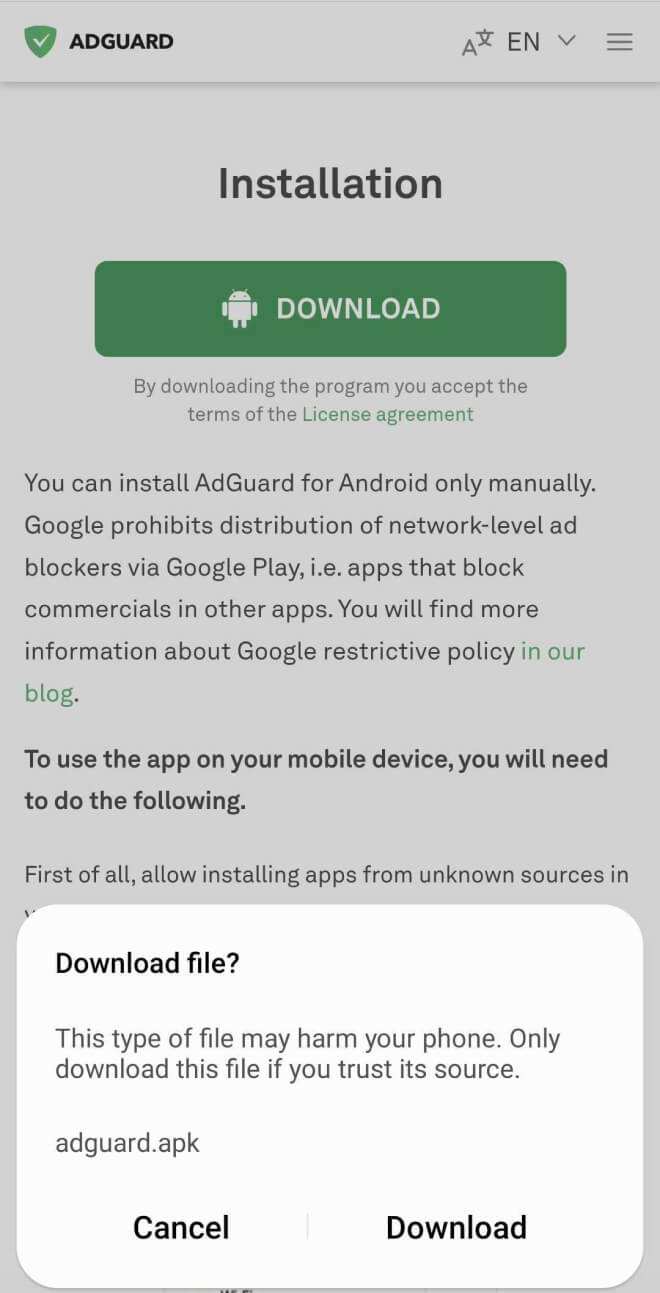
When the download is complete, press Install in the installation dialogue. Wait for the installation to complete and press Done .
AdGuard is now installed on your device. To launch the app, press its icon in the list of installed apps.
Download an older AdGuard version?
This OS version isn’t supported. You can use an older version of AdGuard, but it won’t receive updates
Мы нашли способ отключить рекламу в приложениях и играх. Показываем
Несмотря на то, что реклама в приложениях и играх давно является их неотъемлемой частью, мы нашли несколько простых способов оградить себя от просмотра назойливых баннеров. Расскажем об этом в нашей статье.
Скачивая бесплатное приложение в Play Маркете, нужно быть готовым к тому, что игровой процесс будет постоянно прерываться для показа рекламы. Но что делать, если геймплей буквально кишит рекламными баннерами, а игра вам понравилась?
Самый простой способ отключить рекламу в игре
Самый простой способ избавиться от рекламы — отключить интернет на вашем устройстве. Любой рекламный блок по умолчанию требует предварительной загрузки из интернета, поэтому очевидно, что в его отсутствии он просто не будет показан. Для этого достаточно перед началом игры отключить мобильные данные и Wi-Fi на панели быстрого доступа вашего смартфона и можно наслаждаться любимой игрой без рекламы.
Несмотря на то, что этот способ не требует от пользователей каких-либо дополнительных знаний и сложных настроек, он имеет один большой минус. На время игры вы будете отрезаны от онлайн мира и не сможете пользоваться другими приложениями, например, принимать сообщения в мессенджерах.
Как отключить рекламу с помощью персонального DNS сервера
Чтобы отключить рекламу в приложениях можно воспользоваться настройкой DNS сервера. Перед тем как загрузиться на ваш смартфон, вся информация из интернета должна пройти через специальный DNS сервер. Он выступает в качестве посредника, который связывает название сайтов с их цифровыми IP адресами.
По умолчанию DNS сервер устанавливается вашим интернет-проводником, но при желании его можно заменить на альтернативный DNS в настройках телефона. Все устройства, начиная с Android 9.0 поддерживают протокол шифрования DNS-Over-TLS, с помощью которого можно настроить смартфон на использование альтернативного DNS в несколько кликов.
Один из таких DNS серверов — AdGuard DNS. Он не только преобразует DNS трафик, но и фильтрует его, вырезая рекламу в момент обработки запроса всякий раз, когда IP адрес содержит рекламные блоки.
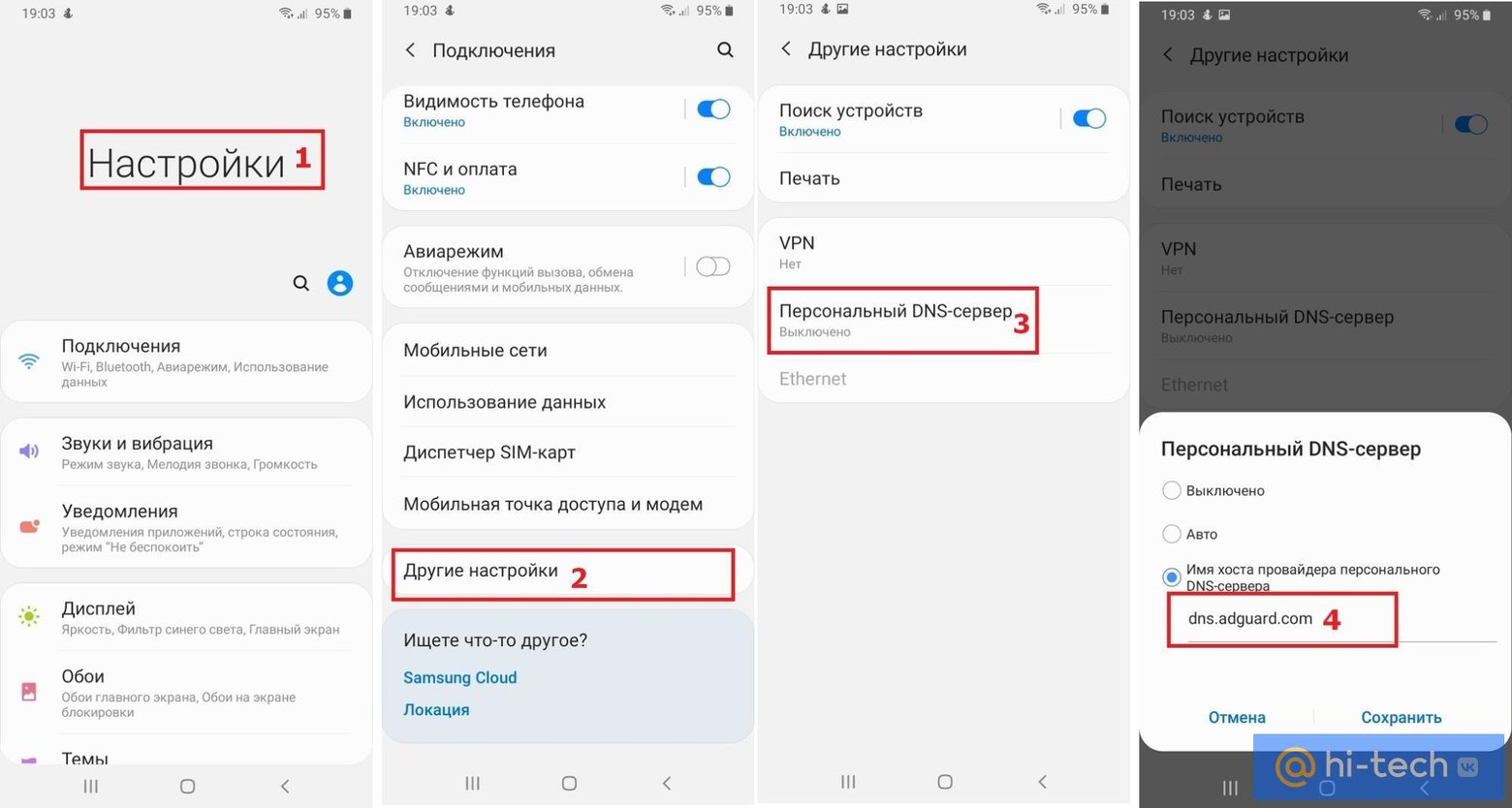
Для того, чтобы переключить ваше устройство на использование AdGuard DNS, перейдите в настройки вашего телефона и выберите пункт меню «Подключения».
Пролистайте вниз до пункта «Другие настройки» и перейдите в «Персональный DNS сервер». Поставьте галочку напротив пункта «Имя хоста провайдера персонального DNS сервера» и введите новое имя хоста «dns.adguard.com».
Как убрать рекламу из приложений изменив регион пребывания
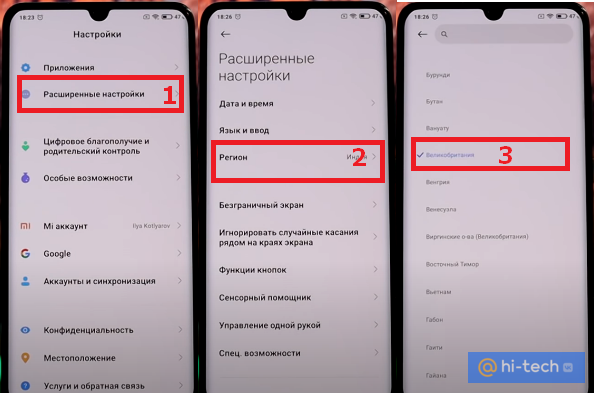
Избавиться от рекламы в приложениях в некоторых случаях может помочь смена региона в настройках телефона. Производители смартфонов вынуждены устанавливать заводские настройки в соответствии с требованиями политики в области использования гаджетов той или иной страны.
В особенности таким изменениям подвержены смартфоны с прошивкой MIUI от компании Xiaomi. Сменив регион пребывания на смартфоне Xiaomi, можно не только заметить появление новых приложений и функций, но и, например, получать обновления на свое устройство раньше остальных, а также избавиться от назойливой рекламы в приложениях.
Переключив регион пребывания на Индию, в прошивке MIUI можно обнаружить новые темы и шрифты, регион «Сингапур» позволяет повысить громкость в наушниках, а сменив регион на Великобританию вы сможете избавиться от рекламы в приложениях.
Дело в том, что на территории Великобритании действует довольно жесткая политика в области показа рекламы, в том числе в приложениях и играх. Специально для этих целей в 1962 году в этой стране был создан комитет за надзором по рекламе ASA (Advertising Standards Authority). В Великобритании запрещена реклама так называемых «Мислидов» (от англ. «Обманчивый») — рекламных роликов, содержащих элементы, которых нет в геймплее игры.
Мислиды очень популярны среди разработчиков приложений благодаря своей относительной простоте создания и высокой вовлеченности пользователей. И такие рекламные ролики позволяют в разы повысить количество установок приложений. В Великобритании на подобную рекламу строжайший запрет, поэтому указав этот регион в настройках, вы сможете себя от нее оградить.
Это тоже интересно:
- Как повысить автономность телефона Android с помощью секретной настройки
- Как избавиться от влаги и загрязнений в динамиках телефона с помощью приложения
- Как повысить автономность телефона Android с помощью секретной настройки
Инструкция: как отключить блокировщик рекламы?
Существует несколько популярных браузеров и для каждого созданы дополнения, которые блокируют рекламу на сайтах. Чтобы отключить блокировщик для конкретного сайта, потребуется, как правило, сделать не более 2-х кликов мышкой.
Наглядная инструкция
Практически все активные дополнения в браузерах находятся в правом верхнем углу:
AdBlock Plus
Кликаем указателем мышки по значку AdBlock Plus и в выпадающем меню нажимаем на ползунок в поле “Блокировать рекламу на”:
После этого обновляем страницу.
uBlock Origin
Кликаем указателем мышки по значку uBlock Origin и в выпадающем меню нажимаем на большую синюю кнопку:
После этого обновляем страницу.
AdBlock
Кликаем указателем мышки по значку AdBlock и в выпадающем меню кликаем в поле “Не использовать на страницах этого домена”:
После этого появится окно, в котором нужно кликнуть на кнопку “Исключить”:
AdBlocker Ultimate
Кликаем указателем мышки по значку AdBlocker Ultimate и в выпадающем меню кликаем в поле “Включено на этом сайте”:
После этого обновляем страницу.
AdGuard Антибаннер
Кликаем указателем мышки по значку AdGuard Антибаннер и в выпадающем меню кликаем по большой зеленой кнопке:
После этого страница автоматически перезагрузится.
Почему важно отключать блокировщики рекламы на любимых сайтах?
Во-первых, самое важное, — это то, что на 90% благодаря доходу с показов рекламы наши порталы существуют и имеют возможность развиваться.
Если не будет дохода с рекламы, то развитие и работа сайтов — может остановиться. У нас не будет ресурсов для создания нового контента, обновления существующего и разработки нового функционала. А планов на разработку у нас много!
Во-вторых, есть еще большие расходы на поддержание работы серверов, помещений, оплаты хостингов, доменных имен, сертификатов и других необходимых для работы сайтов технологий.
В-третьих, над сайтами работает большое количество людей, труд которых должен оплачиваться. Это — редакторы, программисты, дизайнеры, менеджеры, копирайтеры, маркетологи, эксперты-бухгалтеры, налоговики и многие другие.
Согласитесь, сегодня никто не станет работать бесплатно, не так ли?
Если сайт для вас полезен, то присоединяйтесь к сообществу лояльных посетителей — отключите блокировщик рекламы на нашем портале.
- Державний реєстр реєстраторів розрахункових операцій (затверджений наказом ДПС від 08.11.2023 р. № 924)
- Граничний обсяг доходу для платників єдиного податку в 2023 році
- Ставка єдиного податку в 2023 році
- Державний реєстр реєстраторів розрахункових операцій (затверджений наказом ДПС від 28.07.2022 р. № 489)
- Перелік громад в зонах бойових дій, на тимчасово окупованих територіях та тих, що в оточенні
- Коефіцієнт індексації нормативної грошової оцінки земель (1996-2021)
- Граничний обсяг доходу для платників єдиного податку в 2022 році
- Ставка єдиного податку в 2022 році
- Довідник умовних кодів причин коригування (для заповнення РК до ПН)
- Державний реєстр реєстраторів розрахункових операцій (затверджений наказом ДПС від 12.03.2021 р. № 280)
- Реєстр великих платників податків на 2021 рік
- Граничний обсяг доходу для платнків єдиного податку в 2021 році
- Ставка єдиного податку в 2021 році
- Минимальный размер алиментов в 2020 году
- Ставка единого налога в 2020 году
- Ставка единого налога в 2019 году
- Минимальный размер алиментов в 2019 году
- Спрощена система оподаткування
- Реестр регистраторов расчетных операций (утвержден приказом ГФСУ от 07.06.2017 г. № 406)
- Перелік видів діяльності ( за КВЕД 009:2010), які мають право здійснювати платники єдиного податку, що обрали I, II групи
- Справочник кодов признаков финансовых операций, которые подлежат обязательному финансовому мониторингу
- Таблица сроков исковой давности
- «Стани» налогоплательщиков
- Распределение видов экономической деятельности по классам профессионального риска производства согласно КВЭД ДК 009: 2010 (постановление КМУ от 08.02.2012 г. №237)
- Объекты и исторические памятники г.Киева, относящиеся к местной символике
- Пенсионный с отдельных видов операций (2007-2015)
- Порядок заполнения документов на перевод платежей в бюджет согласно приказа Минфина от 24.07.2015 г. № 666
- Максимальные розничные цены на табачные изделия в 2016 году (по состоянию на 01.06.2016 г.)