
Секреты Windows 7
1) Пуск – правой кнопкой мыши по Компьютер – Свойства.
2) Изменить ключ продукта
3) Вводим ключ: XXXXX-XXXXX-XXXXX-XXXXX-XXXXX .
4) Жмем Активировать.
5) Ждем. Затем выбираем Другие способы активации – Активация по телефону. Выбираете свой регион.
6) Звоним по бесплатному номеру (можно через Скайп) .
7) Девушка робот начнет перечислять варианты активации.
Жмем 1(активировать продукт майкрософт).
9) На вопрос на скольких компьютерах установлен продукт, нажимаем 1.
10) Затем вас попросят ввести код. Вводите, в ответ другая девушка-робот продиктует 8 блоков по 6 цифр (каждый блок дважды для проверки).
11) Вносим цифры в окно активации.
12) Жмем Далее. Интернет, может быть отключен (без разницы). Windows 7 активирована.
Также может быть полезно:
- Активация Windows 7
- Windows 7 Enterprise = Windows 7 Ultimate + активация без подмены загрузчика
- Блокирование прямого соединения с серверами проверки активации Windows
- Активация Windows
- Как не вводить ключ при инсталляции Windows?
Win7Help опубликовано 2010-1-27 —> Рубрика: Разное
Ответить
Вы обязаны авторизоваться, чтобы оставлять комментарии.
Ваше мнение – Опрос
Подпишитесь
Пишут на Форуме
- меню пуск
- как вернуть кнопку входа в систему
- Очистка следов Wi-Fi и прочих подключений
- Перемещение папок по запросу
- Удалить картинку через реестр
Последние комментарии
- как изменить стиль раздела жёсткого диска?? С Guid на MBR и может
- скажите пожалуйста можно ли использовать подобные скрипты для 64-
- Есть проблема. Установили бесплатный антивирус (Avast), после око
- У меня такая проблема: В списке переходов не работают задачи ни у
- у меня ошибка выходить когда делаю запись MAstered(ISO),нажимаю з
- Спасибо.
- ftp://ftp.hp.com/pub/softpaq/sp45501-46000/sp45575.exe А лучше эт
- Для Алены: http://h30434.www3.hp.com/t5/Other-Notebook-PC-questio
- Как интересно поставить эту чертову галку, если она не активна.
- Здравствуйте.У меня Windows7 домашняя, нетбук и там нету окна пер
Разделы
- Администрирование (9)
- Виртуализация (7)
- Интерфейс (20)
- Мой Компьютер (27)
- Проводник (20)
- Internet Explorer (36)
- Office (6)
- Pocket PC (6)
- The Bat! (1)
- Windows Media Player (5)
- WinRAR (1)
- Кнопка «Пуск» (20)
- Мои Документы (3)
- Панель управления (37)
- Почта Windows (1)
- Рабочий стол (30)
- Софт (7)
- DVD-студия Windows (1)
- Windows Media Center (1)
- Администрирование и обслуживание системы (1)
- Архивация и восстановление данных (4)
- Восстановление работоспособности системы (1)
- Вход в систему и выход из нее (2)
- Выбор оборудования (3)
- Групповая политика (4)
- Диспетчер задач (9)
- Дополнительные возможности работы с файлами и папками (4)
- Защита и восстановление системы (5)
- Защита информации с помощью шифрования (7)
- Знакомство c Windows 7 (1)
- Интернет (1)
- Интерфейс Windows 7 и его настройка (1)
- Использование сменных носителей (4)
- Как обеспечить стабильность работы системы (1)
- Киностудия Windows Live (3)
- Локальная сеть (1)
- Меню Пуск (4)
- Мини-приложения (гаджеты) на Рабочем столе (4)
- Мультимедиа (1)
- Настройка Панели задач (6)
- Настройка прав доступа к файлам Разрешения NTFS (3)
- Настройка принтеров и других устройств (5)
- Настройка программ по умолчанию (6)
- Настройка системы и работа с оборудованием (1)
- Настройка соединения с Интернетом (4)
- Настройка учетных записей пользователей (7)
- Новые возможности Windows 7 (6)
- Обзор выпусков Windows 7 (2)
- Обзор папок (11)
- Обзор папок с рисунками, музыкой и видео (5)
- Обзор средств восстановления Windows 7 (1)
- Обзор средств для настройки системы (3)
- Обслуживание дисков (9)
- Общие сведения о сетях (4)
- Операции с файлами и папками (9)
- Особенности управления приложениями в Windows 7 (3)
- Параметры системы и настройка быстродействия (5)
- Первые действия после установки Windows 7 (10)
- Планирование и подготовка к установке (6)
- Поиск в Windows 7 (6)
- Приложения Windows Live Essentials (1)
- Программы в Windows 7 (1)
- Проигрыватель Windows Media 12 (11)
- Процедура установки (5)
- Работа в Интернете с помощью Internet Explorer 8 (14)
- Работа с папками, файлами и библиотеками (1)
- Работа со звуком в Windows 7 (5)
- Рабочий стол и его настройка (15)
- Совместимость программ с Windows 7 (4)
- Создание и настройка домашней группы (5)
- Создание и настройка одноранговой сети (9)
- Специальные варианты загрузки Windows 7 (1)
- Справочная система Windows 7 (4)
- Средства безопасности и настройки Internet Explorer (12)
- Средства виртуализации в Windows 7 (4)
- Средства обеспечения безопасности (8)
- Стандартные приложения Windows 7 (8)
- Управление компьютером и служебные программы (5)
- Управление окнами и приложениями (7)
- Управление сетью и общим доступом (6)
- Установка и настройка оборудования (8)
- Установка и удаление программ (2)
- Устранение проблем при загрузке Windows 7 (6)
- Учетные записи пользователей и обеспечение безопасности (1)
- Фотоальбом Windows Live (1)
- Электронная почта в Windows 7 (6)
Новости
Партнёры
Счётчики и Рейтинги
Windows 7 и другие названия являются зарегистрированными торговыми марками Microsoft. Все права принадлежат правообладателям.
82 запросов за 0.847 секунд.Как активировать Windows 7 по телефону
Не все знают, что помимо стандартной активации Windows 7 с помощью ключа, есть ещё возможность активировать операционную систему с помощью телефона!
Как активировать Windows по телефону:
Первым делом нужно отключить компьютер от интернета, т.к. если компьютер имеет подключение к интернету, то всегда будет предлагаться активировать Windows с помощью ключа.
После того, как вы отключите интернет кликните по значку «Мой компьютер» (этот значок вы можете найти на рабочем столе или в меню «Пуск») правой кнопкой мыши и в открывшемся списке кликните левой кнопкой мыши на пункт «Свойства». Перед вами появится окно с общей информацией о вашем компьютере:
В самом низу окна есть пункт с активацией Windows. Нажмите на «Изменить ключ продукта» и перед вами откроется окно с выбором варианта активации:
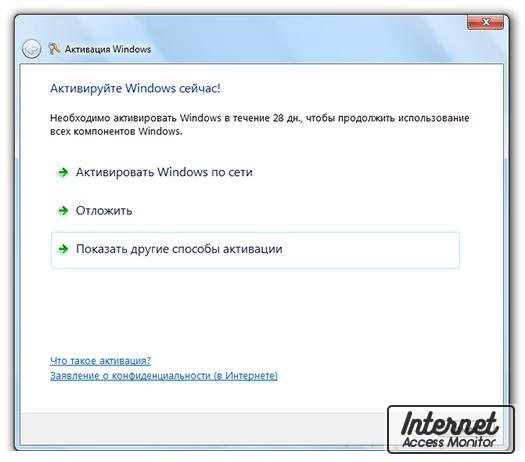
Выберите пункт «Показать другие способы активации». Затем выберите «Использовать автоматическую телефонную систему». После этого вам покажет список номеров. Вам нужно позвонить на номер начинающийся с 8 800. (для России). После этого следуйте инструкциям оператора.Активация Windows 7 по телефону
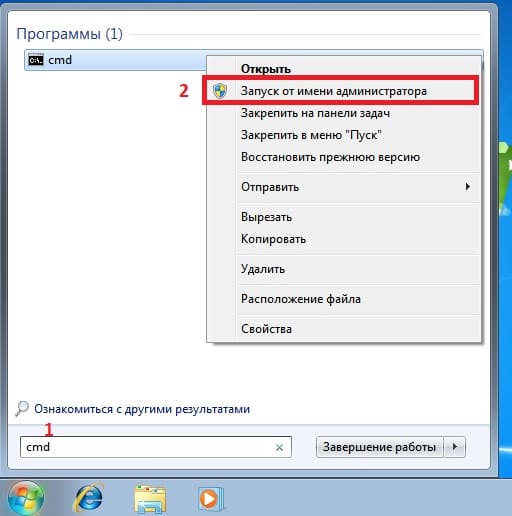
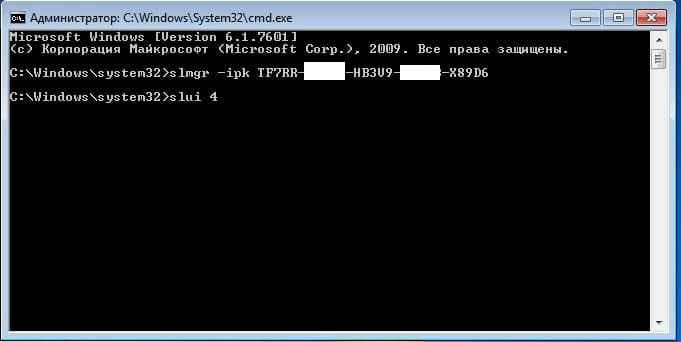
1. Первое, что Вам нужно — это сам ключ активации Windows 7, если у Вас нет лицензионного ключа активации, то приобрести его можете в нашем каталоге. Это самая низкая цена в интеренете! Быстрая доставка на Вашу электронную почту сразу после оплаты. Гарантия и техподдержка от нашего магазина. 2. После того, как Вы убедились, что у Вас есть в наличие ключ активации для Вашей версии Windows 7, приступаем к самой активации по телефону. Нажимаем на кнопку Пуск, в поиске вводим cmd => Далее в выданном результате на CMD нажимаем правой кнопкой мыши => Запуск от имени администратора. Это важно, иначе активация не пройдет.
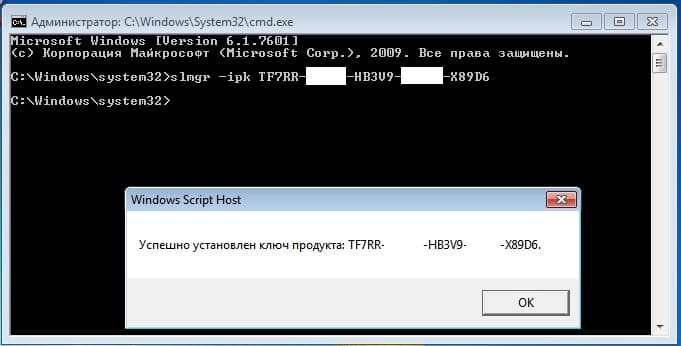
 3) После вводим в командную строку следующую команду: slmgr -ipk XXXXX-XXXXX-XXXXX-XXXXX-XXXXX (где «Х» — это сам ключ). После нажимаем Enter на клавиатуре, у Вас должно выдать сообщение: «Успешно установлен ключ продукта: XXXXX-XXXXX-XXXXX-XXXXX-XXXXX».
  4) Далее следующей командой вводим: slui 4 и так же нажимаем Enter.
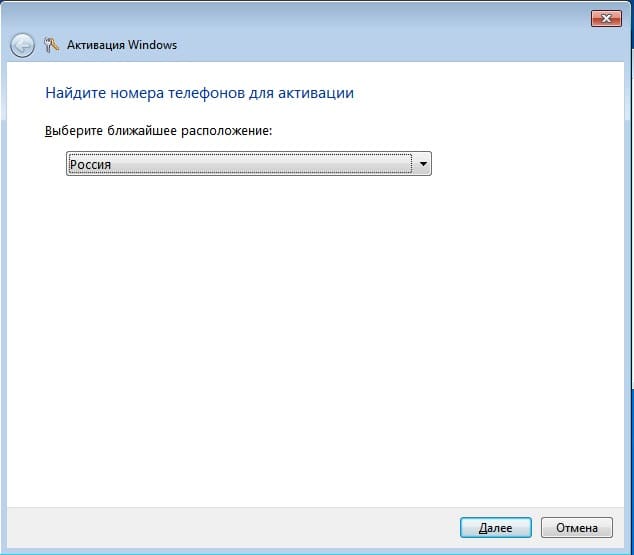
  5) Следующим окном выбираете Вашу страну местонахождения, на примере мы выберем «Россия» из выпадающего меню.
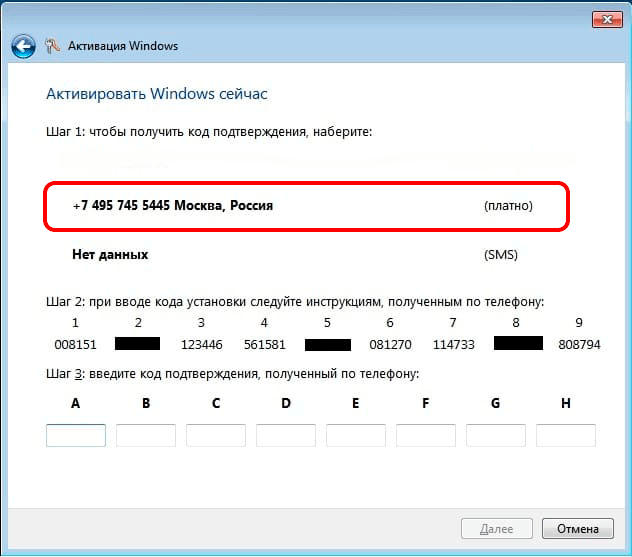
  6) Далее у Вас выйдет само окно активации по телефону. Внимание! Номер Microsoft изменился, актуальный номер: +74959167041 . Звоните по указанному номеру и заходите в следующие меню по подсказкам робота: Что бы активировать Windows вас попросят нажать 1. После активировать Windows 7 — кнопка 2. После нажимаете 1 подтверждая, что перед Вами экран активации. Далее вводите ID установки из шага 2 как на скриншоте ниже (Внимание, на скриншоте — это пример, в Вашем окне активации по телефону у Вас будет свой код установки и роботу необходимо будет ввести именно его). После ввода цифр роботу, робот Вас спросит на скольких компьютерах уже был установлен ключ, нужно ответить «ноль». Далее вводим ответные цифры от робота, которые нужно будет ввести в поля ввода от А до Н и активируем Windows 7.
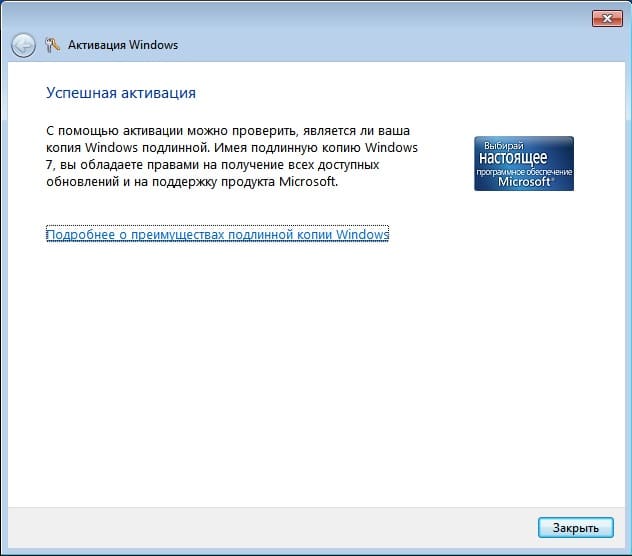
  7) Если все прошло успешно у Вас выйдет окно как на скриншоте ниже с надписью «Успешная активация».
  8) Теперь Вы можете зайти в меню «Свойства» системы и проверить, что Ваша система активирована успешно.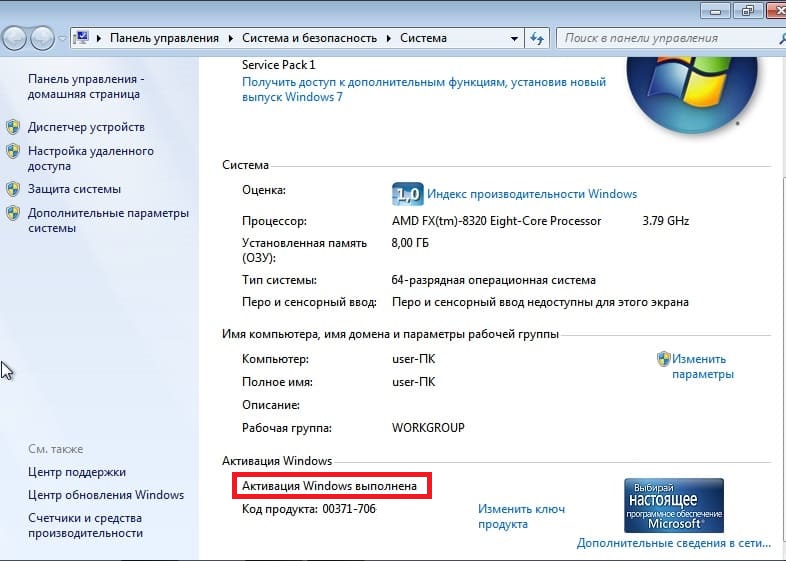
Как активировать Windows по телефону


После ввода ключа продукта активация происходит двумя возможными способами: по интернету и по телефону. Если по каким-то причинам активация по интернету не доступна, воспользуйтесь инструкцией активации по телефону.

Перейдите в «Свойства системы» (кликните правой кнопкой мыши по иконке «Мой компьютер» либо «Пуск») и нажмите на кнопку «Активация Windows». 
Выберите «Активировать Windows» в нижнем углу открывшегося окна. 
Из предложенных вариантов выберите «Показать другие способы активации» , далее пункт «Использовать автоматическую телефонную систему». 
Далее выберите вашу страну. Для России номер: 8 (800) 200-80-02. 
Вам ответит робот и предложит ввести с телефона код установки, который у вас на экране: 9 блоков по 6–7 цифр. 
После ответа «Ваши данные были приняты» будет продиктован ответный код подтверждения, который надо ввести в поля ниже. Поздравляем с успешной активацией!
По вопросам активации ПО обращайтесь в техподдержку по адресу support@besthard.ru