
Как добавить разделитель в панель Dock на MAC OS
В панели Dock в macOS по умолчанию разделитель есть только между ярлыком корзина и остальными программами. К сожалению в системе macOS добавление дополнительных разделителей не предусмотрено.
Но как быть если я хочу разделить или сгруппировать ярлыки программ в панеле Dock?
Выход есть: для того чтобы разделить программы в панеле Dock, добавляем невидимый ярлык в панель Dock.
Как это сделать?
- открываем терминал macOS
- в терминале вводим команду:
Чтобы добавить ещё один повторяем эту же команду. Дальше передвигаем пустые ярлыки так как нам удобно. Чтобы удалить ярлык перетягиваем его в сторону рабочего стола, либо клик правой клавишей мышки по пустому ярлыку чтобы открыть меню в котором жмём пункт удалить ярлык.
Читайте также:
- Как отформатировать флешку на маке, если она не читается
- Изменить время жизни сессии для админа в мадженте
- Cli команды для Magento2
- Условия if else в командной строке bash
- Cli string replace
Как добавить разделитель в Dock на macOS, чтобы отделить группы тематических приложений
Хотите лучше организовать панель Dock на своем компьютере Mac — например, отделить офисные приложения от, например, мессенджеров? Есть смысл сделать это не только логически (расположив иконки рядом), но и визуально – отделив их от прочих приложений свободным пространством. Как это сделать? Расскажем.
1. Откройте на компьютере приложение Терминал. Найти его можно по адресу Launchpad → Другие → Терминал или через поисковый запрос в Spotlight.
2. Введите следующую команду, затем нажмите на Enter:
defaults write com.apple.dock persistent-apps -array-add ‘; tile-type=»spacer-tile»;>’
3. Введите ещё одну команду, после чего вновь нажмите на Enter:
Если всё сделано правильно, через 2-3 секунды панель Dock ненадолго исчезнет. После её возвращения вы увидите в Dock пустое пространство. Его можно перетащить в любое удобное для вас место.
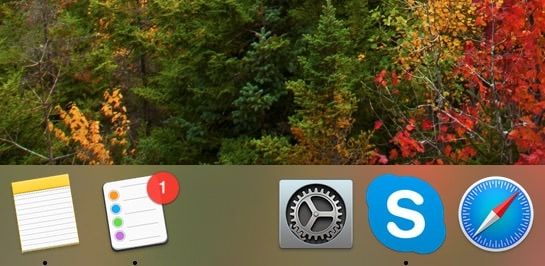
Нужен не один, а сразу несколько разделителей? Перед тем, как приступить к шагу 3, повторите шаг 2 сколько раз, сколько хотите получить «пробелов».
Чтобы удалить разделитель, просто кликните на пустое пространство и нажмите Удалить из Dock. Альтернативный вариант — «потянуть» разделитель на рабочий стол за пределы Dock, а затем отпустить.
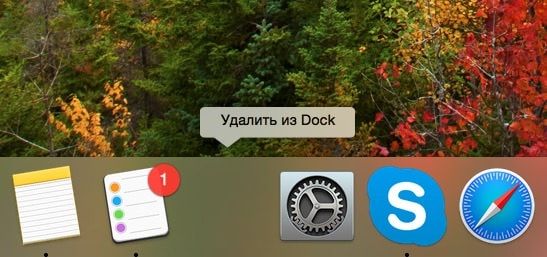
Теперь вы знаете отличный способ организовать иконки приложений на своем Dock с минимумом усилий. Ещё несколько полезных советов по работе с macOS собраны ниже.
�� Смотрите также:
- Меню «Путь» на macOS — что это такое и как пользоваться.
- 2 способа оставить нужные приложения в Dock на macOS.
- Как быстро вызвать специальные символы на macOS.
- Переходя на Mac: Терминология Windows на «языке» macOS.
�� Мы в Telegram и YouTube, подписывайтесь!
Использование Dock на Mac

В панели Dock на рабочем столе Mac удобно собраны приложения и функции, которые могут понадобиться Вам каждый день (например, Launchpad и Корзина).

В Dock можно отображать до трех недавно использованных приложений, которые еще не добавлены в Dock, и папок с объектами, которые Вы загрузили из интернета. По умолчанию панель Dock располагается вдоль нижнего края экрана, но ее можно расположить также вдоль левого или правого края экрана, настроив соответствующий параметр.
Открытие объектов в Dock
В панели Dock на Mac можно сделать следующее.

- Запуск приложения. Нажмите значок приложения. Например, чтобы открыть Finder, нажмите значок Finder в Dock.
- Открытие файла в приложении. Перетяните файл на значок приложения. Например, чтобы открыть документ, созданный в Pages, перетяните его на значок Pages в Dock.
- Отображение объекта в Finder. Нажмите значок объекта, удерживая клавишу Command.
- Переход к предыдущему приложению и скрытие текущего приложения: нажмите значок текущего приложения, удерживая клавишу Option.
- Переход в другое приложение и скрытие всех остальных приложений: нажмите значок того приложения, к которому Вы хотите перейти, удерживая клавиши Option и Command.
Выполнение других действий над объектами в Dock
В панели Dock на Mac можно сделать следующее.
- Отображение контекстного меню действий. При нажатой клавише Control нажмите объект, чтобы отобразить его контекстное меню, затем выберите действие, например «Показать недавние», или нажмите имя файла, чтобы открыть файл.
- Принудительное завершение приложения. Если приложение перестало отвечать, нажмите его значок при нажатой клавише Control, затем выберите «Завершить принудительно» (несохраненные изменения могут быть потеряны).
Добавление, удаление или изменение расположения объектов в Dock
На Mac можно сделать следующее.
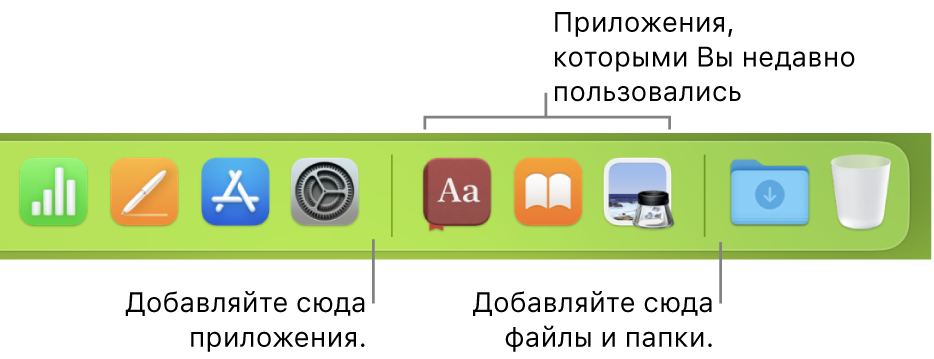
- Добавление объектов в Dock. Перетяните приложения налево от линии (или выше линии), отделяющей недавно использованные приложения. Перетяните приложения направо от другой линии (или ниже этой линии), отделяющей недавно использованные приложения. В Dock помещается псевдоним объекта. Перетянув папку в Dock, можно просматривать ее в виде стопки. По умолчанию в Dock есть папка «Загрузки». См. раздел Использование папок в Dock.
- Удаление объектов из Dock. Перетяните объект за пределы Dock, пока не отобразится надпись «Удалить». Удаляется только псевдоним; сам объект остается на Mac. Если Вы случайно удалили значок приложения из Dock, его можно легко вернуть (приложение остается на Mac). Откройте приложение, чтобы его значок снова появился в Dock. Нажмите значок приложения, удерживая клавишу Control, затем выберите «Параметры» > «Оставить в Dock».
- Изменение расположения объектов в Dock. Перетяните объект в новое место.
Совет. Если Вы используете Handoff, в правом конце панели Dock отображается значок Handoff для приложения, открытого на Вашем iPhone, iPad, iPod touch или Apple Watch.
Настройка панели Dock

- На Mac выберите меню Apple
> «Системные настройки», затем в боковом меню нажмите «Рабочий стол и Dock» . (Возможно, потребуется прокрутить вниз.) Открыть настройки «Рабочий стол и Dock»
 внизу окна.
Совет. Чтобы быстро настроить размер панели Dock, наведите указатель на разделительную линию в Dock, чтобы появилась двойная стрелка, затем нажмите и перетяните указатель вниз или вверх. Можно нажать разделитель, удерживая клавишу Control, чтобы получить доступ к другим действиям в контекстном меню.
Для навигации по Dock можно использовать сочетания клавиш. Нажмите сочетание клавиш Fn-Control-F3 для перехода в Dock. Затем используйте клавиши со стрелками влево и вправо для перемещения от значка к значку. Нажмите клавишу Return для открытия приложения.
Красная метка на значке в Dock означает, что Вам нужно предпринять одно или несколько действий в приложении или в Системных настройках. Например, красная метка на значке Почты в Dock означает, что у Вас есть новые письма.
Как добавить разделитель в Док macOS

В закладки
Главным отличием операционной системы Apple от Windows является наличие своеобразного элемента под названием Док.
Здесь располагаются иконки программ, запущенные приложения, сюда можно вывести свернутые окна программ и папки.
В тему: Как скрыть любые настройки в macOS
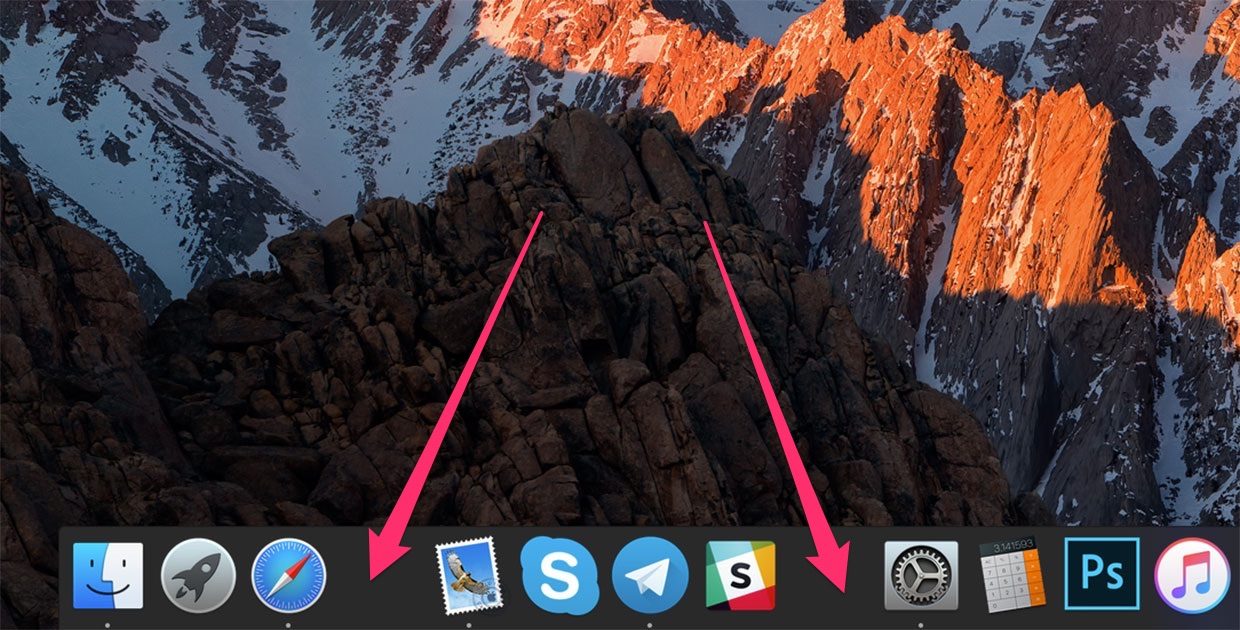
При длительной эксплуатации в Док скопится множество иконок, среди которых можно запросто заблудиться. Чтобы визуально отделить одни пиктограммы от других, можно добавить один ли несколько разделителей.
Как это сделать
1. Запускаем приложение Terminal из Launchpad или поиска Spotlight.
2. Вводим команду:
defaults write com.apple.dock persistent-apps -array-add ‘; tile-type=”spacer-tile”;>’; killall Dock

Панель будет перезапущена и на ней появится разделитесь в виде пустого пространства.
Это своего рода прозрачная иконка, которую можно переносить в любое удобное место.
Команду можно вводить многократно для получения нескольких разделителей.

Чтобы удалить разделитель нужно вынести его за пределы Док, как любую другую пиктограмму.
⭐ Спасибо re:Store за полезный совет.