
Как синхронизировать плейлисты в Яндекс Музыке в семейном доступе — гид по настройке
Яндекс Музыка — это одна из самых популярных музыкальных платформ, поддерживающая семейный доступ, который позволяет разделить платную подписку на несколько аккаунтов. Одна из самых полезных функций семейного доступа в Яндекс Музыке — это возможность синхронизировать плейлисты между участниками семьи, что позволяет всем слушать одни и те же музыкальные композиции. В этом гиде мы рассмотрим процесс настройки синхронизации плейлистов в Яндекс Музыке в семейном доступе.
Прежде чем начать, убедитесь, что у вас есть аккаунт в Яндекс Музыке и вы его активировали. Затем перейдите в настройки аккаунта и добавьте участников семьи. Каждый из участников должен иметь собственный аккаунт в Яндекс Музыке. После добавления участников семьи вам будет предложено настроить синхронизацию плейлистов.
Для настройки синхронизации плейлистов вам нужно открыть приложение Яндекс Музыка на устройстве того участника семьи, у которого есть созданные плейлисты, которые вы хотите синхронизировать. В приложении перейдите в раздел «Плейлисты» и откройте нужный плейлист. Нажмите на иконку с тремя точками рядом с названием плейлиста и выберите опцию «Доступно в семейном доступе». Теперь этот плейлист станет доступен для всех участников семьи.
Синхронизация плейлистов в Яндекс Музыке
Яндекс Музыка предоставляет возможность синхронизировать плейлисты в рамках семейного доступа, чтобы все участники могли иметь общий доступ к выбранной музыке.
Для того чтобы включить синхронизацию плейлистов, необходимо выполнить следующие шаги:
- Убедитесь, что у вас есть активная подписка на семейный доступ в Яндекс Музыке.
- Откройте приложение Яндекс Музыка на устройстве и авторизуйтесь под своей учетной записью.
- Перейдите в раздел «Плейлисты» и найдите плейлисты, которые вы хотите синхронизировать.
- Нажмите на иконку с тремя точками рядом с названием плейлиста и выберите «Сделать доступным в семейном доступе».
- Подтвердите свое действие и плейлист будет доступен всем членам семьи, подключенным к аккаунту.
Теперь вы можете наслаждаться общими плейлистами в Яндекс Музыке вместе со своей семьей. Любые изменения, сделанные в плейлисте одного пользователя, автоматически отображаются в плейлисте всех остальных.
Обратите внимание, что только владелец аккаунта может изменять состав и доступность плейлистов в рамках семейного доступа. Участники могут только слушать и добавлять музыку в общие плейлисты.
Семейный доступ в Яндекс Музыке
Яндекс Музыка предлагает функцию семейного доступа, которая позволяет пользователям объединить свои аккаунты в единую семью и синхронизировать плейлисты, альбомы и коллекции.
Чтобы воспользоваться семейным доступом в Яндекс Музыке, вам необходимо выполнить следующие шаги:
- Установите Яндекс Музыку на устройства всех членов семьи.
- Один из участников приглашает остальных вступить в семью. Для этого необходимо открыть приложение «Яндекс Музыка» и перейти в раздел «Настройки».
- В разделе «Семейный доступ» выберите «Создать семью».
- Затем выберите «Пригласить участников» и отправьте ссылку приглашения всем членам семьи.
- После того, как все участники семьи приняли приглашение и присоединились к семье, все плейлисты и коллекции автоматически синхронизируются между устройствами всех участников.
Теперь вы можете создавать и редактировать плейлисты, добавлять треки в коллекции и слушать музыку вместе со всей семьей в Яндекс Музыке.
Гид по настройке семейного доступа
Семейный доступ в Яндекс Музыке позволяет использовать одну подписку на сервис для нескольких аккаунтов. Это удобно для семейных пользователей, которые хотят делиться своими плейлистами и наслаждаться музыкой вместе.
Для настройки семейного доступа следуйте простым инструкциям ниже:
Зайдите в свой аккаунт Яндекс Музыки и перейдите в раздел «Настройки».
На странице настроек выберите вкладку «Семья» и нажмите кнопку «Добавить аккаунт».
Введите почту или номер телефона аккаунта, которого вы хотите добавить в семью, и нажмите кнопку «Пригласить».
Приглашенный пользователь получит уведомление о приглашении и сможет принять его, зайдя в свой аккаунт Яндекс Музыки.
После принятия приглашения приглашенный аккаунт будет добавлен в семью, и все участники смогут пользоваться общей подпиской.
Теперь вы и ваша семья можете синхронизировать плейлисты, слушать музыку вместе и делиться новыми открытиями. Наслаждайтесь музыкой в Яндекс Музыке вместе с вашими близкими!
Создание семейного аккаунта в Яндекс Музыке
Для того чтобы синхронизировать плейлисты в Яндекс Музыке в семейном доступе, необходимо создать семейный аккаунт. Для этого следуйте следующим шагам:
- Подготовка аккаунтов: Вам потребуется минимум два аккаунта в Яндекс Музыке — основной аккаунт (ведущий аккаунт) и вторичный аккаунт (вступающий аккаунт).
- Приглашение: Зайдите в настройки своего основного аккаунта и найдите раздел «Семейный доступ». Нажмите на кнопку «Пригласить». Введите адрес электронной почты или логин вступающего аккаунта и нажмите «Пригласить».
- Принятие приглашения: Вступающему аккаунту придет сообщение с приглашением. Он должен зайти на Яндекс Музыку и принять приглашение.
- Подтверждение: После принятия приглашения вступающий аккаунт будет связан с основным аккаунтом. Оба аккаунта получат уведомление о успешной связи.
После создания семейного аккаунта вам будет доступна функция синхронизации плейлистов. Теперь вы сможете создавать, редактировать и слушать плейлисты вместе с другими участниками семейного аккаунта.
Обратите внимание: для использования функции семейного доступа вам может потребоваться подписка на Яндекс Музыку семейного типа.
Приглашение участников в семейный аккаунт
Чтобы создать семейный аккаунт в Яндекс Музыке, вам необходимо пригласить других участников. Для этого выполните следующие шаги:
- Откройте приложение Яндекс Музыка на своем устройстве и авторизуйтесь в своем аккаунте.
- После авторизации, нажмите на значок меню в верхнем левом углу экрана.
- В выпадающем меню выберите пункт «Семейный доступ».
- На странице «Семейный доступ» нажмите на кнопку «Пригласить участника».
- Введите электронную почту или номер телефона человека, которого вы хотите пригласить.
- После ввода информации, нажмите на кнопку «Пригласить» и укажите роль нового участника (Взрослый или Ребенок).
Приглашенный участник получит уведомление на указанную почту или номер телефона. Он должен подтвердить свое участие в семейном аккаунте, перейдя по ссылке в уведомлении.
Добавление плейлистов в семейный доступ
В Яндекс Музыке семейным подписчикам предоставляется возможность совместного использования плейлистов. Чтобы добавить плейлист в семейный доступ, выполните следующие действия:
- Откройте приложение Яндекс Музыка на устройстве с основной учетной записью семьи.
- Перейдите в раздел «Плейлисты», где находятся все созданные плейлисты пользователя.
- Выберите плейлист, который вы хотите добавить в семейный доступ.
- Нажмите на значок «…» рядом с названием плейлиста.
- В открывшемся меню выберите опцию «Поделиться плейлистом».
- В появившемся окне выберите «Поделиться плейлистом в семье».
- После этого плейлист будет доступен для прослушивания всем участникам семейного доступа.
Таким образом, вы сможете создать общие плейлисты, которыми можно будет наслаждаться всей семье, а также участникам семейного доступа.
Совместное использование плейлистов
Яндекс Музыка в семейном доступе позволяет синхронизировать плейлисты между участниками семьи. Это значит, что каждый пользователь семейного аккаунта может добавлять и редактировать плейлисты, а они будут автоматически обновляться на всех устройствах, где установлено приложение Яндекс Музыка.
Для того чтобы пользоваться этой функцией, необходимо создать семейный аккаунт в Яндекс Музыке и пригласить в него участников семьи. Каждый участник семьи должен зарегистрироваться в Яндекс Музыке и подтвердить свое участие в семье.
После этого каждый участник сможет создавать и редактировать плейлисты. Чтобы добавить песню в плейлист, нужно найти ее в библиотеке Яндекс Музыки и нажать на кнопку «Добавить в плейлист». Затем следует выбрать нужный плейлист из списка.
Если один из участников семьи сделал изменения в плейлисте, они автоматически появятся на всех устройствах, где установлено приложение Яндекс Музыка. Таким образом, все участники смогут видеть и слушать обновленные версии плейлистов.
Совместное использование плейлистов в Яндекс Музыке в семейном доступе позволяет всем участникам семьи наслаждаться общей музыкальной коллекцией и делиться своими находками и предпочтениями.
Синхронизация плейлистов на разных устройствах
Чтобы воспользоваться этой функцией, просто создайте новый плейлист или добавьте треки в уже существующий на одном из устройств. После этого вы сможете открыть Яндекс Музыку на любом другом устройстве и увидеть изменения, которые вы внесли.
Необходимо учесть, что синхронизация плейлистов может занимать некоторое время в зависимости от количества треков и скорости интернет-соединения. Поэтому, если вы только что создали плейлист или добавили треки, пожалуйста, подождите некоторое время, пока синхронизация завершится.
Также стоит отметить, что синхронизироваться будут только плейлисты, созданные на аккаунте главного владельца доступа. Если вы являетесь субаккаунтом в рамках семейного доступа, то вы сможете просматривать и слушать плейлисты главного аккаунта, но не сможете изменять их или создавать свои.
Тонкая настройка синхронизации
Яндекс Музыка предлагает различные инструменты и настройки для пользователей семейного доступа, которые позволяют более тонко настроить синхронизацию плейлистов:
1. Добавление и удаление участников семейного доступа: Владелец аккаунта может управлять списком участников и разрешить или запретить им доступ к синхронизации плейлистов.
2. Назначение ролей участникам: Владелец аккаунта может назначить различные роли участникам семейного доступа, такие как «Администратор», «Редактор» или «Просмотрщик». Это ограничивает или расширяет возможности участников по управлению и изменению плейлистов.
3. Выбор синхронизируемых плейлистов: Каждый участник семейного доступа может выбрать, какие плейлисты синхронизировать с устройствами других участников. Для этого нужно перейти на страницу плейлиста, нажать на кнопку «…» и выбрать «Синхронизировать».
4. Исключение песен из синхронизации: Если вам необходимо исключить определенные песни из синхронизации, вы можете отметить их в плейлисте и выбрать «Исключить из синхронизации».
5. Установка ограничений для детей: Если ваша семья включает детей разного возраста, вы можете настроить ограничения для отдельных участников семейного доступа, таких как блокировка определенных жанров или контента с нецензурной лексикой.
Благодаря этим настройкам вы сможете добиться максимально удобной и наиболее подходящей синхронизации плейлистов в Яндекс Музыке в семейном доступе.
4 способа перенести треки из Вконтакте в Яндекс.Музыку
Сам импорт очень прост и описан здесь, и состоит из двух действий:
- Получить список названий треков без лишнего мусора (цифр, указывающих на длительность трека, объём файла, записей, кто загрузил трек, надписей «Скачать» итд).
- Вставить список в форму импорта на Яндекс.Музыке, следом нажав кнопку «Найти». Готово!
Все опознанные треки автоматически добавятся в ваш лист. Если такого трека нет, Я.Музыка постарается подобрать максимально похожий. А как это происходит, разберём на примере ниже.
Особенности импорта в Я.Музыку
Итак: всё, что нам нужно — взять где-то построчный список в виде
Исполнитель Название Исполнитель Название
Исполнитель - Название Исполнитель - Название
Составим список с намеренно «сложными» треками и посмотрим, как Яндекс.Музыка выкрутится из ситуации:
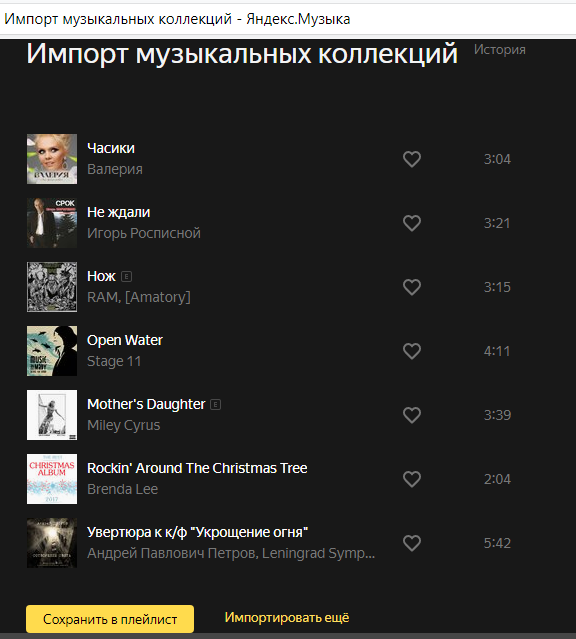
Как видим, треков «нашлось» много, но практически все — не те. При этом робот импорта не гнушался брать исполнителя из одной композиции, и название — из соседней. Или просто игнорировать указанного исполнителя.
И нам никак не помогло, что композиции разделены дополнительной пустой строчкой.
Теперь проверим второй вариант форматирования (список треков всё тот же):
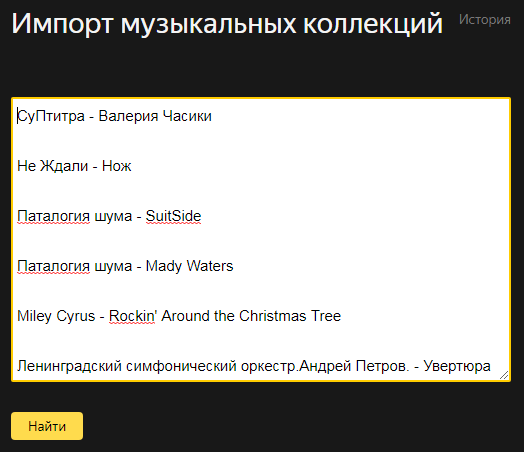
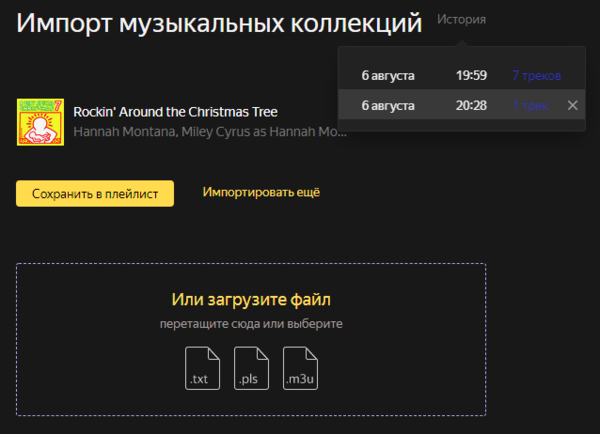
Как видим, на этот раз трек нашёлся только один — зато абсолютно точно!
Имейте в виду эту особенность робота импорта, подготавливая списки. Возможно, какие-то названия надо расширить, какие-то - наоборот, укоротить и упростить. Возможно - перенести исполнителя и название трека в одну строку.
Начинаем перенос
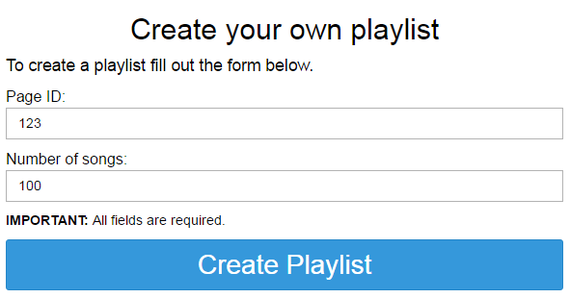
Способ 1. Граббер vk-страниц Boutnew
Позволяет намного упростить перенос вашей фонотеки из Контакта в Яндекс.Музыку. К сожалению, этот сайт работает крайне нестабильно, и мы приводим его только для полноты информации и как один из возможных вариантов.
Условия простые: открыть в ваших настройках ВКонтакте свою фонотеку «для всех», а затем указать [на сайте конвертера ваш ID ВКонтакте и нужное количество треков для переноса:
Способ 2. Конвертер плейлистов playlist-converter
Кроме того, есть различные конвертеры плейлистов, например playlist-converter.net. Он интересен в основном тем, что может загружать треки из файлов плейлистов и нескольких популярных музыкальных сервисов, а также сохранять в различные не только в обычный текст, но и в CSV и тот же Deezer, например.
К сожалению, перенесённый из буфера плейлист ВКонтакта конвертер поймёт прямолинейно, и посчитает хронометражи треков за их названия.
Способ 3. Менеджер плейлистов Soundiiz
Намного более мощный, чем в предыдущем пункте, ресурс позволяет переносить треки, альбомы, исполнителей из огромного количества сервисов и плейлистов (см. спойлер).
Spotify, TIDAL, Deezer, Apple Music, Google Music, Napster, YouTube, YouTube Music, SoundCloud, Qobuz, Yandex Music, 8Tracks, Zvooq, Plex, VK, Last.Fm, YouSee Musik, Pandora, Telmore Musik, Hype Machine, Slacker Radio, Discogs, Dailymotion, IHeartRadio, Playzer, JioSaavn, KKBOX, JOOX, Audiomack, Hearthis.At, Jamendo
Полученные списки экспортируются в том числе и в Яндекс.музыку.
Можно перенести их и напрямую — сразу из Вконтакте, но Soundiiz в этом случае потребует от вас указать логин и пароль от vk, а также отключить двухфакторную аутентификацию. На такое согласится не каждый).
Но можно перенести треки и из списка (как скопированного вручную, так и сохранённого через BoutNew), через «Импорт плейлиста->Простой текст».
Немного огорчает, что бесплатная версия сервиса Soundiiz ограничена всего 200 треками. Зато одной из мощных функций сервиса является, например, синхронизация плейлистов сразу между несколькими сервисами. Ещё одно мощное преимущество - треки могут распознаваться и по URL.
Способ 4. Ручной перенос и очистка
На самом деле, просто и быстро перенести все треки без ограничений, смс и регистрации(с) из Вконтакте в Яндекс.Музыку, можно всего лишь при помощи популярного бесплатного редактора Notepad++ (за основу мы взяли эту инструкцию). Времени это займёт ненамного больше, чем регистрироваться в сервисах, и передавать туда свои бесценные пароли)
Зато один из важных плюсов «ручной работы» — импортировать ручками можно не только свою и — даже чужую — коллекцию без лишних движений, но и музыкальные записи со стены! Да и любой список песен-исполнителей, какой только можно скопировать с веб-страниц:
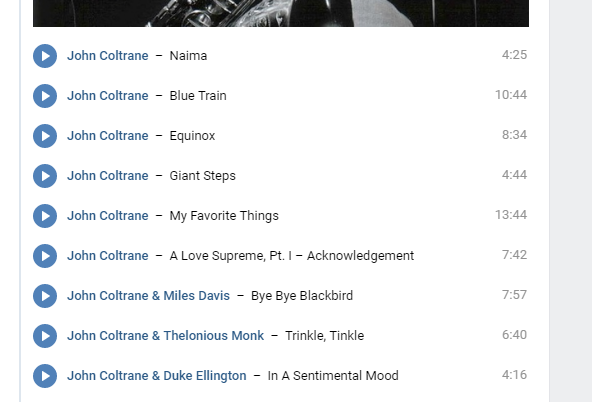
- Скачиваем актуальную версию Notepad++. Запускаем.
- Создаём новый файл: Ctrl+N .
- Выделяем нужный текст на странице (там, где жадные сайтовладельцы запретили правую кнопку мыши, просто выделяем нужный фрагмент и жмём Ctrl+C , или используем меню браузера).
- Переключаемся в Notepad++ и вставляем наш текст, нажав Ctrl+V .
- Если захватили лишний текст (до и после списка) — стираем его.
- Вызываем окно «Найти и заменить»: Ctrl+H .
- В поле «Найти» вписываем магическое выражение (\d+\:\d+) (ищем любой набор чисел, разделённый двоеточием).
- Поле «Заменить на» — оставляем пустым (или пишем \0 ).
- Внизу диалога обязательно включаем магический пункт «Регуляр. выражен».
- Переносим курсор в начало текста, или включаем чуть выше флажок «Зациклить поиск».
- Жмём кнопку «Заменить всё».
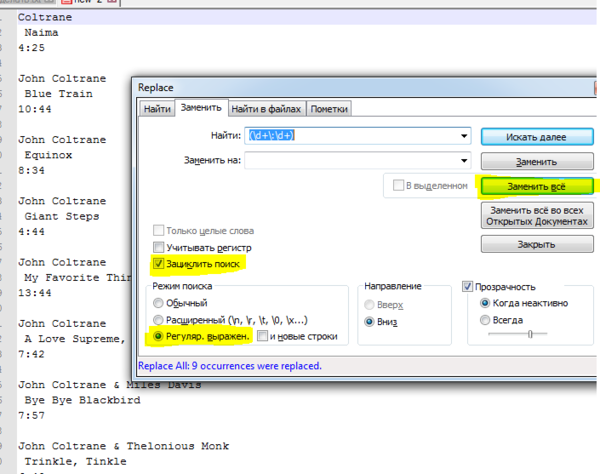
И это действительно всё! )
Но, если вы решили собрать название песни и исполнителя в одну строку для более жёсткого поиска (как описано в начале нашей статьи) — понадобится всего пара дополнительных действий:
- Если каждая вторая строка описания трека (как в нашем примере из vk) начинается с пробела — просто заменить \r\n (в конце «пробел»!) на — (тире с пробелами по бокам).
- Если в вашем тексте пробелов в началах строк нигде нет — то замену производим в три действия:
- «Найти» (.)\r\n или (.)\r\n (смотря как сформировался полученный список, подойдёт первый или второй вариант), и «Заменить на» \1 — (в конце также «пробел»).
- «Найти» ( — )$ (в скобках тире с пробелами по бокам) и «Заменить на» пустые или \0 .
В зависимости от числа пустых строк в списке последнюю замену повторить несколько раз, пока все тире в концах строк не исчезнут. - «Найти» ^( — ) и «Заменить на» пустые или \0 .
Те же тире, но в началах строк.
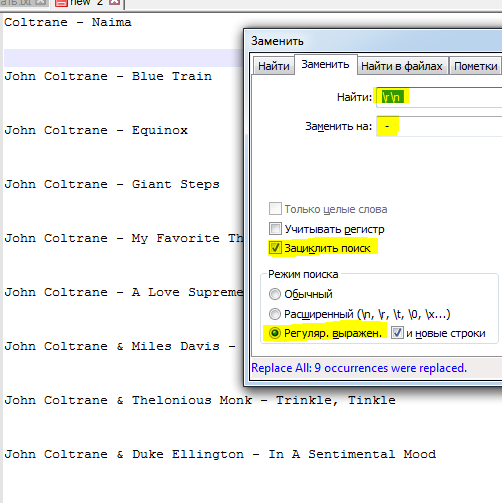
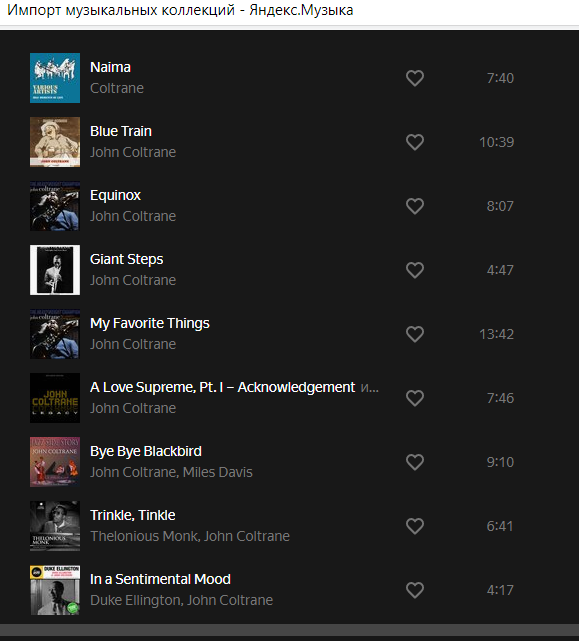
Результат переносим в форму импорта Музыки, как описано в первой части.
Готово, фонотека перенесена, а треки отлично распознаны!
Ещё пара советов по автоматизации расчистки текста в Notepad++:
Если для треков указан битрейт, можно повторить тот же трюк, что и с длительностью: \d+\ кб/с заменить на пустую строку.
Если текст содержит много повторяющегося постороннего мусора ("Скачать", "Громкость") - это так же легко можно удалить заменой строк на пустые. Для таких замен необязателен режим "Регулярные выражения", можно переключить на "Простой". Но сработает и в "регулярном" режиме.
Также можно (хотя на распознавание это не повлияет) удалить множественные пробелы. Для этого в "Найти" вписываем два пробела, в "Заменить на" - один. И повторяем замену столько раз, пока внизу окна диалоге не появится надпись "0 occurrences replaced" ("Заменено 0 вхождений").
Бонус: физический перенос треков
Как известно, многие программы и сервисы (типа SaveFromNet) позволяют скачивать аудио и видео. К их числу относится программа VKMusic, заточенная как раз на скачивание треков из vk.
Полученные треки можно загрузить на Яндекс.Музыку («Моя музыка» — «Мои плейлисты» — «+» — «Загрузить трек»). Спустя примерно полчаса загруженные плейлисты зайдут в индексацию, и плейлист можно будет слушать не только из приложения или браузера, но и через умные колонки.
А как теперь поставить лайки?
По умолчанию треки импортируются без предпочтений. Но бывает, что все треки изначально «избранные». Как поступить? Есть несколько способов:
- Вручную, если треков немного;
- Поставить лайк на весь импортированный плейлист;
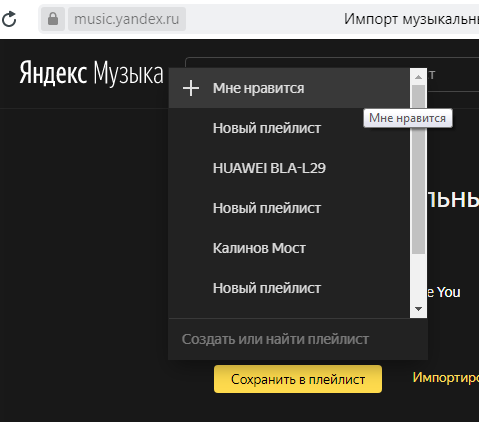
- Импортировать треки в отдельный плейлист, а затем перенести их все (или выборочно) в системный плейлист «Мне нравится».
- После распознавания треков сохранить все скопом сразу в плейлист «Мне нравится»:
Приятного прослушивания на Яндекс.Музыке!
Создание, изменение и удаление плейлистов в приложении «Музыка» на Mac

Можно создавать плейлисты для определенного настроения, объединять песни на определенную тему или группировать песни для записи на CD.

Рядом с созданными Вами плейлистами отображается значок плейлиста .
Siri. Произнесите, например:
- «Играй плейлист Любимые песни Анны»;
- «Включи плейлист «25 популярнейших»».
Также можно создать смарт-плейлист, который автоматически обновляется в соответствии с заданными Вами критериями, или создать плейлист Genius, содержащий музыку из медиатеки, похожую на выбранную песню.
Примечание. Некоторые функции недоступны в плане подписки Apple Music Voice. Подписка Apple Music и подписка Apple Music Voice доступны не во всех странах и регионах. См. статью службы поддержки Apple Доступность мультимедийных сервисов Apple.
Создание пустого плейлиста
- В приложении «Музыка» на Mac выберите «Файл» > «Новый плейлист». Новый плейлист появится в разделе «Плейлисты» в боковом меню.
- Введите название плейлиста.
Добавление объектов в плейлист
- В приложении «Музыка» на Mac нажмите «Слушать», «Обзор» или любой другой пункт в разделе «Медиатека» в боковой панели, чтобы отобразить песни, которые можно добавить в плейлист.
- Чтобы добавить композиции в плейлист, выполните любое из указанных действий.
- Перетяните объект из любого раздела медиатеки в плейлист в боковом меню.
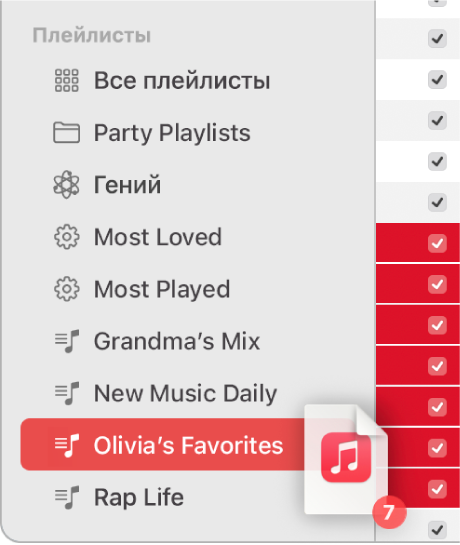
- Удерживая клавишу Control, нажмите объект. Выберите «Добавить в плейлист», затем выберите нужный плейлист (или используйте панель Touch Bar).
- Перетяните объект из любого раздела медиатеки в плейлист в боковом меню.
Совет. Чтобы добавить песни в плейлист, не добавляя их в медиатеку, выберите «Музыка» > «Настройки», нажмите «Дополнения», затем снимите флажок «Добавлять песни в медиатеку при добавлении в плейлисты».
Создание плейлиста из песен
- В приложении «Музыка» на Mac нажмите «Слушать», «Обзор» или любой другой пункт в разделе «Медиатека» в боковой панели, чтобы отобразить песни, которые можно добавить в плейлист.
- Выберите одну или несколько песен, затем выполните одно из указанных действий.
- Перетяните песни в боковую панель.
- Нажмите, удерживая клавишу Control, выберите «Добавить в плейлист» > «Новый плейлист».
Новый плейлист появится в разделе «Плейлисты» в боковом меню.
Редактирование плейлиста
- В приложении «Музыка» на Mac выберите плейлист в боковом меню.
- Выполните любое из указанных действий.
- Переименование плейлиста. Выберите название плейлиста в верхней части окна, затем введите новое название.
- Изменение порядка воспроизведения песен. Выберите «Вид» > «Порядок сортировки». Если выбран пункт меню «Вид» > «Сортировка» > «Порядок плейлистов», порядок песен в плейлисте можно менять перетягиванием.
- Удаление объекта. Выберите объект и нажмите клавишу Delete. Если удаленная песня уже есть в Вашей медиатеке, то при ее удалении из плейлиста она не удаляется из медиатеки или с устройства, на котором она сохранена.
Удаление плейлиста
Если удалить плейлист, песни из него останутся в Вашей личной медиатеке и на компьютере.
- В приложении «Музыка» на Mac выполните любое из указанных действий.
- Выберите плейлист в боковом меню, затем нажмите клавишу Delete.
- Удерживая клавишу Control, нажмите плейлист в боковом меню, затем выберите «Удалить из медиатеки».
- Для подтверждения нажмите «Удалить».
Помимо создаваемых Вами плейлистов также есть плейлисты, составляемые редакторами Apple Music и другими участниками музыкального сообщества. См. раздел о добавлении и загрузке музыки.
В «Яндекс Музыке» теперь можно делиться загруженной музыкой
Редакторы издания Rozetked обнаружили, что теперь «Яндекс Музыка» позволяет делиться загруженными треками. В пресс-службе компании сообщили, что не стандартная ситуация и пообещали разобраться с происходящим.

«Яндекс Музыка» позволяет пользователям загружать собственные треки и объединять их в плейлисты. Важно отметить, что такие композиции всё время были доступны только загрузившим, но на этой неделе редакторы издания Rozetked заметили, что теперь такие треки можно сделать общедоступными.
При этом пользователи не могут поделиться конкретной композицией, а только всем плейлистом сразу. Также пользовательские треки не появляются в общем поиске сервиса. Пользователи сообщили, что таким образом получилось загрузить альбомы исполнителей, которые отозвали свою музыку со стримингового сервиса.
В ноябре этого года «Коммерсант» сообщил, что «Яндекс» готовится предоставить пользователям возможность делиться каталогом собственной музыки. Журналисты объяснили, что компания делает это на фоне сокращения медиатеки из-за ухода зарубежных лейблов.
В пресс-службе «Яндекса» Хабру рассказали, что пользователи, вероятно, столкнулись с багом. Возможность делиться загруженными треками не связали с ноябрьским анонсом. Также пресс-служба пообещала разобраться с произошедшим и рассказать об итогах.
- яндекс
- яндекс музыка
- музыка
- треки
- пользовательский контент
- стриминг
- стриминговые сервисы
- Облачные сервисы
- IT-компании