
Как обновить BIOS на ноутбуке Asus
Доброго времени суток тем, кто решил посетить наш блог cho-cho.ru. В сегодняшней статье мы ответим на вопрос: «Как обновить Bios на ноутбуке Asus», хотя обновление на персональном компьютере будет точно таким же.
Большинству пользователей ноутбуков и персональных компьютеров вряд ли потребуется обновление BIOS. Но в случае необходимости в выполнении данной операции, могут возникнуть серьёзные проблемы, поскольку обновить BIOS не так просто и любая ошибка может полностью вывести из строя ноутбук.
Перед тем, как приступить к делу, нужно узнать точную модель материнской платы своего ноутбука, попытка установить BIOS другой модели может привести к нескольким результатам:
- Банальная невозможность обновления;
- Обновление с дальнейшей некорректной работоспособностью устройства;
- Полная поломка ноутбука.
Также стоит проверить версию BIOS, предустановленную на ноутбук с завода. На ноутбуке может быть установлена последняя имеющаяся версия, что сведёт смысл от его апгрейда до нуля.
Обновление Биос из операционной системы
Самый простой и наиболее безопасный способ, заключающийся в:
- Переходе на официальный сайт Asus — www.asus.com/ru/support;
- Нужно ввести свою модель ноутбука;
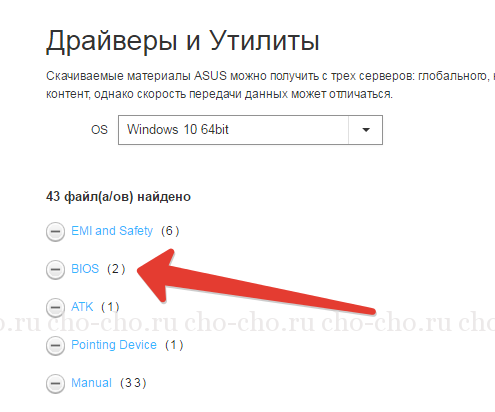
- Перейти в меню «Драйверы и утилиты»;
- Затем нужно выбрать свою операционную сиситему Windows 7, 8 или 10;

- Сохранить прошивку биос на ваш компьютер.
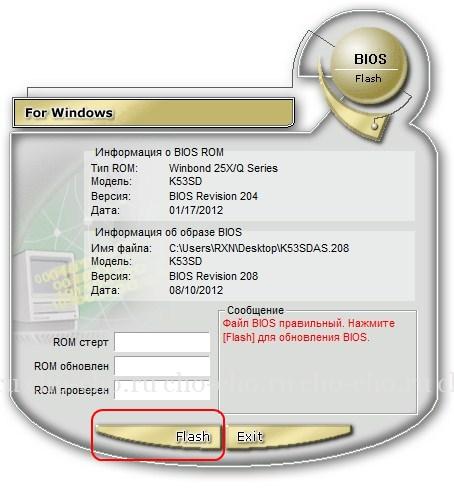
Затем нам понадобится специализированная утилита — Windows BIOS Flash Utility, с помощью нее открываем прошивку и нажимаем Flash. Обновление займет всего пару минут, после этого перезагрузите свой ноутбук.
Использование данного метода обновления никак не повлияет на гарантию ноутбука и не приведёт к поломке.
Несмотря на все преимущества данного способа апгрейда, присутствуют некоторые недостатки. Способ вряд ли заработает на слишком старых моделях ноутбуках, также могут отсутствовать экспериментальные или beta-версии. По этой причине данный метод обновления может подойти не всем пользователям ноутбуков Asus.
Обновление непосредственно из BIOS
Способ сложен и потребует от пользователя следующих специфических знаний: умение запустить BIOS (об этом мы подробно писали в этой статье) и настраивать его, точное знание модели своего ноутбука и версии биос, и хотя бы базовое знание английского языка.
Данный способ имеет следующие преимущества:
- Возможность использования новейших версий;
- Возможность расширить изначальный функционал ноутбука с помощью установки модифицированной версии Нередки ситуации, когда в дешёвом ноутбуке присутствует функционал более дорогой версии, но он заблокирован программно, в таком случае поможет установка модифицированной энтузиастами версии. Внимание : установка такого биоса может привести к поломке ноутбука и лишению гарантии на устройство, поэтому выполнять такие действия категорически не рекомендуется!
- Возможность поставить более старую версию (бывает полезно при обнаружении множества ошибок в новом биосе).
- Первым делом нужно загрузить нужную версию на заранее подготовленный flash-накопитель. Лучший источник — это официальный сайт Asus — www.asus.com/ru/support/
- Перезагрузить ноутбук в BIOS (клавиша «F2» сразу после включения устройства). Перед перезагрузкой установить накопитель в ноутбук.
- Найти пункт меню «Update Firmware», «Update BIOS» или что-либо подобное.
- Указать нужный накопитель и дождаться окончания обновления.
Что делать, если после апгрейда ноутбук включается, появляется изображение на мониторе, но не загружается операционная система? В таком случае необходимо сбросить настройки BIOS до заводских. Для этого нужно зайти в биос и нажать клавишу «F5».
В случае, когда операционная система по прежнему не загружается можно попробовать заново переустановить BIOS. Если, стоит попробовать вставить установочный носитель с операционной системой и попробовать загрузиться с него, если ничего не происходит — BIOS неисправен и необходимо установить более старую версию. Для загрузки старой версии можно воспользоваться любым функционирующим компьютером.
[Материнская плата] Как обновить BIOS на материнской плате?
1. Обновление BIOS процедура рискованная для устройства. Пожалуйста, сделайте резервную копию ваших данных перед обновлением BIOS.
2. Более старые модели материнских плат могут иметь немного другой пользовательский интерфейс.
3. Подключите адаптер питания к плате и не отключайте его на протяжении всего процесса обновления, не нажимайте на клавиатуру, мышь и не отсоединяйте USB-устройство.
4. Если FAQ не помогли устранить проблему, пожалуйста, обратитесь в сервисный центр ASUS для обновления BIOS.
Вопросы и Ответы
Q1: Можно ли понизить версию BIOS на материнской плате?
A1: Это зависит от содержимого, до которого обновляется BIOS, поэтому не обязательно, что он может перейти на любую старую версию BIOS. Если у вас возникли проблемы при обновлении BIOS, вы можете обратиться за помощью в сервисный центр ASUS. Если вы настаиваете на снижении версии BIOS, вы можете использовать EZ flash или EZ update, чтобы проверить, можно ли перейти на более старую версию BIOS.
Q2: После успешного обновления BIOS и перезагрузки экран стал черным, что делать?
A2: Очистите CMOS и проверьте, сможет ли компьютер загрузиться, узнать больше можно по ссылке FAQ:Как очистить CMOS? , если у вас все еще возникают проблемы, пожалуйста, свяжитесь с ASUS поддержкой.
Q3: Если при обновлении BIOS завис экран и полоса процесса, что делать?
A3: Подождите 3-5 минут. Если проблема не исчезла, обратитесь в сервисный центр ASUS, чтобы подтвердить необходимость отправки в ремонт.
Q4: Недавно приобретенный процессор не работает. В списке поддержки на официальном сайте ASUS указано, что необходимо обновить BIOS для поддержки процессора, как с этим быть?
A4: Способ 1: если у вас остался старый процессор, который указан в списке поддержки на официальном сайте ASUS и он работает, обновите BIOS до последней версии и используйте новый процессор.
Способ 2: проверьте, поддерживает ли ваша материнская плата USB BIOS FlashBack. Если поддерживается, вы можете использовать USB BIOS FlashBack для обновления BIOS в выключенном состоянии.
Способ 3: Если вы не можете обновить BIOS двумя вышеуказанными способами, обратитесь в сервисный центр ASUS для получения услуги обновления.
Q5: Если версия BIOS материнской платы намного старше той версии, что на официальном сайте ASUS, нужно ли обновлять каждую версию до последней?
A5: Нет необходимости обновлять до каждой версии, просто установите самую последнюю актуальную.
*Перед обновлением BIOS до последней версии существует версия BIOS на сайте, до которой нужно обновиться на некоторых моделях.
[Ноутбук/Десктоп/AIO] Как использовать Windows update в системе и как обновить BIOS через Windows update?
[Ноутбук/Десктоп/AIO] Как использовать Windows update в системе и как обновить BIOS через Windows update?
Пожалуйста, перейдите к соответствующей инструкции, исходя из текущей операционной системы Windows на вашем компьютере:
Пожалуйста, следуйте инструкциям ниже для запуска Windows Update:
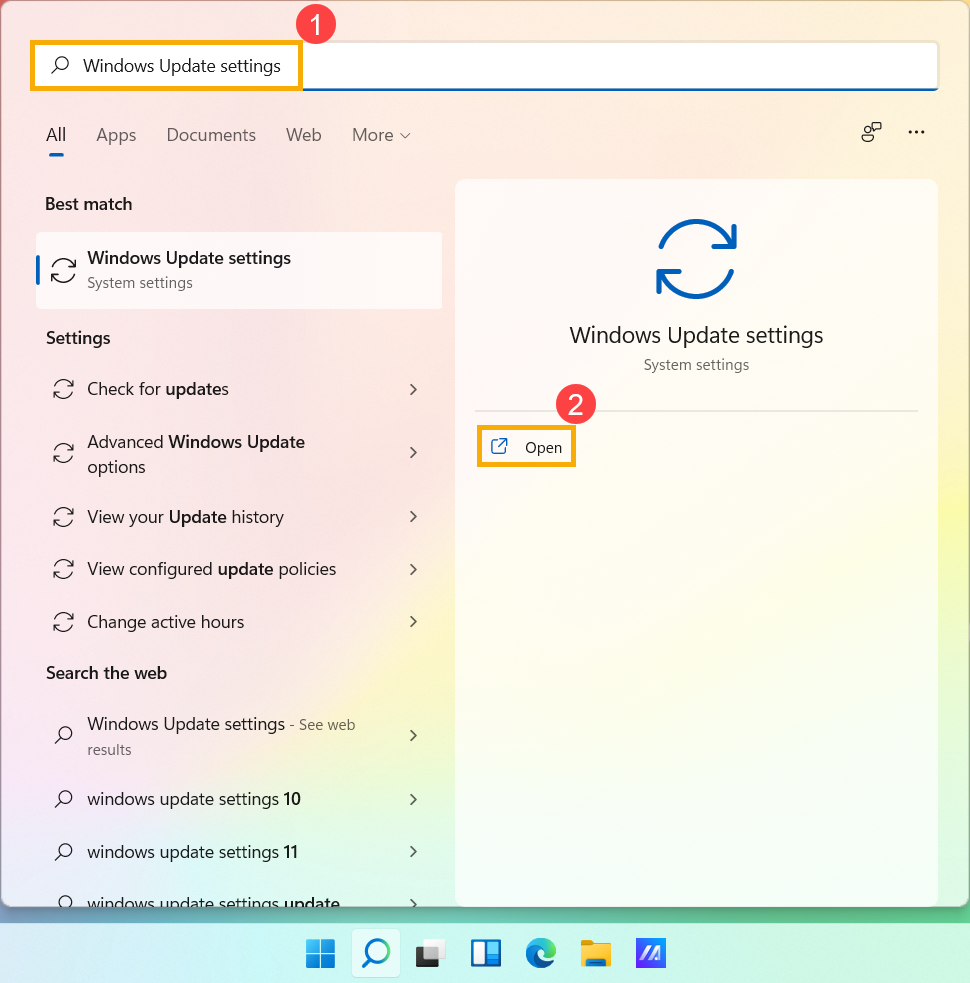
- Введите и найдите [Параметры Центра обновления Windows] ① в строке поиска Windows, затем нажмите [Открыть] ② .
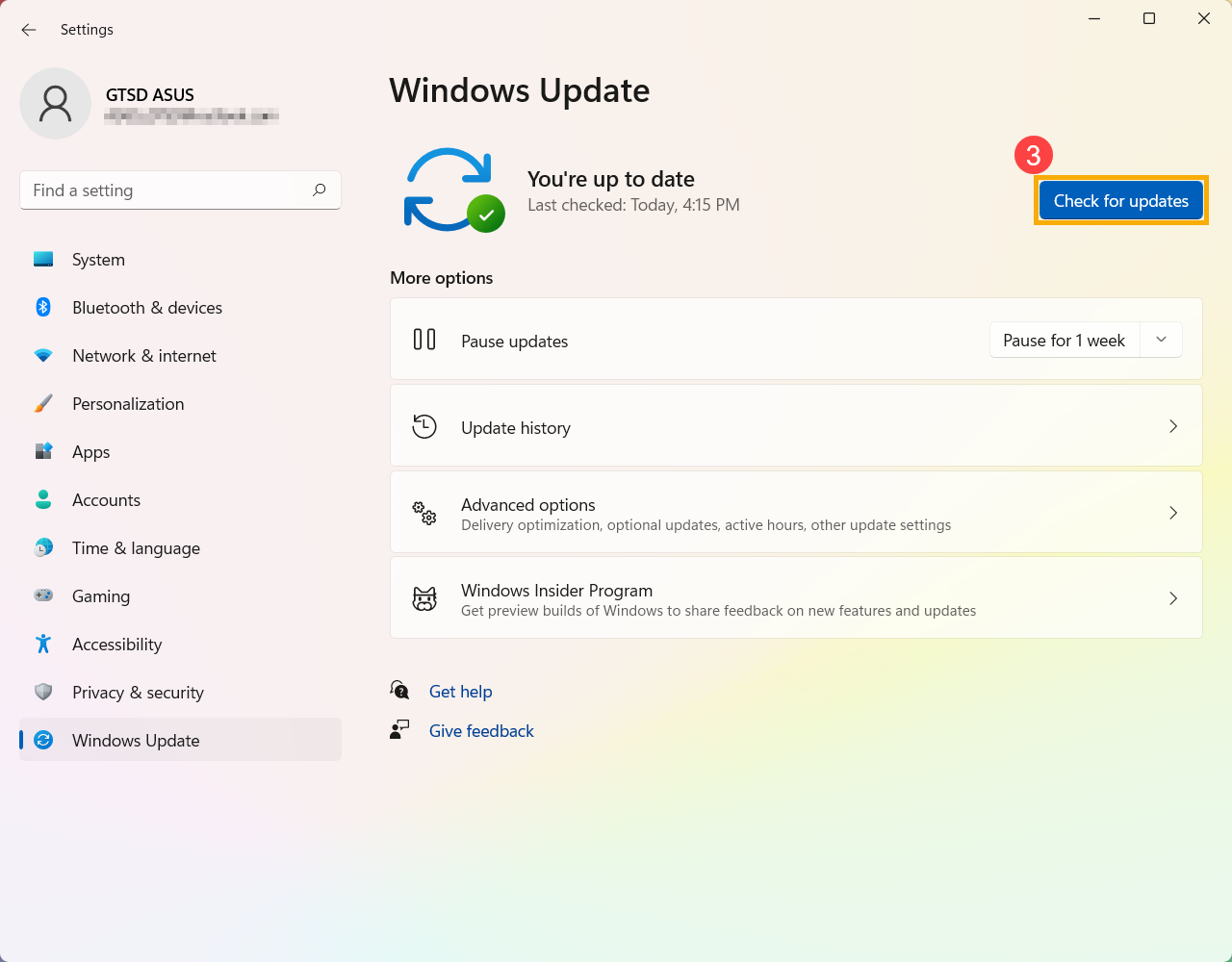
- Нажмите [Проверить наличие обновлений] ③ .
- Если для вашего компьютера доступно обновление, оно появится отдельно на странице Центра обновления Windows, после чего начнется загрузка и установка. Для некоторых обновлений может потребоваться дополнительное нажатие кнопки «Установить сейчас».
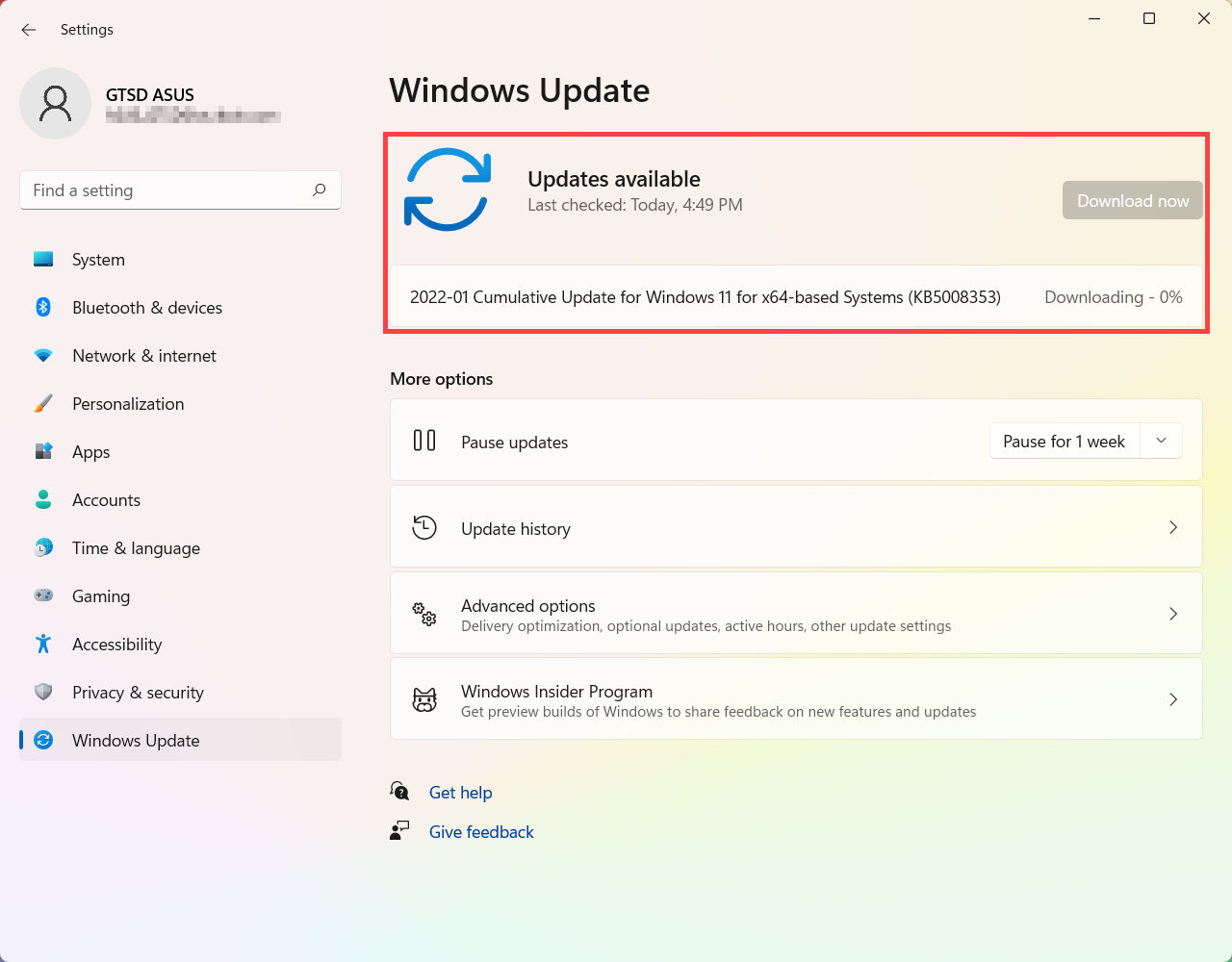
- Некоторые обновления могут потребовать перезагрузки компьютера, поэтому вы можете выбрать [Перезагрузить сейчас] ④ . В противном случае, если вы пока не хотите перезагружать компьютер, вы можете выбрать Расписание перезагрузки.
Примечание: Перед перезагрузкой компьютера сохраните текущую работу.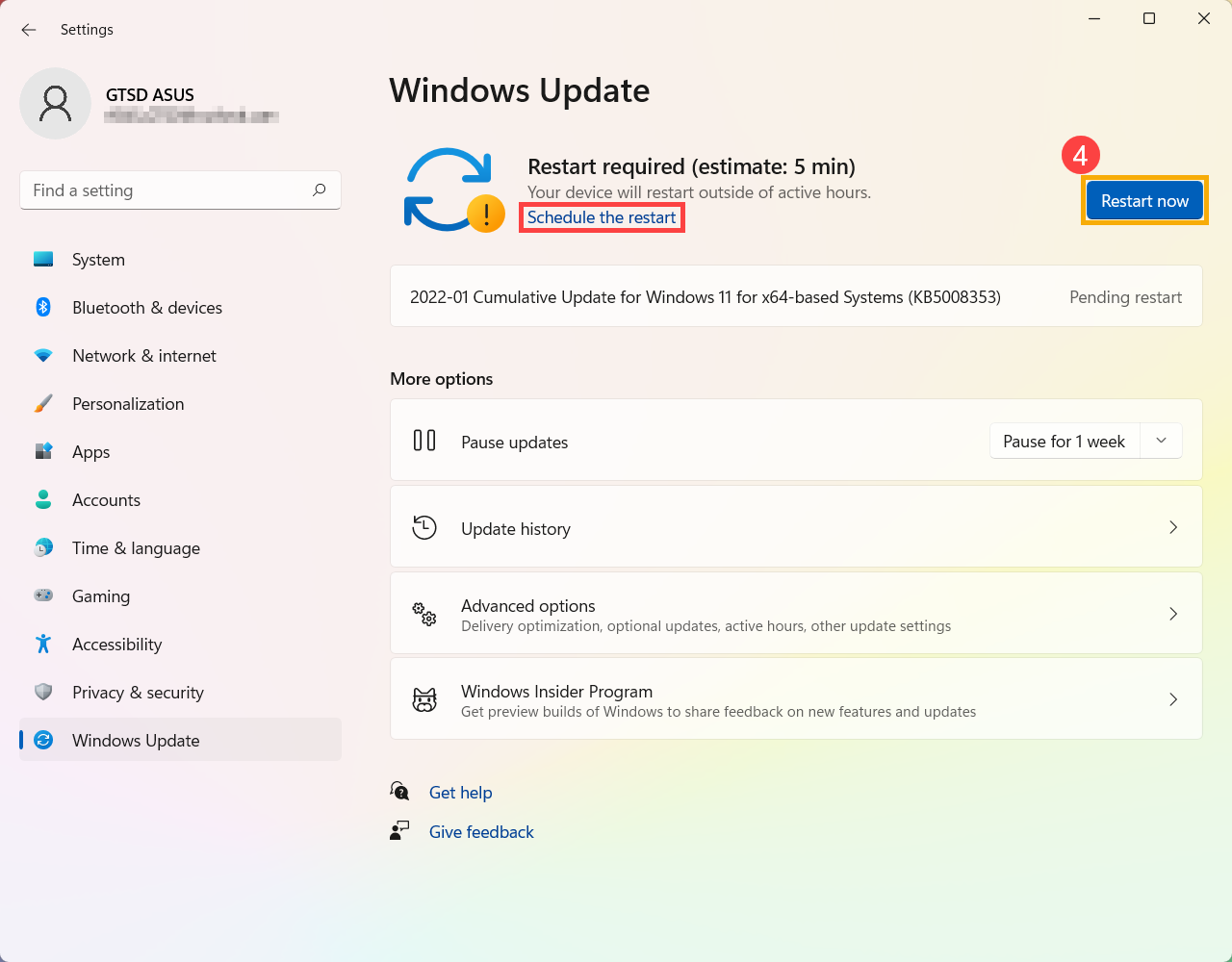
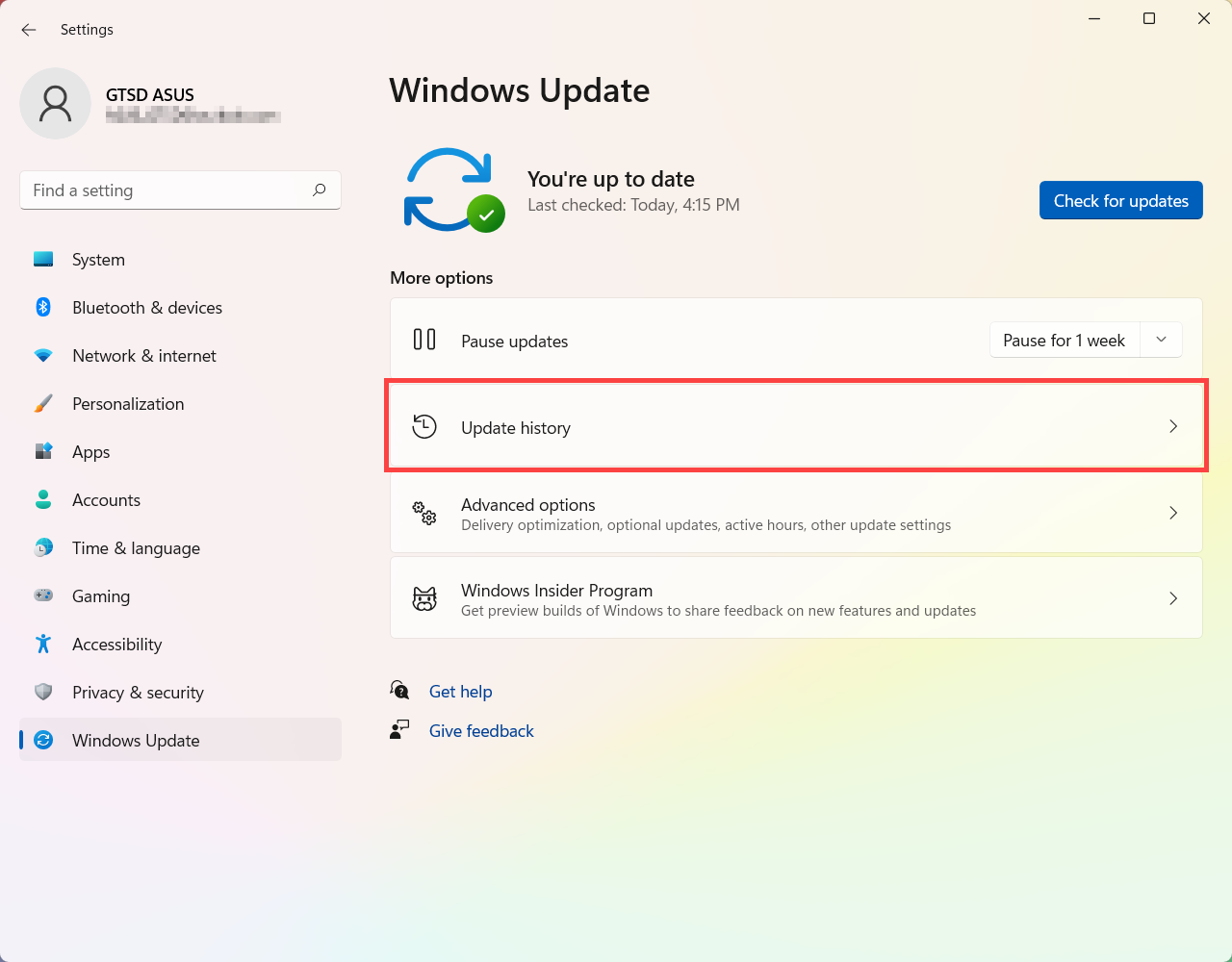
- После того, как обновления установятся, вы можете выбрать История обновлений, чтобы просмотреть информацию о предыдущих обновлениях.
Обновите BIOS через Windows update:
Более ранние версии Windows, такие как Windows 8.1, не могут автоматически обновлять BIOS, поэтому эта инструкция подойдет только для компьютеров ASUS с предустановленной Windows 10/11.
- Как только обновление BIOS будет загружено и готово к установке, появится окно Windows, похожее на изображение ниже, с сообщением о том, что систему необходимо перезагрузить перед обновлением BIOS.
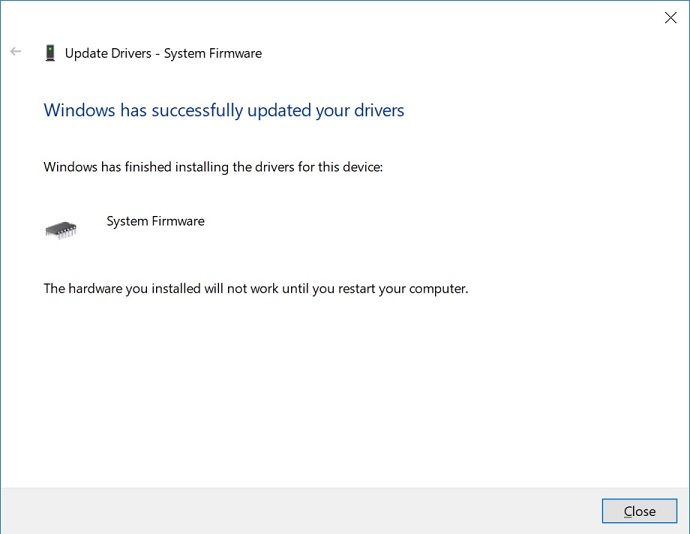
Подобное сообщение вы также можете увидеть в Диспетчере устройств > Прошивка > Обновление системы > Свойства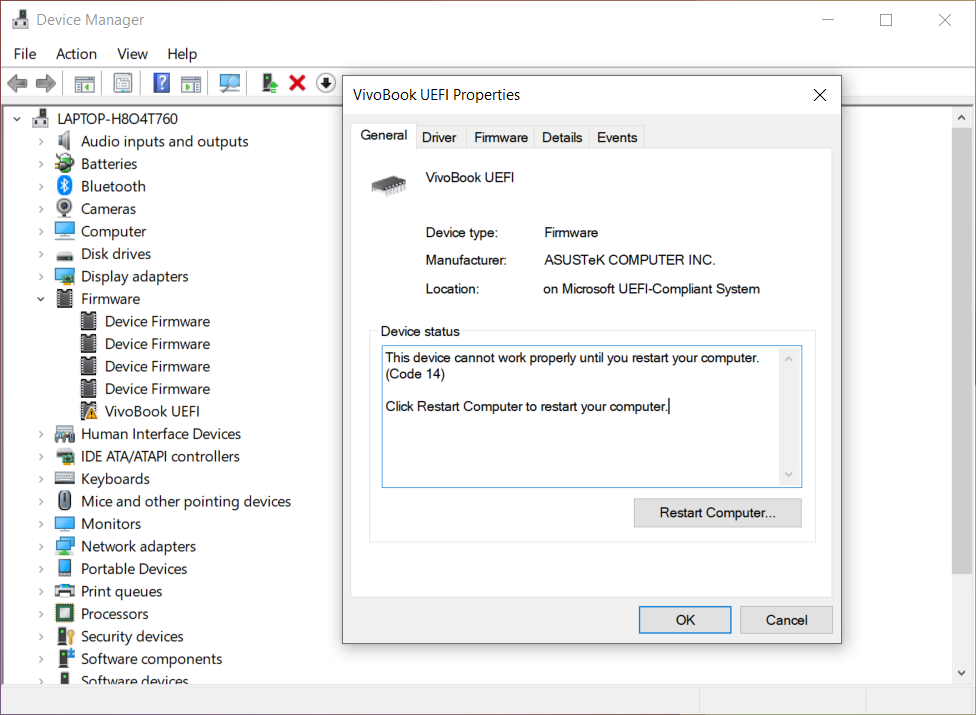
- Сохраните текущую работу и перезагрузите компьютер. Экран перепрошивки BIOS будет выглядеть, как показано ниже. (Изображения процесса обновления BIOS будут отличаться в зависимости от модели.)
Убедитесь, что адаптер переменного тока подключен в розетку, дайте системе время для прошивки биоса и не выключайте устройство во время прошивки, иначе система даст сбой и придется отправлять устройство в сервисные центры на ремонт, если процесс обновления биоса прервется!
Во время процесса обновления BIOS индикатор выполнения на экране будет перемещаться слева направо, что будет происходить автоматически без участия пользователя.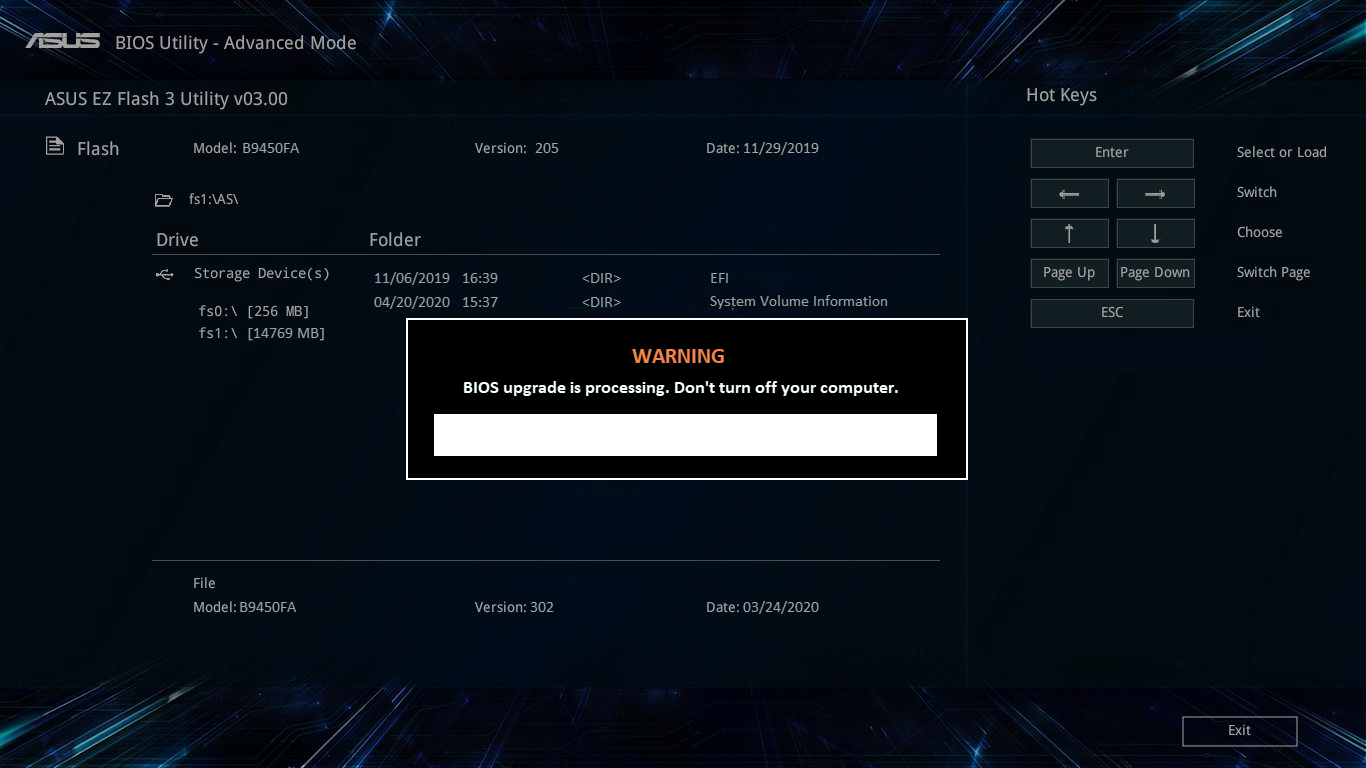
- Система загрузится, это значит, что BIOS был успешно обновлен. Здесь вы можете узнать больше о том, как проверить версию BIOS.
Если по какой-то причине процесс обновления BIOS был прерван, убедитесь, что адаптер переменного тока подключен, и попробуйте снова включить устройство, чтобы проверить, возобновит ли система автоматически перепрошивку BIOS. В противном случае необходимо будет обратиться в сервисные центры на ремонт.
Пожалуйста, следуйте приведенным ниже инструкциям, чтобы выполнить обновление Windows:
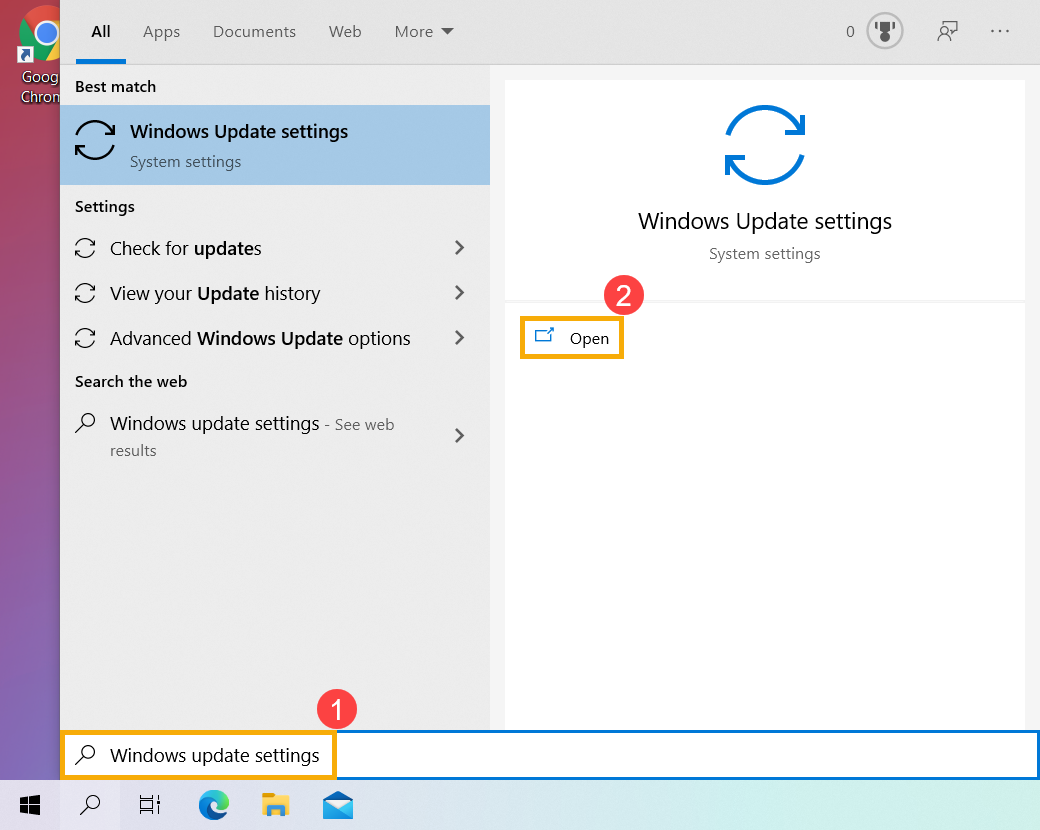
- Введите и найдите [Параметры Центра обновления Windows] ① в строке поиска Windows, затем нажмите [Открыть] ② .
- Нажмите [Проверить наличие обновлений] ③ .
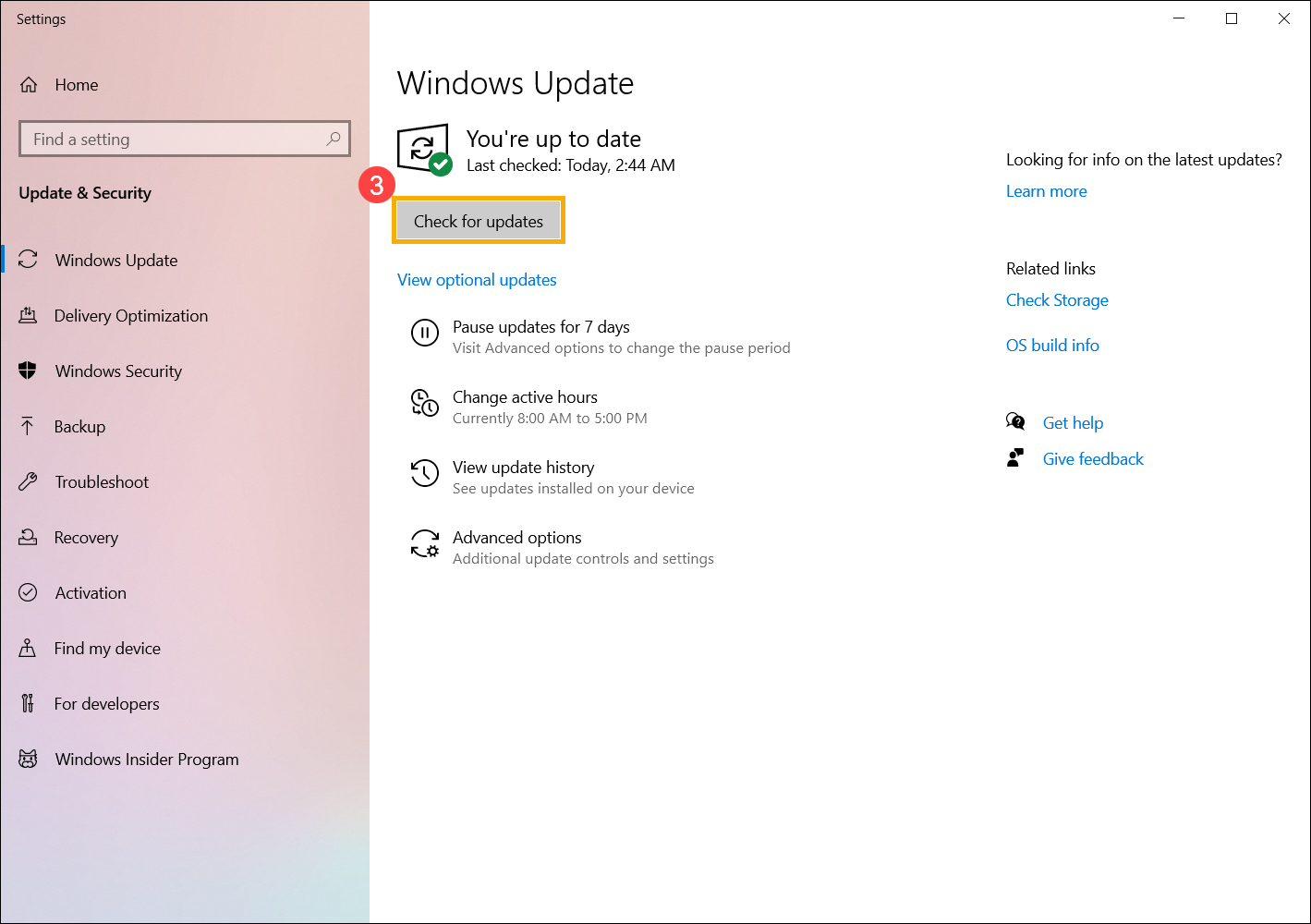
- Если для вашего компьютера доступно обновление, оно появится отдельно на странице Центра обновления Windows, после чего начнется загрузка и установка. Для некоторых обновлений может потребоваться дополнительное нажатие кнопки «Установить сейчас».
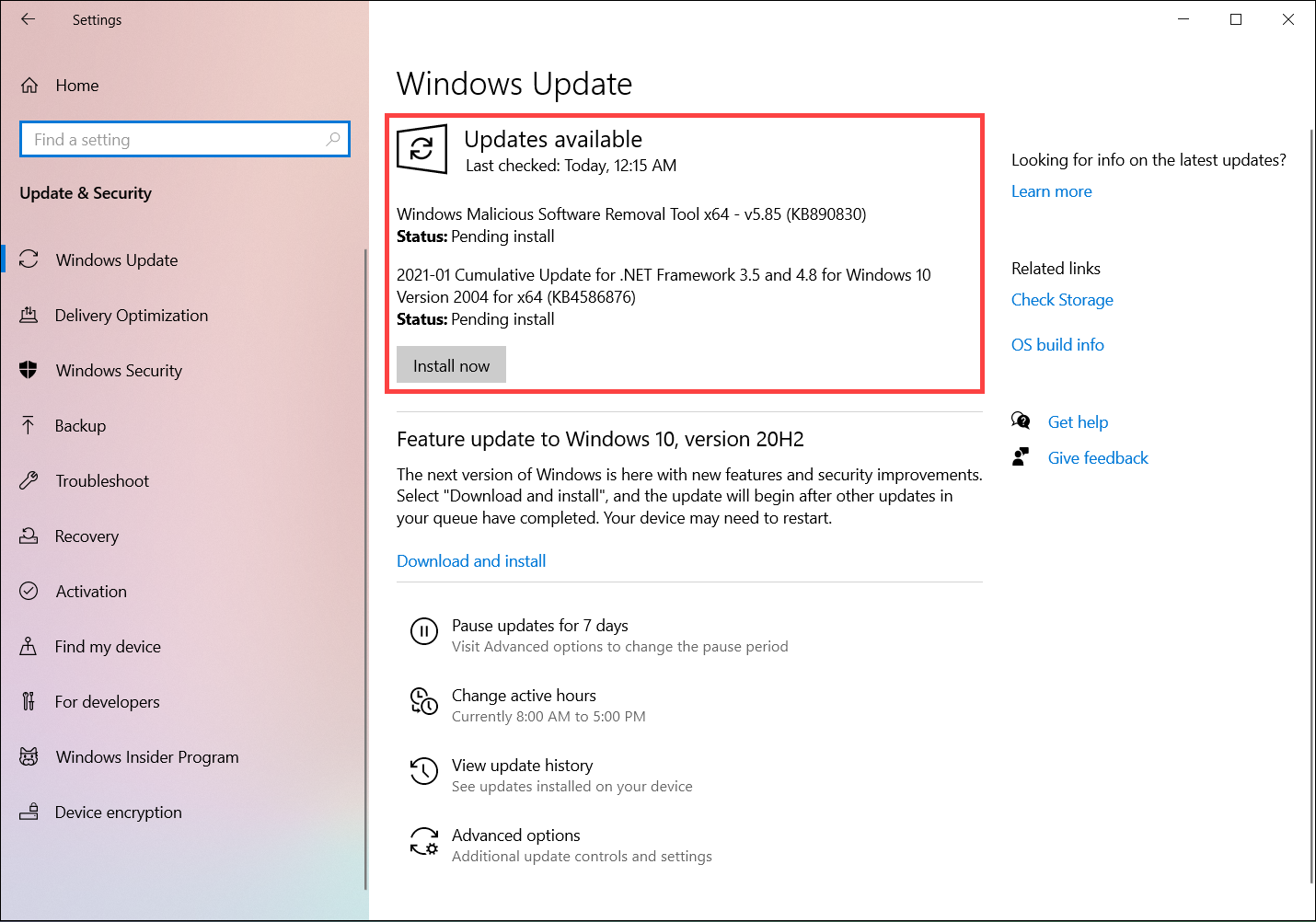
- Некоторые обновления могут потребовать перезагрузки компьютера, поэтому вы можете выбрать [Перезагрузить сейчас] ④ . В противном случае, если вы пока не хотите перезагружать компьютер, вы можете выбрать Расписание перезагрузки.
Примечание: Перед перезагрузкой компьютера сохраните текущую работу.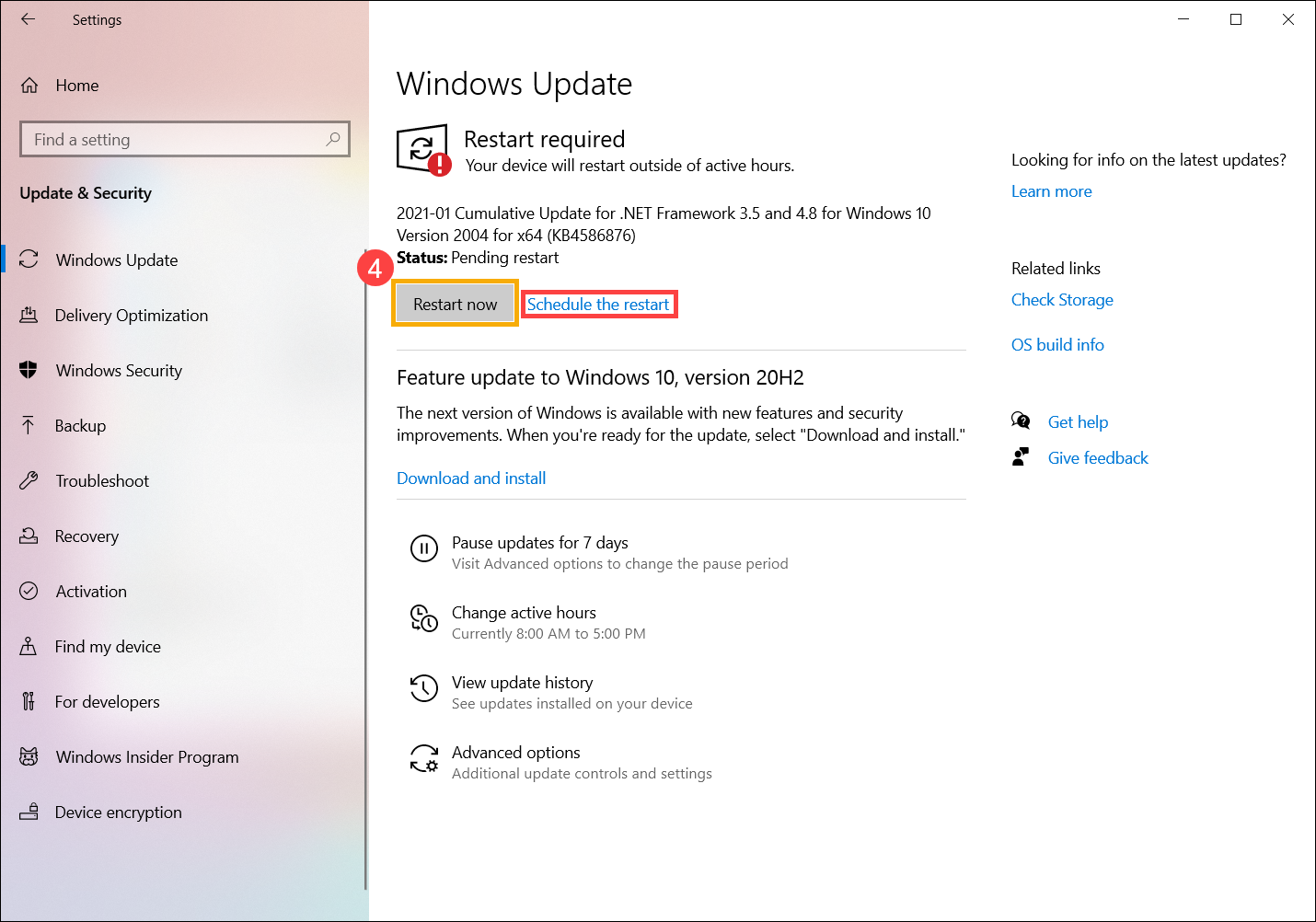
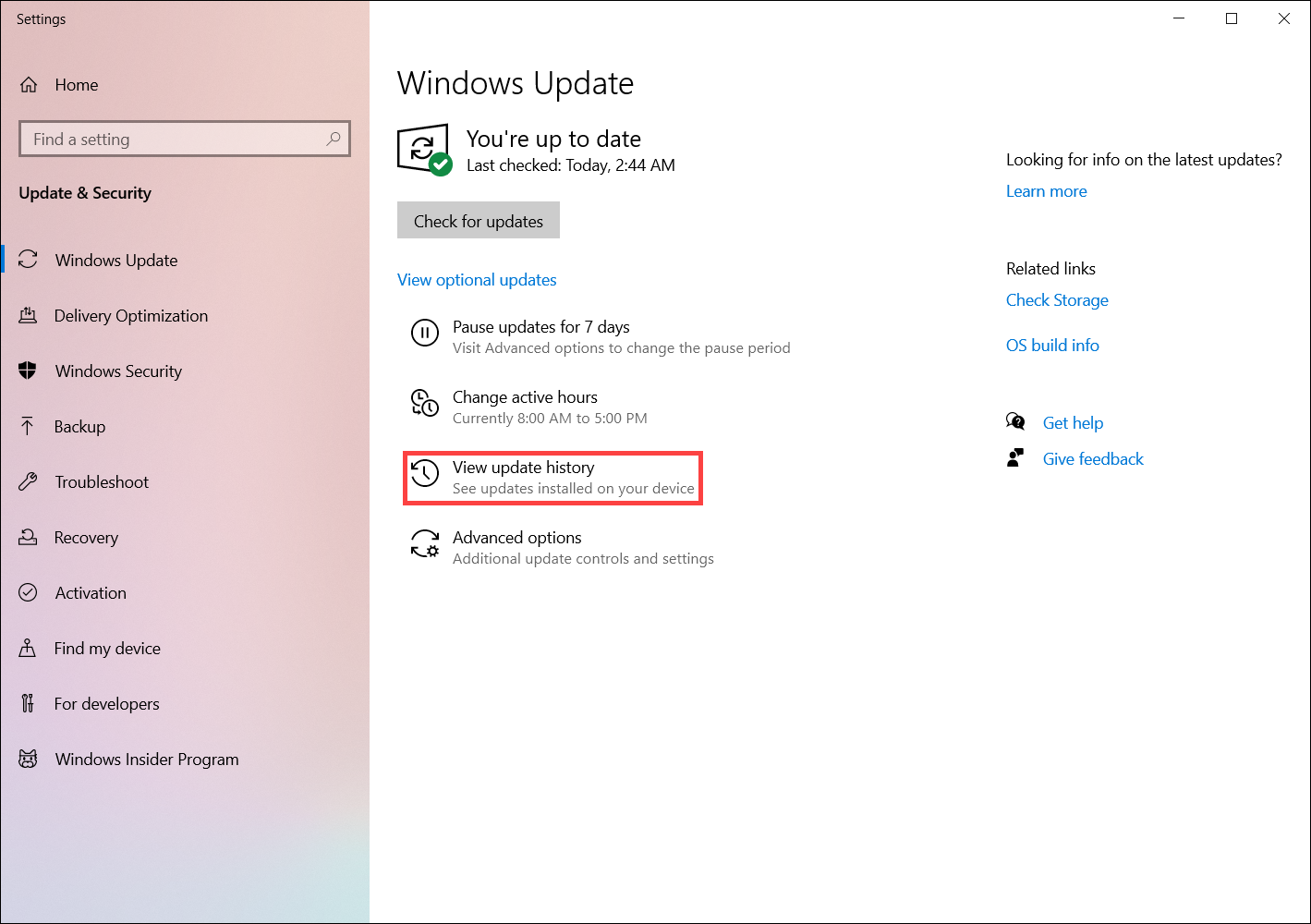
- После того, как обновления установятся, вы можете выбрать История обновлений, чтобы просмотреть информацию о предыдущих обновлениях.
Обновите BIOS через Windows update:
Более ранние версии Windows, такие как Windows 8.1, не могут автоматически обновлять BIOS, поэтому эта инструкция подойдет только для компьютеров ASUS с предустановленной Windows 10/11.
- Как только обновление BIOS будет загружено и готово к установке, появится окно Windows, похожее на изображение ниже, с сообщением о том, что систему необходимо перезагрузить перед обновлением BIOS.
Подобное сообщение вы также можете увидеть в Диспетчере устройств > Прошивка > Обновление системы > Свойства
2. Сохраните текущую работу и перезагрузите компьютер. Экран перепрошивки BIOS будет выглядеть, как показано ниже. (Изображения процесса обновления BIOS будут отличаться в зависимости от модели.)
Убедитесь, что адаптер переменного тока подключен в розетку, дайте системе время для прошивки биоса и не выключайте устройство во время прошивки, иначе система даст сбой и придется отправлять устройство в сервисные центры на ремонт, если процесс обновления биоса прервется!
Во время процесса обновления BIOS индикатор выполнения на экране будет перемещаться слева направо, что будет происходить автоматически без участия пользователя.
3. Система загрузится, это значит, что BIOS был успешно обновлен. Здесь вы можете узнать больше о том, как проверить версию BIOS.
Если по какой-то причине процесс обновления BIOS был прерван, убедитесь, что адаптер переменного тока подключен, и попробуйте снова включить устройство, чтобы проверить, возобновит ли система автоматически перепрошивку BIOS. В противном случае необходимо будет обратиться в сервисные центры на ремонт.
[Ноутбук/AIO] Как обновить BIOS в системе Windows
Чтобы получить более подробную инструкцию, Вы также можете перейти по ссылке на видео ASUS Youtube ниже:
Перед началом обновления BIOS Вам нужно сначала скачать необходимые утилиты. Есть два способа их скачать:
Примечание: Если Вы столкнулись с какими-либо проблемами при обновлении BIOS, пожалуйста, обратитесь в Сервисный центр ASUS.
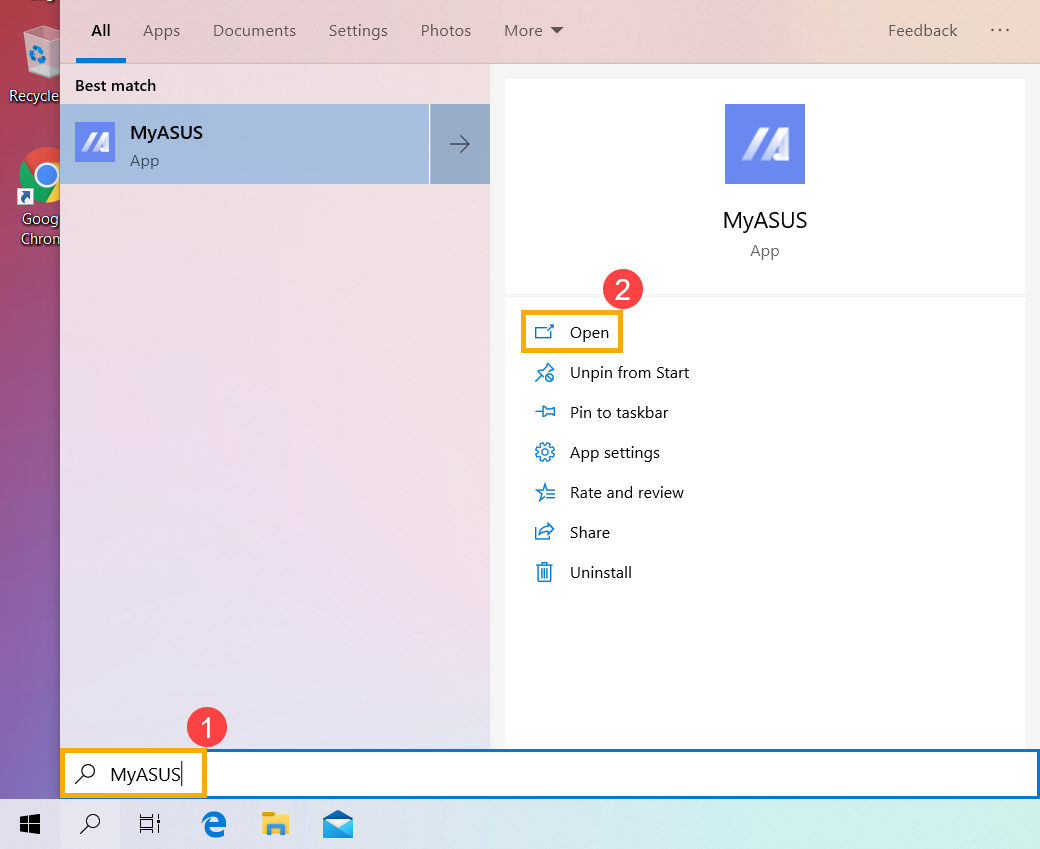
- Укажите в поисковой строке Windows [MyASUS] ① , затем нажмите [Открыть] ② . (Картинка слева относится к операционной системе Windows 11, картинка справа — к Windows 10).
Если результаты поиска ничего не показали, значит утилита не установлена. Пожалуйста, установите утилиту по инструкции.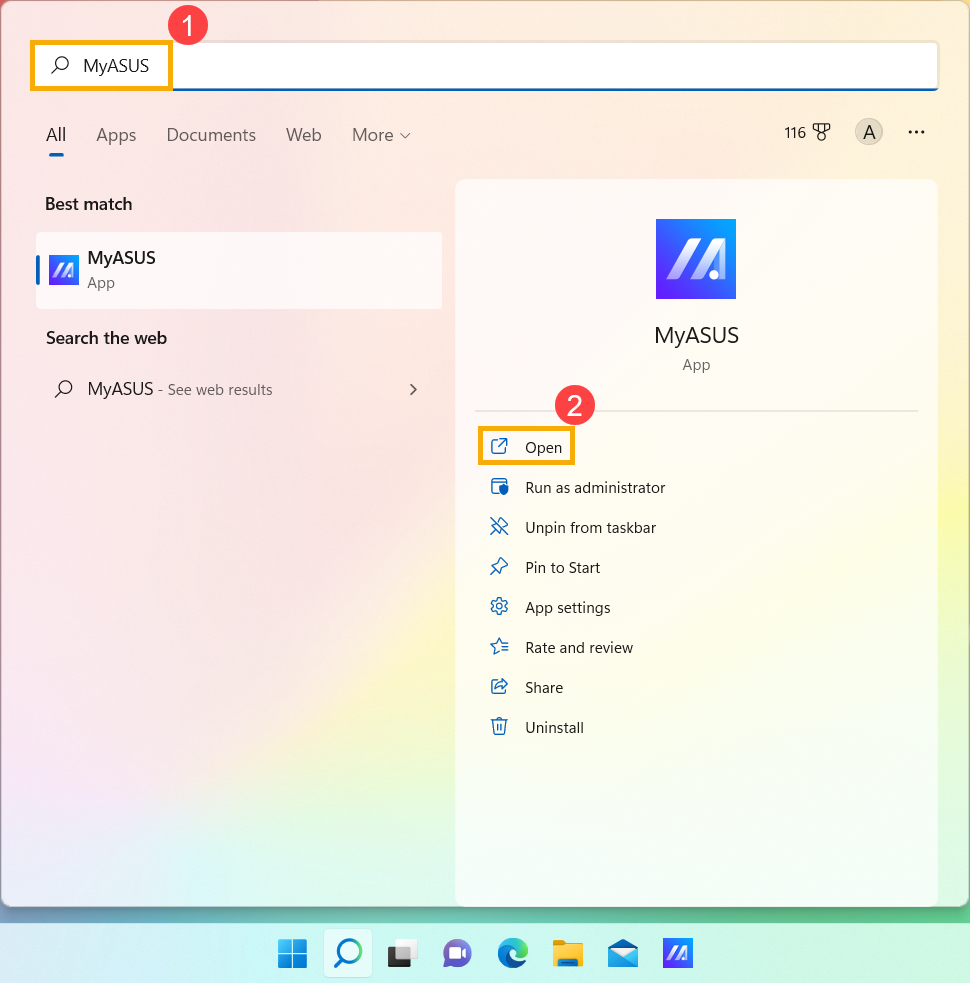
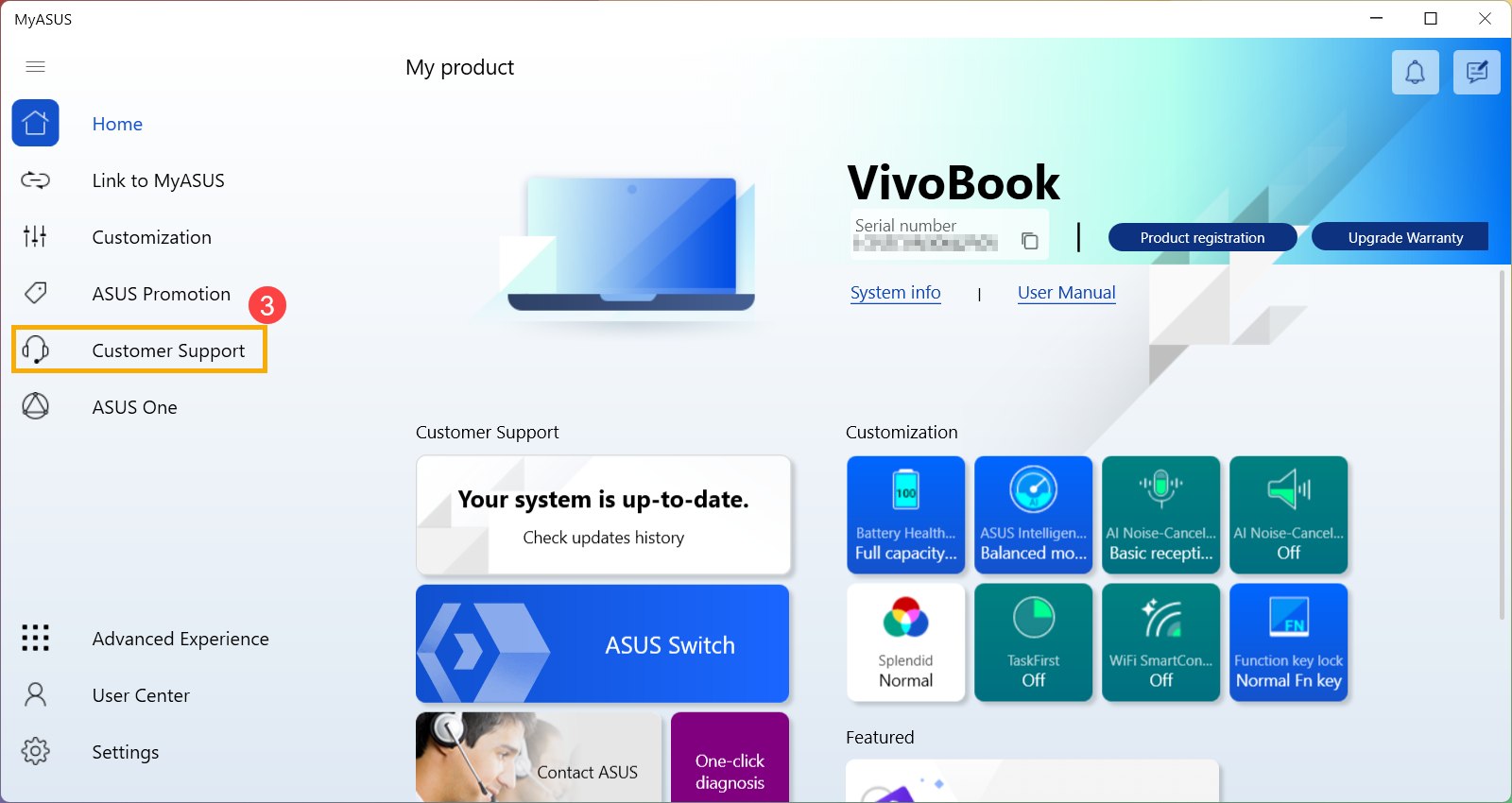
- В MyASUS выберите [Поддержка пользователя] ③ .
- Выберите [Live Update] ④ , а затем [Последние обновления] ⑤, узнать больше можно по ссылке: [MyASUS для Windows] Live Update.
Примечание: если Вы не видите вкладку Live Update в MyASUS это означает, что компьютер не поддерживает эту функцию, перейдите к способу 2. Узнать больше можно по ссылке: Почему я вижу только “Поддержку пользователей” в MyASUS .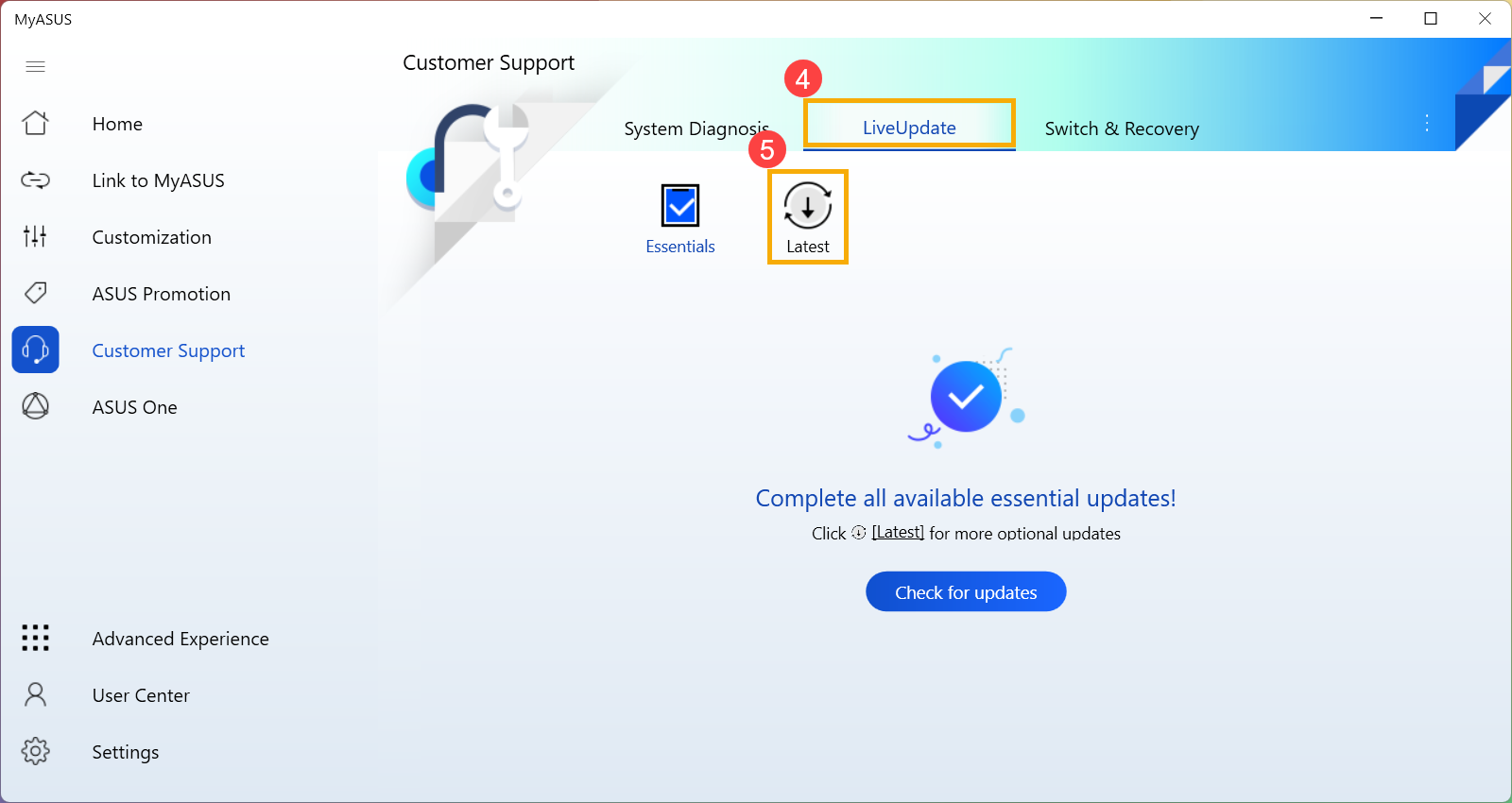
- Найдите [BIOS Update для Windows илиBIOS Installer для Windows], который расположен в разделе BIOS Update (Windows) ⑥. Когда найдете файл, нажмите [Скачать
 ] ⑦ затем обратитесь к приложению: Как использовать BIOS Installer для обновления BIOS .
Примечание: Если Вы не нашли «BIOS Update для Windows” или “BIOS Installer для Windows”, т.к. некоторые модели не поддерживают обновление BIOS из среды Windows, пожалуйста, обратитесь к статье Как использовать утилиту EZ Flash для обновления BIOS.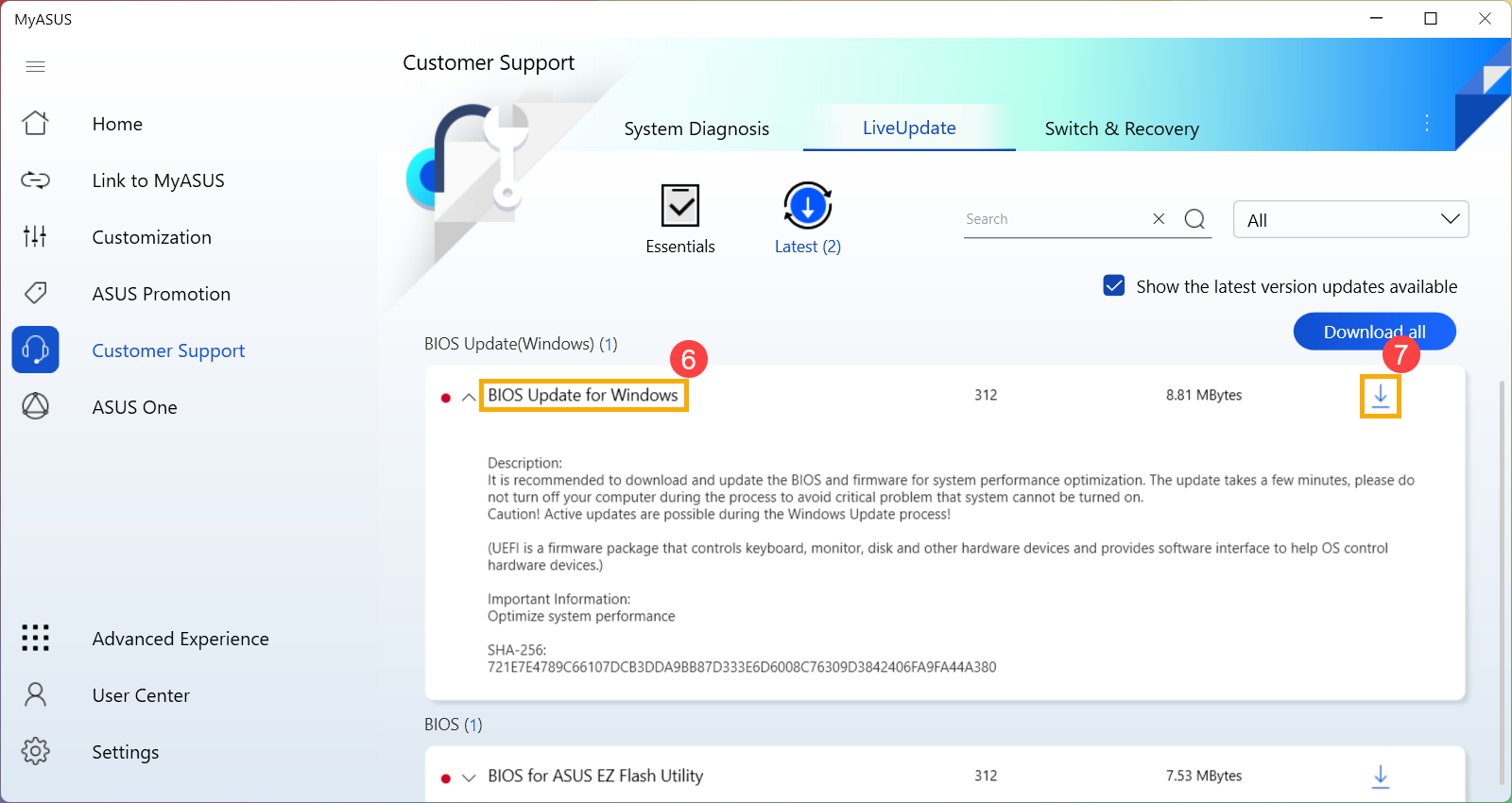
- Перейдите на страницу поддержки ASUS с названием модели Вашего компьютера, здесь Вы можете узнать больше о том, как найти и загрузить BIOS.
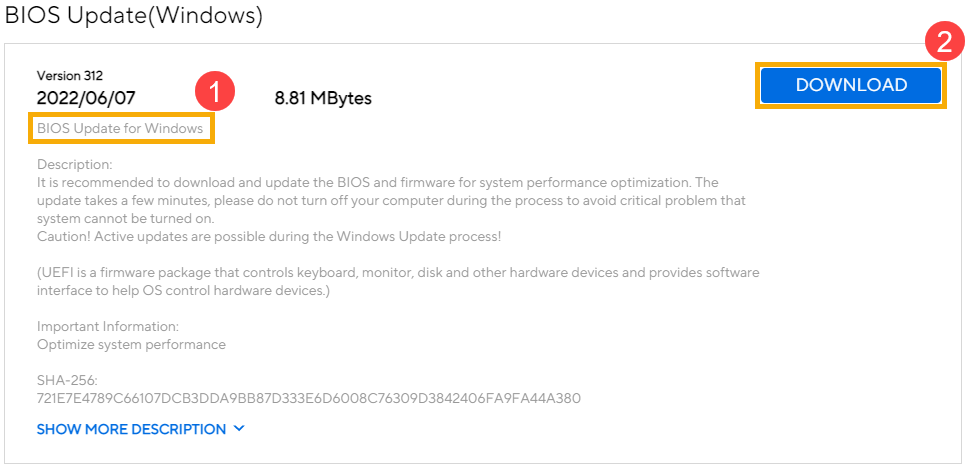
Примечание: Чтобы загрузить соответствующий файл BIOS, см. раздел Как правильно определить название модели. - На странице поддержки, пожалуйста, найдите [BIOS Update для Windows или BIOS Installer для Windows], который расположен в разделе BIOS Update(Windows) ① . Если Вы видите там файл, нажмите [Скачать] ② , затем обратитесь к приложению Как использовать BIOS Installer для обновления BIOS .
Примечание: Если Вы не нашли «BIOS Update для Windows” или “BIOS Installer для Windows”, т.к. некоторые модели не поддерживают обновление BIOS из среды Windows, пожалуйста, обратитесь к статье Как использовать утилиту EZ Flash для обновления BIOS.
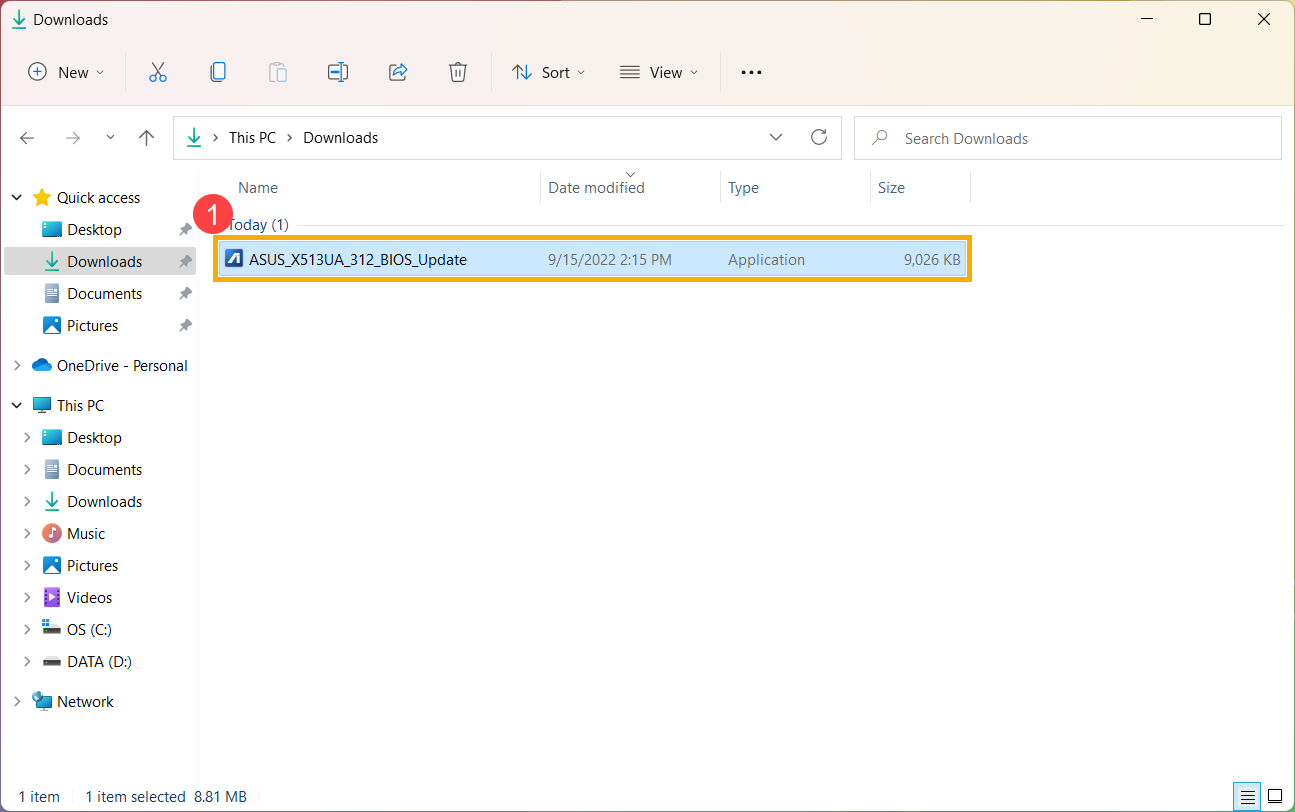
- После загрузки файла обновления BIOS для Windows дважды щелкните приложение обновления BIOS, чтобы начать обновление BIOS ① . (В качестве примера ниже взята модель: X513UA)
Если файл, который Вы скачали, является архивом, нажмите на него правой кнопкой мышки, и выберите «Извлечь все».
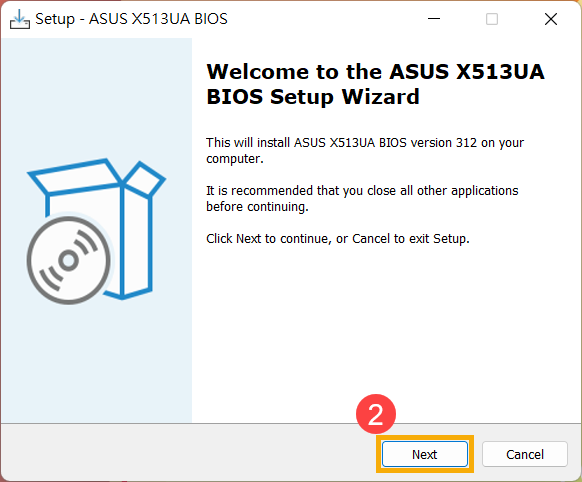
- Мастер установки поможет Вам начать процесс обновления BIOS, нажмите [Далее] ② .
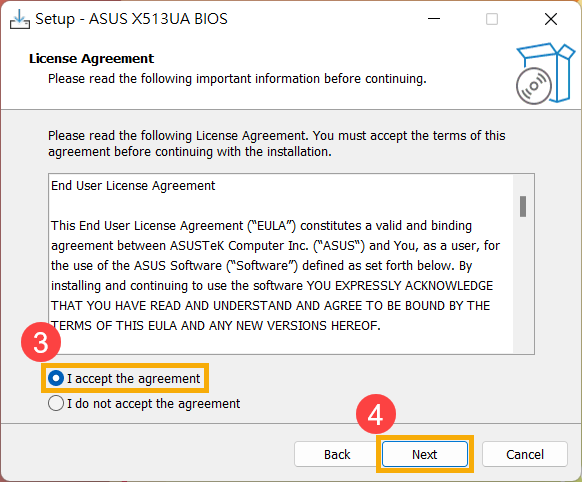
- Ознакомьтесь с Лицензионным соглашением, установите галочку [Я принимаю условия соглашения] ③ и потом нажмите [Далее] ④ .
- Следите за индикатором процесса установки обновления BIOS.
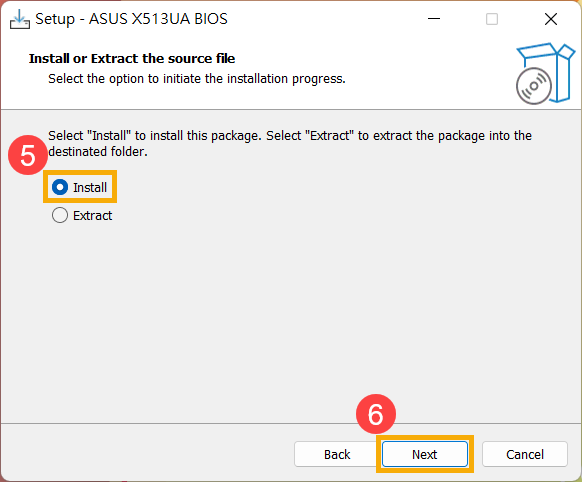
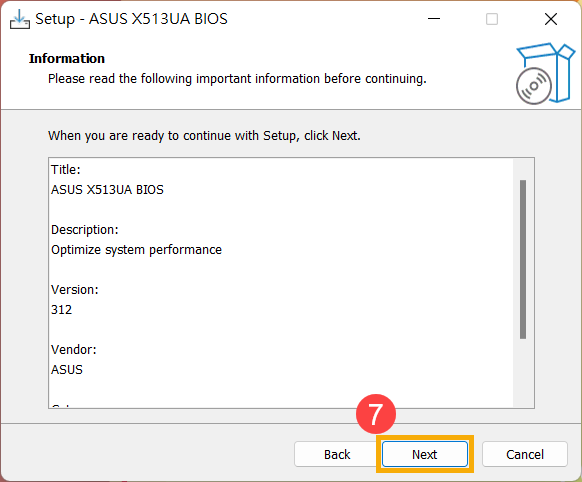
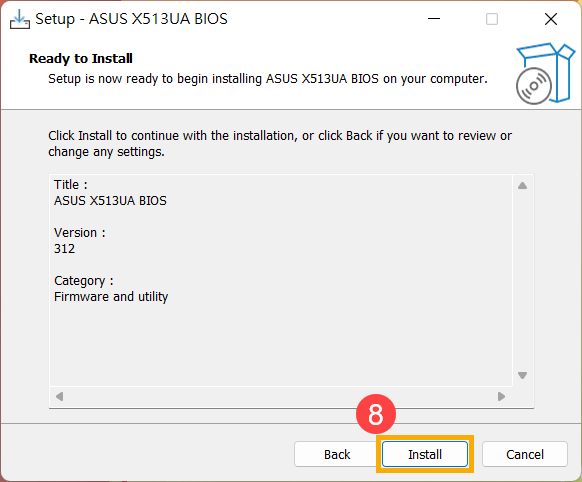
- Теперь выберите [Да, перезагрузить компьютер сейчас] ⑨ и нажмите [Готово] ⑩ . Ноутбук перезагрузится и начнется процесс обновления BIOS. После завершения обновления операционная система Windows загрузится автоматически.
Примечание: Перед тем как нажать Готово в утилите, сохраните все открытые документы/приложения, чтобы избежать потери данных.
Примечание: Пожалуйста, убедитесь, что адаптер питания подключен к ноутбуку перед выполнением обновления BIOS. Во время выполнения обновления BIOS не выключайте ноутбук, т.к. это может привести к поломке устройства.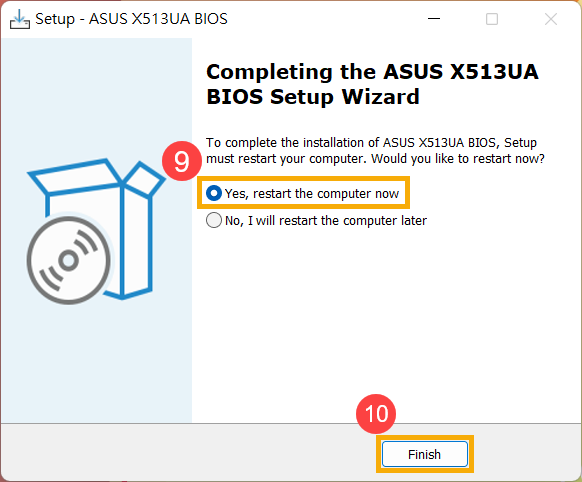
Процесс обновления BIOS. - После того, как компьютер загрузится в Windows, это будет означать, что BIOS был успешно обновлен. Здесь Вы можете узнать больше о том, как проверить версию BIOS, чтобы проверить, успешно ли обновлен BIOS.