
Как получить бесплатные обновления карт в Mazda Toolbox
Можно без труда получить бесплатные обновления карт и сразу начать их использование в автомобиле.
- Извлеките SD-карту из гнезда в автомобильной системе и вставьте ее в свой компьютер PC.
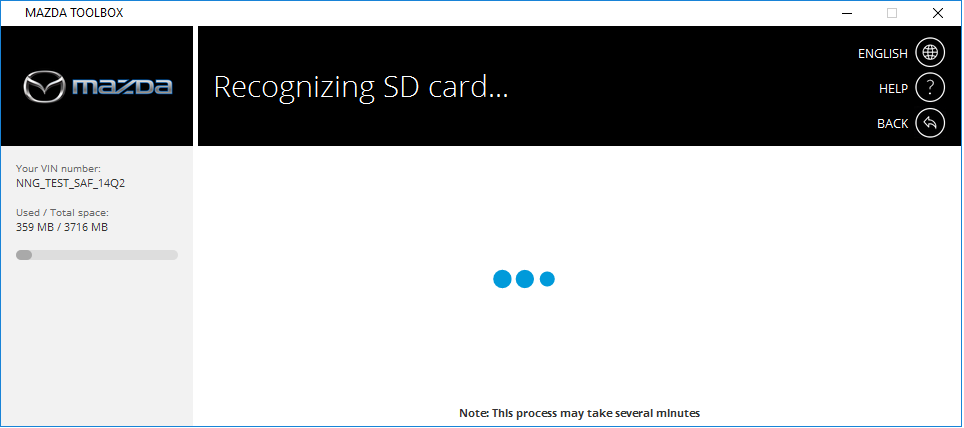
- Toolbox автоматически распознает подключенную SD-карту. Обратите внимание, что для этого процесса может потребоваться несколько минут.
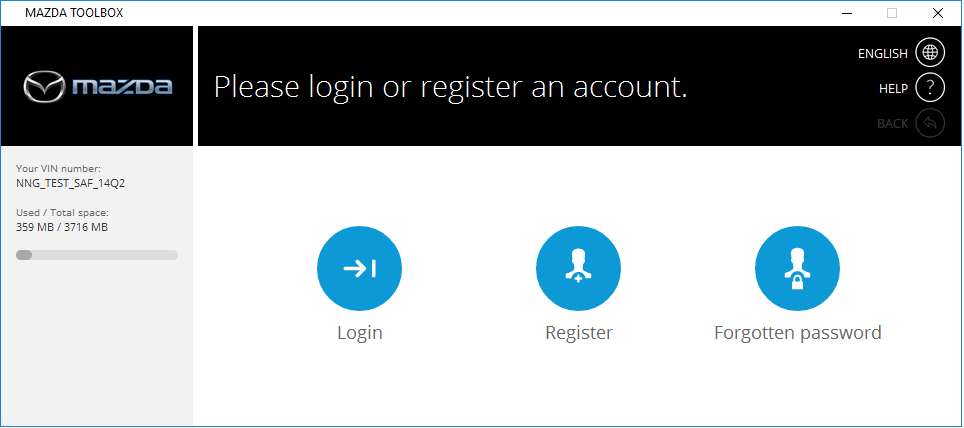
- После распознавания SD-карты можно войти в систему под существующей учетной записью пользователя или зарегистрировать новую учетную запись в случае ее отсутствия.
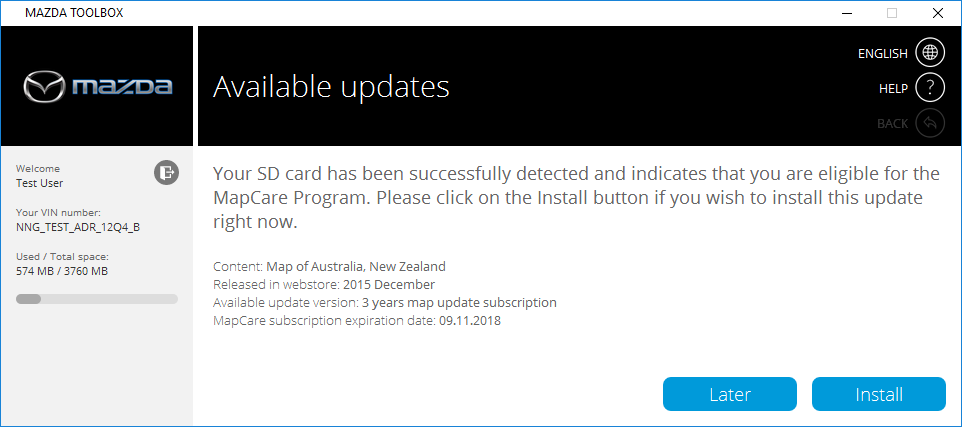
- Если доступны бесплатные обновления карт, после успешного входа вам будет автоматически предложено загрузить их. Чтобы начать установку, нажмите кнопку Установить.
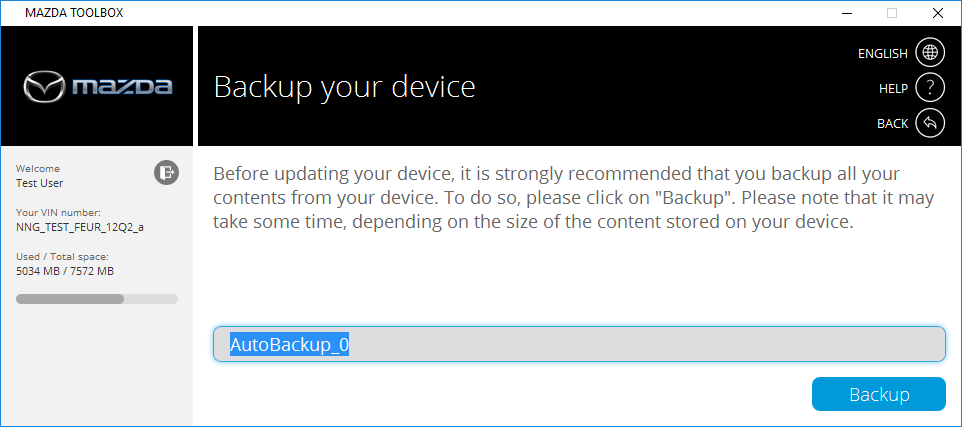
- Настоятельно рекомендуется перед установкой бесплатного обновления создать резервную копию содержимого устройства, поэтому Toolbox предложит вам это сделать. Выберите имя, чтобы резервную копию можно было впоследствии идентифицировать, затем нажмите Резервное копирование для ее создания. Обратите внимание, что для этого процесса может потребоваться несколько минут.
- После создания резервной копии дождитесь загрузки файлов бесплатного обновления и их переноса на SD-карту.
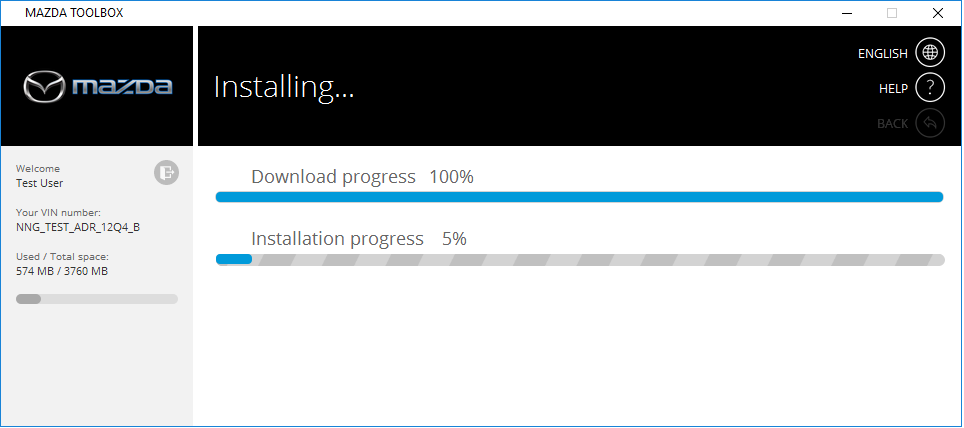
- После установки можно выйти из Toolbox, нажав кнопку Выход, или вернуться в главное меню при помощи кнопки Домой.
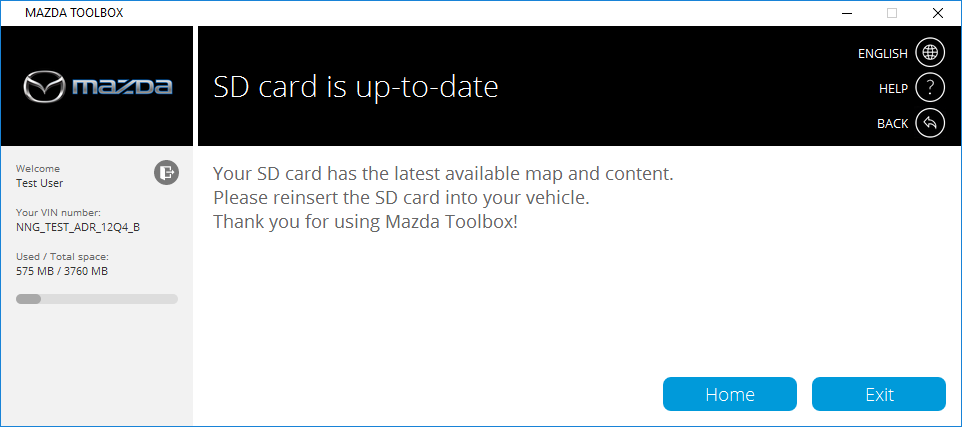
- Извлеките SD-карту и вставьте ее в гнездо автомобильной системы. Никакие дополнительные действия не требуются. После запуска навигационная система будет использовать обновленное содержимое SD-карты.
Как начать использование Mazda Toolbox
В данном руководстве описаны начальные этапы использования Toolbox: процесс подключения информационно-развлекательной системы к ПК и входа в систему под своим именем пользователя и паролем.
После запуска Mazda Toolbox отображается экран приветствия с информацией о том, что SD-карта в настоящее время не подключена к компьютеру.
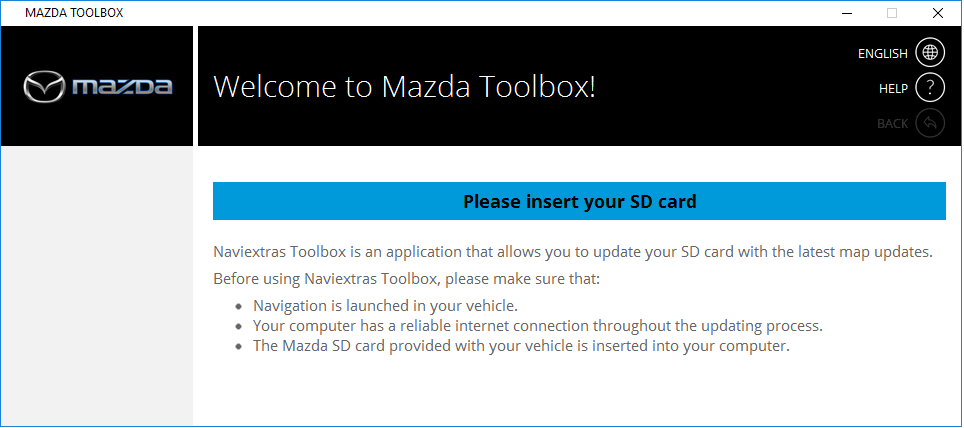
На данном этапе следует подключить SD-карту информационно-развлекательной системы к своему ПК. Пожалуйста, убедитесь также в следующем:
- компьютер PC подключен к Интернету,
- на транспортном средстве уже запускалась навигационная система,
- на SD-карте достаточно свободного места для обновлений, которые вы хотели бы установить. Объем доступного свободного пространства отображается с левой стороны экрана после распознавания карты приложением Toolbox.
Подключение SD-карты
- Вставьте SD-карту в гнездо устройства для чтения SD-карт на своем компьютере. После успешного подключения SD-карты Mazda Toolbox открывает временное окно с информацией о том, что идет процесс распознавания карты. Для этого может потребоваться несколько минут.
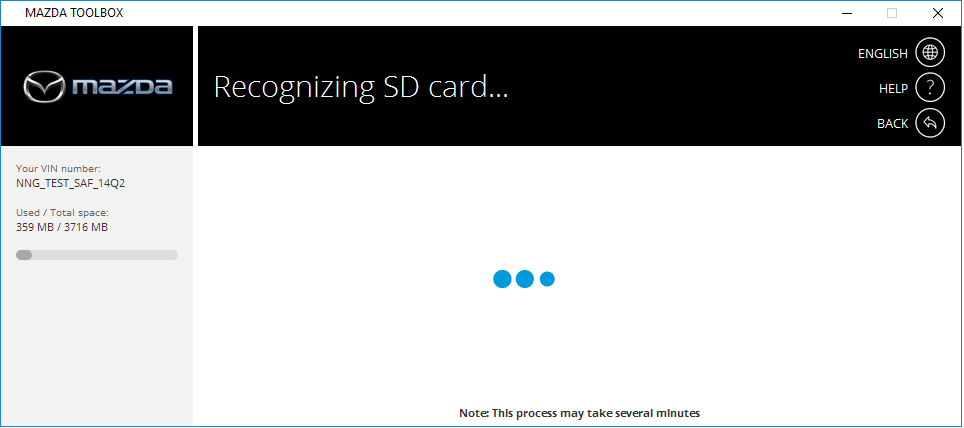
- После распознавания SD-карты приложением Mazda Toolbox вам будет предложено войти в систему, если вы уже зарегистрировали учетную запись пользователя, или зарегистрировать новую учетную запись пользователя.
- Также предоставляется возможность сбросить свой пароль, если у вас уже есть зарегистрированная учетная запись, но вы забыли соответствующий пароль.
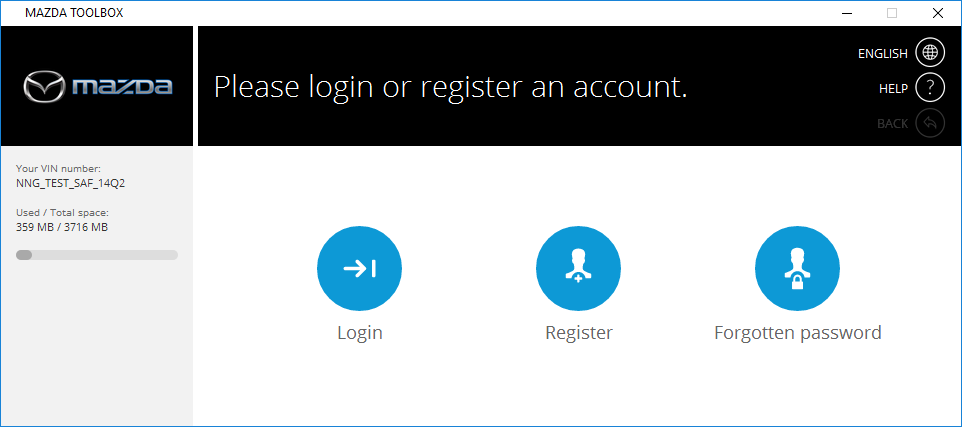
Вход
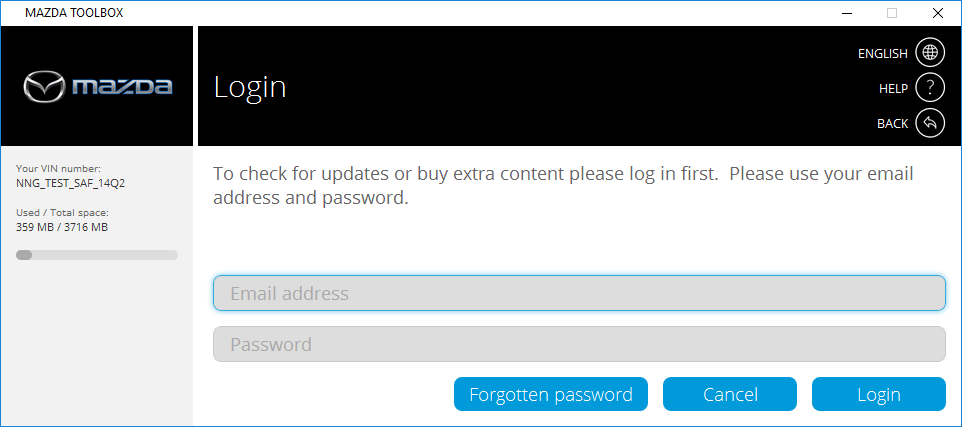
- Чтобы войти, укажите свой адрес электронной почты и пароль, а затем нажмите Вход. Если введены правильные данные, откроется главный экран Mazda Toolbox.
Регистрация
Если вы хотите зарегистрировать новую учетную запись пользователя, нажмите кнопку Регистрация.
- Сначала будет предложено ввести адрес электронной почты для его связи с вашей учетной записью. Убедитесь, что указали действительный адрес электронной почты, так как он потребуется в том случае, когда вы забыли пароль и хотите его сбросить.
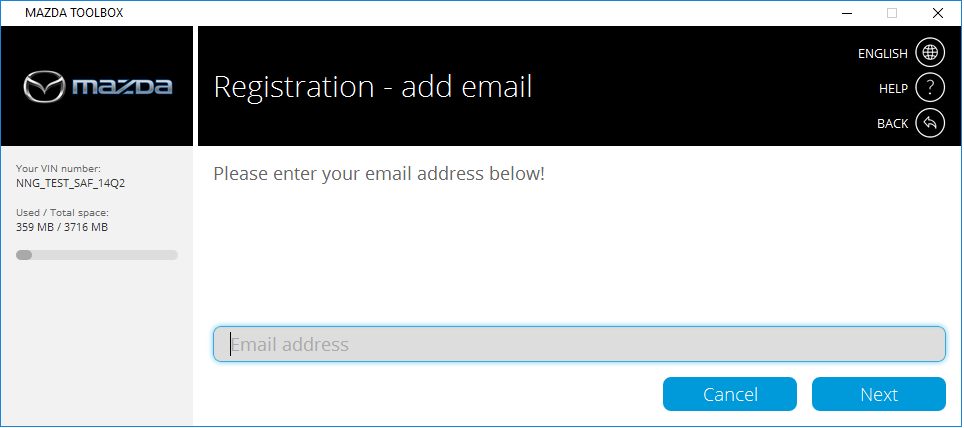
- После ввода адреса электронной почты и нажатия кнопки Далее вам будет предложено ввести пароль, а затем ввести его еще раз в следующее поле для подтверждения.
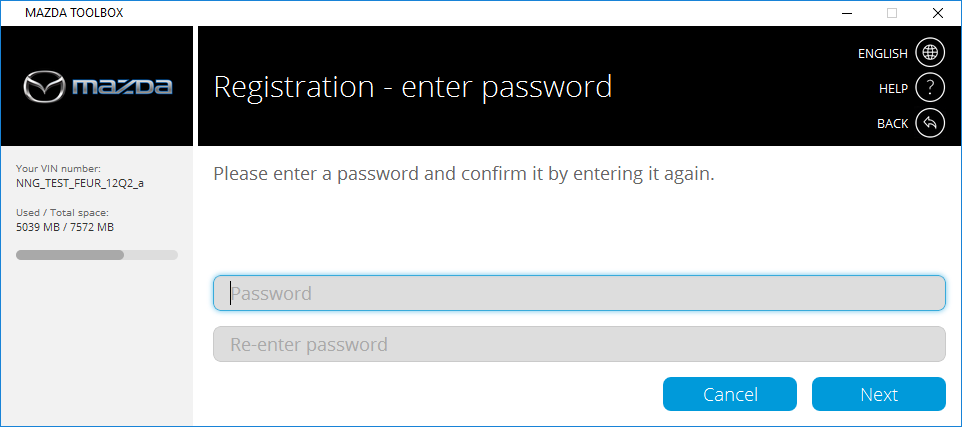
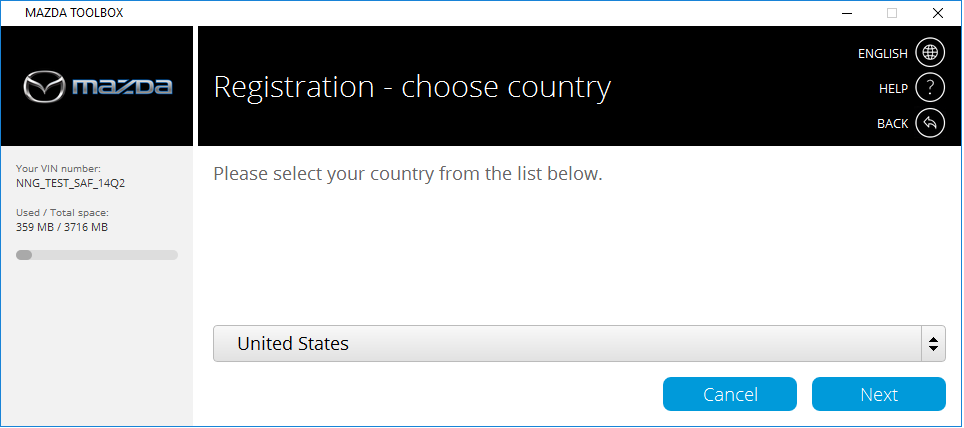
- Затем нажмите кнопку Далее, чтобы перейти к следующему этапу, на котором можно выбрать страну проживания. После выбора своей страны еще раз нажмите Далее для продолжения.
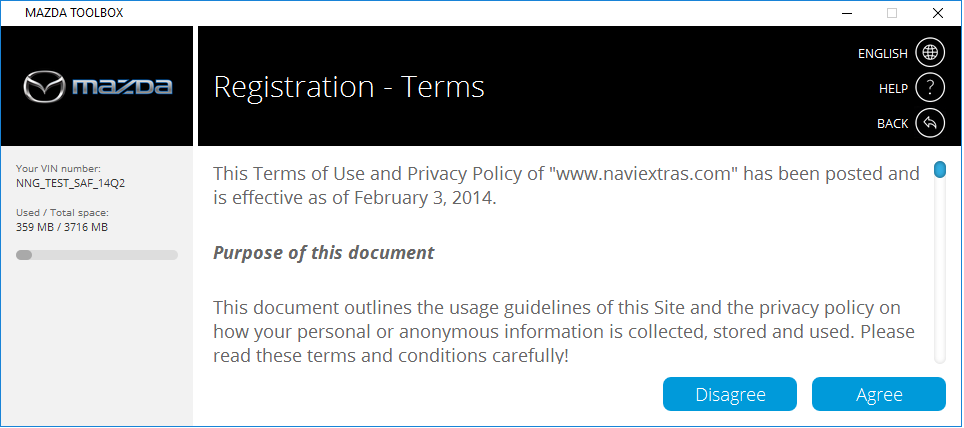
- На следующем экране вы увидите «Условия и положения». Внимательно прочитайте информацию, которая отображается на этой странице, а затем нажмите Принимаю для продолжения.
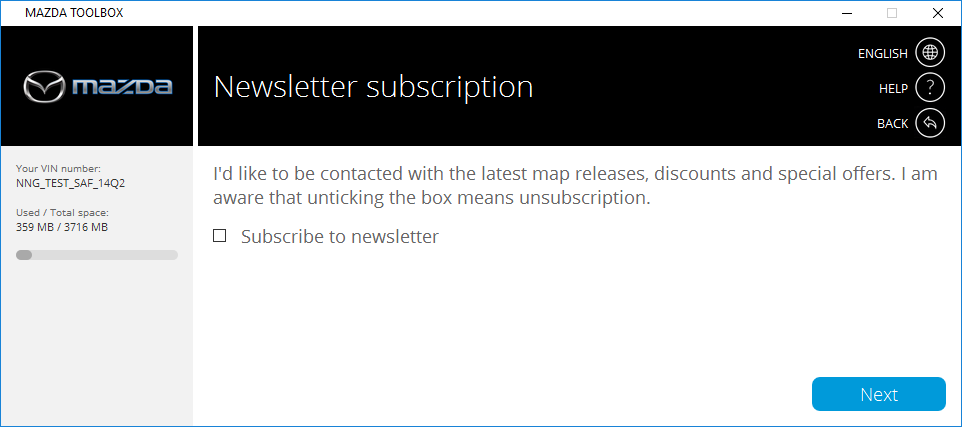
- На следующем экране можно подписаться на информационный бюллетень, чтобы получать уведомления об обновлениях, специальные предложения и другие объявления. По своему желанию можно установить или не устанавливать флажок для оформления подписки. После принятия решения нажмите Далее для продолжения.
- Следующий экран информирует об успешной регистрации. После нажатия кнопки Продолжить откроется главный экран — основное меню Mazda Toolbox.
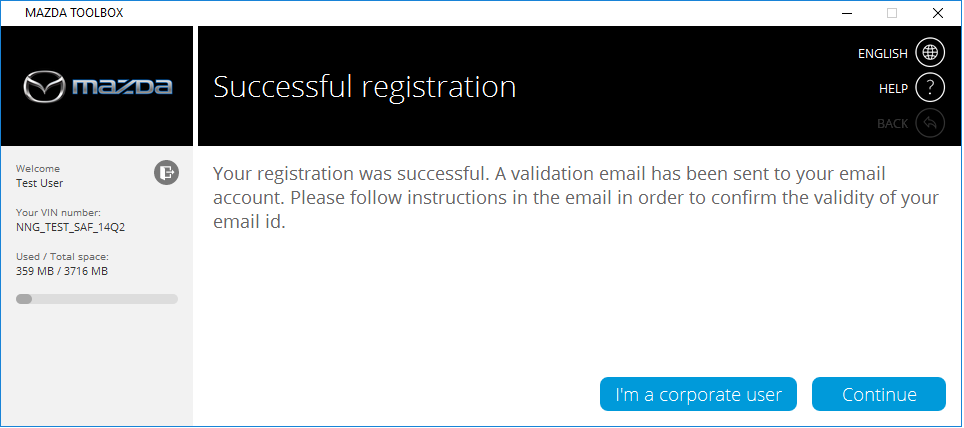
Обратите внимание, что на данном этапе, если у вас есть право на обновления, Mazda Toolbox автоматически отобразит список доступных обновлений и вы сможете сразу установить их, нажав кнопку Установить.
Главный экран
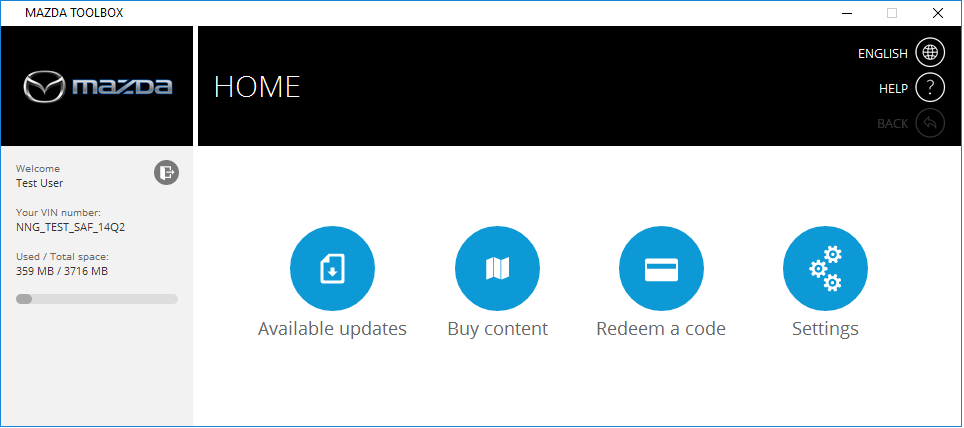
- После успешной регистрации новой учетной записи и входа в систему отображается главный экран Mazda Toolbox.
- На главном экране у вас есть четыре возможности.
- Нажатие кнопки Доступные обновления приводит к отображению обновлений, доступных для вашей информационно-развлекательной системы.
- Кнопка Купить содержимое позволяет приобрести дополнительные обновления карт или подключаемые услуги для информационно-развлекательной системы.
- При помощи кнопки Использовать код можно воспользоваться скретч-кодом, чтобы загрузить самое свежее содержимое для вашей информационно-развлекательной системы.
- В меню Настройки можно просматривать и менять данные учетной записи пользователя, а также управлять содержимым информационно-развлекательной системы, создавать резервные копии и восстанавливать содержимое.
Решение проблем с обновлением бесплатной навигации в Mazda

Всем привет!
Запись посвящена решению проблемы с обновлением штатной навигации (бесплатной или платной) в автомобилях Mazda CX-5, Mazda 6, Mazda 3.
В основу поста ляжет инструкция по установке бесплатной навигации от коллеги xenosap1en, в инструкции все подробно расписано, НО!
Начиная с 20-х чисел сентября сервера обновлений при попытке обновления показывают нам нелицеприятный текст «Ошибка сервера. Возникла проблема подключения к серверу Naviextras. Повторите попытку.»
Если вы успешно выполнили шаги с 1 по по 4 из указанной выше инструкции, и на 5 шаге видите на дисплее с навигацией стрелку на сером фоне, а при подключении к ПК и запуске приложения Mazda ToolBox видите ошибку «Ошибка сервера. Возникла проблема подключения к серверу Naviextras. Повторите попытку.», можете не пытаться бесконечно давить кнопку Try Again, а просто выполните следующие шаги:
1. Скачайте архив по ссылке yadi.sk/d/iw7wFB-XvqCBV:
2. Распакуйте архив.
3. Откройте E:\sd eu 2016\content\ папку на вашей SD-карте памяти. В примере диск E: — это карта памяти, в вашем случае буква диска может быть другой.
4. Скопируйте файлы из распакованного архива .\poi\Russia.poi и .\poi\Russia.poi.sgn в каталог E:\sd eu 2016\content\poi (E: — карта памяти).
5. Скопируйте файлы из распакованного архива
в каталог E:\sd eu 2016\content\map (E: — карта памяти).
6. Инициализируйте карту при помощи мазда тулбокс (не важно старым или новым)
7. Извлеките карту памяти, вставьте ее в авто, заведите своего «железного коня» и радуйтесь наличию навигации.
Спасибо KainM за помощь в решении проблемы и xenosap1en за инструкцию по получению халявной навигации.
Mazda Toolbox. Ошибка подключения 104
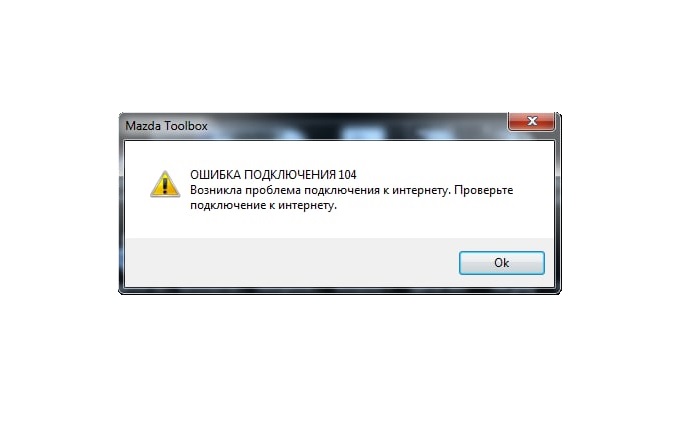
Одна из проблем с которой сталкиваются пользователи Windows 7 при попытке обновить в программе Mazda Toolbox карты навигации — это ошибка подключения 104.
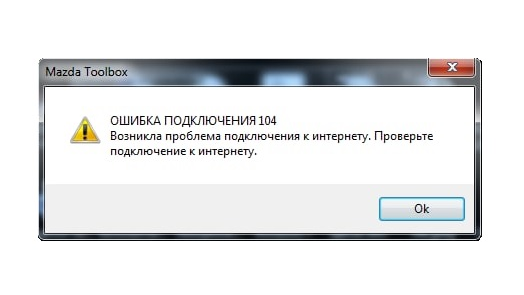
Связана эта ошибка с используемыми протоколами безопасности TLS 1.1 и TLS1.2. С недавних пор, они являются стандартными для коммуникации. И вероятно, в вашей версии Windows 7 они не заданы как стандартные.
Это можно исправить установив и включив обновление KB3140245.
Очень вероятно, что это обновление уже установлено, но есть дополнительный шаг, чтобы фактически включить исправление. Самый простой способ — загрузить и запустить MicrosoftEasyFix51044. В противном случае вы можете вручную внести необходимые записи реестра, как указано в статье базы знаний.