
Установка и удаление приложений подключаемого модуля
Механизм автоматической загрузки подключаемого модуля обеспечивает легкое развертывание пользовательских приложений с помощью пакетного формата.
Пакетный формат — это типовая структура папки, содержащая в имени расширение .bundle и XML-файл, который определяет поведение различных компонентов подключаемого модуля. При использовании пользовательских приложений BUNDLE упрощается разработка для нескольких операционных систем и версий продукта, так как параметры подключаемого модуля определяются в XML-файле пакета. Пакет BUNDLE можно использовать вместо создания сложных сценариев установки для развертывания подключаемого модуля.
Подключаемые модули каждого пакета загружаются в AutoCAD и программы на основе AutoCAD путем помещения в одну из папок ApplicationPlugins на локальном диске. Можно использовать три папки ApplicationPlugins.
- Папка профилей всех пользователей
- ОС Windows XP: :\Documents and Settings\All Users\Application Data\Autodesk\ApplicationPlugins
- ОС Windows 7 и Windows 8: : \ProgramData\Autodesk\ApplicationPlugins
- ОС Windows XP: :\Documents and Settings\\Application Data\Autodesk\ApplicationPlugins
- ОС Windows 7 и Windows 8: :\Users\\AppData\Roaming\Autodesk\ApplicationPlugins
При запуске AutoCAD и продуктов на основе AutoCAD в папках ApplicationPlugins выполняется проверка наличия подключаемых модулей. Найденные пакеты автоматически регистрируются и загружаются в зависимости от XML-файла каждого пакета.
Внимание Начиная с продуктов на базе AutoCAD 2014, пользовательские приложения должны работать в безопасном режиме; в этом случае системной переменной SECURELOAD установлено значение 1 или 2. При работе в безопасном режиме программа будет ограничена на загрузку и выполнение только файлов, содержащих код из доверенных источников; пути к доверенным источникам определяются TRUSTEDPATHS системной переменной. Для получения дополнительной информации см. раздел о защите от вредоносных программ.
Установка пакетов подключаемых модулей
Комплект можно развернуть с помощью установщика (например, MSI) или путем ручного копирования структуры файлов и папок в папку ApplicationPlugins. Для загрузок AutoCAD Exchange Apps развертывание пакета выполняется с помощью установщика MSI.
Загрузка подключаемых модулей
Подключаемые модули по умолчанию автоматически регистрируются в AutoCAD и продуктах на основе AutoCAD, а также при установке нового подключаемого модуля в ходе текущего сеанса. Поведение загрузки подключаемого модуля определяется системной переменной APPAUTOLOAD. Если APPAUTOLOAD имеет значение 0, то подключаемые модули не загружаются (если не используется команда APPAUTOLOADER).
Удаление пакетов подключаемого модуля
Комплект можно удалить путем удаления соответствующей папки с расширением .bundle из папки ApplicationPlugins. Это можно выполнить путем удаления с помощью исходного установщика или ручного удаления папки .bundle.
Примечание Подключаемый модуль, загруженный с веб-сайта Autodesk Exchange Apps, также можно удалить путем его повторной загрузки. По завершении загрузки отображается запрос на удаление подключаемого модуля.
Ссылки по теме
- Справка по файлу формата PackageContents.xml
- Пример подключаемого модуля: базовая структура папки .bundle
- Пример подключаемого модуля: пример использования папок для упорядочения компонентов
- Команды для адаптации
Как инсталлировать СПДС на AutoCAD?
Во всех сферах проектирования без исключения установлены определенные стандарты и правила. Соблюдение их строго обязательно. Именно с этим зачастую связаны определенные задержки при ведении крупных проектов. Выходом из положения становится инсталляция в AutoCAD СПДС (системы проектной документации для строительства).
Главной сложностью для многих пользователей является скачивание, дальнейшее использование. Поэтому разберемся с этим поэтапно. Процесс инсталляции SPDS включает в себя:
- скачивание с официального сайта самого модуля;
- отключение AutoCAD;
- запуск скаченного файла;
- выполняется процесс установки (автоматизирован).
Скачивание модуля СПДС
Процесс скачивания модуля требует авторизации на официальном сайте Autodesk. Ввести логин, пароль и приступить к дальнейшему скачиванию продукта вы сможете по ссылке http://www.autodesk.ru/products/spds/overview . После авторизации необходимо следовать инструкции:
- выбираем версию, на которую в дальнейшем будет осуществляться установка;
- определяем язык использования (русский\английский) и версию операционной системы;
- ставим галочку напротив сообщения о принятии условий приведенного выше соглашения;
- кликаем на кнопку «установить сейчас».
Предварительно понадобится отключить сам AutoCAD. Выполнение данного требования строго обязательно. В противном случае установка не сможет быть выполнена, так как инсталляция подразумевает использование файлов AutoCAD.
Скачивание модуля
После запуска программы установки модуля необходимо внимательно ознакомиться с условиями соглашения. После чего поставить галочку напротив пункта «I Accept». Следующим шагом будет нажатие на активный элемент «Установить».

Далее необходимо выбрать место для сохранения файла установки модуля. После этого на экране отразится стандартный порядок проведения процесса инсталляции:
- загрузка и запуск;
- задается конфигурация, установки.

Запуск программы установки
После скачивания запустите процесс инсталляции и пройдите следующие шаги:
- одобряем запрос ПК на запуск программы установки;

- открывается окно с лицензионным соглашением по устанавливаемому продукту – необходимо поставить галочку напротив «я принимаю условия лицензионного соглашения» для продолжения инсталляции;

- после нажатия на кнопку «далее» модуль самостоятельно осуществит поиск установленной программы;
- когда поиск будет завершен, программа это обозначит; для продолжения необходимо нажать на «установить»;

- после завершения установки AutoCAD запустится автоматически.
Сама панель модуля СПДС выглядит следующим образом:

Устранение неполадок
Нередко возникают определенные неполадки при использовании модуля SPDS. Наиболее часто встречающимися являются:
- предварительный просмотр после установки приводит к ошибке «Fatal Error» – для исправления необходимо:
- скачать последние обновления;
- изменить виртуальный принтер на физический;
- очистить чертеж от лишней информации;
Модуль СПДС делает работу с чертежами в строительном проектировании максимально быстрой и простой. С его помощью возможно сэкономить максимум времени. В случае возникновения проблем с установкой следует обратиться в техническую поддержку Autodesk.
Опубликовано 29 Августа 2017
Панель вкладок в Автокаде. Как убрать вкладку «Начало»
2014 версия программы от разработчиков Autodesk порадовала пользователей приятным нововведением: появились вкладки файлов AutoCAD. Закладки открытых документов позволили гораздо удобнее работать над проектами и ускорили переключение между файлами Автокада в формате*.dwg.
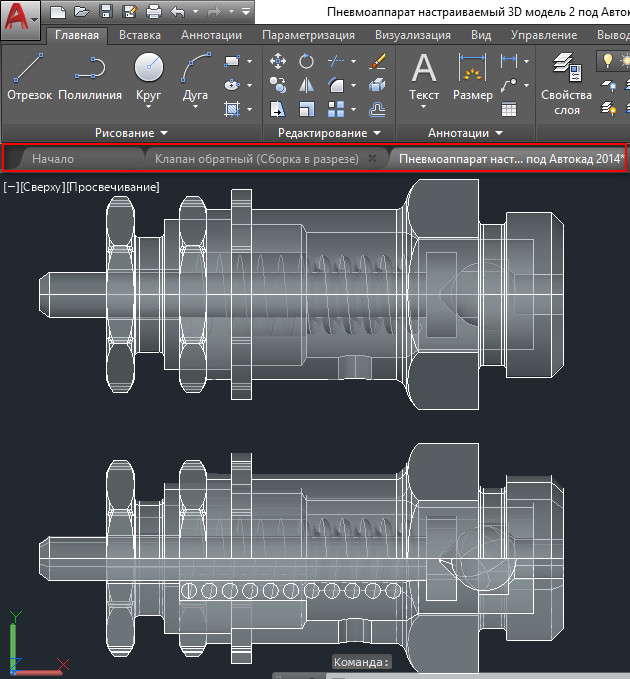
Вместе с этим многие пользователи сталкиваются с рядом вопросов:
- Как убрать вкладку «Начало» в Автокаде?
- Как включить вкладки в Автокаде?
- Можно ли подключить панель вкладок AutoCAD для более ранних версий программы: 2007-2013?
Об этом поговорим в данной статье.
Как убрать вкладку «Начало» в Автокаде?
При запуске программы в последних версиях по умолчанию запускается вкладка «Начало» и «Чертеж 1». В определенный момент работы это начинает мешать. Закрыть данную закладку привычным способом не получается.
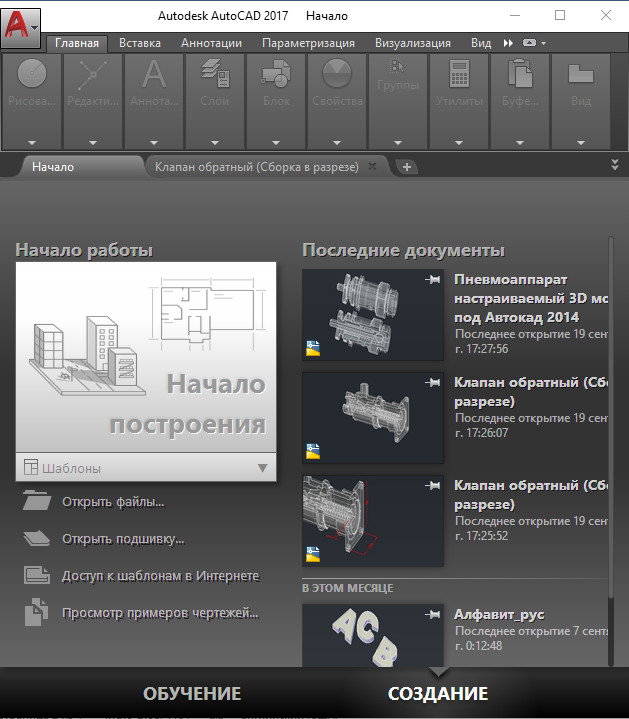
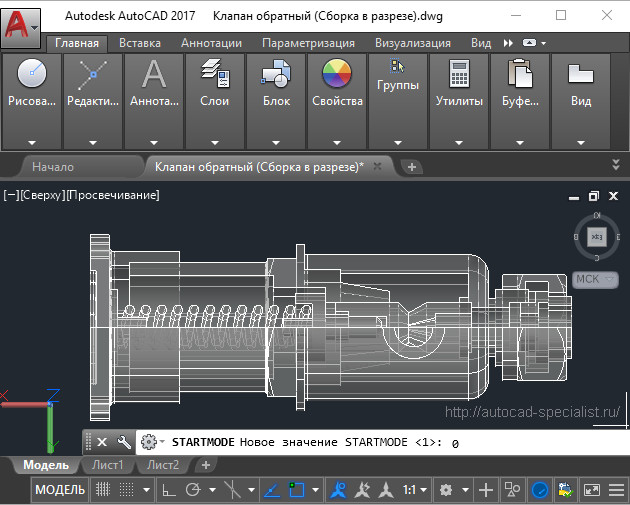
Чтобы убрать вкладку «Начало» в AutoCAD 2016 или 2017 версии, нужно воспользоваться системной переменной: STARTMODE =0. Если же задать значение «1», то вкладка будет присутствовать постоянно.
Для более ранних версий AutoCAD 2014-2015 действует другая системная переменная: NEWTABMODE. Для отключения вкладки «Начало работы» нужно присвоить значение «0».
Вкладки AutoCAD: как их включить?
Закладки Автокад – удобное дополнение интерфейса программы. Но иногда их можно случайно отключить. Многие новички сталкиваются с вопросом: «В Автокад пропали вкладки. Как их включить?»
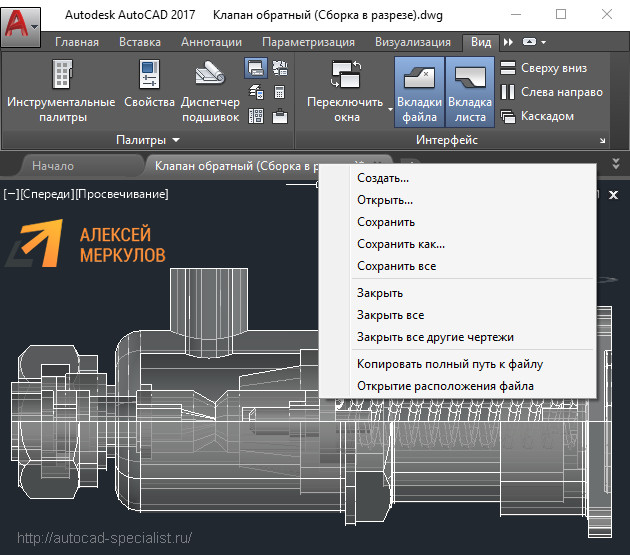
Чтобы подключить вкладки файлов AutoCAD, нужно перейти во вкладку «Вид» → панель «Интерфейс» → команда «Вкладки файла».
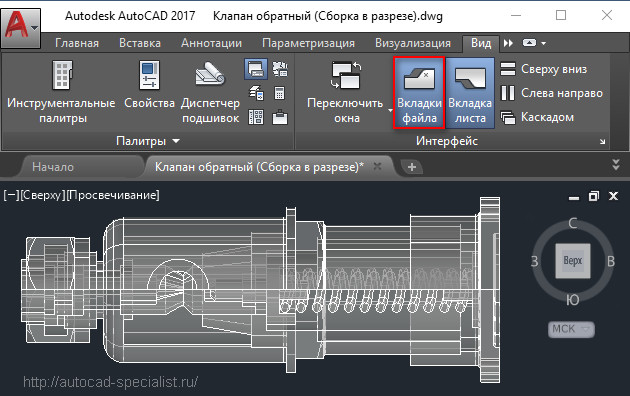
Также в командной строке можно прописать _FILETAB.
Если же требуется наоборот отключить эти закладки, чтобы расширить рабочее пространство, то используйте команду _FILETABCLOSE
Панель вкладок в Автокад: как с ней работать?
Помимо того, что у вас отображается сразу несколько рабочих документов, при нажатии правой кнопки мыши (ПКМ) по вкладке вам становятся доступны такие команды, как: создать, открыть, сохранить и т.д. (рис. 5)
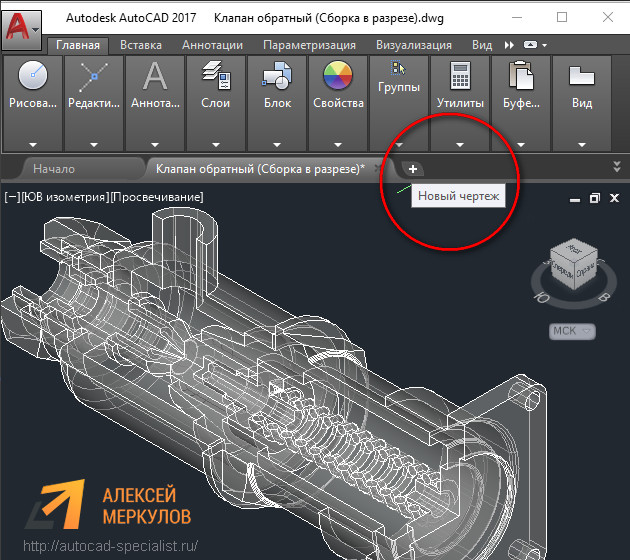
Так, к примеру, чтобы создать вкладку Автокад 2016, можно просто щелкнуть на знак плюс возле активной закладки. У вас автоматически будет создан новый чертеж.
Как включить вкладки чертежей в Автокаде 2013 и ниже?
Такое дополнение интерфейса Автокад появилось сравнительно недавно, начиная с 2014 версии. Как быть, если у вас AutoCAD 2013 или же вообще 2007?
Для Автокада 2013 на оф. сайте Autodesk есть бесплатное приложение Drawing Tabs. Это дополнение актуально только для AutoCAD 2013.
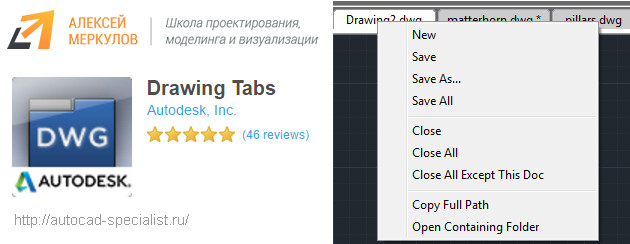
ПРИМЕЧАНИЕ: Плагины Autodesk доступны в виде файлов *.msi (исполняемых образов), а не обычных файлов установки *.exe. Это позволяет администраторам создать удаленную автоматизированную установку. Такой подход существенно облегчает задачу установки приложения на большое количество компьютеров.
Если у вас версия AutoCAD 2007-2013, то вам может пригодиться др. аналогичное приложение, разработанное Владимиром Даниловым: Drawing Tabs / Manager for ACAD 2007-2015. Это бесплатная утилита, которая позволяет добавить вкладки файлов Автокад в стандартный интерфейс программы.
Буквально пару слов о приложении Drawing Tabs / Manager for ACAD 2007-2015:
- Актуальные версии программы Автокад 2007 -2015.
- Совместимость с x86 и x64 для XP, Vista и Windows 7.
- После установки появляется Диспетчер чертежей в нижней части окна редактирования AutoCAD. Вкладки присутствуют всякий раз, когда у вас есть чертеж, открытый в программе.
- Для перехода от одного чертежа к другому, когда открыто несколько проектов, все, что вам нужно сделать — это выбрать соответствующую вкладку.
Инструкция по установке Drawing Tabs / Manager for ACAD 2007-2015
Если у вас запущен Автокад – закройте его. Скачайте файл DwgMan_2015.exe, затем запустите его. Ответьте на вопросы Мастера установки, после чего запустите Автокад. Система будет загружена, и на экране появится панель вкладок файлов AutoCAD.
Освойте профессию проектировщика
Научитесь быстрому черчению, освоите прикладное 3D, автоматизируете создание ведомостей и спецификаций.
Как отключить загрузку модулей автокад 2016
Коллекция блоков для AutoCAD «Люди и Животные»
Здесь вы можете скачать блоки AutoCAD «Люди и животные». Более 200 моделей представлено бесплатно. В этой коллекции вы найдете: чертеж человека в Автокаде (вид сверху, сбоку, фронтальный вид);.
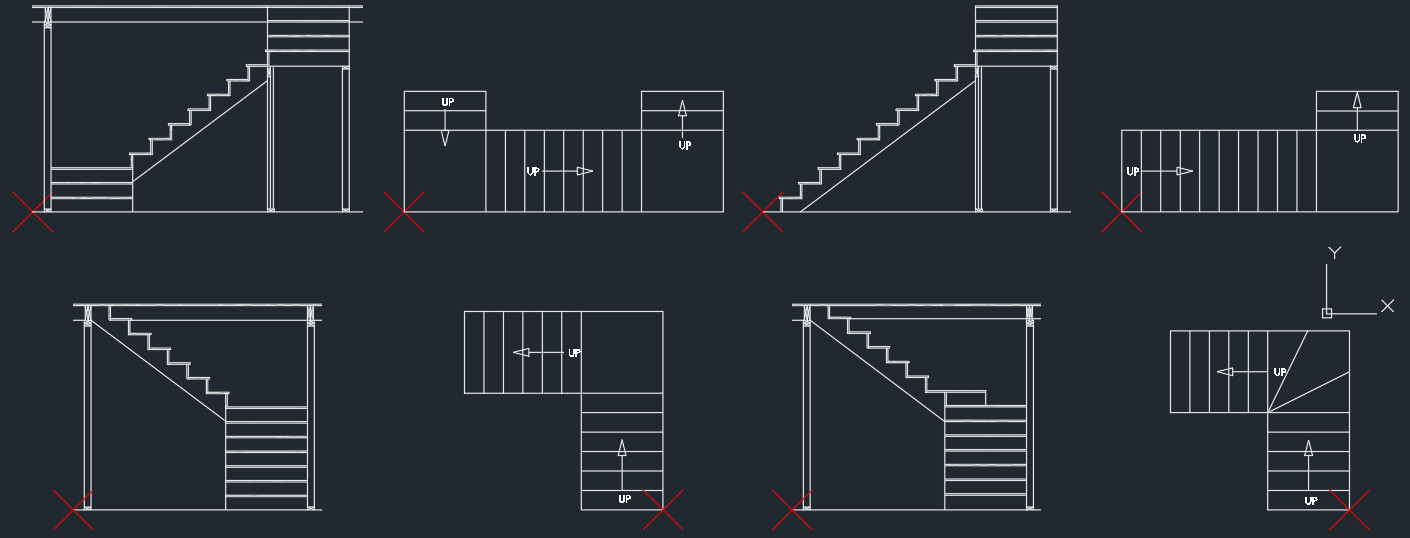
Коллекция блоков для AutoCAD «Лестницы и лифты»
Если нужна лестница в Автокад, в данном файле вы найдете 25 качественных моделей в формате *dwg, под 2007 версию программы. Коллекция блоков содержит следующие объекты: лестницы AutoCAD (винтовые, с.
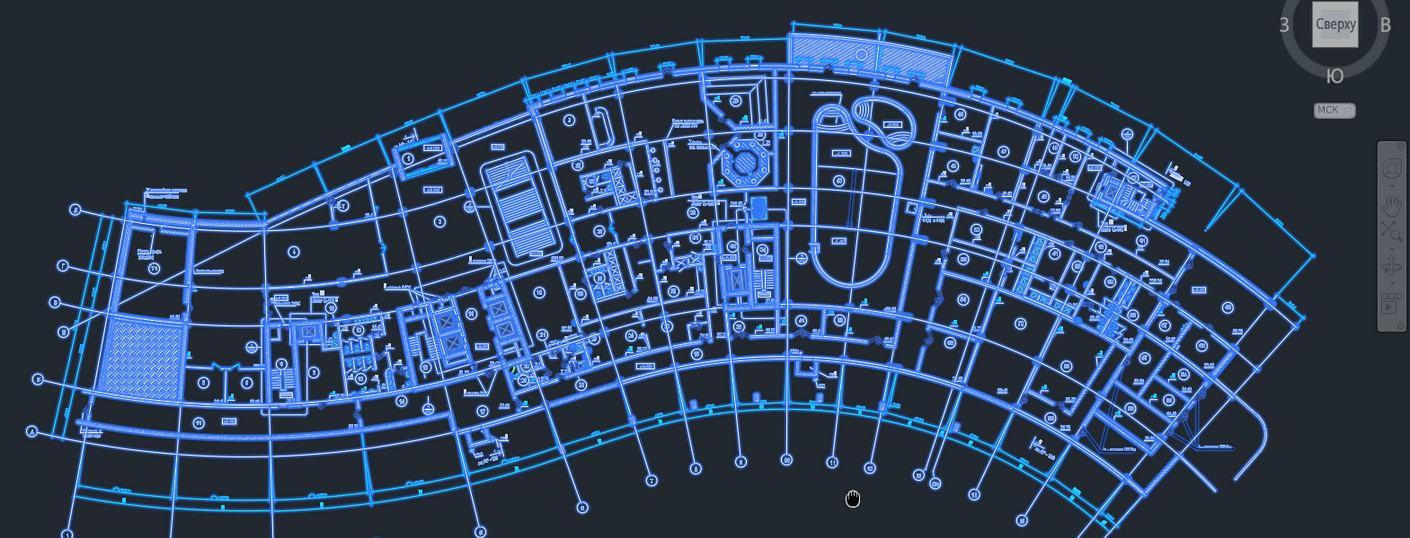
Что нового в AutoCAD 2016? Аренда продуктов Autodesk.
Недавно вышел новый AutoCAD 2016. В этом релизе порадовало многое. Есть серьезные новинки, которые затронули все стороны программы (2D, интерфейс, облака точек, 3D и программирование). В сегодняшнем.
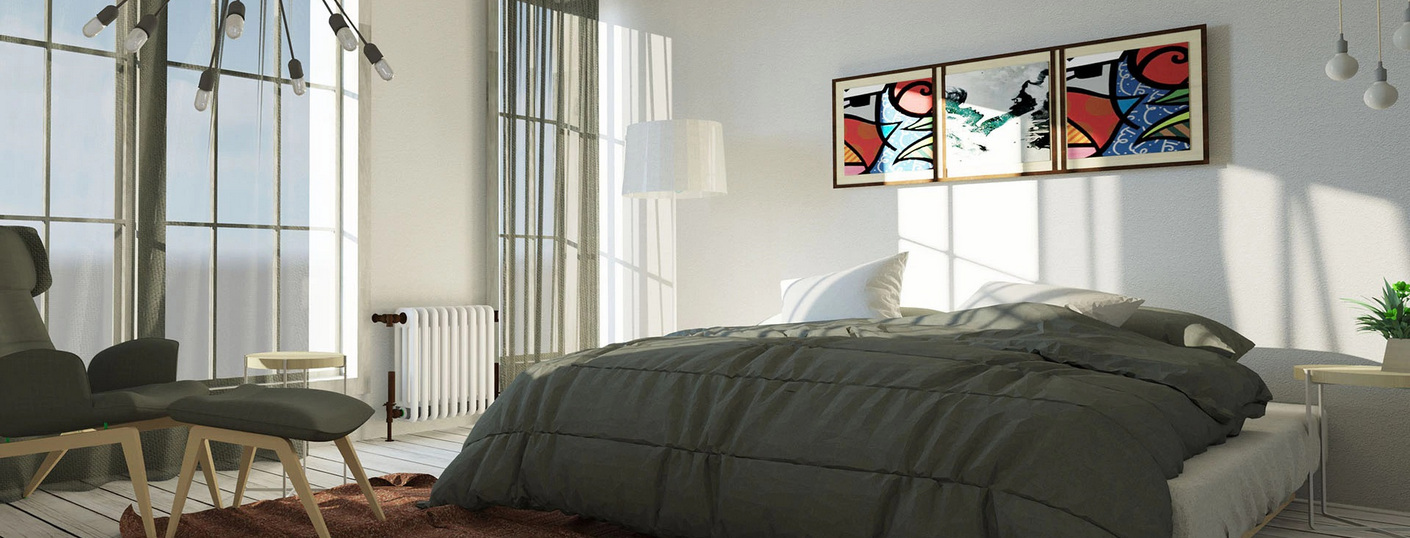
Новый модуль визуализации в AutoCAD 2016
На десерт я оставил ГЛАВНУЮ новинку в AutoCAD 2016. На мой взгляд, это новый модуль визуализации.Работать стало проще и удобнее. Теперь нет «понятных всем настроек», таких как физическая шкала.
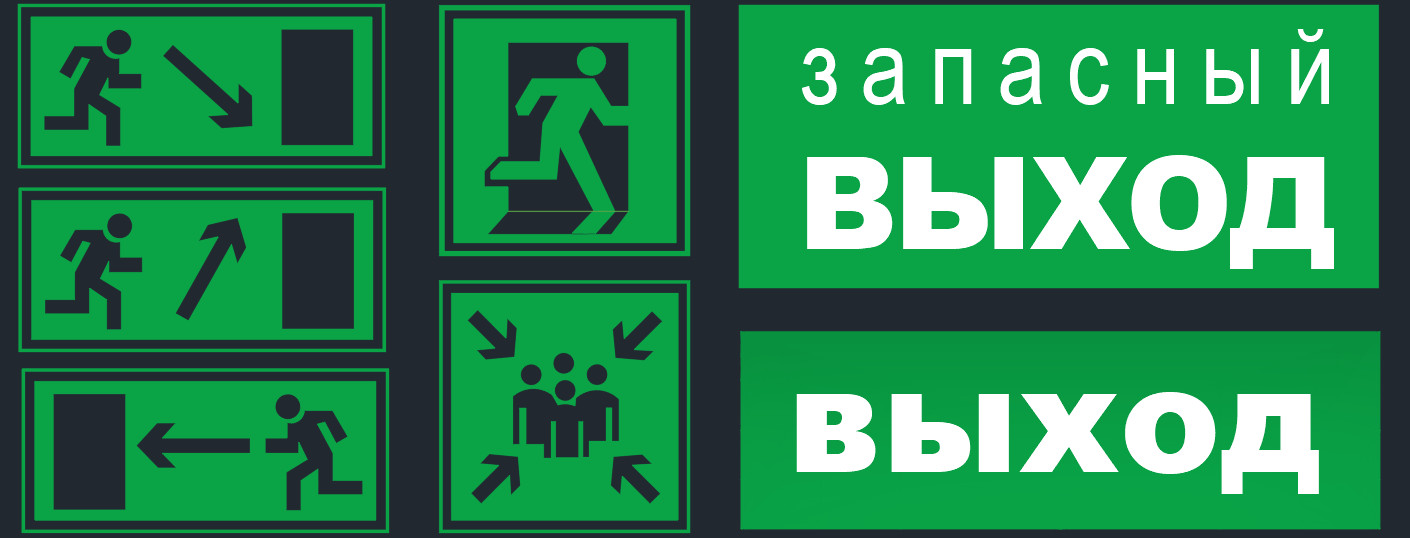
Коллекция блоков для AutoCAD «Знаки. ТБ. Дорожные. Топографические»
Коллекция блоков «Знаки в AutoCAD» содержит следующие файлы: Знак пожарного гидранта_(ПГ). Знаки дорожные Автокад (дорожного движения). Знаки по технике безопасности_(ТБ) и по пожарной.
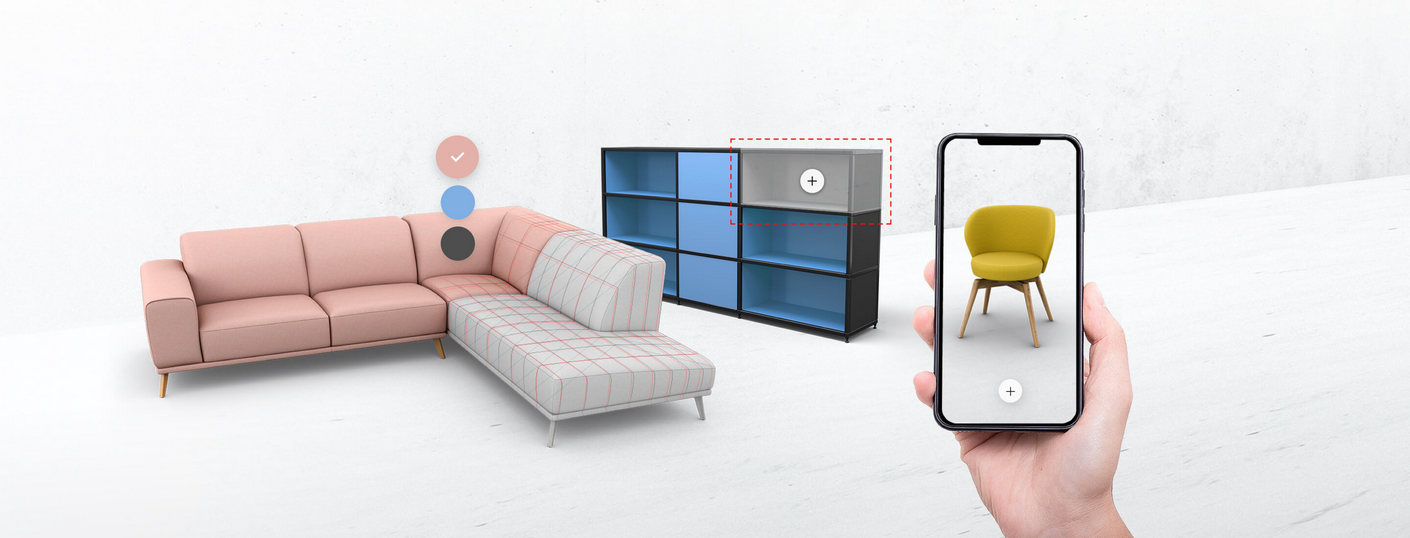
Бесплатный сервис Roomle для быстрого проектирования
Сегодня нас ждет экскурсия в среду отличного сервиса проектирования и дизайна. Иногда нужно начертить что-нибудь простое, к примеру планировку квартиры или дома, и для выполнения такой задачи не.
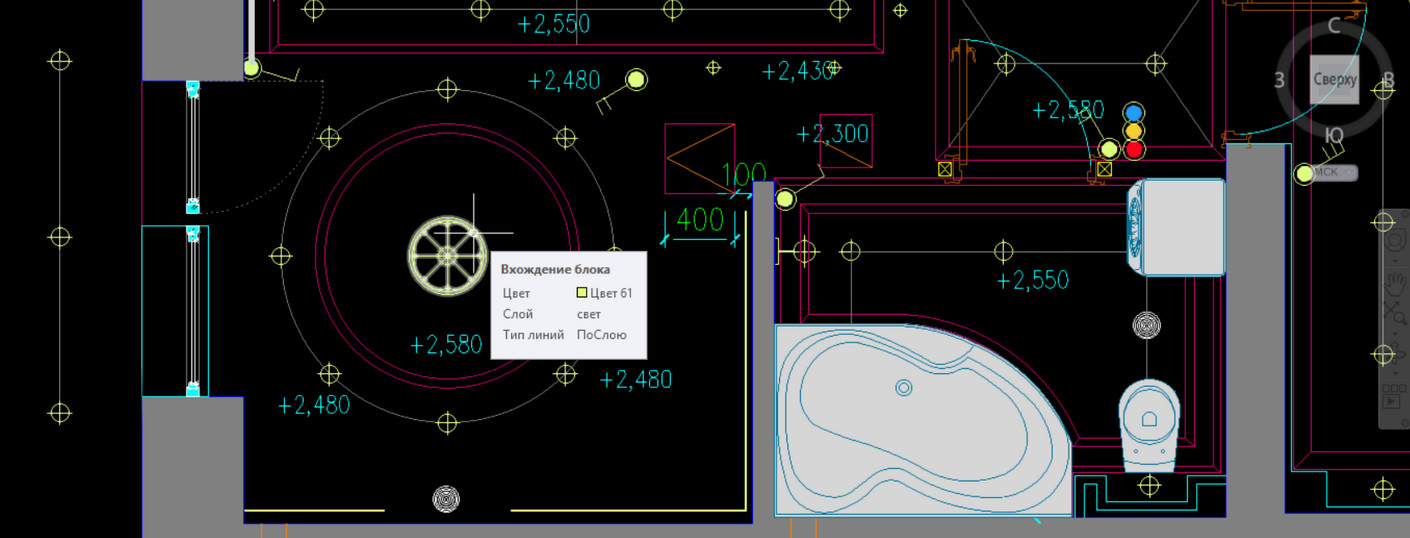
Замена блоков в Автокаде
В статье « Особенности использования блоков в Автокаде » рассмотрено, как при редактировании описания блока все остальные его вхождения на чертеже автоматически изменяются. Бывают случаи, когда.
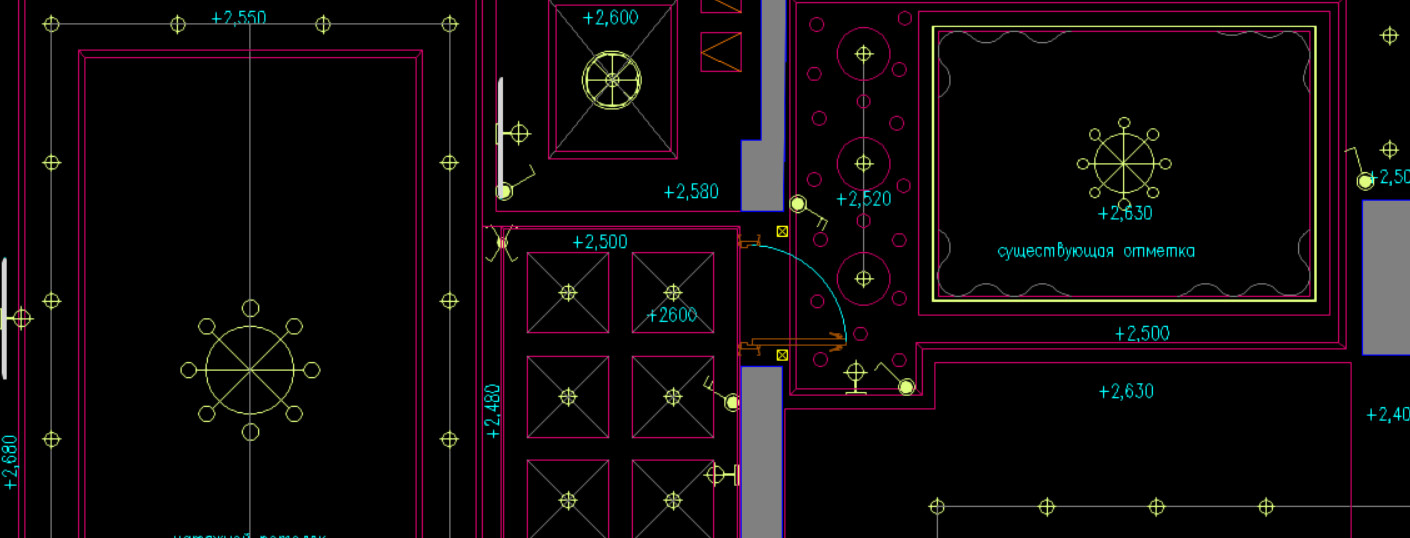
Взаимосвязь блоков и слоев в Автокаде
При создании блоков используйте слой «0» (читать подробнее про создание блоков в AutoCAD ). Удалить слои, на которых были графические объекты, вошедшие в блок – невозможно! Даже если их уже нет на.
Как не надо моделировать в AutoCAD
Только что мне скинули ссылку на «коллегу», и я решил высказаться. Не судите строго! Это лишь моё мнение. Для того, чтобы человек научился чему-либо, необходимо, чтобы его это увлекло и.
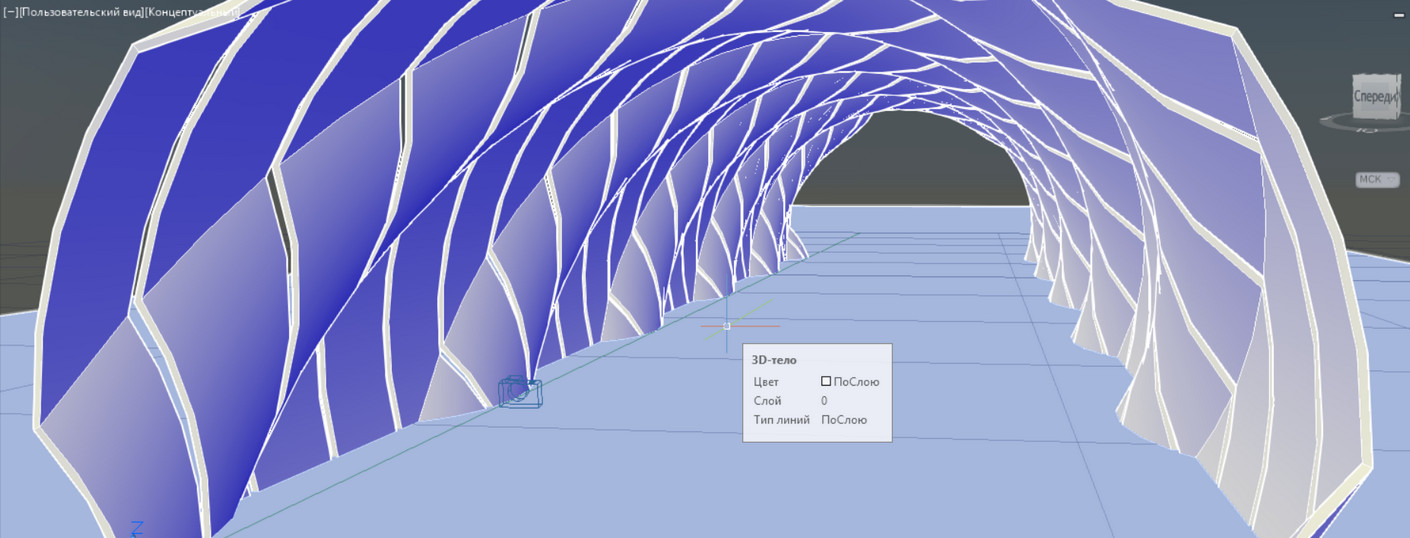
Моделирование арки в AutoCAD: лофтинг, массивы, вытягивание
ЗD моделирование в AutoCAD бесконечная тема, так как один и тот же объект можно создавать различными комбинациями инструментов и действий. И сегодня, используя принципы рационального моделирования.
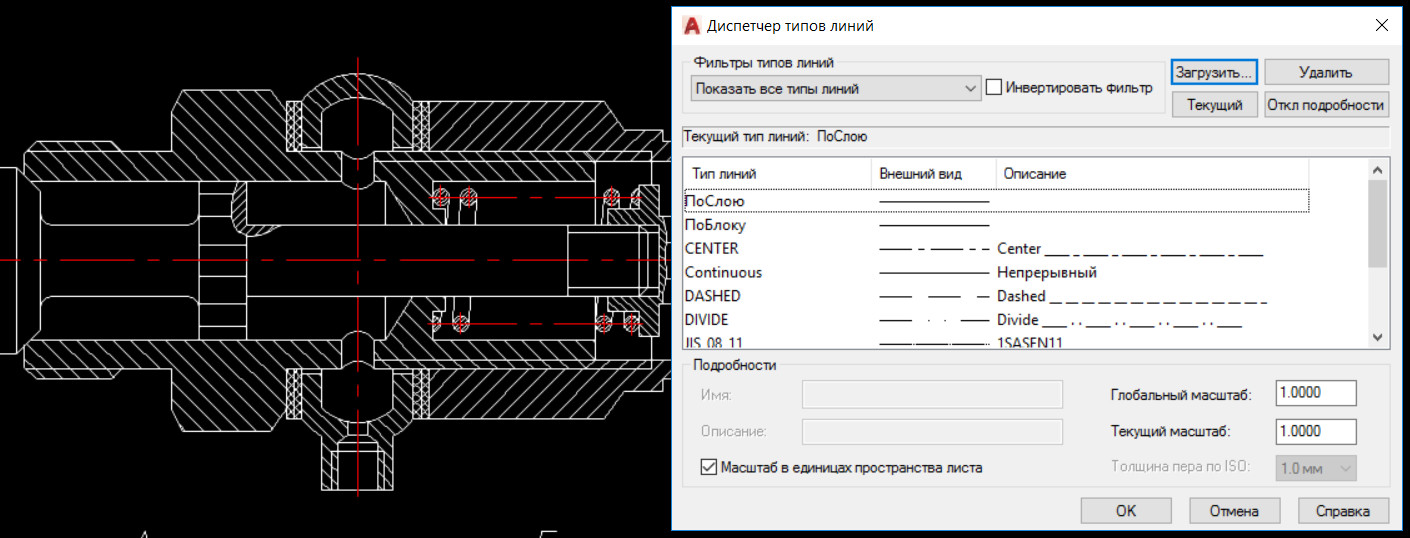
Осевая линия в Автокаде
В Автокаде осевые линии строятся следующим образом: 1. Сначала с помощью команды « Отрезок » или « Полилиния » чертятся оси AutoCAD нужного размера. 2. Далее нужно загрузить подходящий тип линии в.
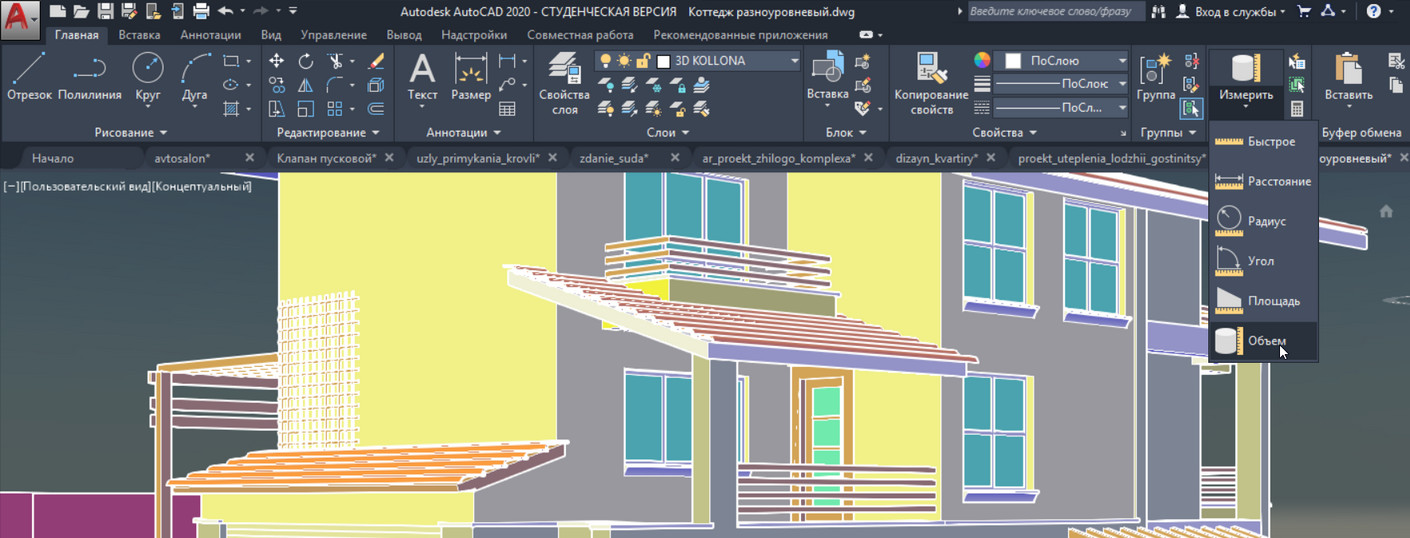
Как посчитать объем в Автокаде
На этапе создания проекта в Автокаде зачастую требуется измерить различные параметры объектов. Стандартные команды измерения основных характеристик расположены на вкладке «Главная», панель.
Длина линий в Автокаде. Команда «Измерить»
Рассмотрим, как в AutoCAD можно измерять расстояние между двумя точками и целой последовательностью. Например, для определения длины полилинии . На этапе выполнения чертежа это бывает необходимым.
Фаска в Автокаде
Рассмотрим команду «Фаска». Чтобы стало понятно, что такое фаска в Автокаде, давайте посмотрим на рис. 1. Рис. 1. Примеры фасок в AutoCAD Команда «Фаска» расположена на вкладке «Главная», панель.

Как удалить Автокад полностью
Рассмотрим на примере, как удалить Автокад с компьютера, найти скрытые папки, почистить реестр и подготовить компьютер к установке нового ПО. Инструкция, как удалить AutoCAD Бывают случаи, когда не.