
Выключение и перезагрузка Айфон 11
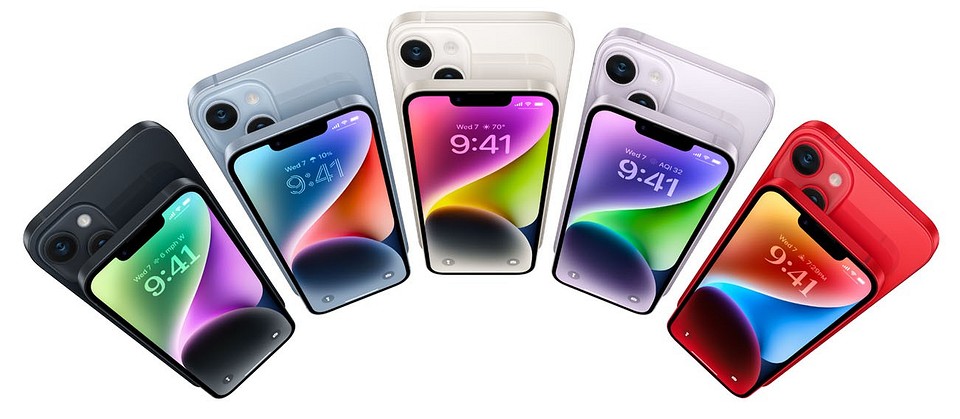
iPhone 11 был представлен компанией Apple в сентябре 2019 года. Он является преемником iPhone XR и доступен в нескольких цветовых вариантах: черный, белый, зеленый, желтый, фиолетовый и красный. Купить Айфон 11 в Украине можно только у реселлеров, таких как https://comfy.ua/smartfon/brand__apple__seriya_smartphone__apple-iphone-11/, так как компания Apple не имеет собственных магазинов в стране (на сегодняшний день).
Как перезагрузить Айфон 11
Перезагрузка вашего iPhone 11 может быть полезным решением для устранения временных проблем или неполадок, с которыми вы можете столкнуться в процессе использования устройства. Независимо от того, нужно ли вам выполнить перезагрузку для устранения замедления работы, заморозки экрана или других аномальных ситуаций, процедура перезагрузки iPhone 11 довольно проста. В этой инструкции мы покажем вам, как перезагрузить ваш iPhone 11 и восстановить его нормальное функционирование.
- Чтобы перезапустить Айфон 11 нажмите и удерживайте кнопку увеличения (или уменьшения) громкости и правую боковую кнопку, пока не появится ползунок «Выключить».
- Воспользуйтесь ползунком, чтобы выключить Айфон 11
- Зажмите правую боковую кнопку до отображение на экране логотипа Apple

Как принудительно перезагрузить iPhone 11
Чтобы сделать жесткую перезагрузку Айфон 11 выполните следующие шаги:

- Нажмите и отпустите кнопку увеличения громкости.
- Нажмите и отпустите кнопку уменьшения громкости.
- Удерживайте правую боковую кнопку до отображения логотипа Apple
Часто задаваемые вопросы
Как выключить iPhone 11?
Чтобы выключить Айфон 11 зажмите одну из кнопок громкости и правую боковую кнопку одновременно до появления ползунка, передвиньте ползунок – ваш Айфон выключится.
Как перезагрузить iPhone 11?
Выполните выключение Айфон 11 по инструкции выше, затем зажмите правую боковую кнопку до отображения Яблока на экране.
Как сделать жесткую перезагрузку iPhone 11?
Нажмите и отпустите верхнюю кнопку звука, нажмите и отпустите нижнюю кнопку звука, удерживайте боковую правую кнопку до включения.
В большинстве случаев перезагрузка iPhone 11 помогает восстановить нормальную работу устройства. Однако, если вы проделали все указанные выше шаги, а ваш iPhone по-прежнему не реагирует, зависает или не включается, возможно, потребуется помощь профессионалов. В такой ситуации рекомендуется обратиться в авторизованный сервисный центр Apple или связаться с технической поддержкой Apple для получения квалифицированной помощи и ремонта iPhone.
Как включить, выключить и перезагрузить Айфон, даже со сломанными кнопками
Какой самый простой способ решить различные неисправности на Айфоне? Конечно же, перезагрузить его. Практически в каждой инструкции, которую мы пишем, предлагается такой способ исправления, так как он помогает если не в 90, то в 70 процентах случаев практически гарантированно. Вот только даже такая простая вещь, как перезапуск Айфона, может вызвать много вопросов, если один из привычных способов не работает. Представьте, что у вас отказала кнопка блокировки, активация экрана по касанию или подъему не работает, а Assistive Touch еще не настроен. Как вы будете отключать и включать Айфон?
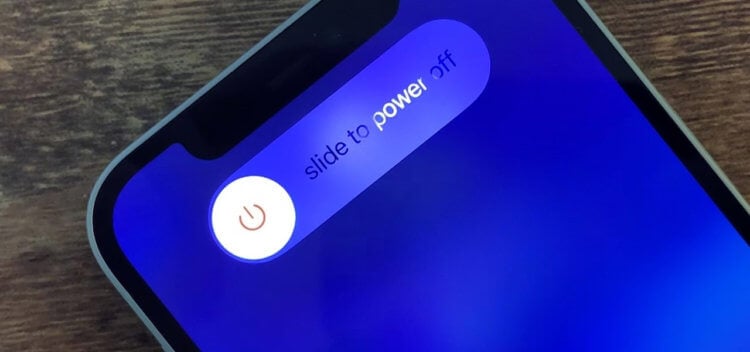
Иногда даже простые действия могут поставить в тупик. Лучше иметь несколько вариантов прозапас.
❗️ПОДПИШИСЬ НА НАШ ДЗЕН. ТАМ КАЖДЫЙ ДЕНЬ ВЫХОДЯТ КРУТЫЕ СТАТЬИ
Вероятность возникновения такой ситуации не велика, но лучше быть готовым ко всем жизненным перипетиям. Именно поэтому мы собрали сразу все возможные способы, с помощью которых можно легко включить, выключить или перезагрузить Айфон.
Как выключить Айфон
Самый простой способ выключить Айфон — это воспользоваться кнопками на корпусе. Правда, для разных поколений смартфонов будут разные сочетания. Все iPhone с Face ID отключаются следующим образом:
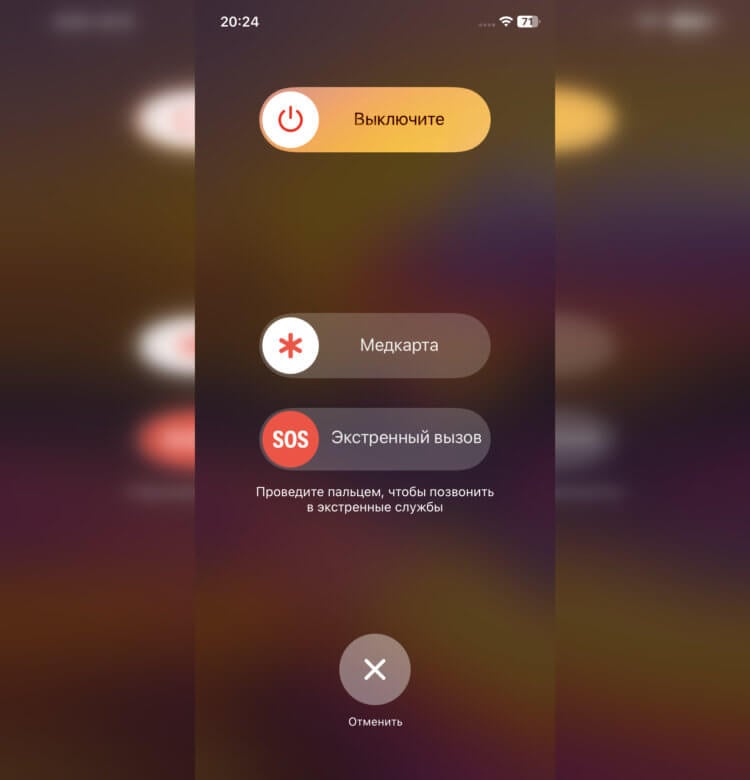
Выключение через кнопки отличается наличием слайдеров SOS и медкарты.
- Задержите кнопку блокировки и любую кнопку громкости до появления слайдера отключения.
- Проведите по нему пальцем слева направо и дождитесь, пока Айфон отключится.
❗️ПОДПИШИСЬ НА ТЕЛЕГРАМ-КАНАЛ СУНДУК АЛИБАБЫ, ЧТОБЫ ПОКУПАТЬ ТОЛЬКО ЛУЧШИЕ ТОВАРЫ С АЛИЭКСПРЕСС
Выключить iPhone с кнопкой “Домой” еще проще:
- Задержите кнопку блокировки на верхней или боковой грани до появления слайдера отключения.
- Проведите по нему пальцем слева направо и дождитесь, пока Айфон выключится.
Выключить iPad можно теми же самыми способами. Для всех безрамочных планшетов будет актуален первый способ, а для оснащенных кнопкой “Домой” — второй. Очень удобно, что в разных линейках устройств используются одинаковые алгоритмы.
Также выключить iPhone можно и из настроек. Здесь уже для всех поколений смартфонов необходимо выполнить следующие действия:
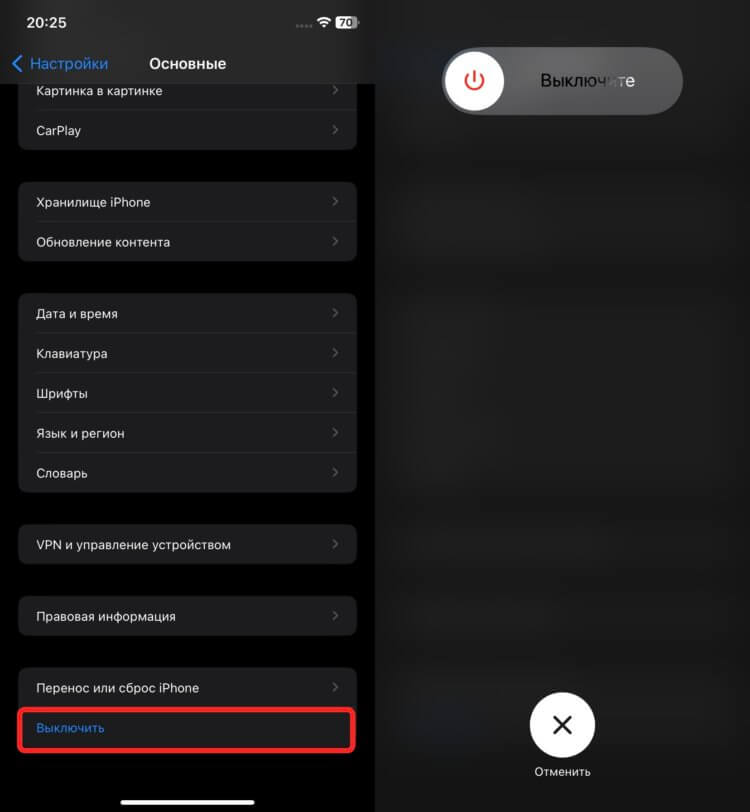
Отключение через настройки не отображает никаких дополнительных слайдеров.
- Откройте настройки и перейдите в раздел “Основные”.
- Пролистайте в самый низ и нажмите “Выключить”.
- Проведите слайдер отключения слева направо.
❗️ПОДПИШИСЬ НА НАШ ТЕЛЕГРАМ-ЧАТ И ЗАДАВАЙ ВОПРОСЫ НАШИМ АВТОРАМ, НА КОТОРЫЕ ОНИ ОБЯЗАТЕЛЬНО ОТВЕТЯТ
Как по мне, это самый простой способ выключить смартфон. Не надо запоминать, нажимать и удерживать никаких кнопок. Все спокойно выполняется через меню. Ну и, естественно, чтобы выключить Айфон, его можно просто разрядить в ноль.
Как включить Айфон
Ну а раз выключить Айфон у нас получилось, то теперь надо его запустить. Включить Айфон тоже можно несколькими способами. Угадаете самый простой и очевидный? Конечно же, просто зажать кнопку блокировки до появления на экране логотипа Apple. После этого просто дождитесь, пока смартфон включится, и можете использовать его по назначению. Если во время загрузки по какой-то причине Айфон завис на яблоке и ничего не происходит, то можете воспользоваться нашей инструкцией по решению этой проблемы.

Постановка на зарядку всегда активирует экран.
Задумывались когда-нибудь как включить iPhone, если кнопка блокировки по какой-то причине не работает? Вроде как ситуация безвыходная. Но это не так. Просто поставьте Айфон на зарядку, и он автоматически запустится. Причем не имеет значение, к блоку питания вы его подключите или просто к компьютеру по USB. Главное, чтобы начался заряд. Можно даже положить его на беспроводную зарядку или примагнитить к MagSafe. Все эти варианты подойдут.
Как перезагрузить Айфон
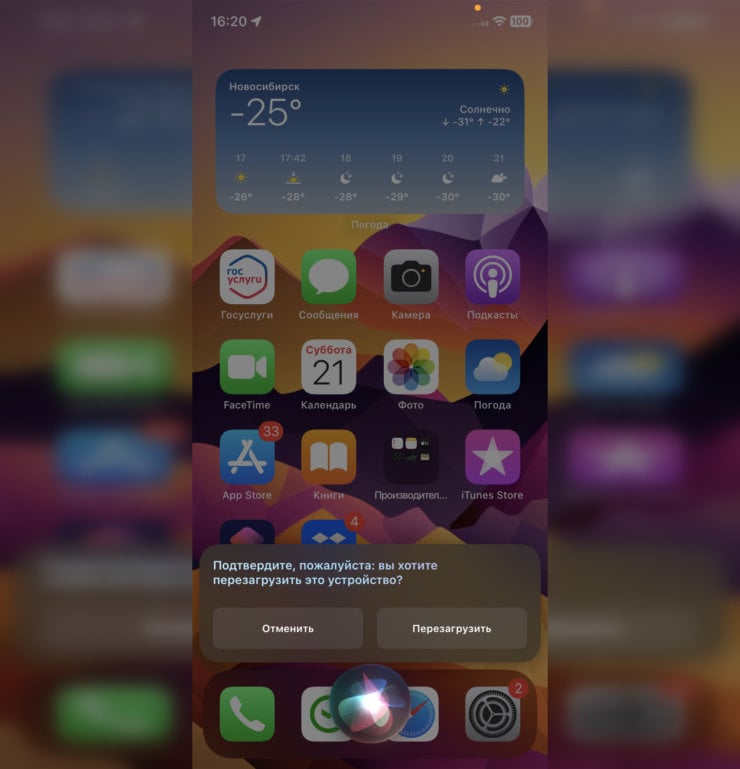
Остается только подтвердить перезагрузку.
А теперь перейдем к самому интересному. Как перезагрузить Айфон. Можно, конечно, выключить и включить любым указанным выше способом, но мы рассматриваем варианты, чтобы включение произошло автоматически. О самом простом способе перезагрузки мы совсем недавно рассказывали в материале о классных фишках голосового помощника Siri. Просто скажите: “Привет, Siri, перезагрузи телефон” и подтвердите действие с экрана. Либо задержите кнопку блокировки или “Домой” в зависимости от модели Айфона для запуска Siri и попросите ее перезагрузить iPhone.
Ну и никто не отменял принудительную перезагрузку с помощью кнопок:
- Нажмите кнопку увеличения громкости.
- Сразу нажмите кнопку уменьшения громкости.
- Задержите кнопку блокировки до момента, пока на экране не появится яблоко.
❗️ПОДПИШИСЬ НА НАШ ПУЛЬС. БУДЕШЬ УЗНАВАТЬ ВСЕ НОВОЕ САМЫМ ПЕРВЫМ
Осуществить перезагрузку можно и через универсальный доступ с помощью AssistiveTouch. Делается это следующим образом:
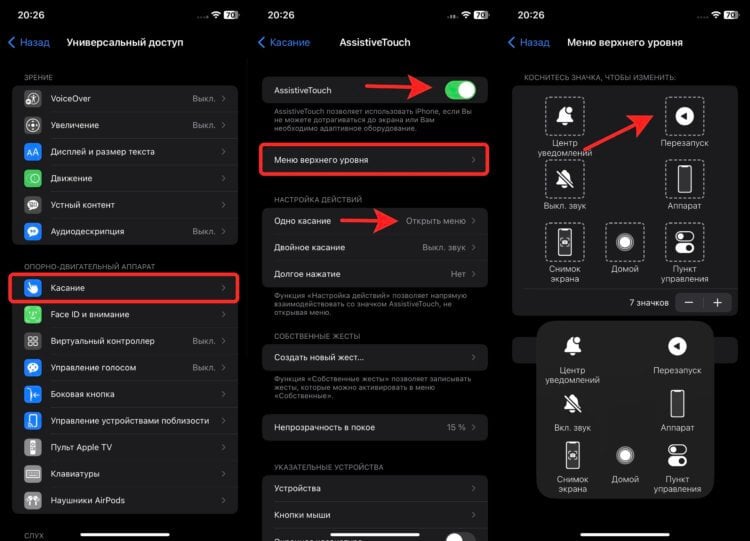
В AssistiveTouch можно найти много интересных настроек.
- Откройте настройки и перейдите в раздел “Универсальный доступ”.
- Выберите пункт “Касание” и откройте “AssistiveTouch”.
- Убедитесь, что в поле “Одно касание” выбрано “Открыть меню”.
- Перейдите в пункт “Меню верхнего уровня”.
- Либо замените любой из имеющихся значков на “Перезапуск”, либо с помощью кнопки “+” добавьте дополнительную иконку.
- Нажмите на кнопку AssistiveTouch и выберите “Перезапуск”.
Эти действия сразу начнут перезагрузку Айфона. Вам даже не придется думать о его включении. Все произойдет автоматически. Если же вам не подходит ни один из указанных выше вариантов, то можно немножко обмануть систему:
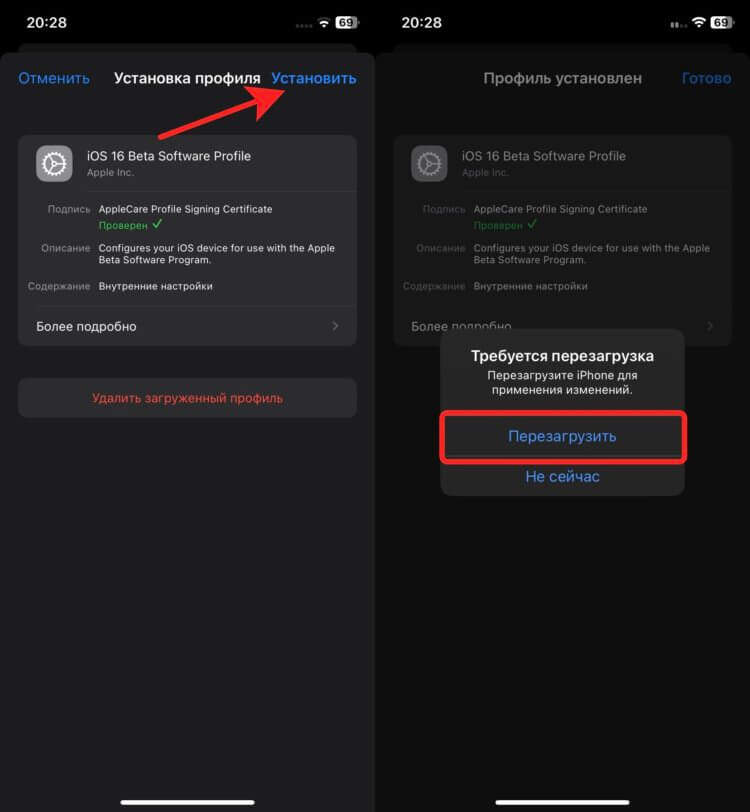
Просто согласитесь с перезагрузкой и все.
- Перейдите по этой ссылке и загрузите бета-профиль iOS 16.
- Откройте настройки и выберите раздел “Основные”.
- Нажмите на пункт “VPN и управление устройством”.
- Разверните загруженный профиль и нажмите кнопку “Установить”.
- После завершения установки iOS сама предложит вам перезагрузку, с которой вам остается только согласиться.
Слабо представляю, что должно произойти, чтобы пользователю пришлось так выкручиваться для перезагрузки iPhone, но мы рассматриваем все возможные варианты. Ну и последний и эффективный способ для перезагрузки — это выполнить сброс настроек iPhone:
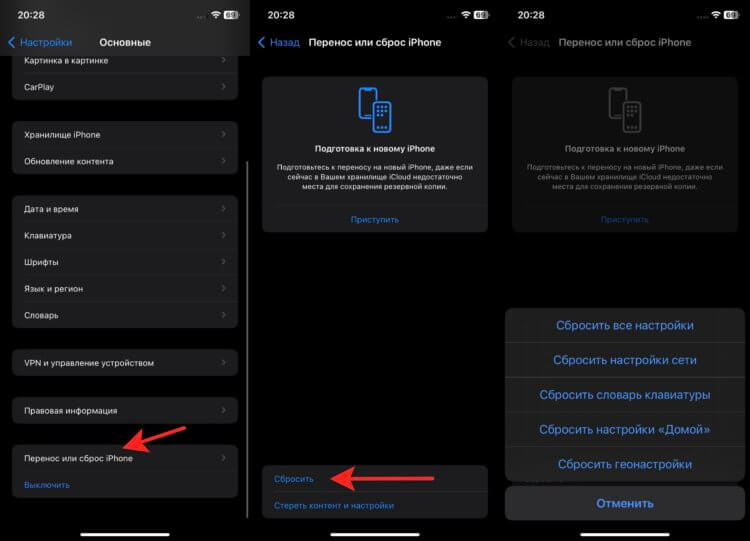
Сброс настроек или полное удаление контента гарантированно перезагрузит смартфон.
- Откройте настройки и перейдите в раздел “Основные”.
- Пролистайте в самый низ и выберите “Перенос или сброс iPhone”.
- Нажмите “Сбросить” и выберите “Сбросить все настройки”.
Это не сотрет вашу информацию с телефона, но гарантированно перезагрузит Айфон. Все эти действия актуальны и для планшетов Apple, поэтому для перезагрузки iPad вам не потребуются какие-то новые знания.
Как перезагрузить или выключить iPhone 11, X и Xs. Все способы

В закладки
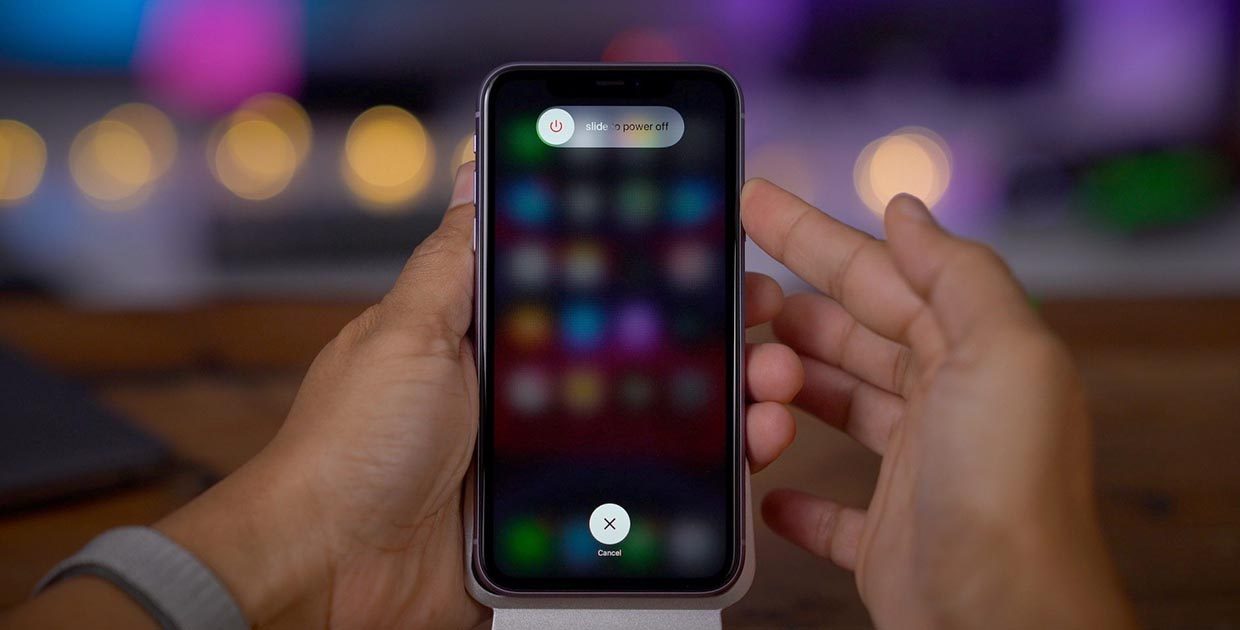
После покупки нового iPhone 11 или iPhone 11 Pro многие пользователи задаются вопросом, как же выключить или перезагрузить данный смартфон. Особенно актуальной данная информация окажется для тех, кто приобретает смартфон Apple впервые или переходит с iPhone 8 или более старых девайсов.
Способы перезагрузки и отключения данных моделей слегка отличаются.
? Спасибо re:Store за полезную информацию. ?
Как выключить iPhone 11
Привычное на прошлых моделях зажатие кнопки питания на iPhone X и более новых устройствах не приводит к вызову меню отключения. Вместо этого произойдет активация голосового ассистента Siri.
Если отключить Siri или выключить активацию зажатием боковой кнопки, то долгое нажатие на нее вообще не сработает. Выключать iPhone нужно одним из следующих способов:
1. Выключение через настройки
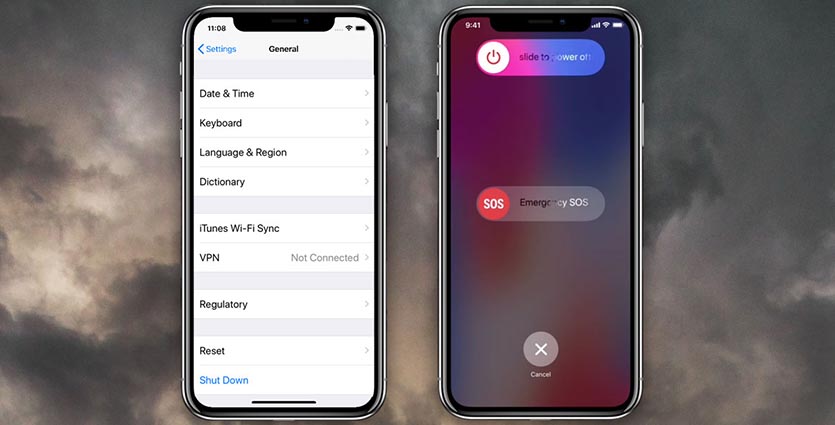
Кнопку выключения для этого случая уже давно спрятали в недрах системы.
Переходим в Настройки — Основные и в самом низу страницы видим кнопку Выключить. После нажатия появляется привычный слайдер, один свайп и смартфон выключается.
Когда помогает: когда нужно отключить смартфон на время, чтобы он не терял заряд аккумулятора.
2. Выключение через меню экстренного вызова
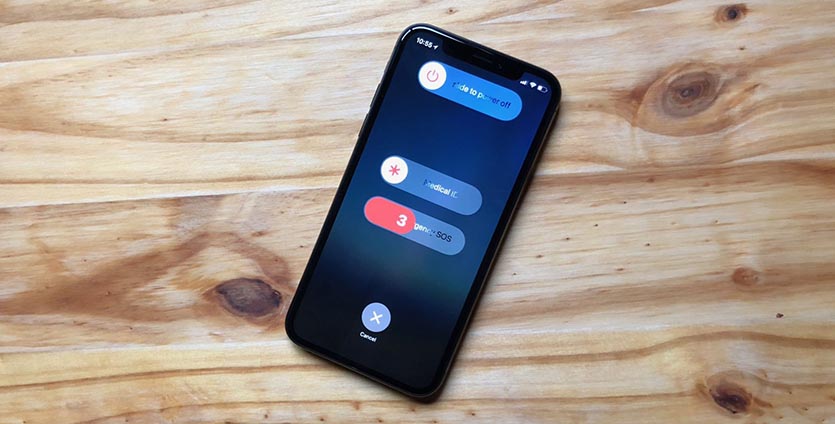
Зажатие кнопки питания и любой из клавиш регулировки громкости на iPhone с Face ID вызывает меню экстренного вызова. Так можно позвонить в службу спасения без разблокировки смартфона, посмотреть медицинскую карту владельца и, конечно же, перезагрузить iPhone.
Когда помогает: когда нужно отключить iPhone даже без ввода пароля разблокировки или сканирования лица.
Как перезагрузить iPhone 11
Для перезагрузки существует сразу три способа:
1. Выключение и включение
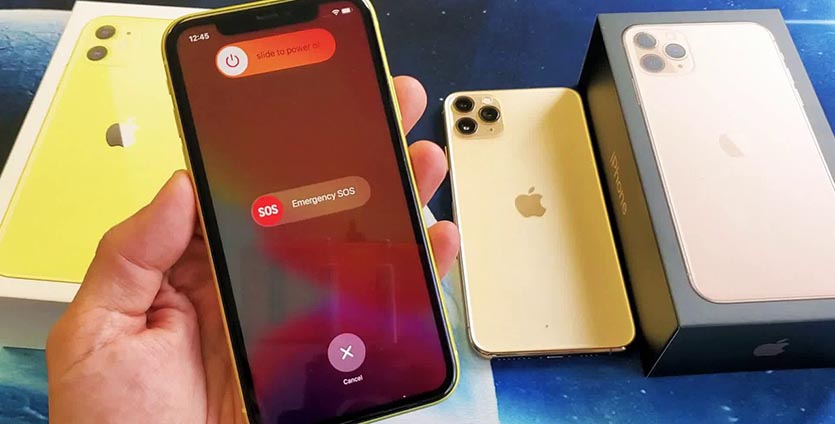
Просто зажимаем любую кнопку громкости в паре с боковой кнопкой на противоположной грани смартфона до появления слайдера выключения, перемещаем слайдер и ждем, когда iPhone выключится. После отключения нажимаем кнопку питания для повторного включения.
Когда помогает: данный способ пригодится, если iPhone начал глючить, не запускается какое-то приложение или не подключаются Bluetooth-наушники. Первое и самое действенное средство при подобных сбоях – выключить и заново включить смартфон.
2. Hard reset
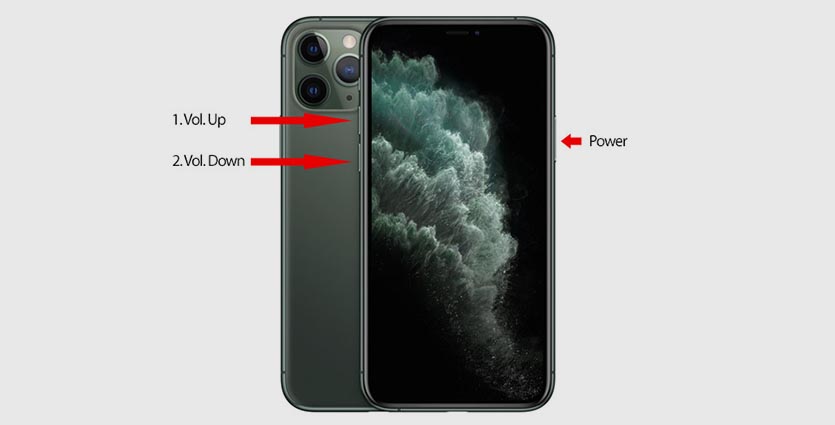
Подобный сброс тоже помогает избавиться от всевозможных глюков и проблем с iPhone. Выполнить его можно как на работающем смартфоне, так и при его зависании.
Если гаджет не отвечает или просто хотите быстро перезапустить смартфон: нажмите и быстро отпустите кнопку увеличения громкости, нажмите и быстро отпустите кнопку уменьшения громкости, затем зажмите боковую кнопку и не отпускайте до перезагрузки iPhone.
Когда помогает: это единственный способ, который помогает при зависании iPhone. Можно применять его для борьбы с глюками и сбоями в работе системы.
3. Специальная кнопка для перезагрузки
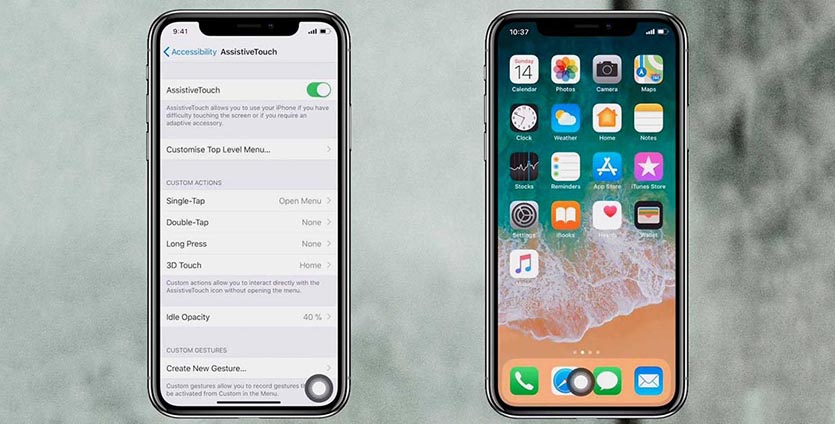
При помощи меню AssistiveTouch можно создать виртуальную кнопку для перезагрузки смартфона.
Переходим в Настройки – Универсальный доступ – Касание – AssistiveTouch и активируем главный переключатель. Теперь добавляем в меню кнопку Перезапуск.
Можно добавить ее в меню верхнего уровня, установить перезапуск на долгое нажатие или двойное касание.
Когда помогает: подобную фишку удобно использовать, если хотите управлять смартфоном одной рукой. Добавляете в данное меню кнопки регулировки громкости, выключения и другие, после этого можно осуществлять манипуляции без нажатия на физические клавиши.
Перезагрузка iPhone: несколько способов на все случаи жизни

Принудительная перезагрузка iPhone – самый простой способ справиться со всевозможными сбоями и проблемами в его работе. Рассказываем о том, как это сделать. В том числе, если смартфон намертво завис.


Любая техника со временем начинает глючить, и iPhone здесь не исключение. Время от времени смартфоны Apple могут зависать, переставая реагировать на касания. А самый простой способ восстановить их работоспособность — перезагрузка iPhone.
Некоторым может показаться странным, зачем писать подробный гайд по, казалось бы, пустяковой проблеме. Но владельцы iPhone версии 11 и старше прекрасно знают, что перезагрузить их смартфон вовсе не так просто. Привычная кнопка питания здесь не поможет — теперь она может лишь вызвать голосовой помощник Siri. Так что же делать?
Выключение и перезагрузка с помощью меню iPhone
Если ваш iPhone все-таки подает признаки жизни, лучше всего попробовать перезагрузить его через фирменную операционную систему.
- Зайдите в Настройки смартфона.
- Перейдите в меню Основные.
- Тапните на пункт Выключить (он находится в самом низу списка).
- Смахните появившийся на экране слайдер выключения вправо и выключите телефон кнопкой питания.
Как перезагрузить iPhone кнопками
Этот способ поможет выключить или перезагрузить даже заблокированный iPhone. Причем в процессе такого ребута на его экране появится кнопка экстренной связи SOS, с помощью которой можно позвонить в экстренные службы.
- Одновременно зажмите кнопку выключения и одну из клавиш управления громкости смартфона.
- Дождитесь появления экрана с меню выключения и экстренной связи.
- Для выключения телефона смахните слайдер вправо. Для совершения экстренного вызова проделайте эту же операцию со слайдером SOS.
Перезагрузка iPhone с помощью виртуальной кнопки
В смартфонах Apple есть интересная функция виртуальной кнопки. Ее можно создать в специальном меню AssistiveTouch и настроить такую кнопку на выполнение определенных действий. Изначально она создавалась для людей с ограниченными возможностями, позволяя легко управлять iPhone одной рукой. Но эта кнопка отлично подойдет и для нашей задачи.
- Зайдите в Настройки телефона
- Перейдите в раздел Универсальный доступ
- Откройте пункт меню Касание
- Выберите AssistiveTouch
Таким образом, вы активируете функцию AssistiveTouch. Остается лишь войти в Настройки действия и назначить виртуальной кнопке функцию перезагрузки. Ее можно, выполнить, например, при длительном нажатии на клавишу, что убережет вас от случайной перезагрузки iPhone в самый неподходящий момент.
Глубокая перезагрузка iPhone (Hard reset)
Бывают и ситуации, когда iPhone зависает, полностью переставая реагировать на действия пользователей. В этом случае воспользоваться виртуальной кнопкой или войти в меню перезагрузки с помощью интерфейса iOS может быть даже не сложно, а просто невозможно. И здесь на помощь придет принудительная перезагрузка iPhone с помощью физических кнопок. Для этого поочередно выполните следующие действия:
- Нажмите кнопку увеличения громкости
- Нажмите клавишу уменьшения громкости
- Нажмите и удерживайте кнопку питания
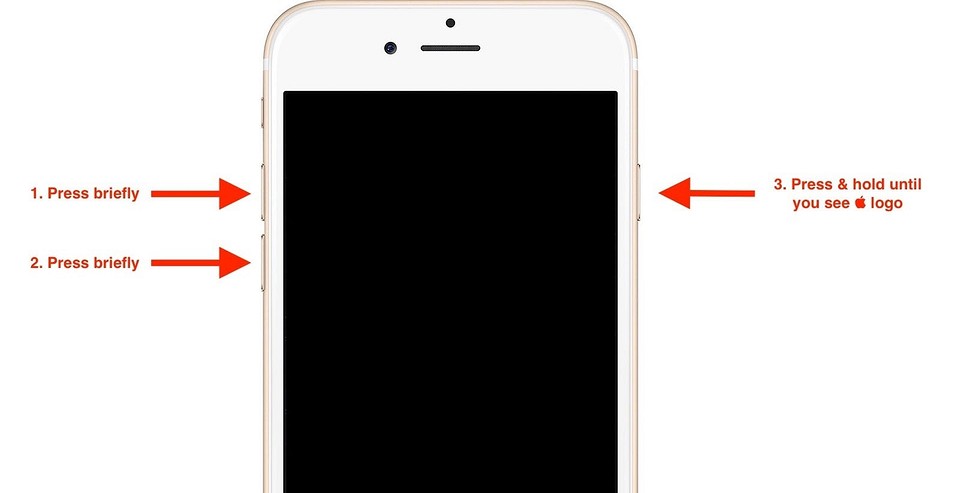
После всех этих действий на экране смартфона должен появиться уже знакомый нам слайдер Выключения / перезагрузки. Вы можете нажать его, уйдя в мягкую перезагрузку, или продолжить удерживать кнопку питания. В этом случае на экране появится логотип Apple и произойдет полная перезагрузка iPhone.
Как принудительно перезагрузить iPhone разных моделей
Процедура перезагрузки iPhone может отличаться в зависимости от модели смартфона. Давайте рассмотрим разные гаджеты купертиновцев и разберемся в том, как их перезагрузить.
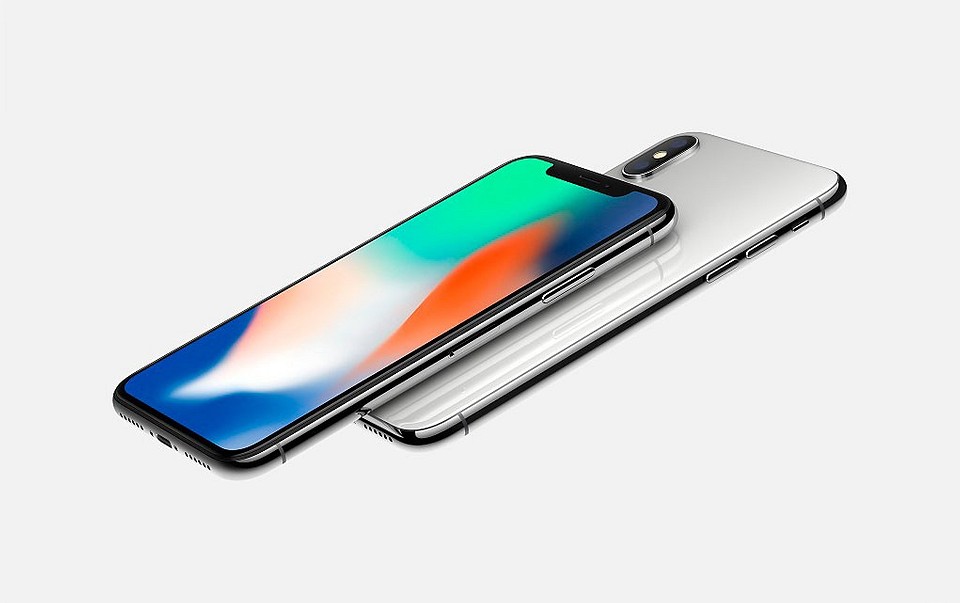
Перезагружаем iPhone 8, iPhone SE 2, iPhone X и более свежие модели
Собственно, об этом мы уже писали. Но на всякий случай повторим, что для этого нужно поочередно нажать кнопки увеличения и уменьшения громкости, после чего удерживать кнопку питания до появления логотипа Apple.
Перезагрузка iPhone 7
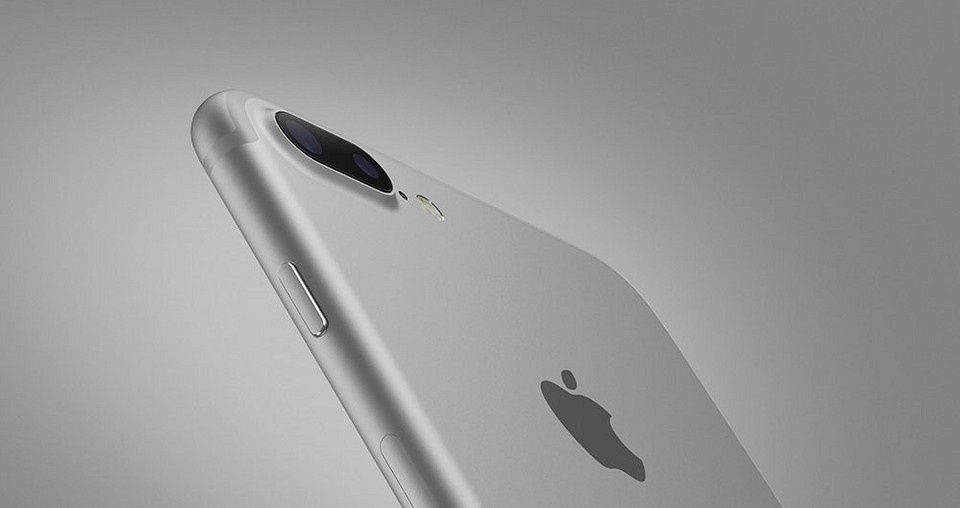
Перезагрузка iPhone 7 выглядит чуть проще. Здесь вам понадобиться лишь зажать кнопку питания и клавишу уменьшения громкости до появления на экране логотипа Apple.
Перезагрузка iPhone 6 и iPhone 6S
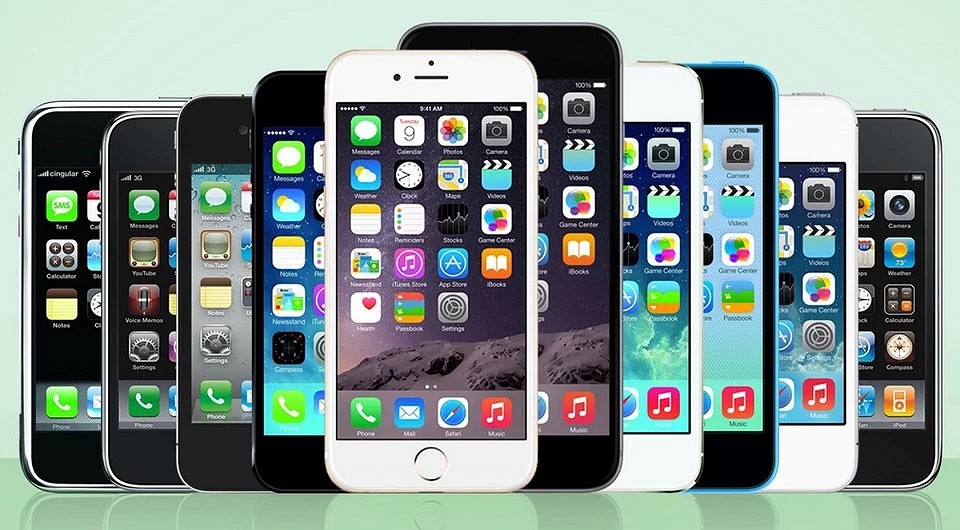
В случае с iPhone 6 и 6S на место кнопки управления громкостью приходит круглая домашняя клавиша под экраном. Одновременно зажмите эту кнопку и клавишу питания и дождитесь появления уже знакомого логотипа Apple.
Перезагрузка iPhone 5, iPhone SE и более старых смартфонов Apple
Для перезагрузки старых смартфонов Apple удерживайте верхнюю кнопку и домашнюю клавишу до появления на экране логотипа компании из Купертино.
Что делать в особо запущенных случаях
Иногда при обновлении или перепрошивке iPhone могут возникать ошибки, способные превратить ваш смартфон пусть и в симпатичный, но все-таки кирпич. Ну а для восстановления работоспособности гаджета в домашних условиях можно воспользоваться режимом восстановления.
- Установите последнюю версию iTunes, а в случае с macOS Catalina воспользуйтесь стандартным файловым менеджером Finder.
- Подключите iPhone к компьютеру по кабелю.
- Перезагрузите смартфон, воспользовавшись одним из предложенных выше способов, после чего на экране компьютера должно появиться окно подключения гаджета к iTunes или Finder.
- Подтвердите свое желание выполнить восстановление или обновление системы и дождитесь завершения процедуры.
Если экстренная перезагрузка iPhone не помогает, и смартфон просто отказывается перезагружаться, никак не реагируя на ваши действия, можно попробовать воспользоваться режимом DFU, в ходе которого происходит полная переустановка операционной системы.
- Точно также подключите iPhone к компьютеру с запущенным iTunes или Finder.
- Вместо перезагрузки iPhone выполните следующую последовательность действий:
для iPhone 8, iPhone SE2, iPhone X и более свежих моделей: поочередно нажмите кнопки увеличения и уменьшения громкости, после чего зажмите кнопку питания. Дождитесь появления черного экрана и зажмите кнопку уменьшения громкости (не отпуская клавишу питания). Подождите 5 секунд и отпустите кнопку питания. Кнопку уменьшения громкости удерживайте до тех пор, пока iPhone не будет распознан.
для iPhone 7 и 7+: удерживайте кнопку питания и уменьшения громкости в течение 8 секунд. После этого отпустите кнопку питания, но продолжайте удерживать оставшуюся клавишу пока iPhone не будет распознан.
для более старых моделей iPhone: удерживайте верхнюю кнопку и домашнюю клавишу в течение 8 секунд. После этого отпустите верхнюю кнопку, но продолжайте удерживать клавишу «Домой» пока iPhone не будет распознан.
- Если все прошло хорошо, экран смартфона останется черным, а iTunes или Finder предложит восстановить iPhone в режиме DFU. В случае появления логотипа Apple вместо черного экрана повторите процедуру сначала — скорее всего, вы слишком долго удерживали одну из клавиш.
Итоги
Мы разобрали, как сделать жесткую перезагрузку iPhone, перезагрузить его в обычном режиме или просто выключить смартфон. Как вы видите, ничего сложного в этом нет. И хотя местами процедура кажется немного запутанной, разобраться в ней сможет пользователь, даже очень далекий от IT и современных технологий. Просто следуйте нашим инструкциям, и у вас все получится!
Сама же перезагрузка, как мы и писали, может потребоваться в самых разных ситуациях. Но ее главная задача — помочь в решении всевозможных сбоев и проблем в работе смартфона. Поэтому и знать о самых разных способах выключения и перезагрузки iPhone должен любой владелец смартфонов купертиновцев — эти знания могут пригодиться в любой момент.
Читайте также
- Айфон не заряжается: как диагностировать и решить проблему
- Компьютер не видит iPhone через USB: 10 рабочих способов исправить это