
Как подключить компьютер к телевизору без проводов lg
Поскольку эта функция основана на технологии от компании Intel, то для совместного доступа к экрану с помощью функции WiDi (Wireless Display) потребуется ноутбук с процессором Intel.
С помощью этой функции вы можете дублировать, проецировать или расширять рабочий стол ноутбука на экран телевизора Смарт ТВ.
Запуск WiDi
WiDi — технология, созданная компанией Intel. Функцию WiDi рекомендуется использовать с ноутбуками, снабженными процессором Intel.
| Пункт | Характеристики |
|---|---|
| Процессор | Intel Core i7, Intel Core i5, Intel Core i3 |
| Поддерживаемые ОС | Windows 7 Home Premium 64- и 32-битная версии |
| Windows 7 Ultimate 64- и 32-битная версии | |
| Windows 7 Professional 64- и 32-битная версии | |
| Windows 7 Home Basic 64- и 32-битная версии | |
| Windows 8 64- и 32-битная версии | |
| Графический адаптер | HD Graphics (встроенный графический адаптер) |
| При использовании внешнего графического адаптера рекомендуем выбирать модели Nvidia Optimus. | |
| ПО | Драйвер Intel® HD Graphics |
| Драйвер Intel PROSet/Wireless | |
| Программа Intel My WiFi Technology | |
| Intel® WiDi, последняя версия | |
| Поддерживаемые разрешения | 1920 x 1080, 1600 x 900, 1440 x 900, 1366 x 768, 1280 x 800, 1280 x 768, 1280 x 720 |
| До 1080p (Full HD) с аппаратным кодированием H.264 | |
| 2,4 и 5 ГГц |
Если ваш ноутбук не отвечает указанным спецификациям, функция может работать некорректно.
Подключение к ноутбуку
Чтобы подключить ноутбук с процессором Intel к телевизору Смарт ТВ, выполните следующие действия:
- В меню телевизора Смарт ТВ выберите Smart Home () > Настройки >
 СЕТЬ .
 - Выберите для Miracast™/Intel® WiDi (беспроводной дисплей) значение Вкл. .
- В моделях, снабженных модулем Wi-Fi, функция Miracast™/Intel® WiDi (беспроводной дисплей) отображается как Intel® WiDi .
- На ноутбуке запустите приложение Intel® WiDi (беспроводной дисплей) .
- Нажмите Искать WiDi-адаптер .
- Выберите желаемый телевизор Smart TV.
- Нажмите Подключить . Ноутбук отправит запрос на соединение с телевизором Смарт ТВ.
- На экране телевизора Smart TV появится PIN-код.
- На ноутбуке введите PIN-код, который показан на экране Smart TV.
- Нажмите Продолжить , чтобы установить связь между ноутбуком и телевизором Смарт ТВ.
- На ноутбуке нажмите левой кнопкой мыши на рабочем столе и выберите Варианты графикиterm.
- Выберите желаемый тип выхода.
- Intel® WiDi (беспроводной дисплей) : отображение рабочего стола на экране ТВ WiDi .
- Встроенный дисплей : отображение рабочего стала на экране ноутбука.
- Клонировать дисплеи : отображение копии рабочего стола на экране ТВ WiDi .
- Распределить рабочий стол : расширяет рабочий стол ноутбука на экран ТВ WiDi .
- После того, как для Miracast™/Intel® WiDi (беспроводной дисплей) будет выбран параметр Вкл. , Wi-Fi Direct также будете переведен в режим Вкл. .
- Желательно подключать устройство к сети с частотой 5 ГГц.
- Вводить PIN-код требуется только при установке первого соединения WiDi . После этого функцией WiDi можно пользоваться при каждом подключении ноутбука к телевизору Смарт ТВ.
- PIN-код может различаться в зависимости от версии Intel® WiDi.
- Вы можете воспользоваться Пультом ДУ Magic если вы используете Intel® WiDi версии 4.1 или более позднюю.
Как подключить телевизор LG к компьютеру
Современные телевизоры LG Smart TV – модели с интеграцией интернета и цифровых интерактивных сервисов – это по сути компьютеры, предназначенные для просмотра видеоконтента. Но иногда у владельцев все же возникает необходимость подключения компьютера или ноутбука к телевизору.
Благодаря этому по сути можно использовать телевизор в качестве дополнительного внешнего монитора, что очень удобно, если вы хотите посмотреть фильм с ноутбука, показать друзьям фотографии из отпуска, хранящиеся на жестком диске компьютера или запустить на большом экране компьютерную игру.
Подключить телевизор LG можно к компьютеру или ноутбуку любого производителя. Сделать это можно несколькими способами, как при помощи проводов, так и используя беспроводные сети.
Подключение телевизора LG к компьютеру: пошаговая инструкция
Способ 1: при помощи SmartShare
SmartShare – приложение, специально разработанное LG для того, чтобы сделать процесс передачи музыки, видео и фотографий с ноутбука и подключенных к нему USB-носителей на телевизор LG Smart TV максимально простым и удобным. Скорость передачи данных этим способом выше, чем при помощи Bluetooth, так что из всех беспроводных SmartShare является предпочтительным способом подключения вашего телевизора к компьютеру.
- Скачайте и установите на ваш компьютер программу SmartShare.
- Подключите ваши компьютер и телевизор к одной локальной сети. Если сделать это через Ethernet-кабель, то это повысит скорость передачи информации и минимизирует риск помех или рассинхронизации звука и изображения во время просмотра видео на вашем телевизоре LG.
- На компьютере / ноутбуке активируйте потоковую передачу контента. Для этого на панели управления найдите раздел «Параметры потоковой передачи мультимедиа» (Media Streaming Options).
- Найдите в списке предложенных устройств имя своего телевизора LG и поставьте возле него галочку.
- Подтвердите действия, нажав кнопку OK внизу экрана.
- На пульте дистанционного управления вашего телевизора нажмите кнопку Smart.
- Выберите в появившемся на экране вашего телевизора меню раздел SmartShare.
- Найдите пункт «Устройства». В нем вы увидите имя своего компьютера.
- Нажав на него, вы получите доступ к файлам. Выберите из них тот, который хотите воспроизвести на вашем телевизоре LG.
Способ 2: При помощи Miracast
Также можно выполнить подключение телевизора к компьютеру при помощи Miracast. Как и SmartShare, этот стандарт бы разработан для беспроводной передачи мультимедийного сигнала и базируется на технологии Wi-Fi Direct. При этом способе с компьютера на телевизор передаются не сами файлы, а пакеты видеосигнала в формате ITU-T H.264, что обозначает, что можно не только воспроизводить содержимое файлов беспроводным способом, но и дублировать отображение экрана компьютера на экране телевизора.
Как и в случае со SmartShare, если объединить ваш телевизор и ноутбук в локальную сеть при помощи кабеля, то скорость передачи данных будет выше, а соединение – более устойчивым.
- Нажмите на пульте управления вашего телевизора LG кнопку Smart.
- В списке приложений, открывшемся на экране телевизора, найдите приложение «Менеджер подключений». Оно дает возможность подключить к вашему телевизору компьютер или ноутбук с операционной системой Windows.
- Найдите пункт «Приложения», а в нем раздел «Менеджер подключений».
- Подтвердите действие, нажав ОК на пульте ДУ.
- В открывшейся странице «Менеджера подключений» вы увидите различные устройства, которые можно подключать к телевизору: домашний кинотеатр, смартфон, Blu-Ray проигрыватель, саундбар и т.д. Выберите из этого списка ПК (PC).
- Кликнув на него, найдите в нижней части экрана окошко Screen Share («Делиться экраном»).
- В левой части экрана найдите строчку Miracast.
- Нажмите «Начать» (Start) для подтверждения действий.
- В правой части экрана телевизора вы увидите строчку «PC Windows 10». Выберите ее для того, чтобы транслировать информацию с компьютера на вашем телевизоре LG.
- Откройте на компьютере «Центр действий» (это можно сделать, дважды кликнув мышкой на иконку «Уведомления» в правом нижнем углу).
- Выберите пункт «Проект». Затем нажмите «Подключение к беспроводному дисплею».
- Вы увидите имя своего телевизора. Выберите его.
- Нажмите «Подключить».
Важно: Если во время просмотра видео звук воспроизводится с компьютера, вам необходимо будет обозначить телевизор в качестве источника воспроизведения звука. Для этого нужно открыть меню «Пуск», выбрать раздел «Звук» (пиктограмма «Динамик»). На вкладке «Воспроизведение» выбрать ваш телевизор LG. Нажать «По умолчанию» и подтвердить действие клавишей ОК / Применить.
Способ 3: При помощи HDMI-кабеля
Проверьте, есть ли на вашем компьютере или ноутбуке соответствующий HDMI-разъем. В случае его отсутствия вам понадобится дополнительно купить переходник USB-C, DVI или DisplayPort в зависимости от того, какой порт есть на вашем компьютере.
- Подключите кабель к телевизору. Если на вашей модели телевизора LG несколько HDMI-портов, запомните номер. Это нужно, чтобы впоследствии настроить телевизор на нужный источник сигнала.
- Подключите второй конец кабеля к компьютеру.
- Нажмите кнопку Input на пульте дистанционного управления, а затем выберите нужный вам источник (например, HDMI 1 или HDMI 2 в зависимости от того, к какому разъему вы подключили кабель).
- Далее вам нужно выбирать телевизор в качестве источника воспроизведения звука. Для этого откройте на компьютере меню «Пуск», выберите раздел «Звук» (пиктограмма «Динамик»). На вкладке «Воспроизведение» выберите ваш телевизор LG. Нажмите «По умолчанию» и подтвердите действие клавишей ОК / Применить.
Читайте также «Вопросы и ответы»
Подключаем ноутбук к телевизору LG
Если модель телевизора LG предусматривает подключение по Wi-Fi, то можно осуществить беспроводное соединение с ноутбуком. В случае такого подключения на лэптопе потребуется создать общедоступную папку, через которую можно просматривать и управлять файлами с телевизора. Мы рассматривали, как расшарить каталог на устройствах, работающих под управлением Windows, в других статьях.
Подробнее: Как включить общий доступ к папкам на компьютере с Windows 10 / Windows 7
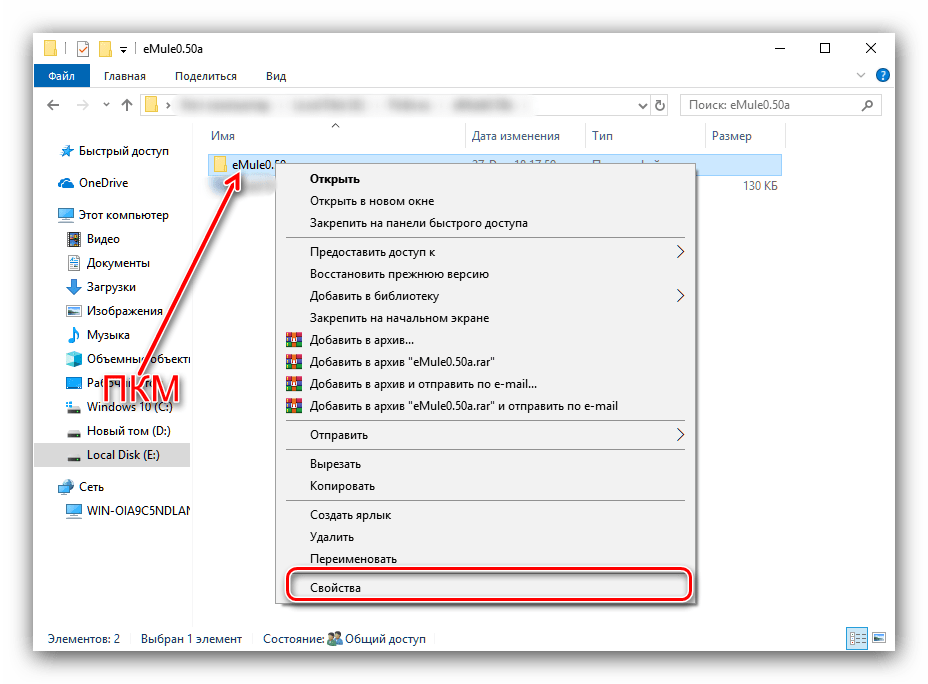
Телевизор и ноутбук должны быть подключены к одной точке доступа Wi-Fi.
После того как была создана общая папка, на телевизоре LG также потребуется установить нужные параметры:
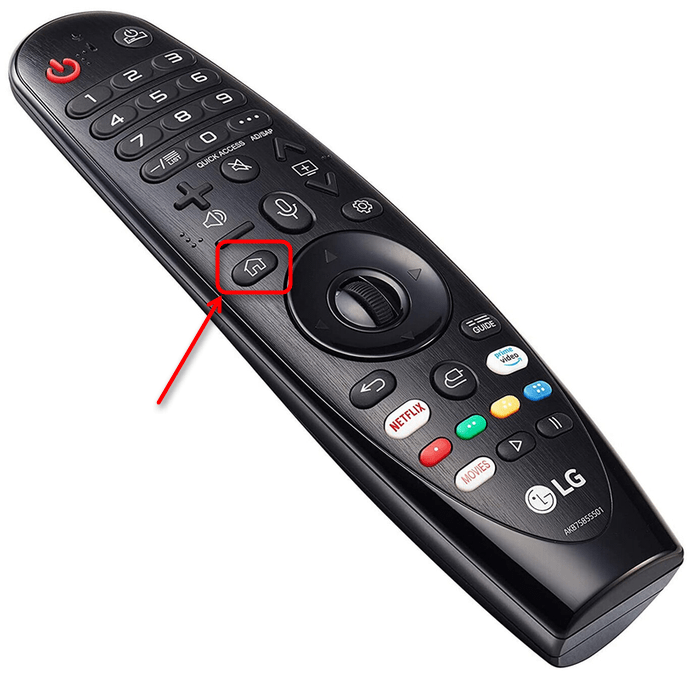
- Перейдите в раздел с настройками телевизора. Для этого нажмите на пульте соответствующую кнопку «Settings». В устройствах Smart TV есть одноименная кнопка, помеченная значком в виде домика.
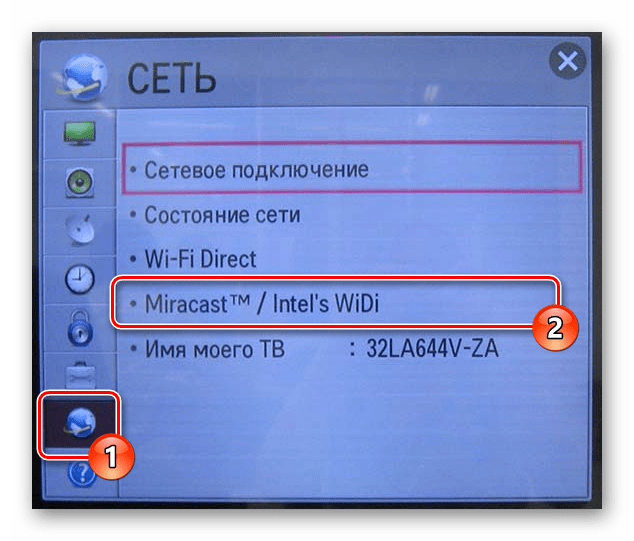
- В открывшемся окне с помощью кнопок со стрелками на пульте ДУ перейдите в раздел «Сеть», помеченный иконкой в виде глобуса. Выберите функцию «Miracast/Intel’s WiDi» и активируйте ее.
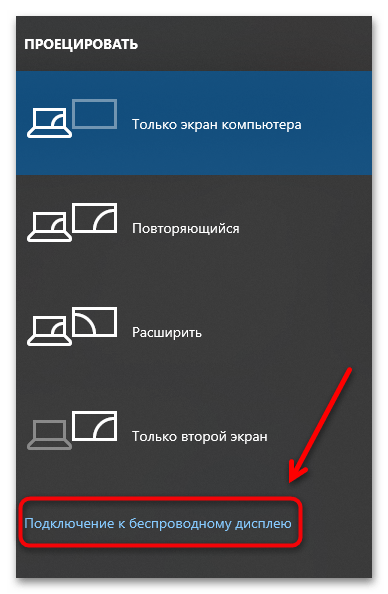
Затем нужно включить функцию беспроводной синхронизации на лэптопе: одновременно зажмите клавиши «Win + P» и на появившейся панели справа кликните по ссылке «Подключение к беспроводному дисплею».
Когда телевизор отобразится в списке найденных устройств, нажмите на него, чтобы соединить его с ноутбуком по Wi-Fi. Лэптоп запросит разрешение на подключение и на экране ТВ отобразится соответствующее уведомление — примите его.
Способ 2: USB
У большинства телевизоров LG есть один или несколько USB-портов, через которые можно подключить различные устройства, в том числе ноутбук. Мы рассматривали такой способ соединения в другой нашей статье.
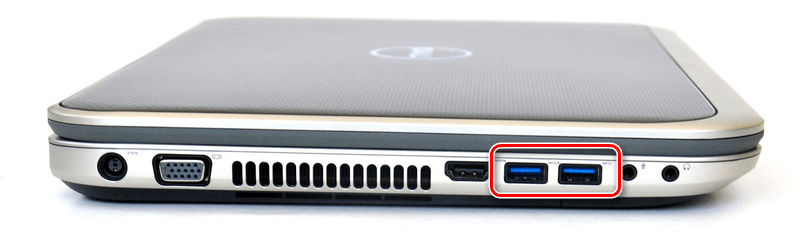
Подробнее: Как подключить ноутбук к телевизору через USB
Способ 3: HDMI
Самый популярный способ подключения ноутбука к телевизору LG – это цифровой разъем HDMI. Его преимущество заключается в качестве передаваемого изображения. Достаточно вставить концы шнура, который идет в комплекте, в ноутбук и ТВ. Если кабеля нет, то читайте нашу статью о том, как правильно его выбрать.
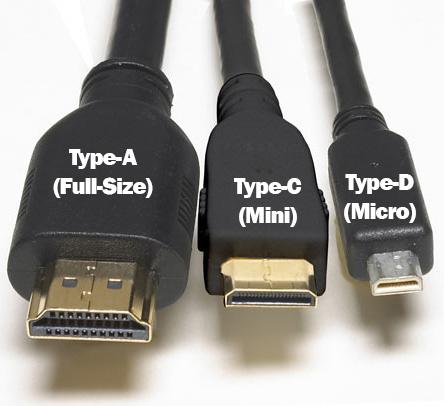
Если в телевизоре LG предусмотрено несколько портов HDMI, то потребуется выбрать соответствующий разъем в настройках ТВ. Алгоритм действий при подключении описан в одной из наших статей.
Читайте также:
Телевизор не видит компьютер через HDMI
Не подключается ноутбук к телевизору через HDMI
Способ 4: VGA-кабель
Более старые модели телевизоров и ноутбуков оснащены VGA-разъемом, с помощью которого устройства можно синхронизировать. Следует отметить, что в отличие от функции «Miracast», при соединении возможна только передача изображения с ПК на ТВ путем дублирования или расширения экранов. Управление файлами, папками и приложениями осуществляется через периферию ноутбука. В отдельной нашей статье подробно описано, как подключить ноутбук к телевизору с помощью кабеля VGA. Порядок действий для LG не отличается от моделей других производителей ТВ.
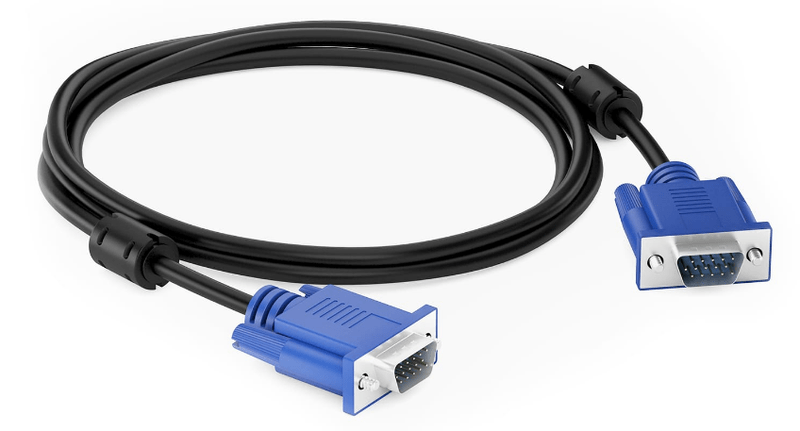
Подробнее: Как подключить компьютер к телевизору через VGA
Способ 5: Тюльпаны
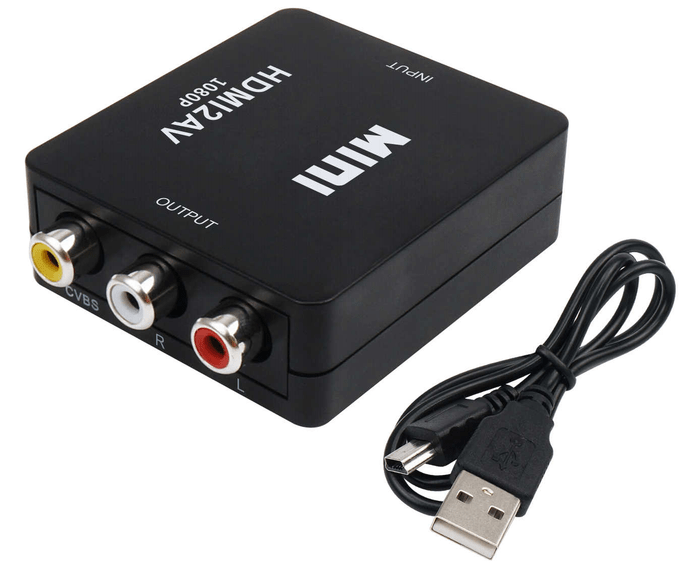
Самый редкий способ подключения ноутбука к телевизору LG – это использование шнура RCA, или «тюльпанов». Лэптопы не предусматривают разъемы, которые подойдут в этом случае, поэтому потребуется использовать специальный переходник – HDMI-RCA конвертер. Также существуют и другие адаптеры для видеосигнала – они работают через VGA или USB, но при этом качество передачи изображения на них заметно ниже.
У нас рассматривался способ синхронизации устройств таким образом, включая подготовку и настройку. Если на телевизоре LG нет никаких портов, кроме RCA, то это единственный метод подключить к нему ноутбук.
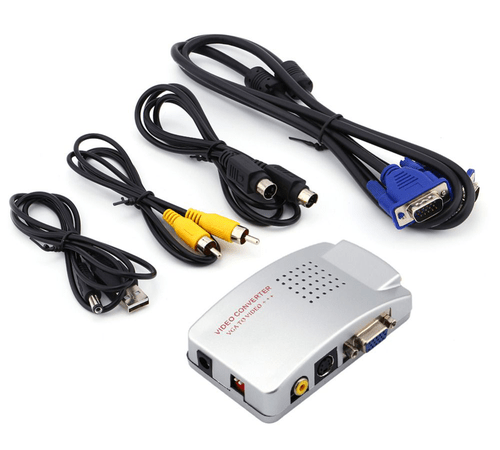
Подробнее: Как подключить компьютер к телевизору через «тюльпан»
Настройка телевизора LG и ноутбука
Помимо подключения важно знать, как правильно настроить телевизор LG и ноутбук. Процедура может отличаться в зависимости от модели ТВ или версии установленной операционной системы портативного устройства.
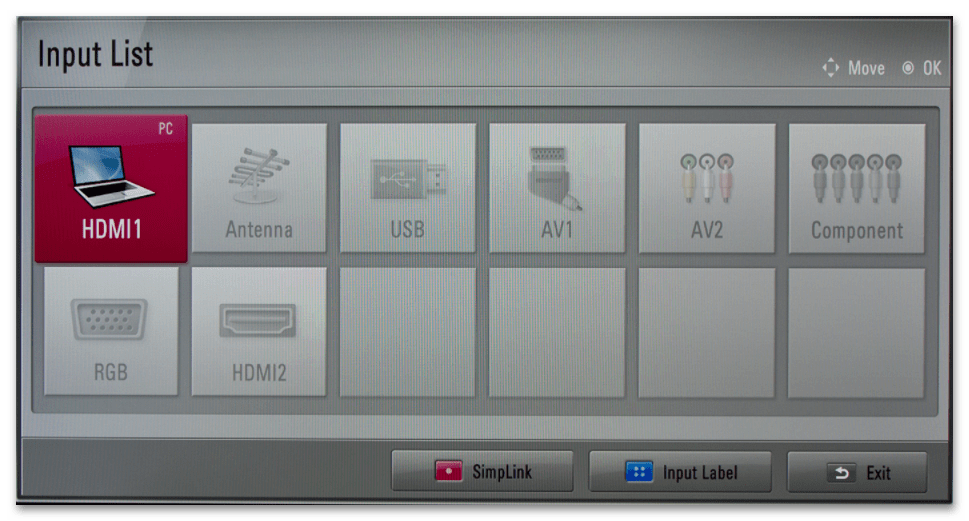
После подключения всех проводов через «Настройки» телевизора нужно выбрать источник сигнала. Сделать это можно через меню «SOURCE»: нажмите на соответствующую кнопку на пульте ДУ. Из появившегося меню выберите способ подключения, который будет использоваться. Обычно он подсвечивается на экране, если доступен.
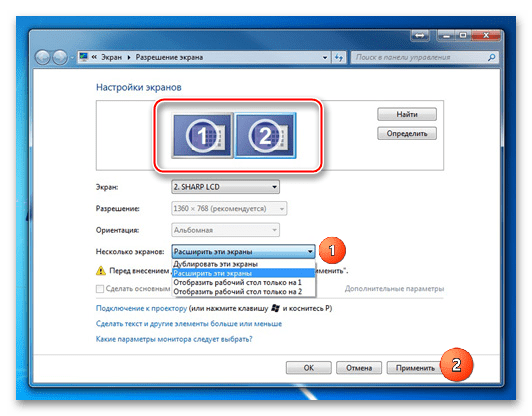
Независимо от способа проводного подключения, параметры операционной системы ноутбука также требуют настройки для корректного вывода изображения. Ранее мы разбирали, как это сделать.
Подробнее: Как сделать два экрана в Windows 10 / Windows 7
Как подключить ноутбук к телевизору
Телевизор довольно часто используется в качестве внешнего дисплея для ноутбука. Это удобная система, так как можно смотреть фильмы и видеоролики на большом экране, а также использовать телевизор во время презентаций и других действий по работе. Перед тем как вывести экран ноутбука на телевизор, стоит знать, что версий интерфейса существует несколько, и технология постоянно развивается. Существует несколько вариантов, как подключить ноутбук к телевизору: через провод, или «по воздуху» — с помощью беспроводного соединения.
Как подключить ноутбук к телевизору через HDMI. Подключение ноутбука через HDMI-кабель — это наиболее простой и удобный способ. Аббревиатура HDMI расшифровывается как High Definition Multimedia Interface. То есть мультимедиа интерфейс высокой четкости. Почти каждый телевизор компании LG имеет разъем для HDMI-переходника. Основной загвоздкой вывести экран ноутбука на телевизор через устройство HDMI становится наличие самого провода, который, к сожалению, не идет в базовой комплектации ни к ноутбуку, ни к телевизору, можно использовать переходник, но к счастью, провод HDMI достаточно распространенный товар, устройство универсальное и подходит для абсолютно любой техники.
Основное преимущество подключения через переходник HDMI не только простота процесса, но и то, что это устройство позволяет передавать изображение и звук на экран телевизора в его максимальном разрешении. Поэтому проецировать видео на экран не только просто, но и приятно. Вы получите настоящее удовольствие от просмотра, и картинка со звуком воспроизведутся в полном объеме. Драйвер HDMI для Windows 7 придется загрузить вручную, поскольку система не несет в себе такой функции. Нет единого алгоритма, как проверить установлен ли HDMI-драйвер. Однако можно точно сказать: если передача звука и видео идет корректно, то драйвера работают.
Так какие же есть преимущества у подключения ноутбука к телевизору через HDMI-порт?
• Цифровой разъем HDMI есть у каждого ноутбука и у каждого телевизора.
• Подключение максимально простое.
• Кабель доступен абсолютно всем для приобретения.
• У Вас не возникнет вопроса, как подключить звук, ведь провод передает и его с ноутбука на телевизор.
• Можно просматривать файлы в разрешении Full HD.
Недостаток подключения такого устройства как ноутбука через HDMI-кабель только один. Очень часто провод портит эстетический вид, но от этого никуда не деться.
Итак, отыщите разъем для HDMI-переходника на задней панели телевизора. Если вдруг так случилось, что подобного разъема нет (такое бывает только в случае если Вы пытаетесь использовать в подключении очень старый телевизор), Вам придется приобрести дополнительно устройство – переходник на телевизор. С другой стороны кабель вставляется в специальный разъем ноутбука. Далее необходимо правильно настроить подключение ноутбука.
• Перейдите к настройке разрешения экрана ноутбука. В Windows 7 это делается при помощи нажатия правой кнопкой на иконку «Рабочий стол». На мониторе ноутбука из контекстного меню выбирайте параметр «Разрешение экрана».
• Откройте окно «Дисплей» и выберите Ваш телевизор из выпадающего списка.
• Установите для него разрешение, если Вас не устраивает вариант, представленный по умолчанию. Телевизор будет передавать изображение 1920 на 1080 пикселей.
• В графе «Несколько дисплеев» Вы можете выбрать вариант отображения информации на дисплей телевизора. Можно сделать так, чтобы рабочая область дисплея ноутбука расширилась за счёт телевизора или выводить изображение и звук только на телевизор. Здесь уже на Ваш выбор.
Далее необходимо настроить телевизор по определенному алгоритму. Вам требуется открыть программное меню и установить галочку напротив необходимого источника сигнала, выбрав «передача информации через HDMI-порт», к которому был подключен Ваш кабель. На этом, подготовительные действия завершены и Вы можете наслаждаться просмотром через экран телевизора.
Подключение ноутбука к телевизору через VGA-кабель. Переходник VGA — один из самых распространенных стандартов аналоговой передачи изображения. Один из контактов разъема VGA отвечает за передачу технической информации на устройство, поэтому подключение ноутбука на телевизор должно распознаваться по умолчанию. То есть система Windows определит и модель устройства, и поддерживаемые разрешения, и частоту обновления.
Существенным минусом будет то, что передача через VGA-кабель будет осуществляться только видеосигналом на телевизор без звука. Звук будет идти через динамики ноутбука или же подключенные к нему колонки. Что касается качества картинки, видео, то через VGA-порт, экран будет передавать изображение 1600 на 1200 пикселей.
Как подключить ноутбук к телевизору через кабель DVI. Технология не стоит на месте, развивается и DVI-адаптер превращается постепенно в устаревающий цифровой разъем, который вытесняется более продвинутым HDMI. Через DVI-кабель экран телевизора будет передавать максимальное изображение – Full HD, это 1920 на 1080 пикселей при стандартном соотношении сторон 16:9. Исключение составляет совмещенный стандарт DVI-I, у которого выше пропускная способность и, как следствие, максимальное разрешение – 2560 на 1600 пикселей.
Трудности подключения на телевизор могут возникнуть по причине того, что интерфейс этот редко встречается на ноутбуках, может потребоваться адаптер-переходник.
А дальше всё то же самое – настраиваем телевизор: необходимо открыть специальное меню, где нужно выбрать в качестве источника сигнала DVI-порт. На этом настройка TV закончена. Включить монитор ноутбука, выбрать кнопку контекстного меню «разрешение экрана», просто кликнув правой кнокой на «Рабочий стол». Открыть специальное окно «Дисплей», в котором нужно выбрать приемлемый для Вас способ использования дополнительного монитора в виде телевизора. Перед Вами появится сразу несколько вариантов.
• Например, включить и использовать сразу два экрана как единственное устройство.
• Будет выполняться функция второго монитора, значит, можно будет одновременно и работать, и смотреть фильм.
• Вам предложат клонировать или дублировать картинку, значит, на экране телевизора Вы получите точно такое же изображение, как и на экране монитора.
• Также, возможно, Ваш монитор ноутбука предложит дополнительные варианты.
Как подключить ноутбук к телевизору через Wi-Fi. Подключать ноутбук к телевизору можно и не прибегая к использованию проводов и кабелей. Сделать это можно через беспроводный способ, но для этого потребуется наличие Wi-Fi на двух устройствах. Беспроводный способ имеет существенный плюс: если компьютер или устройство ноутбука будет располагаться в другой комнате или в квартире, это не будет преградой, чтобы передать изображение, звук, картинку, видео. Самое главное, чтобы компьютер не запускался в спящем режиме, и не был отключен, тогда передача информации и картинка со звуком осуществлятся в любом случае.
Но не в каждом телевизоре есть Wi-Fi-адаптер и беспроводный способ не сможет передавать изображение и звук на устройство. Исключение составляют свежие модели TV и Smart-телевизор. Однако, если у Вас самый обычный телевизор, его легко можно усовершенствовать, технология не стоит на месте. Для этого нужно приобрести специальный Wi-Fi-роутер, который будет выполнять функцию передачи данных на телевизор и выступать так называемым посредником. Вам необходимо будет установить роутер и начать подключать к нему телевизор, ноутбук или компьютер. После того, как подключение соединения настроено, нужно посмотреть перечень подключаемых устройств в настройках телевизора. Например, в телевизорах компании LG, технология постоянно развивается, в их настройках присутствует раздел Smart Share, для соединения с периферийными устройствами. Это очень нужный интерфейс.
Также можно использовать подключение с помощью встроенных сервисов Windows, например, ноутбуки, созданные на базе процессора Intel, могут подключаться к TV через технологию WiDi, Chromecast, Miracast. Но стабильно эта система будет работать только в том случае, если их поддержка предусмотрена производителем телевизора, а также подключение осуществляется через современный производительный роутер.
Так что неважно, старый у Вас телевизор или новый. Главное, что всегда есть возможность подключать ноутбук или монитор ноутбука к телевизору через беспроводный способ или с помощью кабеля, проецируя нужные файлы на большой экран. Таким образом, у Вас открывается намного больше возможностей для отдыха, творчества и работы.