
Как подключить умную Wi-Fi розетку к домашней сети с помощью приложения Kasa?
Дата последнего обновления: 03-21-2023 11:44:21 AM 1947362
Эта статья подходит для:
HS100P3 , EP40 , KP100 , KP400 , KP125 , KP200 , HS107 , HS100 KIT , KP405 , HS105 KIT , HS103 , KP105 , HS210 KIT , HS300 , KP115 , HS105 , KP401 , KP303 , HS110 , HS220 , HS200 , HS100 , HS210
Если вашей модели нет в списке, не переживайте — возможно, её ещё просто не успели добавить. Чтобы точно убедиться в наличии или отсутствии той или иной функции, откройте продуктовую страницу интересующей вас модели и перейдите в раздел «Характеристики».
Мобильное приложение Kasa предназначено для локального и удалённого управления умными Wi-Fi розетками TP-Link. С помощью Kasa мы можем легко управлять умными розетками, где бы мы ни находились. Но в первую очередь необходимо подключить умную розетку TP-Link к домашней сети Wi-Fi.
Выполните следующие действия перед началом настройки:
- Загрузите приложение Kasa из App Store или Google Play и установите его на свой смартфон.
- Подключите смартфон к домашней сети Wi-Fi (только на 2.4 ГГц).
- Подключите вашу умную Wi-Fi розетку к электрической розетке.
Выполните настройку:
1. Зарегистрируйте облачную учётную запись TP—Link для удалённого управления умными розетками
Откройте приложение Kasa на своем смартфоне. Если вы впервые настраиваете Smart Plug (умную розетку) через приложение Kasa, вы указанные ниже скриншоты:
a. Если у вас еще нет учетной записи, зарегистрируйте свой адрес электронной почты.
Нажмите “CREATE ACCOUNT” (создать учётную запись), введите свой адрес электронной почты и придумайте пароль, после чего вы получите ссылку для активации на свой e-mail. Нажмите на ссылку в электронном письме, чтобы завершить регистрацию учётной записи в TP-Link Cloud. После этого вы сможете использовать эту учётную запись для входа в Kasa и управлять умной Wi-Fi розеткой, даже если вы не дома.


b. Если у вас уже есть учетная запись, нажмите “Log in” (войти) и войдите в свою учётную запись.
c. Если вы хотите зарегистрироваться позже, нажмите “Skip” (пропустить), чтобы пропустить этот шаг.
2. Добавление умной розетки в Kasa
a. Нажмите на значок Smart Plug, чтобы добавить умные розетки.
b. Проверьте индикатор Wi-Fi: он загорится ярким оранжевым цветом, после того, как вы подключите умную розетку к сети питания. Нажмите Next (далее), чтобы продолжить.


c. Затем подождите около 15 секунд, или пока индикатор Wi-Fi не замигает оранжевым и зелёным. Нажмите Next (далее), чтобы продолжить настройку.
d. Различия между Android и iOS телефонами, подключаемыми к Wi-Fi сети умной розетки:
Для Android:
Kasa автоматически определит вашу умную Wi-Fi розетку – для этого потребуется около минуты.


Для IOS:
Вам необходимо подключиться к Wi-Fi сети умной розетки вручную. Kasa предоставит вам руководство после нажатия на кнопку Next (далее).


Далее следуйте инструкциям: перейдите на вашем iOS-телефоне на страницу настроек WLAN (Wi-Fi) и подключитесь к Wi-Fi сети вашей умной розетки, имя Wi-Fi сети будет “TP-Link_Smart Plug_XXXX”.


Далее вернитесь на страницу настроек Kasa. Kasa подключит вашу умную розетку.

e. После успешного подключения вам потребуется придумать имя для этой умной Wi-Fi розетки. Нажмите Next (далее), чтобы продолжить.
f. Выберите значок для умной Wi-Fi розетки из списка или выберите из папки Albums (альбомов) на вашем смартфоне, либо сделайте снимок.


g. Включите Remote Control (Удаленное управление), чтобы умная Wi-Fi розетка была доступна, когда вы находитесь вне дома.
h. Подключите умную Wi-Fi розетку к домашней сети. Выберите свою беспроводную сеть (в качестве примера используется сеть onhub). Если вы хотите использовать другую сеть Wi-Fi, нажмите different network (другая сеть), чтобы подключиться к ней.


i. Подождите примерно одну минуту.


j. Нажмите на значок Smart Plug, после чего вы увидите страницу Status (состояние) этой умной Wi-Fi розетки. Здесь вы можете контролировать рабочий статус этой Wi-Fi розетки, например Energy Usage (энергопотребление). Вы также можете настроить дополнительные параметры, такие как Schedule/Away Mode/Timer (расписание/режим ожидания/таймер).


Примечание:
Если вам нужен Remote Access (удалённый доступ) для умной Wi-Fi розетки с помощью Kasa, сначала включите Remote Control (удалённое управление), зарегистрируйтесь и войдите в систему с облачной учётной записью TP-Link.
Как мы ранее указали в этой статье, мы можем зарегистрировать облачную учетную запись TP-Link и включить Remote Control (Удаленное управление) на Шаге 1 и Шаге g.
Также мы можем включить или отключить Remote Control (Удаленное управление) с помощью нижеуказанного метода:
Пожалуйста, обратитесь к следующим FAQ, если вам нужна дополнительная информация по настройкам удаленного управления:


Похожие статьи
- How to install HS200 to your electrical line
- What should I do if I fail to configure the Kasa device?
- How to connect your HS300 KP303 to the home network via Kasa app?
- How to make Kasa smart devices controlled local only
- What should I do if the smart plug or smart switch cannot turn on/off the appliance properly?
- How to Install My Kasa Smart 3-Way Dimmer Switches (KS230 KIT V1)
Как подключить розетку Sber через точку доступа
Если у вас дома нет сети Wi-Fi или если к ней подключить розетку не получается, попробуйте подключить её к мобильному интернету.
Для этого вам понадобятся:
- Если вы подключаете розетку с помощью мобильного телефона, нужны будут два телефона: тот, к интернету которого вы будете подключать розетку, и тот, через который вы будете настраивать устройство.
- Если вы подключаете розетку с помощью SberPortal, SberBox или другого устройства с ассистентом Салют, будет нужен телефон, к интернету которого вы будете подключать розетку.
Обратите внимание, что после подключения розетки Sber через точку доступа, раздающий интернет телефон всегда оставаться недалеко от розетки — иначе она перестанет сообщать о своём статусе и не будет выполнять команды.
Шаг 1. Создайте точку доступа
Точку доступа нужно создавать на телефоне, к интернету которого вы будете подключать розетку .
У меня телефон с Android
Производители телефонов могут менять внешний вид Android на своих устройствах, и пункты меню могут называться по-разному. В этой инструкции приведены названия, которые используются в версии Android без модификаций.
Чтобы создать точку доступа на телефоне:
- Проведите пальцем от верхней границы экрана вниз. Откроется панель быстрых настроек. В левом нижнем углу нажмите
 .
. 
- Выберите Сеть и Интернет → Точка доступа и модем → Точка доступа Wi-Fi.

- На открывшемся экране нажмите Дополнительно и убедитесь, что диапазон частот установлен как 2,4 ГГц. Если нет, нажмите на строку Диапазон частот Wi-Fi и выберите 2,4 ГГц.

- Нажмите на переключатель Отключено. Точка доступа включится, в правом верхнем углу телефона отобразится значок
 .
.
Иногда после включения точки доступа приходит СМС или пуш-сообщение от оператора сотовой связи, о том, что на вашем тарифе раздача интернета запрещена. К сожалению, в этом случае подключить розетку к телефону не получится — когда оператор обнаруживает подключённое устройство, он снижает скорость выхода в интернет до минимальной. Смените тариф или купите опцию раздачи интернета, и попробуйте подключить розетку к интернету телефона снова. - Выпишите на листок бумаги или запомните название точки доступа. Затем нажмите на поле Пароль точки доступа и выпишите пароль. Они понадобятся вам дальше.

У меня iPhone
- Откройте приложение Настройки
 и выберите пункт Режим модема.
- Нажмите на переключатель Разрешать другим. Точка доступа включится.

Иногда после включения точки доступа приходит СМС или пуш-сообщение от оператора сотовой связи, о том, что на тарифе раздача интернета запрещена. К сожалению, в этом случае подключить розетку к телефону не получится — когда оператор обнаруживает подключённое устройство, он снижает скорость выхода в интернет до минимальной. Смените тариф или купите опцию раздачи интернета, и попробуйте подключить розетку к интернету телефона снова. - Если у вас iPhone 12 или новее, на этом же экране найдите и включите опцию Максимальная совместимость — это изменит частоту точки доступа на 2,4 ГГц. На предыдущих моделях этой настройки нет.

- Выпишите на листок бумаги пароль от Wi-Fi — он понадобится вам дальше. Вам также нужно будет знать название точки доступа — оно формируется автоматически и указано на экране.

Шаг 2. Подключите устройство к точке доступа
- С помощью телефона
- С помощью устройства с ассистентом
У меня телефон с Android

- Установите на телефон приложение Салют. Затем авторизуйтесь с помощью своего Сбер ID или зарегистрируйте новый аккаунт. Для этого необязательно быть клиентом СберБанка.
- Подключите розетку к электросети через стационарную розетку или удлинитель.
- Нажмите кнопку на корпусе розетки и держите её, пока индикатор не начнёт плавно менять яркость.
- В приложении Салют откройте экран , нажмите → Устройство и выберите умную розетку.
- Следуйте инструкциям на экране. Когда появится предложение выбрать сеть Wi-Fi, найдите в списке сеть, которую создали на шаге 1. Затем введите пароль от этой сети — его вы тоже узнали на шаге 1.
- Выполните остальные инструкции на экране и завершите подключение розетки.
У меня iPhone
Воспользуйтесь веб-приложением для iOS. Обратите внимание, что этот способ доступен только для розетки модели SBDV-00123. Если на корпусе вашей розетки указана другая модель, подключить её можно только через приложение Салют для Android или девайс Sber с ассистентом Салют.
Чтобы подключить розетку:
- Подключите устройство к электросети через стационарную розетку или удлинитель.
- Нажмите кнопку на корпусе розетки и держите её, пока индикатор не начнёт плавно менять яркость.
- На телефоне откройте веб-приложение для iOS. Выберите розетку Sber и авторизуйтесь с помощью своего Сбер ID.
- На экране отобразится запрос на подключение устройства к сети Wi-Fi SalutePlug XXXX и пароль от неё. Нажмите , чтобы скопировать пароль. Затем, не закрывая страницу веб-приложения, откройте настройки Wi-Fi вашего телефона и подключитесь к сети SalutePlug XXXX. Если телефон сообщит, что эта сеть не имеет доступа в интернет или что она небезопасна, всё равно разрешите подключение. Если сети SalutePlug XXXX нет в списке, переведите розетку в режим подключения: отключите её от электросети на 10 секунд, затем подключите и зажмите кнопку на корпусе, пока индикатор не начнёт плавно менять яркость.
- Вернитесь в браузер в открытое ранее веб-приложение и нажмите Готово.
- Отобразится список сетей Wi-Fi. Выберите сеть, через которую розетка будет выходить в интернет, — эту сеть вы создали на шаге 1. Введите пароль от сети и нажмите Подключить.
- Розетка подключится к умному дому и проверит, есть ли обновления прошивки, — если начнётся их установка, не отключайте устройство от электросети, пока всё не закончится.
- Розетка активирована. Телефон должен отсоединиться от сети SalutePlug XXXX и подключиться к домашнему Wi-Fi или мобильному интернету автоматически. Если этого не случилось, подключите его вручную.
У меня устройство с экраном: SberBox, телевизор или другое
- Подключите розетку к электросети через стационарную розетку или удлинитель.
- Нажмите кнопку на корпусе розетки и держите её, пока индикатор не начнёт плавно менять яркость.
- На SberBox, телевизоре с Салют ТВ или другом устройстве с ассистентом Салют откройте умный дом. В зависимости от версии прошивки устройства для этого нужно либо перейти на экран Приложения и нажать на карточку Умный дом, либо в меню на домашнем экране выбрать . Затем нажмите Добавить устройство и выберите умную розетку.
- Следуйте инструкциям на экране. Когда появится предложение выбрать сеть Wi-Fi, найдите в списке сеть, которую создали на шаге 1. Затем введите пароль от этой сети — его вы тоже узнали на шаге 1.
- Выполните остальные инструкции на экране и завершите подключение розетки.
У меня колонка или неподключённая к телевизору приставка
Если у вас SberBoom, SberBoom Mini либо если вы пользуетесь SberBox Time или SberBox Top без подключения к телевизору, активировать розетку не получится. Подключите её с помощью телефона.
Как подключить розетку Sber
- Установите на телефон приложение Салют. Затем авторизуйтесь с помощью своего Сбер ID или зарегистрируйте новый аккаунт. Для этого необязательно быть клиентом СберБанка.
- Подключите розетку к электросети через стационарную розетку или удлинитель.
- Нажмите кнопку на корпусе розетки и держите её, пока индикатор не начнёт плавно менять яркость.
- В приложении Салют откройте экран , нажмите → Устройство и выберите умную розетку.
- Следуйте инструкциям на экране, чтобы завершить подключение.
У меня iPhone
Воспользуйтесь веб-приложением для iOS. Обратите внимание, что этот способ доступен только для розетки модели SBDV-00123. Если на корпусе вашей розетки указана другая модель, подключить её можно только через приложение Салют для Android или девайс Sber с ассистентом Салют.
Чтобы подключить розетку:
- Подключите розетку к электросети через стационарную розетку или удлинитель.
- Нажмите кнопку на корпусе розетки и держите её, пока индикатор не начнёт плавно менять яркость.
- На телефоне откройте веб-приложение для iOS. Выберите розетку Sber и авторизуйтесь с помощью своего Сбер ID.
- На экране отобразится запрос на подключение устройства к сети Wi-Fi SalutePlug XXXX и пароль от неё. Нажмите , чтобы скопировать пароль. Затем, не закрывая страницу веб-приложения, откройте настройки Wi-Fi вашего телефона и подключитесь к сети SalutePlug XXXX. Если телефон сообщит, что эта сеть не имеет доступа в интернет или что она небезопасна, всё равно разрешите подключение. Если сети SalutePlug XXXX нет в списке, переведите розетку в режим подключения: отключите её от электросети на 10 секунд, затем подключите и зажмите кнопку на корпусе, пока индикатор не начнёт плавно менять яркость.
- Вернитесь в браузер в открытое ранее веб-приложение и нажмите Готово.
- Отобразится список сетей Wi-Fi. Выберите сеть, через которую розетка будет выходить в интернет, — подойдёт домашний Wi-Fi с частотой 2,4 ГГц. Введите пароль от сети и нажмите Подключить.
- Розетка подключится к умному дому и проверит, есть ли обновления прошивки, — если начнётся их установка, не отключайте устройство от электросети, пока всё не закончится.
- Розетка активирована. Телефон должен отсоединиться от сети SalutePlug XXXX и подключиться к домашнему Wi-Fi или мобильному интернету автоматически. Если этого не случилось, подключите его вручную.
У меня устройство с экраном: SberBox, телевизор или другое
- Подключите розетку к электросети через стационарную розетку или удлинитель.
- Нажмите кнопку на корпусе розетки и держите её, пока индикатор не начнёт плавно менять яркость.
- На SberBox, телевизоре с Салют ТВ или другом устройстве с ассистентом Салют откройте умный дом. В зависимости от версии прошивки устройства для этого нужно либо перейти на экран Приложения и нажать на карточку Умный дом, либо в меню на домашнем экране выбрать . Затем нажмите Добавить устройство и выберите умную розетку.
- Следуйте инструкциям на экране, чтобы завершить подключение.
У меня колонка или неподключённая к телевизору приставка
Если у вас SberBoom, SberBoom Mini либо если вы пользуетесь SberBox Time или SberBox Top без подключения к телевизору, активировать розетку не получится. Подключите её с помощью телефона.
Если подключить розетку не получилось, посмотрите советы в разделе Розетка не подключается или работает с ошибками.
Последнее обновление 14 нояб. 2023 г.
Выделите текст и нажмите Ctrl + Enter , чтобы сообщить о ней
Умная розетка: как настроить в 3 этапа
Смарт-розетки дают возможность дистанционно управлять осветительными электроприборами, кондиционерами, обогревателями и прочим оборудованием. Излагаем коротко и ясно, что такое умная розетка, как ее настроить.
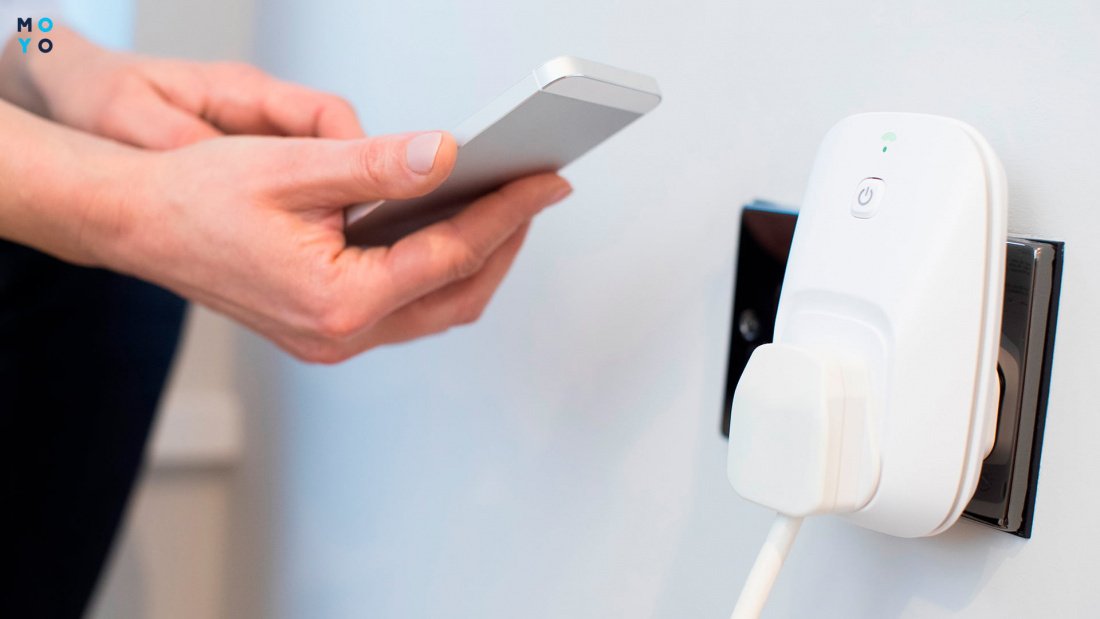
Читайте также о разновидностях смарт-устройств, особенностях выбора.
Как работает смарт-розетка
В функционировании умных розеток нет каких-то хитрых секретов. В них не устанавливают сложные микросхемы, но под пластиковой крышечкой в обязательном порядке присутствуют следующие элементы:
- электромагнитное реле, которое смыкает/размыкает цепь питания;
- контроллер управления;
- модуль беспроводной связи.
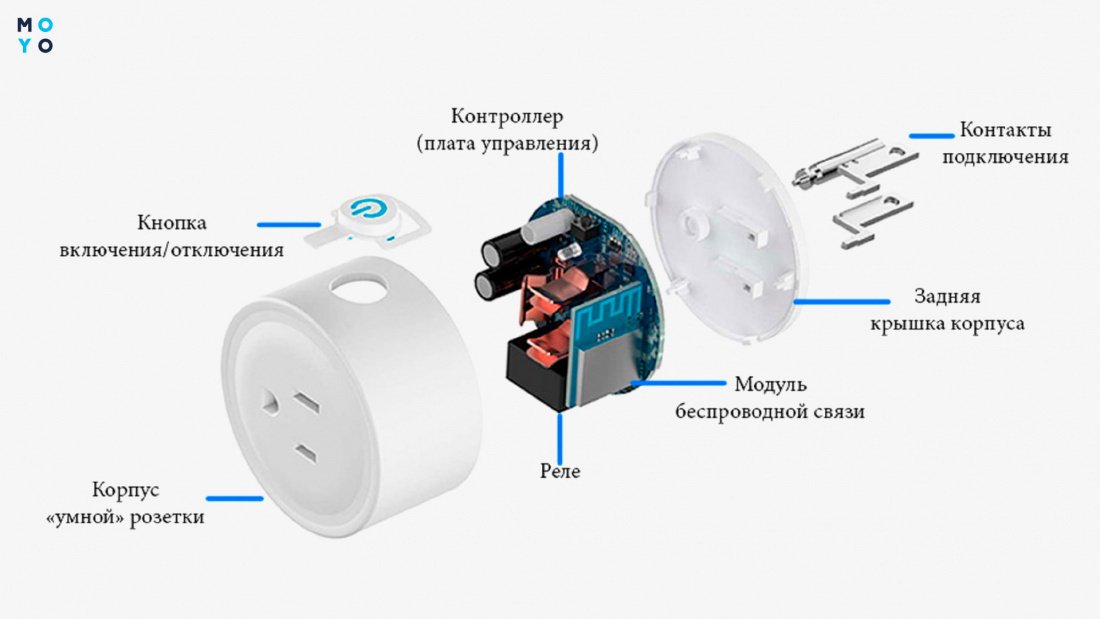
Принцип работы смарт-розетки элементарен: при подаче электричества на управляющие контакты происходит замыкание цепи, в противном случае прибор на выходе остается обесточенным. Контроллер работает согласно предустановленному софту. Он управляет релюшкой:
- По сигналу, отправленному пользователем через беспроводной модуль.
- По расписанию или таймеру. В обоих случаях нужно внести изменения в настройки приложения на смартфоне.
- При перегреве и в других аварийных ситуациях.
Если в доме беспроводная сеть, можно управлять Wi-Fi-розеткой по интернету, даже находясь в другом городе или стране. Смарт-технология дает возможность автоматизировать использование бытовых приборов в доме и во дворе. Можно включить теплый пол перед приездом с работы, настроить включение и выключение полива газона рано утром и т.п.
Какие бывают смарт-розетки
По способу монтажа управляемые розетки делятся на 2 категории: встраиваемые и накладные. Первая разновидность менее распространена среди девайсов, продающихся отдельно, не являющихся частью продвинутой системы умного дома.
Накладная смарт-розетка представляет собой набор комплектующих в пластиковом корпусе. Она похожа на сетевой адаптер — переходник с кнопкой включения/выключения. Встраиваемую розетку устанавливают в стандартное или расширенное гнездо вместо обычной.
Способ установки
По способу приема команд управляемые розетки делятся на:
- GSM-устройства. В розетку вставляют симку, которая ловит команды по мобильной сети. Довольно примитивный вариант.
- Wi-Fi-устройства. Управление розеткой идет через вайфай-роутер. Пользователь отдает команды со смартфона, тапая или голосом. Некоторые приборы этой категории умеют общаться по Bluetooth, хотя есть сугубо блютузовские смарт-розетки.
- Bluetooth-устройства, которые умеют коммуницировать с другими умными приборами. Для управления тоже понадобится смартфон.
Способ связи
Как подключить умную розетку с GSM-реле
Для подключения GSM-розетки понадобится SIM-карта. Необязательно покупать симку с полноценным пакетом услуг. Для смарт-устройств у мобильных операторов есть специальные тарифы. Возможно, удастся уложиться в 1 грн в день.
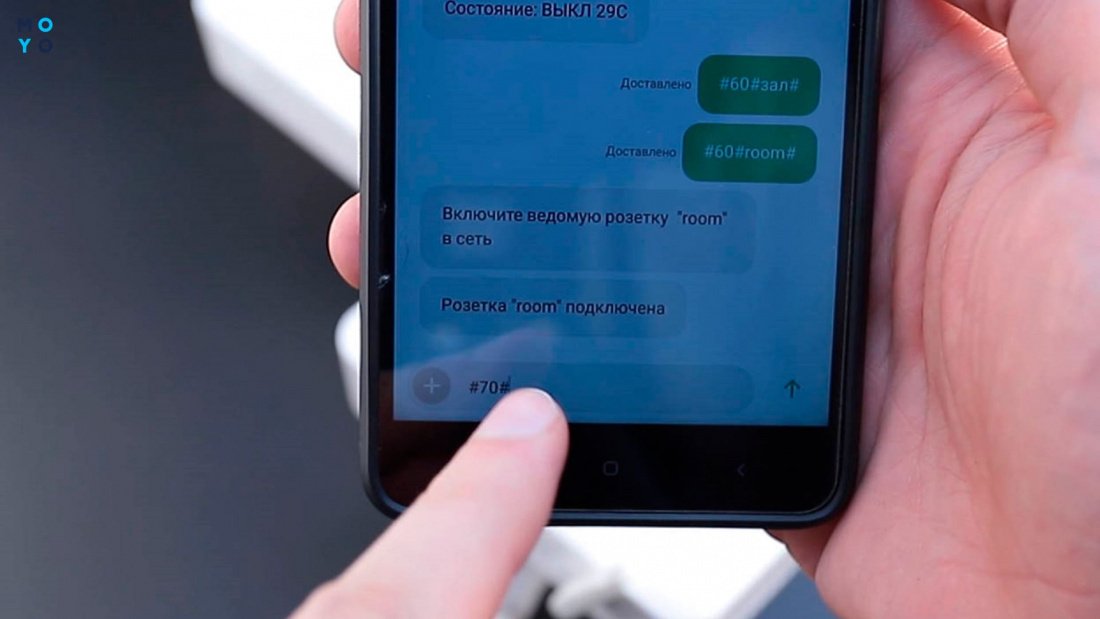
На карточке должен быть отключен запрос пина. Вставить симку в розетку нужно до подключения питания к смарт-устройству. Далее необходимо следовать инструкции по привязке телефона к SIM-карте устройства. Толковые производители обязательно вкладывают в коробку с девайсом небольшое руководство, с помощью которого легко разобраться, как подключить модель умной розетки к смартфону. После завершения процедуры можно врубать/вырубать девайс с помощью набора номера или СМС.
Как настроить умную розетку с коннектом по вайфай
Производители смарт-розеток предлагают пользоваться различным софтом для управления продвинутыми Wi-Fi-устройствами, но есть универсальное решение — Smart Life, которое дружит с девайсами многих брендов. Рассмотрим, как настроить китайскую умную розетку с помощью этой приложухи и Андроид-смартфона.
Заходим в Play Market и скачиваем Smart Life. Такой вариант установки работает всегда, в отличие от сканирования QR-кода с инструкции. Некоторые недобросовестные производители вставляют в руководство для пользователей QR-коды, ведущие на совершенно левые ресурсы, например, на онлайн-казино. Поэтому лучше сразу заходить на Play Market. С айфонами аналогичная ситуация: их владельцы могут скачать Smart Life на App Store.
Итак, скачали Smart Life. Следующие шаги:
- В приложении необходимо зарегистрировать учетную запись, используя электронную почту.
- Переходим в режим настройки. Обычно для этого необходимо подсоединить умную розетку к электросети, нажать на кнопку включения и подержать около 5 секунд до мигающего сигнала.
- Добавляем устройство на смартфоне. Жмем на иконку Wi-Fi-розетки. Подтверждаем, что она готова к подключению. Высветится экран подключения к домашнему интернету, в котором нужно залогиниться. После этого розетка подключится к вайфаю и ее можно переименовать в приложении. Ввод нового имени будет полезен в случае использования голосовых команд.
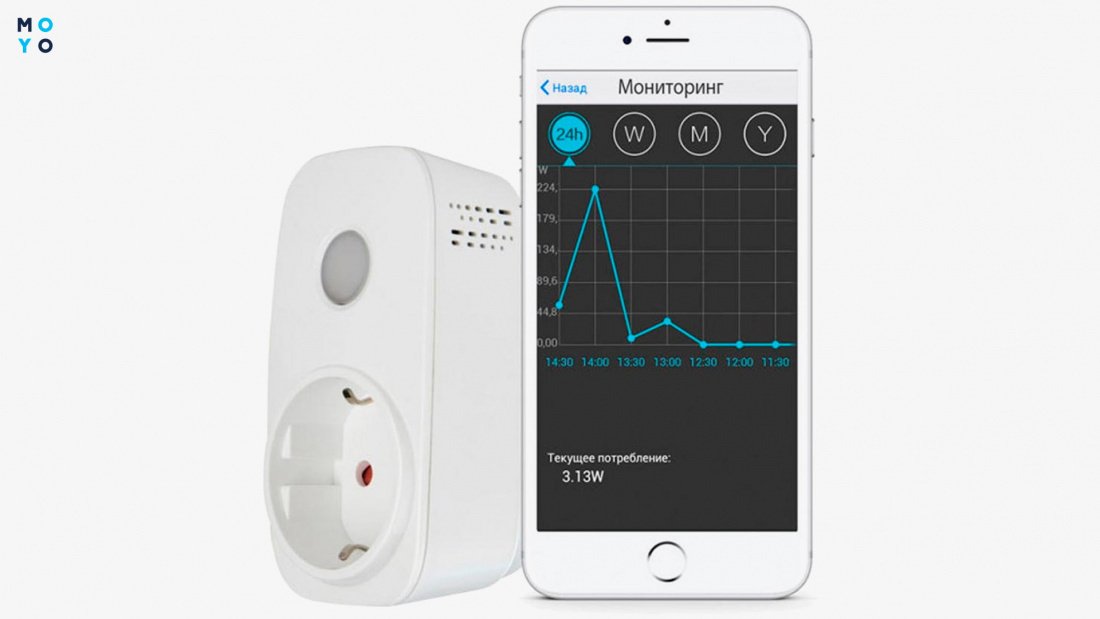
При выборе смарт-розеток обращайте внимание не только на функционал, способ монтажа и управления. Учитывайте предельную нагрузку, которая обычно не превышает 2,5-3,6 кВт. Если в характеристиках прописана какая-то хитрая технология обмена данными, к примеру, Jeweller, значит устройство предназначено для функционирования в составе системы умного дома. Для единичной установки логичнее купить универсальную вайфай-розетку, которая стоит значительно дешевле.