
Название папки «Мой компьютер» изменено на «Этот компьютер»
Чтобы открыть этот компьютер в Windows 10, откройте проводник на панели задач и выберите Этот компьютер в левой области.
Закрепление в меню «Пуск»
Если вы хотите, чтобы этот компьютер отображалось в меню «Пуск», откройте проводник, щелкните правой кнопкой мыши (или нажмите и удерживайте) Этот компьютер в левой области, а затем выберите Закрепить на начальном экране.
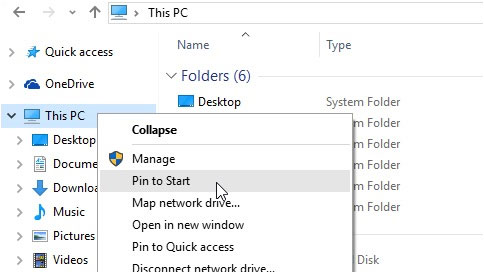
Теперь в меню «Пуск» появится плитка «Этот компьютер».
Добавление на рабочий стол
Чтобы создать ярлык на рабочем столе, откройте проводник, выберите Этот компьютер в области слева и перетащите его на рабочий стол.
Как добавить свои папки в Этот компьютер в Windows 8.1 и Windows 8 (и удалить стандартные)
Скорее всего, вы уже в курсе, что в Windows 8.1 и Windows 8 в папке Этот компьютер наряду с дисками появились папки из профиля пользователя.
В частности, теперь там присутствуют:
- Рабочий стол
- Документы
- Загрузки
- Музыка
- Изображения
- Видео
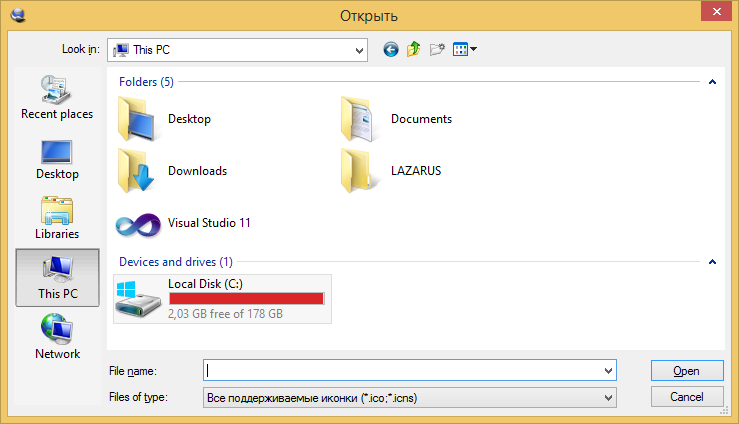
Я считаю это нововведение полезным, и вот почему: некоторые программы не поддерживают современных диалогов Открыть/Сохранить (это те, где слева отображаются «Избранное», «Библиотеки» и всё это добро представлено в виде дерева). Вместо этого такие программы предлагают вот такой диалог:
Наличие дополнительных папок на порядок повышает удобство пользования этим диалогом! Как правило, большинство старых диалогов открываются в папке «Компьютер», в которой есть уже все папки.
Да и современным диалогам наличие этих папок тоже пошло на пользу: проще сделать один клик в Компьютере, чем искать нужное в области переходов.
Наличие дополнительных расположений в папке «Этот компьютер» упрощает навигацию по файловой системе и делает её более быстрой и удобной.
А вот чего мне не хватает, так это возможности добавить свои собственные папки в «Этот компьютер». У меня, например, проекты с исходниками лежат не в «Документах», как предлагает Visual Studio, а совсем в другом месте.
И у меня, собственно, получилось. Один мой приятель раскопал способ добавить любую папку в этот компьютер. Способ долгий, и откровенно говоря, геморойный настолько, что не каждый станет возиться из-за какой-то там папки. Поэтому мы с ним решили автоматизировать процесс, и я допилил мою программу This PC Tweaker:
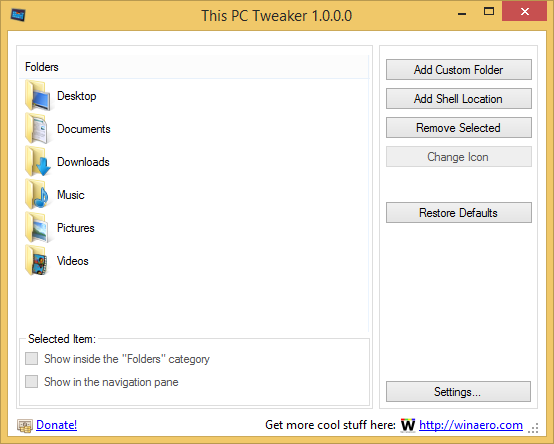
Если коротко, программа позволяет
- добавить любые папки в Этот компьютер в Windows 8.1 и Windows 8.
- добавить Shell-папки, как God Mode, корзину, сетевые подключения, да много чего.
- удалить любую папку оттуда же.
- изменить значок для любой папки в Этом компьютере.
Звучит неплохо, не так ли?
Давайте посмотрим, как всё это делается на паре простых примеров.
Некоторые скрины будут на английском, мне лениво их переделывать.
Содержание скрыть
Как добавить любую папку в Этот Компьютер в Windows 8.1 и Windows 8
1. Скачайте This PC Tweaker. Программа бесплатная (я пока не пишу коммерческих приложений) и не требует установки.
2. Программа поддерживает Windows 8.x и Windows 7, версии х86 и х64. По ссылке выше вы скачаете zip-архив, в котором программа разложена по принадлежности к версии системы. Например, если у вас Windows 8.1 x86, вы должны распаковать файлы
tpt.zip\Windows 8, Windows 8.1\x86\ThisPCTweaker.exe tpt.zip\Windows 8, Windows 8.1\x86\WinaeroControls.dll tpt.zip\Windows 8, Windows 8.1\x86\Languages\
3. Запустите программу. Появится вот такое вот окно: 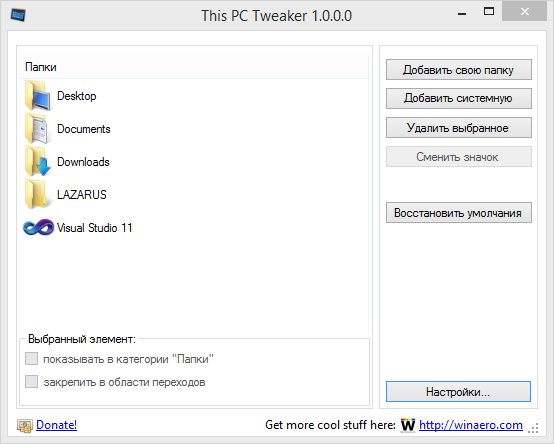
4. Жмите кнопку «Добавить свою папку». 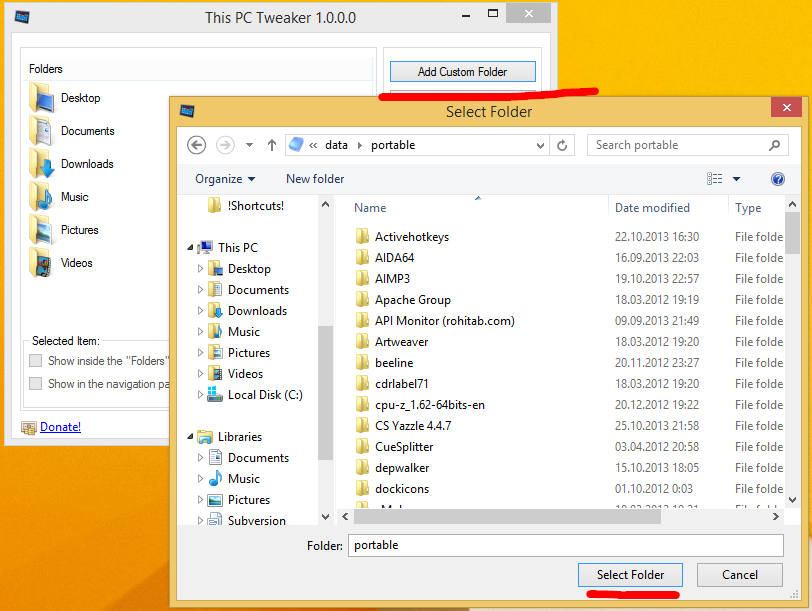
Выберите желаемую папку, и она появится в «Этом компьютере». 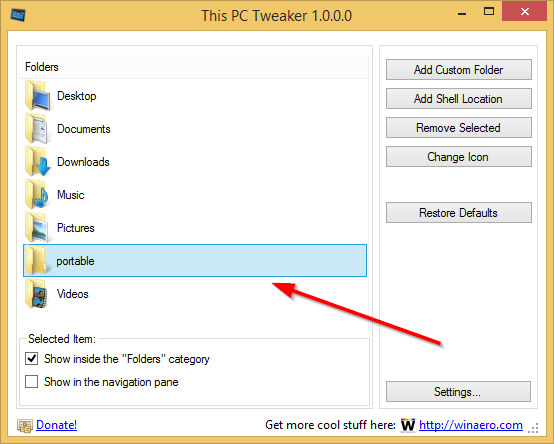
5. Выделите только что добавленную папку в списке, и нажмите «Сменить значок»: 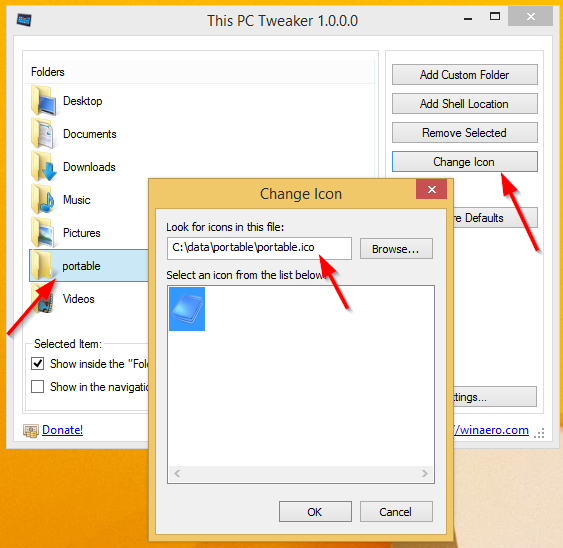
6. Вот и всё. Теперь закройте все окна Проводника и откройте заново. 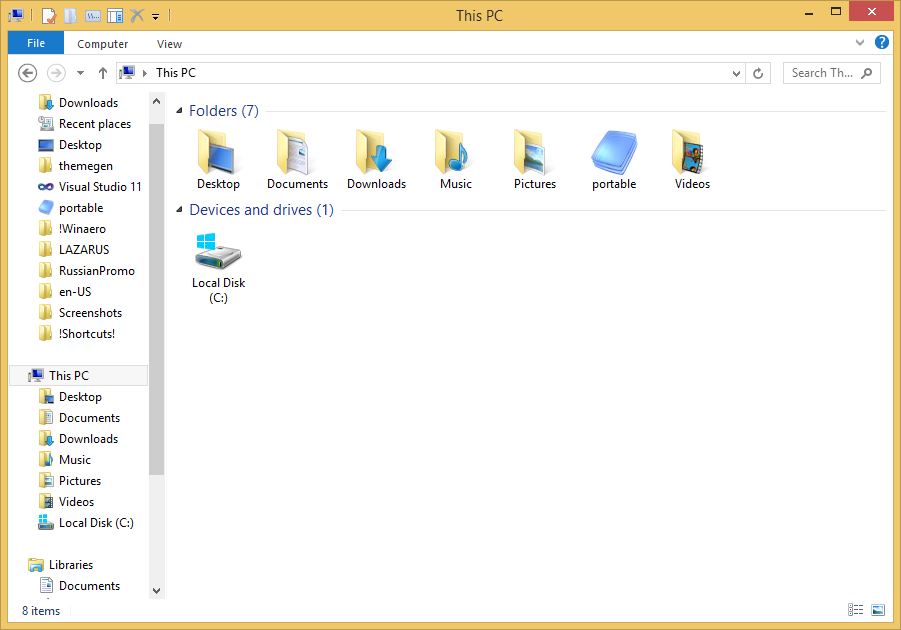
7. Можно также включить отображение добавленной папки в области переходов слева.
Надо поставить флажок «закрепить в области переходов»: 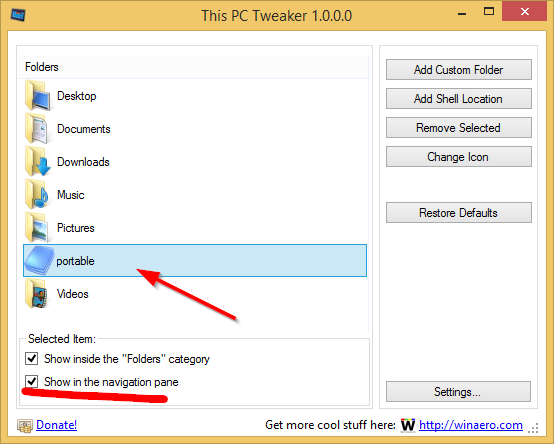
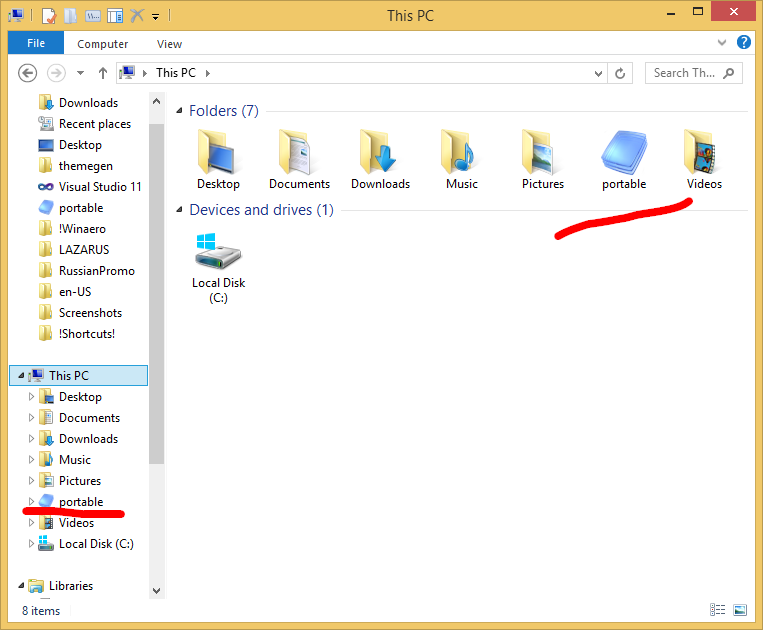
Закройте и откройте окна Проводника, и изменения вступят в силу:
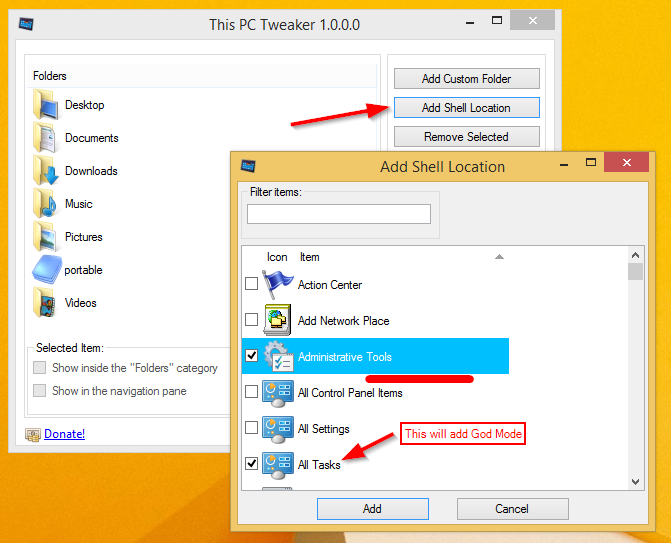
Кроме обычных папок, можно добавлять ещё и системные расположения, такие как Корзина, Администрирование, Сетевые окружения или «God Mode». Программа предоставляет такую возможность:
1. Нажмите кнопку «Добавить системную». Должно было быть написано «добавить системную папку», но не влезло, а заморачиваться я не стал.
Появится вот такое окно:
Сейчас добавится God Mode, явно намекает нам скриншот
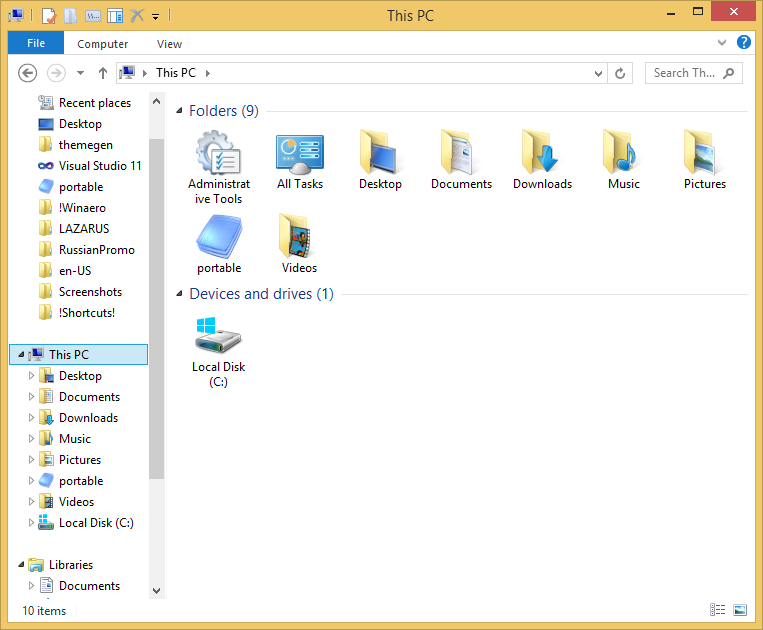
Результат:
2. Аналогично папкам, добавленные элементы могут отображаться в области переходов слева.
Здесь я должен отметить, что менять значки системных расположений нельзя. Хотя технически это возможно, я не стал реализовывать эту функцию. Я просто не хочу, чтобы вы сломали свою Панель управления и потом приходили сюда ругаться. Поверьте, лучше не трогать эти значки. Да и невелика потеря, да?
Теперь посмотрим, как удалить папки.
Как удалить папки из объекта Этот компьютер в Windows 8.1 и Windows 8
1. В списке This PC Tweaker выберите одну или несколько папок.
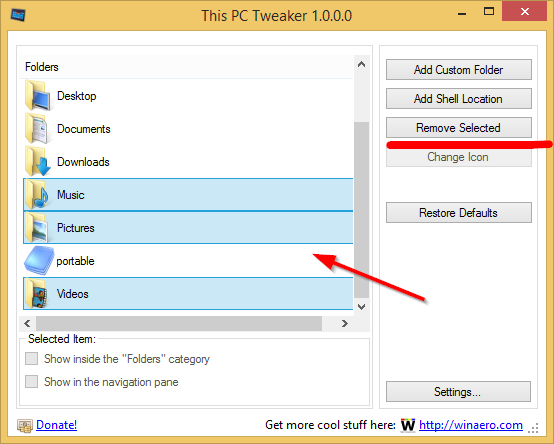
Совет: чтобы выделить несколько папок, удерживайте нажатым CTRL на клавиатуре, и щелкайте по папкам мышкой.
2. Когда выделите всё, что хотите удалить, нажмите «Удалить выбранное». Папки будут удалены.
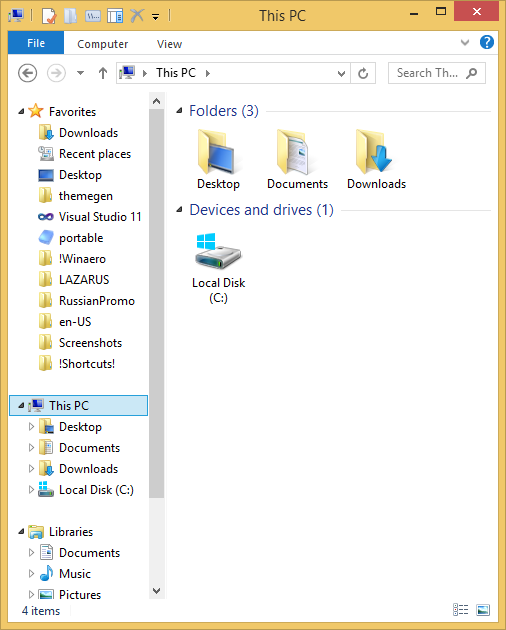
Кино со всем, о чем я писал в этой статье:
В качестве резюме
Что ж, This PC Tweaker получился вполне полезной программой, которая добавляет гибкости вашей Windows 8 и повышает комфорт использования ОС. С её помощью вы можете настроить вид папки «Этот компьютер» так, как удобно именно вам, и иметь там ссылки на расположения, которыми вы реально пользуетесь.
��Узнавайте о новых статьях быстрее. Подпишитесь на наши каналы в Telegram и Twitter.
Судя по тому, что вы читаете этот текст, вы дочитали эту статью до конца. Если она вам понравилась, поделитесь, пожалуйста, с помощью кнопок ниже. Спасибо за вашу поддержку!
Вы здесь: Главная страница » Windows » Windows 8.1 » Как добавить свои папки в Этот компьютер в Windows 8.1 и Windows 8 (и удалить стандартные)
Публикации по теме
- Как удалить пункт «Добавить в избранное» из контекстного меню в Windows 11
- Как в Windows 11 открывать Проводник в папке Этот Компьютер, OneDrive или Загрузки
- Как в Windows 11 включить вкладки в проводнике
- Как в Windows 11 удалить «Открыть в Терминале Windows» из меню
- Как в Windows 11 удалить USB диски из левой панели Проводника
- Как в Windows 11 изменить имя копии файла по умолчанию
- Как в Windows 11 изменить действие при перетаскивании по умолчанию
- Как в Windows 11 отключить добавление текста «- Ярлык» для ярлыков
- Как в Windows 11 удалить OneDrive из Проводника
- Компактный вид в Проводнике: уменьшить отступы между файлами
- Контекстное меню «Перезапустить Проводник»
- Как в Windows 11 показать скрытые файлы в Проводнике
- Как в Windows 11 восстановить классический Проводник с лентой
- Отсутствует новый Проводник в Windows 11 — решение проблемы
- Как сбросить закрепленные папки в Быстром доступе в Windows 10
Автор: Сергей Ткаченко
Сергей Ткаченко создал этот сайт в далёком 2009 году, и с тех пор продолжает над ним работать, публикуя новые материалы о Windows и её приложениях практически каждый день. Посмотреть все записи автора Сергей Ткаченко
Как добавить свои папки в Этот компьютер в Windows 8.1 и Windows 8 (и удалить стандартные): 29 комментариев
SVGRAND :
Сергей, как всегда «сенкс»…..
но, после отработки ThisPCTweaker изменить положение библиотек в RegOwnershipEx не получается….
……ru_windows_8_1_pro_vl_x64_dvd_2972044
Сергей Ткаченко :
И тут я крепко задумался, как это вообще может быть связано.
Ключи реестра разные и не пересекаются между собой.
SVGRAND :
Cl3r1k :
А кто-нибудь знает, как вернуть старый вид отображения дисков в Этот компьютер как в Windows 7.
В Windows 7 были Жесткие диски и Устройства со съемными носителями отдельно, в 8.1 появились Папки и Устройства и диски. Как папки убрать я нашел, а вот как разделить жесткие диски и съемные накопители не знаю(
валентин :
Долго искал решения этой (для меня — весьма острой, пока ещё непривычной) проМблемы (и находил неудобное, через реестр) и вот наткнулся на эту чУдную программулину.
Большое спасибо!
Прям камень с души свалился.
Как добавить свои папки в «Этот компьютер» проводника Windows
Как добавить свои папки в область проводника Windows «Этот компьютер»? В этой области нам предлагаются только папки пользовательского профиля, которые создаёт сама операционная система – «Документы» , «Видео» , «Музыка» и прочие. Но это даже не все папки пользовательского профиля. Остальные не отображаются в этой области, и их отображение нельзя настроить. Как и нельзя настроить отображение в этой области любых наших папок.
Но нельзя настроить только средствами Windows. С помощью же сторонних средств – можно. И таким средством является бесплатная программа-твикер Winaero Tweaker.
С папками в области проводника «Этот компьютер» невероятно удобно работать. Открываем проводник, кликаем «Этот компьютер». И видим все избранные папки. В Windows 10 и 11 эта область не открывается по умолчанию при запуске проводника, но это дело легко настраивается в его параметрах. Мы можем сменить открывающуюся по умолчанию область быстрого доступа на область «Этот компьютер». Чтобы получать доступ к важным папкам оперативно, сразу же при запуске проводника.
И что самое интересное: в числе этих папок могут быть не только предлагаемые Windows, но любые наши папки на любых дисках компьютера.
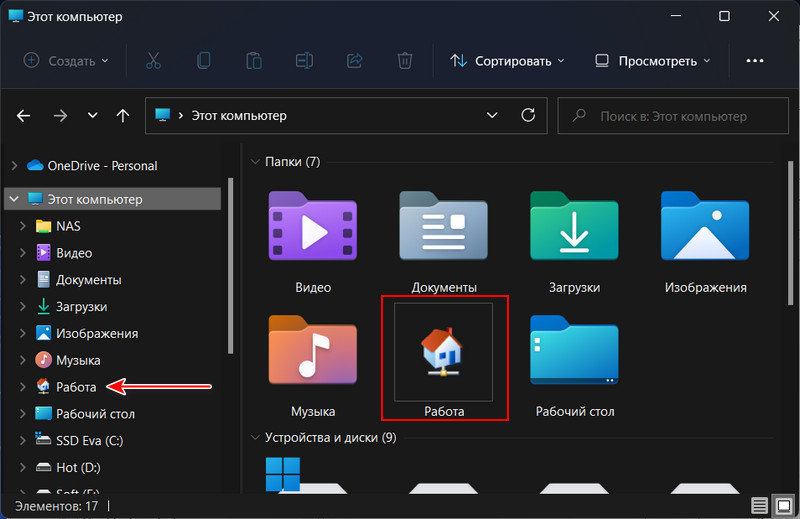
Чтобы добавить в область «Этот компьютер» любую свою папку, необходимо прибегнуть к помощи программы-твикера Winaero Tweaker.
Это бесплатная программа. Являет собой комплексный твикер с подборкой возможностей для тонкой кастомизации Windows 7, 8.1, 10 и 11. В том числе в части тех возможностей, которые не предусмотрены настройками самой операционной системы. Программа может работать как обычно, с установкой в Windows, а может портативно.
Сайт её загрузки:
В окне программы идём в раздел «File Explorer». В Windows 8.1, 10, 11 ищем настройку «Customize This PC Folders». В Windows 7 эта настройка называется «Customize Computer Folders». В ней жмём «Add custom folder».
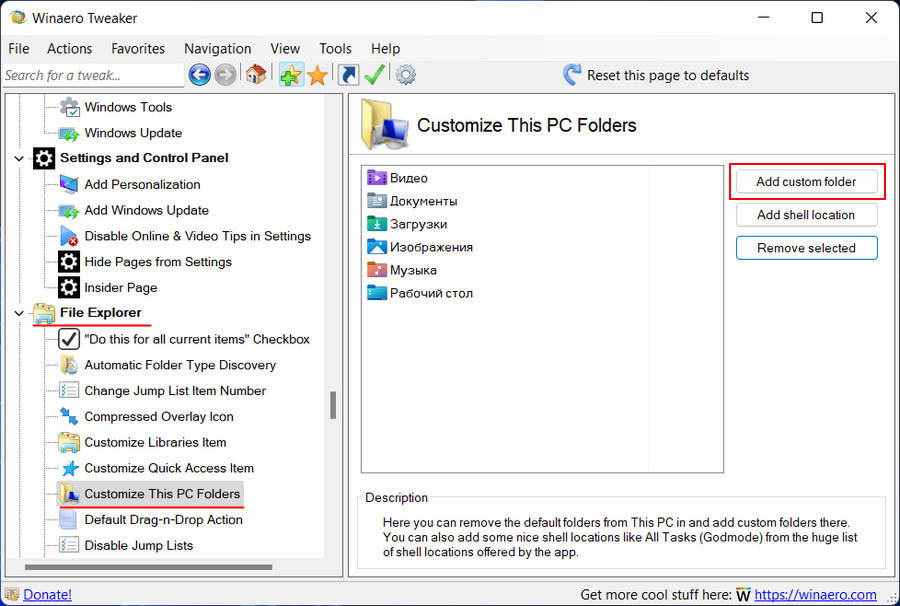
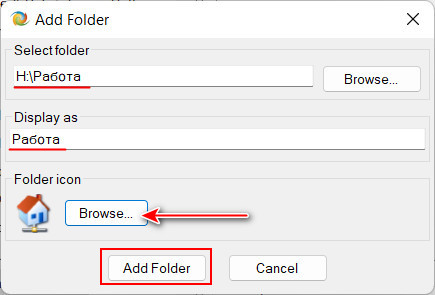
Откроется форма добавления папки в область «Этот компьютер». Указываем путь к папке. Можем указать название папки для отображения в области «Этот компьютер» отличное от её существующего. И можем указать иконку папки, которая будет отображаться в области «Этот компьютер». В итоге жмём «Add Folder».
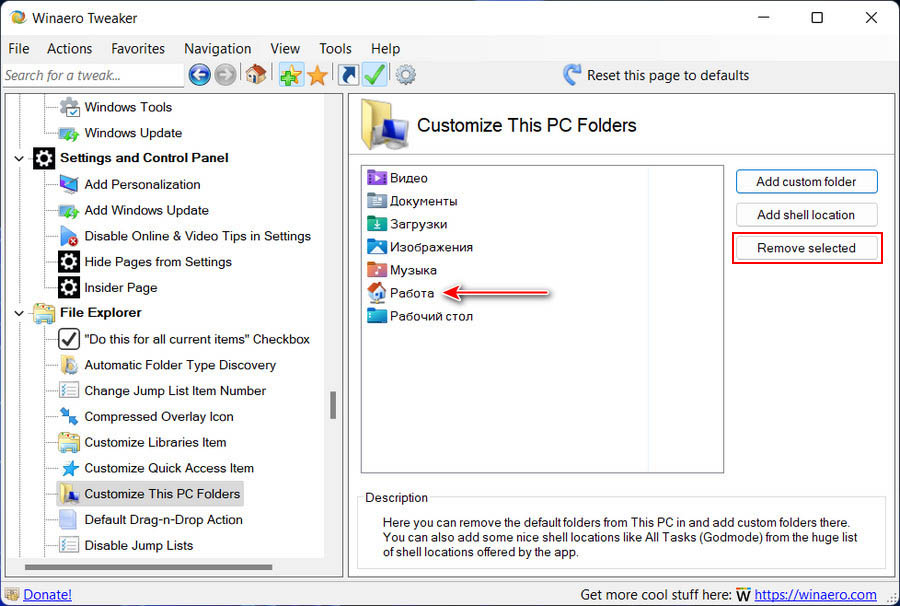
И видим добавленную папку в перечне отображаемых в области «Этот компьютер». Если понадобится впоследствии папку удалить из этой области, кликаем её и жмём кнопку «Remove selected».
Чтобы в дальнейшем при работе с Winaero Tweaker оперативно добраться к настройке папок в области «Этот компьютер», эту настройку можно добавить в избранное программы с помощью кнопки на панели инструментов.
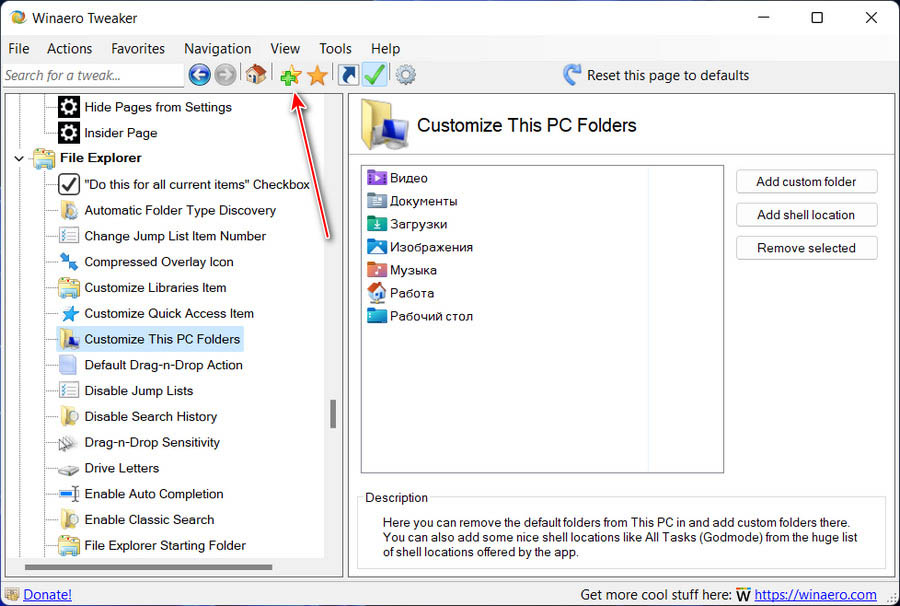
Таким образом ко всем добавленным в избранное твикам мы получим доступ при открытии среды избранного с помощью её кнопки на панели инструментов.
Как поменять папку в этот компьютер
В Windows 11 при открытии проводника по умолчанию открывается папка быстрого доступа, а как ее изменить на папку «Этот компьютер» или любую другую папку? Рассмотрим пошагово настройку проводника в этой статье.
Как настроить папку открытия Проводника по умолчанию в Windows 11
1. Открываем сам проводник, щелкнув по иконке на панели задач, либо открыв его через меню «Пуск», либо через горячие клавиши «Win+E».
2. В окне «Проводник» находим кнопку с тремя точками и нажимаем ее для вызова контекстного меню, в котором щелкаем по пункту «Параметры».
3. В появившемся окне «Параметры папок», во вкладке «Общие», в пункте «Открыть проводник для:» выбираем из выпадающего списка один из двух вариантов — «Быстрый доступ» или «Этот компьютер». После чего нажимаем «ОК» для применения настроек.
Как настроить любую папку открытия Проводника в Windows 11
1. Открываем любой текстовый редактор, например, блокнот.
2. Вводим следующую строку в текстовый редактор:
WScript.CreateObject("Wscript.Shell").Run "C:\soft"
где «C:\soft» — путь до папки, которую необходимо открыть при вызове проводника.
3. Сохраняем файл с расширением «.vbs», нажав в блокноте «Файл» — «Сохранить как. » (Ctrl+Shift+S).
4. В окне сохранения указываем имя, дописав следом расширение (например «start.vbs»), затем, выбрав путь, нажимаем кнопку «Сохранить».
5. Открываем редактор реестра (regedit) — нажимаем на клавиатуре клавиши «Win+R», вводим «regedit» и нажимаем кнопку «ОК».
6. Переходим в ветку «CLSID»:
Компьютер\HKEY_CURRENT_USER\Software\Classes\CLSID
7. Создаем новый подраздел внутри раздела «CLSID», щелкнув по нему правой кнопкой мыши и выбрав в контекстном меню «Создать» — «Раздел» и указав следующее имя:
8. В созданном разделе создаем еще три новых подраздела: «shell» — «opennewwindow» — «command». Результат смотрим на скриншоте ниже.
9. Переходим в раздел «command» и щелкаем два раза по строковому параметру, который называется «По умолчанию».
10. Откроется окно «Изменение строкового параметра», в строке «Значение» вводим строку:
wscript.exe "C:\путь_к_файлу\имя_файла.vbs"
где «C:\путь_к_файлу\имя_файла.vbs» — путь до скрипта VBS, созданного в 4 пункте.
11. Нажимаем кнопку «ОК», чтобы закрыть окно.
12. Создадим в разделе «command» еще один строковый параметр («Создать» — «Строковый параметр») с пустым значением. Напишем имя:
DelegateExecute
Теперь при открытии проводника, будет открываться папка, которую мы задали в скрипте vbs. Для изменения папки, меняем скрипт. Для возвращения к первоначальным значениям, просто удаляем в реестре созданный раздел.