
Переместить знак «–» из конца числа в начало (например, вместо 65– будет –65)
× The language used in menus and dialogs (Язык, используемый в меню и диалоговых окнах) in ASAP Utilities can be set to «Русский (Russian)».
Числа и даты › 7. Переместить знак «–» из конца числа в начало (например, вместо 65– будет –65)
С помощью этой утилиты можно откорректировать знак минус в конце отрицательных чисел.
Например, такое значение как «65–» будет преобразовано в «–65», т. е. Excel сможет распознать это число и использовать в вычислениях.
Эта утилита может быть полезна при импорте некоторых текстовых файлов, поскольку в некоторых (финансовых) системах отрицательные числа имеют знак минус в конце.
Снимки экрана

Practical tricks on how this can help you
Запуск этой утилиты
- Нажмите кнопку ASAP Utilities › Числа и даты › 7. Переместить знак «–» из конца числа в начало (например, вместо 65– будет –65)
- Укажите сочетание клавиш: ASAP Utilities › Избранное и сочетания клавиш › Редактировать избранное и сочетания клавиш.
Как поменять знак числа в excel
Есть столбец с + числами, мона быстро(без макросов и формул), сделать числа отрицательными и наоборот?
СтарожилДжуниор
Регистрация: 05.02.2008
Сообщений: 9,487
1.пишешь в любую ячейку -1
2.копируешь ее
3.отмечаешь ячейки, в которых надо изменить знак чисел
4.правая кнопка мыши
5.специальная вставка
6.умножить
7.ок
Программисты — это люди, решающие проблемы, о существовании которых Вы не подозревали, методами, которых Вы не понимаете
Регистрация: 12.05.2007
Сообщений: 2,338
Сообщение от IgorGO
1.пишешь в любую ячейку -1.
Супер, спасибо!!
Всех с Праздником.
Последний раз редактировалось valerij; 08.05.2010 в 13:14 .
Регистрация: 12.05.2007
Сообщений: 2,338
Еще по теме вопрос, при удерживании клавиши Ctrl и щелкая по ячейкам в строке состоянии, показывает сумму чисел, очень удобно, а для разности ячеек, такого нет.
?, а можно сделать надстройку или кнопку в панели инструментов.
Т. е. нужно посмотреть разность яч. А и В, жмем кнопку, щелкаем по яч. и в строке состояния, результат.
Регистрация: 09.03.2013
Сообщений: 4
Сообщение от IgorGO
1.пишешь в любую ячейку -1
2.копируешь ее
3.отмечаешь ячейки, в которых надо изменить знак чисел
4.правая кнопка мыши
5.специальная вставка
6.умножить
7.ок
Добрый день.
К сожалению опция, приведенная выше, для моей ситуации не подходит.
Помогите, пожалуйста, написать скрипт в VB, который бы искал число с неправильным знаком как 255- вместо -255 и менял его на правильное значение, чтобы Excel воспринимал его как отрицательное число.
Заранее спасибо.
Регистрация: 31.12.2010
Сообщений: 2,133
Скопируйте команду (макрос из одной строки) без перевода строки
for each c in selection.specialcells(2,2):c.formula=iif(c like "*-","-"&left(c,len(c)-1),c.formula):nextВ Excel выделите диапазон, Alt+F11, Ctrl+G, Ctrl+V, Enter.
exceleved@yandex.ru Яндекс.Деньги: 410011500007619
Регистрация: 09.03.2013
Сообщений: 4
Сообщение от Казанский
Скопируйте команду (макрос из одной строки) без перевода строки
for each c in selection.specialcells(2,2):c.formula=iif(c like "*-","-"&left(c,len(c)-1),c.formula):nextВ Excel выделите диапазон, Alt+F11, Ctrl+G, Ctrl+V, Enter.
Все прекрасно работает. Огромное спасибо.
| Похожие темы | ||||
| Тема | Автор | Раздел | Ответов | Последнее сообщение |
| Как сменить обои на столе? | KoBRaAndrey | Общие вопросы Delphi | 6 | 20.01.2010 20:19 |
| массив. сколько раз меняется знак в данной последовательности чисел | BERT | Помощь студентам | 3 | 10.03.2009 18:02 |
| Есть чат на яваскрипте.не могу поставит знак +;Хотя люди его как то ставят, просто мой знак + заменяется | maksim1983 | JavaScript, Ajax | 4 | 23.02.2009 07:55 |
| как сменить ник . | maladoy | О форуме и сайтах клуба | 12 | 07.02.2009 19:45 |
| заменить любой минимальный элемент максимальным и сменить знак максимального элемента противоположным | Рітка-кулеметчиця | Паскаль, Turbo Pascal, PascalABC.NET | 2 | 26.01.2009 17:45 |
Как изменить способ отображения Excel отрицательных чисел

Как изменить способ отображения Excel отрицательных чисел
Темы покрыты Показать
Microsoft Excel по умолчанию отображает отрицательные числа со знаком минус в начале. Рекомендуется упростить распознавание отрицательных чисел, и если вас не устраивает этот параметр по умолчанию, Excel предоставляет несколько различных вариантов форматирования отрицательных чисел.
Excel предоставляет два встроенных способа отображения отрицательных чисел, а также можно настроить собственный формат. Давайте погрузимся.
Изменить на другой встроенный параметр отрицательного числа
Здесь следует отметить, что Excel будет отображать различные встроенные параметры в зависимости от региона и языковых настроек вашей операционной системы.
Для жителей США Excel предоставляет следующие встроенные параметры для отображения отрицательных чисел:
Читайте также Как создать настраиваемые действия в адресной строке Google Chrome
- В черном с предыдущим знаком минус
- в красном
- кронштейны (можно выбрать красный или черный)
В Великобритании и многих других европейских странах вы обычно можете настроить отображение отрицательных чисел черным или красным цветом со знаком минус или без него (в обоих цветах), но у вас нет выбора скобок. Вы можете узнать больше об этих региональных настройках на Веб-сайт Microsoft .
Независимо от того, где вы находитесь, вы сможете добавить дополнительные параметры, настроив числовой формат, который мы рассмотрим в следующем разделе.
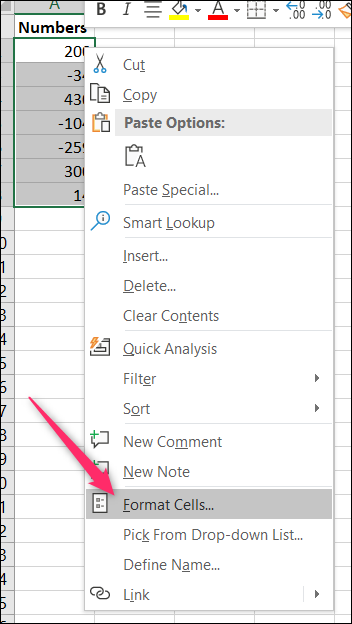
Чтобы перейти к другому встроенному формату, щелкните правой кнопкой мыши ячейку (или диапазон выделенных ячеек) и выберите команду «Формат ячеек». Вы также можете нажать Ctrl + 1.
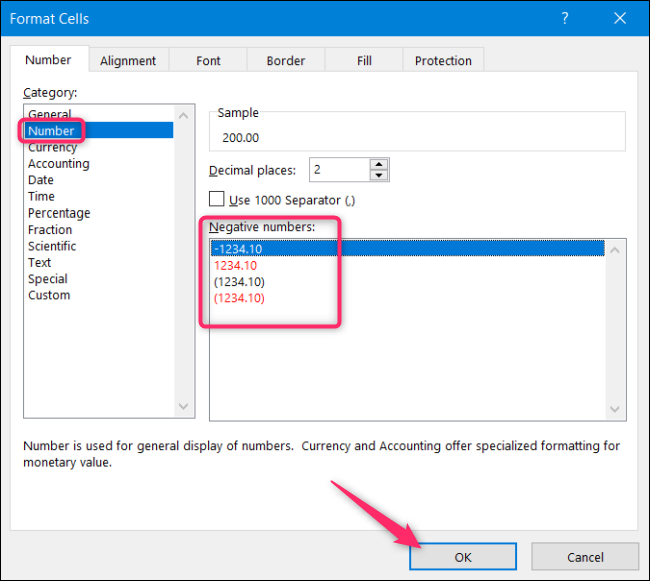
В окне «Формат ячеек» перейдите на вкладку «Число». Слева выберите категорию «Число». Справа выберите вариант из списка «Отрицательные числа» и нажмите «ОК».
Читайте также Как настроить функции Airpods на iPhone
Обратите внимание, что на изображении ниже показаны варианты, которые вы видите в США. Мы поговорим о создании собственных макетов в следующем разделе, так что не проблема, если то, что вы хотите, не отображается.
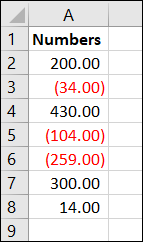
Здесь мы решили отображать отрицательные значения красным цветом в скобках.
В этом представлении гораздо больше возможностей для выбора, чем в Excel по умолчанию.
Создайте собственный формат отрицательного числа
Вы также можете создавать свои собственные числовые форматы в Excel. Это дает вам полный контроль над тем, как отображаются данные.
Начните с щелчка правой кнопкой мыши по ячейке (или диапазону выбранных ячеек), а затем выберите команду «Формат ячеек». Вы также можете нажать Ctrl + 1.
На вкладке «Число» выберите категорию «Пользовательский» слева.
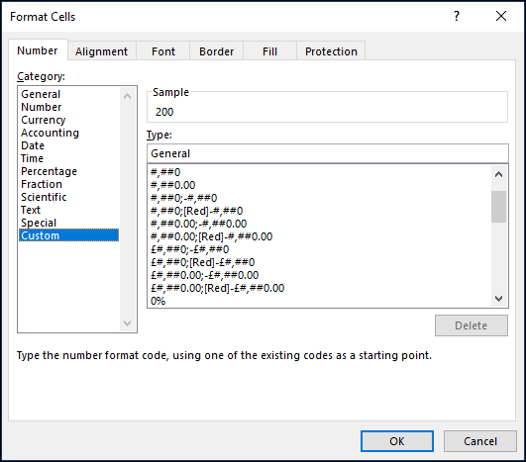
Справа вы увидите список различных пользовательских форматов. Сначала это может показаться немного запутанным, но не нужно бояться.
Каждый настраиваемый формат делится на четыре раздела, каждый из которых отделяется точкой с запятой.
Первый раздел предназначен для положительных значений, второй — для отрицательных, третий — для нулевых значений и последний раздел — для текста. Вам не обязательно форматировать все разделы.
Читайте также Как создать таблицы расходов и доходов в Microsoft Excel
В качестве примера давайте создадим формат отрицательного числа, включающий все перечисленное ниже.
- в синем
- между скобками
- Без десятичных знаков
В поле Тип введите код ниже.
#, ## 0; [Синий] (#, ##0)
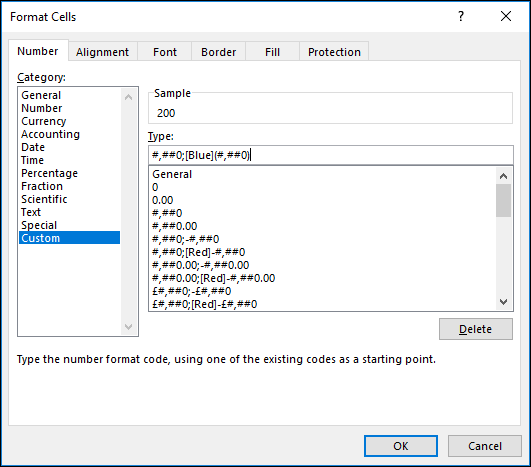
Каждый символ имеет значение, и в этом формате # представляет собой отображение значащего числа, а 0 — отображение незначащего числа. Это отрицательное число заключено в круглые скобки и также отображается синим цветом. Существует 57 различных цветов, которые вы можете указать по имени или номеру в пользовательской базе числового формата. Помните, что точка с запятой разделяет отображение положительного и отрицательного числа.
Вот наш результат:
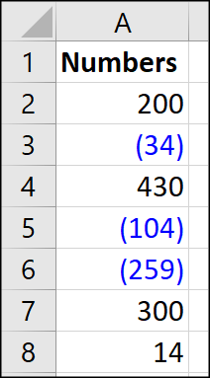
Пользовательское форматирование — полезный навык в Excel. Вы можете сделать формат, который переопределяет стандартные настройки, доступные в Excel, которые могут оказаться недостаточными для ваших нужд. Форматирование отрицательных чисел является одним из наиболее распространенных применений этого инструмента.
Как поменять знак числа в excel
Здравствуйте, посмотрел поиск, но не нашёл.
Понимаю, что «-» можно легко убрать при помощи ctrl+H (либо умножить на -1), а с «+» приходится умножать на -1. Но муторно 🙂
Может кто подскажет макрос для замены знака на обратный, в выделенном диапазоне?
Спасибо за помощь.
08.11.2011 11:04:31
А попробуйте в свободном месте ввести -1, скопируйте ее, выделети Ваш диапазон, правым мышом — СПЕЦИАЛЬНАЯ ВСТАВКА УМНОЖИТЬ. Должно получиться счастие:)
08.11.2011 11:54:07
Вот, как раз от проделываемых процедур счастия и не получается. )))
Ваш вариант по времени и монотонности схож с вышеописанным мной.
За вариант, Спасибо
Сообщений: 60949 Регистрация: 14.09.2012
Контакты см. в профиле
08.11.2011 11:57:27
Запишите рекордером эти действия для выделенного диапазона и не будет монотонности.
08.11.2011 12:09:25
Спасибо. Сделал так
Range(«C1»).Select
Selection.Copy
Range(«A1:A2»).Select
Selection.PasteSpecial Paste:=xlPasteAll, Operation:=xlMultiply, _
SkipBlanks:=False, Transpose:=False
но не хватает знаний, на счёт того, что бы в коде обойтись без 1-ой, 2-ой и 3-ей строки, т.е. по умолчанию умножалось на «-1»