
Резервирование товара в 1С УТ 11
В этой статье мы рассмотрим, как реализован процесс резервирование товаров в 1С УТ 11, и как в целом ведется работа по обеспечению заявок покупателей.
Начнем с того что включим в настройках некоторые константы. Если мы говорим о том, что обеспечивать необходимо заявки покупателей, то соответственно должна быть включена функция использования заказов клиентов, так же потребуется указать вариант их применения: Заказ со склада или под заказ.
Если у вас есть вопросы по теме резервирование товра в 1С УТ 11, задайте их в комментариях под статьей, наши специалисты постараются ответить на них.
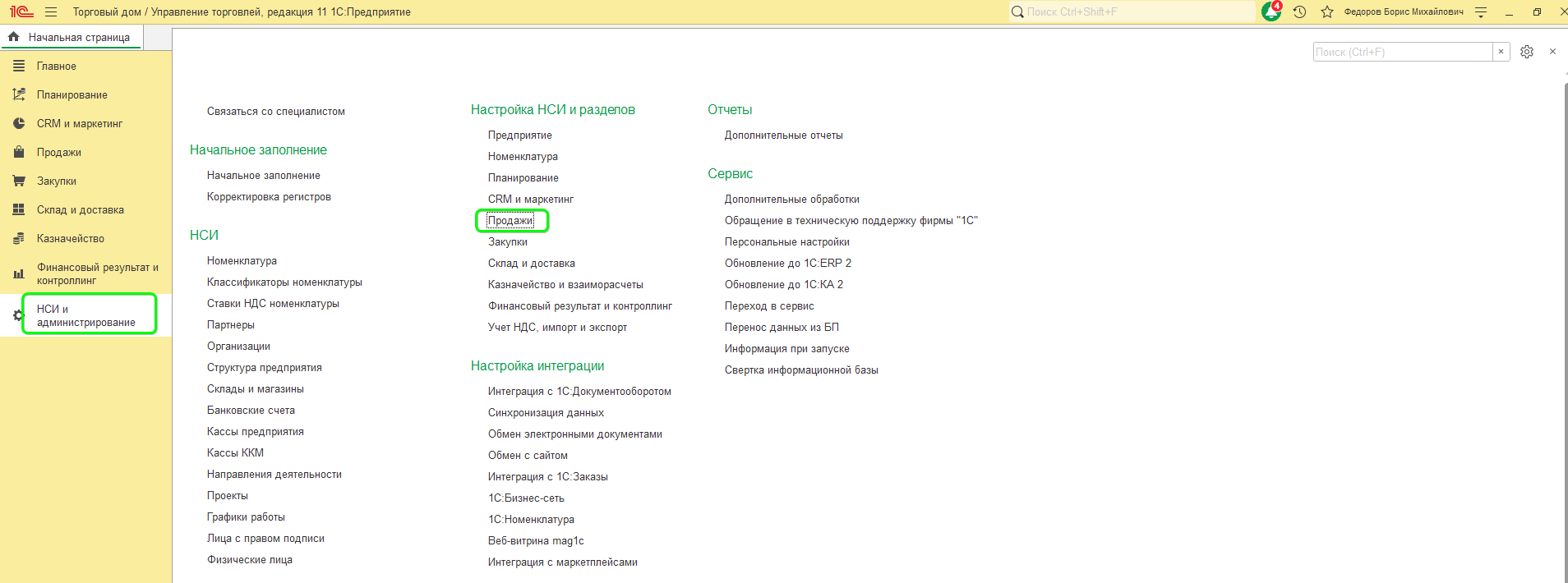
Вариант только со склада позволяет осуществить работу по резервированию и контролю обеспечения, но при этом нельзя зарезервировать ТМЦ, которых еще нет в наличие. Данные опции располагаются в разделе Администрирование → Настройка НСИ и разделов → Продажи. В настройках раздела Склад и доставка включим флаг Обособленное обеспечение заказов, что позволит делать заявки на поставку под конкретное назначение.
Далее приступаем к работе с заказами клиентов. Возможность их исполнения наибольшим образом зависит от состояния складских запасов. Система контролирует, есть ли товар на складе, и планируется ли его поступление от поставщика. Она определит и предложит доступный вариант обеспечения заказа при осуществлении пользователем определенных действий. Позиции заказа, надо выделить с помощью сочетания клавиш Ctrl+A и нажать кнопку Обеспечение → Заполнить обеспечение, а затем указать желаемые варианты действий с номенклатурными позициями (они отобразятся в отдельном окне). Так доступные действия можно представить в виде трех групп:
Отгрузить и Резервировать. Это то, что в идеале надо выполнить, чтобы отправить продукцию клиенту или забронировать его на складских остатках и тем самым обеспечить выполнение заявки в срок.
Резервировать по мере поступления. Если товара нет на складе и сразу отгрузка и резервирование товаров в 1С выполнить нет возможности, но планируется его поступление от поставщика (есть подтвержденный документ в системе), то с помощью этого действия товар, который поступит, бронируется под этот текущий заказ.
Если ни одно из вышеперечисленных действий недоступно, то нужно определить отменить обеспечение, отложить К обеспечению или Обеспечить обособленно.
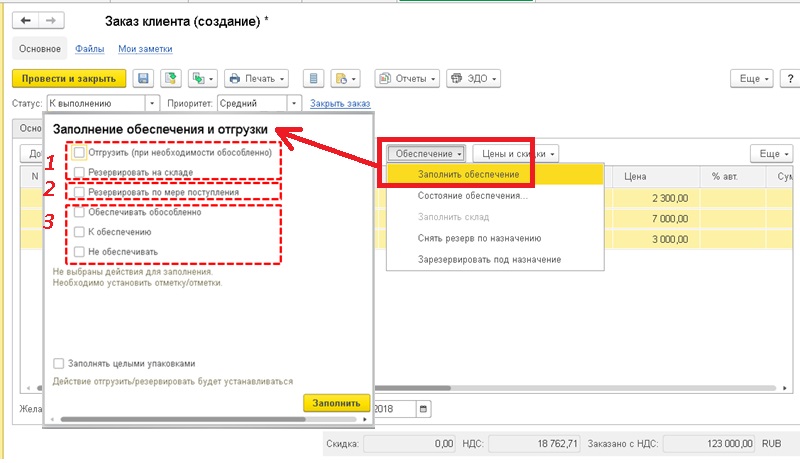
При этом описанные группы могут не соответствовать номером, указанным в окне заполнения и отгрузки. Так можно выбрать только значение первой группы, например, только Отгрузить. Программа позволит это сделать, но при этом не будет осуществлена проверка наличия товарных остатков. Резервирование по мере поступления можно не использовать, тогда поступивший товар будет зарезервирован самым шустрым менеджером. Можно просто отложить исполнение заказа, просто установив один из статусов третьей группы.
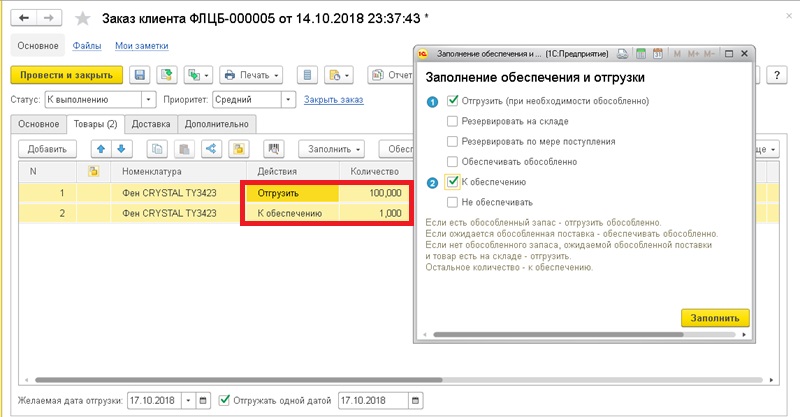
В зависимости от выбранных действий в табличной части документа будет установлен то или иное действие. Строка автоматически разбивается, в зависимости от возможности обеспечения. Так, например если на складе есть фен в количестве 100 шт., потребность по заказу 101 шт., и нужно отгрузить все что есть в наличие, а оставшийся оставить К обеспечению, в этом случае строка разобьется на две: 100 Отгрузить и 1 К обеспечению.
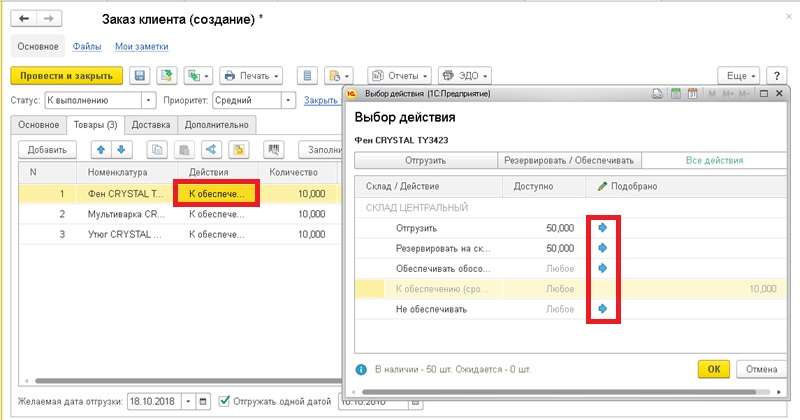
Указать способ обеспечения можно так же по отдельной строке, дважды нажав ячейку в колонке Действие. В окне отразиться информация о том, какие действия доступны. Выбор осуществляется переносом значения из колонки Доступно в колонку Подобрано и выполняется нажатием стрелочки в строке с нужным действием.
Что дальше происходит с товаром? Следующие шаг, который можно выполнить зависит от выбранного действия – варианты обеспечения.
Отгрузить – продукцию можно отправить клиенту, сформировав документы реализации.
Резервировать – товар зарезервирован и в любой момент менеджер может изменить его состояние на Отгрузить и так же отправить клиенту.
Резервировать к дате – после того как номенклатура поступит на склад менеджер может изменить его состояние на Отгрузить и так же отправить клиенту;
Обеспечивать обособленно – товар можно заказать, указав конкретное назначение: заказ под который будет поступать продукция. Либо ожидать его поступления на склад и в дальнейшем резервировать или отгружать.
К обеспечению – товар ожидает дальнейшей работы по его обеспечению, т.е. резервирования или отгрузки.
Не обеспечивать – номенклатура не будет учитываться как требующий отгрузки или резервирования.
Резервирование товара в 1С предполагает что товар, зарезервированный или подлежащий отгрузке, либо заказанный обособленно, уже нельзя использовать под другие заказы. Для того чтобы зарезервированные позиции можно было использовать для обеспечения других заказов потребуется выполнить корректировку обеспечения и снять резервы.
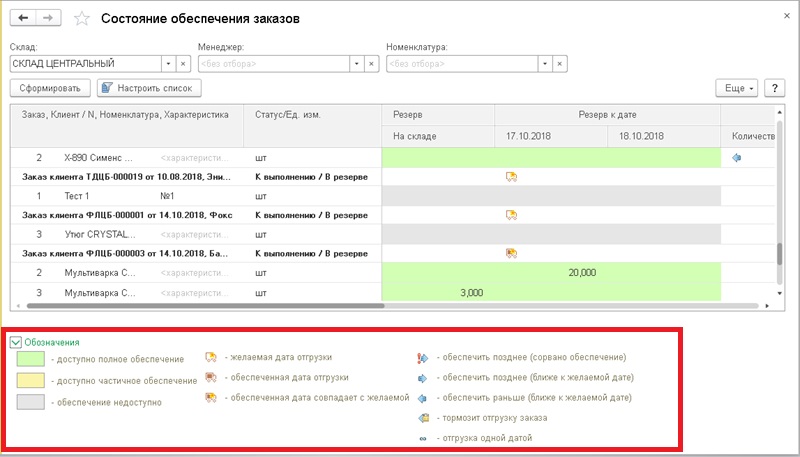
Так же по команде Состояние обеспечения доступно открытие обработки Состояние обеспечения заказа. Это рабочее место предназначено для контроля и корректировки графика отгрузки заказов, при помощи выполнения индивидуальных рекомендаций. Так же обработку можно использовать для работы со списком заказов, открыв ее из раздела Продажи. В этом случае вы увидите полную картину по позициям, которые еще не подлежат отгрузке и по которым ведется работа по обеспечению. Для упрощения восприятия информации в ней предусмотрена возможность визуального отображения состояния обеспечения, в нижней части окна есть все используемые при этом обозначения.
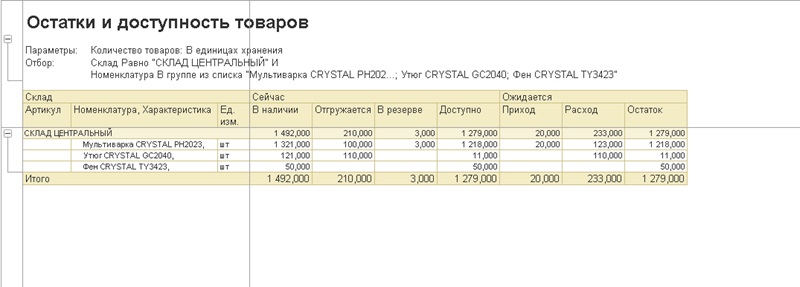
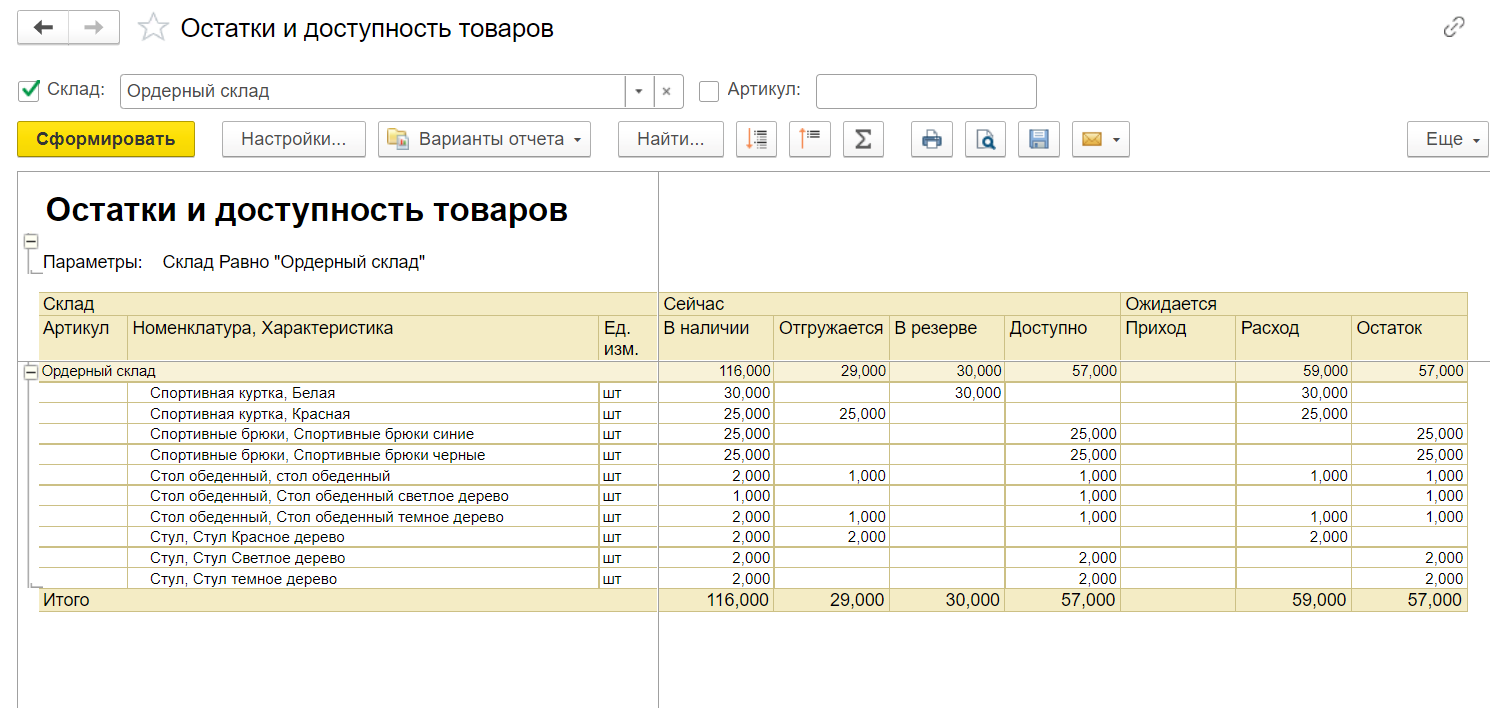
Для получения сводных данных о количестве зарезервированных и свободных товарных остатках используется отчет Остатки и доступность товаров. Из него так же можно получить расшифровку по интересующему значению.
Смотрите видео-инструкции на канале 1С ПРОГРАММИСТ ЭКСПЕРТ
Читайте также
- Как сделать продажу товара в 1С УТ 11?
- Как завести несколько адресов доставки в 1С УТ?
- Как сделать перемещение товаров в 1С УТ (Управление торговлей 8)
- Почтовый клиент. Настройка рассылки отчетов 1С УТ
- Как сделать возврат в 1С:Управление Торговлей 11?
Резервы. Заказ только со склада.
В этой статье я рассмотрю самый простой способ резервирования в 1С Управление торговлей 11 – Резервирование только на складе или Заказ только со склада, как это представлено в настройках.
Чтобы включить данный режим резервирование необходимо в настройках программы перейти в раздел Администрирование – CRM и продажи, в подразделе Использование заказов установить переключатель Заказ только со склада .
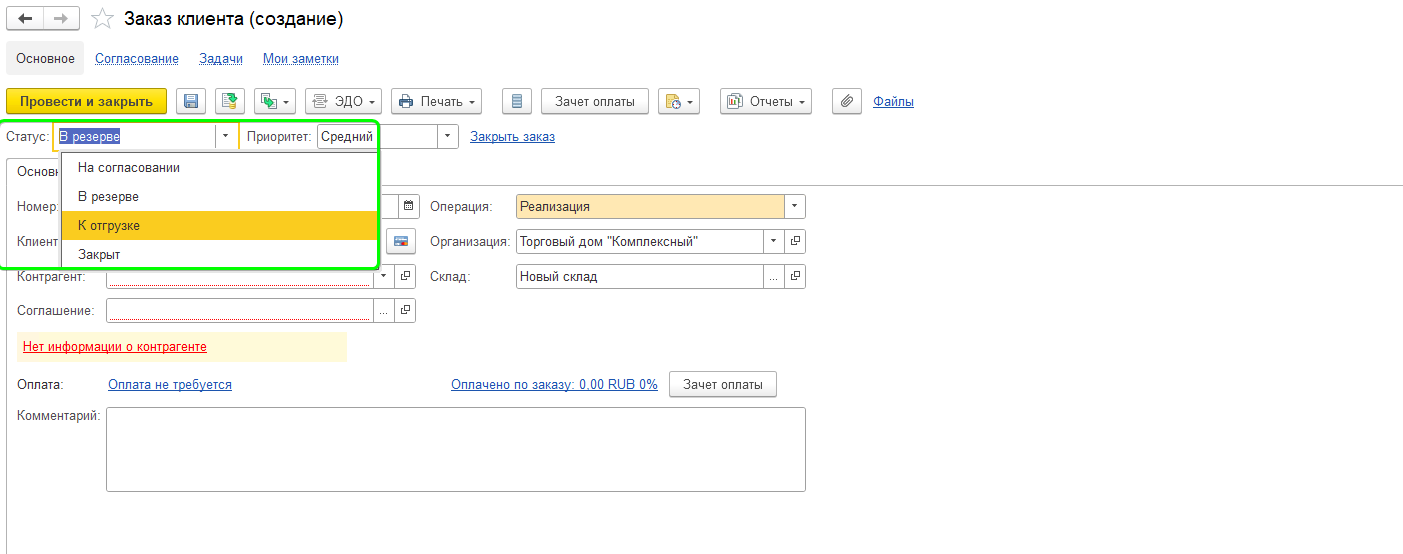
Это самый просто вариант резервирования. Посмотрите, как он отображается в документе Заказ клиента. Т.е. это выбор всего 3х пунктов На оформлении, В резерве и Отгрузить.
В заказе способ резервирования (Статус заказа) указывается в шапке документа и действует на весь заказ целиком.
Возможны следующие статусы:
- На согласовании
- В резерве
- К отгрузке
В статусе На согласовании заказ не делает никаких движений по регистрам. Т.е. в этом статусе заказ является не более чем черновиком. И это единственный статус, какой можно поставить заказу, если товара не достаточно на складе.
Статус В резерве ставит весь товар, присутствующий в заказе, в резерв. Причем товар ставится в резерв, непосредственно в регистре Свободные остатки. Заказать или продать товар сверх резерва будет невозможно.
Также отмечу регистр остатков Заказы клиентов, в котором учитываются не закрытые заказы. Заказ клиента делает приход, а Реализация товаров и услуг делает расход.
Статус К отгрузке также ставит товар в резерв, но в отличает от предыдущего статуса позволяет на основании заказа клиента создать реализацию. Т.е. статус В резерве предварительно резервирует товар, а статус К отгрузке означает, что товар уже можно отгрузить.
Заказ не имеет статуса «Закрыт». Закрытие заказа происходит автоматически после того, как он будет полностью оплачен и будет проведена реализация заказанного товара.
Обращу ваше внимание, что именно документ Реализация товаров и услуг закрывает резерв (делает расход по регистру Свободные остатки по ресурсу В резерве на складе) и закрывает регистр Заказы клиентов. Это важно, т.к. иногда создается заказ, а после реализации нет. В этом случае заказ будет продолжать держать резерв. И для снятия резерва понадобится отменять строки в заказе.
Также реализация делает движение по служебному регистру Состояние заказов клиентов.
В этом регистре и отражается состояние заказа. Т.е. при проведение документов оплаты или реализации, если все условия для закрытия заказа соблюдены состояние заказа поменяется на Закрыт, что отразится в журнале заказов.
Заключение
Схема резервирования Заказ только сосклада очень простая и понятная. Если весь заказанный товар имеется в наличии его можно зарезервировать и после продать. Если какого-то товара не хватает, то и зарезервировать заказ невозможно. Т.е. нет никакой возможности резервировать заказ частично или под ожидаемое поступление. В этом и ограничение данной схемы.
Такая схема резервирование может применяться, например, в розничных магазинах, которые предоставляют клиентам возможность заказать товар, а потом приехать и забрать, минуя очередь. Или в магазинах, которые имеют в довесок интернет магазин. Клиент может заказать товар только тот, который имеется в наличии и после заказа менеджер сразу резервирует товар в магазине.
В более крупных компаниях, где требуется учитывать планируемые поступление от поставщика данная схема уже не будет работать. Так как в ней нет возможности частично зарезервировать товар. Т.е. если у вас заказ состоит из нескольких позиций и часть из них имеется в наличии на складе, а хотя бы одной не хватает – вы не сможете поставить заказ в резерв. Соответственно и гарантировать клиенту, что заказанный им товар не будет продан другому покупателю невозможно.
Так же следует помнить, что заказ в статусе На согласовании не делает движений по регистрам. Даже по регистру Заказы клиентов. Поэтому как-то анализировать заказы в отчетах будет сложно.
Поэтому при необходимости учитывать будущие поступления и резервировать товар под заказы поставщикам используются схемы резервирования Резервирование под заказ и Обособленное резервирование . Эти способы резервирования мы рассмотрим в следующих статьях.
Резервирование товаров в 1С: Управление торговлей 10.3
Все компании, занимающиеся торговлей, сталкиваются с необходимостью резервирования наименования по заказу покупателя. Резерв может использоваться как для позиций, находящихся на складе фирмы, так и для наименований, которые ожидаются в ближайших поставках и находятся в пути.
Механизм резервирования номенклатуры в 1С: УТ прост и удобен. Пользователи могут поставить резерв товара для конкретного клиента, провести отгрузку зарезервированных наименований, а также снять резерв с позиций при необходимости.
В обзоре рассмотрим, как работает схема резерва товарных позиций в программе 1С:Управление торговлей 10.3.
Способы резервирования товара в 1С
Для того чтобы зарезервировать наименования, приобретённые покупателем, пользователь может воспользоваться несколькими способами.
В форме заказа покупателю
В первую очередь, необходимо проверить остатки номенклатуры на складе. Для этого перейдём в раздел «Склады и доставка» – «Отчеты по складу» и формируем аналитическую ведомость «Остатки и доступность товаров».
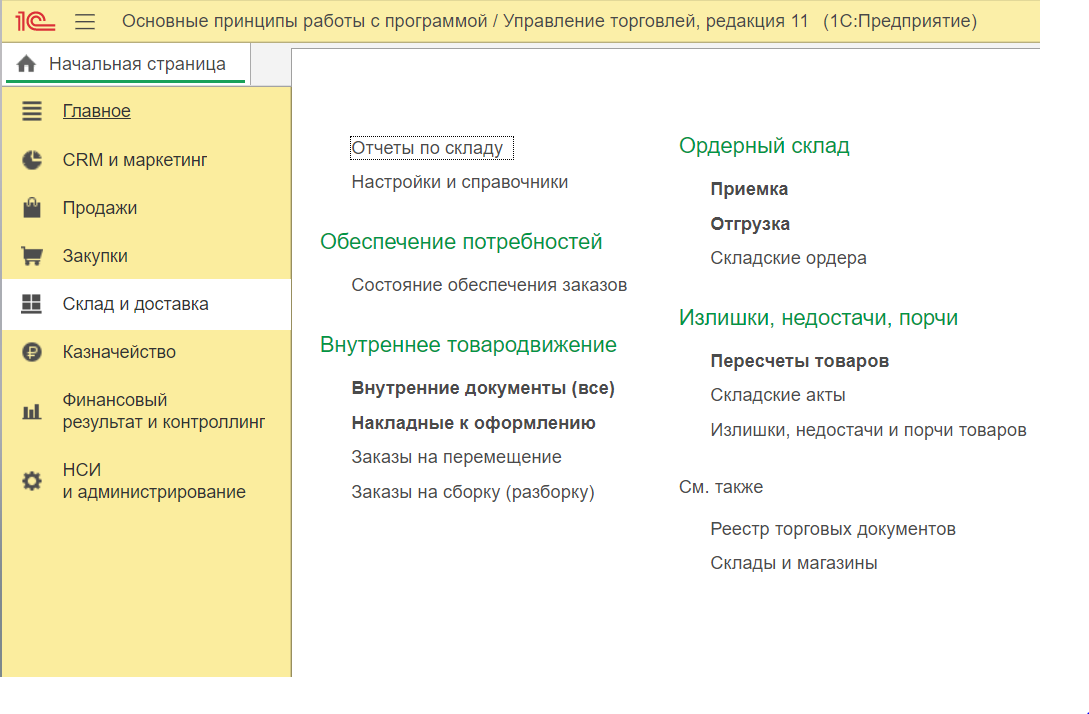
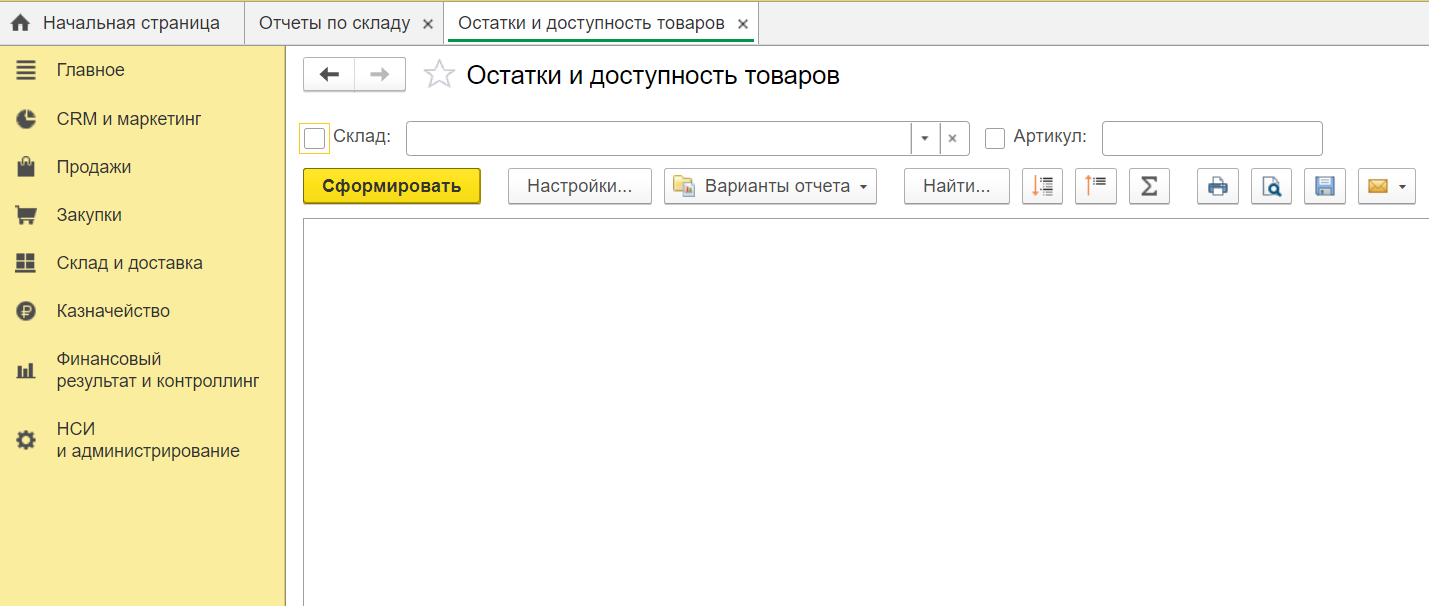
Для того чтобы упростить работу, пользователь может установить фильтр по названию нужного наименования, кликнув на кнопку «Настройки» в форме отчета.
Создадим документ «Заказ клиента». Видим, что в 1С доступно два статуса заказа покупателя «К выполнению» и «На согласовании». Первый используется, если заказ точно подтвержден, второй – в случае, если покупатель может внести какие-либо изменения (например, по срокам доставки, количеству наименований и др.).

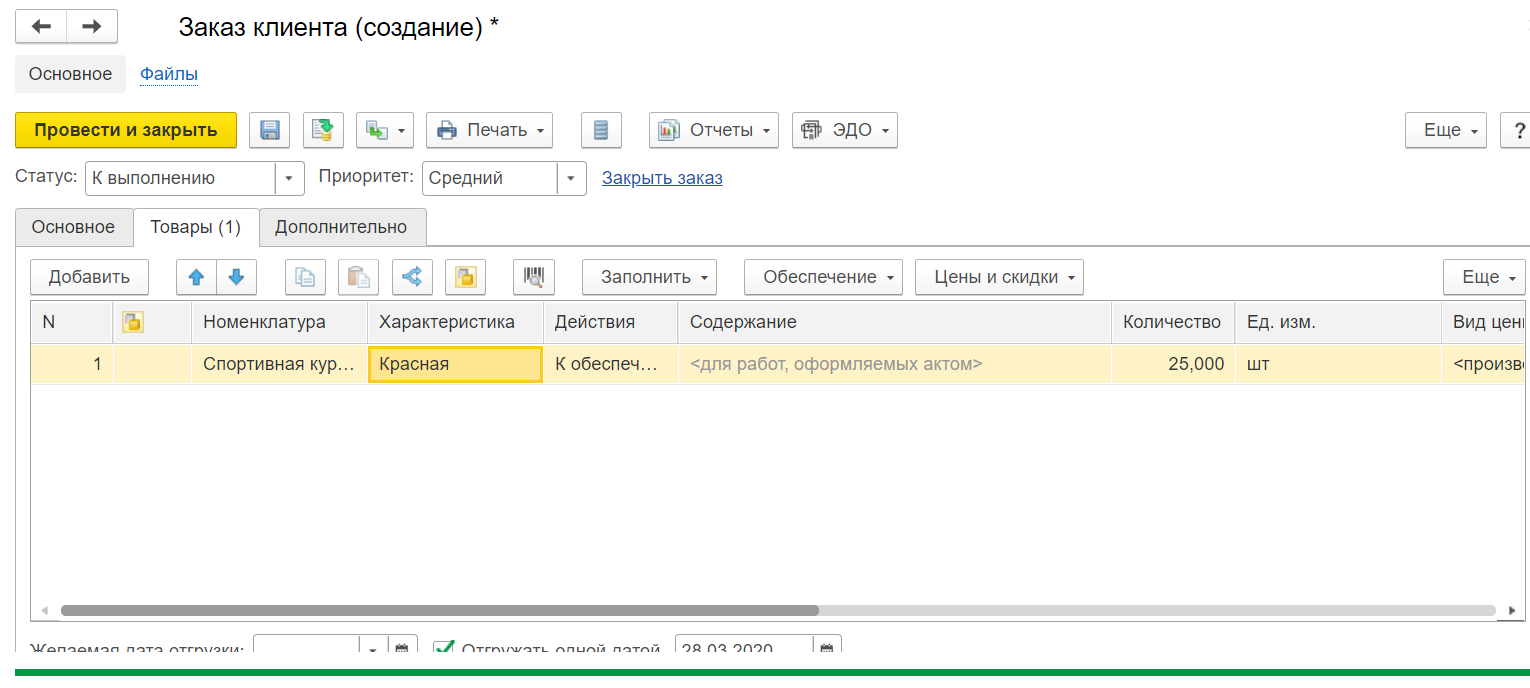
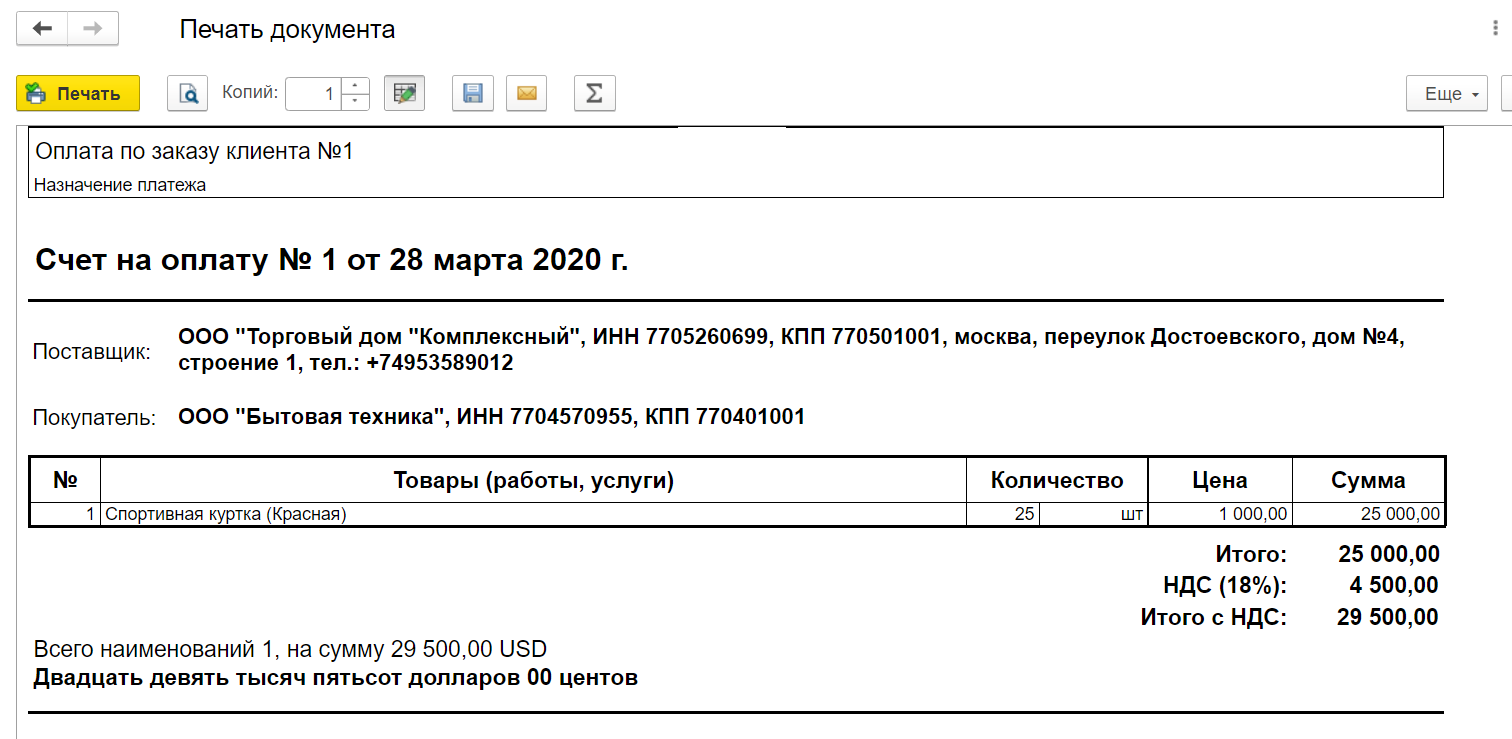
После того как заказ покупателя создан, зарегистрируем на его основании счет на оплату. Сделать это можно прямо из формы заказа, кликнув на опцию «Создать на основании». После проведения документа вы сможете как отправить счет по электронной почте, так и распечатать его.
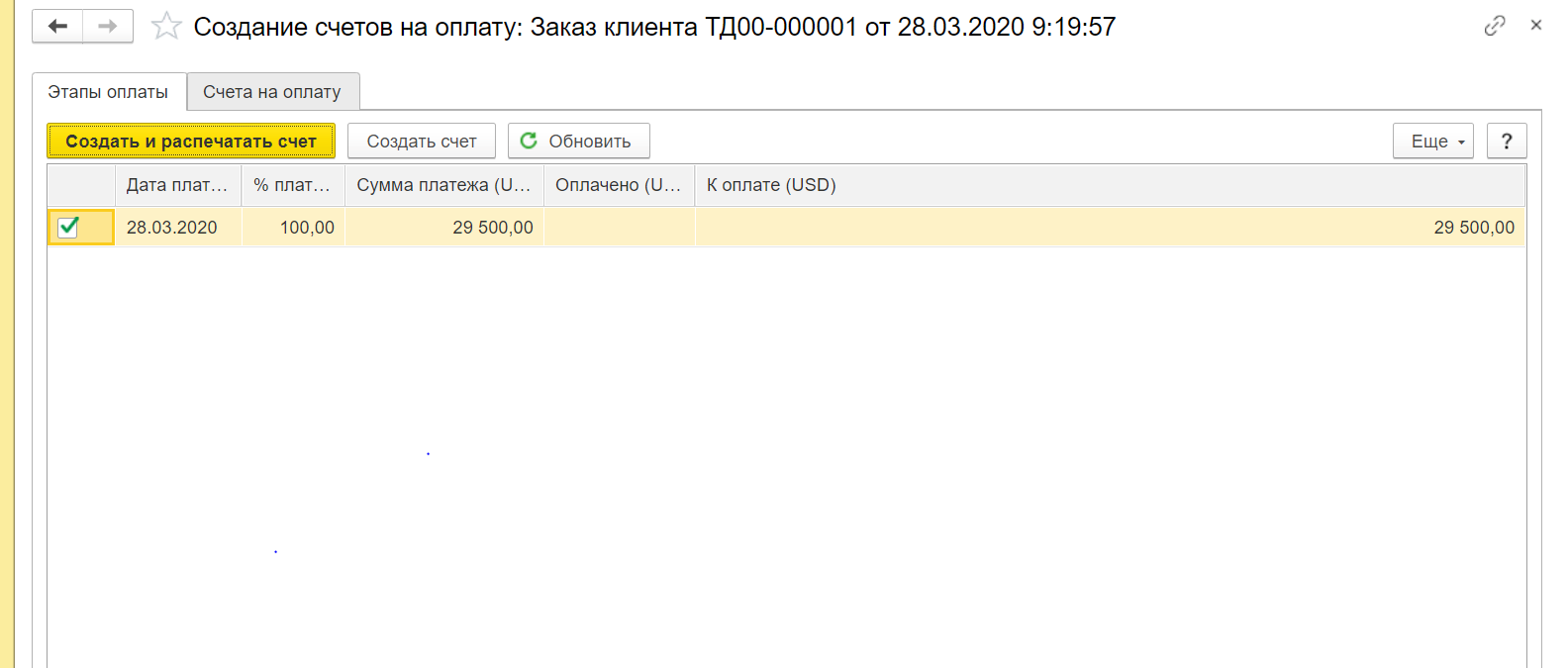
Как только покупатель внесет полную (частичную) оплату за заказ или предоставит определенные гарантии, можно переходить к резерву наименования. Обратите внимание: не имеет значения, какой статус присвоен документу «На согласовании» или «К выполнению».
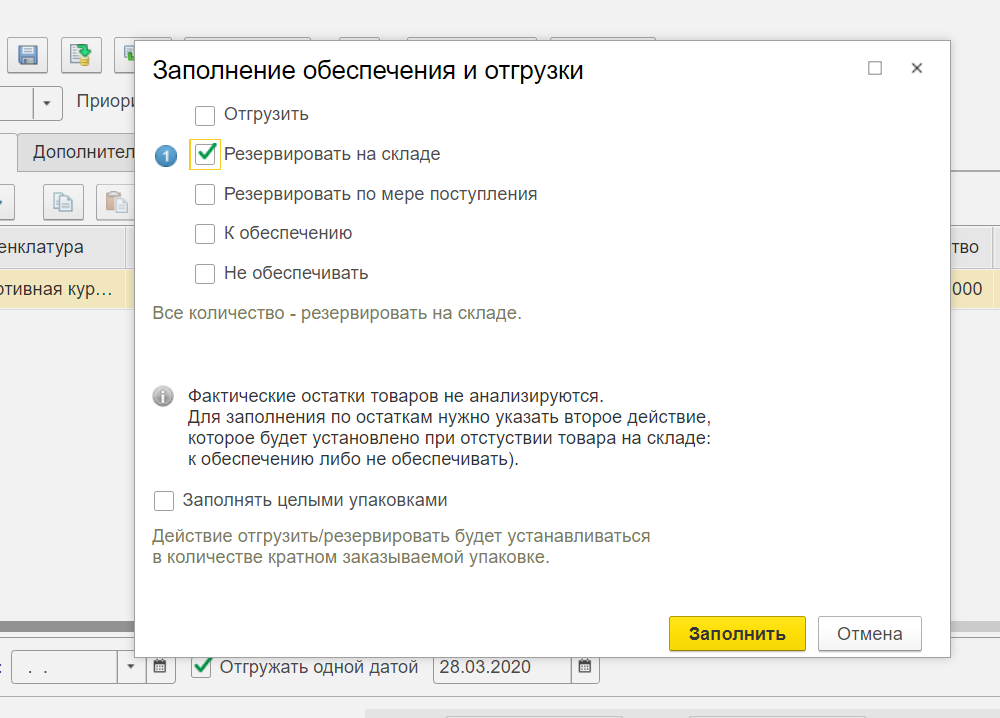
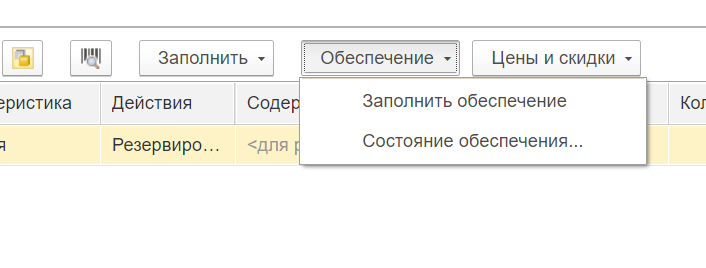
Для того чтоб зарезервировать определенное количество товара, откроем форму заказа клиенту, выберем опцию «Обеспечение» – «Заполнить обеспечение».
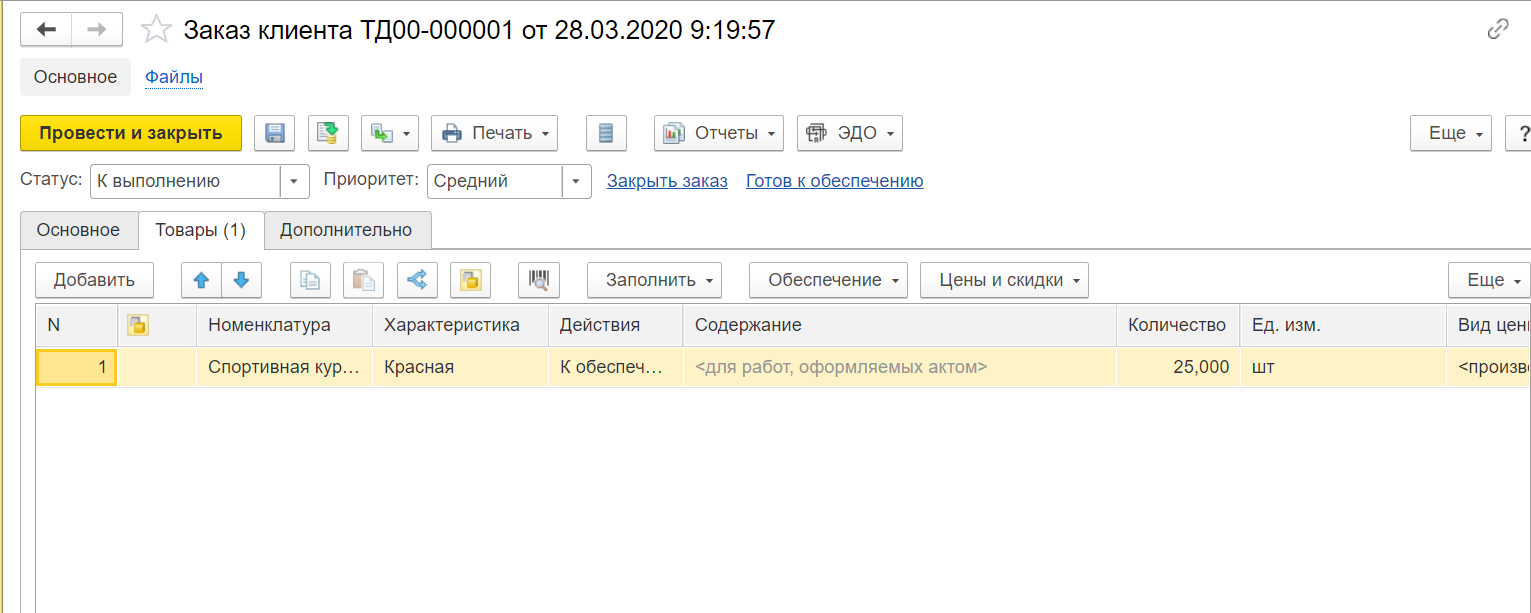
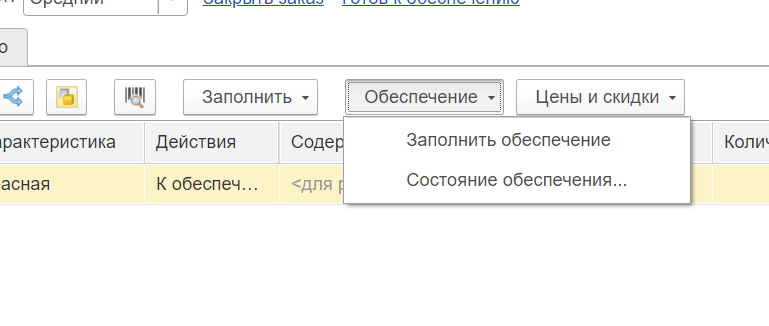
В открывшейся форме отметьте галочкой чек-бокс «Резервировать на складе» и нажмите кнопку «Заполнить». Все данные будут перенесены автоматически.
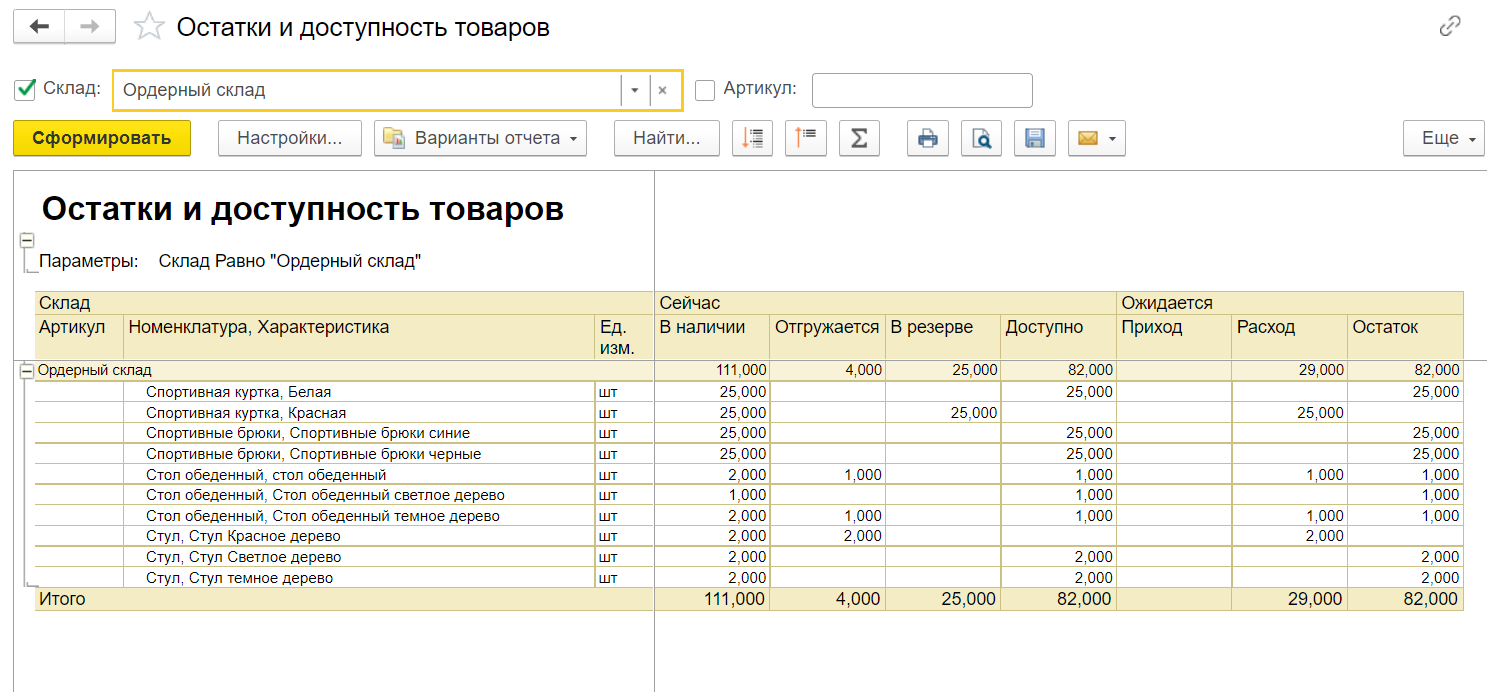
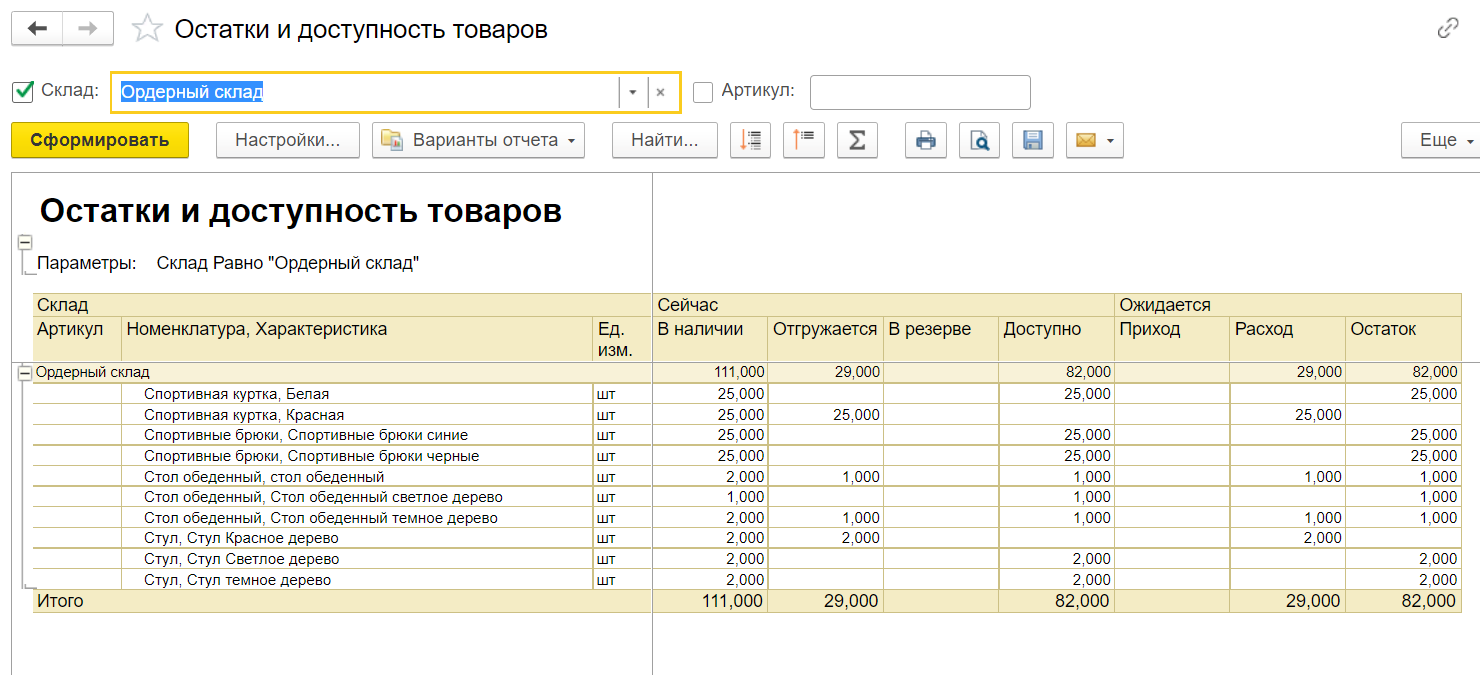
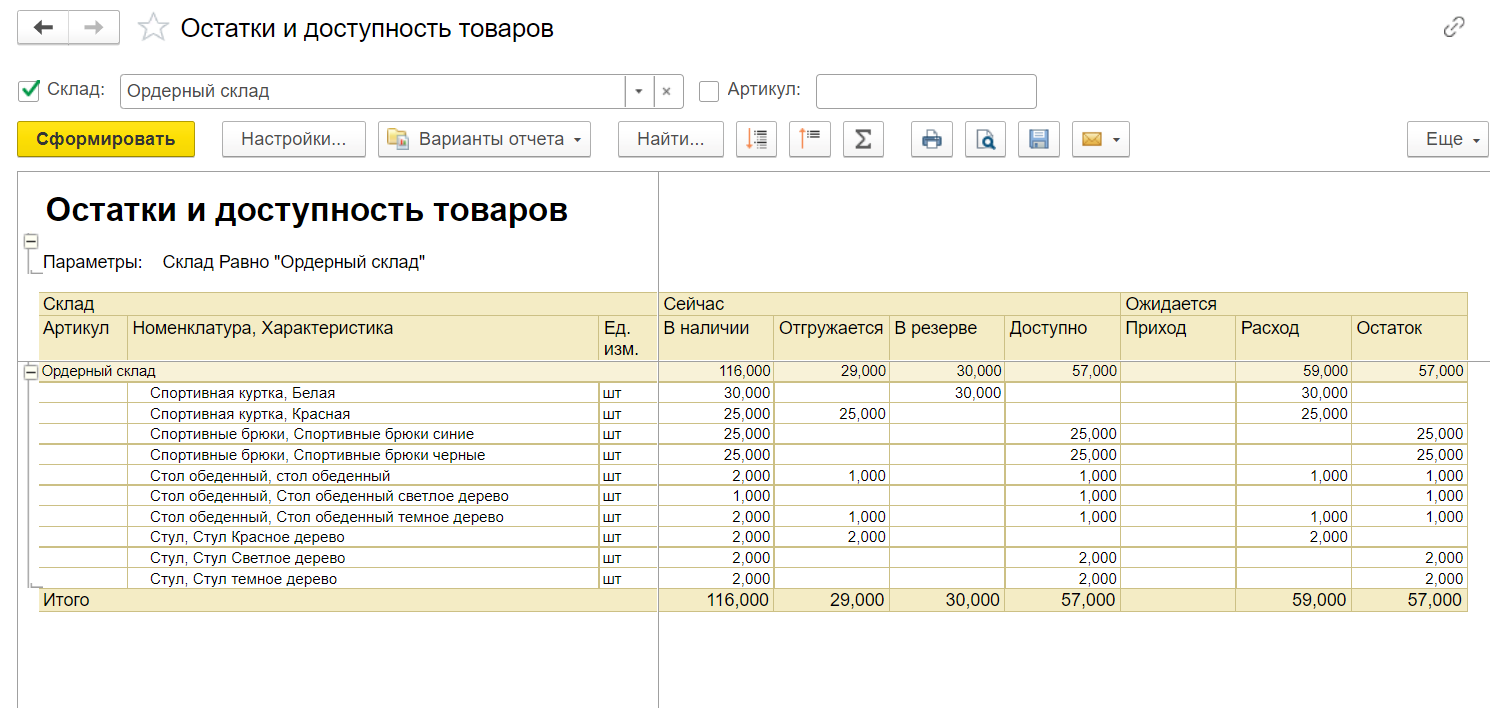
Для того чтобы убедиться в том, что нужные позиции зарезервированы на складе, повторно сформируем отчет «Остатки и доступность товаров». Видно, что на текущую дату на складе доступно 25 наименований «Спортивная куртка красная», 25 из которых зарезервированы на складе.
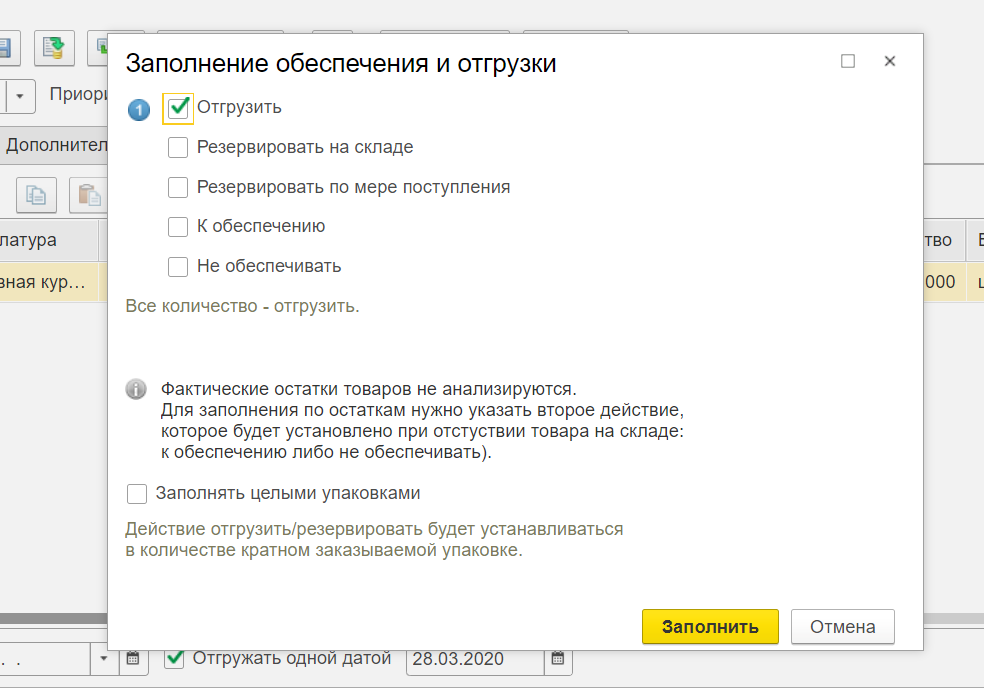
Обратите внимание: для того чтобы отгрузить заказ, необходимо изменить статус в форме заказа. Выберите статус «К выполнению», после чего нажмите на кнопку «Обеспечение» – «Заполнить обеспечение» – «Отгрузить».
Повторно сформируем отчет «Остатки и доступность товаров». Видим, что зарезервированная позиция находится на отгрузке, однако фактически на складе до сих пор числится 25 наименований.
Далее создадим документы по отгрузке заказа покупателю. Перейдем в раздел «Заказы», выберем нужный и создадим на его основании документ «Реализация товаров и услуг».
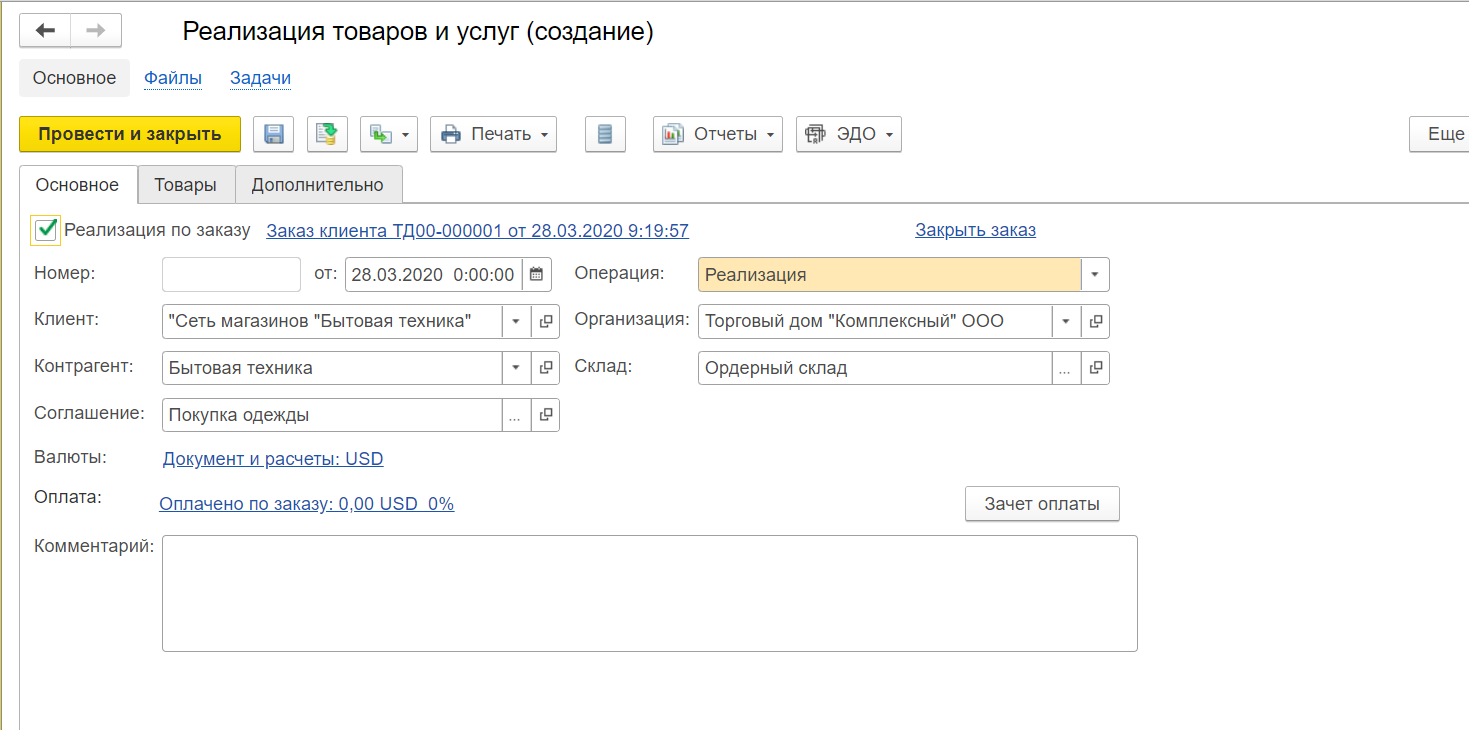
Открывшаяся форма будет заполнена автоматически. Нажмите на кнопку «Провести», а затем сформируйте счет-фактуру (для организаций, работающих о общей системе налогообложения).
Документы по отгрузке можно как распечатать, так и отправить заказчику в программе через 1С–ЭДО.
Следующий шаг – выписка ордера на отгрузку заказа. Перейдите в раздел «Склад и доставка» – Ордерный склад» – «Отгрузка».
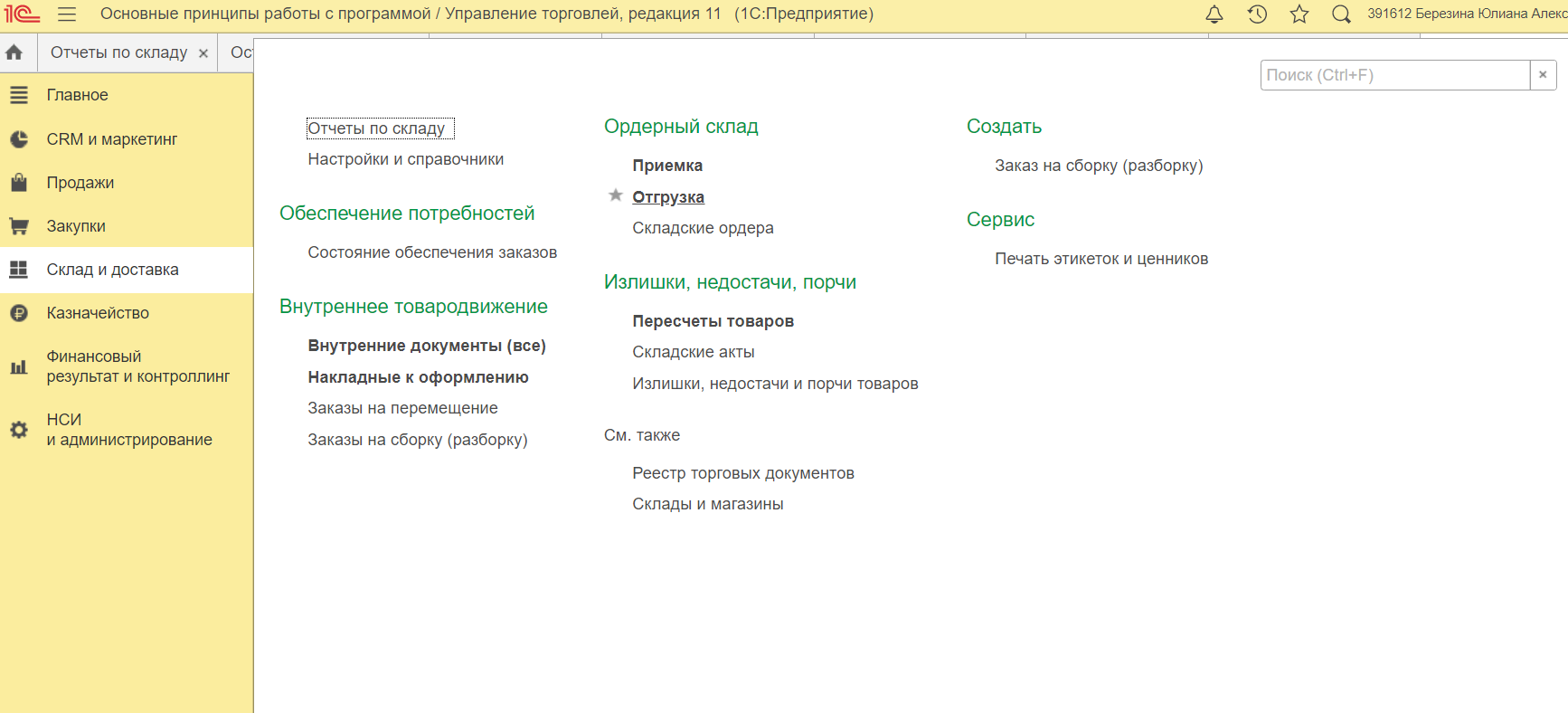
На новой странице появится область «Отгрузка товаров со склада».
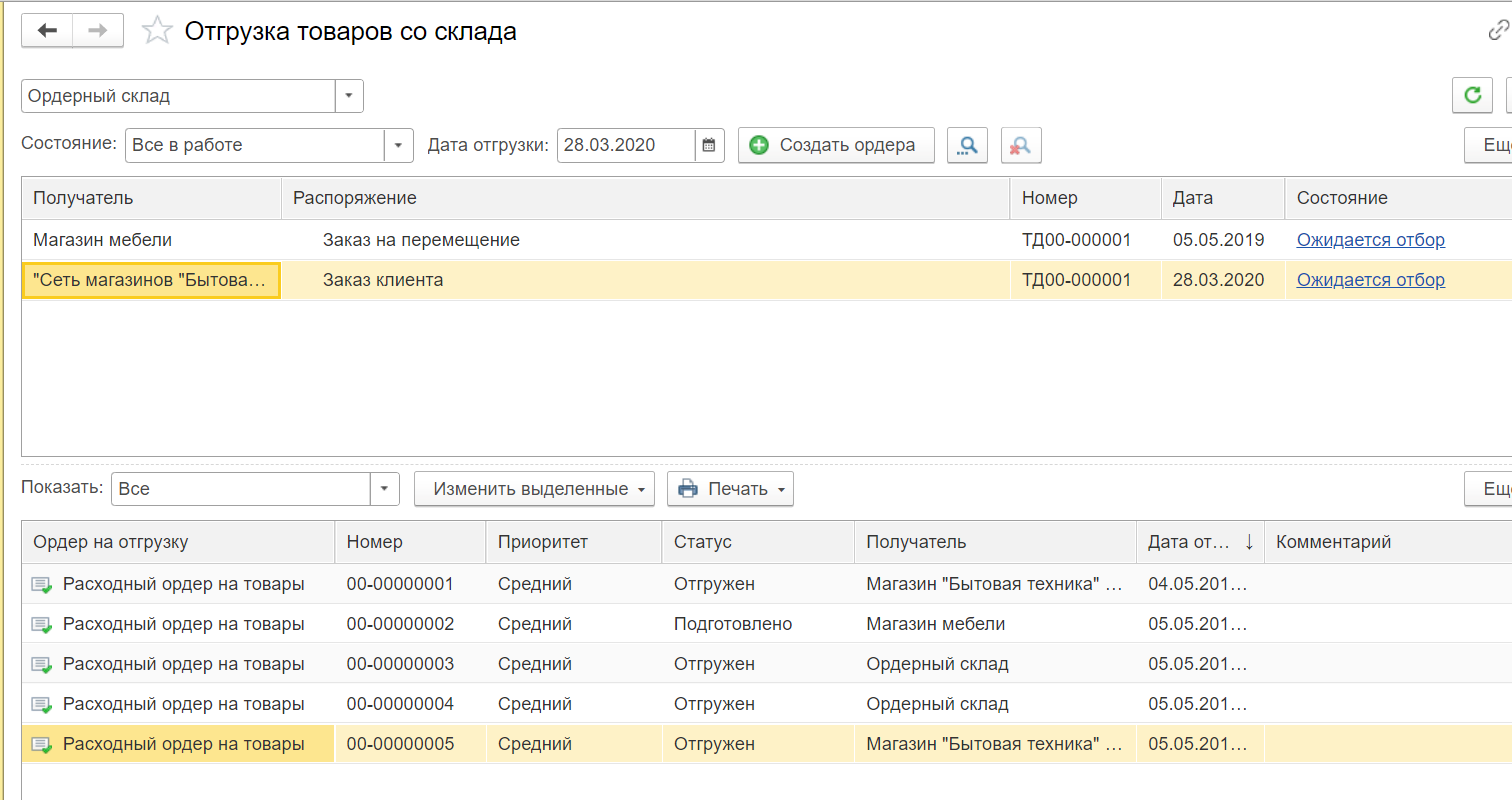
На вкладке «Заказ» выберите заказ клиента, после чего нажмите на вкладку «Создать ордера». В открывшемся диалоговом окне выберите «По выделенным распоряжениям» и нажмите кнопку «ОК».
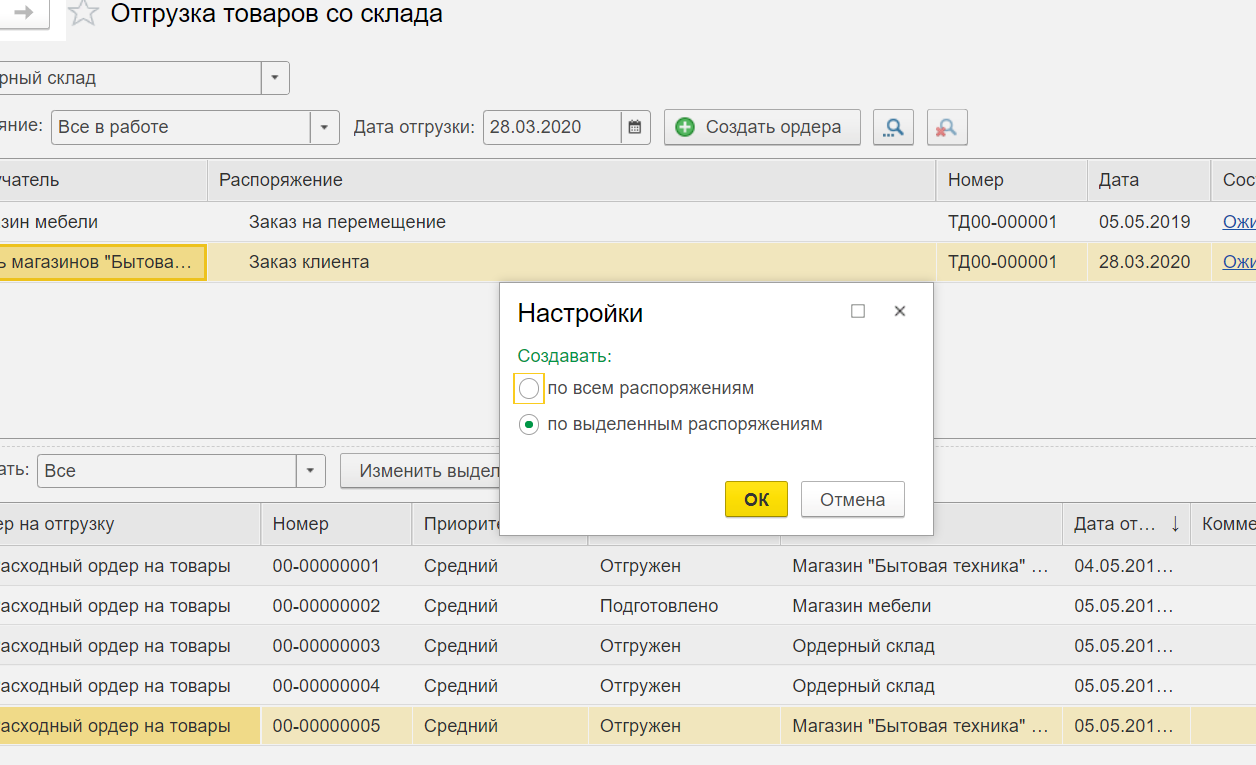
Если все шаги выполнены верно, в нижней части рабочей области будет сформирован ордер на отгрузку. Документ также будет доступен в разделе «Склад и доставка» – «Расходные ордера на товары».
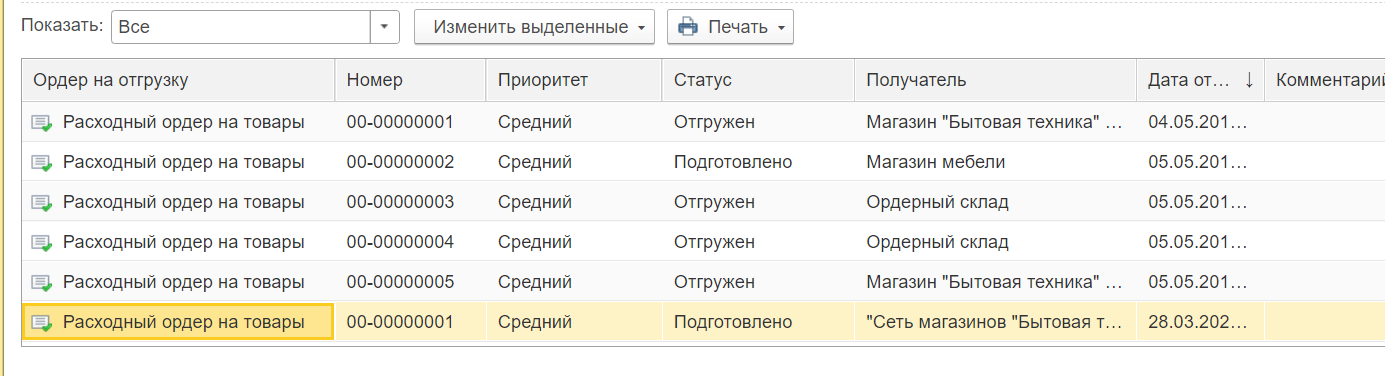
Проведите документ, перейдите в раздел «Склад» и повторно сформируйте отчёт «Остатки и доступность товаров». Видим, что зарезервированное наименование в документе больше не отражается.
В форме документа «Резервирование товаров»
Зарезервировать нужные наименования можно, используя отдельный документ «Резервирование товаров». Форму можно создать как на основании выбранного заказа покупателю,
В открывшейся форме документа необходимо выбрать заказ покупателя, наименование товарной позиции и количество, которое необходимо зарезервировать. Не забудьте указать склад. Для того чтобы установить резерв, кликните на опцию «Записать и провести».
В форме документа «Корректировка заказа покупателя»
Многие пользователи 1С используют форму «Корректировка заказа покупателя» для того, чтобы внести изменения в заказ (например, если необходимо удалить определенные позиции, уменьшить или увеличить количество).
Создать форму можно на основании заказа покупателя. В открывшейся форме измените данные, выберите склад и нажмите на кнопку «Записать и провести».
Как зарезервировать товар, если наименований на складе недостаточно?
Рассмотрим второй случай – покупатель сделал заказ 30 шт. наименования «Спортивная куртка белая»». На складе компании нет достаточного количества номенклатуры. В нашем примере покупатель делает заказ на 30 шт. наименования «Спортивная куртка белая», фактическое наличие на ордерном складе – 25 шт.
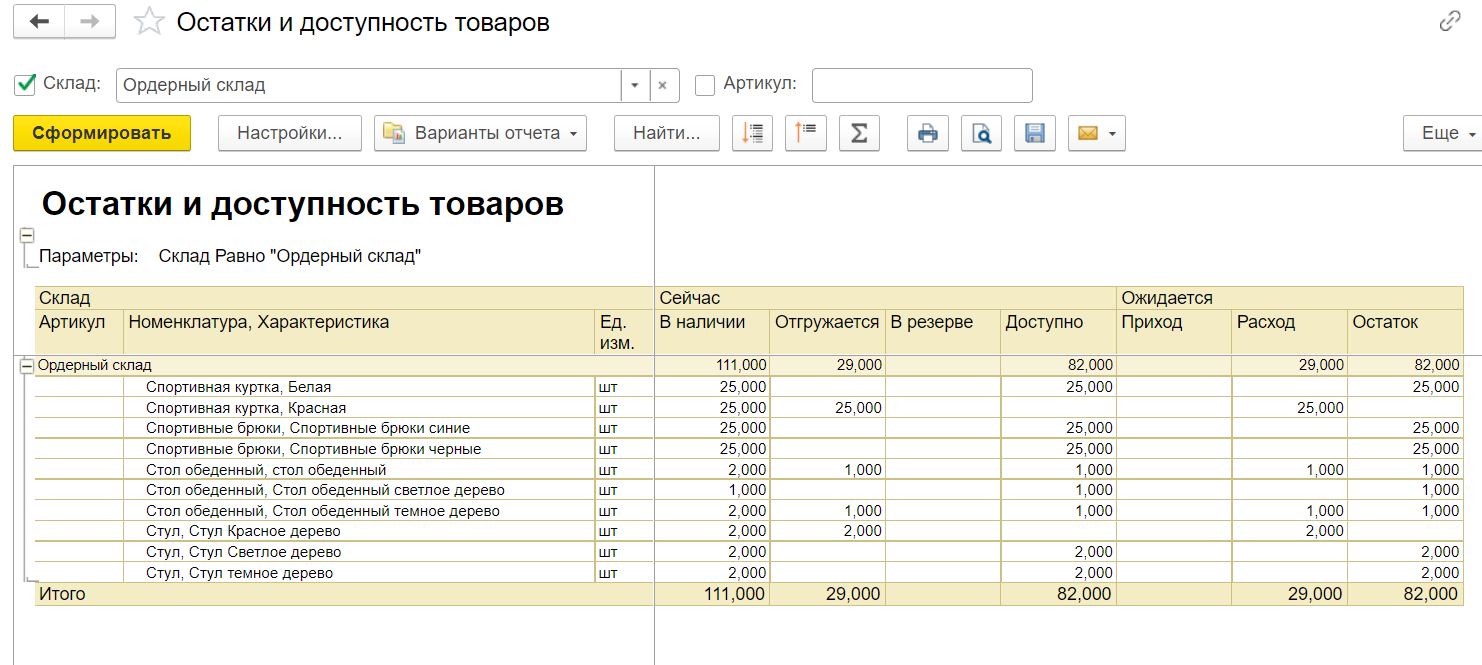
В данном случае необходимо не только зарезервировать позицию, имеющуюся в наличии, но и наименования, которые поступят на склад в ближайшей поставке.
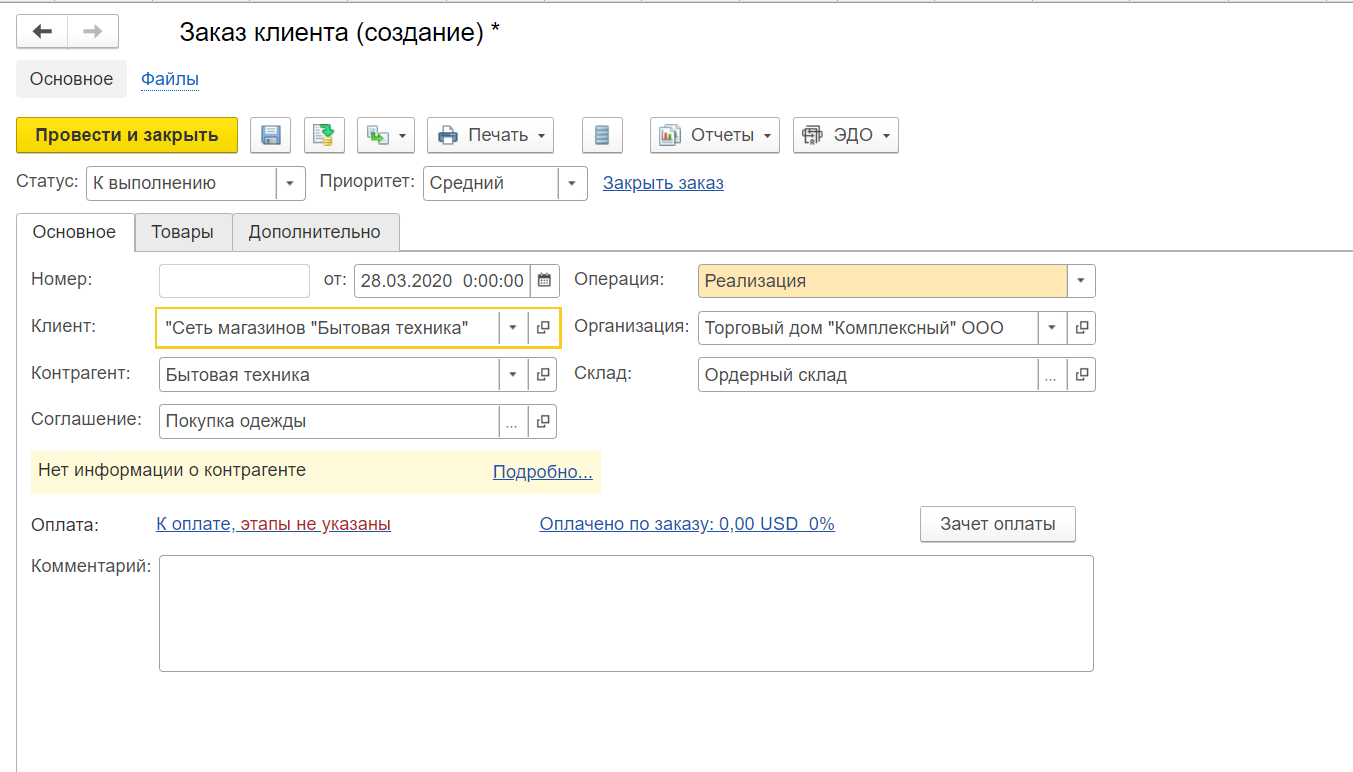
Создадим новый заказ клиента, заполним поле «Товары», «Количество», «Покупатель», присвоим документу статус «На согласовании». Кликнем по полю «Действия» на вкладке «Товары» два раза.
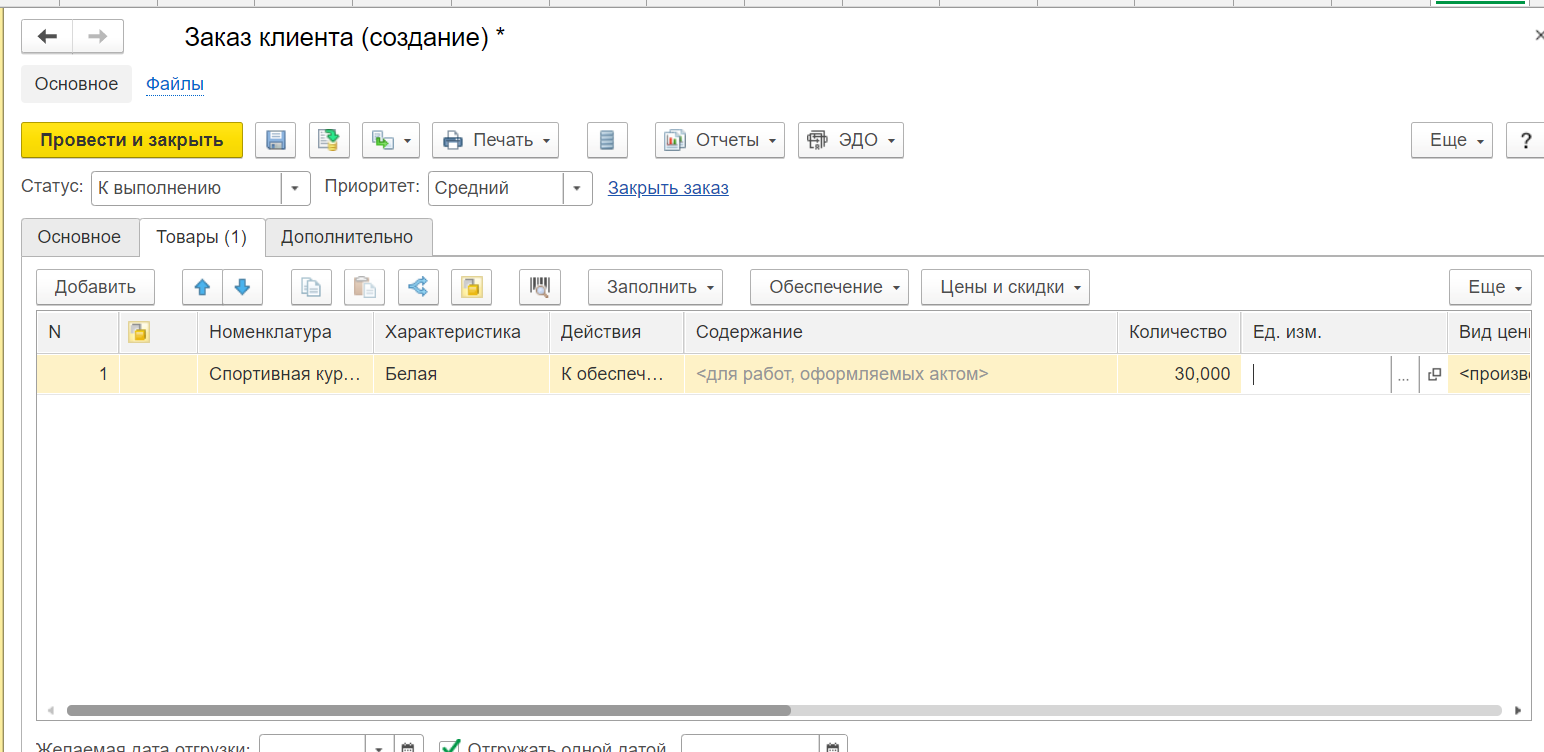
В новом окне «Выбор действия» выберем пункт «К обеспечению». Также мы видим, что фактически на складе доступно 25 шт. В графе «Подобрано» укажем необходимое количество позиций (в нашем случае – 30). Для того чтобы это сделать, кликните на синюю стрелку напротив поля «Резервировать на складе».
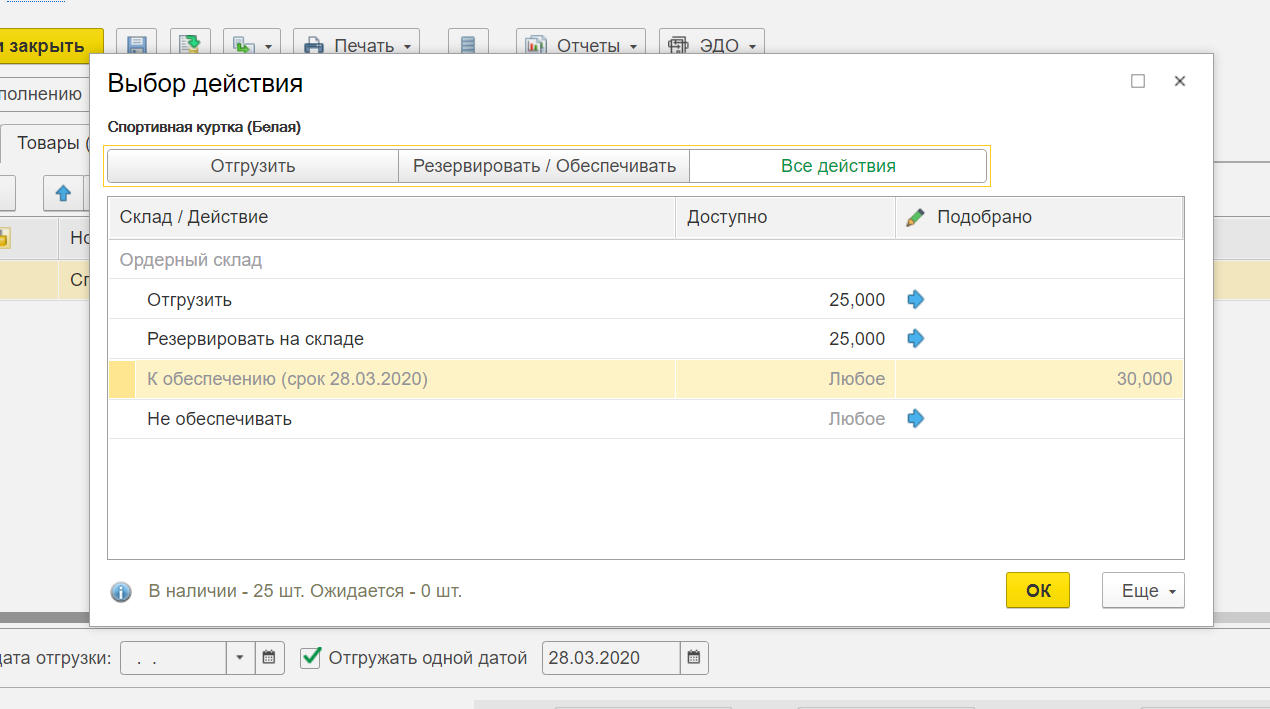
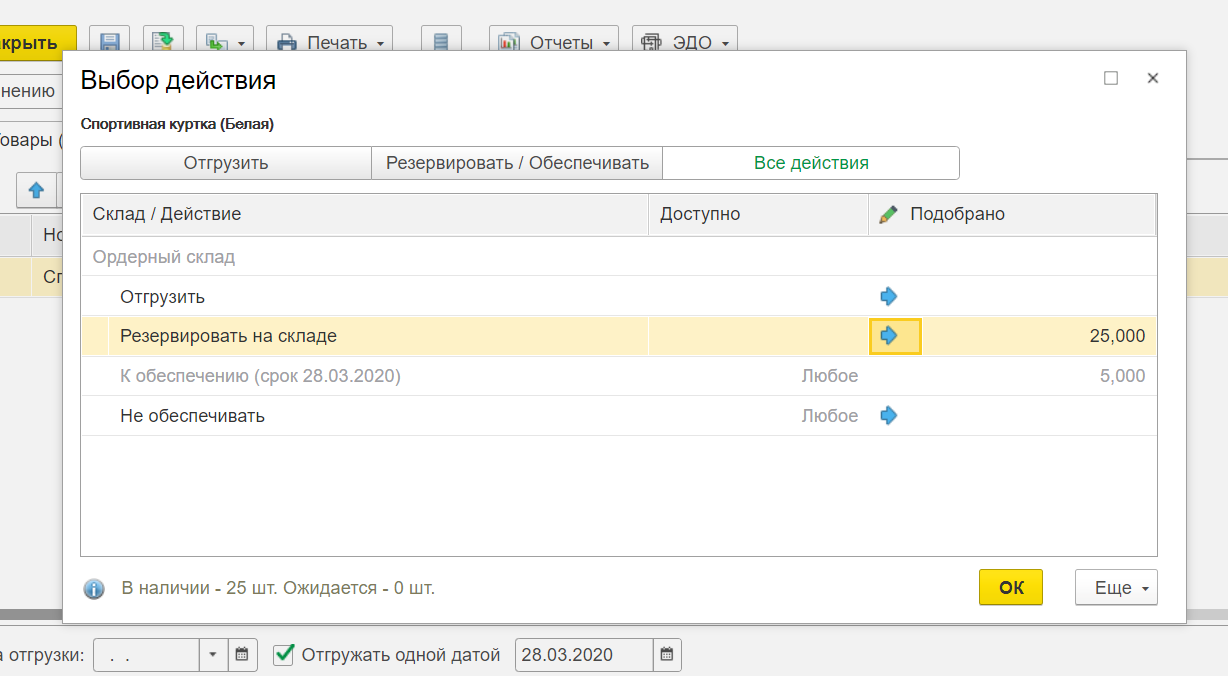
После нажатия на кнопку «ОК» 1С: УТ автоматически поставит резерв в табличной части формы «Заказ клиента».
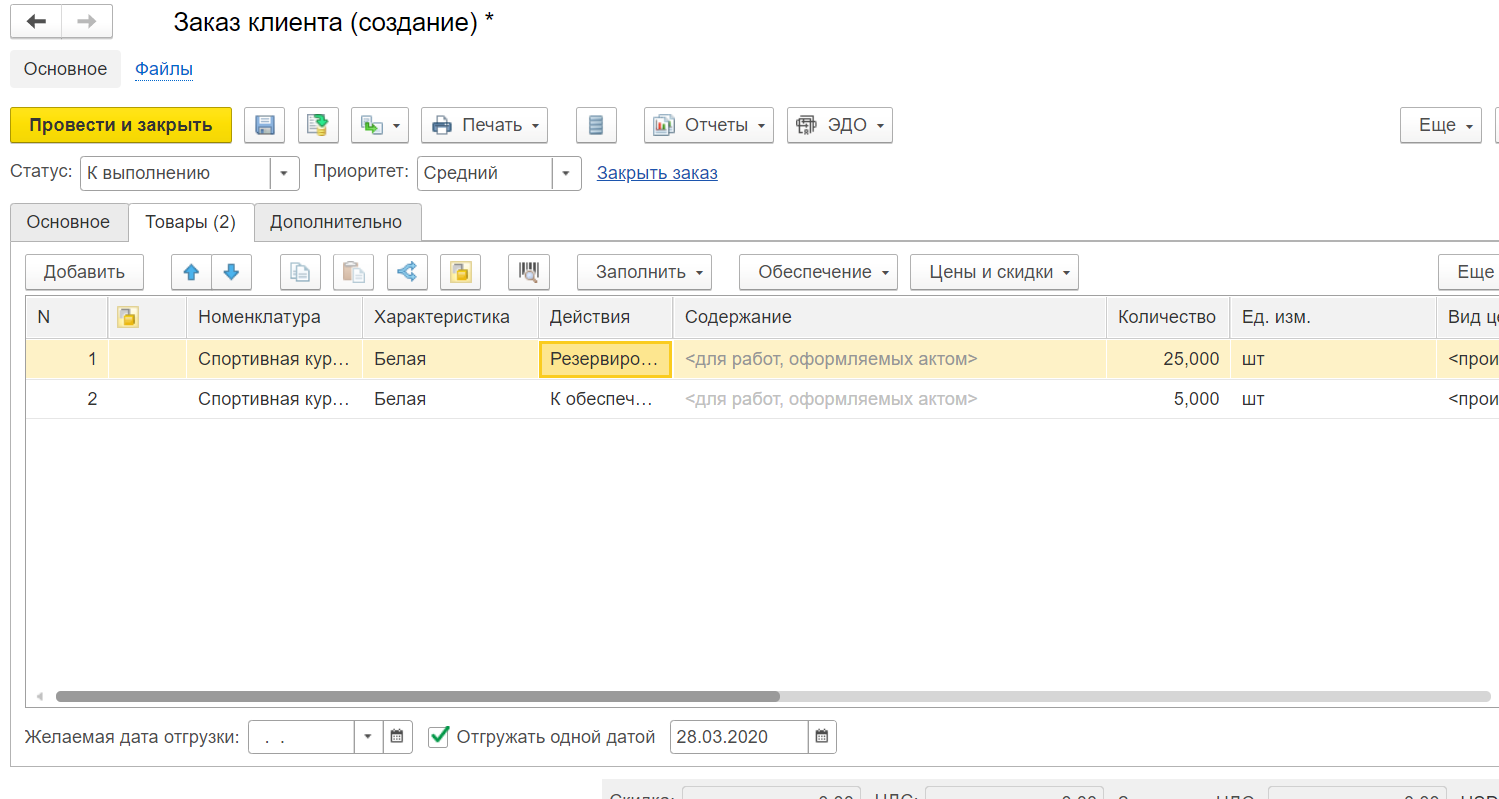
Для того чтобы убедиться в том, что нужная номенклатура зарезервирована, перейдем в раздел «Склад» – «Отчеты по складу» – «Остатки и доступность товаров».
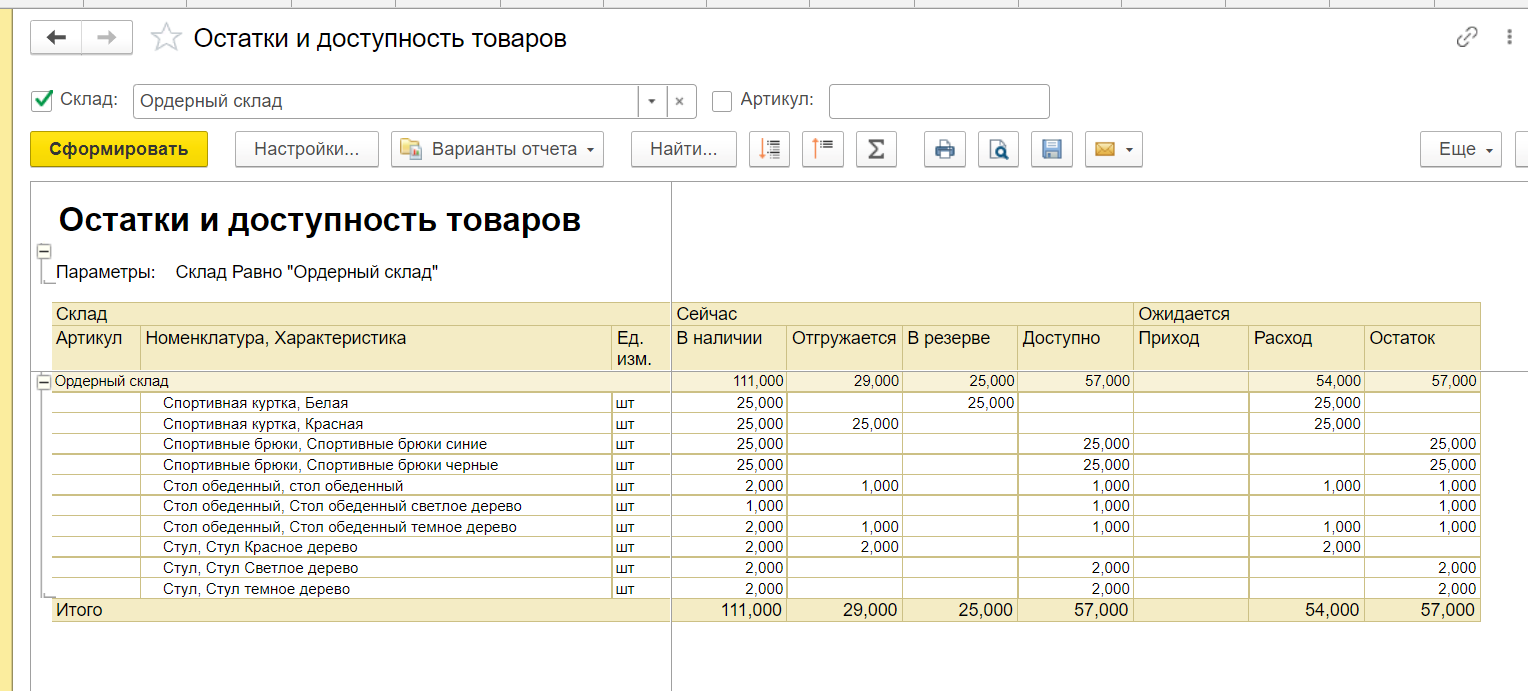
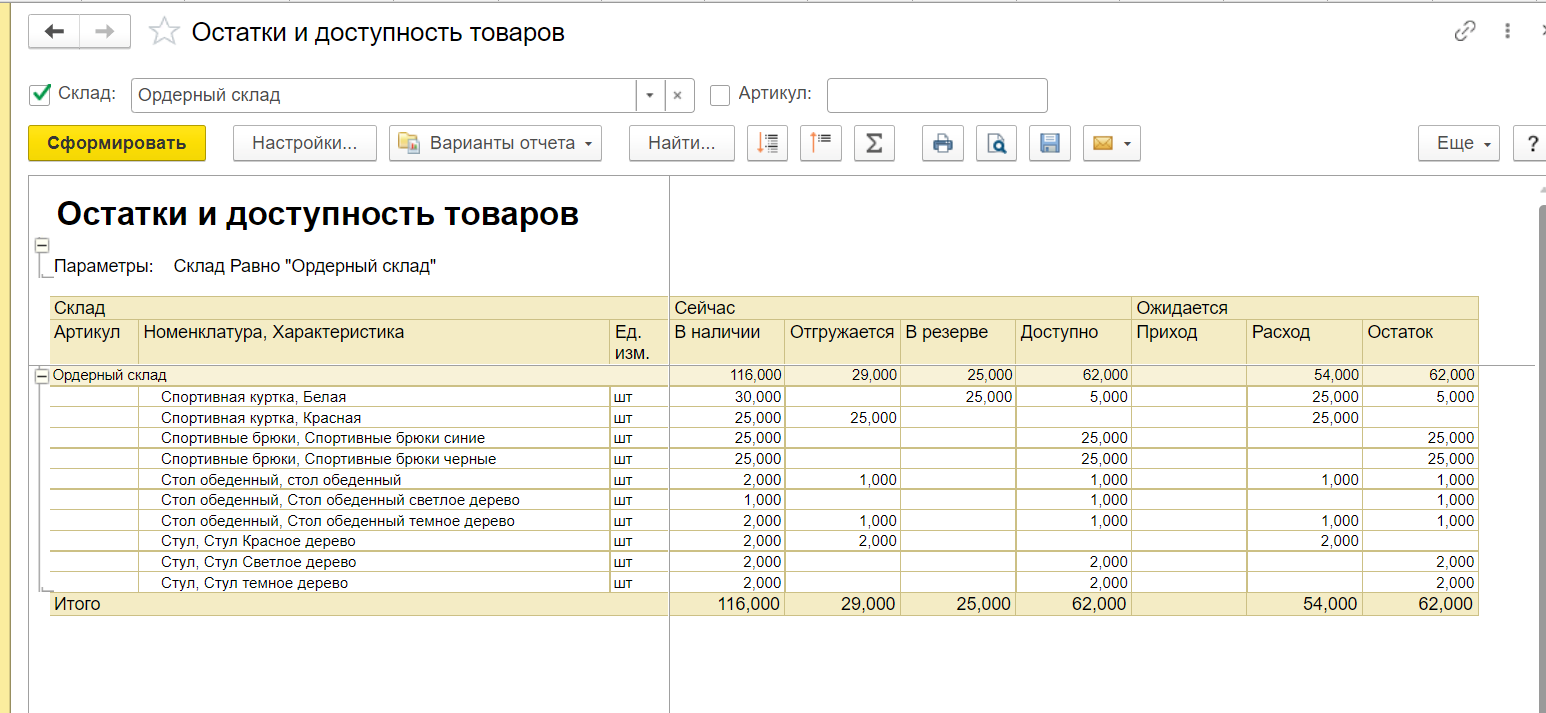
В ближайшей поставке на ордерный склад поступит 5 наименований «Спортивная куртка белая». Повторно сформируем документ «Остатки и доступность товаров». Видим, что фактический остаток увеличился.
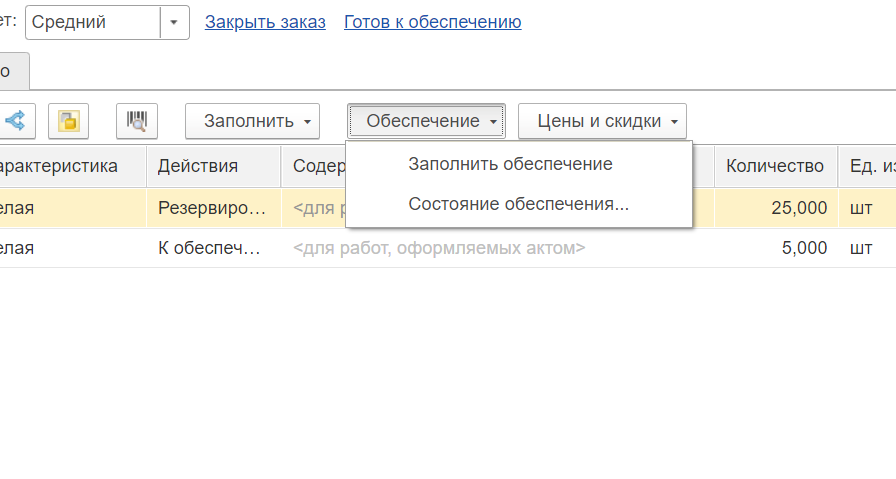
Теперь необходимо зарезервировать поступившую номенклатуру. Перейдем в созданный ранее «Заказ клиента», обратимся к вкладке «Товары», кликнем на кнопку «Обеспечение» – «Состояние обеспечения».
На новой странице будет открыто диалоговое окно «Состояние обеспечения заказов». Видим, что в программе появилась возможность зарезервировать недостающее наименование.
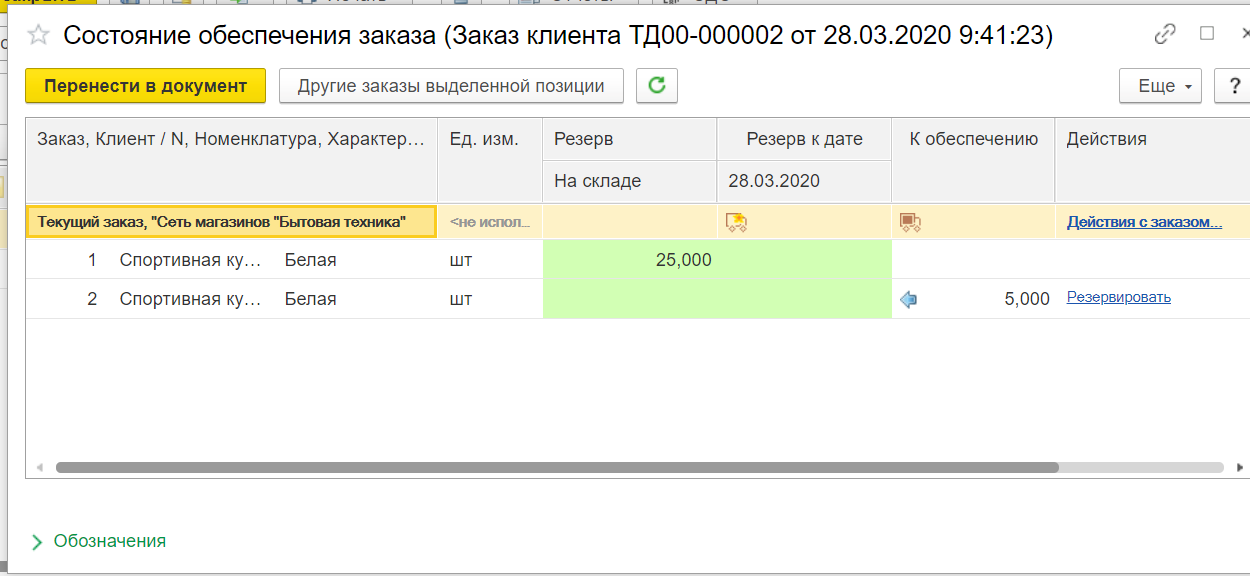
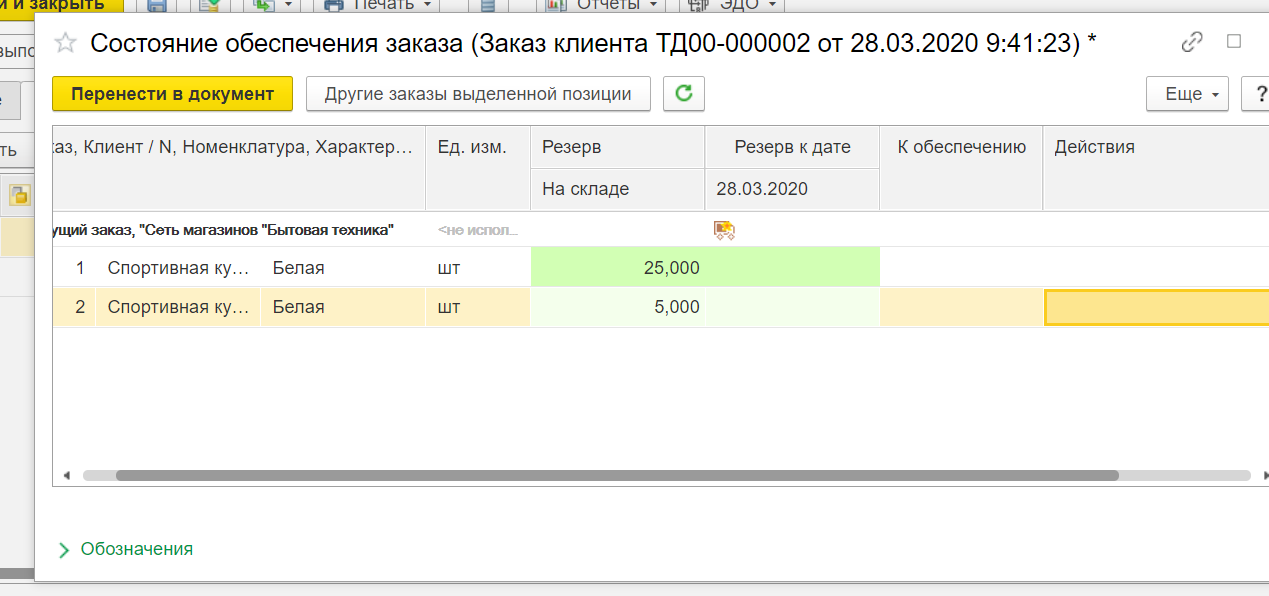
Нажмем на кнопку «Резервировать» – наименования из обеспечения будут перенесены в резерв автоматически.
Повторно сформируем отчет «Остатки и доступность товаров». Видим, что 30 шт. наименования «Спортивная куртка белая» в резерве.
Для того чтобы отгрузить заказ, создадим документ «Реализация товаров и услуг», а затем «Счет-фактура» и «Расходный ордер».
Снятие товара с резерва в 1С
В документе «Реализация товаров и услуг»
Для отгрузки номенклатуры покупателю в программе 1С: УТ используется документ «Реализация товаров и услуг». Сформировать форму можно вручную, обратившись к разделу «Продажи» или создать ее из документа «Заказ покупателя».
Если определенные наименования зарезервированы по заказу клиента, в момент реализации резерв следует снять. На вкладке «Товары» выберем пункт «Из резерва». Обращайте внимание на правильность ввода данных при ручном заполнении наименований – резервирование не может быть отменено, что приведет к тому, что номенклатура останется неиспользованной.
В документах «Требование-накладная» и «Перемещение товаров»
Если компания перемещает позиции между своими подразделениями или складами, снять резерв можно в форме документов «Требование-накладная» или «Перемещение товаров». Обратите внимание, что для проведения каждой из форм необходимо заполнить поле «Документ резерва».
Кроме того, снять резерв номенклатуры в 1С: УТ можно и другими способами:
- В документе «Списание товаров» (при условии, что все табличные данные заполнены).
- В форме «Расходный ордер на товары», когда контрагент получает наименования в соответствии со сделанным заказом.
- В документах «Корректировка внутреннего заказа», «Корректировка заказа покупателя» (если фактическое количество номенклатуры меньше требуемого).
Отчеты по резервированию товаров в 1С: УТ
Ведомость по товарам на складах
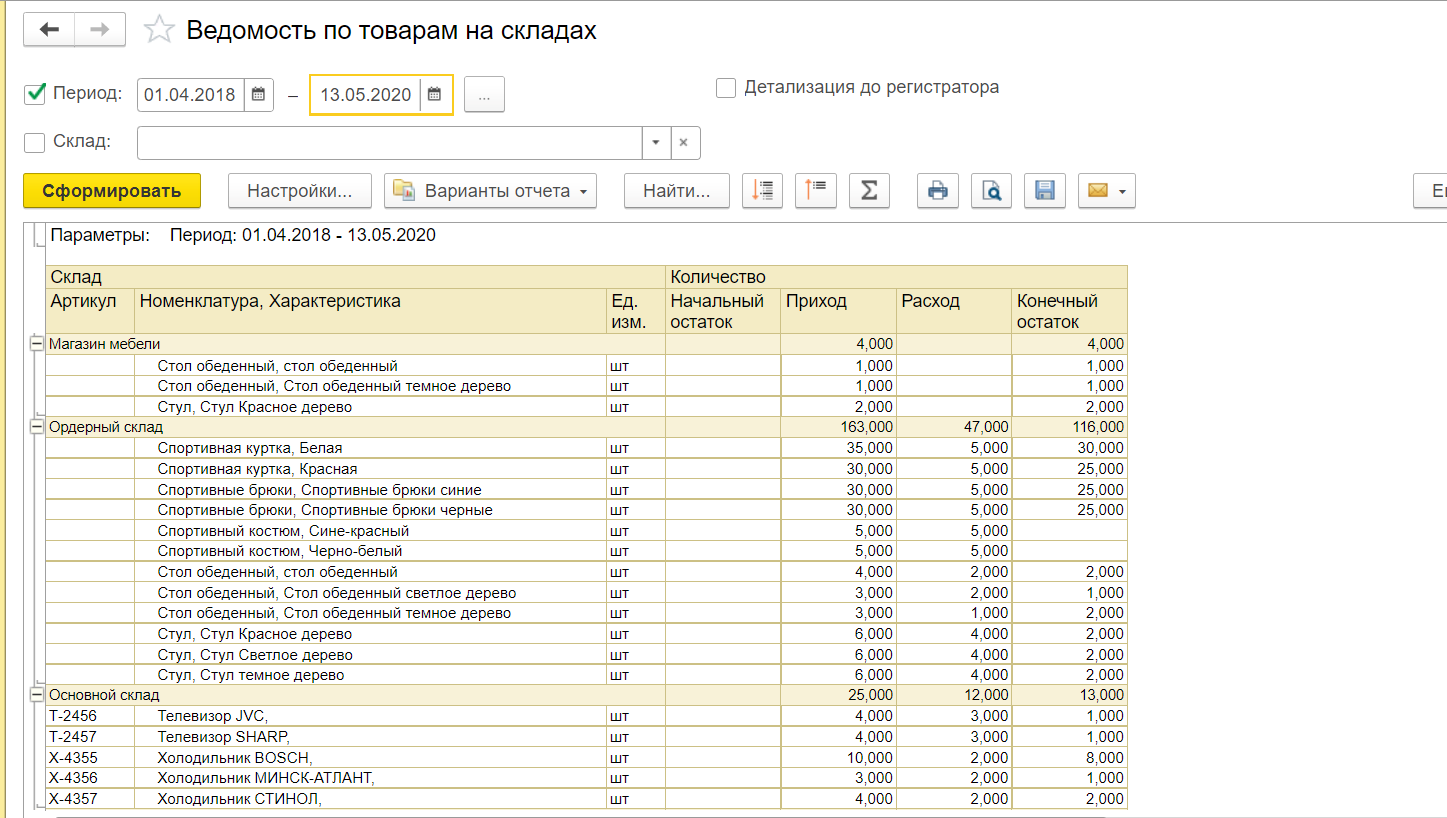
Отчет «Ведомость по товарам на складах» позволяет оценить движение номенклатуры в количественном выражении. Данные можно получить как по компании в целом, так и по конкретному складу. Пользователи могут задать любой временной промежуток.
Сформировать документ можно, обратившись к разделу «Склады» – «Отчеты по складу».
Оборачиваемость товаров на складах
Аналитический отчет позволяет узнать, на каких складах зафиксирована низкая оборачиваемость номенклатурных позиций. Пользователи смогут получить информацию об уровне запаса интересующих наименований и уточнить остатки номенклатуры на выбранную дату.
Остатки и доступность товаров
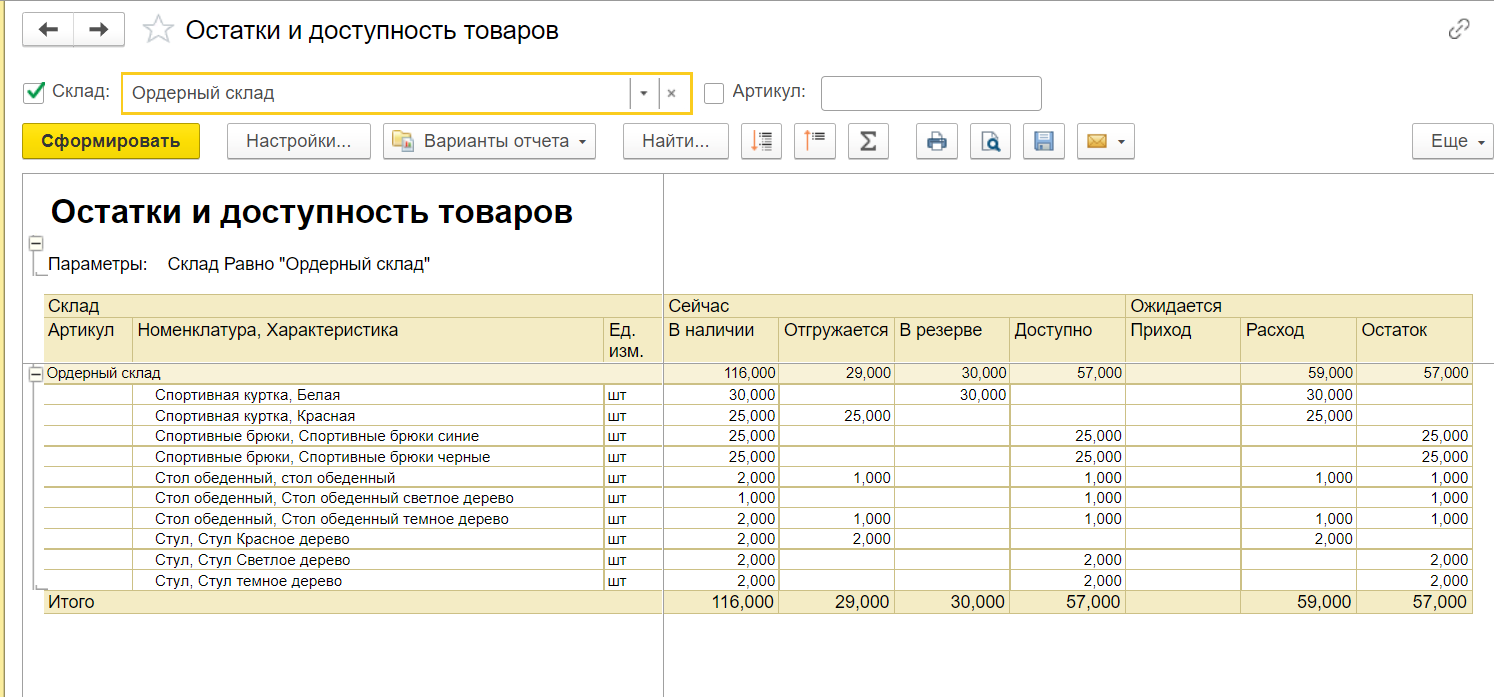
Форма «Остатки и доступность товаров» предназначена для контроля состояния запасов на складах компании. Сформировав отчетный документ, можно узнать, какие количество наименований отгружается (в обособлении или в резерве), какими заказами зарезервированы наименования.
Контроль оформления документов товародвижения
Документ предназначен для контроля корректности оформления документов движения позиций в учете. В отчете представлена информация обо всех незаверенных операциях, сделках, по которым зарегистрированы различия между остатками номенклатурных позиций в финансовом и оперативном учете.
Товарный календарь
Документ «Товарный календарь» используется для оценки будущего состояния склада с учетом текущих остатков, запланированных отгрузок и поступлений. Для того чтобы сформировать форму, пользователю необходимо указать дату, на которую необходимо просмотреть план.
Звоните нашим специалистам и мы поможем настроить вам все необходимые отчёты по резервированию в 1С:УТ.
Хотите получать подобные статьи по четвергам?
Быть в курсе изменений в законодательстве?
Подпишитесь на рассылку
Работа с резервами в УТ 11.5
В программе 1С:Управление торговлей предусмотрена работа с резервами в документах:
- Заказ клиента;
- Заказ на перемещение;
- Заказ на внутреннее потребление;
- Заказ на сборку (разборку).
Для начала нам необходимо включить данный функционал, переходим в НСИ и администрирование – Продажи:
Раскрываем подраздел Оптовые продажи и находим Использование заказов:
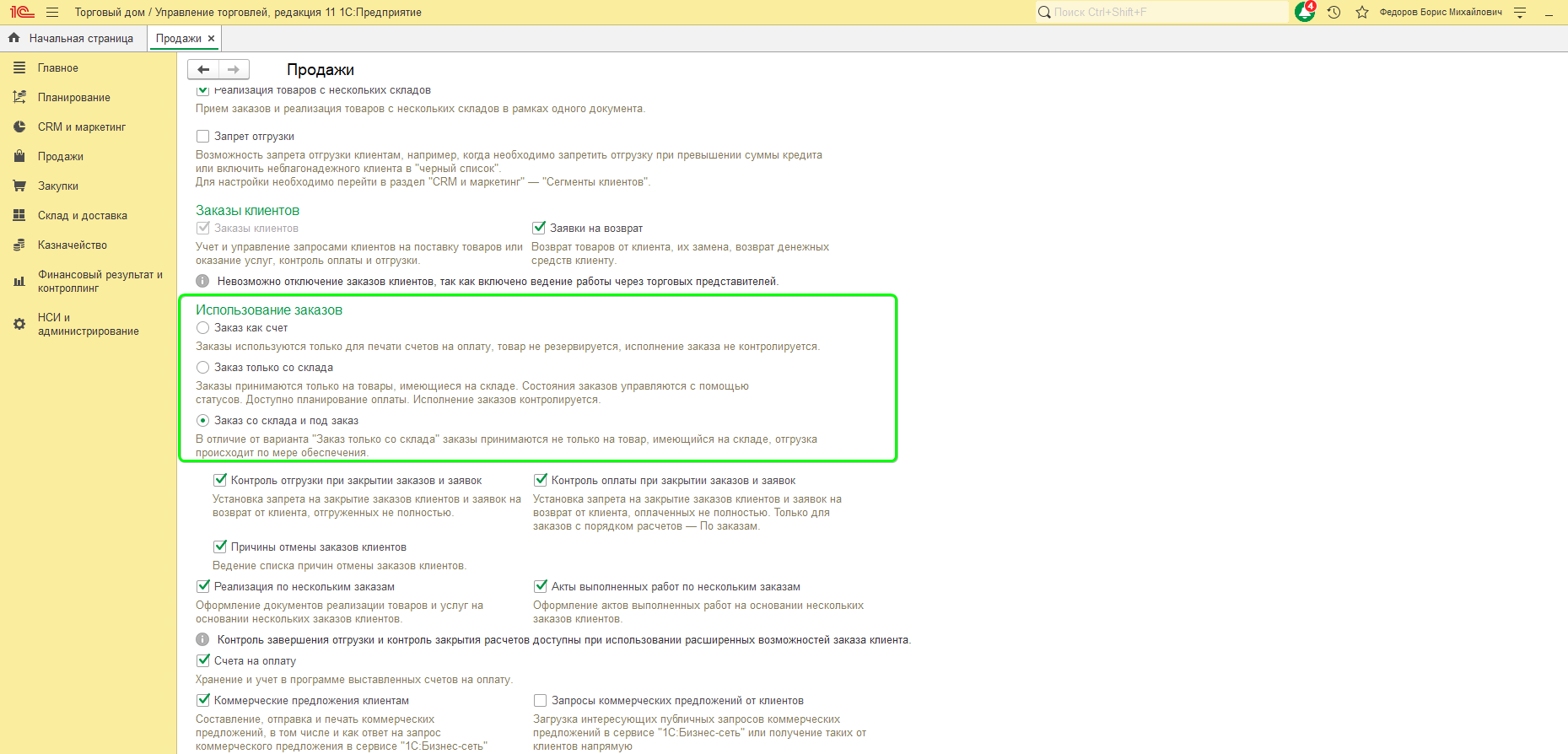
У нас есть три варианта использования заказов:
- Заказ как счет – самый простой способ ведения, при этом варианте мы не сможем определять состояние (резерв/отгрузка);
- Заказ только со склада – с таким вариантом мы можем указать определенное состояние (резерв/отгрузка), но только заказа (т.е. если нам нужно зарезервировать конкретный товар в заказе, мы не сможем этого сделать. Резерв будет назначаться на весь товар, которые указан в заказе). Состояние мы указываем с помощью статуса документа;
- Заказ со склада и под заказ – используя этот вариант, мы можем указать определенное состояние для каждой позиции в заказе.
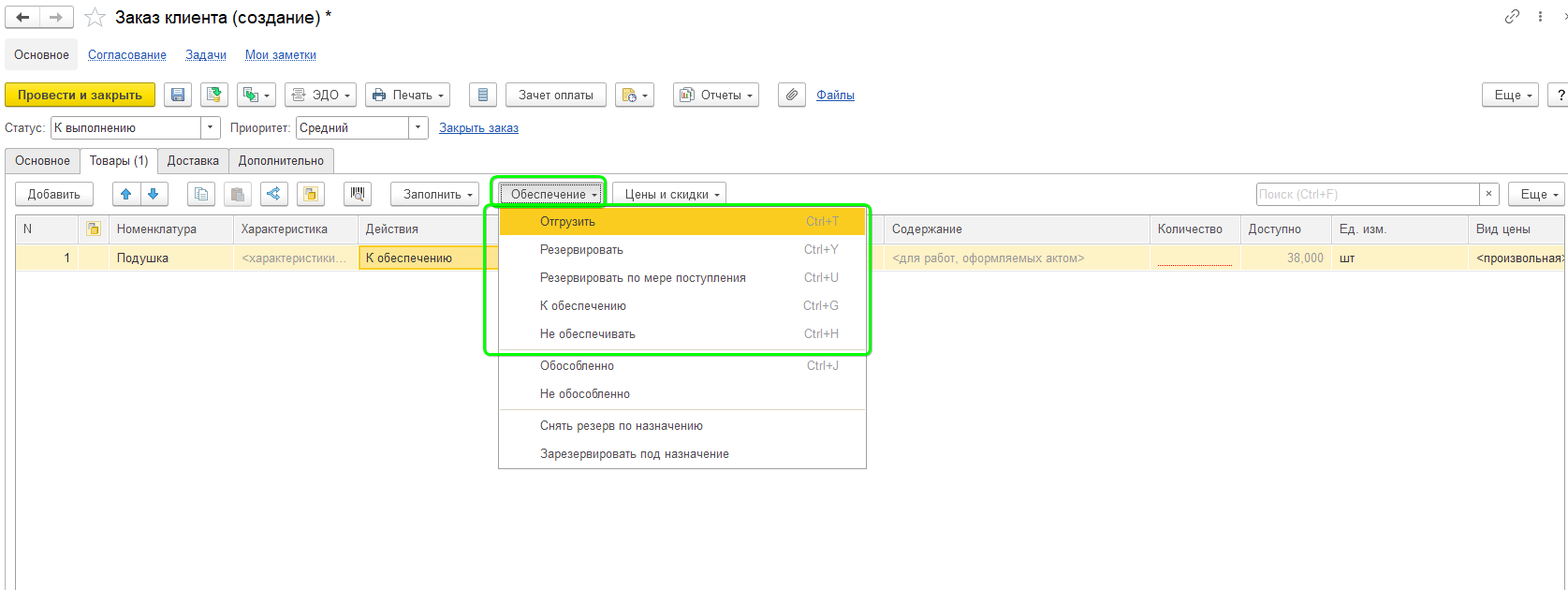
Для того чтобы это сделать необходимо добавить номенклатуру в заказ, далее нажать кнопку Обеспечение и выбрать нужное состояние:
Так же это можно сделать, если два раза кликнуть на значение колонки Действия:
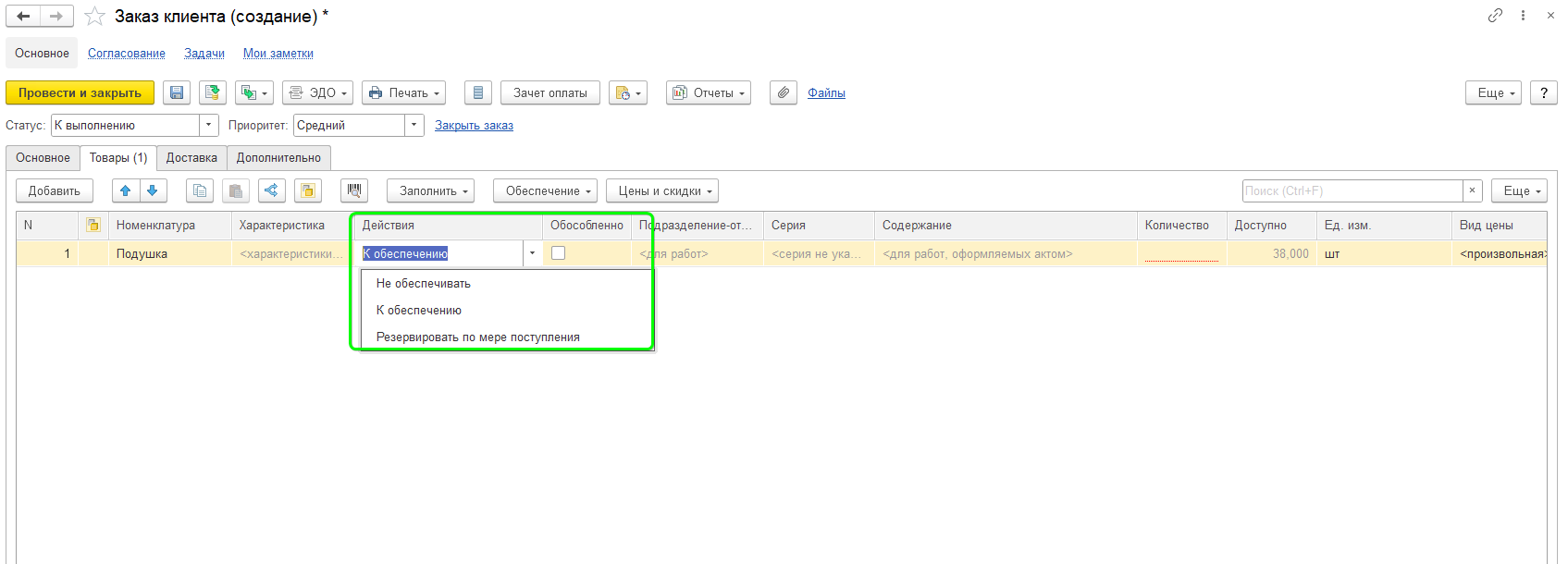
- Отгрузить – данный статус обозначает, что товар помечен к отгрузке. В данном статусе товар резервируется на складе и может быть отгружен в любой момент.
- Резервировать – товар будет зарезервирован, но недоступен к отгрузке.
- Резервировать по мере поступления – товар будет зарезервирован, как только придет на склад.
- К обеспечению – товар в данном статусе не резервируется товары, но формирует потребность и доступен к заказу у поставщика.
- Не обеспечивать – товар невозможно отгрузить, и он не формирует потребность.