
Специальные возможности в Visual Studio для Mac
Visual Studio для Mac планируется выйти на пенсию 31 августа 2024 года в соответствии с современной политикой жизненного цикла Майкрософт. Хотя вы можете продолжать работать с Visual Studio для Mac, есть несколько других вариантов для разработчиков на Mac, таких как предварительная версия нового расширения комплекта разработки C# для VS Code.
Существует ряд средств и функций со специальными возможностями, встроенных в macOS, которые помогут вам использовать Visual Studio для Mac. Эти функции включают режим высокой контрастности, навигацию с помощью клавиатуры и VoiceOver (средство чтения с экрана macOS).
Кроме того, Visual Studio для Mac также имеет следующие возможности, упрощающие использование для людей с разными возможностями:
- увеличение текста в редакторе;
- увеличение текста окна инструментов;
- настройка цветовой темы редактора кода;
- настройка сочетаний клавиш;
- Навигация с помощью клавиатуры
Из этой статьи вы узнаете, как использовать функции специальных возможностей macOS и настроить параметры специальных возможностей в IDE Visual Studio для Mac.
Данное руководством относится к Visual Studio для Mac. Для Visual Studio в Windows ознакомьтесь со статьей Специальные возможности Visual Studio.
Повышение контрастности в macOS
Visual Studio для Mac поддерживает более высокую контрастность в macOS, повышая контрастность элементов пользовательского интерфейса и делая контуры точнее. Чтобы включить эту возможность, сделайте следующее:
- Откройте системные настройки.
- Перейдите в раздел Специальные возможности и выберите Экран.
- Установите флажок Увеличить контрастность.
Изменение размера содержимого окон инструментов и редактора
- Выберите окно инструментов или окно редактора, для которого нужно изменить размер содержимого.
- Выберите Вид (меню), а затем Увеличить масштаб (⌘+) или Уменьшить масштаб (⌘-).
Чтобы сбросить содержимое до размера по умолчанию, можно выбрать Вид (меню)>Обычный размер (⌘0).
Изменение шрифта и размера содержимого
Вы можете настроить шрифт и размер содержимого большинства окон инструментов в Visual Studio для Mac. Вот как это сделать.
- Выберите Visual Studio (меню)>Настройки. (⌘,).
- В разделе Настройки выберите Среда>Шрифты.
- Для параметров Текстовый редактор, Текст общего окна инструментов или Содержимое окна вывода нажмите кнопку шрифта и размера.
- Выберите нужный шрифт, стиль и размер и нажмите кнопку OK.
Чтобы вернуться к шрифту и стилю по умолчанию для каждого параметра, выберите По умолчанию.
Изменение выделения синтаксиса редактора
Некоторые пользователи могут обнаружить, что цветовая схема по умолчанию не соответствует требованиям к контрастности или цветам. Visual Studio для Mac имеет ряд альтернативных тем, которые пользователь может выбрать, в том числе две темы с высокой контрастностью.
- Выберите Visual Studio (меню)>Настройки. (⌘,).
- В разделе Настройки выберите Текстовый редактор>Цветовая тема.
- Выберите нужную тему.
Тема будет обновлена в редакторе в режиме реального времени, чтобы вы смогли просмотреть и выбрать предпочтительную тему.
Дополнительные сведения см. в следующей статье:
Visual studio 2010 увеличить масштаб кода
Кто подскажет где увелечивается масштаб кода (Сtrl + колесо, левый нижний угол) так, чтобы он запонился?
94731 / 64177 / 26122
Регистрация: 12.04.2006
Сообщений: 116,782
Ответы с готовыми решениями:
Необходимо увеличить скорость обработки данных в Visual Studio 2010
Я работаю с большими массивами и хочу (если возможно) увеличить скорость обработки выполняемых.
Visual Studio 2010 прекращает выполнение кода
Есть код: Dim StringConfigFile As IO.StreamReader =.
В какой части кода используется тот или иной класс в C# (Visual Studio 2010)
Здравствуйте! Подскажите пожалуйста могу ли я как-то посмотреть, какие части программы используют.
Открыть проект Visual Studio 2015 в Visual Studio 2010
Здравствуйте не могу открыть проект созданный в Visual Studio 2015 в Visual Studio 2010.
17430 / 12822 / 3360
Регистрация: 17.09.2011
Сообщений: 21,101
На сколько мне известно, значение масштабирования не сохраняется между сессиями.
Но если вам нужно, чтобы текст всегда был крупнее, то просто измените его дефолтный размер в Tools -> Options -> Environment -> Fonts and Colors -> Font Size.
VsCode как уменьшить масштаб интерфейс?
Нашла ответ, его предоставил другой человек. Сперва с помощью клавиш CTRL + или CTRL — выбираете подходящий размер отображения окна интерфейса, а затем с помощью CTRL + колесо мыши подбираете оптимальный размер шрифта (текста кода).
Для управления увеличением/уменьшением масштаба только для текста CTRL + колесо мыши сделайте следущее:
1 Ctrl+Shift+P (или Вид->Палитра команд. )
2 Введите Открытые настройки пользователя
3 Изменить settings.json
4 Добавить «editor.mouseWheelZoom»: true
5 Сохраните его.
Вы можете использовать колесико мыши для увеличения или уменьшения масштаба только текста в текстовом поле.
Изменение шрифтов, цветов и тем в Visual Studio
Область применения: Visual Studio Visual Studio для Mac
  Visual Studio Code
Шрифты и цвета в Visual Studio можно изменять различными способами. Например, можно изменить заданную по умолчанию темную тему (также называемую «темным режимом») на светлую тему, синюю тему, тему с дополнительным контрастом или тему, которая соответствует вашим параметрам системы. Также можно изменить шрифт по умолчанию и размер текста в IDE в и редакторе кода.
Ознакомьтесь с записью блога Обновленный пользовательский интерфейс Visual Studio 2022, чтобы получить дополнительные сведения о корректировках коэффициента контрастности цвета и о новом шрифте Cascadia Code, который мы добавили, чтобы сделать среду Visual Studio более доступной для всех.
Шрифты и цвета в Visual Studio можно изменять различными способами. Например, вы можете изменить синюю тему по умолчанию на темную тему (так называемый «темный режим»). При необходимости вы также можете включить контрастную тему. и изменить шрифт по умолчанию и размер текста в IDE в и редакторе кода.
Изменить цвет темы
Изменить цветовую тему фрейма интегрированной среды разработки и окон инструментов в Visual Studio можно следующим образом:
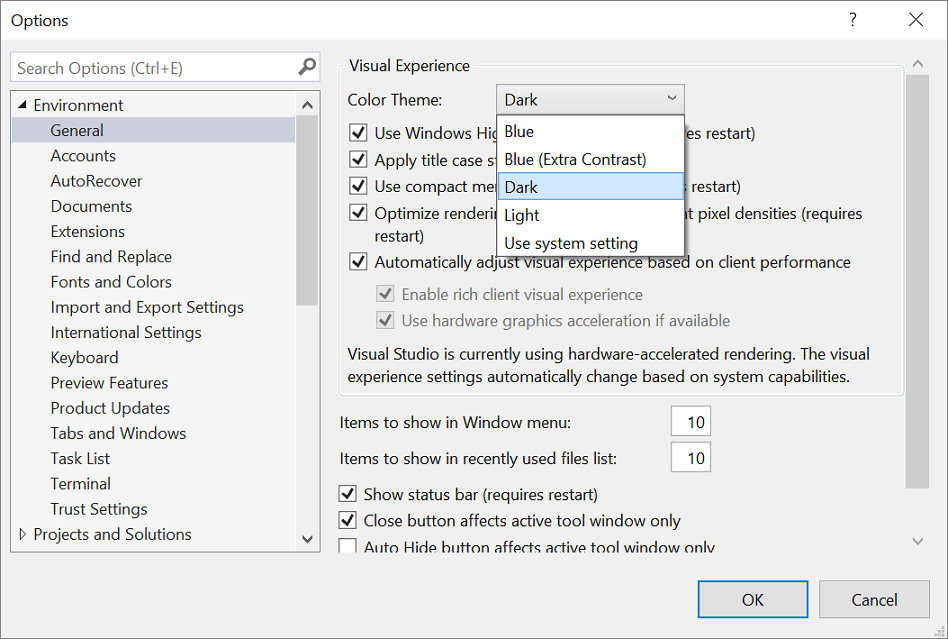
- В строке меню выберите пункт Сервис>Параметры.
- В списке параметров выберите «Общие среды>«.
- В списке «Цвет» выберите темную тему по умолчанию , светлую тему, синюю тему или синюю (дополнительную контрастность). Можно также выбрать тему, используемую Windows, выбрав параметр Использовать системные настройки.
Примечание. При изменении цветовой темы шрифты текста и их размер в интегрированной среде разработки возвращаются к значениям по умолчанию или ранее настроенным значениям.
Совет Требуется больше тем? Ознакомьтесь с широким набором настраиваемых тем в магазине Visual Studio Marketplace. Дополнительные сведения о примерах новых настраиваемых тем Visual Studio 2022 на основе VS Code см. в записи блога Новая коллекция тем Visual Studio.
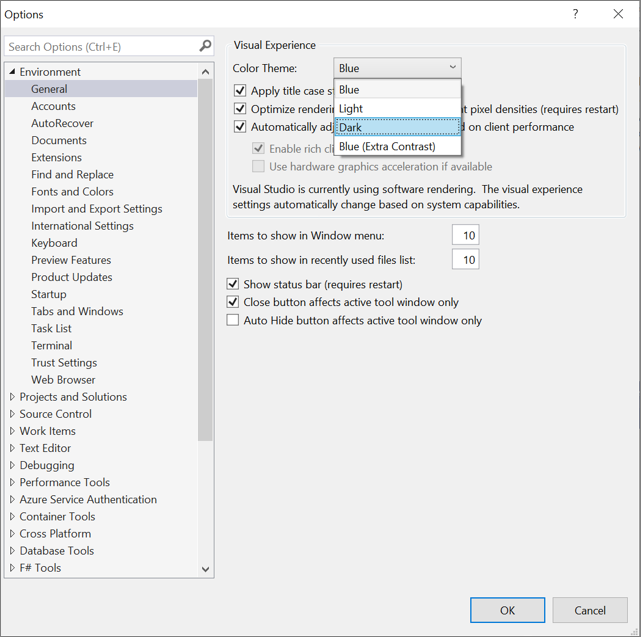
- В строке меню выберите пункт Сервис>Параметры.
- В списке параметров выберите «Общие среды>«.
- В списке «Цвет» выберите тему blue по умолчанию, светлую тему, темную тему или синюю (дополнительную контрастность).
Примечание. При изменении цветовой темы шрифты текста и их размер в интегрированной среде разработки возвращаются к значениям по умолчанию или ранее настроенным значениям.
- Конструктор цветовых тем для Visual Studio 2019.
- Редактор цветовых тем для Visual Studio 2017
Изменение шрифтов и размера текста
Шрифт и размер текста можно изменить для всех окон фреймов IDE и инструментов или только для определенных окон и текстовых элементов. Кроме того, шрифт и размер текста можно изменить в редакторе.
Изменение шрифта и размера текста в интегрированной среде разработки
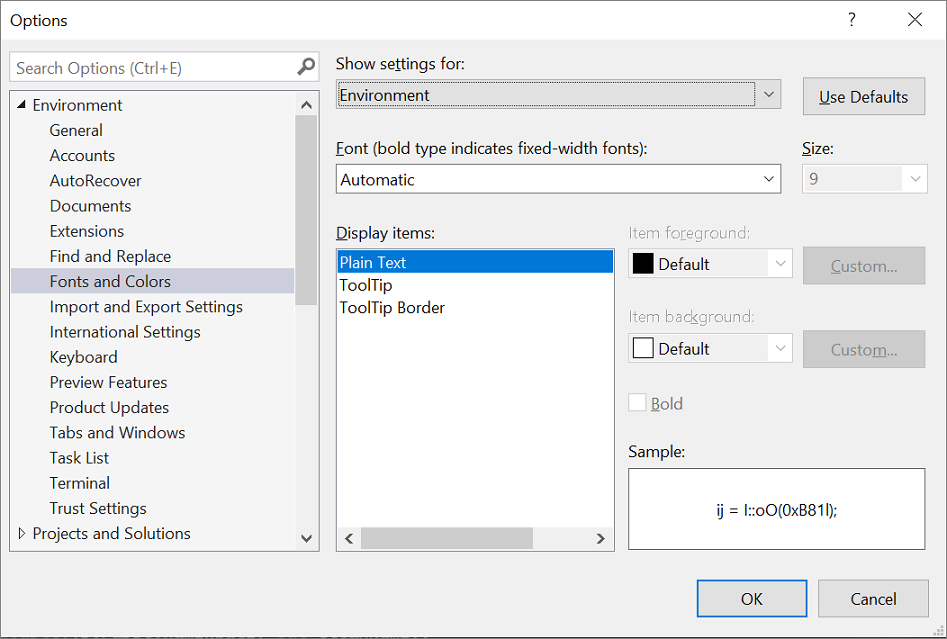
- В строке меню выберите пункт Сервис>Параметры.
- В списке параметров выберите «Шрифты среды >» и «Цвета».
- В списке «Показать параметры» выберите «Среда«.
Примечание. Если вы хотите изменить шрифт только для окон инструментов, в списке «Показать параметры» выберите «Все текстовые окна«.
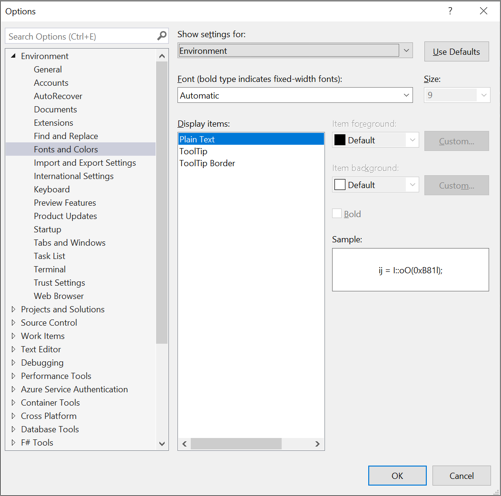
- В строке меню выберите пункт Сервис>Параметры.
- В списке параметров выберите «Шрифты среды >» и «Цвета».
- В списке «Показать параметры» выберите «Среда«.
Примечание. Если вы хотите изменить шрифт только для окон инструментов, в списке «Показать параметры» выберите «Все текстовые окна«.
Изменение шрифта и размера текста в редакторе
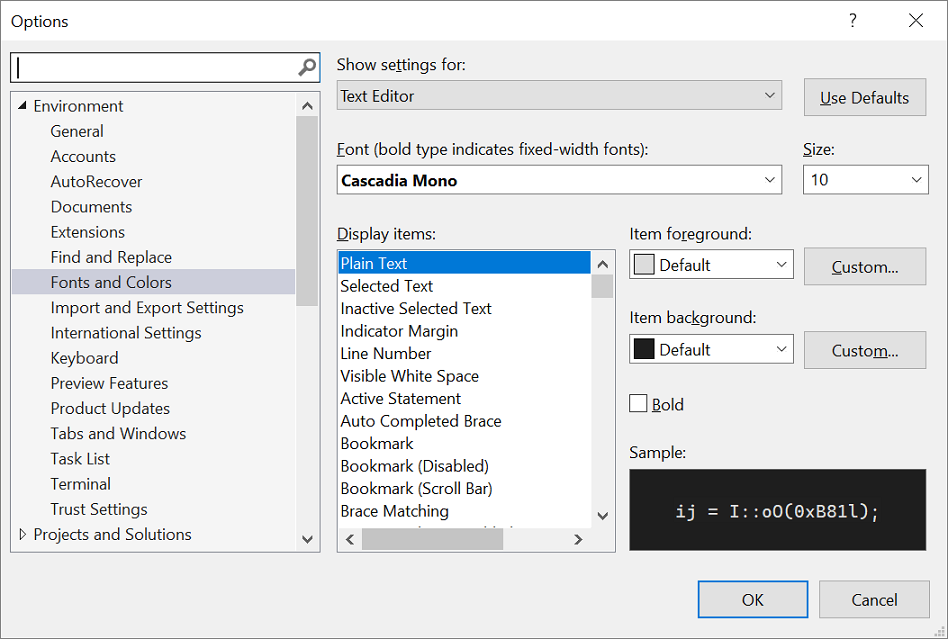
- В строке меню выберите пункт Сервис>Параметры.
- В списке параметров выберите «Шрифты среды >» и «Цвета».
- В списке Показать параметры для выберите Текстовый редактор.
- Чтобы изменить шрифт и размер текста для редактора, измените значения параметров Шрифт и Размер.
- Выберите соответствующий элемент в области Отображаемые элементы и затем измените параметры Основной цвет элемента и Фоновый цвет элемента.
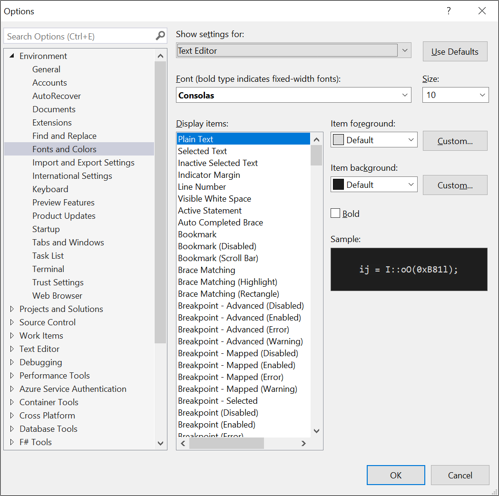
- В строке меню выберите пункт Сервис>Параметры.
- В списке параметров выберите «Шрифты среды >» и «Цвета».
- В списке Показать параметры для выберите Текстовый редактор.
- Чтобы изменить шрифт и размер текста для редактора, измените значения параметров Шрифт и Размер.
- Выберите соответствующий элемент в области Отображаемые элементы и затем измените параметры Основной цвет элемента и Фоновый цвет элемента.
Дополнительные сведения об изменении шрифтов и цветов в специальных возможностях см. в разделе Настройка параметров специальных возможностей на этой странице. Дополнительные сведения о всех элементах пользовательского интерфейса, для которых можно изменить шрифт и цветовые схемы, см. в этой статье.
Настройка языковых параметров редактора
Вы можете внести различные изменения в редактор кода, чтобы он соответствовал выбранному языку программирования. Например, можно изменить форматирование скобок в C#, чтобы они появлялись в текущей строке или на новой строке, и т. д. Сведения о настройке редактора кода см. в разделе Настройка параметров редактора для определенного языка.
Настройка параметров специальных возможностей
В мире нейроразнообразия мы стремимся поддерживать разные категории учащихся, а также пользователей с ослабленным зрением. Поэтому предлагаем следующие варианты шрифтов и цветовых тем:
- Можно использовать шрифт Cascadia Code с более пропорциональными буквами, цифрами и символами, чтобы их можно было легко отличить друг от друга. Шрифт Cascadia Code также включает лигатуры кода.
- Параметр высокой контрастности можно использовать для всех приложений и пользовательского интерфейса на компьютере. Цветовую тему с дополнительной контрастностью можно использовать только для Visual Studio.
Использование шрифта Cascadia Code
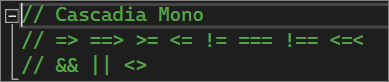
Новый шрифт Cascadia Code включает шрифт Cascadia Mono, который по умолчанию используется в Visual Studio 2022. Оба этих шрифта более удобные для чтения, однако шрифт Cascadia Code также включает лигатуры кода, которые преобразуют последовательность символов в глиф. Лигатуры кода (или глифы) позволяют пользователям с легкостью понять, что они означают.
На следующем снимке экрана показан пример шрифта Cascadia Mono по умолчанию и перечислены наборы символов, включающие математические символов, которые могут встретиться в процессе работы над кодом.
На следующем снимке экрана показан пример шрифта Cascadia Code, где тот же ряд символов, показанных ранее, теперь преобразован в лигатуры кода или глифы.
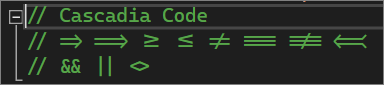
Обратите внимание, что в последней строке текста на снимке экрана шрифта Cascadia Code показано, как уменьшается пробел между повторяющимися символами, что также упрощает их восприятие.
Порядок переключения между шрифтами Cascadia:
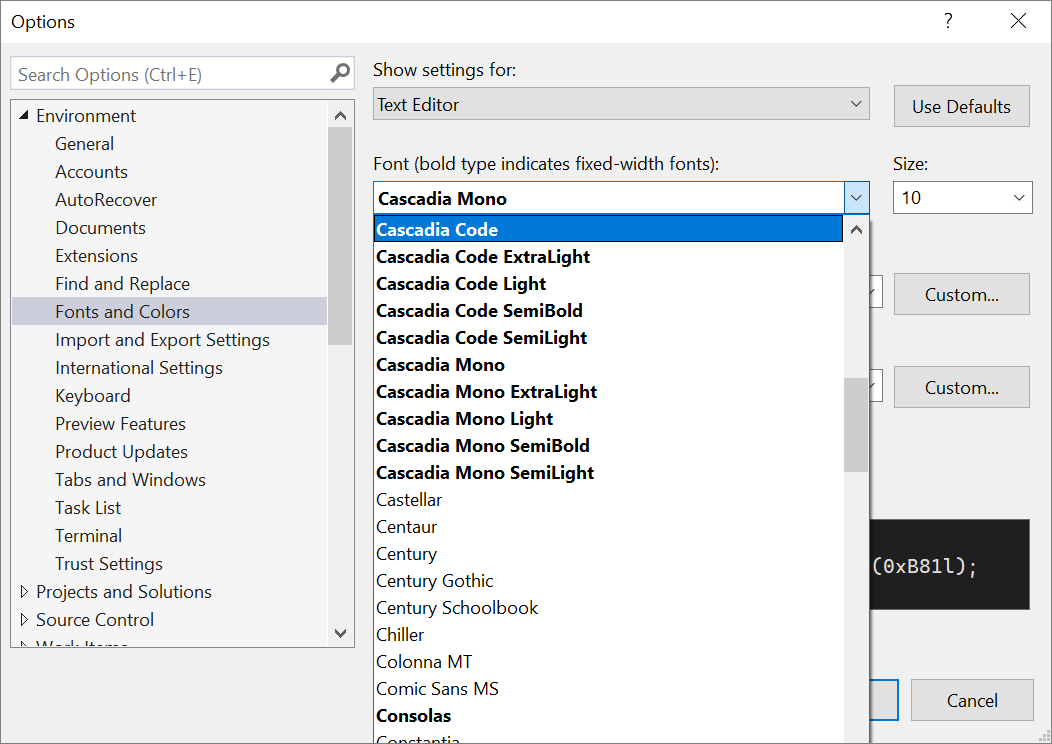
- Перейдите в раздел «>Параметры параметров >среды>» и «Цвета».
- В раскрывающемся списке Шрифт выберите либо шрифт Cascadia Code, либо шрифт Cascadia Mono, а затем нажмите кнопку ОК.
При слабом зрении можно использовать специальные параметры цветовой темы. Параметр высокой контрастности можно использовать для всех приложений и пользовательского интерфейса на компьютере. Дополнительный параметр контрастности также можно использовать только для Visual Studio.
Использование высокой контрастности Windows
Чтобы переключить режим высокой контрастности Windows, используйте одну из следующих процедур:
- В Windows или любом приложении Майкрософт нажмите сочетание клавиш Левая клавиша ALT+Левая клавиша SHIFT+PRTSCN.
- В Windows выберите «Пуск>«Параметры > Ease of Access. Затем в разделе «Визуальное зрение » в Windows 10 и более поздних версиях выберите «Высокая контрастность«.
Предупреждение Параметр высокой контрастности Windows влияет на все приложения и пользовательский интерфейс на компьютере.
Использование параметра дополнительной контрастности для Visual Studio
Чтобы переключить режим дополнительной контрастности в Visual Studio, используйте следующие процедуры:
- В строке меню в Visual Studio выберите «Параметры инструментов>«, а затем в списке параметров выберите «Общие среды».>
- В раскрывающемся списке «Цветная тема» выберите тему «Синий (дополнительная контрастность») и нажмите кнопку «ОК«.
Если вам требуется параметр специальных возможностей для цветов или шрифтов, но в настоящее время в Visual Studio он недоступен, сообщите нам, выбрав раздел Предложить функцию на странице сообщества разработчиков Visual Studio. Дополнительные сведения об этом форуме и возможностях его использования см. в статье Предложить функцию для Visual Studio.
Дополнительные специальные возможности в Visual Studio
Visual Studio также включает функции, помогающие людям с ограниченными возможностями письма. Например, Visual Studio поддерживает раскладки клавиатуры Дворака, что упрощает ввод часто используемых символов.
Также можно настроить сочетания клавиш по умолчанию, доступные в Visual Studio. Дополнительные сведения см. на следующих страницах:
- Определение и настройка сочетаний клавиш
- Практическое руководство. Работа только с клавиатуры
- Сочетания клавиш в Visual Studio
Visual Studio также включает автозавершение для методов и параметров; Дополнительные сведения см. в разделе IntelliSense в Visual Studio.
Существуют и другие способы настройки специальных возможностей Visual Studio. Например, можно изменить поведение всплывающих окон, текстовых окон инструментов, кнопок панели инструментов, индикаторов полей и т. д.
Отображаемые диалоговые окна и команды меню могут отличаться от описанных здесь. Они зависят от текущих параметров или выпуска. Чтобы изменить параметры, выберите в меню Сервис пункт Импорт и экспорт параметров. Дополнительные сведения см. в разделе Сброс параметров.
Изменение поведения всплывающих окон
Visual Studio отображает всплывающие окна в редакторе. Эти всплывающие окна содержат сведения, которые упрощают написание кода, например параметры для завершения функции или оператора. Такие окна могут быть удобны для лиц, испытывающих затруднения при вводе с клавиатуры. Тем не менее, некоторые пользователи могут обнаружить, что окна перехватывают фокус в редакторе кода, и это может вызывать проблемы.
Вот как отключить всплывающие окна:
- В меню Сервис выберите Параметры.
- Выберите «Текстовый редактор>» «Общие языки».>
- Снимите флажки Отображать автоматически список членов и Сведения о параметрах.
Вы можете изменить порядок окон в интегрированной среде разработки (IDE) так, как вам удобно. Любое окно инструментов можно закрепить, сделать плавающим, скрыть или скрывать автоматически. Дополнительные сведения об изменении макетов окон см. в этой статье.
Изменение параметров текстовых окон инструментов
Вы можете изменить параметры для текстовых окон инструментов, таких как командное окно, окно Интерпретация и окно вывода, используя меню Средства>Параметры>Среда>Шрифты и цвета.
Если в раскрывающемся списке Показать параметры для выбран пункт [Все окна текстовых инструментов], значение по умолчанию указано как По умолчанию в раскрывающихся списках Основной цвет элемента и Цвет фона элемента. Нажмите кнопку «Пользовательская», чтобы изменить эти параметры.
Вы также можете изменить параметры отображения текста в редакторе. Это делается следующим образом.
- В меню Сервис выберите Параметры.
- Выберите шрифты среды >и цвета.
- Выберите нужный пункт в раскрывающемся списке Показать параметры для. Чтобы изменить размер шрифта для текста в редакторе, выберите текстовый редактор. Чтобы изменить размер шрифта для текста в текстовых окнах инструментов, выберите [Все окна текстовых инструментов]. Чтобы изменить размер шрифта для текста подсказки в редакторе, выберите подсказку редактора. Чтобы изменить размер шрифта для текста в всплывающем заполнения инструкции, выберите «Завершение инструкции».
- В списке Отображаемые элементы выберите Обычный текст.
- В поле Шрифт выберите новый тип шрифта.
- В поле Размер выберите новый размер шрифта.
Совет Чтобы сбросить размер текста для текстовых окон инструментов и редакторов, выберите «Использовать значения по умолчанию«.
Изменение цвета для текста, индикаторов полей, пустого пространства и элементов кода
Вы можете изменить цвета по умолчанию для текста, индикаторов полей, пустого пространства и элементов кода в редакторе. Это делается следующим образом.
- В меню Сервис выберите Параметры.
- В папке «Среда» выберите шрифты и цвета.
- В поле Параметры для выберите Текстовый редактор.
- В списке Отображаемые элементы выберите элемент, отображение которого необходимо изменить, например Обычный текст, Поле индикаторов, Видимое пустое пространство, Имя атрибута HTML или XML-атрибут.
- Выберите настройки отображения в следующих полях: Основной цвет элемента, Фоновый цвет элемента и Полужирный.
- Нажмите ОК.
Чтобы задать высокую контрастность цветов для всех окон приложений в операционной системе, нажмите левую клавишу ALT+левую клавишу SHIFT+PRINT SCREEN. Если программа Visual Studio запущена, закройте и снова откройте ее, чтобы применить режим высокой контрастности.
Добавление текста на кнопки панели инструментов или изменение текста
Для повышения удобства панели инструментов можно добавить текст для кнопок панели.
Назначение текста кнопкам панели инструментов
- В меню «Сервис» выберите «Настроить«.
- В диалоговом окне Настройка выберите вкладку Команды.
- Выберите панель инструментов и выберите имя панели инструментов, которая содержит кнопку, для которой будет отображаться текст.
- В списке выберите команду, которую требуется изменить.
- Выберите » Изменить выделение«.
- Выберите изображение и текст.
Изменение отображаемого текста кнопки
- Повторно выберите вариант «Изменить выделение«.
- В поле «Имя» введите новый подпись для выбранной кнопки.
Поддержка специальных возможностей
Дополнительные сведения о функциях, продуктах и услугах, которые повышают доступность работы в Windows для людей с ограниченными возможностями, см. в разделе Продукты и службы корпорации Майкрософт, поддерживающие специальные возможности. Дополнительные сведения о том, как получить документацию по продуктам Майкрософт в форматах с поддержкой специальных возможностей, см. в разделе Документация в альтернативных форматах на странице Продукты и службы корпорации Майкрософт, поддерживающие специальные возможности.
Сведения о специальных возможностях, представленные на этой странице, предназначены только для пользователей, которые приобрели лицензии на продукты корпорации Майкрософт в США. Если вы приобрели продукт за пределами США, можно просмотреть список адресов и телефонных номеров службы технической поддержки корпорации Майкрософт на веб-сайте Microsoft Accessibility. Можно обратиться в представительство, чтобы узнать, доступен ли тип продуктов и услуг, описанных на этой странице, в определенном регионе. Информация о специальных возможностях доступна на других языках.
См. также
- Функции редактора кода в Visual Studio
- Персонализация интегрированной среды разработки и редактора Visual Studio