
Как выводить изображение с iPhone на телевизор
Современный смартфон является универсальным устройством, которое способно выполнять впечатляющее количество функций. iPhone уже много лет занимает ведущие позиции на рынке, ведь отличается мощным железом и качественным экраном. Однако даже такого дисплея иногда недостаточно, например, для просмотра фотографий большой компанией. Но при наличии телевизора со Smart TV, можно воспользоваться всеми преимуществами современной техники и вывести изображение с телефона на телевизор. Но как сделать так, чтобы изображение со смартфона транслировалось на экран телевизора, и какие особенности iOS следует учитывать для корректной работы данной функции, об этом и пойдет речь в нашей статье.Также рекомендуем прочитать еще больше интересных новостей Apple.
Перед тем как выбрать удобный способ вывода изображения с айфона на телевизор необходимо заранее решить, для каких задач это нужно, например, чтобы просматривать видео и прямые трансляции на Youtube, просмотр сохраненных в памяти телефона видео и фильмы, для игры, для полного дублирования экрана смартфона со всем интерфейсом. Конечно же, задач может быть и больше, но не каждый способ вывода изображения на большой экран может похвастаться безграничными возможностями.
Как подключить айфон к телевизору через повтор экрана
С 2019 года сервис AirPlay стал доступен не только на устройствах Apple, но и на некоторых моделях других смарт-телевизоров от производителей Sony, Samsung, LG и др. Будучи владельцем такого телевизора, вы легко можете дублировать изображение и звук с iPhone, или другого гаджета Apple, поддерживает данную функцию.
При желании, даже самый телевизор можно подключить к айфона с помощью сервиса AirPlay, для этого нужно быть счастливым обладателем приставки Apple TV. Стоит отметить, что Apple TV стоит недешево, к тому же для дублирования экрана с iPhone нужно оплачивать подписку, но вы можете быть уверены, что таким образом будет надежным, быстрым и позволит насладиться всеми возможностями обоих устройств. Экосистема Apple позволяет произвести подключение практически мгновенно, нужно только нажать на «Повтор экрана» в настройках iPhone и выбрать Apple TV или телевизор с поддержкой AirPlay 2.
Как вывести изображение с iPhone на телевизор без Apple TV
Большинство современных телевизоров поддерживают стандарт DLNA, который позволяет осуществлять передачу контента в локальной сети. Такой способ подключения iPhone к большому экрану подойдет для просмотра фото, прослушивания музыки и просмотра видео. Для подключения нужно загрузить и установить один из доступных в App Store приложений, например, AllCast или iMediaShare. Программы бесплатные, а платные версии отличаются только отсутствием рекламных вставок.
Благодаря таким программам соединения айфона с телевизором не составит труда, но важно учитывать, что оба устройства должны быть подключены к одной сети Wi-Fi, ведь в противном случае iPhone просто не распознает телевизор как прибор потокового вещания. Далее необходимо создать пару, просто выбрав нужное устройство в приложении, после чего выбрать в программе контент, который вы хотите транслировать на экран. Это могут быть фильмы или сериалы из разных потоковых сервисов, или медиа файлы, сохраненные в памяти айфона. Кстати, а если вы еще не решили, который айфон купить, Переходите и читайте об этом в нашем обзоре.
Не все телевизоры оборудованы Wi-Fi модулем, а также не поддерживают вышеуказанные приложения, поэтому в таком случае будет уместно использовать ТВ-адаптер, который поддерживает уже упомянутый протокол AirPlay. Стоимость такого адаптера нельзя назвать высокой, к тому же в продаже присутствуют разные модели. Поэтому если вас интересует, как вывести изображение с iPhone на телевизор без Wi-Fi, то адаптер, подключаемый к разъему HDMI позволяет это делать, однако для полноценной работы такого соединения на телефон также потребуется установить один из специальных приложений.
Такой метод трансляции контента со смартфона на большой экран обладает несколькими минусами:
- Невозможность выводить изображения напрямую и просматривать онлайн-трансляции;
- Привлечение аппаратных возможностей конечного устройства вывода, что в случае с некоторыми моделями телевизоров может серьезно замедлить их работу.
Как вывести изображение с айфона на телевизор через USB, HDMI, Lightning
Проводное подключение телефона к телевизору остается самым простым способом вывода картинки на большой экран. В зависимости от того, какой формат кабеля используется для подключения, также могут понадобиться специальные адаптеры.
Чтобы вывести изображение на экран ТВ с айфона через USB-вход необходимо наличие специального кабеля с Lightning на USB. Преимущество такого способа подключения в том, что устройство будет параллельно заряжаться от ТВ. Однако не стоит рассчитывать на полное дублирование экрана, ведь айфон будет выступать только как накопитель, с которого можно посмотреть фильм, фото или видео, но нельзя передать на большой экран онлайн-трансляцию или видеосвязь.
HDMI-кабель способен обеспечить надежную связь между устройствами при выводе изображения, однако для его использования на айфоне нужно приобрести специальный адаптер. Процедура подключения выглядит крайне просто, достаточно лишь соединить телефон и ТВ с помощью кабеля, а в некоторых случаях еще зайти в настройки телевизора и активировать HDMI в качестве источника сигнала. Такое проводное подключение радует скоростью соединения и возможностью транслировать видео в высоком разрешении без задержек, дополнительный софт и настройка iPhone тоже не потребуется, однако сам кабель и его небольшая длина могут вызвать определенные ограничения. К тому же подключение через кабель будет актуальным только для собственного дома, ведь в гостях, или отели, необходимых аксессуаров может не оказаться.
Передавать изображения на ТВ можно даже при отсутствии вышеуказанных разъемов, например, через вход VGA, но опять-таки, для этого нужны соответствующие адаптеры.
Как мы видим, вариантов вывода изображения с iPhone на телевизор достаточно много, какой именно использовать, зависит от модели телевизора и его встроенных функций, а также наличия или отсутствия дополнительного оборудования, такого как Apple TV, адаптеров, кабелей и др.
Как подключить iPhone к телевизору
Владельцы iPhone могут транслировать видео и фото со своего «яблочного» гаджета на умные телевизоры. Для этого оба устройства должны находиться в одной Wi-Fi-сети. В нашей инструкции — несколько способов. Узнайте, как подключить смартфон к ТВ.
Развернуть
Как подключиться через приставку Apple TV
Если в вашем распоряжении есть приставка Apple TV, с её помощью вы можете синхронизировать айфон и телевизор:
- Включите телевизор, переключитесь на Apple TV.
- Откройте c помощью пульта «Настройки» на Apple TV.
- Выберите «Сеть» → «Wi-Fi» → ваша домашняя сеть.
- Нажмите на пункт «Продолжить на iPhone или iPad».
- Откройте пункт управления свайпом по экрану смартфона и включите Wi-Fi.
- Нажмите на иконку «Повтор экрана».
- В списке устройств выберите приставку Apple TV.
- Введите на телевизоре код, который сгенерирует айфон — сделать это нужно будет только при первом сопряжении.
Материал по теме
Как подключиться без приставки
Если ваш смарт-телевизор поддерживает функцию AirPlay, синхронизировать с ним айфон можно и без фирменной приставки.
AirPlay — это фирменная технология Apple для беспроводной передачи аудио- и видеофайлов. Её можно найти в некоторых (но не всех) моделях телевизоров популярных брендов: Samsung, LG, Sony и прочих.
- Добавьте айфон и телевизор к одной сети Wi-Fi — конкретные настройки в ТВ будут отличаться в зависимости от модели. Как правило, доступ к беспроводному подключению находится в разделах «Сеть» или «Беспроводные сети».
- Активируйте режим AirPlay в телевизоре.
- Выберите в айфоне файл, который хотите транслировать на телевизор.
- Нажмите на иконку AirPlay — выглядит как прямоугольник со стрелочкой в нижней его части.
- Укажите подключённый к AirPlay телевизор.
Как подключиться через стороннее приложение
Синхронизировать айфон и телевизоры без приставки и AirPlay можно через технологию DLNA. Её сегодня поддерживают почти все модели умных телевизоров. В нашей подборке это самый универсальный способ.
Вам понадобится стороннее приложения для трансляции файлов — например, TV Assist .
- Запустите приложение на iPhone.
- Включите телевизор и подключите его к общей с айфоном Wi-Fi-сети.
- Выберите в приложении ваш телевизор.
- Укажите файл, который нужно транслировать.
Возможно, у вас есть дома старый телевизор, которому для связи с iPhone не хватает «ума»? Выгодно купите себе новый и непременно умный телевизор — по акции и с кешбэком в интернет-магазине МТС.
Как включить AirPlay на Android TV, если его нет
Не секрет, что производители устройств частенько перенимают друг у друга какие-то функции, несмотря на кажущуюся вражду. Так, компании, которые производят технику, добавляют поддержку AirPlay в свои устройства. Казалось бы, как так? На самом деле, ничего особенного нет: та же Samsung внедряет повтор экрана в свои телевизоры без зазрения совести, ведь это и вправду удобно. Какая-никакая кроссплатформенность! Но некоторые пользователи, несмотря на навороченность телевизора, попросту не могут включить эту функцию, потому что ее нет. К счастью, это можно исправить. Поговорим о том, что такое AirPlay в телевизоре и как его активировать, а также о том, как добавить повтор экрана в Android TV, если его нет.
Рассказываем, что такое AirPlay и как подключить Айфон к Андроид ТВ
Что такое AirPlay
AirPlay — это фирменный протокол Apple для передачи данных. Он позволяет транслировать экран с iOS, iPadOS или macOS на устройства с поддержкой этой технологии. Забавно, но это может быть и вышеупомянутый монитор или телевизор Samsung, LG на фирменных операционках и даже устройство под управлением Android TV от малоизвестного OEM-производителя.
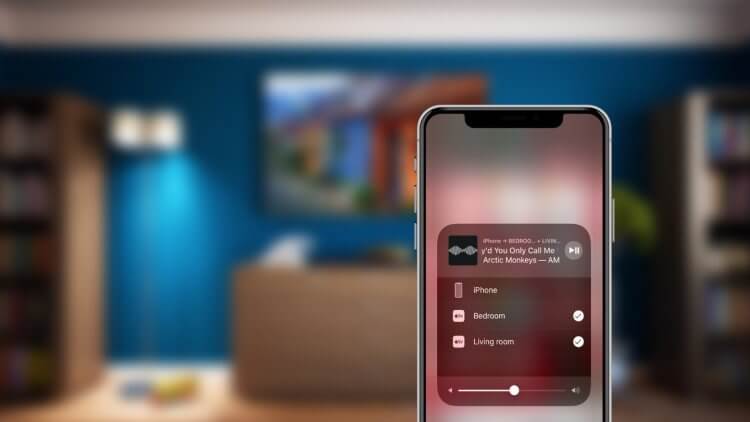
AirPlay — фирменная технология Apple для трансляции экрана Айфона на другие дисплеи
Получается, без подключения по кабелю можно транслировать презентацию или просто сериал на большой экран? Да, но есть ограничения: контент из Apple Music или Apple TV+ могут не отображаться при повторе экрана. Это нормальная практика, так как активна DRM-защита авторских прав. С другой стороны, вы можете транслировать видео из браузера или сторонних приложений — проблем не будет.
Но иногда в телевизоре нет AirPlay: скорее всего, на этом сэкономили при создании устройства, так как пришлось бы платить Apple за сертификацию. Поэтому на официальных сайтах производителей вам вполне легально предложат использовать стороннее приложение для трансляции.
Как включить AirPlay на Android TV
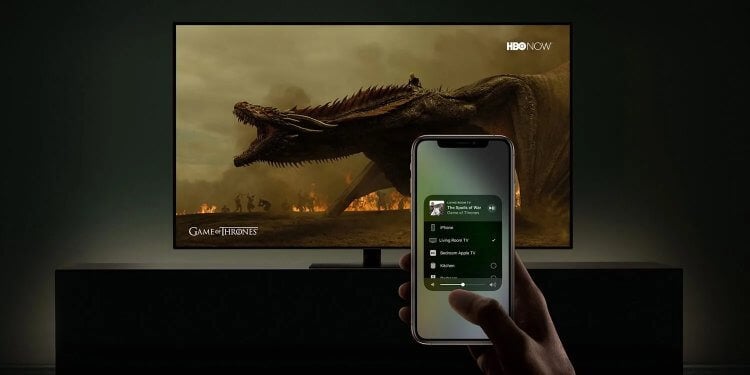
Подключить Айфон к телевизору через AirPlay очень просто
Если ваш телевизор поддерживает AirPlay, то включить трансляцию экрана не составит труда.
- Убедитесь, что телевизор и смартфон подключены к одной сети Wi-Fi.
- Откройте Пункт управления на iPhone и нажмите «Повтор экрана».
- Выберите в списке появившийся телевизор Android TV.
- Введите пароль на Айфоне, если он появится на экране телевизора.
- Для того, чтобы отключить трансляцию по AirPlay, достаточно всего лишь повторно открыть Пункт управления и нажать «Остановить повтор».
Обратите внимание, что иногда при попытке подключить Айфон к телевизору попросту ничего не выходит — создать подключение нельзя, так как устройства не видят друг друга. Скорее всего, это значит, что телевизор не поддерживает AirPlay. Но это можно легко исправить.
Как вывести изображение с Айфона на телевизор
Есть несколько приложений, позволяющих добавить AirPlay в Android TV. Точнее, они его имитируют, так как технология работает на основе Wi-Fi. Смотрите как все просто.
- Скачиваем приложение AirDroid.
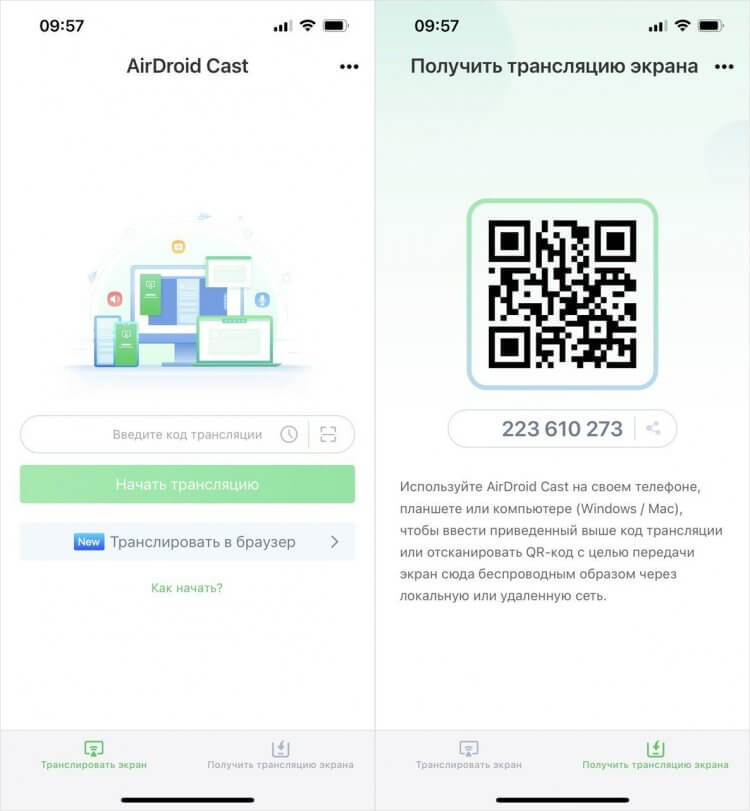
В приложении AirDroid можно принимать трансляцию с компьютера на телефон
Удобно, что приложение нужно только для устройства, с которого будет транслироваться изображение: на телевизоре нужно всего лишь открыть страничку с QR-кодом в браузере. Если вам мешает верхняя панель Google Chrome, можно развернуть трансляцию на весь экран — тогда она пропадет.
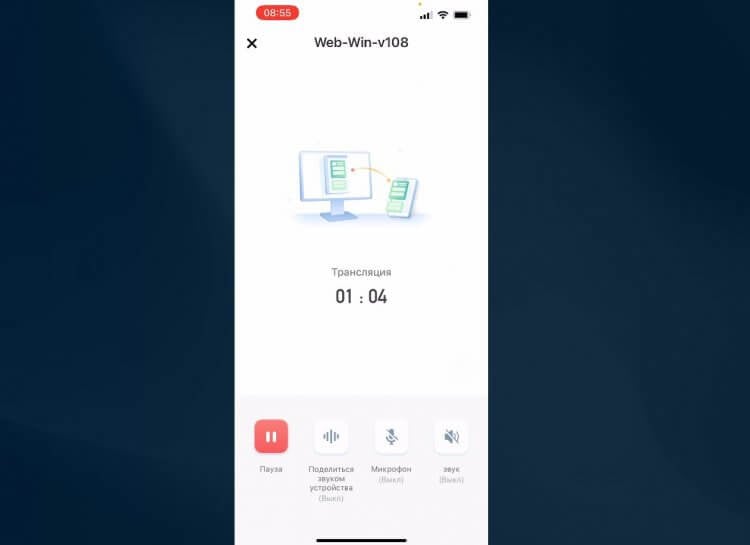
AirDroid можно запустить только при наличии учетной записи и браузера на телевизоре
Единственный нюанс — придется создать учетную запись на устройстве-приемнике, а это не так-то просто сделать на телевизоре. Без учетки включить AirPlay не получится. В остальном утилита бесплатна и проста в использовании, не требует дополнительных настроек. Но я бы на вашем месте установил 60 fps вместо 30 по умолчанию.
При этом аналог AirPlay можно использовать даже на ПК вместо телевизора, а при необходимости можно «развернуть» трансляцию в обратную сторону: то есть, передать экран компьютера на смартфон ровно таким же образом.
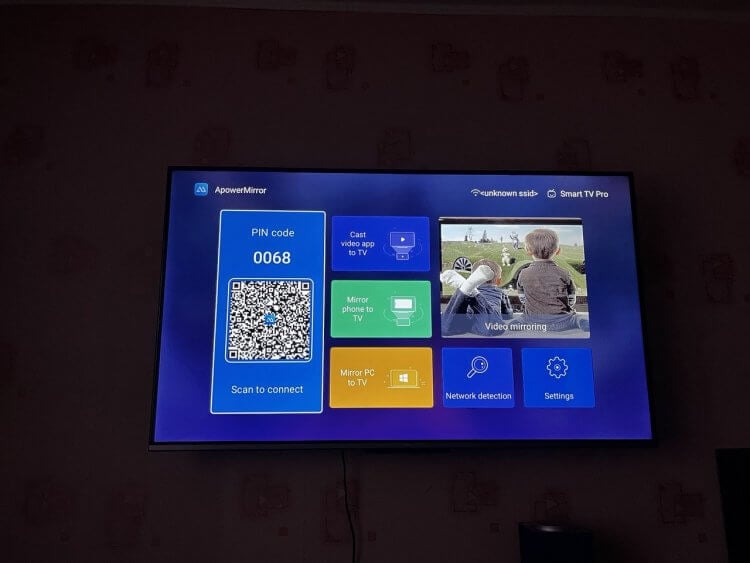
ApowerMirror — еще одно приложение для трансляции экрана Айфона на телевизор
Помимо этого приложения одно из самых удобных — ApowerMirror. Его нужно установить на оба устройства, после чего отсканировать QR-код похожим образом. В отличие от AirDroid, в нем не нужно дополнительно регистрироваться и мучаться с установкой браузера — утилита уже есть в Google Play на телевизоре.
Не забудьте про старый-добрый способ подключения Айфона к телевизору — по проводу. Для этого достаточно купить переходник HDMI и подключить к нему кабель Lightning, после чего переключить в настройках телевизора источник изображения. После этого дисплей смартфона отобразится на экране — это самый простой способ, который работает даже с обычными телевизорами без Smart TV!
Так что, при покупке телевизора с Android TV обязательно обратите внимание на встроенный AirPlay и несколько других полезных функций. О фишках, за которые можно смело переплатить, читайте в нашем материале.

Теги
- Android TV
- Китайские гаджеты
- Операционная система iOS
Как подключить iPhone к телевизору Samsung Smart TV через Wi-Fi, USB, HDMI, программы
Столкнулись с вопросом как подключить Айфон к телевизору Самсунгу? Несмотря на размеры мобильных экранов, смотреть фильмы и сериалы на гаджеты неудобно.Современные гаджеты соединяются с ТВ проигрывателями. Они воспроизводят на экран любые файлы. Эта опция показать слайды с фотографиями, интересные видеоролики и серии любимого сериала. В статье расскажем как соединить мобильный к телевизору, включить ролик. Следуйте основным советам для получения результатам.
Особенности подключения
Владельцы устройств соединяют гаджеты с монитором. С помощью этого легко воспроизвести любой видеоконтент на большом экране. При подключении пользователи также играют в игры и используют социальные сети. В зависимости от активации доступны функции. Соединение по ЮСБ проводу не позволяет смотреть клипы с интернета. Мобильный как обычная флешка. Исходя из этого, популярный метод – стандартное HDMI-соединение.

Как подключить айфон к телевизору самсунг через WI-FI?
Большинство телевизоров используют опцию подключения к Вай Фай. Соединение нужно для показа видео со смартфона на «большой экран». Метод прост в использовании. Здесь не требуется дополнительных кабелей, штекеров. Краткая инструкция:

- Активируйте доступ к домашнему интернету.
- Включите wi-fi, осуществите соединение. Если устройство не поддерживает беспроводную связь, загрузите программу AllShare.
- Теперь перейдите к соединению двух приборов;
- Запустите программу для открытия экрана на устройстве. Скачать возможно с электронного магазина App Store.
- Приложение имеет обширный функционал и прост в эксплуатации. С помощью одного клика нужный видеофрагмент откроется на ТВ.
Караоке на телевизоре Samsung Smart TV: как подключить микрофон?
Ещё один способ – приобрести адаптер от компании Google. Он вставляется в отдельный разъем, позволяет изменять параметры при беспроводном соединение.
AirPay (повтор экрана)
Используйте встроенный функционал мобильного телефона. Разблокируйте смартфон и проведите по экрану «сверху-вниз». В быстром меню кликните на клавишу. Дождитесь подключения.

Apple TV
Ещё один вариант – осуществить беспроводную связь между смартфонов и телевизором. Воспользуйтесь проигрывателям Эпл ТВ и кабелем. При этом устройства должны быть обновлены до последней версии. Следуйте инструкциям:
- Запустите Apple TV, подключите к нему домашний телевизор. Используйте вай-фай, блютуз.
- Подключите Айфон к ТВ приставке. Помните, что оба устройства должны подключаться по одному интернет-соединению.
- Разблокируем, переходим в папку «Управление звуком и экраном». После кликаем AirPlay.
- В перечне устроим находим нужный вариант, нажимаем на строку.
- Активируем виджет, ждём пока изображение выведут на экран телевизора.
Вывод изображения через HDMI
Многие пользователи прибегают к интерфейсу HDMI. Он необходим к для соединения разнообразных устройств между собой. Кабель позволяет передавать изображение с высокой точностью. Он идеально подходит для просмотра фильмов, сериалов максимального разрешения. На мобильных от компании Apple есть уникальный разъем, который не совпадает с большинством устройств. Для решения проблемы рекомендуют воспользоваться специальным переходником. Теперь выполните следующие шаги:

- Вставьте провод в IPhone.
- Второй конец кабеля соединяется с адаптером и телевизором. Данный разъем размещен на новых моделях телевизоров.
- Определяем в настройках правильный разъем. Будет внимательны! На приставке есть несколько одинаковых входов. Укажите нужный.
- Дождитесь пока экран мобильного продублируется на телевизоре. Включайте любимый фильм, смотрите в хорошем качестве.
Подключение через аналоговый кабель
Для использования данного метода требуется соединить оба устройства отдельным кабелем. Данный провод в народе называется «тюльпан». Единственный нюанс – при таком соединении нельзя смотреть видео в высоком качестве, разрешении. Подключиться к ТВ возможно с помощью следующих кабелей:

- Композитного. Вставьте провод в телевизор и смартфон. Устанавливать параметры не понадобится. Достаточно включить кнопку AV и кликнуть на клавишу «Зеркализация».
- Компонентного. Инструкция для выполнения одинаковая с прошлым вариантом. Данный метод подходит пользователям с операционной системой выше 4 версии.
- Провода VGA. Для использования данного метода купите соответствующий кабель. Помните, что такой вариант подходит для всех мобильных выше 5S.
Ошибка 102 на телевизоре Samsung Smart TV: причины, что делать?
Как соединить Айфон с телевизором Самсунг через usb?
Подключение ТВ с гаджетами флагманами Apple через USB порт – это распространенный метод. Помимо воспроизведения, после включения мобильный начнёт получать заряд. Стоит отметить, что вне зависимости от модели устройства при подобном соединение Айфон выступает как внешний носитель данных. Исходя из технических характеристик гаджета используется индивидуальный провод. Данный метод пользуется популярностью для показа слайдов, изображений или фотографий. Пользуется спросом также вариант с использование приставка Apple TV. Её активируют как беспроводным методом, так и при помощи кабеля.

DLNA подключение
Беспроводная синхронизация к сети дает возможность смотреть ролики в прямом эфире. Таким образом, пользователи слушают музыку онлайн и смотрят различные ролики. Метод считается наиболее удобным. Так как, владельцу Айфона потребуется нажать несколько клавиш. Несмотря на это, не все модели ТВ подходят для подобных действий. Если на устройстве отсутствует специальный модуль, тогда купите отдельный адаптер. Для открытия собственной сети согласно технологии DLNA нужен:
- ТВ, на дисплеи которого высвечивается видео и он оснащен отдельным модулем или адаптером;
- Роутер и мобильный телефон, которые соединяются по одной интернет линии.
Если все условия соблюдены, приступайте к активации программ. Загрузите программу с электронного магазина AppStore. Вариантов множество, однако все они платные. В бесплатных утилитах много лишней реклама.
Если у Вас остались вопросы или есть жалобы — сообщите нам

Задать вопрос
После установки софта выполните настройки. Запустите приложение и в нужной строке выберите меню. Кликните возле модели телевизора. Чаще всего, требуется нажать возле серии ТВ.

Можно ли дублировать экран по блютузу?
Смартфон позволяет дублировать экран по Bluetooth. Пользователю понадобится открыть App Store и скачать нужное приложение. После открытия переходите к синхронизации.
Специальные программы для подключения iPhone к телевизору Samsung
Для выполнения данной задачи созданы специальные софты от разных компаний. По факту они работают одинаково.Однако, каждая из них имеет некоторые нюансы.
Почему не работает ОККО на телевизоре: причины, что делать?
Samsung Smart View
Данный утилит используется для показа видео с IPhone на все модели марки Самсунг. Помимо этого, не нужно покупать дополнительные штекеры или кабеля.

Инструкция для выполнения:
- Соедините гаджет и телевизор с домашним интернетом. Запустите папку «Настройки» и перейдите в раздел «Общие». После кликните на «Сеть» и выберите «Настройки интернет сети». Активируйтесь в системе.
- Загрузите на мобильный телефон программу Самсунг Смарт Вайв. Запустите виджет.
- Включите систему поиска для Самсунга.
- Нажмите и синхронизируйте его с телевизором.
- Подтвердите операцию и введите код.
Video & TV Cast + Samsung TV
- Скачайте одноименную программу на Айфон и телевизор от Самсунг;
- Далее включите его на двух устройствах;
- Кликните на иконку «Cast» и дождитесь появления окна для ввода IP-адреса;
- Установите эту программу на ТВ;
- После подключения отыщите нужный фильм и запустите его.
Screen Mirror for Samsung
Одноименный утилит нужен для всех устройств компании Apple. Софт платный и стоит 5$. Установить таким методом:
- скачайте виджет на технику IOS;
- далее включите опцию «записи экрана» в «Настройках»;
- на экране выберите программу «Mirror»;
- перейдите к синхронизации и подтвердите включение;
- на экране появятся файлы с внутренней памяти смартфона.
ALLCAST APP
Следующая программа такая же по функционалу. Однако, существуют нюансы в работе. Скатайте утилит из виртуального магазина, и разрешите доступ к памяти. Переходите к трансляции видеороликов.
Богдан Гришанов (Написано статей: 71)
Администратор сайта, редактор и эксперт. Закончил Институт международных экономических связей в городе Москве, и связал свою жизнь с техникой. На сегодняшний день является опытным специалистом в пользовании ТВ, приставками, тюнерами, ресиверами, гаджетами, смартфонами и умными устройствами. Именно поэтому его задача — проверять подлинность и точность предоставляемой информации. Просмотреть все записи автора →