
3.6.1. Группировка объектов
Группирование — это операция, соединяющая набор отдельных объектов или других групп в группу. Объединение объектов в группу позволяет обращаться с ними как с единым целым, выполняя преобразования группы так же, как преобразование одного объекта. Например, группирование очень часто применяется в том случае, когда необходимо перенести несколько объектов, выстроенных на изображении относительно друг друга по каким-либо принципам. Если бы мы попробовали переместить каждый объект поодиночке, то разрушили бы нашу композицию.
Для создания группы необходимо выделить объекты, связываемые в группу любым известным вам способом. Затем необходимо выполнить команду Arrange → Group (Компоновать → Группа). Другие способы выполнения этой команды следующие:
- После выделения нескольких объектов на панели Property Bar (Панель свойств) появляется кнопка Group (Группа) ( );
- Нажать на сочетание клавиш Ctrl + G ;
- Открыть контекстное меню и выбрать команду Group (Группа).
При группировании нескольких объектов происходит их перемещение в стопке объектов. Самый верхний из объектов, вошедших в группу, остается в стопке на той же верхней позиции, а остальные располагаются непосредственно под ним в порядке очередности, сохраняя свое расположение в стопке, относительно друг друга.
В созданную ранее группу можно добавлять отдельные объекты. Для этого в докере Object Manager (Менеджер объектов) нужно открыть список объектов, входящих в группу. Для этого нужно щелкнуть по значку плюс (+), после чего список группы будет раскрыт. После этого нужно подхватить объект, который пока еще не входит в группу, и перетащить его внутрь списка группы. При перетаскивании горизонтальная черта будет показывать точку вставки нового объекта группы. После отпускания мыши этот объект станет членом группы, в которую вы его отправили.
Для разгруппирования объектов необходимо выполнить команду Arrange → Ungroup (Компоновать → Разгруппировать) или Ungroup All (Разгруппировать все). Эти же команды имеются в контекстном меню и на панели опций: Ungroup ( ) и Ungroup All (
 ).
).
Команда Ungroup (Разгруппировать) выбирается в том случае, когда необходимо разбить группу на отдельные составляющие объекты и группы, которые были перед группированием этого уровня. Команда Ungroup All (Разгруппировать все) выбирается в том случае, когда необходимо разбить группу на всех уровнях, а не только на уровне создания данной группы. Например, была создана группа из 2 объектов. Потом была создана группы из созданной ранее группы и еще из 3 объектов. Если сейчас применить команду Ungroup (Разгруппировать), то будет получена группа из 2 объектов и 3 отдельных объекта. Если применить команду Ungroup All (Разгруппировать все), то будут получены 5 исходных объектов.
После разгруппирования объекты, входившие в состав группы, остаются в стопке объектов на тех же позициях, которые они занимали, состоя в данной группе. Они не возвращаются на те позиции, которые занимали до создания группы.
Для того чтобы убрать из группы отдельный объект, нужно открыть докер Object Manager (Менеджер объектов) и раскрыть список группы. Выделить левой клавишей мыши объект, который вы хотите убрать из группы и, подхватив его левой клавишей мыши, вытащите его из списка группы. При перетаскивании горизонтальная черта будет показывать точку вставки бывшего члена группы. Вытащив его вне списка группы, отпустите мышь. Вынос объектов за пределы группы можно осуществлять до тех пор, пока в группе не останется всего один объект. После этого группа автоматически прекратит свое существование, так как в группе должно быть более 1 объекта.
3.6.2. Комбинирование объектов
Комбинирование можно рассматривать как специфический способ слияния нескольких объектов в один объект. Для комбинирования объектов нужно выделить более одного объекта, так как как минимум хотя бы 2 объекта.
Команду Combine (Комбинировать) можно запустить с помощью контекстного меню. Для этого нужно после выделения нескольких объектов щелкнуть по ним правой клавишей мыши и выбрать команду Combine (Комбинировать). Другие способы выполнения этой команды следующие:

- После выделения нескольких объектов на панели Property Bar (Панель свойств) появляется кнопка Combine (Комбинировать) ( ) ;
- Выполнить комбинацию Ctrl + L ;
- Выполнить команду Arrange → Combine (Компоновать → Комбинировать).
Для примера нарисуйте эллипс со следующими параметрами: цвет заливки Yellow , контур: цвет Red , толщина 8 пунктов. Создайте надпись со следующими параметрами: цвет заливки Pink , цвет Green , толщина ¼ пункта. Выделите объекты в следующей последовательности: сначала эллипс, потом текст. Выполните операцию комбинирования.
В результате будет создана кривая линия, объединяющая все выделенные ранее объекты в совокупности кривых. Параметры этой кривой будут импортированы из параметров надписи (Рис. 144).
Рис. 144. Исходные объекты и их комбинирование
Если теперь отменить результаты комбинирования и попробовать выделить сначала текст, а потом эллипс и снова выполнить комбинирование, то результаты комбинирования будут совершенно другие. Теперь в качестве параметров объединенной кривой будут использованы параметры эллипса.
При создании комбинации объектов все перекрывающиеся графические объекты становятся прозрачными. Обратите внимание на комбинацию надписи с эллипсом — кажется, что перекрывающиеся фрагменты стали окрашены в белый цвет. На самом деле это не так — они стали полностью прозрачными. Если мы теперь создадим прямоугольник, закрасим его в любой цвет и сделаем его в качестве подложки для комбинированной кривой, поместив его назад, то увидим, что через прозрачные фрагменты виден прямоугольник.

Для отмены операции комбинирования нужно выполнить команду Arrange → Break Curve Apart (Компоновать → Разбить Кривая on Слой (№) на части). Эту же команду можно выполнить и с помощью контекстного меню и с помощью кнопки Break Apart (Разбить на части) () на панели Property Bar (Панель свойств).
Как сгруппировать объекты в CorelDRAW?

CorelDRAW — это популярное графическое приложение, которое используется профессионалами и новичками для создания и редактирования векторных иллюстраций. Одна из важных функций программы — группировка объектов. Группировка позволяет объединять несколько элементов вместе, чтобы они могли быть перемещены, изменены или отформатированы как единое целое.
В этой статье мы расскажем вам о различных способах сгруппировать объекты в CorelDRAW. Мы покажем вам, как использовать клавиатурные сочетания, контекстное меню и панель инструментов для создания и управления группами. Вы также узнаете о дополнительных функциях группировки, таких как разгруппировка и заблокирование группы.
Сгруппированные объекты могут быть полезными при работе над сложными проектами, поскольку они позволяют быстро и легко перемещать и изменять несколько элементов одновременно. Независимо от того, являетесь ли вы дизайнером, иллюстратором или любителем, руководство по группировке объектов в CorelDRAW поможет вам сделать вашу работу более эффективной и продуктивной.
Основы группировки в CorelDRAW
Чтобы создать группу объектов в CorelDRAW, необходимо выполнить следующие шаги:
- Выделите все объекты, которые вы хотите сгруппировать. Для этого можно использовать инструмент Выделения (Selection Tool), зажав клавишу Shift и щелкнув по каждому объекту.
- Правой кнопкой мыши щелкните на выделенных объектах и выберите пункт «Группировка» в контекстном меню.
После выполнения этих действий все выделенные объекты будут объединены в один общий объект, который можно перемещать, изменять размер, копировать и т. д. как одно целое.
Также в CorelDRAW есть возможность разгруппировки объектов. Чтобы разгруппировать группу объектов, нужно выполнить следующие действия:
- Выделите группу объектов, которые вы хотите разгруппировать. Для этого можно щелкнуть по группе объектов с помощью инструмента Выделения (Selection Tool).
- Правой кнопкой мыши щелкните на выделенной группе и выберите пункт «Разгруппировка» в контекстном меню.
После разгруппировки объекты станут отдельными элементами, которыми можно управлять по отдельности.
Группировка объектов в CorelDRAW является мощным инструментом для работы с сложными композициями и облегчает процесс редактирования и управления элементами на холсте.
Что такое группировка в CorelDRAW и зачем она нужна
Объекты в CorelDRAW могут быть группированы по разным принципам. Например, вы можете сгруппировать несколько объектов, чтобы иметь возможность манипулировать ими одновременно, например, изменять размеры, поворачивать или переносить. Это особенно удобно при работе с комплексными иллюстрациями или макетами.
Группировка также позволяет легко изменять относительное положение объектов внутри группы. Вы можете перемещать объекты внутри группы, менять их порядок, вырезать или копировать, не затрагивая другие объекты за пределами группы.
Кроме того, группировка может быть использована для создания объектов с общими свойствами. Например, если вы хотите применить определенный эффект или стиль ко всем объектам в группе, то достаточно применить преобразования или настройки один раз к группе, а не ко всем объектам по отдельности.
Группировка также позволяет легко скрывать и открывать объекты для удобства работы. Вы можете временно скрыть группу объектов, чтобы сосредоточиться на других элементах рисунка, и затем легко отобразить их снова по необходимости.
Важно отметить, что группировка не является постоянной и не изменяет исходные свойства объектов в группе. Вы всегда можете разгруппировать объекты или изменить их независимо от группы. Группировка предоставляет лишь удобный способ временной организации и управления объектами в CorelDRAW.
Как создать группу в CorelDRAW
CorelDRAW предоставляет удобную функцию, позволяющую группировать объекты на вашем холсте. Группировка объектов позволяет упростить работу с ними, так как вы можете перемещать и редактировать все объекты в группе одновременно. В этом разделе мы рассмотрим, как создать группу в CorelDRAW.
- Выберите объекты, которые вы хотите сгруппировать. Для этого вы можете зажать клавишу Shift и щелкнуть на каждом объекте, или использовать инструмент «Выбрать» и выделить нужные объекты.
- После того как вы выделили нужные объекты, нажмите правую кнопку мыши на одном из них.
- В контекстном меню, которое появится, выберите опцию «Группировка» и затем «Сгруппировать».
Теперь выбранные объекты будут объединены в группу. Вы можете работать с группой, перемещать ее по холсту, изменять размер и редактировать ее содержимое. Если вам нужно разгруппировать объекты, чтобы редактировать их по отдельности, вы можете выбрать группу и выбрать опцию «Разгруппировать» в контекстном меню, а затем выбрать «Разгруппировать все».
Создание группы позволяет значительно упростить работу с большим количеством объектов на вашем холсте. Используя данную функцию, вы можете легко управлять и изменять несколько объектов одновременно.
Как добавить объекты в группу
В CorelDRAW вы можете легко сгруппировать несколько объектов вместе для упорядочивания их работы или применения определенных изменений ко всей группе. Чтобы добавить объекты в группу, выполните следующие шаги:
- Выберите все объекты, которые вы хотите добавить в группу. Для этого вы можете выделить каждый объект, одновременно нажимая клавишу Shift, или использовать инструмент «Выбор» для обводки всех объектов удерживая нажатой левую кнопку мыши и перетаскивая курсор вокруг выбранных объектов.
- Правой кнопкой мыши нажмите на один из выбранных объектов и выберите «Сгруппировать» в контекстном меню.
- Вы также можете использовать сочетание клавиш Ctrl+G, чтобы выполнить операцию группировки. Это быстрый способ сгруппировать выбранные объекты.
- После выполнения этих шагов вы увидите, что выбранные объекты становятся единой группой. Когда объекты сгруппированы, их можно перемещать, изменять размер и применять другие операции ко всей группе сразу.
Группировка объектов позволяет упростить работу с несколькими объектами одновременно и эффективно управлять их внешним видом. Если вам нужно добавить или удалить объект из группы, вы можете выполнить действия разгруппировки и повторной группировки.
Обратите внимание, что группировка объектов может быть использована только в рамках одного слоя. Если вам необходимо группировать объекты на разных слоях, сначала переместите их на один слой, а затем выполните группировку.
Есть ли возможность группировки по разным признакам?
Со слоями знаком..
Но есть необходимость в группировке по разным признакам
Поясню: 500+ разноцветных объектов
иногда нужно выделить/скопировать объекты одного цвета.. иногда — объекты в верхнем левом углу..
поиск по признакам не предлагать, не подходит
есть в CD такая возможность?
shark / 29.08.2015, 13:48
таких возможностей — именно для выделения объектов в верхнем левом углу — в CorelDraw нет, только вручную. Выделить объекты одного цвета, а также по типу или размерам можно макросами, погуглите «SelectSame»
Эйяфьятлайокудль / 29.08.2015, 14:33
речь конечно нео том, чтобы выделить группу объектов в верхнем углу.. я о том, чтобы (типа как в базе данных access) распределить объекты по признакам и можно было управлять такими группами «в один клик» (выделить красные, выделить квадраты, выделить группу в верхнем левом углу)
mmgs / 30.08.2015, 01:53
извините, русская языка ваш родной? что значит группировка по признакам? в кореле есть просто группировка в обьект «группа» для упрощения обращения с ним.
судя по тексту, вам нужно «выделение» — чем вас не устраивает мастер выбора объектов (Ctrl+F) по куче настраиваемых параметров?
перечислите что именно вам надо выделять, по цвету и по типу он прекрасно ищет.
Baryga88 / 30.08.2015, 03:50
mmgs прав. Но так, как Вы хотите, чтобы в один клик. В зависимости от ситуации, можно применить стили и выделять объекты по имени стиля, тогда может будет быстрее, чем через Поиск.
Эйяфьятлайокудль / 31.08.2015, 14:13
спасибо за инфу буду «переваривать».. со стилями не сталкивался, разберусь
Эйяфьятлайокудль / 31.08.2015, 15:09
нет ребята все не так.. все не так ребята
из чего заключаю о нерешабельности поставленной задачи..
ps вдогонку еще раз условия задачи, поясню на примере.. вдруг у кого идеи
1. много одинаковых правильно расположенных объектов..
2. группировать, объединять нельзя т.к. мои макросы не обрабатывают сгруппированные объекты
3. много часто и попеременно произвожу манипуляции (выделяю, обрабатываю макросами, меняю цвета заливки и абриса, копирую, экспортирую) с группами объектов, заключенными в цветные рамки (рамки не являются объектами — только для иллюстрации границ группы)
4. если бы рамки не «пересекались» — нетпроблем — разношу группы объектов по слоям и работаю с содержимым каждого слоя
таким образом, некоторые объекты принадлежат к разным группам и вопрос в том, есть ли возможность автоматического выделения групп, ограниченных цветными рамками
Практическая работа 14. Компоновка объектов
Цель: Рассмотреть операции группировка, комбинирование, блокировка, преобразование и формирование. Изучить выполнение ключевых преобразований объектов при помощи параметров закрепленного окна Transformation (Преобразование). Многие очень сложные операции выполняются в CorelDraw всего несколькими щелчками мыши. Команды меню Arrange (Компоновка), в частности группировка, комбинирование, блокировка, преобразование и формирование, — одни из самых мощных и простых в использовании инструментов CorelDraw. Текстовые блоки и строки также являются объектами, поэтому и к ним применимы команды меню Arrange.
Группировка объектов
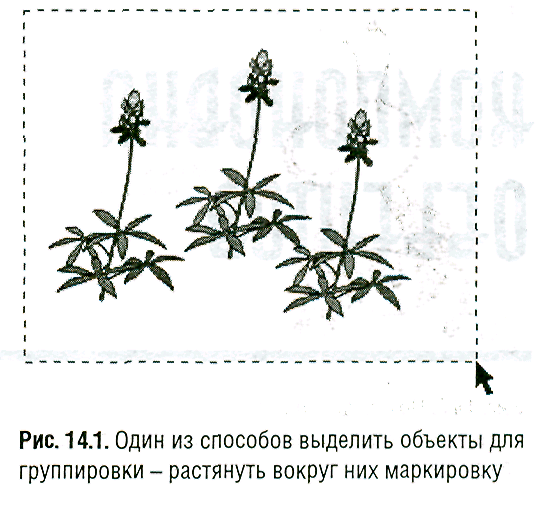
- Используя инструмент PickTool (Указатель), выделите два или более объекта, удерживая нажатой клавишу Shift и щелкая по ним мышью или растянув вокруг них пунктирный прямоугольник (маркировку) — рис. 14.1.
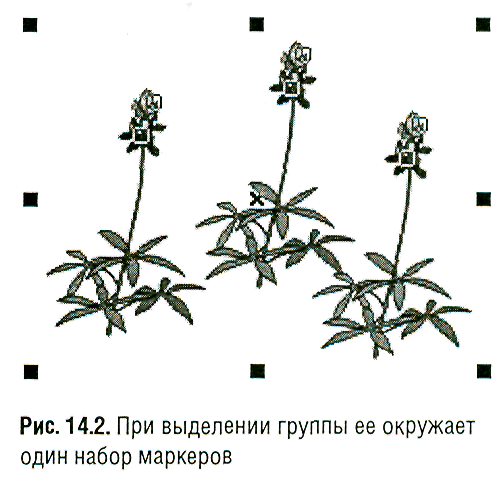
- Выполните команду меню Arrange/Group (Компоновка / Группировать) или нажмите клавиши Ctrl+G, При последующем выделении объектов маркеры появятся вокруг всей группы, а не каждого объекта в отдельности (рис. 14.2).
Чтобы разгруппировать объекты:
1. Используя инструмент Pick Tool, выделите сгруппированные объекты.
2. Выполните команду меню Arrange / Ungroup (Компоновка / Разгруппировать) или нажмите клавиши Ctrl+U.
Чтобы разгруппировать все объекты на странице, выполните команду меню Arrange о Ungroup All (Компоновка / разгруппировать все).
Чтобы выделить отдельный объект группы, щелкните по нему, удерживая нажатой клавишу Ctrl.
Блокировка объектов
Блокировка объекта полностью устраняет возможность его изменения или перемещения. Эта функция особенно удобна при использовании в сложных рисунках. Законченные объекты (либо объект), случайное изменение которых нежелательно, можно заблокировать. При этом остальные объекты доступны для выделения и редактирования.
Чтобы заблокировать объект:
- Выделите объект(ы), используя инструмент PickTool.
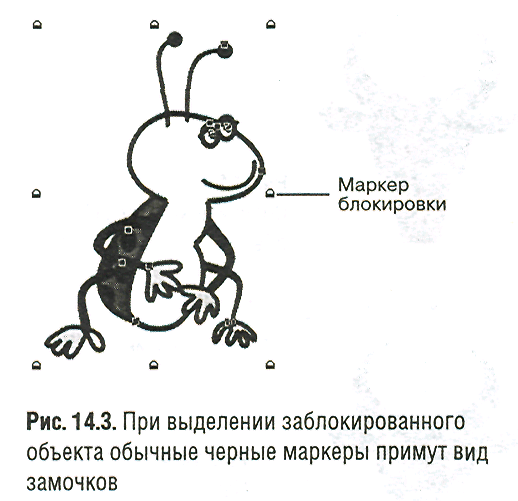
- Выполните команду меню Arrange/LockObject (Компоновка / Блокировать объект). Маркеры выделения объекта примут вид маленьких замочков (рис. 14.3).
Если понадобится изменить заблокированный объект, его придется разблокировать.
Чтобы разблокировать объект:
1. Выделите объект(ы), используя инструмент Pick Tool.
2. Выполните команду меню Arrange / UnLock Object (Компоновка / Разблокировать объект).
Заблокировать можно любой объект или несколько объектов, а также группу или набор групп.
Чтобы одновременно разблокировать все заблокированные объекты на странице, выполните команду меню Arrange / UnLock All Objects (Компоновка / Разблокировать все объекты).