
Загрузка и запуск игр Apple Arcade на Mac
Подписавшись на Apple Arcade, Вы можете загружать игры и играть в них на Mac и всех других поддерживаемых устройствах.
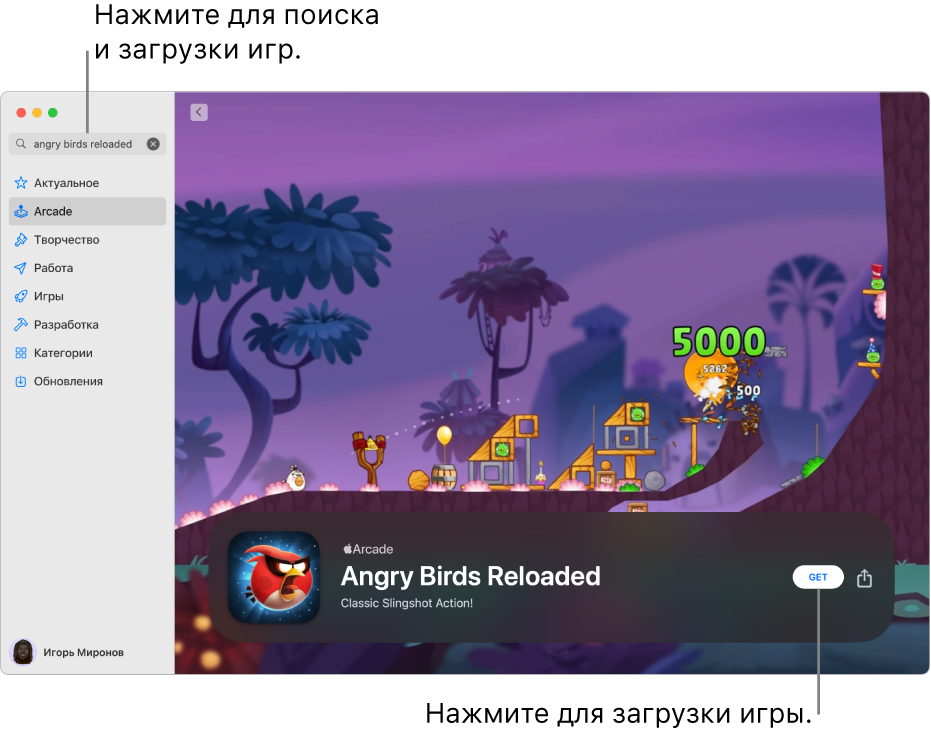
Примечание. Подписка Apple Arcade и подписка Apple One доступны не во всех странах и регионах. См. статью службы поддержки Apple Доступность мультимедийных сервисов Apple. Доступность игр Apple Arcade на разных устройствах зависит от совместимости аппаратного и программного обеспечения. Некоторый контент доступен не во всех регионах. См. статью службы поддержки Apple Доступность игр Apple Arcade на разных устройствах.
Загрузка игры

- В App Store на компьютере Mac нажмите в боковом меню «Аркады».
- Найдите нужную игру, используя поиск или просто пролистывая списки.
- Выберите игру, затем нажмите «Загрузить». Игра загрузится в папку «Программы» на компьютере Mac. Она также доступна в Launchpad. См. раздел Использование Launchpad для просмотра и открытия приложений.
Загруженные игры остаются в Вашей папке «Программы», пока Вы сами их не удалите.
Как играть в игру
В игры, загруженные на компьютер Mac из раздела Apple Arcade, можно играть даже без подключения к интернету.

- На Mac нажмите значок Launchpad в Dock (или используйте полосу управления Control Strip), чтобы открыть Launchpad.
- Нажмите игру, в которую хотите поиграть.
Примечание. Требуется совместимое аппаратное и программное обеспечение. Некоторый контент доступен не во всех регионах. См. статью службы поддержки Apple Подключение беспроводного игрового контроллера к устройству Apple.
Завершение игры
- Нажмите Command-Q на Mac во время игры Apple Arcade.
Удаление игры
- На Mac нажмите значок Launchpad в Dock (или используйте полосу управления Control Strip), чтобы открыть Launchpad.
- Нажмите и удерживайте игру, которую хотите удалить, пока все значки приложений не начнут дрожать, затем нажмите кнопку удаления игры
 .
.
Многие игры в Apple Arcade также поддерживают возможности Game Center. В Game Center можно посмотреть игры, в которые недавно играли Ваши друзья, и достижения Ваших друзей. См. статью службы поддержки Apple Доступ к данным о прохождении игр в Apple Arcade с любого устройства.
Лучшие игры для Macbook Air и Macbook Pro
Целевая аудитория Macbook — успешные и, как сейчас модно говорить, коммуникабельные менеджеры. Мощный, но при этом легкий и тонкий Apple-ноутбук помогает им быть мобильными и всегда готовыми к работе.
«Яблочный» гигант обещает — какую бы вы не выбрали модель — Macbook Air или Macbook Pro вы сможете эффективно справляться с любыми офисными задачами. Что ж, хорошо, про работу понятно, а как насчет развлечений? В конце концов даже усердному работнику иногда требуется перевести дух. Тут тоже дела обстоят отлично уверяют инженеры Apple — смотрите фильмы и слушайте музыку через удобный проигрыватель, общайтесь в соц сетях, играйте в игры… Стоп. Игры? Неужели ноутбук Apple и с приличными играми справится? Вопрос требует развернутого ответа, и сему ответу мы решили посвятить целую статью.

Бойкий старичок
Первый выпущенный Macbook никто не воспринимал всерьез. Конечно, аудитория оценила стиль, легкость, тонкость, хорошую автономность, но поверить в то, что в «крошечном» ноутбуке уместилось передовое железо, которое позволит без труда работать с требовательными приложениями, никто не мог.
Как игровую модель Macbook и подавно никто не воспринимал. При этом время шло, маки становились мощнее и даже появилась специальная серия Pro, но репутация максимально мобильного, но не самого производительного девайса «прилипила» к Apple-ноутбукам и отлипать не желала.
И вот неравнодушные эксперты решили сей стереотип опровергнуть. Они взяли ноутбук Macbook Pro образца 2011 года и установили на него через специальный инструмент BootCamp операционную систему Windows вместо предустановленной Mac OS. На этом «тандеме» было протестирована масса игр, в том числе и требовательных — GTA4, к примеру. Затем в эти же игры испытатели поиграли на мощном настольном ПК на Windows.

Каков был итог? Macbook Pro победил! Игры на маке шли даже лучше, чем на настольном компьютере, никаких зависаний и лагов не наблюдалось, а скорость отклика поражала. И это при том, что на него установили неродную платформу — что поделать, равные условия необходимы были для эксперимента. Но, стоит отметить, что на родной mac OS игры бы на макбук могли идти еще лучше.
И тут надо отдать должное Apple, если Macbook Pro образца 2010 года выдавал в бенчмарках результаты 3500-6000 баллов (в зависимости от комплектации), то прошка 2011 могла похвастаться такими цифрами — 7000-10500 (опять же, в зависимости от комплектации). Получается, что за год Apple повысила производительность ноутбуков вдвое.
Retina-убийца
Благодаря сему независимому тесту, да и «сарафанному» радио игроманы начали проявлять к Macbook Pro интерес. Однако продлилась такая ситуация недолго по причине весьма интересной.
Пользователи, которые оценили Macbook с первого его появления с нетерпением ждали, когда же Apple-ноутбук получит так называемый Retina-дисплей — экран высочайшей четкости, на котором как ни старайся, отдельные пиксели не разглядеть.
«Яблочный» гигант оттягивал как мог, понимая, что сверх четкий дисплей откусит немалый кусок от производительности девайса, но в 2012 году все-таки долгожданную инновацию реализовал. И это очень обрадовало офисный работников, которым приходится подолгу смотреть в экран, но расстроило геймеров. Если раньше видеокарта могла тянуть и требовательную игру, и качественную картинку, то теперь картинка перетягивала на себя одеяло, а играть становилось не так приятно — в игровой процесс начали прокрадываться подвисания и лаги.

В итоге получился парадокс — на первом Macbook Pro с Retina игры шли хуже, чем на его предшественнике с обычным дисплеем, при том, что начинку последний имеет послабее.
Pro в самом расцвете сил
Впрочем, такая ситуация была актуальна в далеком 2012 году, сегодня же баланс уже найден — современные Macbook снабжены тем же Retina, но игры на нем идут без проблем.
Хотя если говорить прямо-таки о серьезном гейминге — Apple-ноутбук, да и любой другой, решение не лучшее, хотя бы потому, что игровая машина нуждается в качественной системе охлаждения «железа», которое просто не может не греться при многочасовом гейминге. Уместить же мощные кулеры в небольших корпусах ноутбуков — непросто. Конечно, сегодня придумано множество хитрых схем охлаждения, водяная, например. Но, как говорится, за все нужно платить — настольный игровой ПК обойдется дешевле, чем игровой ноутбук при прочих равных параметрах.
Впрочем, повторимся, если вы не заядлый геймер, и играете, скажем так, от случая к случаю, игровой ноутбук вам вряд ли нужен. И для такой ситуации ресурсов современного Macbook Pro хватит вам с головой.
Как скачать игры на Macbook?
При этом, стоит отметить, что скачивать игры на Macbook очень просто — вы заходите в предустановленный на любой Apple-ноутбук магазин приложений Mac App Store и… все, собственно говоря, ставь, что хочешь!

Как установить игры? Найдите нужную игру (кстати, в описании вы обязательно увидите минимальные требования и поймете, потянет ли ваша модель выбранную игрушку) и нажмите напротив нее загрузить или купить, «кнопка» будет видоизменяться в зависимости оттого, доступна ли игра бесплатно или нет. Кстати, если на установку игры у вас не хватает места, вы можете временно удалить с Macbook какие-то программы, включая и игрушки, а затем «достать» их обратно из облака.
Скачиваемые игры никак дополнительно устанавливать не нужно, после загрузки игра становится установленной автоматически, остается только зайти и можно начинать ставить рекорды.
Стоит отметить, что в Mac App Store, несмотря на довольно большой ассортимент, есть не все игры, доступные для Windows ПК. Если вам очень хочется поиграть в одну из таких игр, вы можете воспользоваться способами, указанными в этой статье.
Ну и, наконец, напомним о существовании Steam — социально-игровой сети, в которой с Macbook тоже можно скачать и установить игры.
Подытожим
Современные Macbook прекрасно подходят для игр, хотя для серьезного гейминга стоит все-таки использовать соответствующие игровые ноутбуки, а еще лучше специализированные настольные ПК. Скачать и установить игру на Macbook можно через предустановленный магазин App Store, а также через игровую платформу Steam. На обоих площадках, есть как платные, так и бесплатные игры.
Кроме того, существуют специальные способы установить на Apple-ноутбук игры, которые в настоящий момент доступны только для Windows ПК.
Как скачать лучшие игры для Mac OS
iMac (Аймак, Мак) — компьютер великолепный, но своеобразных недостатков не лишён. Один из таких недостатков, который оборачивается серьёзной проблемой для игроманов — скудный ассортимент игр для платформы OS X в сравнении с ассортиментом игр для ПК на Windows.
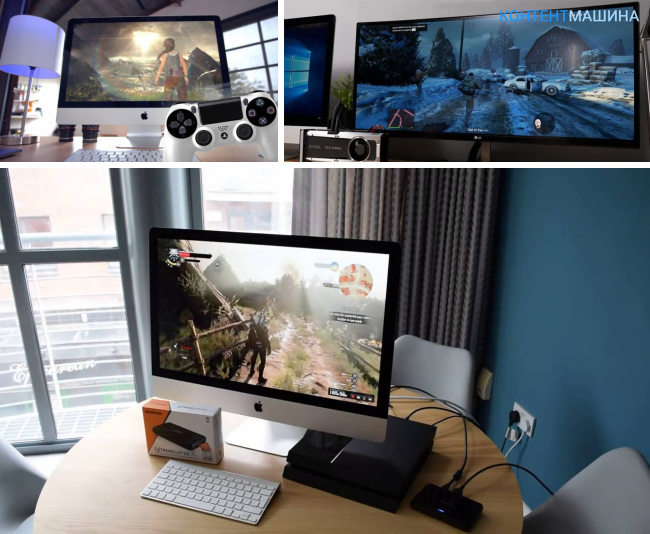
Впрочем, играть в любимые игры на маке не только можно, но и нужно, потому как ресурсы сего девайса позволяют без проблем проходить самые тяжёлые стратегии и шутеры. Ну а где найти игры для OS X — об этом расскажет наша статья.
В магазине
Такой банальный способ приобретения игр как поход в обыкновенный магазин сегодня уже кажется экзотическим. Куда уж проще скачать что нужно из сети с официальных ресурсов. Однако, тем не менее, купить сегодня в «оффлайн» магазине игру для OS X можно.
А вот раньше, когда поход в обычный магазин за дисками был распространенной практикой — пользователи iMac часто возвращались с пустыми руками, потому как в горе многочисленных Games for Windows, которые на iMac не идут, сложно было найти хорошую игру непосредственно для OS X.
Сегодня же игр для эпловской операционки в магазинах стало больше — Diablo, WOW, Starcraft, Dragon Age, Sim City и другие популярные геймы ждут вас на полках.
Mac App Store
Впрочем, тот же ассортимент, если не более широкий обнаруживается и в онлайн-магазине для iMac — Mac App Store. И тут все просто — заходим в магазин, ищем в поисковике интересующую игрушку и скачиваем. Среди всяких несерьезных Angry Birds и нарезчиков овощей, встретятся серьезные GTA, Star Wars, XCOM и т.п.

Но, конечно, надо понимать, что если злых птичек можно заполучить бесплатно, за сколь угодно серьезные решения придется заплатить, причем цены в Mac App Store не маленькие, а потому…
Steam
Счастье можно в попытать в своего рода социальной сети для игроманов — Steam — тут есть не мало игр для iMac, а главное они дешевле. То есть за официальную версию одной и той же игры вы платите разную сумму — в Steam игры примерно в два, а то и три раза дешевле, ну а если как говорится нет разницы…
Другие сетевые площадки
Помимо официального магазина Apple и Steam в сети вы можете найти кучу других площадок, на которых игры для вашего iMac можно будет скачать совершенно бесплатно, однако тут главное выбрать достойную площадку, которая вместо долгожданного шутера не принесет вам только вирусы и проблемы.
Эмуляторы
Каких только игр вы не найдете в указанных источниках — стратегии и шутеры, аркады и гонки, квесты и рпгешки… но. Мы вполне допускаем ситуацию, что любимой игрушки обнаружить не удастся. Что делать в такой ситуации? Найти новую любимицу или же взяться за танцы с бубном? Решать только вам и пока вы принимаете решение, представляем первый танец — установка эмулятора.
Эмулятор — программа, позволяющая запускать на той или иной платформе программы для нее не приспособленные. Эмуляторов бывает куча — нас интересует CrossOver — эта утилита дает возможность на маке запускать приложения, в том числе и игры, для Windows. Конечно, это не единственный эмулятор, выполняющий указанную задачу, но в настоящий момент именно он кажется нам наиболее достойной утилитой из всего того, что есть на рынке.
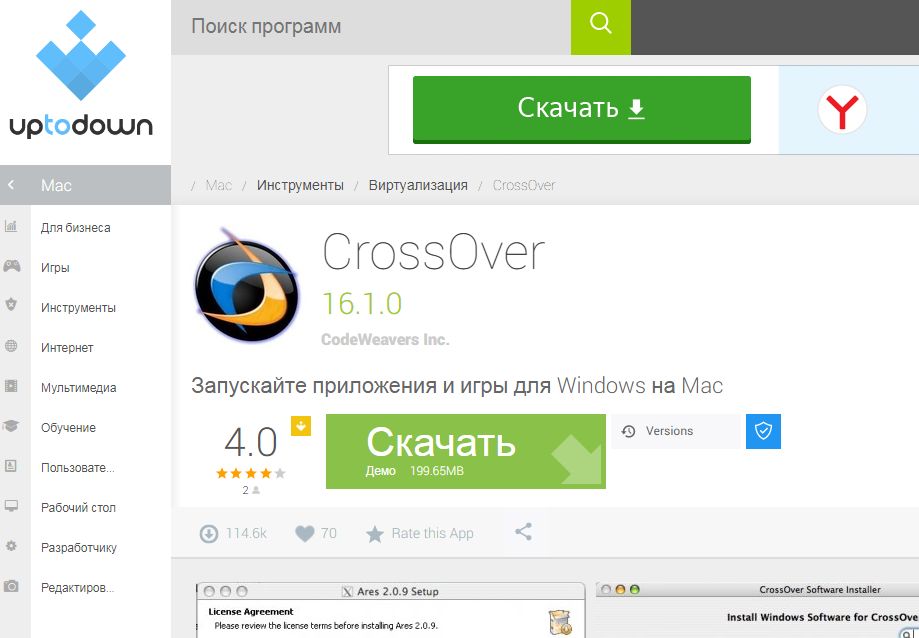
У CrossOver, правда, имеется серьезный недостаток — сей эмулятор позволяет устанавливать программы только из своего списка, но в то же время список довольно обширен и, например, популярные World of Tanks и другие известные игры в нем есть. И еще один важный момент — при установке будьте внимательны — если не уберете навязанные программой галочкой, получите набор драйверов для винды и Internet Explorer в придачу.
Портированные игры
Танец с бубном номер два — это поиск любимой игрушки в портированных играх. Портирование — это адаптация ПО с целью, чтобы оно работало в среде для нее непредназначенной. Выполняет этот фокус с помощью специальных площадок — портов, самый известный из которых — Cider. Найти портированные игры можно на трекерах. Однако при их скачивании нужно понимать — портированное ПО тестируется весьма ограничено, а это значит, что на каком-то ПК оно идет без проблем, а на каком-то отказывается устанавливаться во чтобы то ни стало. Впрочем, почему бы не попытать счастье?
Стоит отдельно отметить, что ассортимент портированных игр очень велик, на трекерах можно встретить даже адаптированные для ПК игры, которые выпускаются эксклюзивно для консолей.
Мас на Windows?
Ну и, наконец, поговорим о самой кардинальной мере. Как играть в любимые Windows-игры на iMac? Да просто снесите OS X и поставьте Windows! И, нет, мы не сошли с ума — сия практика, на самом деле, в кругах продвинутых пользователей не мало распространена. В особенной степени мы адресуем этот совет тем, кто совсем недавно перешел на iMac и пока не может привыкнуть к несколько иному типу управления.
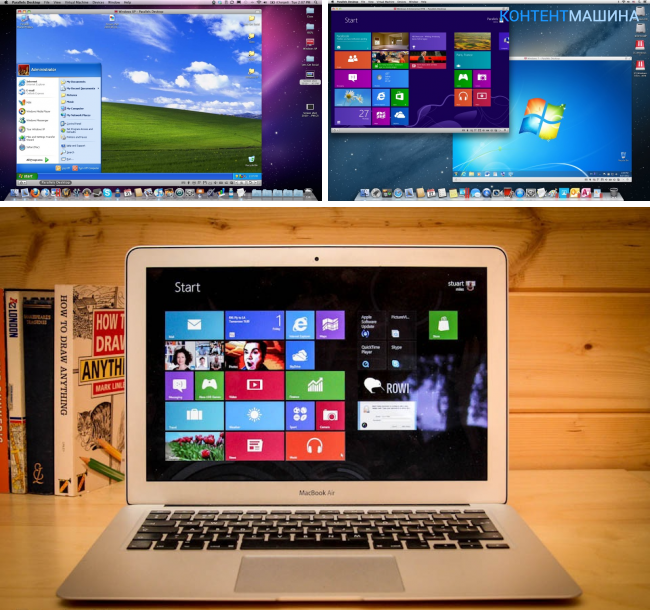
Если боитесь на подобное решиться, вот Подытожим
Как видите, найти игры на iMac совсем не сложно, особенно если вы не разыскиваете какую-то конкретную любимую игру, которая для OS X официально не адаптирована. Впрочем, даже в такой ситуации, используя различные хитрые схемы, можно своего добиться.
Как скачать игры на mac
После того как вы оформили заказ на игру, вы получите письмо-подтверждение со ссылкой для скачивания полной версии.
Чтобы установить игру, загрузите и сохраните установочный файл на жестком диске. Затем просто извлеките файлы двойным щелчком мыши, откройте папку с игрой и перетащите файл .dmg с названием игры в папку с приложениями.
Если у вас возникнут какие-либо проблемы, пожалуйста, отправьте запрос в нашу службу поддержки. Мы свяжемся с вами и ответим на все ваши вопросы.