
Как скачать файл с Телеграмма
«Telegram» — один из самых популярных в мире мессенджеров, с ежемесячной аудиторией в более чем 700 миллионов активных пользователей. Функционал программы используется не только для обмена текстовыми сообщениями, но и для публикаций и обмена различными изображениями, документами, аудио и видеофайлами. Один из таких файлов может иметь для нас высокую ценность, и мы пожелаем скачать его из Телеграмм на наш ПК или смартфон. Как это сделать мы и расскажем в нашем материале.
Загрузка файлов в Телеграмм на ПК
Как известно, мессенджер Телеграмм на ПК существует в двух формах:
- Десктопной в виде инсталлируемого на компьютер приложения;
- Веб-версии, размещённой по адресу web.telegram.org.
Обе версии продукта на ПК позволяет легко скачивать файлы из Телеграмм на ПК, включая изображения, видео и аудио, документы, а также голосовые сообщения.
Процедура выглядит следующим образом:
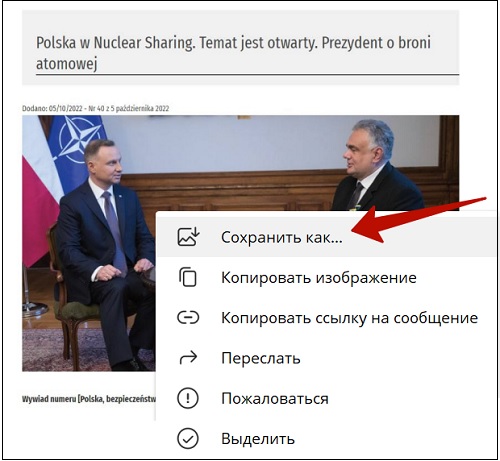
- Наведите курсор на нужное изображение или видео в Телеграмм;
- Нажмите на правую клавишу мыши;
- В открывшемся меню нажмите на «Сохранить как»;
В случае файла наведите курсор мышки на кружок файла в Телеграмм, нажмите правую клавишу мышки, и выберите опцию «Сохранить как».
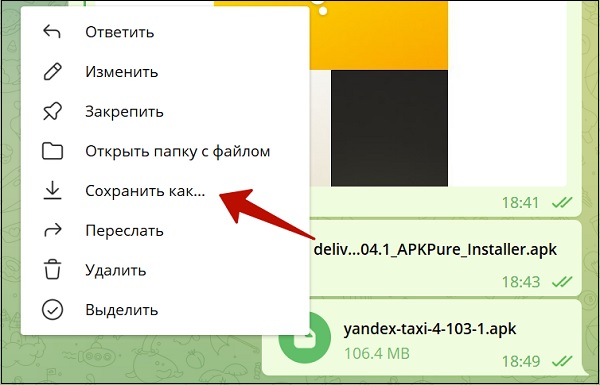
При загрузке голосового сообщения из стационарной версии Телеграмм на ПК операция производится схожим образом. Наведите курсор на голосовое сообщение, кликните правую клавишу мышки, выберите «Сохранить как», и сохраните нужный файл в формате .ogg на ваш ПК.
Как скачать файлы из Телеграмм на Андроид-телефоне
На телефоне, работающем на базе ОС Андроид, мессенджер Телеграмм по умолчанию сохраняет все файлы в память телефона. Вы можете найти их там, и скопировать в любое удобное место на вашем смартфоне. Однако с выходом ОС Андроид 11 система несколько усложнила доступ к таким файлам вашего Телеграмм.
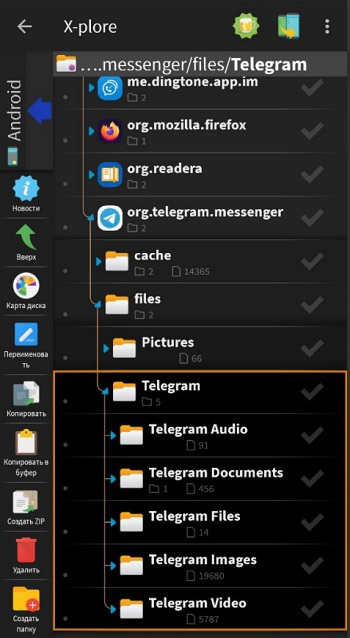
Для эффективной работы с такими файлами рекомендуем скачать и установить на ваш телефоне файловый менеджер «X-plore File Manager».
Далее выполните следующее:
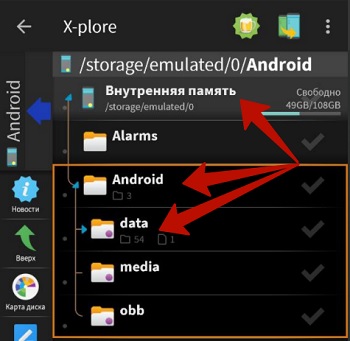
- Запустите «X-plore File Manager» на вашем телефоне и предоставьте ему доступ для управления файлами;
- После открытия приложения перейдите по пути «Внутренняя память» — «Android» — «Data»;
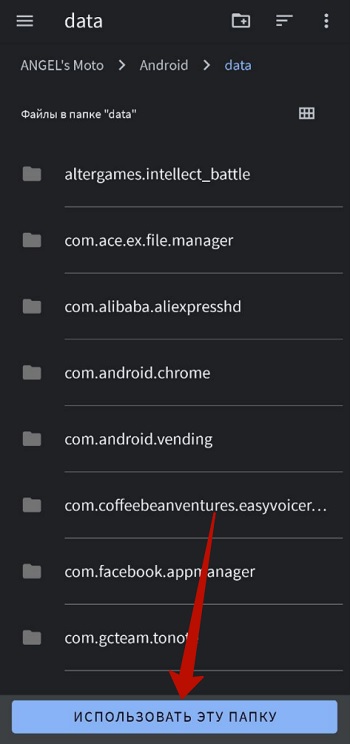
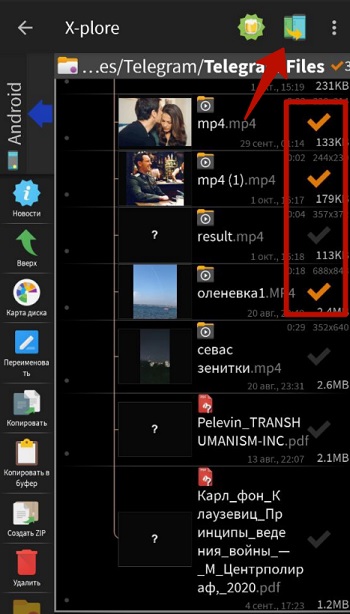
Чтобы перенести такой файл в другую удобную папку пометьте его галочкой (или галочками в случае нескольких файлов), нажмите сверху на кнопку со стрелочкой, и укажите место на телефоне, куда вы хотите скопировать файлы;
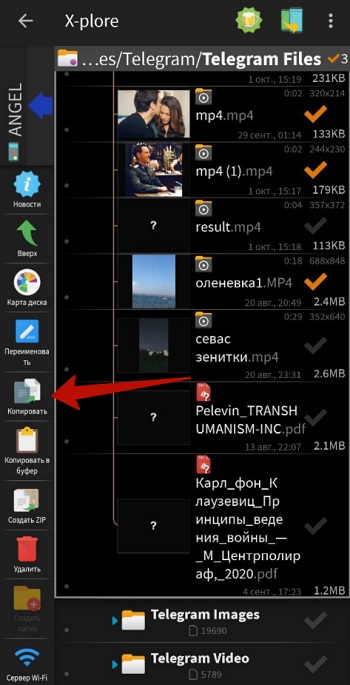
Для запуска копирования нажмите справа на кнопку «Копировать» и подтвердите операцию;
Кроме того, вы можете сохранять изображения и видео из Телеграмм непосредственно в галерею вашего устройства. Для этого откройте нужное изображение или видео, нажмите вверху на кнопку в виде трёх вертикальных точек, и в открывшемся меню выберите «Сохранить в галерею». Данное изображение или видео будет перемещено в галерею вашего телефона.

В случае сохранения файла понадобится нажать на три горизонтальные точки справа от него, и в открывшемся меню выбрать опцию «Сохранить в загрузки». Файл будет сохранён в папке «Загрузки» (Downloads) вашего гаджета.
Как загрузить файлы из Телеграмм на Айфоне
Функционал мессенджера Телеграмм на iOS работает в аналогичном ключе с ОС Андроид. В случае фото и видео понадобится открыть их, и скачать, нажав слева сверху на кнопку для сохранения.
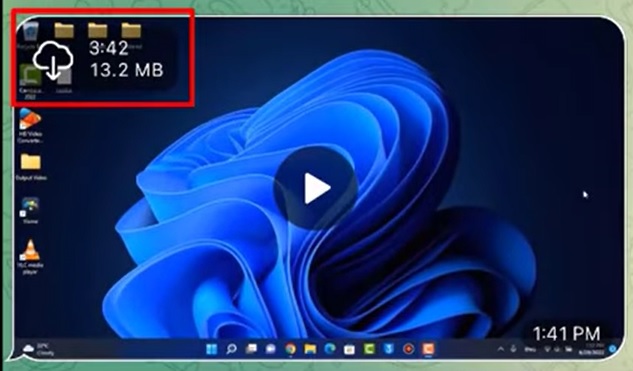
Если такой кнопки нет, понадобится справа сверху нажать на кнопку в виде трёх вертикальных точек, и выбрать опцию сохранения фото (видео).
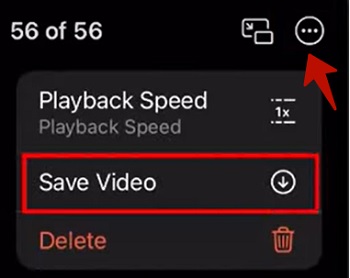
Сохранённое видео вы найдёте в приложении «Photos».
Помимо описанной нами процедуры функционал Телеграмм на Айфоне позволяет пересылать нужные вам файлы на е-мейл, облако или другой носитель, из которых вы можете скачать нужный файл в любое удобное для вас место. Процедура выглядит следующим образом:
- Откройте нужный чат (группу, канал) в Телеграмм, содержащее какой-либо файл;
- Нажмите и удерживайте нужное сообщение с файлом;
- В открывшемся меню выберите «Выбрать» — «Поделиться»;
- Укажите, кому вы хотите отправить файл и подтвердите отправку.
Заключение
В нашем материале мы рассмотрели, как загрузить видео из мессенджера Телеграмм на ПК и смартфонах на базе ОС Андроид и iOS. Наиболее просто и удобно загрузка выполняется на компьютере, позволяя с помощью минимума движения загрузить на компьютер нужный вам файл. В случае телефонов вы можете легко сохранить фото и видео в Галерею («Фото»), или постараться отыскать нужный файл в памяти телефона с дальнейшим переносом его в удобную для вас директорию.
Как сохранить переписку в Телеграм. 6 способов (2023)
Тем, кому требуется сохранить переписку в Телеграме, список диалогов и групп, медиафайлы или другой контент, производят экспорт чата и данных. В этом случае ценная информация, отправленная в личной беседе, останется на компьютере. Когда пользователь намерен восстановить диалоги, то он может сделать бэкап и периодически догружать новые данные, если требуется восстановить весь архив.
Для чего сохранять переписку в Telegram
Необходимость сохранить сообщения в Телеграме может возникнуть в ряде случаев: пользователь не хочет хранить переписки на телефоне, но информация для него ценна, либо это требуется по роду деятельности, когда файлы пересылаются с целью последующей обработки (отчеты в таблицах, презентации, договоры). Сохранение производится как выборочно, по отдельному чату, так и масштабно.
Переписка в Телеграм.
Загрузить удается практически любую информацию, связанную с личным профилем:
- Регистрационные данные аккаунта (имя, логин, номер телефона, фотографии профиля).
- Список используемых контактов при включенной синхронизации.
- Чаты с людьми, ботами, участниками из бесед.
- Сообщения частных и публичных каналов и групп.
- Файлы звуковых сообщений и видеотрансляций, медиа различных форматов (из диалогов).
Важно! Сохранение переписки на личном диске (компьютер, смартфон) предполагает загрузку любых файлов на выбор: фото и графика, стикеры и gif, голосовые и видеосообщения, текст (в форматах с различными расширениями). Ограничением является только размер взятой в отдель-ности загрузки – 1500 Мб (1,46 Гб).
Возможность хранить архивы из мессенджеров предусматривается по требованию Еврокомиссии. Все онлайн-сервисы, функционирующие в Европе, предлагают выгружать собранную на них личную базу. Это лишает пользователя так называемой «привязки» к сервису: пообщался и удалился, скачав все данные, которые он доверил компании.
Способы сохранения переписки
Если сообщения представляют некоторую ценность для участника беседы, то он сохраняет их в исходном виде, то есть в той последовательности и с тем содержанием, которое было изначально. Это важный момент, т. к. стороны диалога иногда редактируют (48 ч) или удаляют сообщения без ведома собеседника.
Причем стирание данных осуществляется сразу у обоих пользователей, а в случае с групповым чатом – пропадает история только одного участника.
Облачное хранилище
Чтобы выгрузить нужный чат из Telegram, используют блок «Saved messages». Это ничто иное, как «Избранное», папка со значком в виде перевернутого флажка. Здесь владелец аккаунта ведет диалог сам с собой, копируя или прикрепляя любые файлы. Личная «сохраненка» отображается в виде текста, файлов и ссылок.
Пересланные сообщения отображаются с кнопкой «Перейти» (стрелка), нажав на которую пользователь переходит в нужное место беседы.
Чтобы сохранить отрывок диалога или отдельный файл, требуется переслать информацию или просто скопировать данные. При необходимости создания копий постов из групп и каналов выделяют один или несколько блоков и переносят в «избранную» вкладку.
- Как сохранить переписку в Телеграме, резервное копирование чатов и диалогов
Скриншот
Принтскрин – самый простой способ сохранить информацию на устройстве. Для этого на телефоне одновременно нажимают на две боковые клавиши, а на компьютере – на кнопку PrtScr. В первом случае файл сохраняется в галерее в папке «Screenshots». Во втором – данные нужно сначала вставить в документ Paint или MS Word (Ctrl+V).
Чтобы сохранить чат в виде скриншота на мобильном, выполняют следующие действия:
- открывают настройки, раздел «Конфиденциальность»;
- придумывают код-пароль (4 цифры или сканер отпечатка), он блокирует приложение при неактивности, а также открывает доступ к снимкам экрана Telegram;
- нажимают на «Разрешить снимки экрана» (или запретить).
Настройка скриншотов в Телеграм.
Важно! Для сохранения самого процесса общения в реальном времени используются различные программы, позволяющие записывать действия с экрана.
Их скачивают с AppStore и Google Market, для компьютеров разработаны десктопные версии. Наиболее популярным рекордером для Андроид считается Az Screen Recorder.
Экспорт истории
Резервная копия чата Telegram может понадобиться в случае, когда собеседник не уверен в том, что его оппонент не запустил таймер для самоуничтожения сообщений (секретный чат). Отсчет времени начинается с момента прочтения.
Важно! Если пользователь успевает сделать скриншот, то собеседник узнает об этом при помощи специального уведомления.
Экспорт истории отдельных чатов и секретных бесед доступен только для версии desktop на компьютере или ноутбуке. О том, как выгружать любые данные аккаунта, читайте ниже.
Сохранение чата производится при помощи кнопки меню в самом диалоге.
- Что такое экспорт чата в Whatsapp
- Осуществляют переустановку клиента для нужной ОС, авторизуются при помощи смс.
- Выбирают «Экспорт истории чата».
- Отмечают галочкой файлы для копирования и устанавливают предельный размер (до 1,5 Гб). Выбирают формат – текст, аудио, видео.
- Сохраняют папку для загрузки (требуется поменять на свою).
- Настраивают временной интервал: конкретные даты или переписка целиком.
- Нажимают «Экспортировать» и ожидают завершение обработки чатов. Выход из мессенджера прерывает операцию.
- Процесс загрузки отражается специальной полоской. Дополнительные данные просматривают нажатием на тот же пункт меню; смена чатов, например, при ошибке, производится двойным кликом кнопки «Остановить».
- По окончании экспорта в диалоговом окне отображается количество файлов и их общий размер. Рядом высвечивается кнопка «Просмотр», которая перенаправляет человека в папку загрузки.
Файл «message» открывается в виде Web-документа используемого браузера, что небезопасно.
Важно! Этот способ позволяет сохранить чат в Телеграм в полном объеме, со всеми файлами, голосовыми сообщениями и видеороликами. Их можно хранить в почте с двухфакторной аутентификацией либо в Яндекс.Диск, Dropbox и подобных сервисах.
Репост в «Избранное»
Чтобы оставить резервную копию одного или нескольких сообщений в Телеграм, с файлами или без, целесообразнее воспользоваться функцией добавления в «Избранное». Для этого выбирают диалог и пересылают в соответствующую папку.
На компьютере действие осуществляется при помощи левой кнопки мыши: «Выделить сообщение» / «Переслать». Собеседник диалога остается видимым, а вот время отправки изменяется на текущее.
Важно! Подобные репосты применяются для любых групп, каналов и ботов (все диалоги). Для запрета пересылки используют меню настроек: «Конфиденциальность» → «Пересылка сообщений» → «Никто».
Другие способы
Возможность копировать беседу или создавать резервную копию предусмотрена и в веб-версии Telegram.
- Как сделать экспорт чата в ватсапе WhatsApp приложение
- Открывают web.telegram.org в браузере с прокси или VPN.
- Выбирают чат, выделяют нужный фрагмент.
- Кликают по «Печать Pdf».
- Осуществляют экспорт.
Таким образом, данные сохранятся частично (по одному чату) вместе с фотографиями, стикерами, смайлами.
Как сохранить сообщения: пошаговая инструкция
Чтобы сохранить диалог, кликают на нужный чат и производят экспорт. Однако, на телефоне может сохраниться и резервная копия в Телеграм, позволяющая получить практически всю информацию о профиле. Разберемся, как копировать только переписку чатов, и в чем отличие от полной выгрузки.
На телефоне
На Айфоне или другом мобильном устройстве возможности экспорта истории или данных об аккаунте не предусмотрено. Действие выполняется только в клиенте для mac, ios (десктоп), linux, windows.
На компьютере
Чтобы сохранить сообщения, можно воспользоваться разделом настроек.
- Открывают клиент для десктопной ОС. Секретные чаты в них не отражаются.
- Переходят в «Продвинутые настройки» / «Экспорт данных из Telegram».
- Отмечают галочкой «Личные чаты» в параметрах экспорта сообщений.
- Выбирают тип дополнительных файлов (фотографии, видеозаписи, голосовые сообщения, стикеры, GIF, другие файлы) в параметрах экспорта медиа.
- Устанавливают ползунок памяти на значение 1,5 Гб (для обхода ограничений по размерам загрузок).
- В разделе «Путь для сохранения» выбирают папку на компьютере и формат (для чтения используют HTML).
- Нажимают «Экспортировать». Загрузка завершится лишь после того, как система безопасности посчитает ее обоснованной. Требуется запросить копию спустя сутки. Этого времени достаточно, чтобы убедиться в том, что доступом к мессенджеру не завладел другой абонент.
- Файл сохраняется под названием «export_results». Этот способ позволяет сохранить сразу все диалоги с собеседниками. Для выборочной загрузки используют экспорт из чата.
Справка!Чтобы скопировать историю в нечитаемом формате JSON для чтения компьютером (легко конвертируется), обращаются к следующей инструкции: https://habr.com/ru/post/354472/. Если же пользователь хочет произвести экспорт в формате JSON для Windows и Mac, потребуется, например, браузер от Яндекса и Apple TextEdit.
Что можно экспортировать
Настройка сохранения данных.
В Telegram сохранять информацию легко в любом виде. В список вероятных загрузок относят не только персональные данные, контакты и историю сообщений.
Также скачать можно:
- Список групп и каналов.
- Мультимедиа из чатов и публичных диалогов.
- Информацию об активных сеансах.
- Другие данные.
Их просмотр осуществляется в веб-среде, где пользователь посредством клика переходит по ссылкам с контактами, группами и т. д.
Просмотр выгруженных файлов
Чтобы произвести восстановление копии, запускают скачанный файл в браузере: messages или export_results. В открытой вкладке Exported Data появится мини-копия клиента с кнопками: chats (чаты), contacts (контакты), frequent contacts (частые контакты), profile pictures (картинки). Также просматривают видео, описывающее, как выгружался архив.
Восстановление переписки
Полное восстановление информации об аккаунте требует сохранения резервной копии его истории. Если часть сообщений или файлов удалена в одностороннем порядке, то выгрузить информацию не получится. Экспорт чата или данных – единственная возможность восстановить личные файлы.
Мессенджер отвечает заявленным к подобным сервисам требованиям. Каждый пользователь Telegram может сохранять личную историю в программе при помощи экспорта. Но не всегда такая функция необходима. Чаще всего собеседник обходится пересылкой постов и сообщений через облако, закрепляя только самые важные файлы и заметки.
Детальная информация видна на видео:
При работе с клиентами с помощью мессенджеров, через сообщения проходит масса важной информации, которую требуется не потерять. Сегодня разберемся как сохранить переписку в телеграм. В инструкции будут описаны все наиболее оптимальные способы сохранения сообщений, останется лишь подобрать оптимальный способ конкретно для вас и пошагово следовать предоставленной инструкции.
С помощью Desktop
Для использования данного способа необходимо скачать и установить официальную программу для компьютера. Сделать это возможно по ссылке: https://desktop.telegram.org/. Останется лишь установить его на ПК и пройти несложный этап авторизации.
Экспорт истории (чата, канала)
- Итак, для начала рассмотрим более «Точечный» вариант, позволяющий сохранить конкретную переписку, при этом, не затрагивая остальную информацию. Открываем нужный диалог и нажимаем на 3 вертикальные точки в левом верхнем углу экрана.

- В расширенном меню необходимо выбрать пункт «Экспорт истории чата».

- Программа предложит экспортировать следующие части переписки:
- Фотографии;
- Видеозаписи;
- Голосовые сообщения;
- Видеосообщения;
- Стикеры;
- GiF;
- Файлы.
Отметьте галочками нужные элементы. Установите нужный формат сохраненного файла, не забудьте указать удобный путь и границы чата по датам. По окончанию всех настроек выбираем «Экспортировать».
Экспорт всех данных через настройки
Второй способ подразумевает скачивание сразу всех данных.
- Переходим в продвинутые настройки Telegram.
- Здесь обратите внимание на блок «Данные и память», а точнее на его подпункт «Экспорт данных».
- Кратко рассмотрим все доступные опции сохранения:
- Первая настройка – информация об аккаунте. Это указанное Вами имя, короткое имя пользователя, номер телефона и фотографии профиля.
- Список контактов – Если вы разрешаете приложению доступ к контактам, информация о них постоянно синхронизируется с Telegram.
- В настройках экспорта можно указать, какие именно чаты и группы необходимо перенести.
- В следующем блоке ставим галочки напротив необходимых медиа.
- В разделе другое укажите, требуются ли данные об активных сеансах и других настройках, не перечисленных выше (beta).
- Последним этапом будет выбор пути и формата сохраняемого файла.
С помощью web-версии (pdf)
Если по какой-то причине у вас нет возможности использовать полноценную десктоп версию, разберём вариант, при котором требуется лишь наличие браузера. Разберём инструкцию для 2 разных браузеров.
Google Chrome
- Открываем телеграм веб по ссылке https://web.telegram.org и переходим в окно диалога. Подгружаем нужное количество сообщений (прокрутите колесом мыши до нужного участка). Затем кликаем правой кнопкой мыши (или используем комбинацию клавиш CTRL + P) и выбираем пункт «Печать».
- В разделе «Принтер» выбираем «Сохранить как PDF» и кликаем на синюю кнопку «Сохранить» снизу.
Firefox
В отличие от Google Chrome, Firefox не может предложить легкий способ сохранения с применением базовых возможностей, однако на помощь приходит магазин расширений.
- Перейдите по ссылке: https://web.telegram.org/ и авторизуйтесь. Если вы не знаете английского языка, просто последовательно следуйте инструкции. Первым шагом будет открытие нужного чата в левом блоке.
- Воспользуйтесь самостоятельным поиском дополнений, либо просто перейдите по ссылке и установите add done: https://addons.mozilla.org/ru/firefox/addon/save-as-pdf/. На верхней панели появится соответствующий значок. Останется кликнуть по нему и дождаться окончания загрузки. Не переходите по другим страницам во время процесса записи страницы в PDF и дождитесь окончания загрузки.
Скриншоты или запись экрана
Бывают ситуации, когда ПК или ноутбука под рукой нет. К сожалению, эффективного метода сохранения переписки на смартфоне не существует.
Придется использовать обходные пути и просто делать скриншоты экрана в нужных местах. У разных моделей телефона, разные комбинации клавиш для скриншотов.
Репост в «Избранное»
Наиболее ценную информацию рекомендуем отправлять в категорию избранного. Зачастую, переписка со временем продвигается дальше и важные данные из неё становится затруднительно найти, особенно с учетом не очень удобной системы поиска мессенджера.
Как написать сообщение самому себе
- Откройте нужную переписку и кликните правой кнопкой мыши по важному сообщению. Появится дополнительное окно, где необходимо кликнуть на «Переслать».
- Откроется список контактов. На первом месте располагается нужный нам контакт «Избранное». Выберете его и точно не потеряете важные данные.
Как сохранить сообщения при смене телефона
Если у вас сохранен номер мобильного телефона, переживать за сохранность диалогов не стоит. Практически все данные (не считая секретных чатов) сохраняются в облаке компании и автоматически подгружаются при авторизации на любом устройстве.
Теперь вы знаете как сохранить переписку в телеграм при использовании различных устройств. Наиболее удобным способом объективно является функция прямого экспорта через десктоп программу для персонального компьютера. Она позволяет разом сохранить всю информацию и переносить её с устройства на устройство по необходимости.
news.detail : ajax-tape . –> TelegramМессенджерыИнструкции –>
По требованию Еврокомиссии онлайн-сервисы, работающие в странах Европы должны обеспечивать своим пользователям возможность выгрузить собранную на них информацию. Это необходимо в том числе для того, чтобы пользователь не был привязан к сервису: он может скачать все данные, которые он доверил для хранения компании, и удалиться. Выгрузка данных реализована в том числе в Telegram. Мессенджер позволяет скачать информацию об аккаунте, список контактов, любую переписку и файлы, которыми вы обменивались с собеседниками. Как выкачать свои данные из Telegram:
- Установите десктопную версию Telegram.
- Зайдите в основные настройки, затем в раздел «Конфиденциальность и безопасность» и нажмите на пункт «Экспорт данных из Telegram»
- Выберите то, что вам хочется скачать: информацию об аккаунте, список контактов, чаты с людьми, чаты ботами, переписку из частных и публичных каналов, переписку в группах, все виды медиафайлов и т. п. Нажмите «Экспортировать».
- Спустя сутки с того же компьютера ещё раз запросите экспорт данных. Столь долгое ожидание необходимо в целях безопасности — так снижается риск того, что Telegram передаст ваши данные не вам, а злоумышленнику, который завладел вашим устройством.
- Скачайте данные в память устройства. Теперь у вас останется список контактов, переписка и файлы, даже если вы удалите свой аккаунт.
Имейте в виду, что альфа-версии Telegram Desktop имеется функция выгрузки переписки и файлов из каждого отдельного чата. Она может пригодиться, если у вас возникнет желание удалить определённую переписку, но вы хотите подстраховаться и сохранить её к себе. Канал iGвTelegram—t.me/iguides_ru
Ссылки по теме:
Павел Дуров: Telegram не будет взаимодействовать с российскими властями
Telegram начал сотрудничать со спецслужбами
Роскомнадзор рассмотрит возможность разблокировки Telegram
К сожалению, Telegram не обладает функцией отправки полученного голосового сообщения на любой другой мессенджер, единственный вариант – сначала скачать его на устройство, а затем использовать в личных целях.
Сегодня мы разберемся как скачать голосовое сообщение из телеграмма используя смартфон на Android и IOS, а также версию мессенджера для браузера и компьютера.
На телефон
Разработчики стараются не делать различий между версиями приложения для разных операционных систем, однако, некоторые различия обусловлены особенностями платформы и изменений не избежать.
Android
К сожалению, по какой-то причине разработчики не добавили возможность скачивания в версию приложения для андроид. Видимо это обусловлено из соображений безопасности, однако есть возможность воспользоваться встроенным проводником, позволяющим получить доступ к нужным файлам.
- Откройте встроенный в операционную систему проводник и найдите папку Telegram.
- Здесь необходимо открыть папку Audio.
- Перед вами появится список доступных файлов. Выберете нужный и задержите палец в его области на несколько секунд. В появившемся верхнем меню выберете «Поделиться».
- Осталось выбрать получателя. Для сохранения рекомендуем отправить запись на собственную электронную почту.
iPhone
- Откройте диалог с нужным собеседником и задержав палец на нужном сообщении вызовите дополнительное меню, где необходимо тапнуть на «Ещё».
- Обратите внимание на появившуюся нижнюю панель и иконку квадрата со стрелкой вверх по центру.
- Последним этапом будет выбор приложения, куда и отправится скачанный файл. Тапнув на «Ещё» система предложит дополнительный список установленных на устройстве приложений, куда имеется возможность отправить выделенный файл.
На компьютер
Теперь разберемся способы скачивания голосовых с помощью разных версий для компьютера. При использовании браузера и полноценной программы реализовать данную задачу намного проще.
Через браузер
Браузерная версия приложения позволяет скачать нужное вам голосовое по специальной ссылке, предоставленной сервисом в самой переписке.
- Итак, для начала откройте официальный сайт https://web.telegram.org и введите необходимый для авторизации данные. После откройте нужный диалог с пользователем.
- Переместитесь в ту часть переписки, где находится искомое голосовое и кликните по ссылке с надписью Download (см. скриншот).
- После недолгого ожидания система предложит открыть или сохранить полученный файл. Не забывайте, формат скачанного файла широко не распространён, а следовательно, не поддерживается некоторыми программами-плеерами.
Desktop версия
- Если на компьютере ещё не установлена нужная программа, перейдите по ссылке: https://desktop.telegram.org/ и установите desktop телеграм. После прохождения небольшого этапа авторизации выберете интересующее сообщение и кликните на него левой кнопкой мыши.
- После открытия переписки перейдите на ту часть диалога, где находится нужное сообщение и нажмите на него правой кнопкой мыши. Появится всплывающее меню, где потребуется выбрать второй по счёту пункт: «Сохранить как…».
- Последним шагом будет выбор папки для сохранения. Стоит отметить, приложение сохраняет файлы данного типа в формате .ogg.Не все проигрыватели поддерживают данный формат, предлагаем воспользоваться бесплатным VLC player, без проблем проигрывающим ogg файлы.
На этом инструкция окончена. Теперь вы знаете как скачать голосовое из телеграмма. Как видите, в большинстве случаев задача выполняется всего в пару нажатий и вызывает особых затруднений.
Не забывайте, пересылая чужое сообщение третьему лицу вы можете сделать крайне неприятно собеседнику, рекомендуем сначала спросить разрешения на отправку сообщения кому-либо ещё.

Сервис ПавлаДуровапозиционируется как самый защищенныймессенджер, предоставляющий клиентам максимальную конфиденциальность в процессе общения. Главным отличием от конкурирующих приложений является то, что история Телеграмм переписки подвергается сложному алгоритму шифрования благодаря протоколуMTProto, взломать который пока не удалось ни одному эксперту-криптографу.
Где хранятся пользовательские данные
Telegram является облачным сервисом, поэтому вся текстовая информация, а также фото и видео файлы хранятся на серверах компании. Такой подход позволяет снизить нагрузку на «железо» пользователя и предоставить доступ к собственным данным с любого устройства.
Доступ к просмотру сообщений
Перед вступлением в супергруппу человек может посмотреть ленту и оценить состав и компетентность участников, после чего принять окончательное решение.
Как очищается история Телеграмм
- Выбрать необходимый контакт.
- Вверху экрана с правой стороны нажать служебную кнопку в виде 3-х вертикальных точек.
- В появившемся списке выбрать строку «Clearhistory».
- Подтвердить выбор в диалоговом окне.
Для персональных компьютеров (1 вариант):
- Выбрать в контакт-листе нужный контакт.
- Нажать на имя контакта правой кнопкой мыши.
- В появившемся меню выбрать строку «Clearhistory».
- Подтвердить удаление переписки.
Для персональных компьютеров (2 вариант):
- Выбрать пользователя в контакт-листе.
- Вверху экрана в правом углу нажать кнопку «Contactinfo».
- В открывшемся окне найти раздел «Actions» и нажать «Clearhistory».
- Подтвердить действие.
Стоит отметить, что в стандартныхчатахистория очищается только дляаккаунта, который сделал данный запрос. Для второго собеседника сообщения остаются доступными, и он в любой момент может их посмотреть. В секретныхчатахситуация иная – при удалении письма на одном устройстве, оно стирается и насмартфоне/компьютере собеседника.
Восстановление удаленных сообщений: возможно ли это
Telegram – это относительно новый и, к тому же, некоммерческий проект. Поэтому на серверах компании ценится каждый байт дискового пространства. Разработчики посчитали нецелесообразным создание резервных копий, которые очень часто являются «мертвым грузом», не приносящим особой пользы, однако существенно повышающим нагрузку на серверное оборудование.
После очистки истории каждым собеседником данные исчезают навсегда. Восстановить их не представляется возможным, поэтому следует тщательно подумать перед принятием подобного решения. Особенно если желание удалить переписку скорее вызвано эмоциональным порывом и не имеет рационального ядра.
- https://stelegram.ru/chaty-i-kanaly/sohranenie-perepiski-v-telegrame
- https://telegramfag.ru/kak-sohranit-perepisku-v-telegram
- https://www.iguides.ru/main/security/kak_skachat_perepisku_i_fayly_iz_telegram/
- https://telegramfag.ru/kak-skachat-golosovoe-soobshhenie-iz-telegram
- https://ru.telegram-store.com/blog/istoriya-telegramm
FAQs
Как сохранить историю переписки в телеграмм? ›
Скачать переписку в этом мессенджере вы сможете только через приложение Telegram Desktop для Windows, macOS или Linux. После установки Telegram Desktop попросит отсканировать QR-код через приложение Telegram в смартфоне. Можно скачать на компьютер как весь архив переписок полностью, так и отдельные чаты.
Как скачать переписку Телеграм 2022? ›
Экспорт переписки или истории постов в канале
- Выбираем нужный чат или канал.
- Нажимаем на три вертикальные точки в верхнем правом углу диалога/канала.
- Нажимаем на «Экспорт истории чата/канала»
- Выбираем что хотим получить: фото, видео, аудио и видеосообщения, стикеры, гифки и файлы.
Скачать песню с Telegram по ссылке — сохранение голосового сообщения или аудио на разные устройства

Полезное
Автор Анна Сергеева На чтение 3 мин Просмотров 8.3к.
Функцию пересылки аудиозаписей в другие мессенджеры разработчики ТГ не предусмотрели, поэтому нужно знать, как скачать голосовое сообщение из «Телеграмма». Только после сохранения на устройство ГС можно будет отправить нужному собеседнику.
Сохранение голосового сообщения из Telegram
Способ выполнения процедуры зависит от того, какое устройство для этого используется.
На смартфон
Процедура прямого скачивания на Андроид не предусмотрена.
Возможно, разработчики отказались от ее внедрения из соображений безопасности.
Поэтому для извлечения записей пользуются проводником:
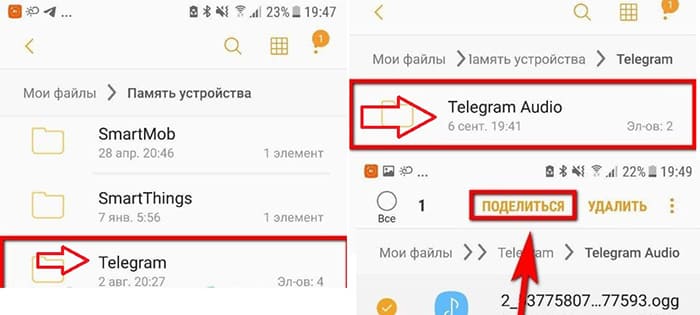
- Открывают встроенный в ОС менеджер файлов. Переходят в папку «Телеграма». Здесь находят подпапку Audio.
- Просматривают перечень вложений. Ищут нужный объект, держат палец на его ярлыке до появления панели инструментов.
- Выбирают вариант «Поделиться». Находят нужного собеседника в списке контактов. Чтобы сохранить аудио на компьютер или телефон, отсылают его на собственную электронную почту.
Для скачивания и отправки записи на айфоне выполняют следующие действия:
.jpg)
- Переходят в чат с нужным человеком. Удерживают палец на голосовом сообщении до появления всплывающего меню. Ищут в списке пункт «Еще».
- Нажимают на значок в виде стрелки, помещенной в квадрат. Указывают программу, через которую будет отправляться скачанный объект.
- При отсутствии подходящего приложения в основном списке переходят по ссылке «Еще». Откроется полный перечень установленных на смартфон программ, через которые можно пересылать аудиозаписи.
- Подтверждают отправку.
На компьютер
Как скачать голосовое сообщение из «Телеграма» через веб-версию:
- Перейти на сайт web.telegram.org. Авторизоваться в своем профиле. Выбрать диалог с интересующим собеседником.
- Найти ГС. Нажать на ссылку для скачивания, находящуюся под названием файла. Система через некоторое время предлагает сохранить или открыть вложение.
Запись сохраняется в редком формате, который читается не всеми проигрывателями.
.jpg)
Через десктопную версию аудиосообщения скачивают так:
- Устанавливают программу. Для этого переходят на сайт desktop.telegram.org. Нажимают клавишу загрузки. Завершают инсталляцию, следуя появляющимся на странице инструкциям.
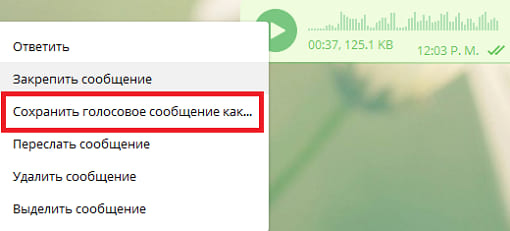
- Авторизуются в своем аккаунте. В беседе находят подлежащее загрузке ГС. Кликают по нему левой клавишей мыши. В открывающемся списке выбирают вариант «Сохранить как».
- Прописывают путь загрузки объекта. Программа сохраняет файлы, присваивая им расширение .ogg.
Не все плееры проигрывают скачанные аудиосообщения, поэтому рекомендую заранее установить VLC player.
Скачивание аудио и музыки из ТГ
Порядок сохранения песни на телефон несколько отличается от такового на ПК.
На телефон
На Андроид музыку скачивают так:
- Открывают беседу с мультимедийным вложением. Нажимают на название трека пальцем, удерживая его до появления меню.
- Выбирают пункт «Сохранить в».
На айфоне процедуру выполняют так:
- Нажимают на аудио и удерживают палец до появления панели инструментов.
- Касаются значка стрелки. Выбирают вариант «Загрузить в файлы».
На ПК
Для сохранения вложений при использовании десктопной или веб-версии выполняют следующие действия:
- Переходят на сайт web.telegram.org. Находят сообщение с мультимедиа. Нажимают на него правой кнопкой мыши.
- В выпадающем списке выбирают «Сохранить как». Указывают место для загрузки объекта.
Музыку или аудиокниги из ТГ можно загружать на жесткий диск и другими способами. Нужно найти файл, нажать на клавишу запуска. После завершения загрузки рядом с кнопкой проигрывания появится направленная вниз стрелка. Этот значок предназначен для скачивания.
Как сохранить переписку в Телеграм? (2023)

По требованию Еврокомиссии онлайн-сервисы, работающие в странах Европы должны обеспечивать своим пользователям возможность выгрузить собранную на них информацию. Это необходимо в том числе для того, чтобы пользователь не был привязан к сервису: он может скачать все данные, которые он доверил для хранения компании, и удалиться.
Выгрузка данных реализована в том числе в Telegram. Мессенджер позволяет скачать информацию об аккаунте, список контактов, любую переписку и файлы, которыми вы обменивались с собеседниками.
Как выкачать свои данные из Telegram:
- Установите десктопную версию Telegram.
- Зайдите в основные настройки, затем в раздел «Конфиденциальность и безопасность» и нажмите на пункт «Экспорт данных из Telegram»
- Выберите то, что вам хочется скачать: информацию об аккаунте, список контактов, чаты с людьми, чаты ботами, переписку из частных и публичных каналов, переписку в группах, все виды медиафайлов и т. п. Нажмите «Экспортировать».
- Спустя сутки с того же компьютера ещё раз запросите экспорт данных. Столь долгое ожидание необходимо в целях безопасности — так снижается риск того, что Telegram передаст ваши данные не вам, а злоумышленнику, который завладел вашим устройством.
- Скачайте данные в память устройства. Теперь у вас останется список контактов, переписка и файлы, даже если вы удалите свой аккаунт.

Имейте в виду, что альфа-версии Telegram Desktop имеется функция выгрузки переписки и файлов из каждого отдельного чата. Она может пригодиться, если у вас возникнет желание удалить определённую переписку, но вы хотите подстраховаться и сохранить её к себе.
Как сохранить чат в telegram?

Многих пользователей интересует, как сохранить переписку в телеграмм. Это происходит и из желания оставить на память письменный разговор, кроме того, часто в переписке могут храниться важные данные, которые необходимо сберечь. Тогда-то, пользователь и начинает интересоваться тем, возможно ли сохранить историю телеграмм, есть ли возможность скопировать ее в другое место?
Разные возможности сохранения данных
Конечно, если вы не удаляли переписку, то она априори будет храниться на вашем гаджете. Но что, если вы стали пользоваться другим телефоном или компьютером, сохранится ли переписка тогда, и есть ли возможность ее где-то сохранить?
Методы сохранения определенного участка
Бывает, что вам необходимо в telegram сохранить историю не всю, а лишь определенный ее фрагмент. Интересует, как сохранить текст с телеграмма на телефон или компьютер, вернее его определенную часть? Тогда в интернете вам предложат несколько самых простых и распространенных способов.
Воспользуйтесь облаком
В телеграмм, как и в других программах, имеется хранилище, где вы как бы можете вести переписку лично с собой. Информация будет доступна лишь одному пользователю, у других возможности прочесть нет.
Перенести необходимую пользователю информацию, которая будет состоять из присланных вам сообщений, фотографий, картинок и заметок, лучше с данного хранилища. Таким образом вы также сможете сохранить чаты.
Вы можете не только отправлять туда сообщения из разных каналов и чатов, но и самостоятельно писать заметки. Также в облако спокойно можно добавить любой файловый документ до 1,5 Гб, который будет там хранится и доступ к которому, опять-таки, будете иметь только вы.
Чтобы попасть в облако необходимо в верхнем углу слева нажать на значок с 3 полосками. А сам значок в виде облака, находится около ника пользователя.
Делаем скриншот
Задумались, как сохранить переписку в telegram, при помощи скриншотов, тогда вы можете столкнуться с определенными трудностями на своем телефоне. Дело в том, что для режима Секретного чата в андроид или айфон скриншоты заблокированы установками по умолчанию.
Чтобы разблокировать их довольно трудно найти хотя бы какие либо указания, но главное, что это возможно. Пользователю придется создать PIN-код или пароль для доступа к самому приложению.
Как это сделать:
- для начала входите в меню «Настройки» (Рис.1.);
- затем опция «Конфиденциальность и Безопасность» (Рис.2);
- далее необходимо активировать «Код блокировки» (Рис.3);
- придумываете и вводите код, пароль или PIN-код (Рис.4);
- активируете рычажок на разрешение скриншотов (Рис.5).
Еще по теме: Как присоединиться к чату Телеграм?
Делать скриншоты на персональный компьютер на порядок проще. Вы просто можете копировать текст, вставлять его в любой редактор и сохранять там.
Сейчас предлагается множество разных программ, которые вы можете установить на своем персональном компьютере. Главное помнить, что это не совсем безопасно, так как вашей информацией могут завладеть третьи лица.
Воспользоваться камерой
Самый глупый и бесполезный совет, который дается в интернет ресурсах — сфотографировать экран телефона или стационарного компьютера при помощи фотоаппарата или видеокамеры. Конечно, это даст вам возможность запечатлеть телеграмм чат, сохранить информацию из чата, вопрос в другом, будет ли это удобно? Конечно нет!
Не стирайте сообщения
Собеседник очищающий историю сообщений должен знать, что у оппонента также исчезнет вся переписка. Таким образом надеяться на то, что данные сохранятся на другом телефоне не стоит.
Один из собеседников очистит чат, тогда телеграмм сохранить переписку или возобновить данные уже не сможет.
Следите за таймером самоуничтожения
Если вы желаете в своем telegram сохранить историю переписки, присмотритесь, чтобы у вас не был установлен таймер самоуничтожения сообщений. Если он установлен у вас, то внизу диалога будет высвечиваться строка с уведомлением (рис.6).
Этот таймер запускается в тот момент, когда получатель прочитывает сообщение и возле него высвечиваются две зеленые галочки. С этого времени начинается отсчет и в четко указанное время сообщение пропадет с экранов у обоих собеседников.
Следите за тем, чтобы не удалялись фотографии или видеозаписи, иначе рискуете увидеть подобную картину (Рис.7).
Место хранения информации
Так как программа Телеграмм является облачным сервером, то не сложно предположить, что вся информация хранится на серверах компании производителя. Это касается любой информации, будь то картинки, видео, фото, или же обычная переписка.
Задумка разработчиков telegram сохранить переписку на серверах компании, довольно неплоха, она нацелена на то, чтобы не засорять ваш носитель информации, но в то же время быть доступной. При этом информация находится в полной безопасности, за счет того, что используется многоуровневое шифрование данных. Вероятность расшифровки данных посторонними лицами, по мнению руководства компании равна нулю.
Чтобы пересмотреть переписку, пользователю просто необходимо нажать на имя своего собеседника и перед ним откроется весь диалог.
Но как сохранить переписку телеграмм у себя на компьютере, или же в своем телефоне? Нельзя быть уверенным в том, что собеседник не установит таймер и не сотрет сообщения. Ответ прост – вам необходимо просто создавать секретный чат, информация будет храниться только у вас.
Возможно ли восстановить утраченную информацию
Как сохранить чаты телеграмм, отдельный вопрос, но можно ли возобновить чат, который был по неосторожности стерт? Не стоит забывать о то, что программа бесплатная и компания разработчик не будет тратить место на сервере для сохранения казалось бы никому не нужных данных. Ответ прост: стертая вами или собеседником информация исчезает из информационного поля безвозвратно.
Существует способ, как сохранить переписку в телеграмме на почту. Наиболее он подходит для программы, установленной на вашем персональном компьютере, хотя и из телефона это сделать вполне возможно.
Подводим итоги
О том, как сохранить историю телеграмм еще довольно мало информации, так как программа относительно новая. Сейчас светлые умы только находят разные методы и возможности.
На данный момент уже найдена возможность сохранения рисунков и фотографий не в папке предложенной вам самим Телеграмм, а в той, которую выберите вы. Вам необходимо открыть системный диск (как правило, он именуется как С), отыскать там папку «Пользователи», открыть каталог с именем персонального компьютера или ника пользователя.
Находим папку «Загрузки», в ней папку «Telegram Desktop», открываем и видим необходимые файлы.
Как сохранить и восстановить переписку в Телеграмме
Пользователи часто задумываются, как сохранить переписку в телеграмме, и ранее это было невозможно. Начиная с версии 1.3.14 разработчики учли пожелания пользователей и предоставили возможность сохранять переписку, личные данные, и восстанавливать их по желанию.
Как сохранить переписку в телеграмме
Теперь пользователи мессенджера могут спокойно удалять переписку и не переживать, что потеряют какие-то важные данные. Теперь ее можно экспортировать в файл и сохранить его на любом носителе.
На компьютере
Чтобы воспользоваться функцией сохранения сообщений в десктопной версии программы, нужна версия телеграмма от 1.3.14 и выше, обязательно установите последние обновления. Для экспорта переписки в файл следуйте инструкции:
- Откройте мессенджер.
- Кликните по трем линиям в правом левом углу.

- Выберите пункт «Настройки» .

- Откройте раздел «Продвинутые настройки» .

- Кликните на «Экспорт данных из Telegram» .

- Выберите, какие данные следует сохранить.

- Кликните на «Экспортировать» .
- Дождитесь окончания процесса.
- По окончания на экране отобразится отчет.

Если вы передумали, кликните по кнопке «Остановить» , тогда процесс прервется.
На телефоне
Какие данные можно сохранять
Функция экспорта позволяет сохранять следующую информацию:
- данные об аккаунте;
- перечень контактов;
- виды чатов;
- параметры сохранения;
- мультимедиа данные.
Еще по теме: Как открыть заблокированные каналы в Телеграм?
Как восстановить переписку из сохраненных файлов
Вернуть часы обратно в программу не получится, однако сохраненную на ПК переписку можно открыть и просмотреть. Для этого:
- Откройте папку куда произошел экспорт данных.

- Откройте файл export_results, он запустится через браузер по умолчанию.

- На экране отобразится меню, где можно выбрать, что именно из сохраненного отобразить.

Как восстановить переписку после удаления
Разработчики Telegram серьезно поработали над конфиденциальностью чатов. Если удалить какие-либо сообщения, а резервной копии нет, вернуть их не получится, они исчезнут навсегда. Программа не хранит данные на облаке или еще где-то, что делает переписку полностью безопасной.

Для полного удаления чата с кем-либо, просто кликните по диалогу правой кнопкой мыши и выберите «Удалить сообщения» или «Очистить историю«, переписка исчезнет навсегда без возможности восстановления.
Теперь вы знаете, как сохранить переписку из телеграмма на компьютере, для этого следует перейти в настройки мессенджера и выбрать функцию экспорта, данные сохраняются на жестком диске компьютера, программа предоставляет возможность выбрать где именно. Сохранять можно практически все, начиная от личных данных, заканчивая чатами с мультимедиа. Восстановить чаты в телеграм не возможно, однако можно открыть бэкап в браузере и посмотреть, все что нужно.
Как скачать переписку и контакты из Telegram’а
Подробности Категория: советы Опубликовано 12.10.2018 11:00 Автор: Зорыч Просмотров: 5001

Вы можете экспортировать список контактов, чаты, группы, фотографии, видео, файлы и другой контент, которым вы обмениваетесь в популярном мессенджере Telegam. Пока такая возможность доступна лишь на десктопных и только в новых версиях программы (от 1.3.0 и выше). Мы сейчас расскажем, как сохранить важные для вас данные.
Для начала вам нужно зайти в настройки и выяснить используемую версию: вам нужна версия 1.3 или выше. Если у вас версия 1.2.x, вы не сможете автоматически обновиться до ветки 1.3.x. В официальном канале Telegram вы найдете инсталляк программы.
Можно скачать свежую версию с официального сайта программы https://telegram.org/. В России этот сайт заблокирован, так что используйте прокси. Брать приложение с посторонних сайтов, но будьте бдительны — есть риск подхватить вирусы или трояны.


После установки новой версии, зайдите в настройки и попробуйте еще раз обновиться. В нашем случае установилась версия 1.3.7 и обновилась до версии 1.4.0. Здесь, кстати, появилась клевая штука: в настройках для управления памятью вы можете выбрать, сколько места могут занимать временные файлы Telegram’a. Но мы сегодня разбираемся с другой задачей.
Итак, переходим в Настройки > Продвинутые настройки > Экспорт данных из Telegram. Нам нужно выделить те данные, что мы хотим сохранить. По умолчанию мессенджер уже отметил рекомендуемые пункты. Отредактируйте список по вашему желанию из следующего списка.
- Информация об аккаунте
- Список контактов
- Личные чаты
- Чаты с ботами
- Частные группы (только мои сообщения)
- Частные каналы
- Публичные группы
- Публичные каналы
- Фотографии
- Видеозаписи
- Голосовые сообщения
- Круглые видеосообщения
- Стикеры
- Анимация GIF
- Файлы (можно выставить ограничение по объему)
- Активные сеансы
- Другие данные
Наконец, необходимо выбрать путь для сохранения и формат: удобочитаемый HTML (предпочтительно) и JSON для чтения компьютером.


Сам процесс экспорта достаточно быстрый. Мы выбрали 76 чатов с десятками тысяч сообщений и почти 1,5 тысяч изображений. Весь процесс занял около 10 минут. Итоговый размер папки — чуть больше 200 Мб. Всю скачанную информацию вы сможете просматривать в любом браузере.


Вы также можете экспортировать отдельные чаты. Для этого найдо зайти в нужный чат, далее кликнуть на иконку в виде трех вертикальных точек и выбрать Экспорт истории чата.
Сообщения в Телеграмме — как сохранить, удалить, изменить?

Каждый пользователь мессенджера знает, как обмениваться контентом с друзьями в одиночных чатах или групповых сообществах, ведь именно для этой цели и существуют подобные приложения. Вместе с тем, сообщения в Телеграмме можно не только отправлять, но и выполнять над ними другие манипуляции — сохранять, удалять и редактировать. Полезность данных функций сложно переоценить, особенно когда появляется необходимость в хранении важного месседжа или, например, требуется быстрая корректировка написанного в спешке текста.
Saved messages — простой способ сохранять сообщения.
Долгое время чат с самим собой в Telegram был аналогичен этой функции в любом другом мессенджере. Чтобы возможность сохранять понравившиеся посты была максимально удобна, разработчики в одном из последних обновлений преобразовали переписку со своим аккаунтом в пользовательское облачное хранилище «Saved messages». Работать с ним очень просто:

Saved messages — простой способ сохранять сообщения.
- Нажмите на поле с сообщением, которое вы хотите сохранить.
- В открывшемся контекстном меню кликните по пункту «Forward».
- Из предоставленного списка адресатов выберите «Saved messages».
Хранилище с сохраненными сообщениями в Телеграмме легко найти — в мобильном приложении и на десктопе для этого есть специальная кнопка в меню. При пересылке этот диалог всегда располагается вверху списка чатов, что облегчает поиск. Кроме того, к каждой записи в «Saved messages» прикреплена специальная кнопка со стрелочкой, нажав на которую пользователь переходит к первоисточнику.
Еще по теме: Как открыть Телеграм?
Как удалить сообщение в Телеграмме у себя и собеседников?
В процессе онлайн общения нередко возникают ситуации, когда отправленное сообщение желательно удалить, чтобы его контекст не привел к конфликту, обиде или недопониманию. Для этого важно иметь возможность удалить отправленные месседжи как на своей стороне, так и на стороне собеседников. Телеграмм предоставляет такую функцию, которая доступна всем пользователям приложения. Для ее активации:

Инструкция по удалению записей у собеседника
- Нажмите на пост, который вы хотите удалить (на телефоне — одно короткое нажатие, на компьютере — один клик правой кнопкой).
- В открывшемся контекстном меню выберите пункт «Delete».
- Если это личный чат, тогда в следующем окне нужно отметить чекбокс «Delete for…» (для удаления на стороне адресата). Для групповых чатов посты удаляются у всех участников сообщества по умолчанию.
Если требуется удалить сразу несколько сообщений, нужно войти в режим выделения сообщений («Select message») — на телефоне это делается долгим нажатием на запись, на компьютере — кликом правой кнопкой мышки. После выделения всех нужных строк, нажмите на кнопку удаления в появившейся вверху панели.
Понятно, что удаление имеет смысл только до того, как адресат прочитал текст. Однако функция остается доступна и после прочтения, в течение 48 часов после отправки.
Можно ли восстановить удаленные сообщения?
Если существует вероятность ошибочной отправки месседжа, то так же можно ошибочно удалить какой-то важный контент. Как в таком случае восстановить запись? К сожалению, в Телеграмме не предусмотрен такой функционал. Более подробно об этом можно прочитать в отдельной статье.
Как изменить сообщение в Телеграмме: функция Edit для корректировки отправленного текста.
Конечно, в идеале желательно проверять собственный пост перед отправкой. Однако мир не идеален, как не идеальны и пользователи мессенджеров. Никто не застрахован от опечатки или грамматической ошибки. При этом одни воспринимают подобные огрехи с легкой ухмылкой, другие не обращают на это внимание, а у третьих неправильно составленное предложение вызывает раздражение. Чтобы не портить репутацию грамотного человека из-за собственной невнимательности, в Telegram предусмотрена функция редактирования. Работает она следующим образом:

Функция Edit в Telegram доступна только 48 часов
- Нажмите на текст, требующий корректировки (на смартфоне — одно короткое нажатие, на ПК — один клик правой кнопкой).
- В контекстном меню выберите пункт «Edit».
- Отредактируйте и отправьте исправленный текст.
Исправленную запись леко распознать — у нее появится подпись edited внизу, возле времени отправки. Но имейте ввиду, что редактирование доступно только в течение 48 часов после отправки.
Функцию редактирования можно использовать не только для исправления грамматики, но и для добавления какого-либо контента. То есть, чтобы дополнить отправленный пост необходимым текстом, необязательно создавать новую запись.
Бот для проверки правописания.

Робот @grammar_nazi_bot работает на русском и английском языках.
Если у вас отсутствует желание самостоятельно проверять орфографию, можно поручить эту функцию специальному боту — @grammar_nazi_bot. Он проверяет каждое предложение в чате и очень нервничает, если кто-то допускает ошибку, поэтому тут же предлагает ее исправить. Этого бота можно использовать не только для личных потребностей, но и подключить к групповому чату для «контроля» ваших друзей. Кроме того, помимо русского он поддерживает английский язык, что позволяет применять робота в интернациональных сообществах. Правда в последнее время, к сожалению, робот не работает.
4 способа сохранить переписку в Telegram

В последнем обновлении Telegram разрешили пользователям удалять любые сообщение в личной беседе с обеих сторон в не зависимости от того, кто отправил сообщение и когда. Если вы боитесь, что собеседник удалит важные для вас сообщения, воспользуйтесь одним из способов, как быстро сохранить переписку в Telegram.
1. Экспорт истории с помощью Telegram Desktop. В ПК-версии мессенджера есть функция, позволяющая полностью скачать всю переписку, включая медиафайлы, стикеры и ссылки.
Для этого в меню «трех точек» нажмите «Экспорт истории» и выберите данные, которые хотите выгрузить. Чат будет сохранен в html-формате (его можно открыть через любой браузер).
2. Скачивание истории с помощью web-версии Телеграм. Зайдите на web.telegram.org, откройте нужный чат, в меню браузера выберите «печать в PDF» и экспортируйте переписку в файл. Подробнее об этом способе читайте здесь.
3. Скриншоты или запись экрана. Это самый простой способ сохранения коротких диалогов.
4. Репост в «Избранное». Отдельные важные сообщения перекидывайте себе в «Избранное» (Сохраненные сообщения) — так они всегда будут у вас на виду, даже если собеседник их сотрет.
В превью используется стикер из набора «Batsy».
Подписывайтесь на канал Вам Телеграм — актуальные новости, полезные статьи и советы по работе с Telegram.
FAQs
Как архивировать переписку в телеграмме? ›
Выберите чат, который хотите добавить в архив, и нажмите на него правой кнопкой мыши. В появившемся меню нажмите «Архивировать».
Как сохранить переписку в телеграмм при смене телефона? ›
Чтобы перенести данные, пользователю нужно открыть мессенджер, выбрать необходимую переписку и создать ее архив. Отправить чат в Telegram можно через функцию «Поделиться». Кроме того, последнее обновление Telegram для iOS дает возможность пользователям удалять созданные ими группы, секретные чаты и историю звонков.
Как не потерять чаты в телеграмме? ›
Как закрепить сообщение в группе или чате Телеграма
- зайдите в диалог или канал, который администрируете;
- тапните по сообщению, которое надо закрепить, или кликните правой кнопкой мыши в десктопной версии;
- во всплывающем меню нажмите «Закрепить».
20 Sept 2022
Как импортировать переписку в телеграмм? ›
Заходим в приложение «Файлы», находим наш архив, и открываем его: Теперь нажимаем «Поделиться» (Ящик со стрелкой вверх) в правом верхнем углу и выбираем Telegram: Затем необходимо выбрать нужный чат.
Что будет если архивировать чат в телеграмме? ›
Теперь пользователь может очистить список чатов, отправив ненужные диалоги в архив и оставив в общем списке только актуальные контакты. Архивные чаты с включенными уведомлениями возвращаются в общий список диалогов, когда в них приходит новое сообщение. Чаты без уведомлений останутся в архиве навсегда.
Что будет если добавить чат в Архив? ›
Архивирование чата не удаляет его и не создаёт его резервную копию на SD-карте. Архивированные индивидуальные или групповые чаты останутся в архиве, даже если вы получите в них новое сообщение.
Как скачать архив с телеграмма? ›
Как выкачать свои данные из Telegram: Установите десктопную версию Telegram. Зайдите в основные настройки, затем в раздел «Конфиденциальность и безопасность» и нажмите на пункт «Экспорт данных из Telegram»
Как экспортировать данные из телеграмм? ›
Перейдите в раздел «Продвинутые настройки». Пролистайте меню вниз и откройте вкладку «Экспорт данных из Telegram». Поставьте галочки напротив сведений, которые нужно сохранить, а также выберите путь сохранения и формат файла. Нажмите кнопку «Экспортировать».
Где находится облако в телеграмме? ›
Чтобы зайти в облако мессенджера Telegram на устройствах с операционной системой Android, необходимо: Запустить приложение Telegram на своем смартфоне Нажать на кнопку «гамбургер» (кнопка в виде трех параллельных горизонтальных линий) В открывшемся меню выбрать «Избранное»
Как сохранить чат в Телеграме 2022? ›
Если копии нет или она сохранялась давно, нажмите «Резервное копирование» и ниже выберите частоту сохранения данных на Диске; на смартфоне. Для сохранения отдельного чата зайдите в него, выберите в меню справа «Еще» → «Экспорт чата».
Можно ли как то восстановить переписку в телеграмме? ›
Политика Telegram в отношении конфиденциальности пользовательских данных такова, что пересылаемая информация не архивируется. При удалении сообщения, фото или видео из чата оно также исчезает с серверов и его нельзя восстановить. То же самое касается и самих чатов.
Как сохранить всю переписку в инстаграме? ›
Чтобы сохранить свои переписки, следует сделать следующее:
- Зайти в настройки (три точки в правом верхнем углу и пункт «Настройки»).
- Выбрать «Чаты».
- Выбрать «Резервная копия чатов».
- Нажать кнопку «Резервное копирование».
- Переписки сохранятся на «Google Диск» или в Apple iCloud.
12 Mar 2022
Как экспортировать переписку? ›
Он включает следующие этапы:
- перейдите в раздел «Настройки» WhatsApp;
- выберите «Чаты»;
- затем — «История чатов», «Экспорт чата»;
- выберите тему чата, которую вы хотите экспортировать, и отметьте, требуется ли загрузить переписку с файлами или без них;
- укажите, в какую папку сохранить экспортируемые данные.
2 Mar 2022
Как сделать Экспорт чата в Телеграм на андроид? ›
Все, что вам нужно сделать, это открыть разговор, который вы хотите экспортировать, щелкнуть меню из трех точек в правом верхнем углу, затем «Еще», а затем «Экспортировать чат».
Как сохранить видео чат в телеграмме? ›
В списке чатов найдите собеседника или канал, куда собираетесь отправить сообщение. Перейдите в чат и удерживайте значок камеры, чтобы записать видеосообщение. Если вы устали удерживать значок, проведите вверх по экрану в сторону замочка, чтобы закрепить видеосъемку.
Что видит собеседник Если удалить чат в телеграмме? ›
Если вы удаляете сообщение или фото из вашего чата, оно удаляется и у собеседника. А если ваш товарищ захочет сделать скриншот, вы тут же получите уведомление об этом. Чтобы создать такую переписку, не выходя из списка чатов, нажмите на иконку карандаша в правом верхнем углу.
Как найти секретную переписку в телеграмме? ›
Сразу обращаем внимание на замочек возле имени собеседника – это значок секретного чата. А вот так секретный чат выглядит в списке чатов. Зеленый шрифт с замочком. После того, как собеседник вам ответил, можно настроить автоуничтожение сообщений.
Как архивировать чат в ТГ на айфоне? ›
Для того чтобы добавить чат в Архив на iPhone, проведите свайпом справа налево по чату и нажмите кнопку Архив (на Android используйте длительное нажатие, а в компьютерной версии – правую кнопку мыши).
Как сделать чтобы сообщения оставались в архиве? ›
На вкладке ЧАТЫ нажмите и удерживайте чат, который хотите скрыть. Нажмите В архиве в верхней части экрана. На вкладке ЧАТЫ нажмите Другие опции > Настройки. Нажмите Чаты > История чатов > Архивировать все чаты.
Что значит кинуть в Архив? ›
Чтобы скрыть беседу в версии ВКонтакте для компьютера, нужно нажать три точки напротив названия чата и выбрать «Архивировать». Это можно сделать и внутри беседы. В мобильном приложении для iOS чат отправится в архив, если смахнуть его влево.
Как извлечь из архива чат в телеграмме? ›
Как Достать Чат из АРХИВА в Telegram или как его туда добавить!
Можно ли прочитать удаленные сообщения в телеграмме? ›
Вы можете открыть настройки, перейти в раздел «Приложения и уведомления», а затем в «Историю уведомлений», выбрать нужный вам мессенджер и увидеть историю недавних уведомлений от этого мессенджера. Там могут оказаться сообщения, которые кто-то отправил вам, а затем удалил.
Как в телеграмме переслать всю переписку? ›
Экспорт переписки или истории постов в канале
- Выбираем нужный чат или канал.
- Нажимаем на три вертикальные точки в верхнем правом углу диалога/канала.
- Нажимаем на «Экспорт истории чата/канала»
- Выбираем что хотим получить: фото, видео, аудио и видеосообщения, стикеры, гифки и файлы.
16 Oct 2019
Как выбрать все сообщения в телеграмме? ›
Быстрое выделение сразу нескольких сообщений
Если вы хотите выделить сразу несколько сообщений для пересылки или удаления, то просто проведите по ним двумя пальцами одновременно сверху-вниз или снизу-вверх. Просто и понятно!
Сколько можно хранить в Телеграме? ›
В Telegram можно делиться файлами любого формата размером до 2 ГБ, также всем пользователям доступно неограниченное облачное хранилище. В поиске можно найти новую вкладку «Загрузки» и увидеть все скачиваемые и недавно загруженные файлы. Там же — поставить загрузку на паузу, перезапустить или изменить её приоритет.
Сколько хранятся Данные в телеграмме? ›
Хранение данных Telegram хранит только те данные, которые необходимы для корректного функционирования — до тех пор, пока Вы пользуетесь Telegram.
Можно ли использовать Телеграм как облако? ›
Мессенджер Павла Дурова Telegram превратился в полноценное и полностью бесплатное облачное хранилище, работающее почти без ограничений. Такую возможность реализовал пользователь GitHub с никнеймом Pato05 – он запустил сервис Uploadgram, позволяющий загружать файлы на серверы Telegram и хранить их там.
Можно ли вычислить человека в телеграмме? ›
Telegram позволяет за несколько минут вычислить точные координаты своих пользователей, использующих встроенный сервис «Люди рядом». Алгоритм обнаружения прост, что дает возможность следить за нужным человеком даже тем, у кого нет никаких навыков хакинга.
Как в телеграмме сохранить в избранное? ›
Избранное в Телеграм. Как писать самому себе в Telegram и .
Что будет если я удалю телеграмм? ›
Что произойдет с сообщениями и медиа-файлами после удаления
Для вас они исчезнут навсегда и бесповоротно. Но! Они будут доступны тем, с кем вы переписывались и кому вы пересылали медиа-файлы. Поэтому почистите все вручную до удаления аккаунта.
Где хранится кэш телеграмм на телефоне? ›
И в соответствии с новой политикой безопасности, Telegram теперь сохраняет файлы в папку, которая находится по этому пути: storage/emulated/0/Android/data/org.
Как можно восстановить удаленные сообщения? ›
Где хранятся удалённые SMS
- Откройте вкладку «Резервные копии в облаке» — «Восстановление данных»;
- Проверьте наличие резервных копий и убедитесь, когда они были сделаны.
9 Jul 2021
Можно ли по запросу полиции восстановить переписку в телеграмме? ›
Полиции удалось провернуть всю операцию без каких-либо познаний в сфере информационной безопасности. Оператор МТС, по запросу из МВД выдал сотрудникам правоохранительных органов дубликат SIM-карты одного из своих клиентов. Чтобы получить доступ к переписке в Telegram, оперативникам осталось только зайти в его аккаунт.
Как сделать резервную копию переписки? ›
На «Google Диске». Для настройки резервного копирования всей переписки зайдите в «Настройки» — «Чаты» — «Резервная копия чатов». Если копии нет или она сохранялась давно, нажмите «Резервное копирование» и ниже выберите частоту сохранения данных на «Google Диске».
Можно ли восстановить переписку в инст? ›
Среди них: возможность скрывать количество лайков и просмотров, архивировать фотографии, удалять посты и возвращать их из Корзины и многие другие. Однако, как и большинство других социальных сетей, Instagram не позволяет напрямую восстанавливать и возвращать удаленные чаты.
Можно ли скрыть чат в телеграмме? ›
Скрыть чат можно по правому клику мышкой в десктопной версии и проведя пальцем влево в мобильной версии. Чаты с включёнными уведомлениями возвращаются в общий список, когда в них приходят новые сообщения, а чаты с выключенными уведомлениями остаются в архиве даже при наличии новых сообщений.
Как создать скрытую папку в Телеграме? ›
Инструкция идентична для версий Telegram на iPhone, Android, macOS и Windows.
- Откройте приложение Телеграм и перейдите в Настройки.
- Выберите раздел Папки с чатами. .
- Для создания новой папки, нажмите на соответствующую кнопку.
- Созданные папки появятся в самом верху вкладки «Чаты».