
Получить код всего проекта
Допустим, имеется проект со сложной иерархией. Можно ли в VISUAL STUDIO получить исходный код всего проекта, не клацая по всем файлам в проекте?
Отслеживать
задан 18 мая 2016 в 14:33
24.8k 12 12 золотых знаков 64 64 серебряных знака 160 160 бронзовых знаков
Куда получить? В одно окно?
18 мая 2016 в 14:35
Допустим в одно окно или в файл, откуда потом его можно будет с легкостью добавить в диплом)
18 мая 2016 в 14:36
@iluxa1810 ну как вам сказать..дело в том, что Visual Studio разрабатывалась не для того, чтобы «код с легкостью добавить в диплом». А в продакшн-разработке таких потребностей не возникает
18 мая 2016 в 14:39
Команда copy может, в том числе, объединять файлы.
18 мая 2016 в 15:07
Вы не программируете, а диплом должен содержать программу. Вижу только один выход: нанимаете исполнителя. Вам будет всё равно легко ли ему вставлять исходные свои тексты в ваш диплом.
18 мая 2016 в 15:27
1 ответ 1
Сортировка: Сброс на вариант по умолчанию
Попробуй сделать вот такое:
string rootPath = @"path you your root folder"; var header = "***********************************" + Environment.NewLine; var files = Directory.GetFiles(rootPath, "*.cs", SearchOption.AllDirectories); var result = files.Select(path => new < Name = Path.GetFileName(path), Contents = File.ReadAllText(path)>) .Select(info => header + "Filename: " + info.Name + Environment.NewLine + header + info.Contents); var singleStr = string.Join(Environment.NewLine, result); Console.WriteLine ( singleStr ); File.WriteAllText(@"C:\output.txt", singleStr, Encoding.UTF8); Как скопировать код из Visual Studio без номера строк?
Разобрался. Формат, куда вставлял код, автоматически вписывал строки. А так всё копируется без строк.
Лучший ответ
Номера строк вообще не являются частью кода. Как ты умудряешься их вообще копировать?
Достаточно просто выделить весь код (CTRL + A) а потом скопировать в буфер обмена (CTRL + C)
Остальные ответы
ctrl+a>ctrl+c
Должен копироваться без номеров Ctrl A и Ctrl C
правильно понимаю, что разработчику при вставке части кода из окна MSVS надо регулярно убирать номера строк и эта галера — бесплатный им подарок от микрософт
Дед МазайГений (58061) 2 года назад
Нет там такого
Похожие вопросы
Ваш браузер устарел
Мы постоянно добавляем новый функционал в основной интерфейс проекта. К сожалению, старые браузеры не в состоянии качественно работать с современными программными продуктами. Для корректной работы используйте последние версии браузеров Chrome, Mozilla Firefox, Opera, Microsoft Edge или установите браузер Atom.
Как скопировать форму или компонент из одного проекта в другой
Когда начинаешь новый проект в C# часто может возникнуть необходимость перенести из предыдущих проектов какие-то свои наработки. Добавление формы или класса с нуля и потом поэтапное копирование текста программ с предыдущих проектов — не очень-то быстрый и удобный вариант. Но есть способ гораздо проще. Опишу его ниже на примере Visual Studio 2010, думаю в других версия делается аналогично.
Алгоритм действий для копирования формы из одного проекта в другой проект
1. Открываем текущий проект
2. В обозревателе решений на самом верхнем пункте (проекте) нажимаем правой кнопкой мышки и выбираем добавить существующий проект
3. В открывшемся окне выбираем проект из которого хотим скопировать форму или компонент. В результате чего получится что-то вроде этого:
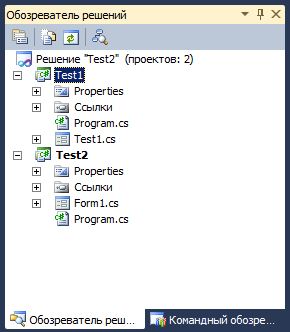
4. Теперь обычным копированием и вставкой копируем, например, форму из одного проекта в другой.
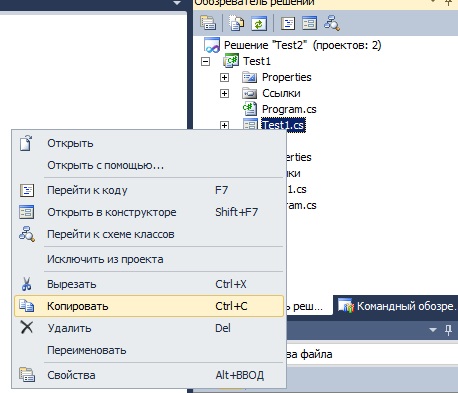
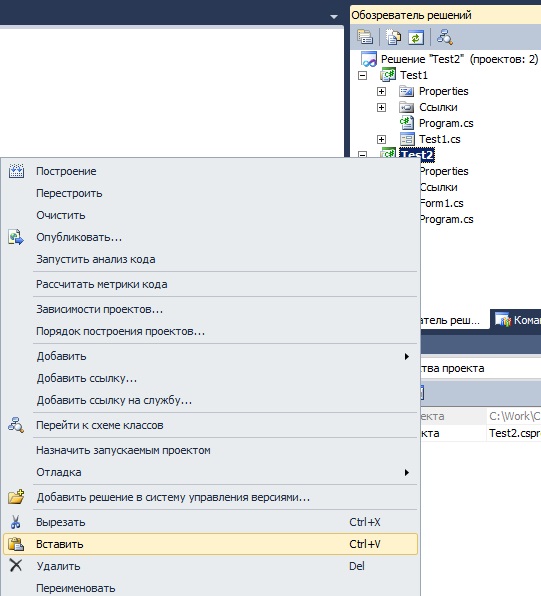
5. Теперь ненужный проект (из которого копировали) можно удалить. При этом будет удален не сам проект и его файлы, а лишь ссылка на него.
Вот и всё. В результате этих нехитрых манипуляций Вы сможете легко скопировать свои наработки из одного прокта в другой.
Отладка кода Python
Python используется во многих частях приложения ArcGIS Pro . Integrated Development Environments (IDE) – это приложения, обеспечивающие удобную среду редактирования и отладки для специалистов, которые пишут коды. IDE делают процесс написания кода и поиска ошибок в нем проще и эффективнее. Python IDE используется для написания и отладки инструмента-скрипта, а также проверки набора инструментов Python и выполнения кода.
Различные IDE
Microsoft Visual Studio
Следующие компоненты ArcGIS Pro могут быть отлажены в Visual Studio :
- Выполнение инструмента-скрипта
- Проверка инструмента-скрипта
- Наборы инструментов Python
- https://docs.microsoft.com/en-us/visualstudio/python/debugging
Необходимо установить следующий Visual Studio Workload: Python development . См. https://docs.microsoft.com/en-us/visualstudio/install/modify-visual-studio.
Чтобы отладить код Python в ArcGIS Pro , выполните сначала работы следующие действия:
- Запустите Microsoft Visual Studio .
- Щелкните в главном меню Отладка > Присоединение к процессу .
- В диалоговом окне Присоединение к процессу dialog щелкните кнопку Выбрать .
- В диалоговом окне Выбрать тип кода поставьте отметку Отладка этих типов кода , отметьте Python и нажмите OK .
Примечание:
Вам нужно выбрать Присоединение к: код Python . Не используйте тип кода по умолчанию Автоматически: код Managed (v4.6, v4.5, v4.0), код Python .
После отключения IDE от ArcGIS Pro , исключения в коде Python не будут отображаться корректно. Чтобы избежать этого, необходимо заново подключить IDE или перезапустить ArcGIS Pro .
Примечание:
Microsoft Visual Studio 2017 можно использовать для отладки ArcGIS Pro 2.1 и выше. Ранние версии любого из этих приложений работать не будут.
Версия PyCharm Professional
Следующие компоненты ArcGIS Pro могут быть отлажены в PyCharm Professional:
- Выполнение инструмента-скрипта
- Проверка инструмента-скрипта
модуль pdb
Модуль pdb – часть стандартной библиотеки Python . Он не является полностью готовым IDE, но может использоваться для интерактивной отладки исходного кода. Модуль pdb не может быть использован для отладки внутри ArcGIS Pro , но он может быть использован для отладки автономных скриптов, включая исполняемый код для инструментов-скриптов.
Использование модуля pdb помогает при отладке кода инструмента-скрипта, запускаемого как автономный скрипт Python . Просто добавьте точку разрыва (используя import pdb;pdb.set_trace() ) в код инструмента-скрипта, затем запустите скрипт Python , который вызывает запуск инструмента. При обнаружении точки разрыва Python перейдет в интерактивный режим. Не забудьте удалить код точки разрыва после окончания отладки.
Код проверки отладки инструмента-скрипта
IDE может отлаживать только файлы Python ( .py ). Для проверки кода Python в инструменте-скрипте (встроенном в набор инструментов) необходимо скопировать код во внешний файл Python и заменить код в наборе инструментов Python , как показан в примере ниже. Теперь вы можете открыть файл Python в IDE установить точки разрыва, добавить IDE к ArcGIS Pro и запустить инструмент-скрипт. По окончании изменения кода скопируйте содержимое файла Python обратно в инструмент проверки.
В следующем примере, val.py содержит класс ToolValidator и сохраняется в той же директории, что и набор инструментов .
import sys import val # the following code will reload the val.py module if it's modified if 'val' in sys.modules: import importlib importlib.reload(val) # ToolValidator should exist at the global scope ToolValidator = val.ToolValidatorКод скрипта в проверке инструмента-скрипта позволяет воспроизводить запуск по мере взаимодействия пользователя с инструментом.
Наборы инструментов отладки Python
IDE может отлаживать только файлы Python ( .py ). Для кода в наборе инструментов Python (файл .pyt ): скопировать код во внешний файл Python и заменить код в наборе инструментов Python , как показано в примере ниже. Теперь вы можете открыть файл Python в IDE установить точки разрыва, добавить IDE к ArcGIS Pro и использовать набор инструментов Python . По окончании модификации кода скопируйте содержимое файла Python обратно в набор инструментов Python .
В следующем примере, pyt_code.py содержит код, обычно используемый в наборе инструментов Python и он сохраняется в той же директории, что и файл .pyt .
from pyt_code import *Код в наборе инструментов Python выполняется несколько раз по мере загрузки инструментов и взаимодействия с ними.