
Вот способы удалить Microsoft AutoUpdate на Mac
Всемогущий эксперт по написанию текстов, который хорошо разбирается в проблемах Mac и предоставляет эффективные решения.
Думали ли вы о попытке удалить Microsoft AutoUpdate на Mac?
Microsoft Office на сегодняшний день является наиболее широко используемым офисным пакетом. Microsoft AutoUpdate — это инструмент с единственной целью: поддерживать актуальность всех приложений, созданных Microsoft, на Mac. Большинству офисных сотрудников это нравится.
Microsoft Edge Chromium, с другой стороны, имеет актуальную версию macOS, когда он используется на устройствах Mac. Затем вам придется делать это всякий раз, когда пользователи загружают Edge Chromium. Он будет дополнен Microsoft AutoUpdate.
Пользователей раздражает существование этого программного обеспечения, которое создает несколько неудобств, и они захотят избавиться от этого так скоро, как возможно. В приведенных ниже частях вы узнаете о Microsoft AutoUpdate, а также как остановить или удалить его с вашего Mac.
Часть 1. Как вручную удалить Microsoft AutoUpdate на Mac
Предположим, у вас есть эти проблемы, и автообновление просто не является важным элементом на вашем устройстве. В этом случае рекомендуется отключить и удалить Microsoft AutoUpdate на Mac, что поможет вам решить эту проблему и предотвратит любые ненужные ошибки, вызванные приложением.
Как отключить автообновление Майкрософт:
- На Mac запустите программное обеспечение Office.
- Чтобы получить доступ к разделу справки, перейдите и выберите «Проверка наличия обновлений«.
- Активируйте «Вручную» в диалоговом окне Microsoft AutoUpdate и подтвердите изменение.
- Закройте приложение.
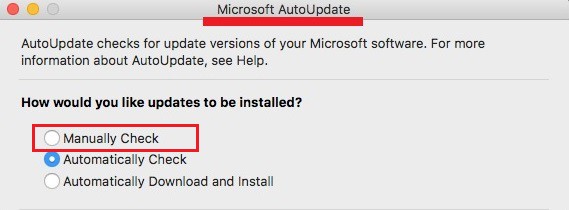
При необходимости вы также можете принудительно выйти программа Microsoft AutoUpdate с помощью Мониторинг системы перед удалением Microsoft AutoUpdate на Mac.
* Поскольку в MacOS есть функция удаления, которая позволяет нам удалять файлы и приложения из устройства, ее также можно использовать для удаления Microsoft AutoUpdate на Mac. Однако пользователи должны знать, что ОС не может полностью удалить его с Mac, просто удаляет пакет программного обеспечения; кроме того, пользователи должны найти и очистить все его документы.
Вам нужно будет удалить как программы, так и все связанные с ними файлы, чтобы удалить Microsoft AutoUpdate на Mac. Вот что с этим делать; прочтите рекомендации ниже.
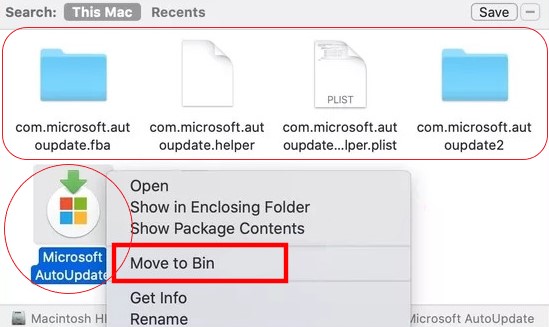
- В Приложения папку, найдите и перетащите значок Microsoft AutoUpdate в Корзину.
- Нажмите Очистить корзинуor Безопасный пустой мусор из меню, когда вы щелкаете правой кнопкой мыши по этому значку корзины.
- In Finder, выберите Перейти> Перейти в папку.
- В поле введите » /library/ «.
- Удалите мультимедийные файлы, относящиеся к Microsoft AutoUpdate, найдя и щелкнув каталоги, такие как /Application Support/ , /Caches/ , /Settings/ чтобы удалить настройки Microsoft AutoUpdate и файлы кеша.
Поскольку связанные данные Microsoft AutoUpdate обычно включают имя поставщика или имя приложения, пожалуйста, удалите эти типы файлов с Mac и оставьте файлы, принадлежащие другим программам, в покое.
Часть 2. Самый быстрый способ удалить Microsoft AutoUpdate на Mac
Предположим, пользователи считают, что ручное удаление занять длительное время и много работы, не заморачивайтесь. В таком случае, iMyMac PowerMyMac может даже помочь вам удалить Microsoft AutoUpdate с вашего Mac проще и быстрее.
PowerMyMac имеет сложный инструмент удаления, который может управлять различными типами задач удаления установленного программного обеспечения на Mac. Его особенность»Деинсталлятор приложений” позволяет легко удалить любое приложение, поскольку оно автоматически сканирует систему и обнаруживает все связанные файлы. Поэтому, если вы хотите полностью удалить Microsoft AutoUpdate на Mac или другие приложения как Коди, Onedrive, Avast и т. д.
В дополнение к удалению программного обеспечения PowerMyMac, мощный инструмент очистки, может удалить много видов ненужных файлов, такие как повторяющиеся файлы, большие или старые файлы, похожие фотографии, системные журналы и вложения электронной почты, а также может управлять подключаемыми модулями Mac для оптимизировать свой Mac.
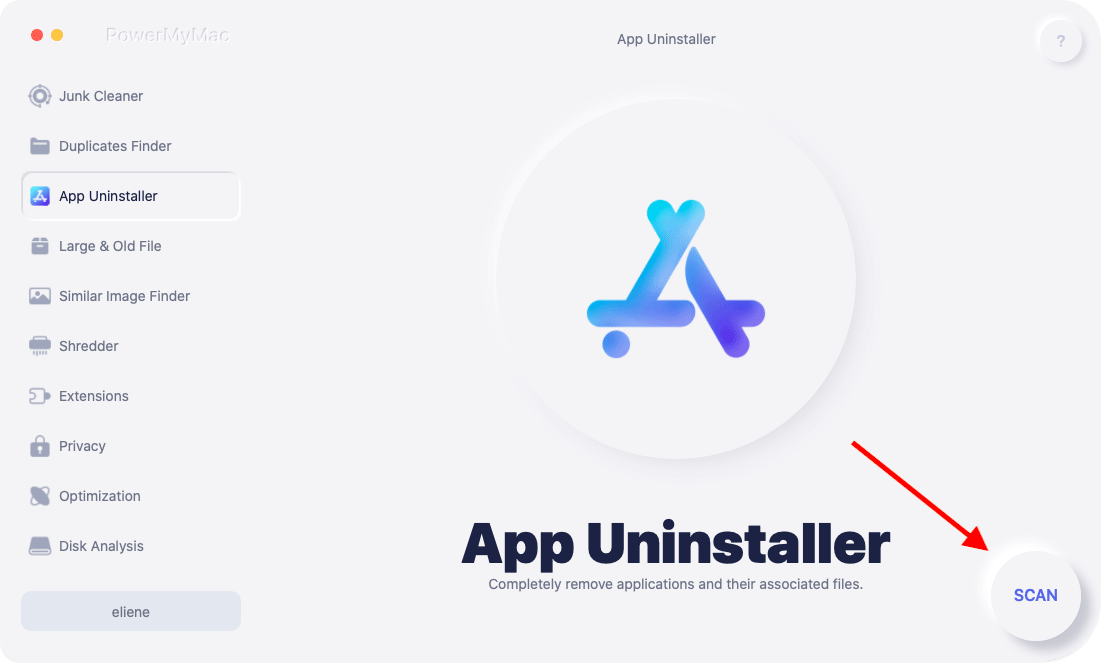
Вы можете использовать его для удалить Microsoft AutoUpdate на Mac следующим образом:
- Выберите Деинсталлятор приложений, а затем нажмите кнопку SCAN. Пожалуйста, дождитесь завершения сканирования. Повторное сканирование только в случае крайней необходимости.
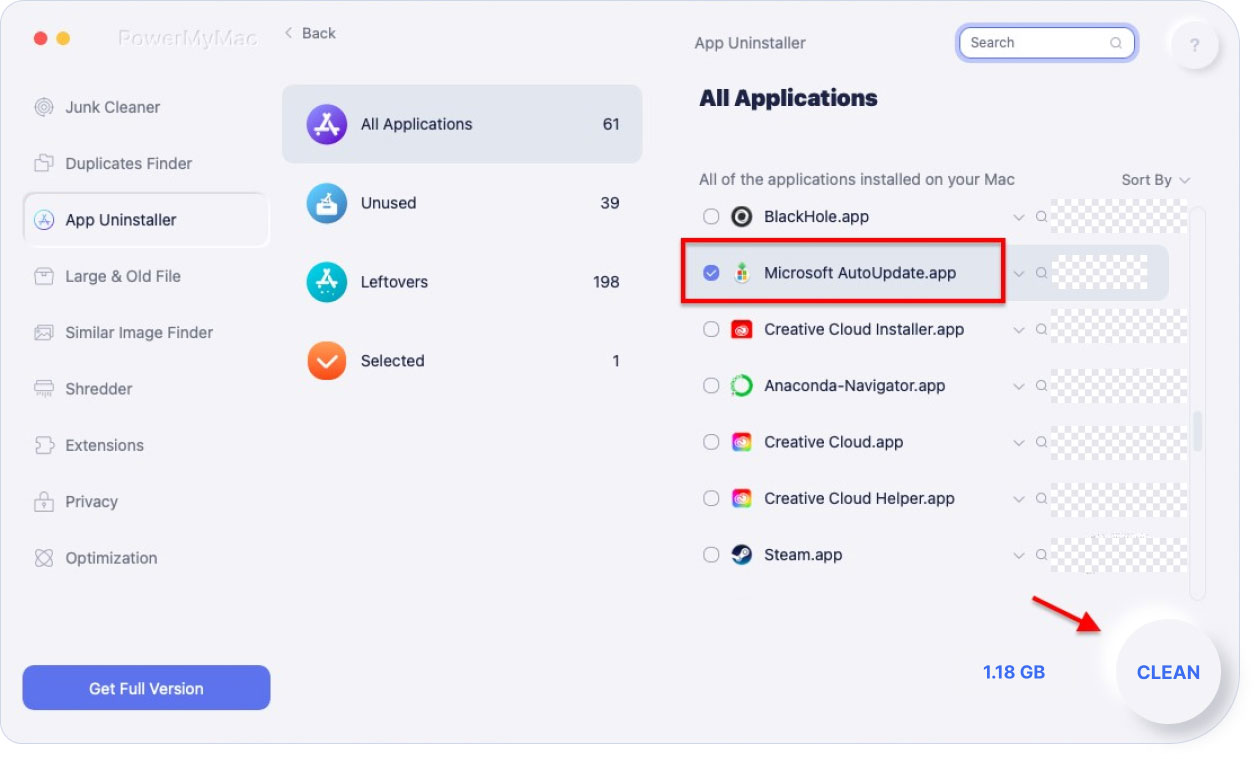
- Когда все программное обеспечение будет проанализировано, появится их список. Выберите автоматическое обновление Майкрософт. Файлы и папки, связанные с приложениембудет отображаться с правой стороны.
- После этого выберите все необходимые файлы приложения, нажмите ЧИСТКАдля завершения процедуры и дождитесь ее завершения.
Часть 3. Что такое Microsoft AutoUpdate?
Давайте узнаем больше о приложении после того, как узнаем, как удалить Microsoft AutoUpdate на Mac.
Пользователи заметят программу Автообновление Майкрософт на устройстве, когда они загрузили что-либо из приложений Microsoft на ПК. Хотя программа не отображается на панели запуска или где-либо еще, она загружается и работает в фоновом режиме. Инструмент, как следует из названия, мгновенно обновляет приложения Microsoft на любом устройстве Mac.
Помимо добавления дополнительных функций, по-прежнему доступны различные исправления ошибок и улучшения производительности, которые развертываются немедленно. Итак, если у вас возникла странная неисправность при использовании программы Microsoft, и она исчезла через некоторое время, Microsoft AutoUpdate, скорее всего, загрузил обновленную версию, которая устранила проблему. Так почему же люди все еще хотят удалить Microsoft AutoUpdate на Mac?
Программное обеспечение может использовать чрезмерное количество ресурсов ЦП, что влияет на общую производительность системы. К сожалению, он также иногда отображает предупреждения и сообщения на экранах, что может быть надоедливым.
Автообновление часто находит проблемы которые мешают ему эффективно проверить или установить последнее обновление, включая такие:
- При попытке загрузить обновление появится уведомление о том, что оно уже было обновлено (проблемная установка обновления).
- Во время установки всегда зависает.
- Трудности с ошибками вызванные Microsoft AutoUpdate, обычно появляются на ПК.
Итак, если у вас нет программного обеспечения Microsoft, и оно замедляет работу Mac, вы должны удалить Microsoft AutoUpdate на Mac.
Заключение
Поскольку теперь у вас есть более четкое представление о том, что Microsoft AutoUpdate работает с вашим Mac, а также когда его можно удалить или временно деактивировать в результате этой новой информации.
Подводя итог, если на ваш компьютер не загружены приложения Microsoft, мы предлагаем вам удалить Microsoft AutoUpdate на Mac, будь то вручную или автоматически. И вы можете легко и полностью удалить его со своего Mac, используя Программа удаления приложений PowerMyMac.
Рейтинг: 4.6 / 5 (на основе 78 рейтинги)
Как отключить Microsoft AutoUpdate pe Mac

Применения Apple и большинства разработчиков приложений для Mac большую часть времени они обновляются в фоновом режиме через App Store или через отдельные услуги, которые не мешают пользователю. Для приложений Microsoft дела обстоят немного по-другому, поэтому вы хотели бы знать, как деактивировать Microsoft AutoUpdate pe macOS. Диалоговое окно с сообщением о необходимости обновления одного или нескольких продуктов Microsoft.
Похоже, Microsoft не хочет, чтобы пользователи Mac забыть о том, что много раз представляют стрессовые и бессмысленные уведомления на Windows.
Обновление приложений Microsoft, установленных на Mac это можно было бы сделать тише, как это происходит с Google Chrome и другими сервисами Google, Opera или другими приложениями.
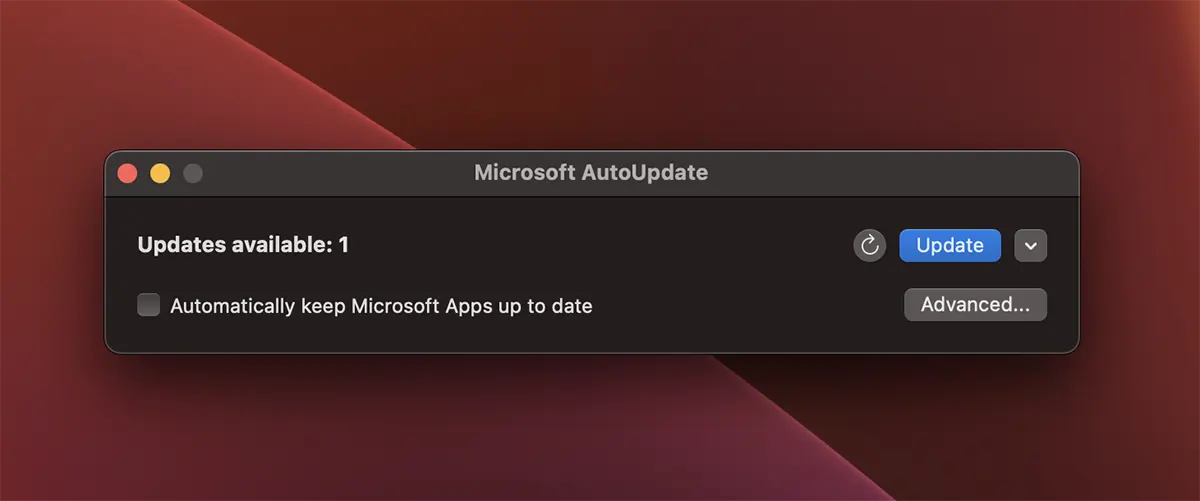
Как отключить Microsoft AutoUpdate pe Mac
Прежде чем вы увидите, как отключить Microsoft AutoUpdate, вы должны знать, что эта служба, даже если это вызывает стресс, заботится об обновлении всех приложений Microsoft, установленных на Mac, от Microsoft 365 и до Microsoft Edge, OneDrive или OneNote.
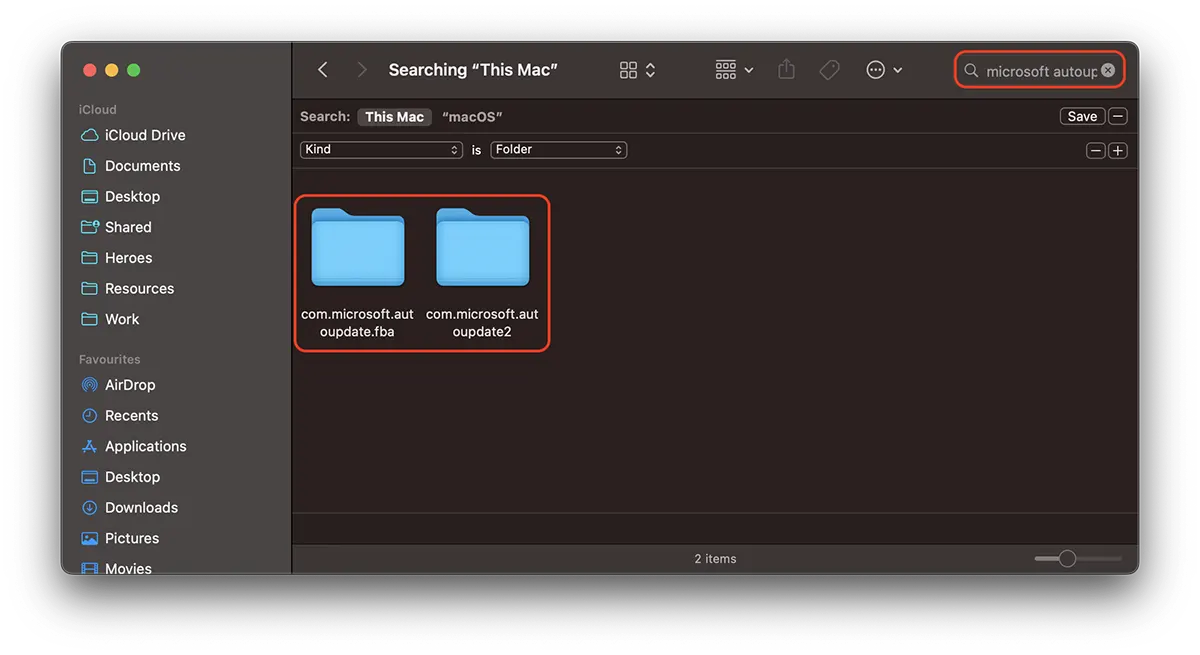
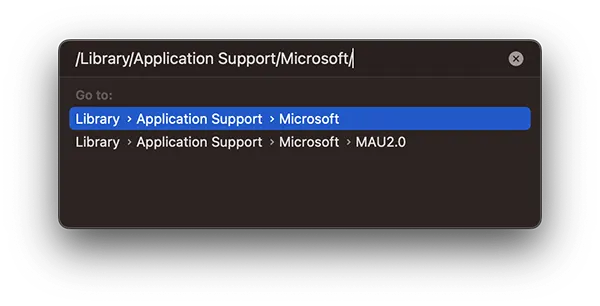
1. Вы открываете Finder и найдите папки, содержащие имя » microsoft.autoupdate «. Эти две папки необходимо удалить.
 /Library/Application Support/Microsoft/MAU2.0
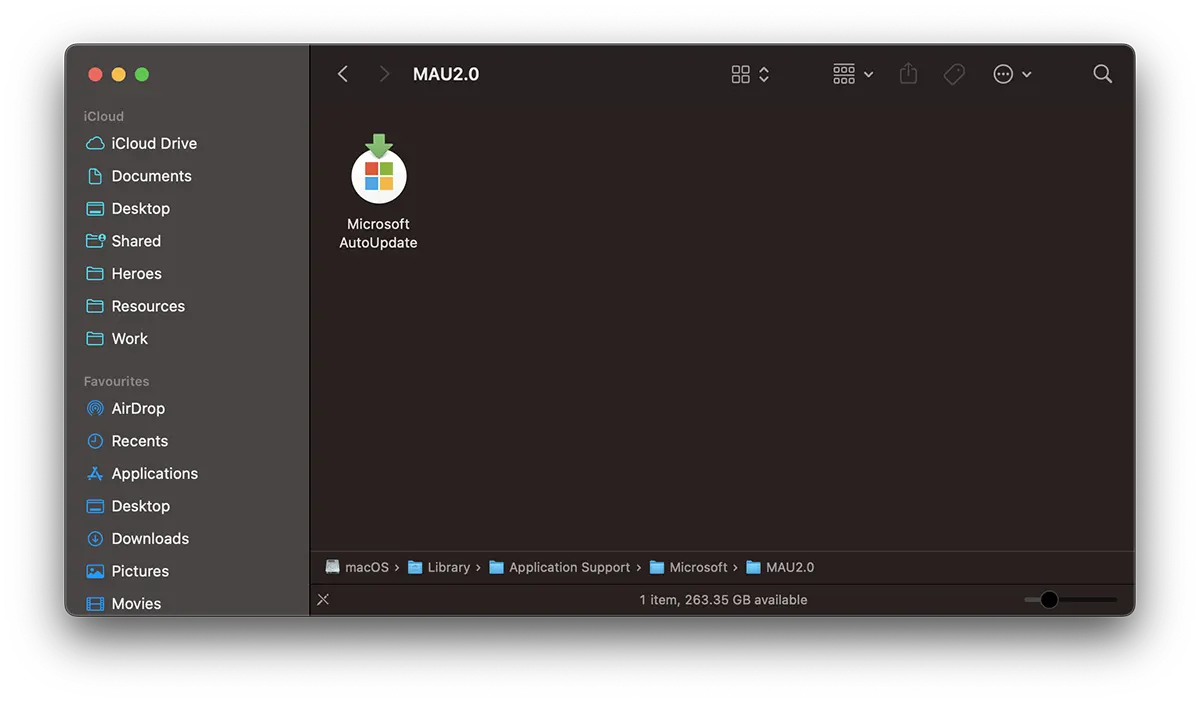
 3. Удалить приложение» Microsoft AutoUpdate «. Вам понадобится пароль администратора, чтобы иметь возможность удалить приложение.
Этот пост последний раз был изменен 25 сентября 2022 г., 8:52
How to Delete Microsoft AutoUpdate from Mac
Want to delete Microsoft AutoUpdate from a Mac? Perhaps you uninstalled Microsoft Office or some other Microsoft applications from the Mac and thus have no further need for Microsoft applications to automatically update themselves. In any case, you can remove the Microsoft AutoUpdate application from Mac OS.
If Microsoft AutoUpdate is currently running you’ll need to quit out of the application first. You can also forcibly quit the Microsoft AutoUpdate app from Activity Monitor if needed.
How to Remove Microsoft AutoUpdate from MacOS
This will delete the Microsoft AutoUpdate app from the Mac:
-
From the Finder of MacOS, pull down the “Go” menu and choose “Go To Folder” (or hit Command+Shift+G) and enter the following path:
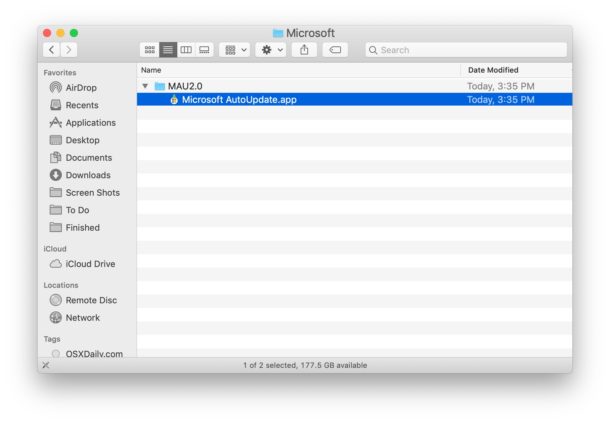
With Microsoft AutoUpdate deleted, Microsoft AutoUpdate will no longer be on the Mac or run to update software automatically.
Stopping com.microsoft.autoupdate.helper in Mac OS
You can also delete “com.microsoft.autoupdate.helper” if you find that running in the background on a Mac:
-
From the Finder, select the “Go” menu and “Go To Folder” entering the following path:
If you still want to have and use Microsoft apps on the Mac, deleting the Microsoft AutoUpdate application may lead to some unintended consequences besides having outdated software from Microsoft, so it’s probably best to not remove it if you’re a heavy Microsoft software user, whether that’s Microsoft Office, Word, Outlook, PowerPoint, Excel, Edge, or anything else.
* You can also delete the file specifically from Trash if you want to leave other items in the Trash alone for now.
Thanks to Bogdan in the comments for the additional info!
If you know of any other ways to manage, tame, or remove the Microsoft AutoUpdate application on the Mac, share in the comments below!
Related
Enjoy this tip? Subscribe to our newsletter!
Get more of our great Apple tips, tricks, and important news delivered to your inbox with the OSXDaily newsletter.
Thank you!
You have successfully joined our subscriber list.
Related articles:
- How to Run Microsoft Edge Web Browser in Mac OS X
- How to Change Microsoft Office Theme on Mac
- How to Download Microsoft Edge Beta for Mac Right Now
- Microsoft Office Apps for iPhone & iPad Available as Free Download
Что такое Microsoft AutoUpdate на Mac и как его удалить

Вы заметили приложение Microsoft AutoUpdate при использовании вашего Mac? Вы получаете время от времени всплывающие уведомления от Microsoft AutoUpdate и удивляетесь, что это, черт возьми, такое? Или, возможно, вы случайно заметили программу в мониторе активности, использующую процессор вашего Mac. Это заставит вас задаться вопросом, что такое Microsoft Update и как его удалить с вашего Mac. Но стоит ли это делать? В этом посте будет рассказано все о Microsoft AutoUpdate на Mac.
Оглавление

Microsoft AutoUpdate — это безобидное приложение, которое служит только одной цели — обновлять все приложения Microsoft на вашем Mac. При определенных условиях это может стать раздражающим бельмом на глазу, которое вы хотите быстро удалить с вашего Mac. В разделах ниже вы узнаете, что делает Microsoft AutoUpdate и как отключить или удалить его с вашего Mac.
Что такое автоматическое обновление Майкрософт
Если у вас есть какое-либо приложение, разработанное Microsoft (например, OneNote, Microsoft Word, Microsoft Edge и т. д.), установленное на вашем Mac, то у вас наверняка есть Microsoft AutoUpdate (MAU), который также находится где-то на вашем устройстве.
У Microsoft AutoUpdate есть одна задача: автоматически обновлять приложения Microsoft на вашем Mac и обеспечивать их актуальность. Вы когда-нибудь запускали приложение Microsoft и обнаруживали, что в нем уже есть недавно выпущенная функция? Программное обеспечение Microsoft AutoUpdate сделало это.

Он также устанавливает безопасность и исправляет ошибки. Итак, когда этот случайный сбой, с которым вы столкнулись при использовании приложения Microsoft, внезапно исчезает через некоторое время, Microsoft AutoUpdate, вероятно, установил обновление (в фоновом режиме), которое устранило проблему.
Почему и когда следует удалять Microsoft AutoUpdate
Хотя Microsoft AutoUpdate сам по себе является приложением, вы не найдете его в панели запуска вашего Mac или в папке «Приложения». Таким образом, это может стать очень раздражающим, когда вы продолжаете получать случайные уведомления «Уведомление о необходимых данных» от загадочного приложения Microsoft AutoUpdate.
Иногда приложение работает в фоновом режиме, используя незначительное количество ресурсов ЦП, когда вы проверяете монитор активности.

Становится хуже. Программа Microsoft AutoUpdate продолжает работать, даже если на вашем Mac больше не установлено какое-либо приложение Microsoft. Это немного глупо, правда?
Итак, вам следует удалить Microsoft AutoUpdate, если у вас нет приложений Microsoft, и это стало угрозой для производительности вашего Mac.
Как удалить автообновление Майкрософт
Чтобы полностью удалить Microsoft AutoUpdate с вашего Mac, вам придется удалить как приложения, так и другие связанные файлы. Вот как это сделать.
Примечание: Удаление программы означает, что вам придется вручную обновить все приложения Microsoft, установленные на вашем компьютере.
Шаг 1: Запустите Finder и введите автообновление майкрософт в строке поиска.

В результатах поиска вы должны увидеть программу Microsoft AutoUpdate.
Шаг 2: Щелкните правой кнопкой мыши программу Microsoft AutoUpdate и выберите «Переместить в корзину».

Вам будет предложено ввести пароль вашего Mac или использовать Touch ID для проверки подлинности удаления.
Шаг 3: Выберите другие файлы и папки, связанные с автоматическим обновлением Microsoft, и также удалите их.

Другой способ сделать это — запустить инструмент «Перейти к папке» с помощью сочетания клавиш Command + Shift + G на рабочем столе. Введите указанный ниже путь в соответствующее поле и нажмите «Перейти».
/Library/Application Support/Microsoft/

Это перенаправит вас в папку поддержки приложений Microsoft на вашем Mac. В этой папке находится папка программы Microsoft AutoUpdate.
Откройте папку MAU и переместите приложение Microsoft AutoUpdate в корзину.


Чтобы полностью удалить Microsoft AutoUpdate с вашего компьютера, мы рекомендуем удалить связанные с ним файлы (см. Шаг 3 выше).
Изменение конфигурации Microsoft AutoUpdate
Если вы не хотите удалять Microsoft AutoUpdate, есть другие способы прекратить его высокую загрузку ЦП и случайные всплывающие уведомления. Вы можете добиться этого, отключив приложение или отозвав его разрешение на уведомление.
Отключить автообновление Майкрософт
В этом смысле отключение Microsoft AutoUpdate означает, что приложение не сможет выполнять свое основное назначение (т. е. автоматически обновлять другие приложения Microsoft).
Шаг 1: Запустите Finder и введите автообновление майкрософт в строке поиска.
Дважды щелкните Microsoft AutoUpdate в результатах поиска, чтобы запустить приложение.
Шаг 2: Снимите флажок «Автоматически обновлять приложения Microsoft».

Шаг 3: Нажмите «Выключить», чтобы продолжить.

И это все. Microsoft AutoUpdate больше не будет использовать ЦП вашего Mac в фоновом режиме.
Отменить доступ к уведомлениям Microsoft AutoUpdate
Естественно, вы больше не должны получать случайные всплывающие окна от Microsoft AutoUpdate, когда он отключен. Тем не менее, вам все равно следует отключить разрешение приложения на отправку уведомлений на ваш Mac.
Шаг 1: Запустите Системные настройки и нажмите Уведомления.

Шаг 2: Нажмите «Помощник по обновлению Microsoft» на левой боковой панели и отключите параметр «Разрешить уведомления от помощника по обновлению Microsoft».

Удалить или нет
Мы надеемся, что благодаря этим новым знаниям вы теперь лучше понимаете, что делает Microsoft AutoUpdate на вашем Mac и когда его следует удалить или временно отключить. Напомним, что мы рекомендуем удалить программу, если на вашем компьютере не установлено какое-либо приложение Microsoft. В противном случае его отключение является гораздо лучшим вариантом. Вы можете устранить чрезмерное потребление процессора приложением, а также обуздать бесконечные всплывающие уведомления. У вас есть дополнительные вопросы о Microsoft AutoUpdate? Оставьте комментарий ниже, и мы ответим на них.
Следующий:
Вы когда-нибудь хотели использовать свой Mac без клавиатуры или трекпада? Прочитайте статью по ссылке ниже, чтобы узнать об управлении голосом и о том, как вы можете использовать его для лучшей навигации и взаимодействия на вашем Mac.