
Ничего лишнего: как быстро удалять ненужные письма из Gmail
Минимизация данных — первый шаг к безопасности. Неплохо также освободить место и навести порядок! Теплица рассказывает, какой быстрой и безболезненной может быть чистка почтового ящика в Gmail.
Почему это важно
Электронная почта — бабушка современных коммуникаций. Она родилась более 50 лет назад. С тех пор сервисы немало совершенствовались, становились удобнее и функциональнее.
Но email остается одним из самых небезопасных каналов связи. Письма часто лежат на серверах без адекватной защиты. В каждом смартфоне установлен почтовый клиент. И злоумышленнику достаточно получить доступ к устройству, чтобы читать почту владельца — не нужен даже пароль к почтовому аккаунту.
Для защиты своего почтового ящика можно использовать сервисы понадежнее и осваивать шифрование. Но первый наш совет такой: избавьтесь от избыточной информации. От старых писем, которые вы не собираетесь перечитывать, но их при случае с интересом изучит кто-то другой.
Чистим Gmail
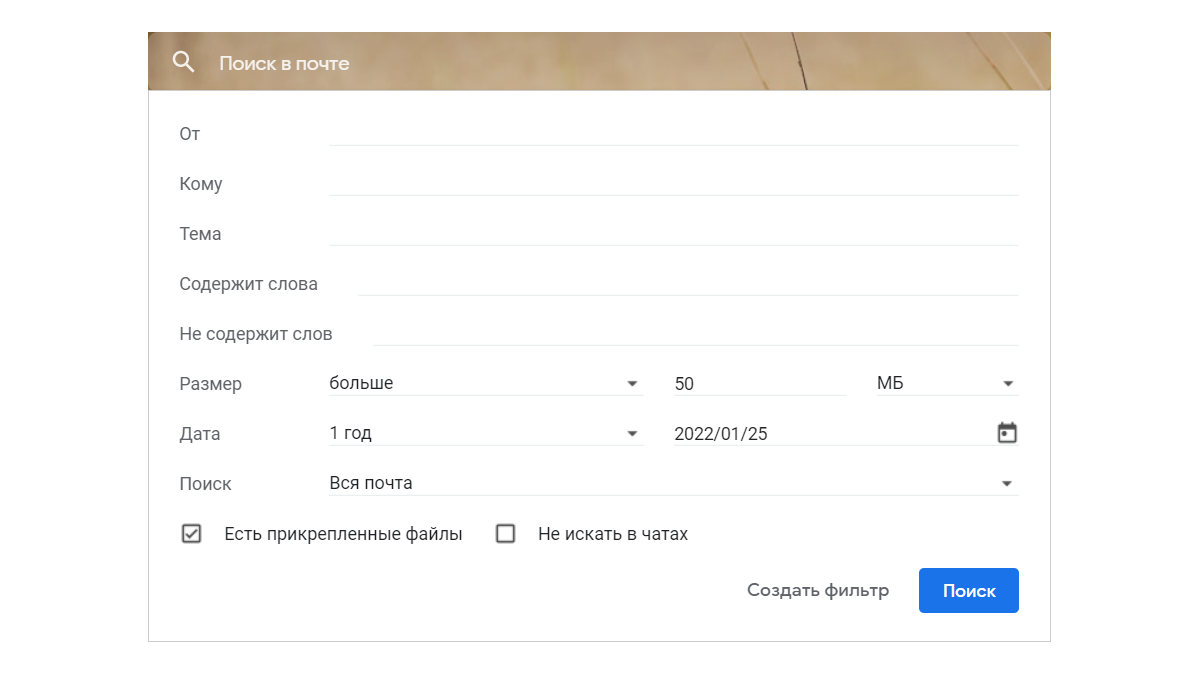
В почте Gооgle есть удобная система фильтров. Она позволяет искать письма по метаданным: тема, размер, дата, наличие или отсутствие вложения. Так можно отфильтровать и удалить самые старые и «тяжелые» сообщения.
Зайдите в Gmail и обратите внимание на строку поиска в верхней части экрана. Справа в этой строке есть кнопка «Показать параметры поиска». Нажмите эту кнопку. В открывшемся окне выберите нужные критерии. И нажмите синюю кнопку «Поиск».
Можно добавлять фильтры в строку поиска вручную. Например (параметры следует указывать без скобок):
- адресат — from: (адрес почты);
- давность письма — after: (дата в формате год/месяц/день, после которой пришло письмо), before: (дата в формате год/месяц/день, до которой пришло письмо);
- размер — size: (размер сообщения), larger: (размер сообщения), smaller: (размер сообщения);
- тема — subject: (слово);
- наличие прикрепленных файлов — has:attachment.
Скажем, требуется отобрать все сообщения до 25 января 2022 года объемом более 50 Мб (каждое) и с вложениями:
after:2022/01/25 larger:50M has:attachment
Из найденных сообщений можно выбрать нужные и удалить их одним кликом. Полный список фильтров есть в разделе «Справка — Gmail».
Можно также удалить вообще все письма из ящика Gmail:
- выберите в левом меню раздел «Вся почта»;
- поставьте галочку в квадратике «Выбрать», чтобы отметить все сообщения на странице;
- нажмите на появившуюся ссылку «Выбрать все сообщения в разделе ‘Вся почта’»;
- нажмите значок корзины.
Удаленные сообщения сначала помещаются в корзину. Они по-прежнему занимают место в ящике, а главное — их можно легко восстановить. Чтобы окончательно удалить сообщения, очистите корзину. Письма из корзины старше 30 дней удаляются автоматически.
Сохраняем резервные копии писем
Резервное копирование не менее важно, чем чистка почтового ящика. (Это относится не только к Gmail.) Резервные копии подстраховывают от неприятностей, связанных с недоступностью аккаунта. А если вы чистите почтовый ящик, резервное копирование тем более необходимо. Удалите что-нибудь случайно — сможете при необходимости восстановить.
С помощью Google Архиватор можно экспортировать данные из аккаунта. Не только сообщения Gmail, но и более сорока других видов контента и настроек, включая файлы Google Диск.
В зависимости от объема данных экспорт файлов может занимать от часа до нескольких дней. Когда копирование будет завершено, вы получите электронное письмо со ссылкой. По ней вы сможете скачать файлы в течение недели и сохранить их в облаке, на компьютере или на внешнем носителе.
Вы также можете настроить регулярный экспорт ваших писем и других файлов из аккаунта Google. Тогда резервная копия будет сохраняться автоматически каждые два месяца в течение года.
Как удалить все письма с Gmail в 3 клика

Обычно в почте Gmail можно удалить 50 писем за один раз, если же писем много, получается очень долгий процесс. Мы покажем простой способ, как это сделать в несколько кликов.
Заходим в почтовый ящик, нажимаем на входящие, ставим галочку на «выбрать все сообщения» и нажимаем на корзину и подтверждаем удаление. Теперь все ваши письма помещены в корзину. То же самое можно проделать с отправленными или другими письмами в папках.

Затем вы можете удалить все письма с корзины или оставить там на всякий случай.
Видео как удалить все письма с почты Gmail в 3 клика
Также вы можете посмотреть наше видео
Если вы перестарались и удалили важные письма, их можно будет восстановить из корзины в течение 30 дней.

47496
Полные подходы к удалению / восстановлению писем из Gmail
Когда вы отправляете кучу писем в Gmail, вам лучше удалить нежелательные письма, чтобы получить больше места. Конечно, если вы случайно удалили сообщения Gmail, вы должны сразу восстановить удаленные элементы. Это то, что мы покажем вам, как показано ниже.
Если у вас есть загроможденный почтовый ящик Gmail и вы хотите очистить его, то удаление всех старых сообщений Gmail может быть решением. Хотя интерфейс Gmail, как правило, очень прост в использовании и понимании, работа с большим количеством электронных писем в одно и то же время превращается в настоящий кошмар. Есть ли простой способ удалить старые сообщения Gmail?

Как удалить или восстановить сообщения Gmail
В этой статье мы покажем вам, как удалять сообщения Gmail за несколько простых шагов. Вы можете удалить сообщения Gmail на компьютере или на Android / iPhone / iPad.
Если вы удалили неправильные сообщения Gmail, мы также научим вас восстанавливать сообщения Gmail из корзины, даже если вы навсегда удалили электронные письма из Gmail (через 30 дней).
- Часть 1. Как удалить письмо или несколько / все сообщения из Gmail
- Часть 2. Как восстановить удаленные письма из Gmail?
Часть 1
Как удалить электронную почту или несколько / все сообщения из Gmail
Способ 1. Удалите / все / массивные сообщения Gmail на компьютере
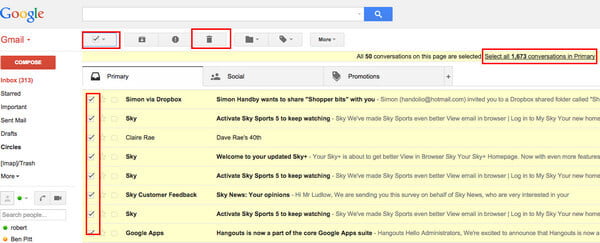
Шаг 1 Откройте Gmail (https://mail.google.com/), войдите в свою учетную запись Gmail, используя учетную запись и пароль. (Gmail забыл? Получить Восстановление Gmail здесь.)
Шаг 2 Найдите группу сообщений Gmail, которую вы хотите удалить. Вы можете найти сообщения, выполнив поиск или выбрав все сообщения с определенной меткой.
Шаг 3 Выберите сообщения, используя флажок на панели инструментов над вашими сообщениями. Этот выбор позволяет вам выбрать все сообщения, которые в данный момент отображаются на странице.
Шаг 4 Непосредственно над своими сообщениями вы должны увидеть предложение, подобное этому: «Выбраны все 20 разговоров на этой странице. Выберите все разговоры, соответствующие этому поиску».
Используйте ссылку «Выбрать все разговоры», чтобы выбрать остальные сообщения, если вы хотите удалить все сообщения сразу, а не по одной странице за раз.
Шаг 5 Если вы уверены, что в будущем вам не понадобятся эти сообщения, удалите значок корзины.
Способ 2. Удалить / несколько сообщений Gmail на iPhone / Android
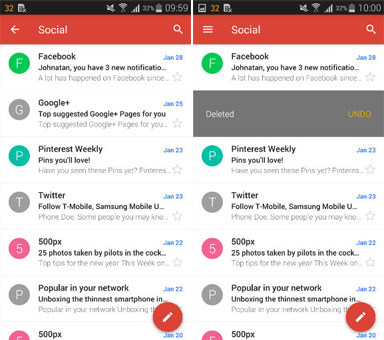
Шаг 1 Откройте приложение Gmail на вашем Android / iPhone.
Шаг 2 Нажмите на изображение профиля отправителя рядом с сообщениями Gmail, которые вы хотите удалить.
Шаг 3 Нажмите кнопку «Удалить».
Внимание : Приложение Gmail не позволяет вам удалять все сообщения сразу, поэтому, если вы собираетесь удалить все разговоры Gmail одновременно, вы можете зайти на сайт Gmail на компьютере и следовать приведенным выше инструкциям.
Способ 3. Очистить все данные, включая сообщения Gmail на iPhone без восстановления
Здесь вы также можете найти программу для очистки iPhone, которая поможет вам стереть все данные и настройки на вашем iPhone.
Aiseesoft iPhone Eraser это инструмент, который может помочь вам сделать это точно. Он показывает три рычага стирания данных и помогает очистить iPhone X / 8/7/6/5/4, iPad Pro, iPod и т. Д.
Проверьте следующее руководство, чтобы стереть все данные и настройки на вашем iPhone.

Способ 4. Удалить сообщения Gmail навсегда на компьютере
После удаления сообщений Gmail удаленные элементы будут оставаться в корзине в течение 30 дней. Таким образом, для постоянного удаления сообщений электронной почты из Gmail можно очистить корзину.
Шаг 1 На своем компьютере откройте Gmail, нажмите «Еще»> «Корзина» в левой части страницы, нажмите на сообщение, которое вы хотите удалить навсегда, нажмите «Удалить навсегда», чтобы навсегда удалить одно сообщение из Gmail.
Шаг 2 Или, если вы хотите удалить все сообщения, просто нажмите «Очистить корзину».
Часть 2
Как восстановить удаленные письма из Gmail?
Получить удаленные сообщения Gmail в течение 30 дней из корзины на компьютере
Как упоминалось ранее, когда вы удаляете сообщение, оно остается в вашей корзине в течение 30 дней. По истечении этого времени он будет окончательно удален. Вы можете переместить сообщение Gmail из корзины за последние 30 дней. Вот как это сделать.
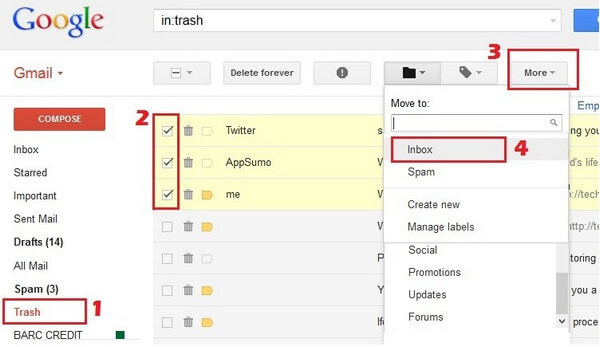
Шаг 1 Грех в твоем Gmail.
Шаг 2 Нажмите «Еще»> «Корзина» в левой части страницы.
Шаг 3 Установите флажок рядом с сообщениями, которые вы хотите переместить.
Шаг 4 Щелкните «Переместить».
Шаг 5 Выберите, куда вы хотите переместить сообщение Gmail, например свой почтовый ящик.
Это способ восстановления сообщений Gmail на компьютере тем же способом, который вы также можете выбрать для восстановления сообщений Gmail на Android / iPhone.
Восстановление навсегда удаленных писем из Gmail с учетной записью администратора в течение 25 дней
После 30 дней удаления электронных писем вы не сможете восстановить их. Однако, как администратор Google, вы все равно сможете их восстановить. Тем не менее, он все еще имеет некоторые ограничения:
1. Восстановите данные до 10 пользователей одновременно.
2. Восстановите данные, которые были окончательно удалены за последние 25 дней.
3. Выберите диапазон дат, чтобы восстановить данные, которые были удалены в этом диапазоне.
4. Проверьте папку «Входящие» Gmail пользователя или папку «Диск», чтобы подтвердить восстановление данных.
5. Используйте Vault для восстановления сообщений Gmail.
6. Восстановите данные на Team Drive или восстановите удаленный Team Drive.
7. Не удалось восстановить данные из вашей корзины.
Теперь давайте проверим шаги:
Шаг 1 Войдите в консоль администратора Google (https://admin.google.com/).
Шаг 2 Перейдите в «Приложения»> «G Suite»> «Диск и Документы», чтобы включить «Диск».
Шаг 3 Выберите «Управление общим диском»> «Фильтр», чтобы выбрать параметр фильтра, например «Общие диски без участников» и т. Д.
Шаг 4 Нажмите «Восстановить».
Здесь следует отметить, что Team Drive с активным статусом, что означает, что файлы, которые были окончательно удалены, будут восстановлены, а Team Drive с удаленным статусом, что означает, что Team Drive и файлы будут восстановлены.
Шаг 5 Выберите диапазон дат и нажмите «Восстановить данные», чтобы восстановить навсегда удаленные сообщения Gmail.
В этой статье мы в основном показали вам, как удалять сообщения Gmail на компьютере / Android / iPhone и как восстанавливать удаленные сообщения Gmail, если вы удалили неправильные.
Расширенное чтение: Если вы не хотите использовать учетную запись Google, вам следует прочитать эту страницу точно: Как удалить учетную запись Gmail.
Если вы считаете этот пост полезным, я буду признателен за публикацию в Твиттере.
Что вы думаете об этом посте.
Рейтинг: 4.9 / 5 (на основе голосов 129)
14 декабря 2020 г. 15:09 / Обновлено Луиза Уайт в Tips
Более Чтение

Оставьте свой комментарий и присоединяйтесь к нашему обсуждению
Главная Tips Удалить или восстановить сообщения Gmail

Авторские права © 2023 Aiseesoft Studio. Все права защищены.
Как очистить Gmail
Несмотря на то что Google выделяет всем своим пользователям по 15 ГБ свободного пространства в облаке, что втрое больше, чем у Apple, многим этого оказывается недостаточно. Даже если не выгружать в Google Drive файлы на хранение специально, со временем свободного пространства становится всё меньше и меньше из-за – чего бы вы думали – Gmail. Дело в том, что почтовый сервис Google использует хранилище Google Drive, сохраняя там все цепочки ваших сообщения с вложениями, которые зачастую могут занимать довольно много места. Рассказываю, как навести в почте порядок.
Письма в Gmail могут занимать довольно много места в облаке
Сколько места занимают письма Gmail
Для начала рекомендую проверить, сколько вообще данные из Gmail занимают памяти в Google Drive и сколько свободного пространства осталось в облаке. Ведь, возможно, что вам чистка совершенно не нужна. Сделать это очень просто.
- Перейдите по этой ссылке в Google One и авторизуйтесь;
- В открывшемся окне посмотрите, сколько места в облаке занимают данные из Gmail;
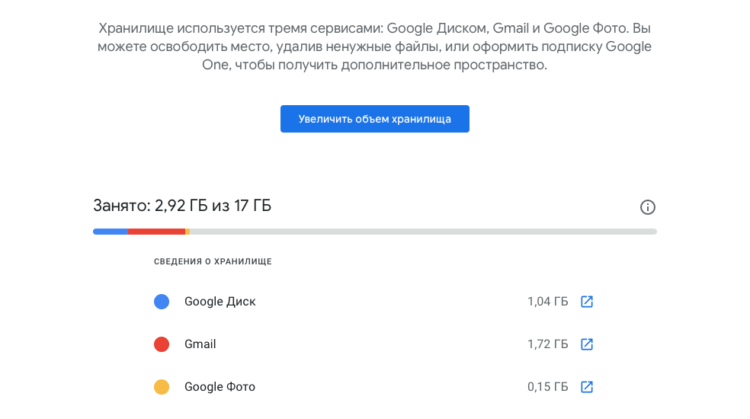
В Google One видно, сколько всего памяти занимают письма из Gmail
- Если занято много места или вы просто хотите освободить его, кликните по ссылке, ведущей в Gmail, чтобы начать чистку.
Какие смарт-часы купить в начале осени 2020, чтобы не пожалеть
После этого вы попадёте в интерфейс почтового сервиса Google, где сможете начать последовательно удалять объекты, занимающие свободное пространство в Google Drive. К сожалению, в Gmail не предусмотрено специальной кнопки, которая бы удалила всё ненужное, потому что сервис не знает, какие данные вы считаете нужными, а какие – нет. Поэтому, нравится вам это или нет, но все действия придётся совершать исключительно вручную. Благо ничего сложного в этом нет.
Как удалить рассылки с почты
Для начала удалим письма из интернет-рассылок:
- Перейдите в Gmail и в поисковой строке сверху забейте слово «unsubscribe» (покажет все рассылки) или “unsubscribe” OR category:promotions (покажет все рекламные рассылки);
- В верхней части экрана установите флажок для выбора всех сообщений на странице и нажмите на иконку корзины для удаления;
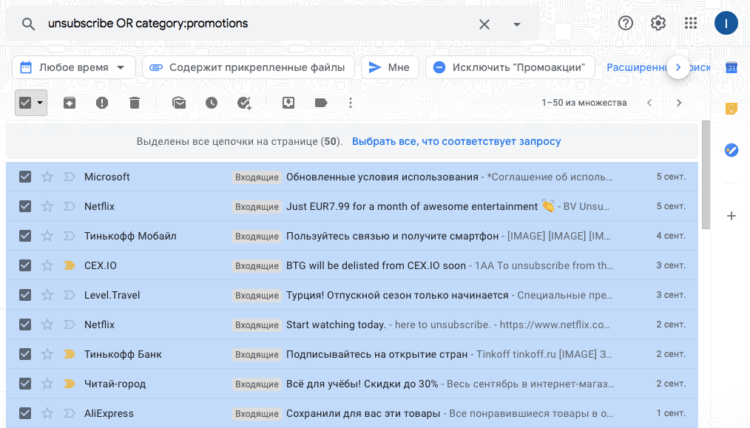
В Gmail есть специальные команды, которые позволяют искать конкретные типы сообщений
- Продолжайте до тех пор, пока не удалите все рекламные сообщения или до тех пор, пока вам не надоест;
- Перейдите в «Корзину» в боковой панели Gmail и удалите все сообщения, которые были перемещены туда.
Удалить большие вложения в Gmail
Но мало просто удалить рекламные сообщения. Не менее важно разобраться с вложениями, которые, как правило, занимают большую часть хранилища из-за большого веса.
- В поисковой строке сверху пропишите команду size:5m, чтобы получить письма с вложениями больше 5 МБ (можно выбрать любой другой размер);
- Выбирайте те сообщения с вложениями, которые вам не нужны, и перемещайте их в корзину;
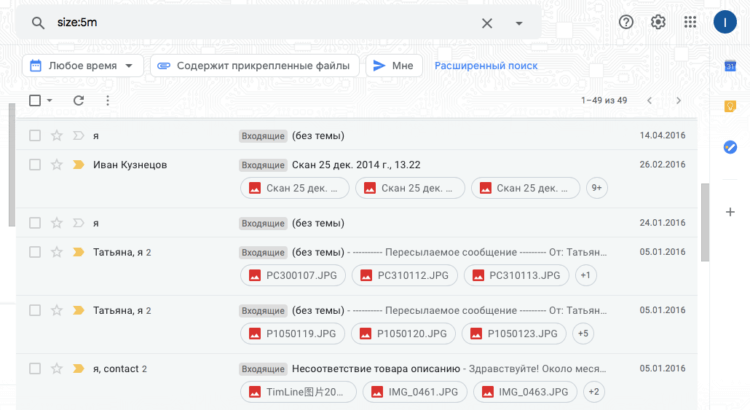
В Gmail можно без проблем удалить письма с тяжёлыми вложениями
- Продолжайте до тех пор, пока не удалите всё, что хотели удалить;
- Перейдите в «Корзину» в боковой панели Gmail и очистите её от удалённых сообщений.
Удалить старые сообщения в Gmail
Если вы пользуетесь своим почтовым ящиком много лет, наверняка там скопилась гора сообщений от людей и компаний, с которыми вы уже давно не взаимодействуете. Они могут висеть там мёртвым грузом вечно, занимая драгоценное пространство в облаке. Ну, а поскольку никакой ценности они, скорее всего, не несут, лучше всего их просто удалить.
Как сделать сброс Android и почему это может пригодиться
- В поисковой строке Gmail прописываете команду older_than:1y (при желании можно заменить на 2y – 2 года, 2m – 2 месяца, 2w – 2 недели);
- Выберите сообщения, которые хотите удалить либо выберите их все и переместите в корзину;
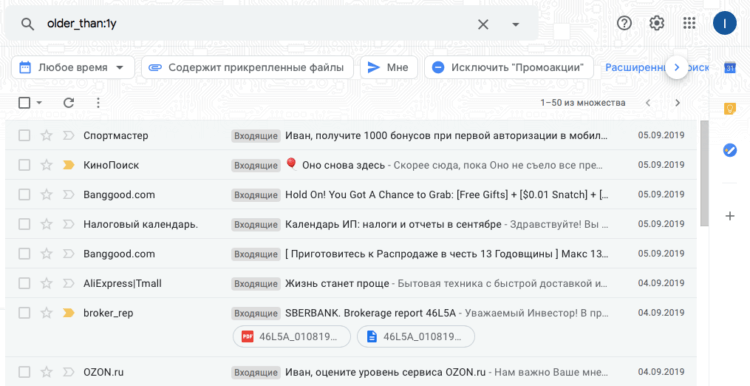
Удалить можно как сообщения месячной, так и годовой давности
- Продолжайте до тех пор, пока не удалите всё, что не представляет для вас никакой ценности;
- Удалите из «Корзины» все удалённые послания, чтобы они не занимали места.
Несмотря на то что все манипуляции по удалению посланий и вложений нужно осуществлять вручную, это единственный способ освободить Gmail от ненужного хлама, не боясь удалить важных сообщений. Таким образом Google даёт вам возможность оставить письма, которые представляют для вас хоть какую-то ценность и удалить те, которые никакой ценности не представляют. В результате вы получите чистый почтовый ящик и освободите до нескольких гигабайт свободного пространства в облаке.

Теги
- Новичкам в Android
- Приложения для Андроид
Наши соцсети
Новости, статьи и анонсы публикаций
Свободное общение и обсуждение материалов
Лонгриды для вас

В последнее время в России все чаще звучат призывы избавляться от Айфонов и скорее переходить на Андроид. Еще лучше — создать отечественный смартфон с собственной операционкой, которую не смогут взломать западные спецслужбы. В этом должна была помочь Аврора ОС, установленная на смартфон AYYA T1, так как она соответствует требованиями безопасности ФСБ, но широкого распространения за полтора года санкций она не получила и закупается исключительно для чиновников. Однако в последнее время в Сети стали появляться утечки о российском смартфоне Р-Фон на Rosa Mobile, о котором практически ничего не известно.

Владельцы Смарт-приставок и телевизоров на Андроид ТВ — поистине счастливые люди. У них есть уникальная возможность кастомизировать свое устройство, фактически превратив его в еще один компьютер или смартфон. В отличие от Tizen или WebOS, Android TV открывает доступ к миллионам приложений на любой вкус, причем вовсе не обязательно ограничиваться каталогом из Google Play. В этой подборке мы расскажем про классные приложения для Android TV на все случаи жизни: тут есть утилиты для просмотра каналов, управления телевизором, игры и многое другое, что точно стоит скачать.

В прошлом году рынок однотипных смартфонов взбудоражил выход Nothing Phone (1) — устройства с уникальным дизайном от бывшего главы международного подразделения OnePlus. Творение Карла Пея оказалось невероятно популярным, а потому уже летом 2023 года в продажу поступила обновленная версия девайса. Это отличный повод сравнить Nothing Phone 1 и 2, чтобы понять, какой смартфон лучше, и проанализировать вектор развития нашумевшего бренда.