
Как удалить apple id ребенка
Узнайте, как вы можете уйти или быть удалены из группы «Семья» и что происходит, когда вы прекращаете использовать Семейный доступ. Если вы являетесь организатором семейной группы, вы можете удалять участников в любое время или полностью распустить группу.
Оставьте ваши семейные группы
Любой член семьи старше 13 лет* можно удалить себя из семейной группы.
На вашем iPhone, iPad или iPod касание:
- Перейдите в Настройки > [ваше имя] > Семейный доступ. Если вы используете iOS 10.2 или более ранней версии, перейдите в меню Настройки > iCloud > «семья».
- Коснитесь [ваше имя].
- Коснитесь Отпуск По Семейным Обстоятельствам.
На компьютере Mac:
- Перейдите в меню Apple > «Системные настройки» > iCloud > и управлять семьей.
- Нажмите кнопку [ваше имя].
- Нажмите кнопку «Удалить» ( — ) кнопки в левом нижнем углу.
Когда вы покидаете Семейного доступа, вы потеряете доступ ко всем общим покупок или услуг совместно с семьей группы.

Удалить кого-то из вашей семейной группы
Организатор семья может снять любой человек старше 13* от семейной группы. Если вам нужно, вы можете передать ребенка в другую семью.
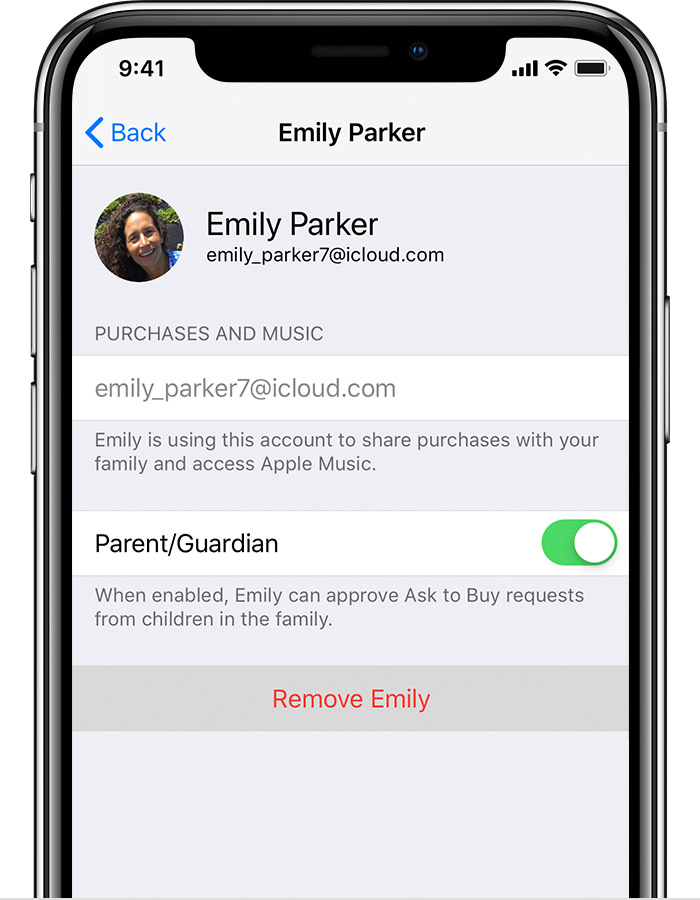
На вашем iPhone, iPad или iPod касание:
- Перейдите в Настройки > [ваше имя] > Семейный доступ. Если вы используете iOS 10.2 или более ранней версии, перейдите в меню Настройки > iCloud > «семья».
- Выберите имя члена семьи, который вы хотите удалить.
- Коснитесь Удалить.

На компьютере Mac:
- Перейдите в меню Apple > «Системные настройки» > iCloud > и управлять семьей.
- Выберите имя члена семьи, который вы хотите удалить.
- Нажмите кнопку «Удалить» ( — ) кнопки в левом нижнем углу.
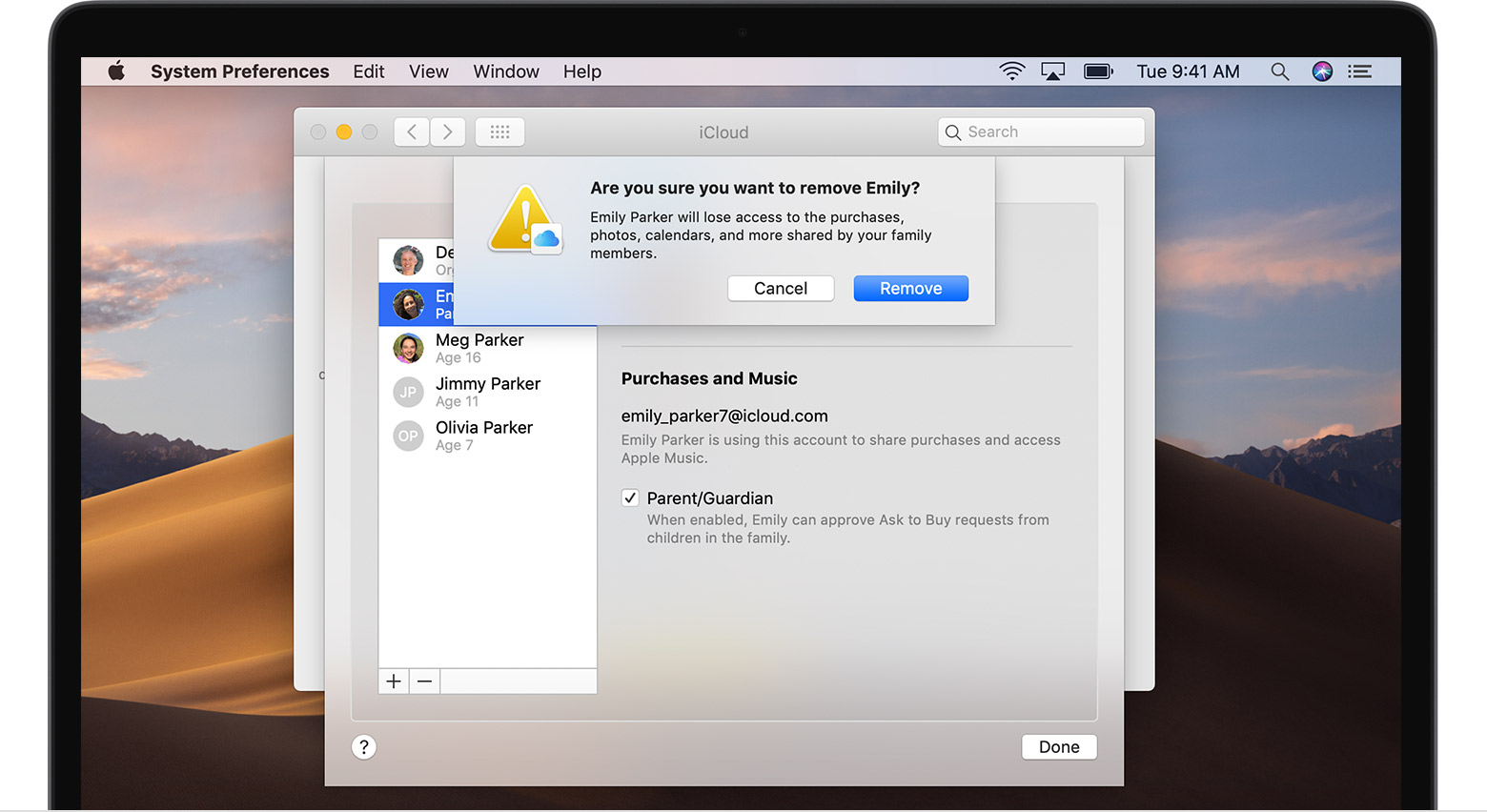
Удалить вашу учетную запись из группы «семья»
Если Ваш идентификатор Apple используется для приобретения акций с семейной группой, что вы больше не хотите быть частью, вы можете посетить ваш Apple ID аккаунта страницы и удалить учетную запись из семьи напрямую. Перейти к appleid.apple.com и войдите в систему с помощью идентификатора Apple и пароль для учетной записи, которую вы хотите удалить. В разделе «Семейный доступ», выберите Удалить аккаунт > удалить. После того, как вы покинуть семейную группу, вы можете начать свою собственную семейную группу или присоединиться к другому.
Распустить группу «семья»
Когда организатор семейного выключает функцию «Семейный доступ», он удаляет всех членов семьи из этой группы сразу. Если есть дети младше 13 лет* в группу семейного доступа, вы должны перевести их в другую семью, прежде чем вы можете распустить твои.
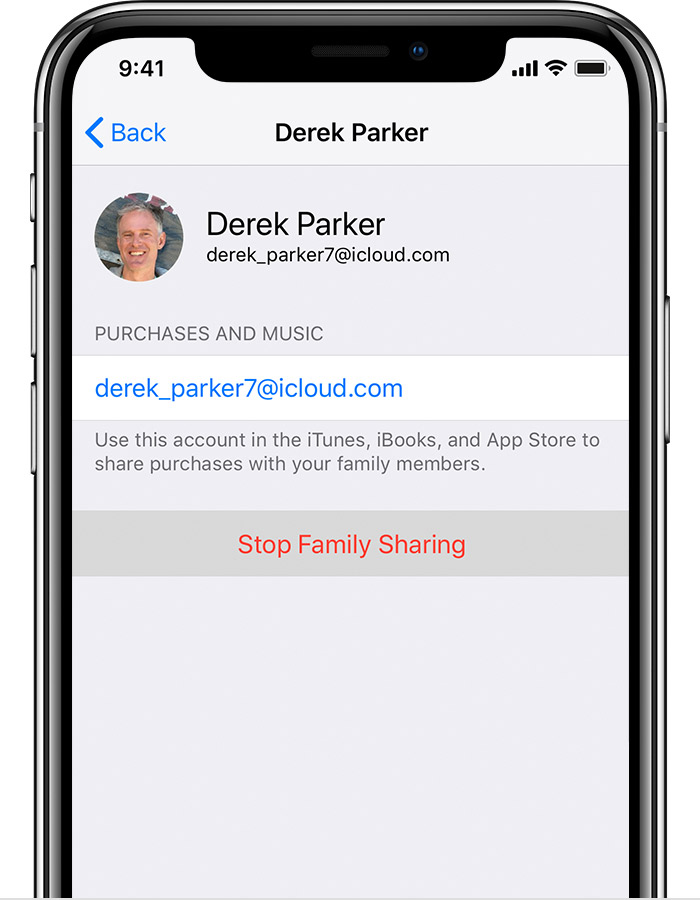
На вашем iPhone, iPad или iPod касание:
- Перейдите в Настройки > [ваше имя] > Семейный доступ. Если вы используете iOS 10.2 или более ранней версии, перейдите в меню Настройки > iCloud > «семья».
- Нажмите на свое имя в качестве организатора.
- Коснитесь Прекратить Семейный Доступ.
На компьютере Mac:
- Перейдите в меню Apple > «Системные настройки» > iCloud > и управлять семьей.
- Щелкните свое имя как организатора.
- Нажмите кнопку «Удалить» ( — ) кнопки в левом нижнем углу.
Организатор оставляет семейный календарь, напоминания, и общий фотоальбом на своем счете. Они могут снова делиться контентом с отдельными членами семьи. Научиться разделять календари и напоминания.
Что происходит с контентом, когда вы перестанете делить?
Когда вы покидаете семью, свой идентификатор Apple удаляется от семьи, и вы не будете иметь доступ к любому из сервисов разделяют вашу семью. Это может включать в себя Яблоко музыки по подписке семьи или общий план хранилища iCloud. Вы перестанете делить места с членами вашей семьи и ваших устройств удаляются из семьи Найти мой список для iPhone. Если в вашей семье акции в iTunes, книги Apple и магазине App покупки, вы немедленно прекратить обмен ваших покупок и потерять доступ к покупок, сделанных вашими другими членами семьи.
Любой контент, что ваша семья совместно с вами не будет автоматически удаляться с вашего устройства. Вы можете купить его снова или удалить его , чтобы освободить место на вашем устройстве. Если вы скачивали приложения из истории покупок членом семьи и сделали покупки в приложении, вам потребуется приобрести самостоятельно получить доступ к встроенным покупкам.
Любой DRM-защищенных музыка, фильмы, телешоу, книги, или приложений, которые вы ранее загрузили из коллекций других членов семьи не пригодны для использования, и другие члены семьи не могут использовать контент, загруженный из вашей коллекции.
Вы будете держать любые покупки вы инициировали в то время как часть семейной группы. Однако, если организатор платит за текущие подписки, вы должны начать платить за их самостоятельно, используя действительный способ оплаты на ваш счет. Узнайте, как добавить кредитную или дебетовую карту в свой магазин iTunes счет.
Если вы поделитесь фотоальбом, календарь или напоминания с членами семьи, вам не поделиться ими. Если вы хотите продолжать использовать Семейный доступ, но не разделяют некоторые общие черты с вашей семьи, вы можете отписаться от них, а не в фото, календаря, напоминания или приложения на вашем устройстве или на iCloud.com.
Узнать больше
Семейный доступ необходим персональный идентификатор Apple войти в iCloud и iTunes. Музыка, фильмы, телешоу и книги можно загружать максимально на 10 устройств для каждой учетной записи; пять из них могут быть компьютерами. iOS 8 или новее и OS X Йосемити или поздно должны создать или вступить в группу Семейного доступа. Не все содержание право на участие семьи. Содержание может быть скрыто членов семьи; скрытый контент недоступен для загрузки. Содержимое, загруженное из членов семьи или приобретенного с помощью кодов погашения не подлежит попросить купить.
*Возраст варьируется в зависимости от страны или региона.
Как убрать ребенка из семьи
Семейный обмен — это функция iOS, которая позволяет семьям делиться своими покупками в iTunes и App Store без необходимости платить за них несколько раз. Это удобно, полезно и легко в настройке и использовании. Это легко, кроме случаев, когда речь идет об удалении детей из семейного обмена. В одном сценарии Apple сделала трудным — и в одном случае почти, но не совсем невозможным — прекращение семейного обмена для некоторых детей.
Эти инструкции относятся к устройствам с iOS 10.2 и более поздними версиями .
Как удалить детей 13 лет и старше из семейного обмена на iOS
Вы можете легко удалить детей в возрасте 13 лет и старше , которые включены в вашу группу Family Sharing. Вот что нужно сделать:
Вы должны быть организатором группы Family Sharing, чтобы вносить изменения в членство.
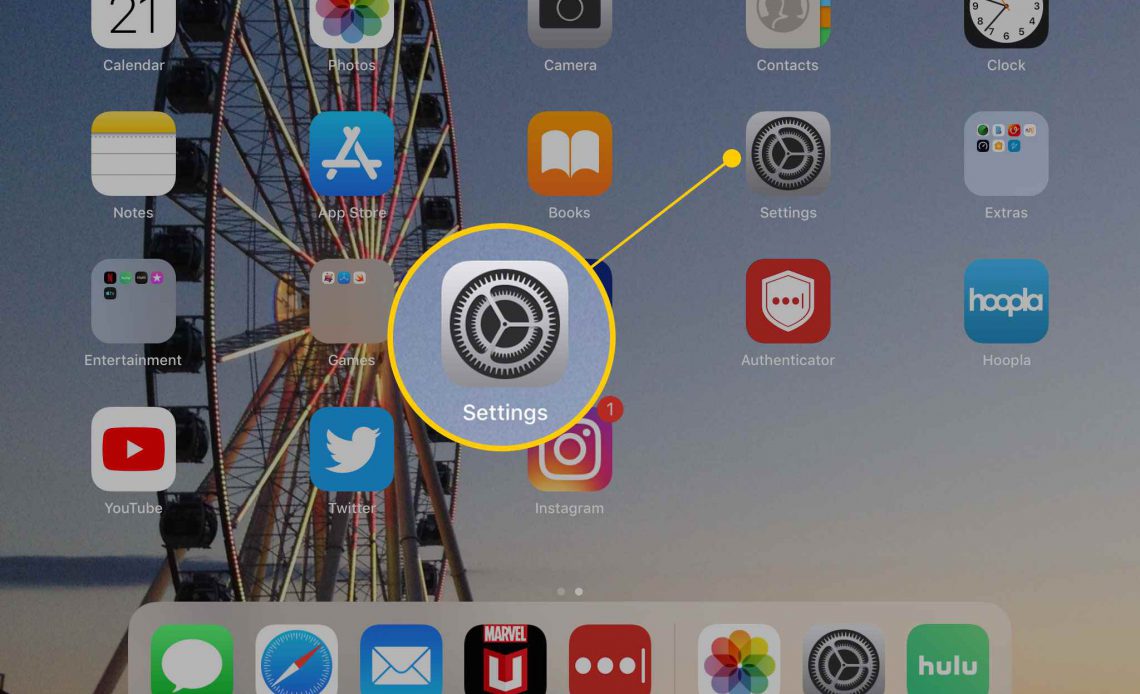
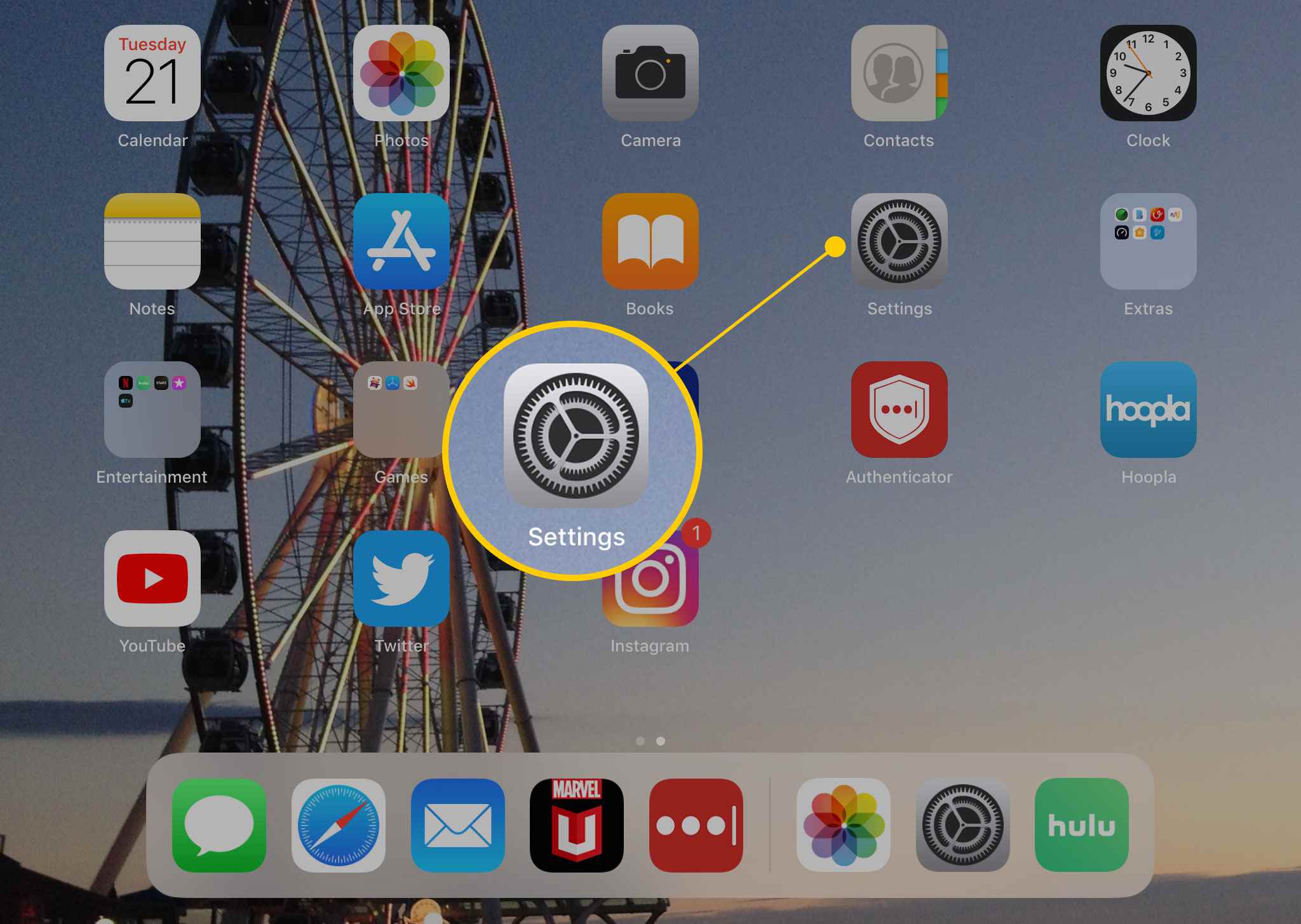
Откройте приложение «Настройки» на любом устройстве iOS, выполнившем вход под своим Apple ID .
Нажмите свое имя в верхней части экрана.
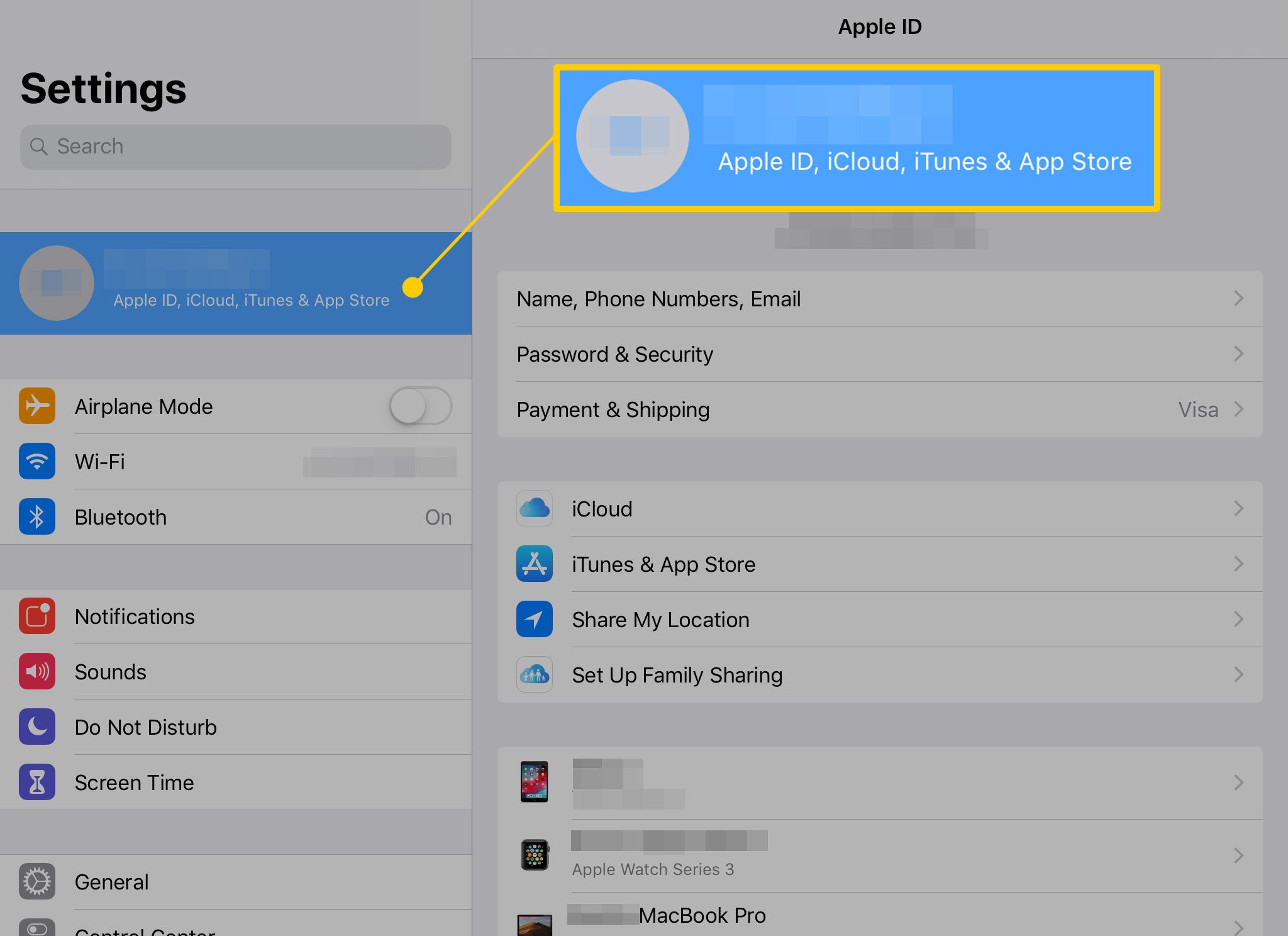
Нажмите « Семейный доступ» .

Выберите имя человека, которого вы хотите удалить из Семейного доступа.

Нажмите Удалить .
Как удалить ребенка 13 лет и старше из семейного обмена на Mac
Вы также можете удалить членов семьи на своем Mac или ноутбуке. Вот как:
Перейдите в меню Apple и откройте Системные настройки .

Нажмите iCloud .

Нажмите Управление семьей .

Выберите имя человека, которого вы хотите удалить из Семейного доступа.

Нажмите Удалить .
Извлечение детей до 13 лет из семейного обмена
Apple не разрешает вам исключать ребенка из семейного возраста (до 13 лет) из вашей семьи (по крайней мере, в США; в других странах этот возраст различен). Когда вы добавляете ребенка младшего возраста в свою группу «Совместное использование семьи», он остается там до 13 лет.
Если вы запустили Family Sharing и добавили ребенка младше 13 лет, вы не сможете удалить его самостоятельно. У вас есть несколько способов выйти из этой ситуации:
- Расформируйте семью : вы можете расформировать всю группу Family Sharing и начать заново. Когда вы создаете новую группу, не добавляйте ребенка младше 13 лет. Если вы и ребенок — единственные люди в вашем списке общего доступа к семье, вам нужно перенести их, прежде чем вы сможете остановить общий доступ к семье.
- Передача ребенка в другую семью . Когда вы добавляете ребенка в возрасте до 13 лет в раздел «Семейный доступ», вы не можете удалить его, но можете перенести его в другую группу «Семейный доступ». Для этого организатору другой группы «Семейное пользование» необходимо пригласить ребенка в свою группу. В этом случае учетная запись Family Sharing не будет удалена, но больше не будет за вас.
- Позвоните в Apple : если перевод ребенка в другую группу Family Sharing невозможен, позвоните в Apple. Хотя компания не дает вам возможности удалить ребенка из семейного обмена, у нее есть и другие инструменты, которые могут вам помочь. Позвоните по номеру 1-800-MY-APPLE и поговорите с кем-нибудь, кто может оказать поддержку iCloud.
Когда вы звоните в Apple, убедитесь, что у вас есть вся необходимая информация. Представителю службы поддержки понадобится адрес электронной почты для учетной записи ребенка, которого вы хотите удалить. Вам также понадобится удобное устройство, чтобы вы могли получить доступ к своему собственному Apple ID. Служба поддержки Apple проведет вас через процесс удаления ребенка, хотя официальное удаление может занять до 7 дней.
После того, как ребенок удален из семейного обмена
Как только ребенок будет удален из вашей группы Family Sharing, он не сможет получить доступ к содержимому, которое он загрузил на свое устройство от других участников Family Sharing . Любой контент, которым ребенок поделился с семейной группой, частью которой он больше не становится, становится таким же недоступным для других людей.
Как выйти из семейного доступа на iPhone

Семейный доступ позволяет делиться подписками и фотографиями, но что, если участнику нужно уйти? Вот как выйти из семейного доступа на iPhone.
Семейный доступ на iPhone — это отличный способ поделиться приложениями, подписками и даже фотографиями с ограниченным кругом друзей или членов семьи. При использовании Family Sharing вам нужна только одна подписка на Apple Music, которую могут использовать, например, до шести человек.
Программы для Windows, мобильные приложения, игры — ВСЁ БЕСПЛАТНО, в нашем закрытом телеграмм канале — Подписывайтесь:)
Однако что, если вы больше не хотите быть частью семейной группы? Если это так, вы можете легко удалить себя из семейного доступа на iPhone всего за несколько нажатий. Если вы являетесь семейным организатором группы, вы даже можете удалять других людей.
Вот как выйти из семейного доступа на iPhone.
Что такое семейный доступ?
Функция «Семейный доступ» на вашем iPhone или iPad позволяет до шести людям совместно использовать доступ к целому ряду сервисов Apple. Это может помочь распределить стоимость этих услуг среди людей, которые ими пользуются.
Услуги, которыми можно поделиться, включают:
- Apple Музыка
- Apple TV+
- iTunes
- Apple Новости+
- Яблочная аркада
- хранилище iCloud
- Семейный фотоальбом
- Apple Card
Также можно найти устройства членов группы Family Sharing.
Как удалить себя из семейного доступа на iPhone
Существует ряд причин, по которым вы можете решить покинуть Семейный доступ. Вы можете решить, что вашим следующим телефоном будет не iPhone, а это означает, что вы не сможете получить доступ ни к одному из сервисов Apple. Вы также можете выйти из семейного доступа, если вы на самом деле им не пользуетесь и занимаете место, которое может перейти к кому-то другому.
Если вы решите, что больше не хотите быть частью группы Семейного доступа, вы можете выйти из Семейного доступа прямо со своего iPhone.
Чтобы удалить себя из семейного доступа:
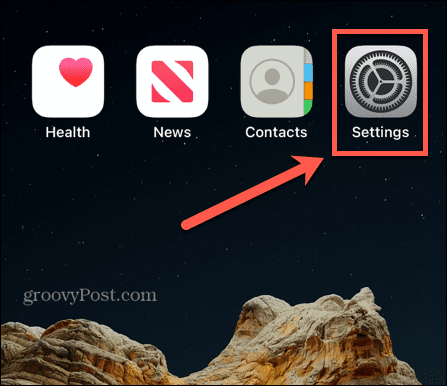
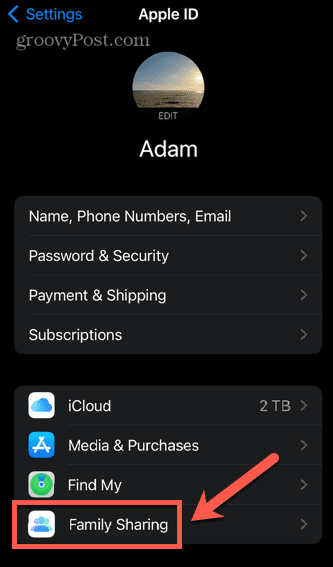
- Запустить Настройки приложение.
- Нажмите на свое имя в верхней части экрана.
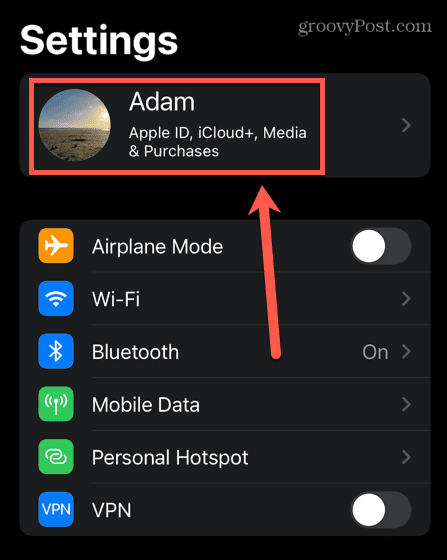
- Выбирать Семейный обмен.
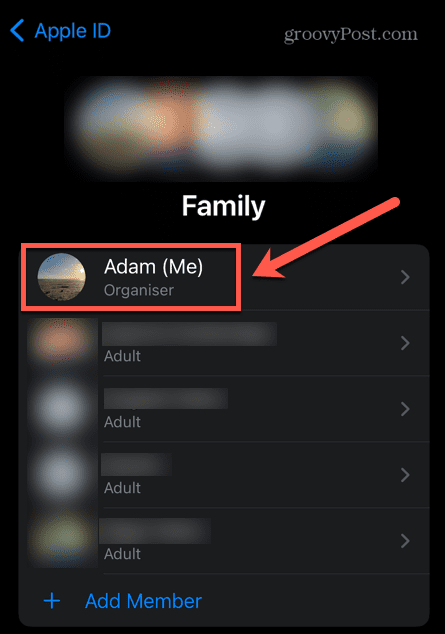
- Нажмите на свое имя в Семья список.
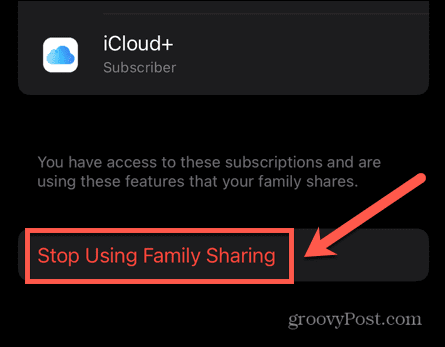
- В самом низу страницы нажмите Прекратите использовать семейный доступ.
Как удалить кого-то еще из семейного доступа на iPhone
Если вы являетесь организатором семейного доступа, у вас есть возможность удалить любого человека в возрасте 13 лет и старше из семейной группы. Однако вы не можете удалить ребенка младше 13 лет. Ваши единственные варианты — переместить их в новую семейную группу или удалить их учетную запись.
Чтобы удалить кого-то еще из вашей семейной группы на iPhone:
- Открой Настройки приложение.
- Коснитесь своего имени в верхней части экрана.
- Кран Семейный обмен.
- в Семья список, коснитесь имени участника, которого хотите удалить.
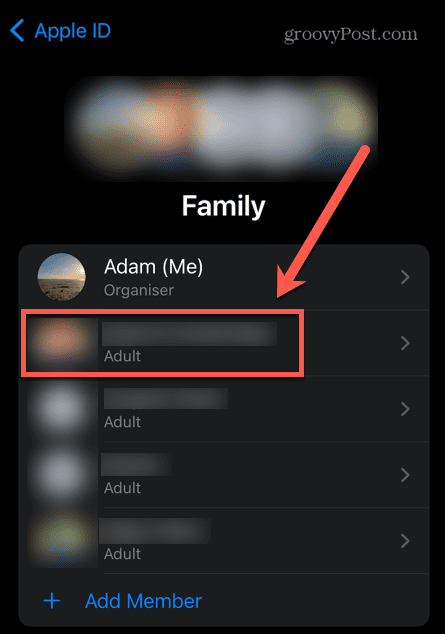
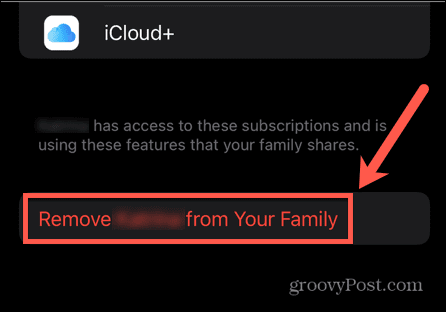
- Внизу страницы нажмите Удалить *имя* из своей семьи.
Возьмите под контроль свой iPhone
Узнав, как выйти из семейного доступа на iPhone, вы сможете лучше контролировать настройки iPhone и то, чем вы делитесь с другими.
Хотите попробовать другие советы и приемы для iPhone? Если вы спешите, вы можете создать собственные текстовые ярлыки, чтобы сэкономить время при наборе общих фраз. Вы также можете заблокировать заметки на своем iPhone, чтобы защитить их от посторонних глаз.
Можно даже не блокировать вызовы с идентификатором вызывающего абонента, чтобы гарантировать, что дозвонятся только звонки ваших контактов.
Программы для Windows, мобильные приложения, игры — ВСЁ БЕСПЛАТНО, в нашем закрытом телеграмм канале — Подписывайтесь:)
Семейный доступ Apple
Функция «Семейный доступ» позволяет вам и пяти членам вашей семьи легко обмениваться книгами Apple Books, покупками в App Store, фотоальбомами, семейным календарем и другими службами Apple.
Это также полезное приложение для настройки родительского контроля, если у вас есть дети. Вы можете настроить такие инструменты, как «Попросить купить», определить местонахождение их устройств, установить ограничения времени экрана для определенных приложений и многое другое. Родитель или опекун также может настроить учетную запись Apple ID для ребенка младше 13 лет.
Что мне нужно?
Устройство iOS и учетная запись Apple ID
Ограничения, которые вы можете применить

Доступ к приложениям

Покупка в приложении

Неподходящий контент

Потоковая передача мультимедиа

онлайн игры

Поделиться местоположением