
Как в Word 2013 создавать собственные всплывающие подсказки
Всплывающие подсказки в Word – это небольшие всплывающие окна, которые показывают поясняющий текст о команде или параметре, на который наведен указатель мыши. Можно создать собственные всплывающие подсказки для слов, фраз или картинок в документах.
Обычно всплывающие подсказки создаются при помощи гиперссылок и переносят пользователя в другое место в документе, на другую веб-страницу или создают новое сообщение электронной почты, если это почтовая ссылка. В случае, когда обычная гиперссылка не нужна, можно создавать всплывающие подсказки при помощи закладок.
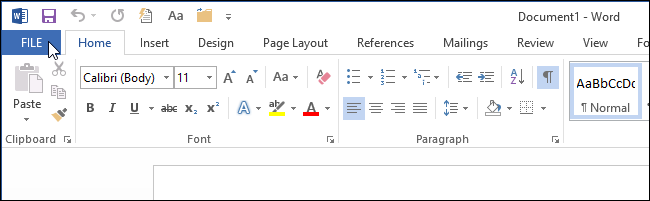
Прежде чем приступить к созданию всплывающей подсказки, убедитесь, что эта опция включена в параметрах Word. Для этого откройте вкладку Файл (File).
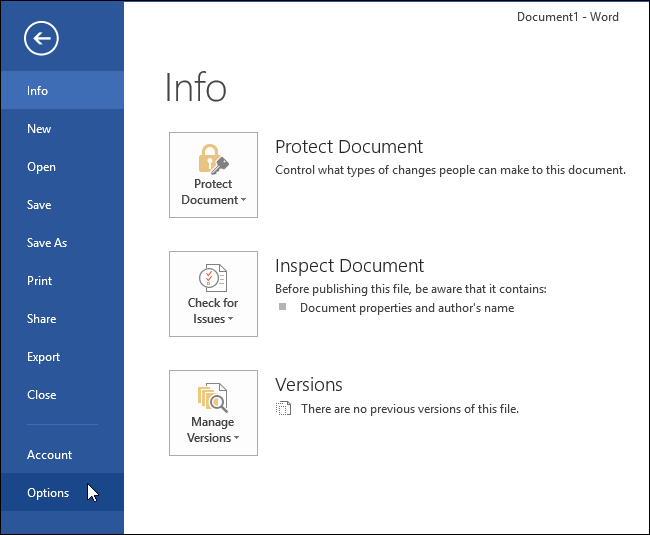
В меню слева нажмите Параметры (Options).
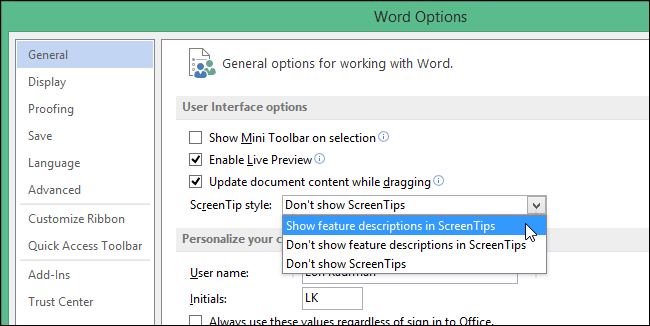
По умолчанию должен открыться раздел Общие (General). В группе Параметры пользовательского интерфейса (User Interface options) должен быть выбран параметр Показывать расширенные всплывающие подсказки (Show feature descriptions in ScreenTips). Этот параметр включает показ всплывающих подсказок, в том числе расширенных (они дают больше информации о командах). Вы можете увидеть встроенную всплывающую подсказку, когда наведете указатель мыши на одну из команд, расположенных на ленте.
Расширенные всплывающие подсказки могут содержать имя команды, сочетание клавиш, связанную картинку и ссылку на статью со справочной информацией.
Примечание: Если выбрать параметр Не показывать расширенные всплывающие подсказки (Don’t show feature descriptions in ScreenTips), будут показаны простые всплывающие подсказки без расширенной информации. Вы увидите только имя команды и в некоторых случаях сочетание клавиш.
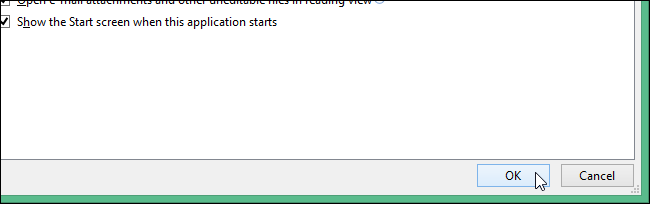
Нажмите ОК, чтобы сохранить изменения и закрыть диалоговое окно Параметры Word (Word Options).
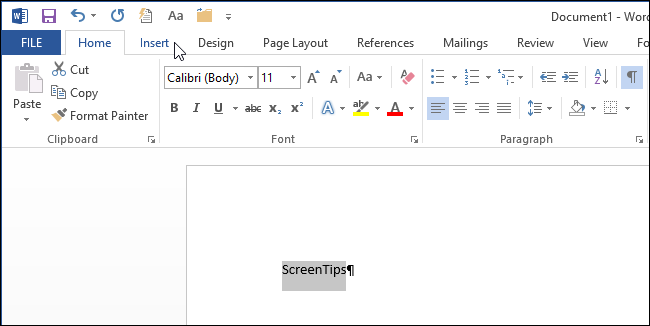
Чтобы создать собственную всплывающую подсказку, выделите слово, фразу или картинку, к которой нужно привязать всплывающую подсказку, и откройте вкладку Вставка (Insert).
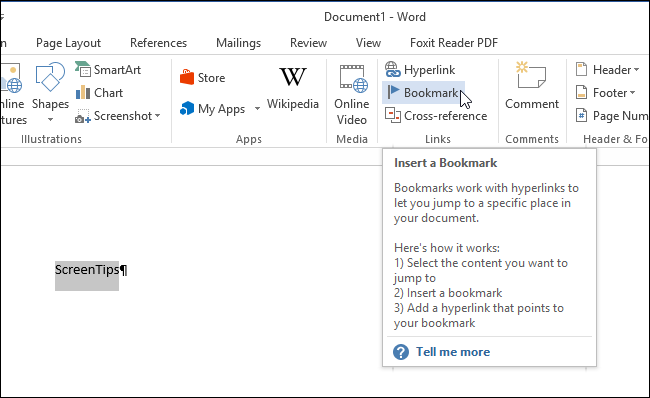
В разделе Ссылки (Links) нажмите Закладка (Bookmark).
Примечание: Обратите внимание на всплывающую подсказку, которая появляется при наведении указателя мыши на команду Закладка (Bookmark). Эта расширенная всплывающая подсказка содержит имя команды, описание и ссылку на дополнительную информацию о команде.
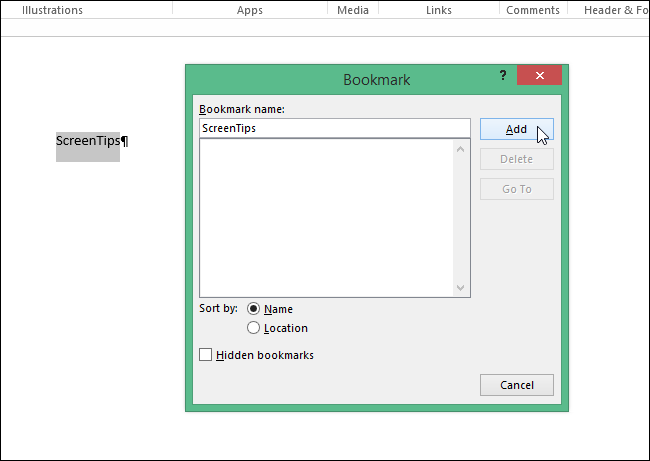
Введите название закладки в поле Имя закладки (Bookmark name) диалогового окна Закладка (Bookmark). Часто в качестве имени используют слово, к которому будет привязана закладка, или что-то с ним связанное. Нажмите Добавить (Add).
В имени закладки пробелы недопустимы.
Закладка добавлена. Закройте диалоговое окно.
Теперь мы сделаем так, чтобы закладка ссылалась на саму себя, т.е. чтобы при щелчке мышью по ссылке Вы никуда не перемещались. Затем добавим текст к нашей всплывающей подсказке.
Убедитесь, что слово, фраза или картинка, к которой нужно привязать всплывающую подсказку, выделены. Затем нажмите Ctrl+K, чтобы открыть диалоговое окно Вставка гиперссылки (Insert Hyperlink). В разделе Связать с (Link to) в левой части диалогового окна нажмите Место в документе (Place in This Document).
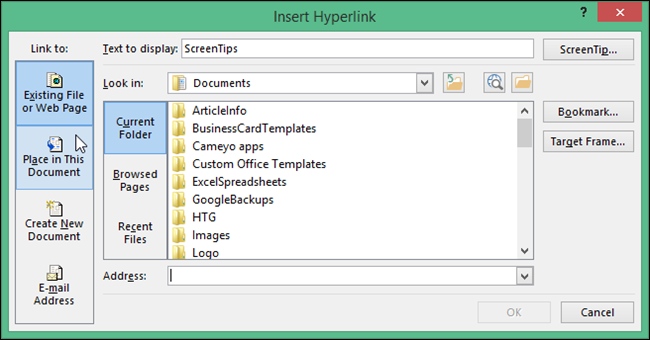
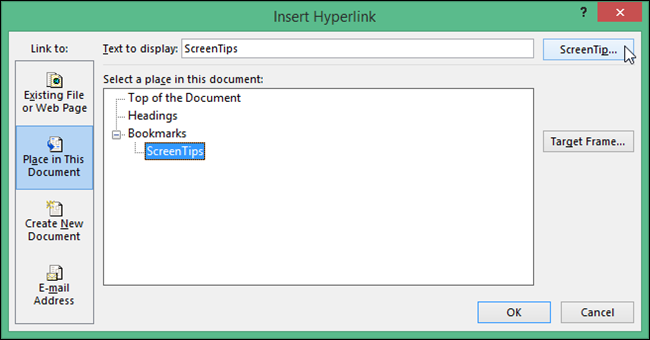
В разделе Закладки (Bookmarks) выберите закладку, которую только что создали. Если Вы не видите список закладок, нажмите на + слева от раздела с закладками, чтобы развернуть список. Кликните по кнопке Подсказка (ScreenTip), чтобы добавить текст всплывающей подсказки.
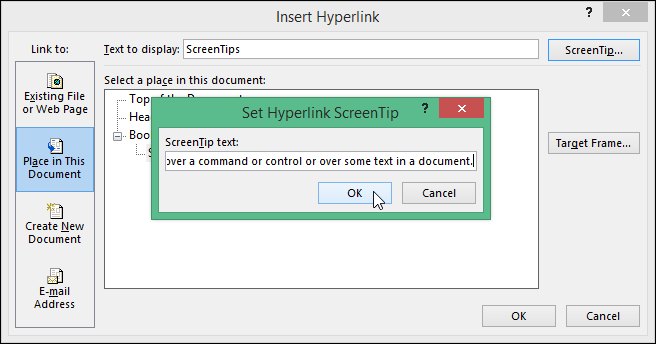
В диалоговом окне Подсказка для гиперссылки (Set Hyperlink ScreenTip) в поле Текст подсказки (ScreenTip text) введите текст всплывающей подсказки. Можно скопировать текст из документа или из другого приложения и вставить его в это поле. Нажмите ОК.
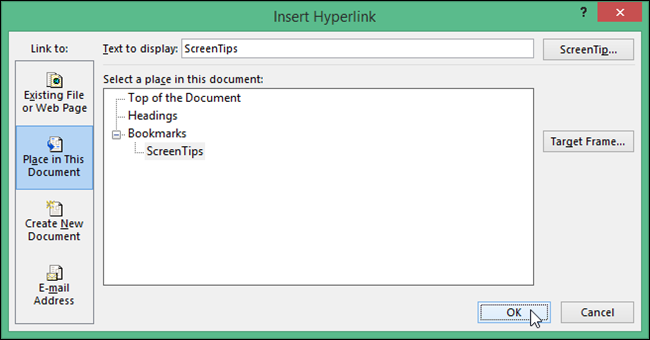
Нажмите ОК в диалоговом окне Вставка гиперссылки (Insert Hyperlink), чтобы закрыть его.
Теперь, когда Вы наведёте указатель мыши на слово, фразу или картинку, к которой только что привязали всплывающую подсказку, появится окно с заданным текстом.
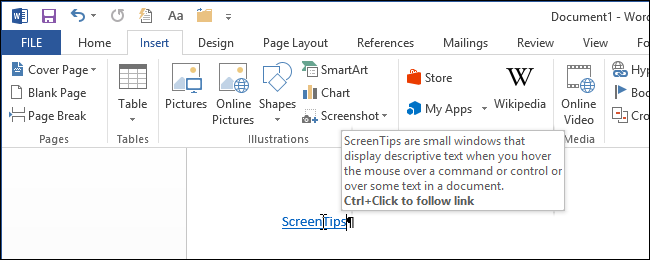
Обратите внимание, что всплывающая подсказка предлагает нажать Ctrl и кликнуть по ссылке, чтобы перейти по ней. Так как мы создали закладку, которая ссылается сама на себя, эта ссылка никуда не приведёт. Когда Вы кликните по ней, курсор переместится к началу закладки. Вы можете удалить текст «Нажмите ctrl и щёлкните ссылку» (или «Ctrl+Click to follow link» — для английской версии Word) из всплывающей подсказки, правда в этом случае переход по ссылке будет осуществляться без нажатия клавиши Ctrl, т.е. одним щелчком мышки.
Как легко создать раскрывающийся список в документе Word
Обычно, когда мы работаем с документом Word, нам нужно набирать текст вручную. Однако Word также позволяет нам создавать раскрывающиеся списки с предопределенными параметрами, так что все, что нам нужно сделать, это просто щелкнуть по нему. В этой статье мы в основном поговорим о том, как реализовать такую функцию.
Создать раскрывающийся список
Вы не можете просто скопировать и вставить ячейку с выпадающим списком из листа Excel в свой Word. Вместо этого вам нужно добавить элементы в раскрывающееся поле формы в Word, чтобы вы могли выбрать один из вариантов из этого поля. В этом разделе мы укажем, как это сделать.
- Перейдите в меню «Файл» и нажмите «Параметры».
- В следующем диалоговом окне переключитесь на «Настроить ленту» и выберите «Команды не на ленте» в раскрывающемся списке «Выбрать команду из». Затем выберите «Вставить поле формы».
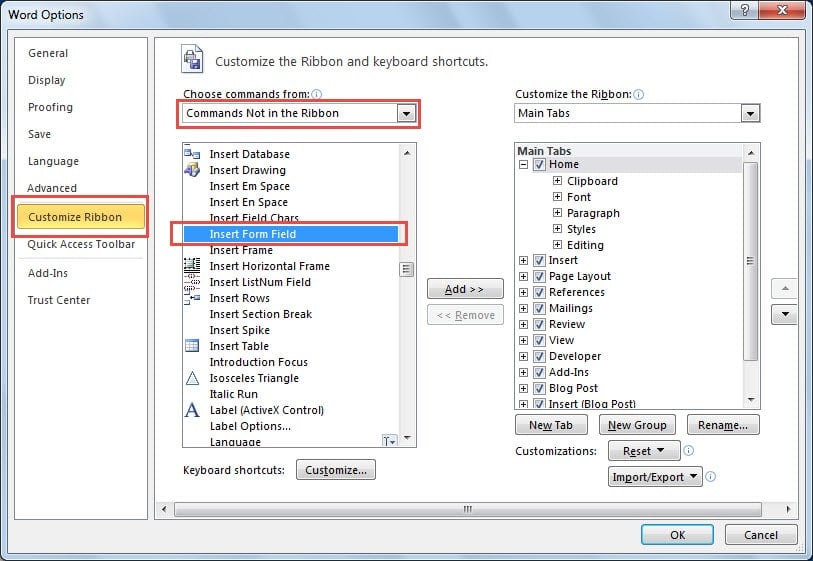
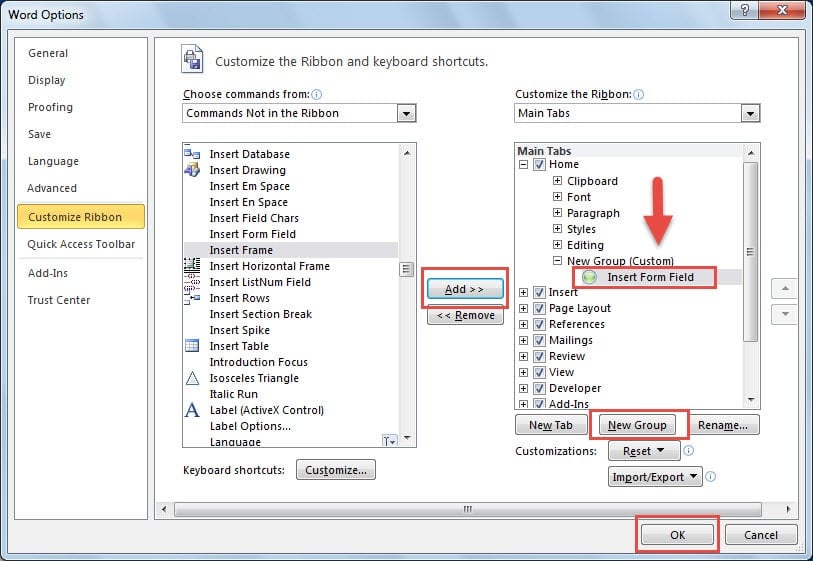
- В правой части окна нажмите «Новая группа», а затем нажмите «Добавить».
- Таким образом, вы сможете вставить кнопку «Вставить поле формы» на основные вкладки. Наконец, нажмите «ОК».
- Поместите курсор в то место, куда вы хотите вставить раскрывающийся список.
- Нажмите на кнопку «Вставить поле формы», которую мы только что добавили.

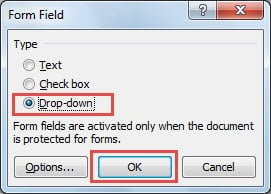
- Выберите «Раскрывающийся список» в разделе «Тип», а затем нажмите «ОК», чтобы сохранить его.
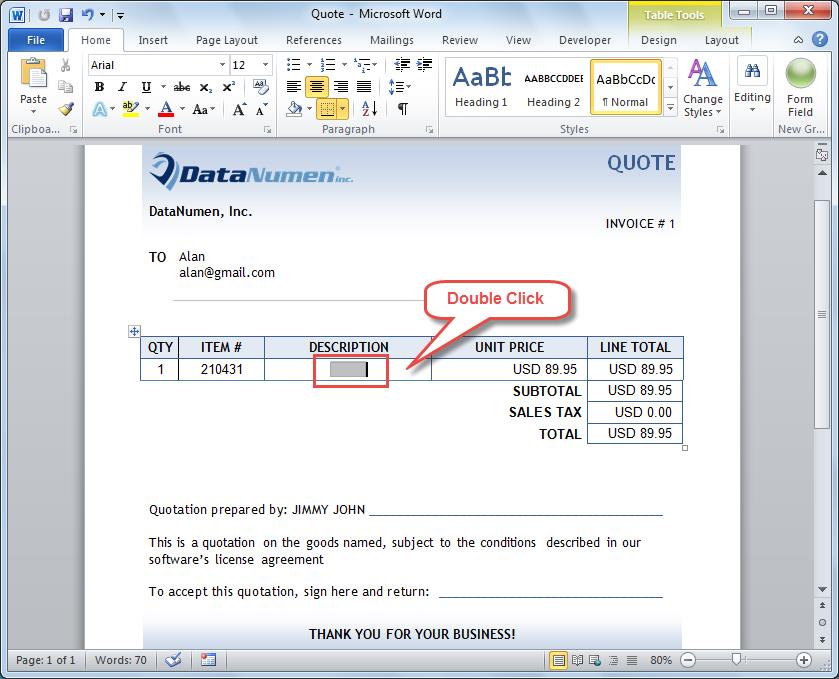
- Вернитесь на страницу Word, вы найдете вставленный файл, а затем дважды щелкните его, чтобы отредактировать.
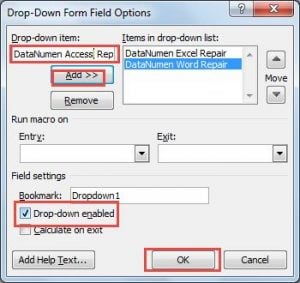
- В следующем диалоговом окне «Параметры поля формы раскрывающегося списка» введите элементы в поле «Элементы раскрывающегося списка», а затем нажмите «Добавить». Вставленные элементы будут отображаться в разделе «Элементы в раскрывающемся списке».
- Убедитесь, что вы установили флажок «Раскрывающийся список включен», а затем нажмите «ОК».
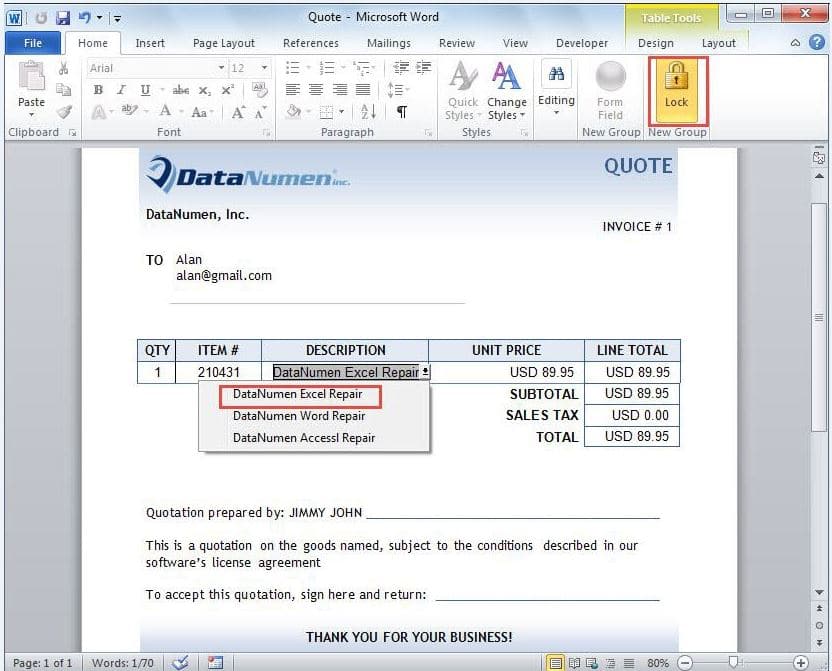
- Выполните те же шаги, что и выше, чтобы добавить кнопку «Блокировка» в разделе «Команды не на ленте». Нажмите на нее, чтобы заблокировать раскрывающийся список. Нажав на стрелку раскрывающегося списка, вы можете выбрать элемент из раскрывающегося списка.
Используйте внешние инструменты восстановления
Как упоминалось выше, Word предлагает расширенную функцию, позволяющую нам создавать раскрывающийся список в нашем документе. Несмотря на свои мощные функциональные возможности, Word уязвим для повреждений и искажений. Поэтому целесообразно использовать внешние ремонт документов инструмент, который может похвастаться множеством функций, которыми обладают немногие другие инструменты для ремонта.
Келли Чжао — эксперт по восстановлению данных в DataNumen, Inc., которая является мировым лидером в области технологий восстановления данных, включая восстановление Excel и pdf ремонт программных продуктов. Для получения дополнительной информации посетите www.datanumen.com
Поделись сейчас:
Один ответ на «Как легко создать раскрывающийся список в документе Word»
Авериллги говорит:
Найти интернет-знакомства Advice Postс Написано Советы по любви для женщин в возрасте 20 лет Советы по поиску женщин [url=https://www.linkedin.com/in/charmingdate]charmingdate[/url] важны, особенно в возрасте двадцати с небольшим лет. Это время, когда отношения могут принести больше боли, чем счастья, если вы не получите нужный вам совет по романтическим отношениям. Но нам приходит в голову вопрос, что такое счастливая семья или как сохранить людей собственности веселыми? На все эти вопросы можно получить ответы после лучших советов по отношениям от обученных профессионалов в этой области. Многие люди чувствуют себя уверенно в отношениях и время от времени хотят получить помощь в решении своих проблем с союзом. Есть действительно веская причина, по которой форумы по отношениям могут просто давать первостепенные советы по отношениям. Обычно вы можете прислушиваться к советам по отношениям на расстоянии, чтобы поддерживать отношения в норме и быть на связи со своим любовником больше, чем когда-либо прежде. В наши дни информированные понимают, что поддерживать отношения может быть очень сложно. Сtarстроить и поддерживать отношения может быть сложнее, чем вы думаете, и когда вы сталкиваетесь с препятствиями, которые кажутся чрезвычайно неразрешимыми. Они всегда первыми в очереди дают советы по супружеской жизни, когда считают, что это лучше всего, но не всегда их советам следует следовать. Некоторые взаимосвязи разорваны задолго до того, как это стало серьезным. как мужчина, вы должны знать, что это может быть не ваша проблема в первую очередь. Но если вы хотите работать над отношениями, определите, что означает проблема.
Оставьте комментарий Отменить ответ
Последние посты
- 感谢人生中的逆缘
- 17 лучших инструментов восстановления AutoCAD (2023 г.) [СКАЧАТЬ БЕСПЛАТНО]
- 32 Лучший DBF Инструменты для ремонта (2023) [СКАЧАТЬ БЕСПЛАТНО]
- 39 Лучший PDF Инструменты для ремонта (2023) [СКАЧАТЬ БЕСПЛАТНО]
- 15 Лучший RAR Инструменты для ремонта (2023) [СКАЧАТЬ БЕСПЛАТНО]
- 27 Лучший Zip Инструменты для ремонта (2023) [СКАЧАТЬ БЕСПЛАТНО]
Категории
Подпишитесь на наши страницы в Facebook, LinkedIn и Twitter, чтобы быть в курсе наших акций, новостей и обновлений.
Бестселлеры
- DataNumen Outlook Repair
- DataNumen SQL Recovery
- DataNumen Exchange Recovery
- DataNumen Access Repair
- DataNumen Excel Repair
- DataNumen PDF Repair
- DataNumen Word Repair
- DataNumen Zip Repair
Последний рosts
- 感谢人生中的逆缘
- 17 лучших инструментов восстановления AutoCAD (2023 г.) [СКАЧАТЬ БЕСПЛАТНО]
- 32 Лучший DBF Инструменты для ремонта (2023) [СКАЧАТЬ БЕСПЛАТНО]
Copyright © 2001 — 2023 DataNumen, Inc. — Все права защищены.
2 способа добавить всплывающие подсказки к текстам в документе Word
Время от времени нам придется добавлять некоторые описательные слова, чтобы объяснить текст в документе Word. И один из способов — вставить комментарий. Тем не менее, комментарии могут быть очень заметными и иногда даже портить внешний вид документа.
Именно поэтому мы хотим рассказать вам, как добавить всплывающую подсказку к тексту в вашем документе Word. После того как вы добавите всплывающую подсказку к тексту, вы сможете просматривать описательные слова в небольшом окне всякий раз, когда наводите указатель мыши на текст.
Ниже приведены 2 метода:
Способ 1: вставить гиперссылку
- Первый и первыйost, выберите текст, к которому вы хотите добавить всплывающую подсказку.
- Затем нажмите вкладку «Вставить».
- Далее нажмите «Гиперссылка» в группе «Ссылки».
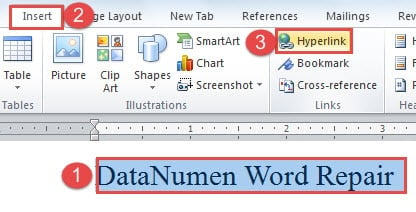
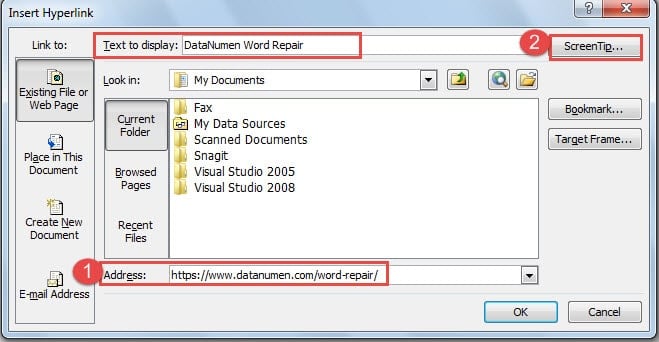
- Теперь вы откроете диалоговое окно «Вставить гиперссылку». А в текстовом поле «Текст для отображения» находится текст, который вы только что выделили. Затем перейдите в текстовое поле «Адрес». Вы можете ввести здесь что угодно, например, короткую строку «Недействительный адрес» или соответствующий интернет-адрес, например https://www.datanumen.com/word-repair/. В любом случае вы должны что-то ввести, иначе вы не сможете нажать кнопку «ОК» и продолжить. В нашем случае мы введем ссылку.
- Затем нажмите кнопку «ScreenTip» в правом верхнем углу.
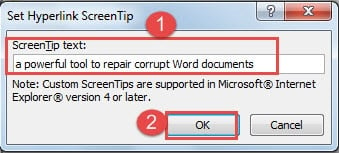
- И теперь в диалоговом окне «Установить всплывающую подсказку гиперссылки» вы должны ввести описательные слова в текстовое поле «Экранная подсказка».
- Далее нажмите «ОК».
- Не забудьте нажать «ОК» в диалоговом окне «Вставить гиперссылку».
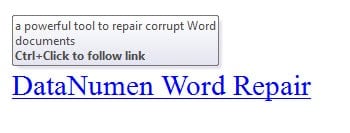
- Теперь вы можете видеть, что цвет текста становится синим, и появляется подчеркивание. Когда вы наводите указатель мыши на текст, вы можете увидеть текст всплывающей подсказки.
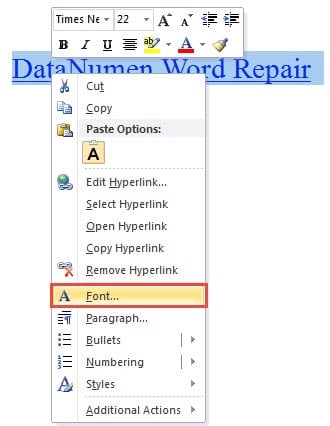
- Конечно, вы можете изменить цвет шрифта и убрать подчеркивание. Вам нужно снова выделить текст.
- Затем щелкните правой кнопкой мыши.
- Выберите опцию «Шрифт».
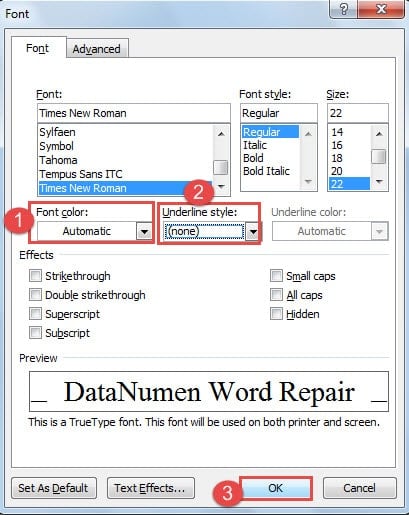
- В диалоговом окне «Шрифт» выберите «Автоматически» для «Цвет шрифта».
- И выберите «нет» для «стиля подчеркивания».
- Затем нажмите «ОК».
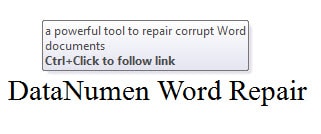
Теперь вы можете добиться результата:
Способ 2: вставить концевую сноску
- Во-первых, поместите курсор за текст.
- Во-вторых, нажмите «Ссылки».
- Затем нажмите «Вставить концевую сноску» в группе «Сноски».
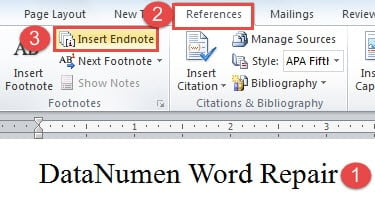
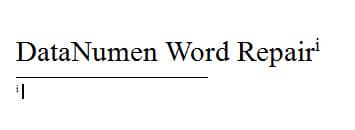
- Теперь вы увидите, что за текстом стоит греческая цифра «i» в надстрочном индексе. И ваш курсор автоматически переместится в область концевой сноски. Просто введите свои заметки.
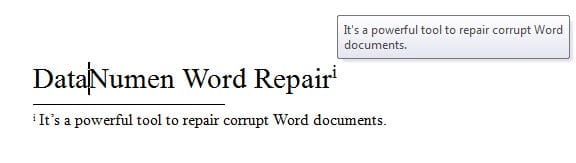
- Затем, если вы наведете курсор на греческую цифру «i», вы увидите концевую сноску во всплывающей подсказке.
- Кроме того, если вы дважды щелкните греческую цифру, вы можете сразу же перейти в область концевой сноски, чтобы изменить примечания.
- Точно так же, если вы не хотите, чтобы концевая сноска портила внешний вид вашего документа, вы можете скрыть греческую цифру, а также концевую сноску.
- Выберите цифру.
- Повторите шаги 11 и 12 в способе 1.
- Только на этот раз выберите «Белый» для «Цвет шрифта» в диалоговом окне «Шрифт». Выбранный здесь цвет должен совпадать с цветом фона вашего документа.
- Нажмите «ОК».
- Теперь правильная цифра.
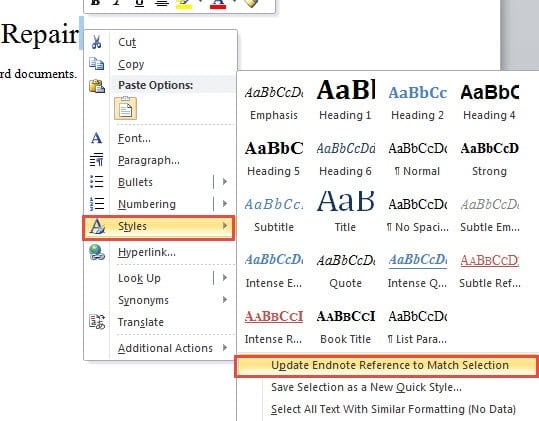
- Сначала выберите «Стили».
- Затем выберите «Обновить ссылку на концевую сноску, чтобы соответствовать выделенному».
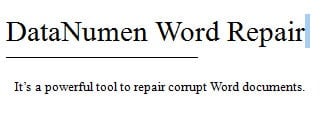
Теперь вы не можете видеть цифру за текстом и в примечании.
- Вы можете использовать тот же способ, чтобы скрыть концевую сноску. Если вам нужно напечатать документ, но не концевую сноску, вы можете нажать «Ctrl + Enter», чтобы переместить концевую сноску на другую страницу и не печатать ее.
Сравнение 2 методов
С помощью этого метода вы можете добавить всплывающую подсказку как к текстам, так и к изображениям.
1. В окне всплывающей подсказки есть подсказка, ведущая вас по ссылке, что не обязательно.
2. Для редактирования текста всплывающей подсказки приходится переходить в диалоговое окно «Вставить гиперссылку», что не удобно.
3. Возможно, вам придется изменить цвет текста и убрать подчеркивание.
4. Вы не можете распечатать текст всплывающей подсказки.
2. Вы также можете распечатать концевую сноску, которая совпадает с текстом всплывающей подсказки.
3. В всплывающей подсказке нет лишних слов.
1. Вы не можете добавлять всплывающие подсказки к изображениям с помощью этого метода.
2. Возможно, вам придется скрыть цифры или концевую сноску, если они ухудшают внешний вид документа.
Как решить проблему с повреждением файлов
Как только файл Word будет поврежден, вы должны попытаться восстановить его как можно скорее. Если ситуация не является серьезной, вы можете сначала использовать встроенную функцию восстановления в Word. И если файл поврежден очень сильно, вам действительно следует подумать о том, чтобы получить специализированный инструмент для документ по ремонту.
Сворачивание и разворачивание частей документа
При работе над длинным и сложным документом можно свернуть все части, кроме того, на которые вы хотите сосредоточиться. Если вы считаете, что, возможно, вы перегружены информацией, вы можете отобразить сводку и оставить ее для читателей, чтобы открыть сводку и прочитать нужные сведения.
Возможность свернуть и развернуть содержимое документа зависит от уровня его структур. Вы можете быстро добавить уровень структуры и сделать часть документа удобоятной, добавив заголовок с помощью встроенных стилей Word.
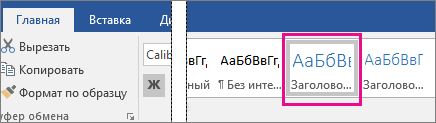
После применения стиля заголовка при надвижении на заголовок вы увидите маленький треугольник. Щелкните треугольник, чтобы свернуть текст и подзаголовки.

Совет: Если вы работаете на сенсорном устройстве, коснитесь его, чтобы разместить курсор в заголовке, чтобы увидеть треугольник.
Щелкните треугольник еще раз, чтобы развернуть эту часть документа.
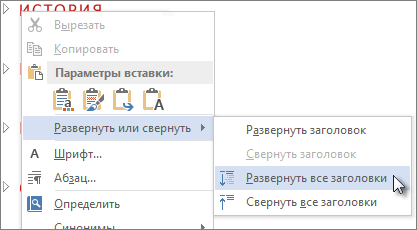
Чтобы свернуть или развернуть все заголовки в документе, щелкните заголовок правой кнопкой мыши и выберите развернуть или свернуть > Развернуть все заголовки или Свернуть все заголовки.
Когда вы закрываете и повторно открываете документ, заголовки будут по умолчанию расширены. Если вы хотите, чтобы документ открывался со свернутными заголовками, выполните указанные здесь действия.
- Поместите курсор в заголовок.
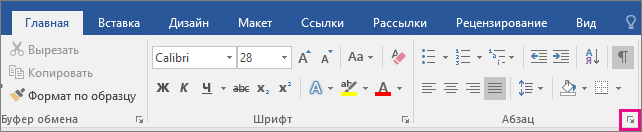
- На вкладке Главная щелкните стрелку в группе Абзац.
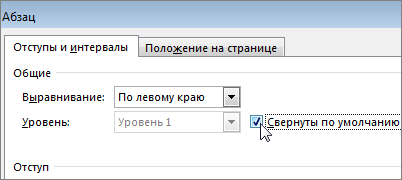
- В диалоговом окне Абзац по умолчанию щелкните поле Свернуто.
- Нажмите кнопку ОК.
Работая над длинным, сложным документом в классическом приложении Word, можно свернуть все части, кроме той, на которой вы хотите сосредоточиться. К сожалению, в Word в Интернете этой функции еще нет.
Если у вас есть классическое приложение Word, вы можете открыть документ в нем, нажав кнопку Открыть в Word. Так вы сможете сворачивать и разворачивать разделы. Однако при просмотре документа в Word в Интернете свернутые разделы будут разворачиваться.

Открыв документ в Word, сверните или разверните его части. Затем нажмите CTRL+S, чтобы сохранить документ в исходном расположении.