
Как вставить данные в таблицу excel
Уверена, Вы сталкивались с этой проблемой. Если скопировать данные и обычным CTRL+V вставить их в отфильтрованную таблицу, то они попадут и в скрытые строки тоже . Это совсем не то, что нам нужно — см. скрин ниже. Узнаёте?
Можно решить эту задачу, подтянув данные формулами, без макроса. Ниже показываю 3 варианта.
Функции СМЕЩ + СЧЁТЕСЛИ
Если таблица отфильтрована по понятному однозначному условию (конкретный текст или текст содержит, известное число или число < либо >заданного и т.д.). На скрине ниже я выбрала «Самовывоз из питомника».
И любые из этих условий можно использовать для функций СЧЁТЕСЛИ/МН, СУММЕСЛИ/МН и СРЗНАЧЕСЛИ/МН (на моём онлайн курсе «Расширенные возможности» показываю все варианты условий на примере выборочного суммирования).
В этом случае нашим помощником будет функция СЧЁТЕСЛИ (или СЧЁТЕСЛИМН, если зафильтровано несколько столбцов), которая способна посчитать в каждой строке её уникальный порядковый номер от начала таблицы.
А это и есть тот номер, который можно использовать для смещения ссылки: в первой отфильтрованной строке ссылка нужна на первую ячейку с данными для вставки, во второй отфильтрованной строке ссылка нужна вторую ячейку с данными для вставки и т.д.
Осталось позвать на помощь функцию ссылок и массивов СМЕЩ и вот результат:
D9=СМЕЩ($F$96;СЧЁТЕСЛИ($C$3:C9;»самовывоз из питомника»)-1;0)
Добавление данных к существующей таблице
Добавление данных в существующую таблицу и редактирование этих данных в таблице – это важная часть для поддержания актуальной и полноценной ГИС. Добавить данные в таблицы можно несколькими способами.
Копирование и вставка из другого приложения
Вы можете добавить данные в существующую таблицу, вставив значения из других приложений, например, из Microsoft Excel . Копирование и вставка — это рекомендуемый рабочий процесс для обновления и замены существующих значений новой информацией. Если вставлено больше строк, чем на текущий момент существует в таблице базы данных, автоматически будут созданы дополнительные строки.
Примечание:
Если вставлено больше столбцов, чем существует в настоящее время, дополнительные столбцы удаляются.
Копирование и вставка из другой таблицы ArcGIS Pro
Вы можете добавлять данные в существующую таблицу, вставляя значения, скопированные из другой таблицы, в тот же или другой проект ArcGIS Pro . Копирование и вставка — это рекомендуемый рабочий процесс для обновления и замены существующих значений новой информацией. Если вставлено больше строк, чем на текущий момент существует в таблице базы данных, автоматически будут созданы дополнительные строки. Однако если вставлено больше столбцов, чем существует в настоящее время, дополнительные столбцы удаляются.
Использование геообработки для добавления данных
В среде геообработки можно использовать инструменты для обновления существующих полей, постоянного присоединения записей к таблице или динамического присоединения полей посредством соединений.
Инструмент Вычислить поле
Инструмент Вычислить поле может использоваться для обновления имеющихся полей или только что созданных полей для класса объектов, слоя объектов или каталога растров. Можно вычислять в поле числовые, текстовые значения или даты. С помощью блоков кода можно писать скрипты для выполнения сложных вычислений.
Инструмент Добавить соединение
Инструмент Добавить соединение связывает поля из присоединенной таблицы с базовой таблицей.
Обычно к слою присоединяют таблицу с данными на основании значений поля, которое присутствует в обеих таблицах. Названия полей в таблицах могут различаться, но тип поля должен быть одинаковым; числовые поля соединяются с числовыми, строковые со строковыми и т.д.
Когда вы создаете объединенную таблицу, присоединенные поля можно использовать в вычислениях полей, а также для создания надписей, символов или в запросах данных. Поля из присоединяемой таблицы не заносятся в базовую таблицу насовсем. Соединения можно отменить, чтобы убрать присоединенные поля.
инструмент Соединение полей
Инструмент Соединение полей добавляет содержание из одной таблицы к другой на основе общего поля. Вы можете дополнительно указать, какие поля из присоединяемой таблицы будут добавлены во входную таблицу.
При использовании этого рабочего процесса поля записываются в вашу базовую таблицу.
Инструмент Добавить поле
Инструмент Добавить поле добавляет поле в текущую таблицу или таблицу класса пространственных объектов, векторного слоя, каталога растров или растра с таблицей атрибутов. Используйте Вычислить поле для заполнения добавленных полей.
Инструмент Присоединить
Используйте инструмент Присоединить , чтобы добавить пространственные объекты или другие данные из нескольких наборов данных в существующий набор данных. Этот инструмент может присоединять точечные, линейные и полигональные классы пространственных объектов; таблицы; растры; каталоги растров; классы пространственных объектов-аннотаций или объектов-размеров к существующему набору данных такого же типа. Например, к имеющейся таблице можно присоединить несколько таблиц, или несколько растров к существующему набору растровых данных, но нельзя соединить линейный и точечный классы пространственных объектов.
Инструмент Вычислить атрибуты геометрии
Инструмент Вычислить атрибуты геометрии добавляет информацию в поля атрибутов объекта, представляющие пространственные или геометрические характеристики и местоположение каждого объекта, такие как длина или площадь и координаты x, y, z и m.
Добавление строк в таблицу
Таблицы атрибутов классов пространственных объектов поддерживают добавление отдельных строк. Для этого щелкните опцию Щелкните, чтобы добавить новую строку в таблице атрибутов.
- Слои аннотаций
- Слои размеров
- Слои мультипатч
Управляет оформлением этой опции во Вкладке Таблица опций проекта.
Вставка строк в автономную таблицу

Вы можете вставить строки в активную автономную таблицу. Нажмите кнопку Вставить строки и введите значение Количество строк для добавления в таблицу. Щелкните Создать или нажмите Enter . Новые строки добавляются в нижнюю часть таблицы, выделяются, и первая вновь добавленная строка отображается посередине.
Примечание:
- За один раз можно добавить не более 1000 строк.
- Если используется определяющий запрос, новые строки могут не появиться.
Дублировать строку в таблице

Вы можете создать дубликат атрибутов объекта или записи. Щелкните правой кнопкой мыши заголовок строки и выберите Дублировать строку , чтобы создать копию выбранной строки в нижней части таблицы. Она выбрана. Геометрия объекта включается при дублировании строки.
Использование Вида Поля для создания, изменения и удаления полей
Вид Поля применяется для управления полями, связанными с таблицей. В виде Поля можно редактировать поля таблицы, изменять их свойства, удалять поля или создавать новые. Чтобы открыть вид Поля, щелкните правой кнопкой мыши заголовок столбца в таблице и нажмите Поля  . Вы также можете нажать Добавить поле
  на встроенной панели инструментов вида таблицы, чтобы напрямую открыть вид Поля для добавления поля.
Связанные разделы
- Интерактивный выбор записей в таблице
- Редактирование активной таблицы
- Редактирование значения в ячейке таблицы
- Редактирование атрибутов объектов
- Сортировка записей в таблице
- Фильтрация данных в таблицах
- Опции таблицы
В этом разделе
- Копирование и вставка из другого приложения
- Копирование и вставка из другой таблицы ArcGIS Pro
Exceltip
Блог о программе Microsoft Excel: приемы, хитрости, секреты, трюки
14 способов вставки Excel, о которых вы должны знать
Опубликовано 24.03.2013 Автор Ренат Лотфуллин
Вставка или Ctrl+V, пожалуй, самый эффективный инструмент доступный нам. Но как хорошо вы владеете им? Знаете ли вы, что есть как минимум 14 различных способов вставки данных в листах Ecxel? Удивлены? Тогда читаем этот пост, чтобы стать пэйст-мастером.
Данный пост состоит из 2 частей:
— Основные приемы вставки
— Вставка с помощью обработки данных
1. Вставить значения
Если вы хотите просто вставить значения с ячеек, последовательно нажимайте клавиши Я, М и З, удерживая при этом клавишу Alt, и в конце нажмите клавишу ввода. Это бывает необходимо, когда вам нужно избавиться от форматирования и работать только с данными.
Начиная с Excel 2010, функция вставки значений отображается во всплывающем меню при нажатии правой клавишей мыши
2. Вставить форматы
Нравиться этот чудный формат, который сделал ваш коллега? Но у вас нет времени, чтобы так же оформить свою таблицу. Не беспокойтесь, вы можете вставить форматы (включая условное форматирование) из любой скопированной ячейки. Удерживая клавишу Alt, последовательно нажимайте Я, М, Ф, Ф, Ф и в конце нажмите клавишу Ввода.
Те же самые действия можно произвести с помощью меньшего количества операций, воспользовавшись меню, которое выпадает при нажатии правой кнопки мыши (начиная с Excel 2010).
3. Вставить формулы
Иногда возникает необходимость скопировать несколько формул в новый диапазон. Для этого, удерживая клавишу Alt, последовательно нажимаем Я, М, Ф и в конце нажмите клавишу Ввода. Вы можете достичь того же эффекта, путем перетаскивания ячейки, содержащей формулу, в новый диапазон, если диапазон находится рядом.
4. Вставить проверку данных
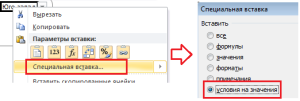
Хотите скопировать только проверку значений, без содержимого и форматов ячейки. Для этого копируете ячейку, в котором присутствует проверка условий, щелкаете правой кнопкой мыши на ячейку, куда хотите скопировать данные. Выбираете Специальная вставка -> Условия на значения.
5. Скопировать ширину столбцов с других ячеек
Вашему боссу понравилась, созданная вами, табличка по отслеживанию покупок и он попросил создать еще одну, для отслеживания продаж. В новой таблице вы хотите сохранить ширину столбцов. Для этого вам нет необходимости измерять каждый столбец первой таблицы, а просто скопировать их и с помощью специальной вставки задать «Ширина столбцов».
6. Берем комментарии и вставляем в другом месте
Чтобы сократить количество перепечатываний, комментарии тоже можно вставлять копипейстом. Для этого необходимо воспользоваться специальной вставкой и указать «Вставить примечания»
7. И конечно, вставляем все подряд
В этом нам помогут сочетания клавиш Ctrl+V или Alt+Я+М или клавиша вставки на панели инструментов.
Вставка с помощью обработки данных
8. Вставка с дополнительной математической операцией
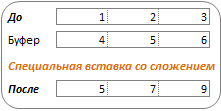
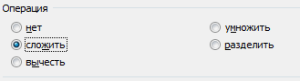
К примеру, у вас имеется строка 1 со значениями 1, 2, 3, и строка 2 со значениями 4, 5, 6. И вам необходимо сложить обе строки, чтобы получить 5, 7, 9. Для этого копируем первую строку, жмем правой кнопкой мыши по строке 2, выбираем Специальная вставка, ставим переключатель на «Сложить» и жмем ОК.
Те же самые операции необходимо будет проделать, если вам требуется вычесть, умножить или разделить данные. Отличием будет, установка переключателя на нужной нам операции.
9. Вставка с учетом пустых ячеек
Если у вас имеется диапазон ячеек, в котором присутствуют пустые ячейки и необходимо вставить их другой диапазон, но при этом, чтобы пустые ячейки были проигнорированы.
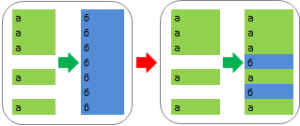
В диалоговом окне «Специальная вставка» установите галку «Пропускать пустые ячейки»
10. Транспонированная вставка
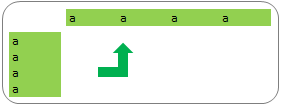
К примеру, у вас имеется колонка со списком значений, и вам требуется переместить (скопировать) данные в строку (т.е. вставить их поперек). Как бы вы это сделали? Ну конечно, вам следует воспользоваться специальной вставкой и в диалоговом окне установить галку «Транспонировать». Либо воспользоваться сочетанием клавиш Alt+Я, М и А.
Эта операция позволит транспонировать скопированные значения прежде, чем вставит. Таким образом, Excel преобразует строки в столбцы и, наоборот, столбцы в строки.
11. Вставить ссылку на оригинальную ячейку
Если вы хотите создать ссылки на оригинальные ячейки, вместо копипэйстинга значений, этот вариант, то, что вам нужно. Воспользуйтесь специальной вставкой, как примерах выше, и вместо кнопки «ОК» , нажмите «Вставить связь». Либо воспользуйтесь сочетанием клавиш Alt+Я, М и Ь, что создаст автоматическую ссылку на скопированный диапазон ячеек.
12. Вставить текст с разбивкой по столбцам
Эта опция полезна, когда вы вставляете данные извне. Например, если вы хотите вставить несколько строчек этого блога на лист Excel, но при этом каждое слово было в отдельном столбце. Для этого копируем текст (Ctrl+C), переходим на лист Excel и вставляем данные (Ctrl+V). У меня, по умолчанию, программа вставила строку с текстом в одну ячейку. Теперь необходимо проделать небольшой финт ушами. Идем во вкладку «Данные» -> «Текст по столбцам» и настраиваем мастер текстов. На первом шаге указываем формат данных – «с разделителями», жмем «Далее», устанавливаем символ-разделитель — «Пробел» и «Готово». Текст, который, мы вставили в одну ячейку разбился по столбцам. Таким образом мы указали программе, как бы мы хотели воспринимать текстовые данные.
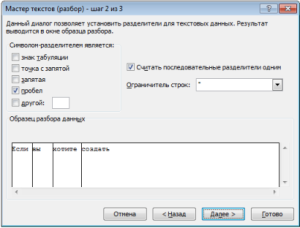
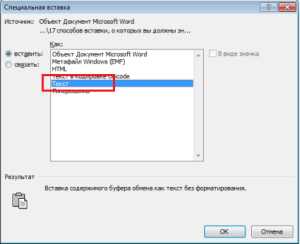
Теперь, во время последующих вставок текста, кликаем правой кнопкой по ячейке, куда вы хотите вставить текст, выбираем «Специальная вставка» -> «Текст» -> «ОК». Excel разбил нашу строку на столбцы, что нам и требовалось.
13. Импорт данных из интернета
Если вы хотите импортировать данные с интернета в реальном времени, вы можете воспользоваться веб-запросами Excel. Это мощный инструмент, который позволяет извлекать данные из сети (или сетевых ресурсов) и отображает их в виде электронной таблицы. Узнать больше об импорте данных вы можете прочитав статью о веб запросах Excel.
14. Какой ваш любимый способ вставки?
Есть еще много других скрытых способов вставки, таких как вставка XML-данных, изображений, объектов, файлов и т.д. Но мне интересно, какими интересными приемами вставки пользуетесь вы. Напишите, какой ваш любимый способ вставки?
Вам также могут быть интересны следующие статьи
- Как отфильтровать список элементов из длинного-длинного списка
- Импорт данных с Excel книги, находящейся на веб-сайте
- Повторяющиеся значения в Excel — найти, выделить или удалить дубликаты в Excel
- Формулы массивов в Excel — синтаксис формул массивов и массивов констант
- SkyDrive Excel или Как организовать одновременную работу нескольких людей в одном файле
- Именованные диапазоны в Excel — несколько трюков использования
- Гиперссылка в Excel — создание, изменение и удаление
- Инструмент Найти и заменить в Excel
- Поиск и выделение конкретных значений
- Проверка данных с помощью выпадающего списка в ячейке
Вставка или удаление строк и столбцов
Вставляйте и удаляйте строки и столбцы для оптимального размещения данных на листе.

Примечание: В Microsoft Excel установлены следующие ограничения на количество строк и столбцов: 16 384 столбца в ширину и 1 048 576 строк в высоту.
Вставка и удаление столбца
- Выделите любую ячейку в столбце, а затем выберите Главная >Вставить >Вставить столбцы на лист или Удалить столбцы с листа.
- Можно также щелкнуть правой кнопкой мыши в верхней части столбца и выбрать Вставить или Удалить.
Вставка и удаление строки
- Выделите любую ячейку в строке, а затем выберите Главная >Вставить >Вставить строки листа или Удалить строки листа.
- Можно также щелкнуть правой кнопкой мыши номер строки и выбрать Вставить или Удалить.
Параметры форматирования
При выделении строки или столбца, к которым применено форматирование, это форматирование переносится в новую вставляемую строку или столбец. Если вы не хотите применять форматирование, можно нажать кнопку Параметры вставки после выполнения вставки, а затем выбрать один из следующих параметров.

Если кнопка «Параметры вставки» не отображается, выберите Файл > Параметры > Дополнительно и в группе Вырезание, копирование и вставка установите флажок Отображать кнопку параметров вставки.
Вставка строк
Чтобы вставить одну строку: щелкните правой кнопкой мыши всю строку, над которой требуется вставить новую, и выберите Вставить строки.
Чтобы вставить несколько строк:выделите столько же строк, сколько хотите добавить сверху. Щелкните выделенные строки правой кнопкой мыши и выберите Вставить строки.
Вставка столбцов
Чтобы вставить один столбец: щелкните правой кнопкой мыши весь столбец, справа от которого хотите добавить новый, и выберите Вставить столбцы.
Чтобы вставить несколько столбцов:выделите столько же столбцов, сколько хотите добавить справа. Щелкните выделенные столбцы правой кнопкой мыши и выберите Вставить столбцы.
Удаление ячеек, строк и столбцов
Если вам больше не нужны какие-либо ячейки, строки или столбцы, вот как удалить их:
- Выделите ячейки, строки или столбцы, которые вы хотите удалить.
- Щелкните правой кнопкой мыши и выберите нужный вариант удаления, например Удалить ячейки (со сдвигом вверх), Удалить ячейки (со сдвигом влево), Удалить строки, или Удалить столбцы.
При удалении строк или столбцов следующие за ними строки и столбцы автоматически сдвигаются вверх или влево.
Совет: Если вы передумаете сразу после того, как удалите ячейку, строку или столбец, просто нажмите клавиши CTRL+Z, чтобы восстановить их.
Вставка ячеек
Чтобы вставить одну ячейку
- Щелкните правой кнопкой мыши ячейку, над которой нужно вставить новую.
- Нажмите Вставить и выберите Ячейки со сдвигом вниз.
Чтобы вставить несколько ячеек
- Выделите столько же ячеек, сколько хотите добавить сверху.
- Щелкните выделенные ячейки правой кнопкой мыши и выберите Вставить >Ячейки со сдвигом вниз.
Дополнительные сведения
Вы всегда можете задать вопрос эксперту в Excel Tech Community или получить поддержку в сообществах.