
Создание графического элемента SmartArt
Добавьте визуальный эффект к обычному тексту и маркерам и преобразуйте их в графический элемент SmartArt из коллекции рисунков PowerPoint.
Преобразование текста в графический элемент SmartArt
- Выделите текст.
- На вкладке Главная нажмите кнопку Преобразовать в SmartArt.
- Выберите нужный элемент SmartArt.
Вставка рисунков в SmartArt
Выберите элемент SmartArt с рисунками, а затем вставьте рисунки.
- Выделите текст.
- На вкладке Главная нажмите кнопку Преобразовать в SmartArt.
- Выберите пункт Другие графические элементы SmartArt, а затем выберите категорию Рисунок.
- Выберите нужный элемент SmartArt и нажмите кнопку ОК.
- Чтобы вставить изображение, щелкните значок рисунка, найдите изображение и выберите его.
- Нажмите кнопку Вставить.
Добавить и отформатировать SmartArt в Powerpoint 2010
PowerPoint предлагает уникальную функцию под названием SmartArt, которая позволяет пользователям добавлять текст в предварительно определенные художественные оформления. Преимущество SmartArt состоит в том, что хотя каждый компонент SmartArt можно редактировать по отдельности, вы также можете изменить SmartArt в целом, сохранив настройки для каждого отдельного компонента.
Следующие шаги помогут вам добавить SmartArt в PowerPoint.
Шаг 1 – Перейдите в группу « Иллюстрации » под лентой « Вставить» .
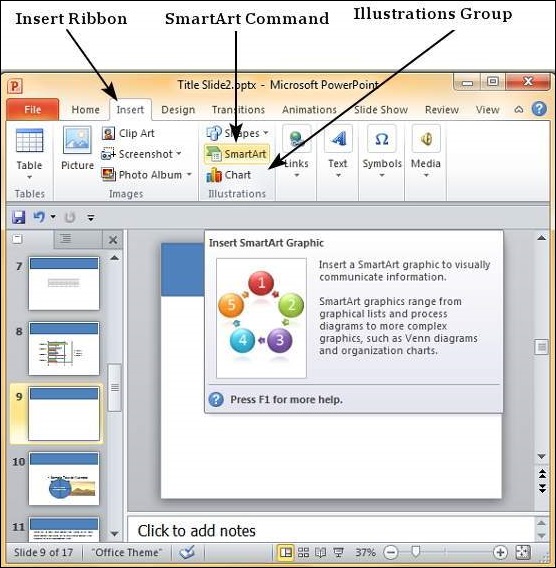
Шаг 2 – Нажмите на команду SmartArt, чтобы открыть диалоговое окно « Выбор рисунка SmartArt ». Вы можете выбрать категорию SmartArt и выбрать отдельные типы SmartArt из списка. Вы также получите предварительный просмотр и краткое описание графики в разделе предварительного просмотра.
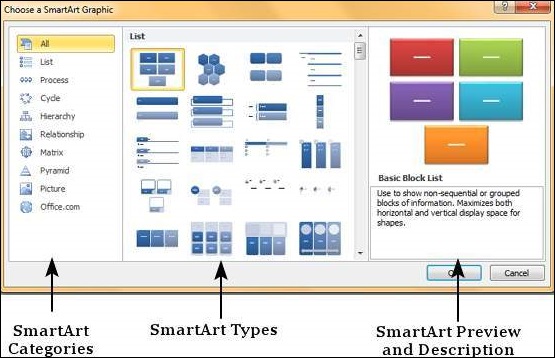
Шаг 3 – Выберите тип SmartArt и нажмите кнопку « ОК» или дважды щелкните тип SmartArt, чтобы вставить изображение в слайд.
Шаг 4 – Графика вставляется в слайд вместе с текстовой панелью, где вы можете ввести / изменить текст SmartArt.
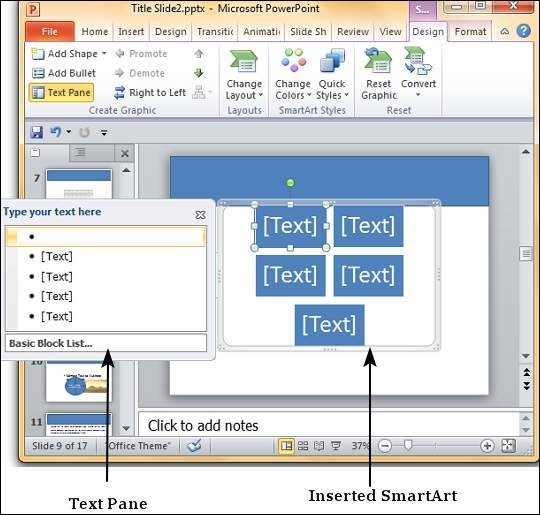
Шаг 5 – Добавьте необходимые данные и закройте текстовую панель, чтобы завершить вставку SmartArt.
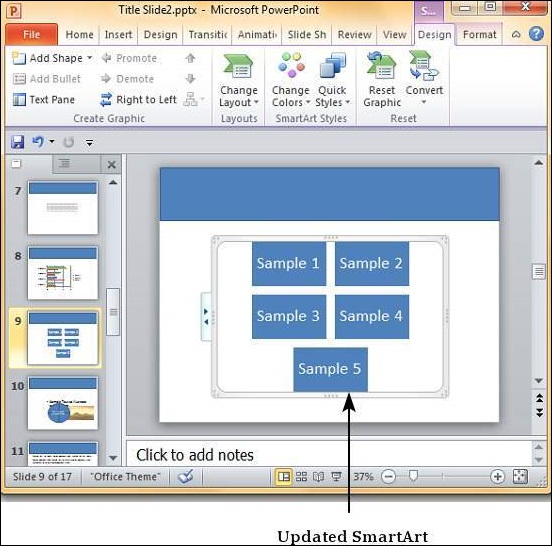
Функции форматирования PowerPoint SmartArt сгруппированы под двумя лентами: « Дизайн» и « Формат» . В следующих разделах обсуждаются функции каждой ленты. Чтобы получить доступ к этим лентам, вы должны сначала выбрать SmartArt.
SmartArt Особенности дизайна
Теперь мы поймем различные особенности дизайна SmartArt в PowerPoint.
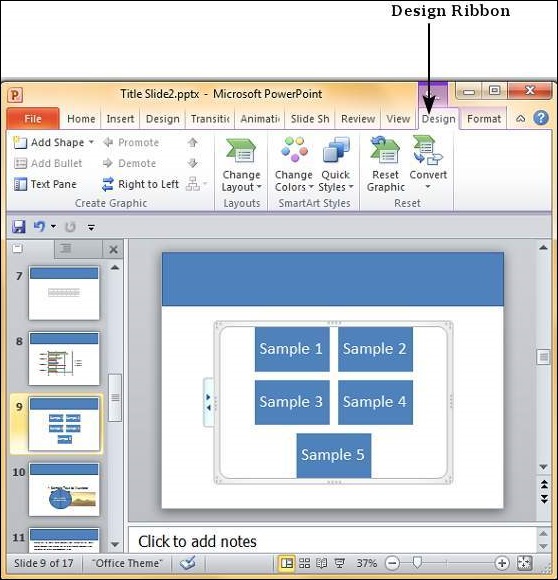
В следующей таблице описаны различные функции дизайна SmartArt в PowerPoint.
| Особенность | Под Особенности | Описание |
|---|---|---|
| Создать графику | Добавить форму | Добавляет другую фигуру к текущей графике SmartArt; это также добавляет еще одну пулю в текстовую панель. |
| Добавить пулю | Добавляет еще одну пулю в текстовую панель; это также добавляет другую фигуру к графике. | |
| Текстовая панель | Переключает видимость текстовой панели. | |
| содействовать | Отступы на более высоком уровне в текстовой панели – полезно только в многоуровневом SmartArt. | |
| понижать в должности | Отступ маркера к нижнему уровню в текстовой панели – полезен только в многоуровневом SmartArt. | |
| Справа налево | Помогает изменить направление потока SmartArt. | |
| Двигаться вверх | Перемещает маркер вверх в текстовой панели или форму влево на графике. | |
| Двигаться вниз | Перемещает маркер вниз на текстовой панели или фигуру вправо на графике. | |
| Макеты | Макеты | Позволяет изменить макет графики SmartArt на один из списка. |
| Умные стили | Изменить цвета | Изменяет цветовую схему для графики SmartArt. |
| SmartArt Styles | Позволяет одним щелчком изменить стили графики SmartArt на один из предопределенных в списке. | |
| Сброс | Сбросить графику | Удаляет все настройки, сделанные на графике SmartArt. |
| Перерабатывать | Преобразует графику SmartArt в обычные фигуры или обычный текст. |
Особенности формата SmartArt
Теперь мы поймем различные особенности формата SmartArt в PowerPoint.
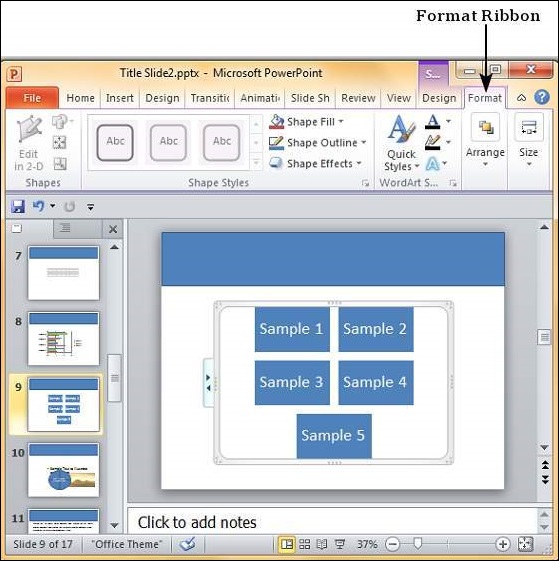
В следующей таблице описаны различные функции формата SmartArt в PowerPoint.
Использование SmartArt в слайде Powerpoint

WebTech360 — использование SmartArt в качестве графического инструмента экономит ваше время при разработке определенной диаграммы. SmartArt создан на основе PowerPoint и позволяет вам выбирать из множества готовых шаблонов и шаблонов макетов, чтобы помочь вам визуализировать идеи для ваших диаграмм. SmartArt поставляется с предварительно загруженными диаграммами, блок-схемами, блок-схемами и многим другим.
В этом руководстве WebTech360 научит вас эффективно использовать SmartArt при разработке слайдов.
1. Вставьте смарт-карту в слайд
Шаг 1. Выберите «Вставка» > «SmartArt».
Шаг 2. Выберите тип SmartArt для использования.
С левой стороны вы можете выбрать такие типы, как «Список», «Процесс», «Цикл» … затем выберите соответствующий Smartart.
Щелкните стиль, который вы хотите выбрать для предварительного просмотра. На правой панели вы увидите полезное описание, объясняющее, какие элементы SmartArt можно использовать для презентаций. Затем нажмите OK , чтобы вставить его в презентацию.
Шаг 3. Перейдите к импорту контента для Smartart

2. Редактировать смарт-арт
В приведенном выше руководстве объект SmartArt по умолчанию имеет три маркера. Однако что, если мы хотим, чтобы в нем было четыре, пять или больше?
Чтобы добавить объект SmartArt, вы можете сделать это одним из двух способов; во-первых, найти параметр « Добавить фигуру » в левой части вкладки « Дизайн » . Нажмите « Добавить фигуру » или щелкните стрелку раскрывающегося списка и выберите «Добавить новый объект « После » или « До ».

В качестве альтернативы, если вы работаете в контекстном меню («Введите текст здесь» слева), вы можете нажать ENTERN на клавиатуре, чтобы добавить новый маркер в список, и будет размещен новый объект вашей презентации.
Если на слайде слишком много объектов, просто щелкните и нажмите «Удалить» на клавиатуре. PowerPoint удаляет его из презентации.
Вы также можете вручную изменить его положение в слайд-шоу. Нажмите и перетащите, чтобы переместить объекты в SmartArt.
3. Измените макет на макет SmartArt.
Что, если вы начнете использовать SmartArt и поймете, что выбрали неправильный макет? Вы можете легко изменить макет и сохранить свой контент.
Выбрав объект SmartArt, найдите параметр « Макеты » на вкладке « Дизайн » . Просто нажмите на новый макет, и PowerPoint преобразует содержимое в новый выбор.

Как выбрать стили в SmartArt
Не нравится стиль по умолчанию для вашего объекта SmartArt? Без проблем. Вы можете полностью изменить их, выбрав SmartArt и перейдя на вкладку « Дизайн » .

Существует параметр « Стили SmartArt» для выбранного вами типа SmartArt. Щелкните стрелку раскрывающегося списка, чтобы просмотреть все стили SmartArt, доступные для выбора.
Наконец, вы также можете изменить цвет SmartArt в соответствии с содержимым презентации. Нажмите « Изменить цвета» в раскрывающемся меню и выберите новую цветовую схему для объекта SmartArt.

Если вы хотите создать свой собственный стиль, перейдите на вкладку « Формат » . Вы можете изменить цвет границы и контура отдельных объектов на диаграмме SmartArt.
Выше приведены некоторые основные инструкции по использованию SmartArt в Powerpoint. Желаю вам творчески использовать SmartArt.
Добавление объекта SmartArt на слайд
Преобразовать текст и маркеры в Графический элемент SmartArt.

Проверьте, как это работает!
Преобразование текста в графический элемент SmartArt
- Выделите текст.
- На вкладке Главная нажмите кнопку Преобразовать в SmartArt.
- Выберите нужный элемент SmartArt.
Вставка рисунков в SmartArt
- Выберите Вставка >SmartArt >Рисунок.
- Выберите нужный элемент SmartArt и нажмите кнопку ОК.
- Щелкните значок рисунка и найдите нужное изображение, например из файла или изображения из Интернета. Пользователи Microsoft 365 также могут искать стоковые изображения и значки.
- Нажмите кнопку Вставить.