
[Windows 11/10] Три способа отключить компьютер — Выключение, Сон, Гибернация
Есть много способов выключить компьютер: Вы можете полностью выключить компьютер, перевести его в спящий режим или в режим гибернации. В следующей статье кратко представлены операции и описание каждого режима.
Пожалуйста, перейдите к соответствующей инструкции, исходя из текущей операционной системы Windows на вашем компьютере:
Несохраненные данные будут потеряны после выключения компьютера. Пожалуйста, убедитесь, что Ваши данные были сохранены, а затем выключите компьютер.
- Нажмите [Пуск] ① , выберите [Выключение]
 ② а затем [Выключить] ③ .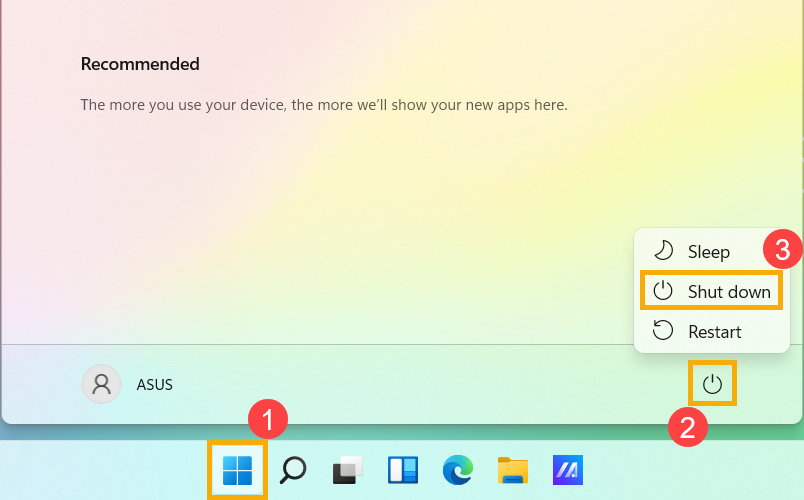
Когда компьютер переходит в спящий режим, он потребляет очень мало энергии и запускается быстрее, поэтому Вы сразу же возвращаетесь к тому месту, где остановились. Вам не нужно беспокоиться о том, что потеряны данные из-за разрядки батареи, потому что Windows автоматически сохраняет всю Вашу работу и выключает компьютер, если батарея слишком разряжена. После того, как компьютер перейдет в спящий режим, Вы можете возобновить работу, нажав кнопку питания, любую клавишу на клавиатуре, щелкнув кнопку мыши или открыв крышку ноутбука.
Вы можете обратиться к следующим методам перевода компьютера в спящий режим:
- Нажмите [Пуск]
 ① , выберите [Выключение] ② а затем [Сон] ③ .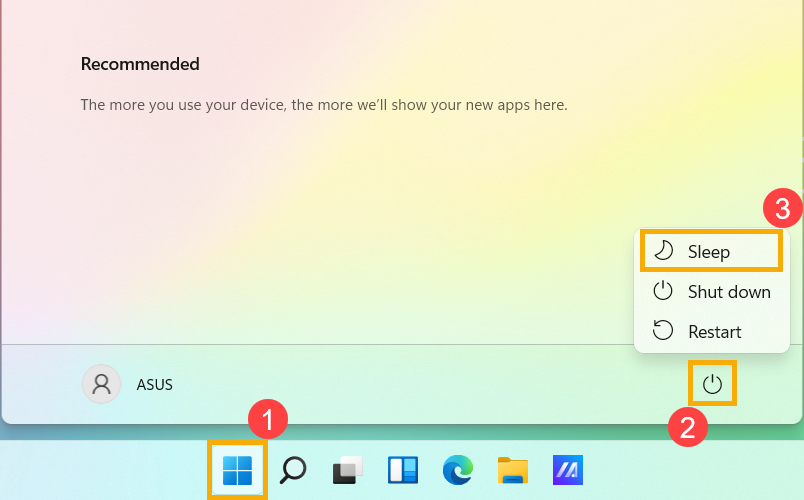
- Когда компьютер бездействует и Вы им не пользуетесь какое-то время, он автоматически переходит в спящий режим. Ниже представлено время автоматического перевода компьютера в спящий режим:
Введите и найдите [Настройки питания, сна и батареи] в строке поиска Windows ①, затем нажмите [Открыть] ② .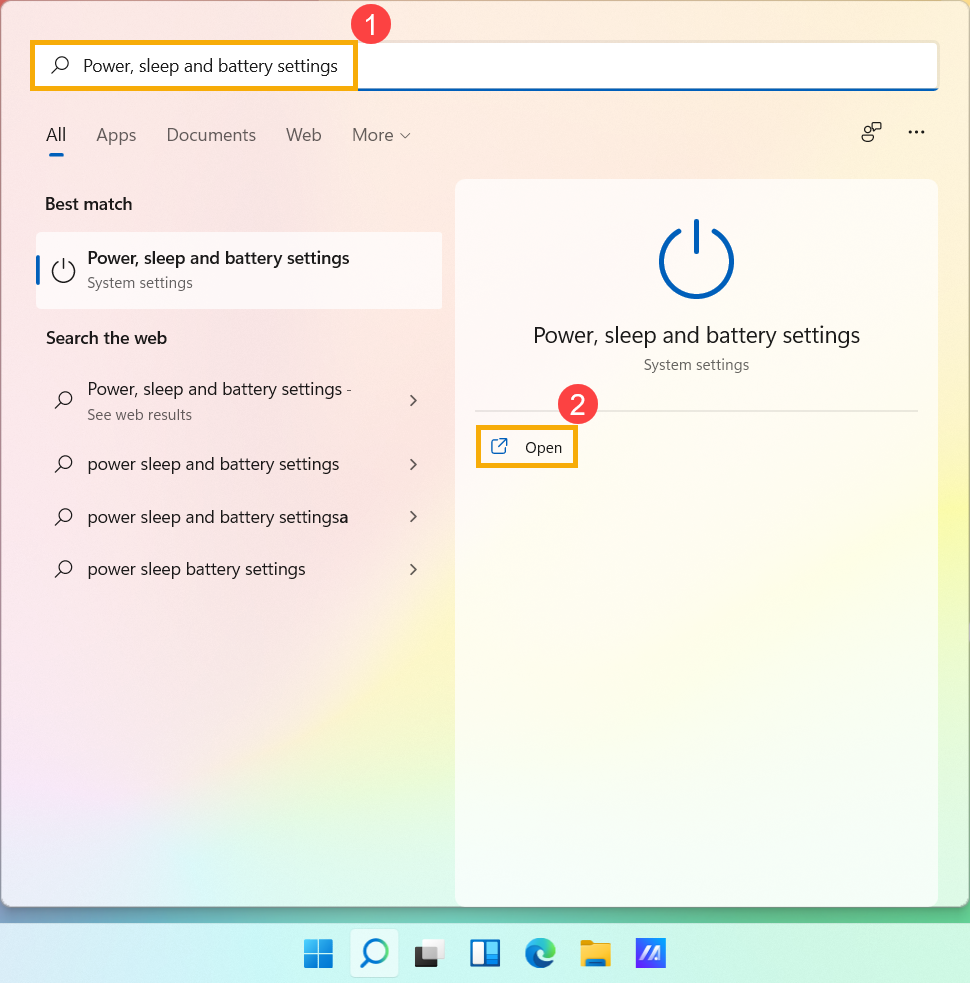
Разверните поле [Экран и спящий режим] ③, В ы можете настроить параметры «При питании от батареи» или «При подключении к сети», которые определяют время, в течение которого компьютер будет переходить в спящий режим после простоя ④.
Примечание. Если на Вашем компьютере установлена экранная заставка, и время заставки предшествует времени сна, компьютер сначала перейдет в режим экранной заставки перед переходом в спящий режим. Если Вы хотите проверить настройки заставки, перейдите в [Настройки] >[Персонализация] >[Экран блокировки], а затем выберите [Заставка].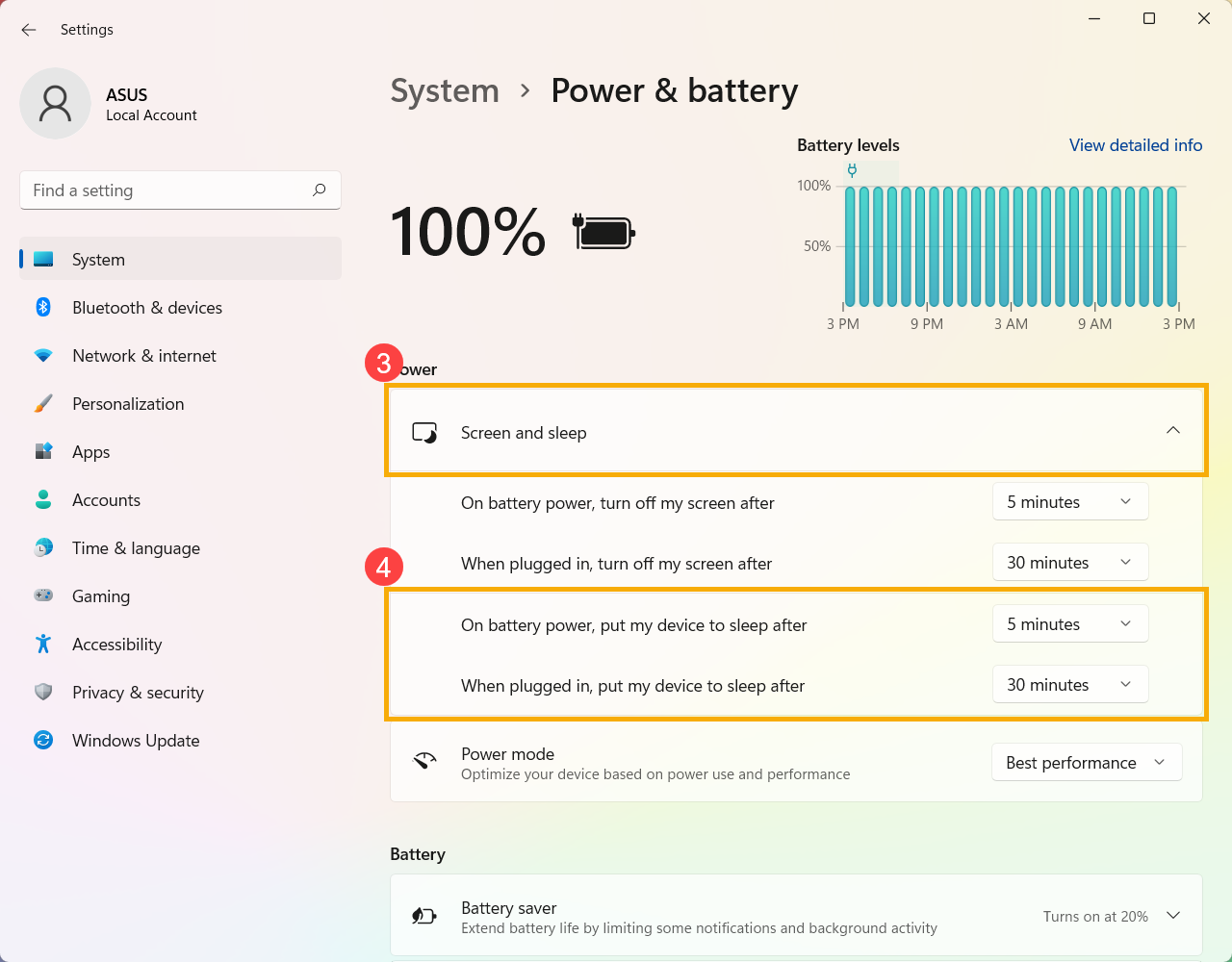
- Когда Вы закрываете крышку ноутбука или нажимаете кнопку питания компьютера, Ваш компьютер также переходит в спящий режим. Ниже представлено действие при нажатии кнопки питания или закрытии крышки:
Введите и найдите [Выберите схему питания] в строке поиска Windows ①, затем нажмите [Открыть] ②.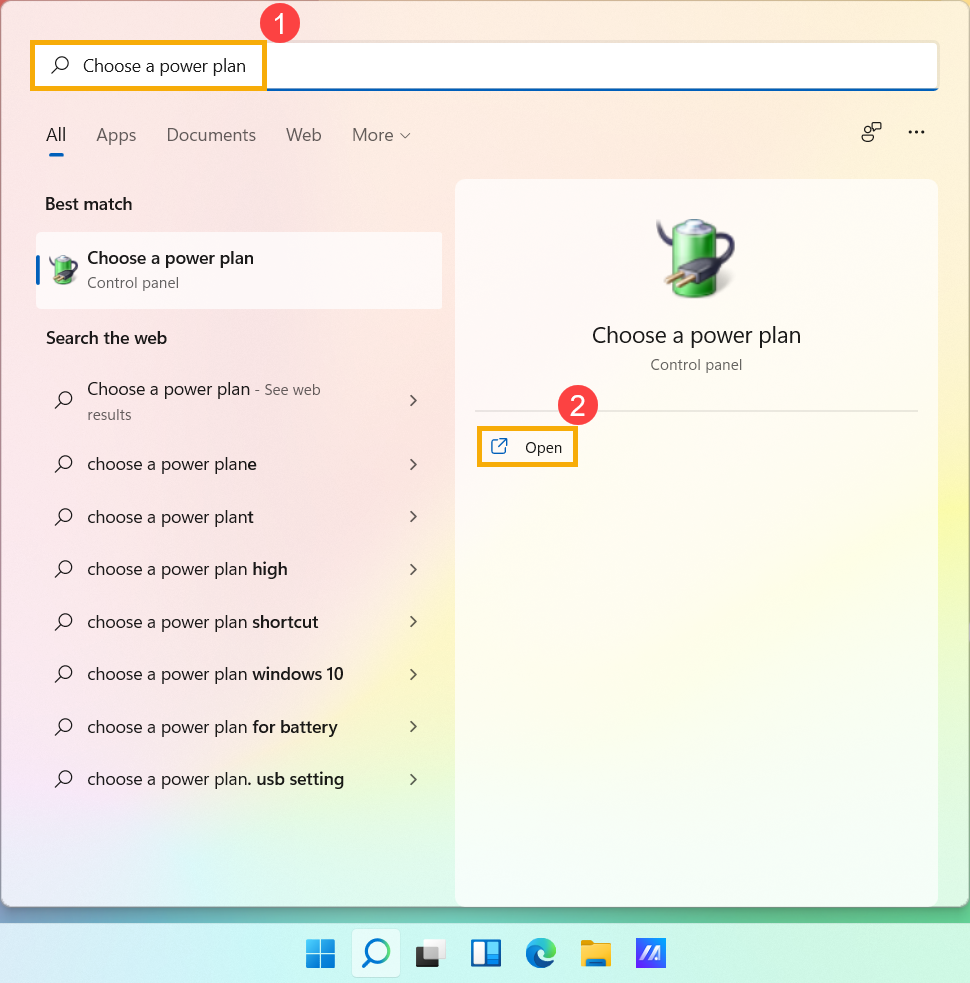
Нажмите [Выберите, действие кнопки питания] ③ .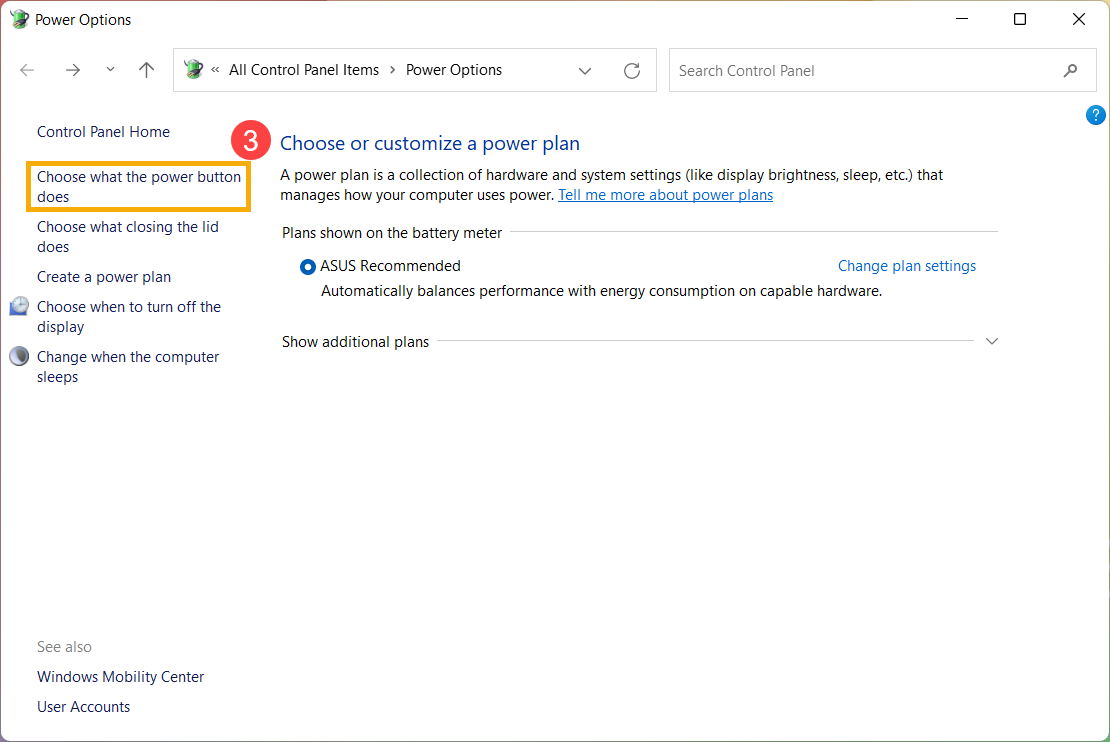
Вы можете настроить параметры «От батареи» или «От сети», которые будут выполняться при нажатии кнопки питания или закрытии крышки ④. (Ничего не делать, Спящий режим, Спящий режим, Выключение) После завершения настройки выберите [Сохранить изменения] ⑤.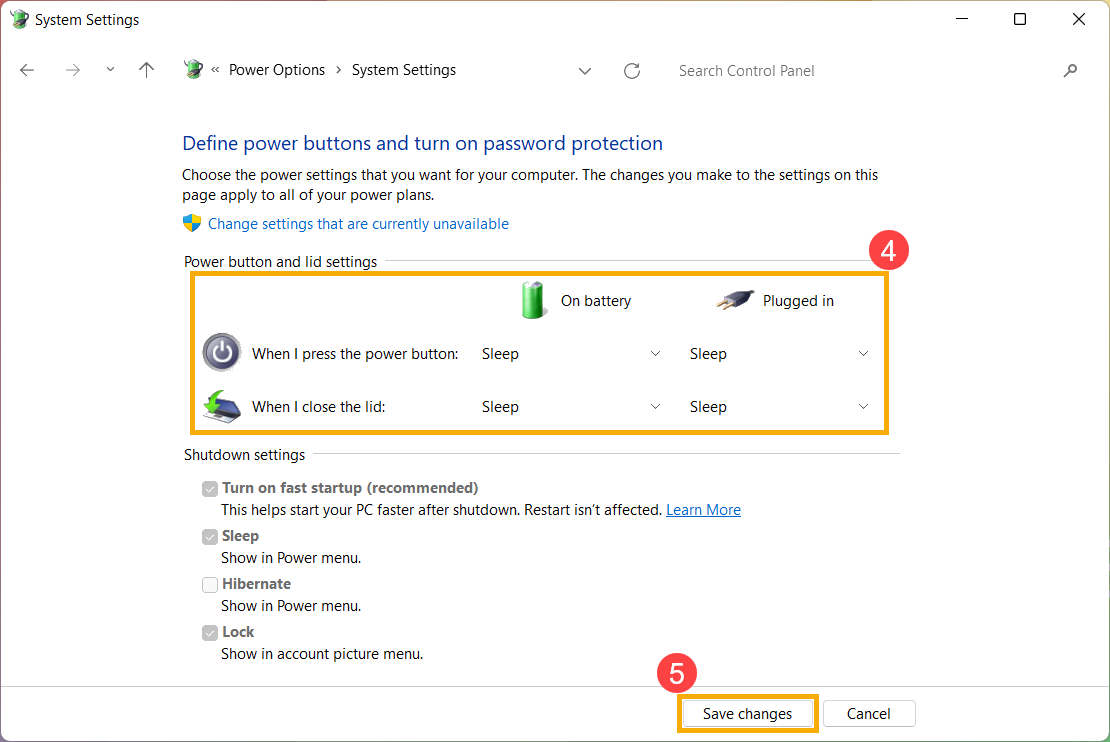
В гибернации потребляется меньше энергии, чем в спящем режиме, и при повторном запуске компьютера Вы возвращаетесь к тому месту, где остановились (хотя и не так быстро, как в спящем режиме). После того, как компьютер перейдет в гибернацию, Вы можете возобновить работу, нажав кнопку питания компьютера.
- Параметр гибернации может быть недоступен по умолчанию для некоторых моделей, поэтому Вы можете использовать следующий метод, чтобы включить его.
Введите и выполните поиск [Выберите схему питания] в строке поиска Windows ①, затем нажмите [Открыть] ②.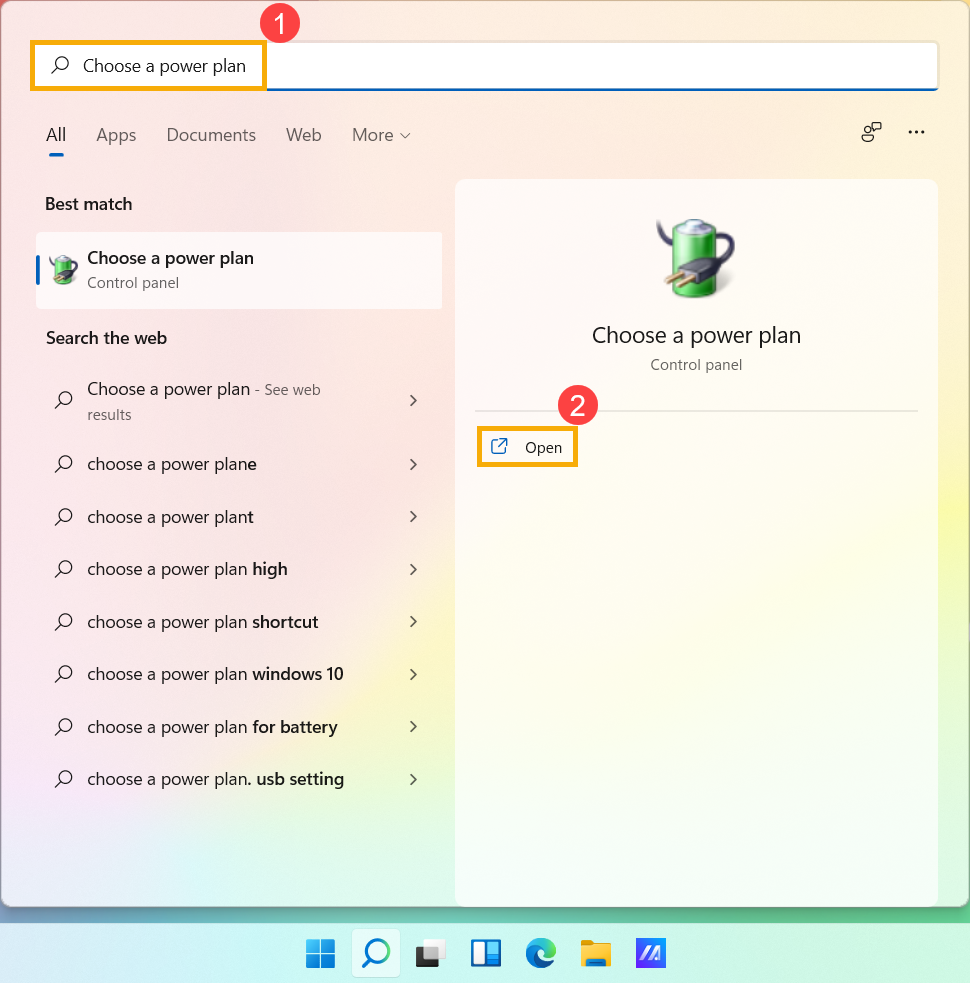
Нажмите [Выберите, что делает кнопка питания] ③.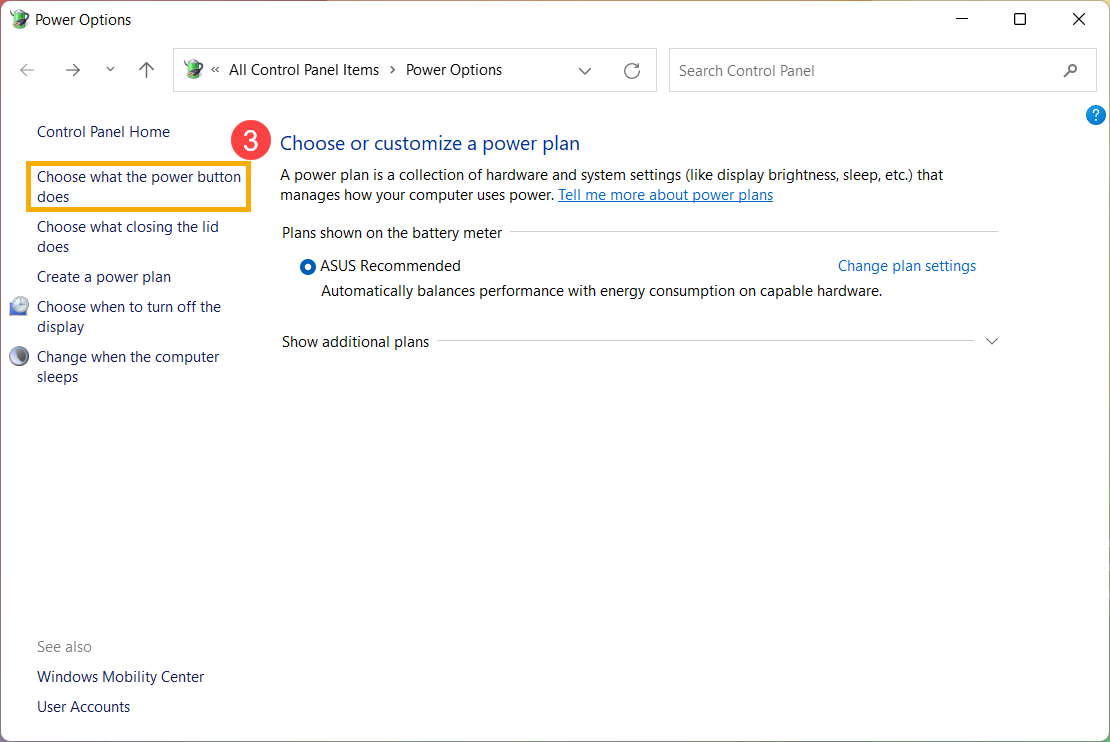
Нажмите [Изменить настройки, которые в данный момент недоступны].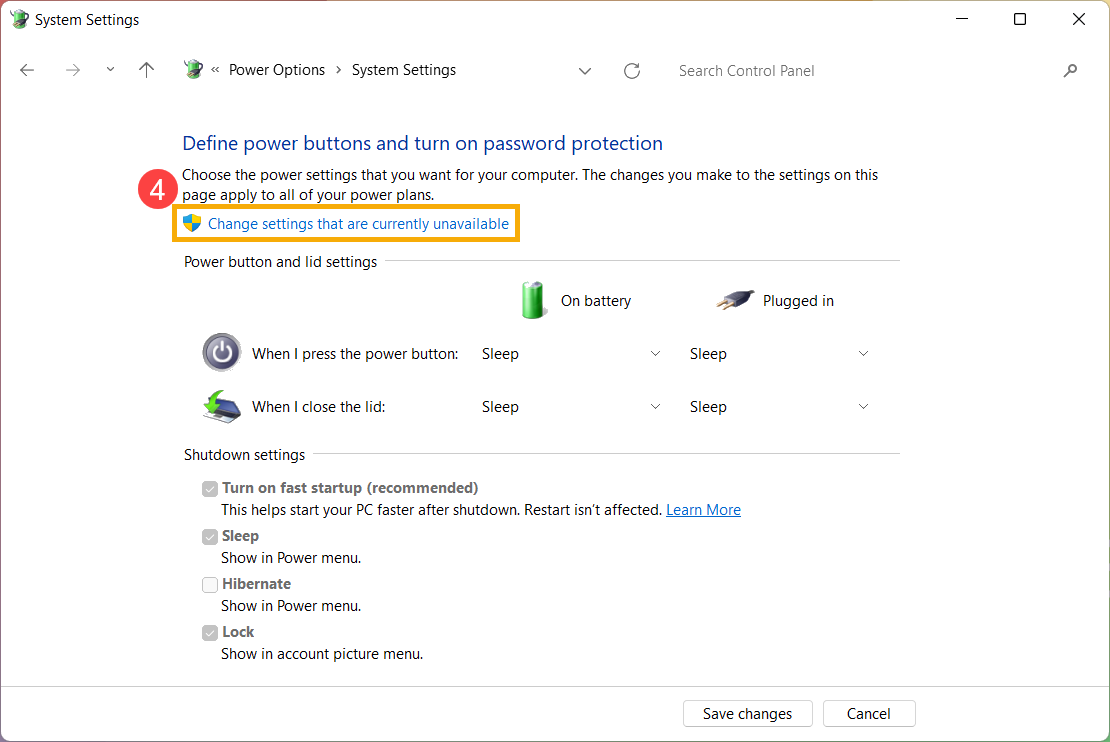
Установите флажок «Гибернация» в настройках «Выключение» ⑤, затем выберите [Сохранить изменения] ⑥ .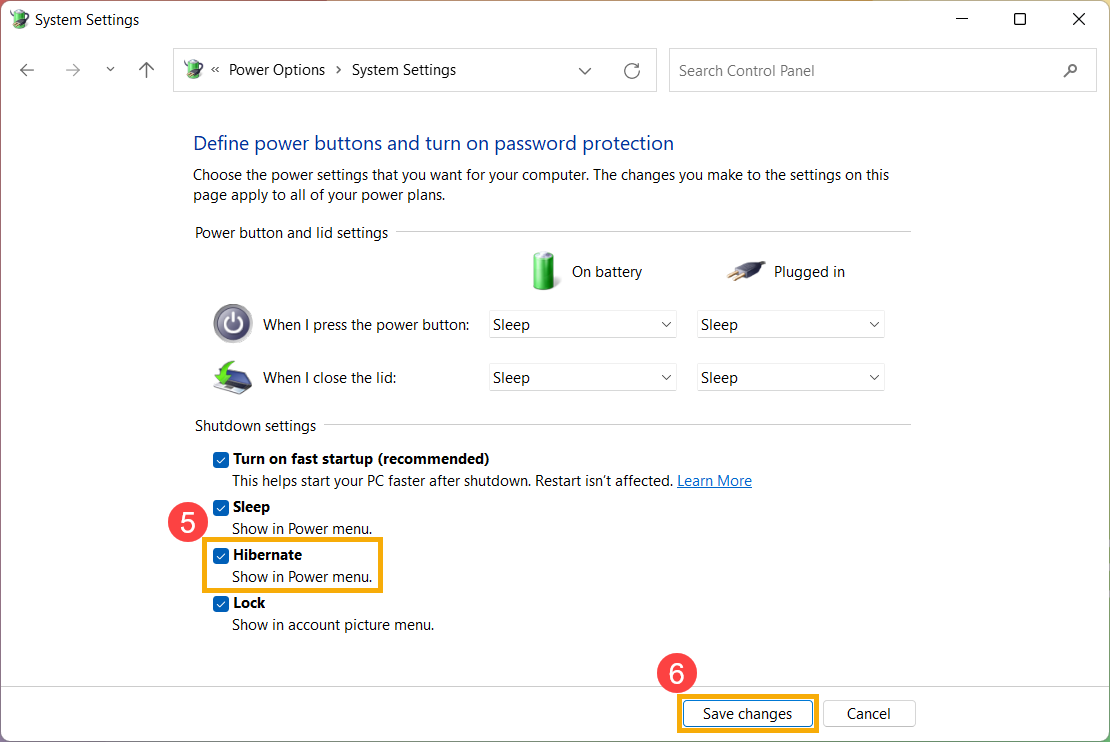
- Теперь Вы сможете переводить компьютер в гибернацию следующим образом.
Нажмите [Пуск]① , выберите [Выключение] ② и затем [Гибернация] ③ .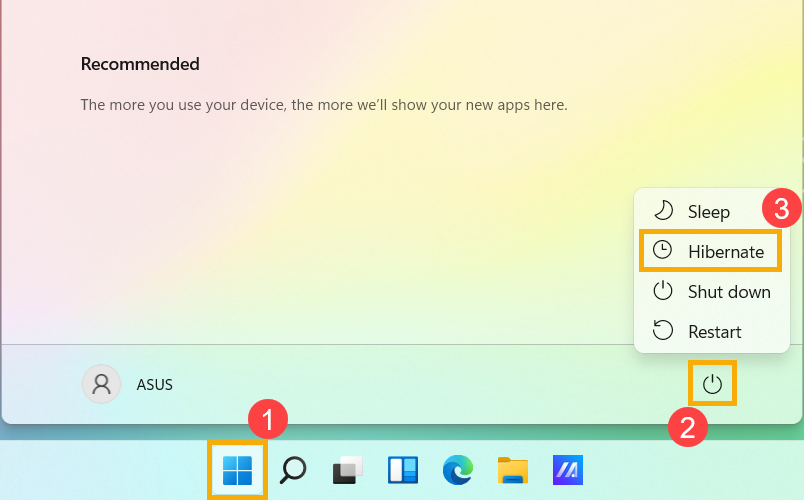
Несохраненные данные будут потеряны после выключения компьютера. Убедитесь, что Ваши данные были сохранены, а затем выключите компьютер.
Нажмите иконку [Пуск]  в углу экрана Панели Задач ① , выберите иконку [Выключение] ② и нажмите [Завершение работы] ③ .
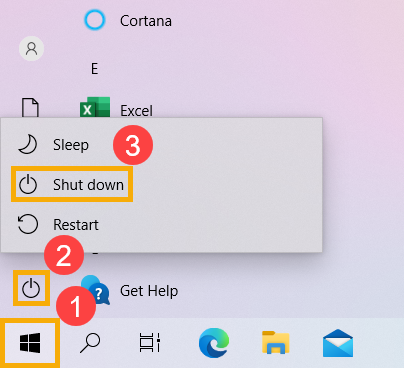
После перехода компьютера в спящий режим он потребляет очень мало энергии и запускается быстрее, поэтому Вы сразу же возвращаетесь к тому месту, где остановились. Вам не нужно беспокоиться о том, что потеряна работа из-за разряда батареи, потому что Windows автоматически сохраняет всю Вашу работу и выключает компьютер, если батарея разряжена. После перехода компьютера в спящий режим Вы можете возобновить работу, нажав кнопку питания компьютера, нажав любую клавишу на клавиатуре, щелкнув кнопку мыши или открыв крышку ноутбука.
Вы можете следовать шагам ниже для перехода в режим сна:
- Нажмите на иконку [Пуск]
 в углу Панели Задач ① , выберите [Выключение]
  ② и выберите [Спящий режим] ③ .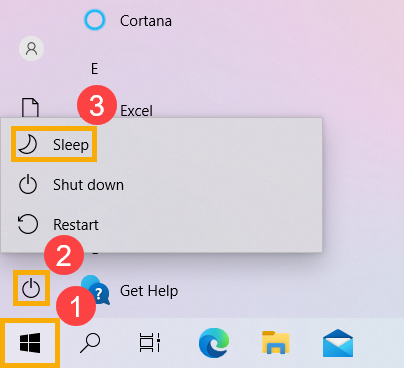
- Когда компьютер находится в режиме ожидания и Вы не используете его какое-то время, он автоматически переходит в спящий режим.
Укажите в поисковой строке Windows [Параметры питания и спящего режима] ① , нажмите [Открыть] ② .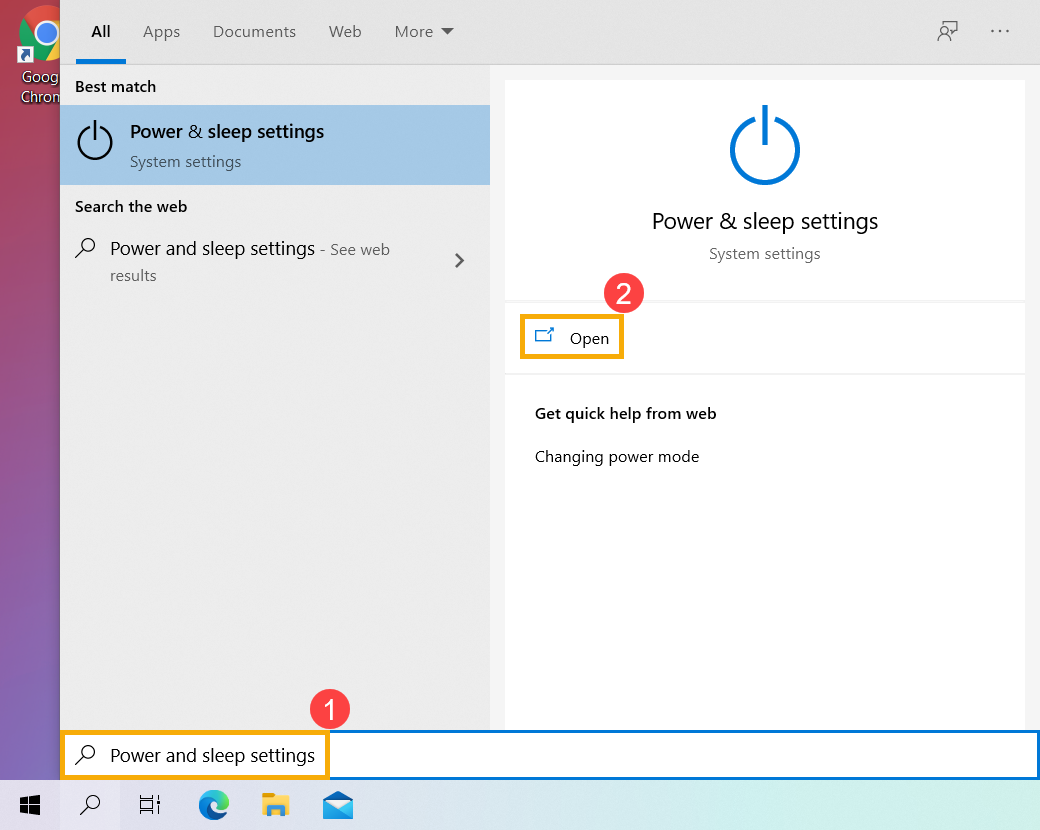
Вы можете настроить Питание от батареи или При питании от сети, через какое время компьютер будет переходить в спящий режим ③ .
Примечание. Если на Вашем компьютере установлена экранная заставка, и время заставки предшествует времени сна, компьютер сначала перейдет в режим экранной заставки перед переходом в спящий режим. Если Вы хотите проверить настройки заставки, перейдите в [Настройки] >[Персонализация] >[Экран блокировки], а затем выберите [Заставка].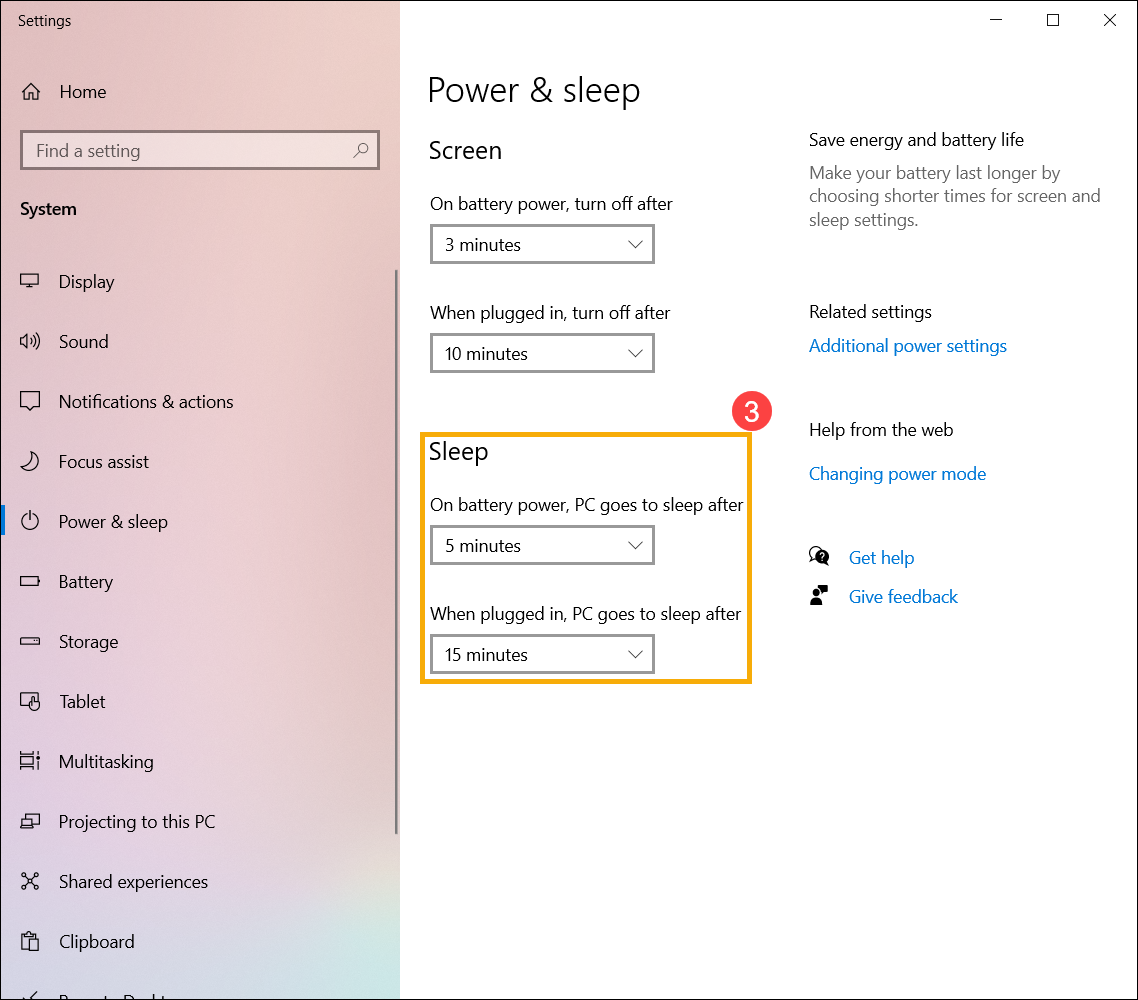
- Когда Вы закрываете крышку ноутбука или нажимаете кнопку питания компьютера, Ваш компьютер также переходит в спящий режим.
Укажите в поисковой строке Windows [Параметры питания и спящего режима] ① , нажмите [Открыть] ② .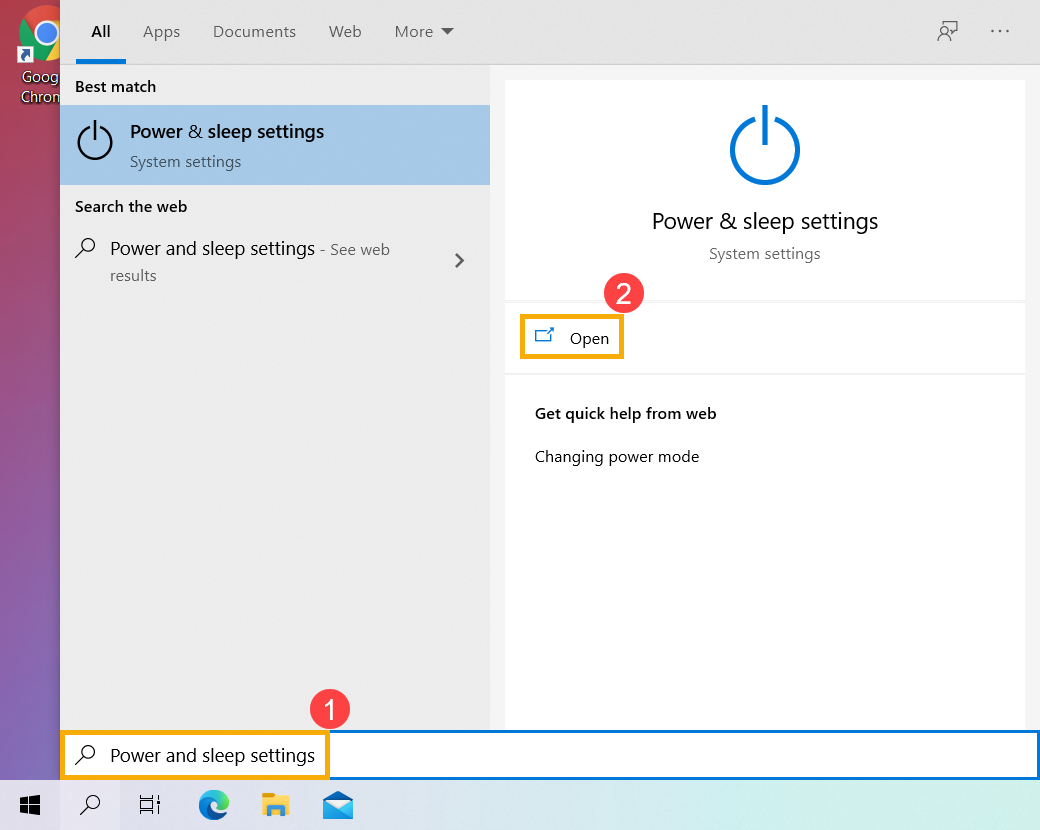
Выберите [Дополнительные параметры питания] ③ .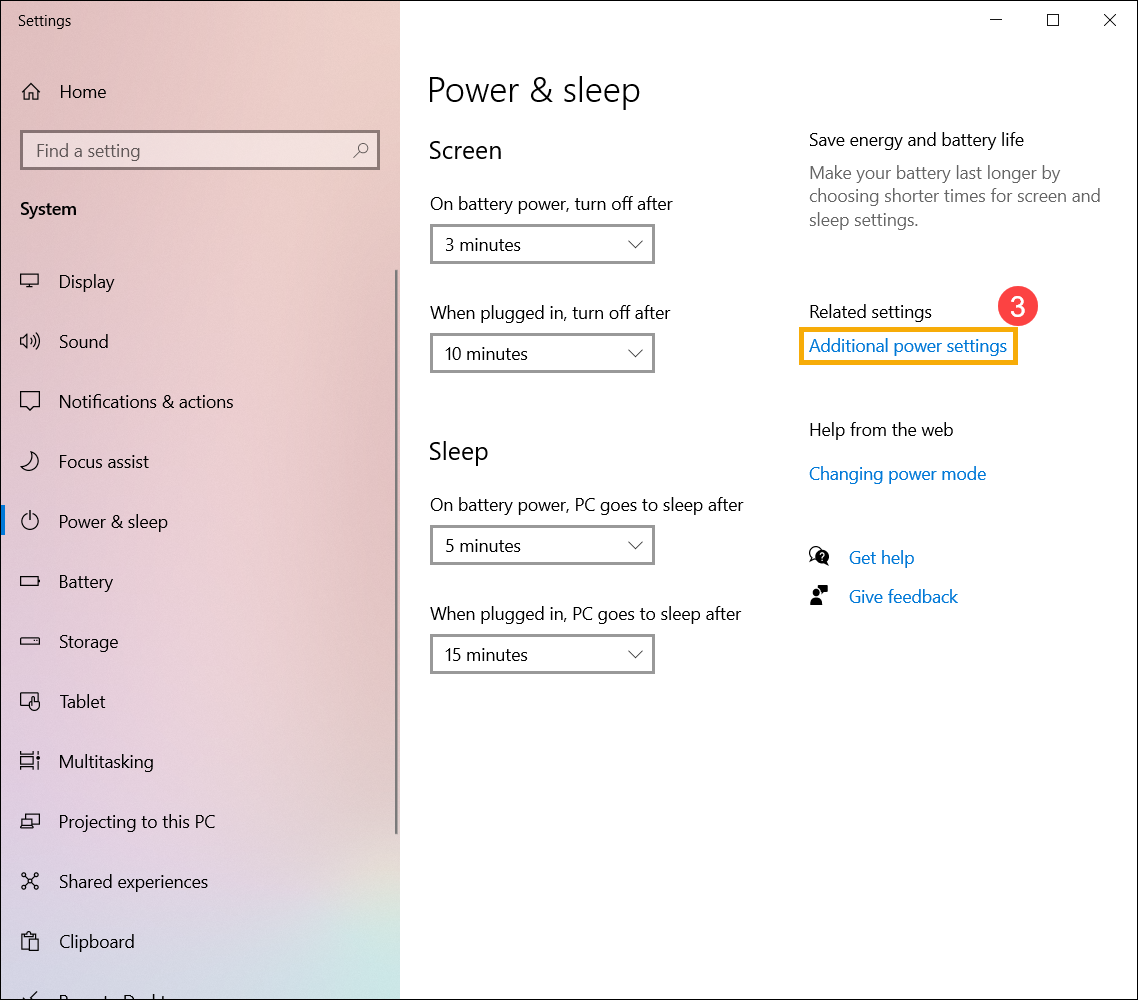
Выберите [Действие кнопок питания] ④ .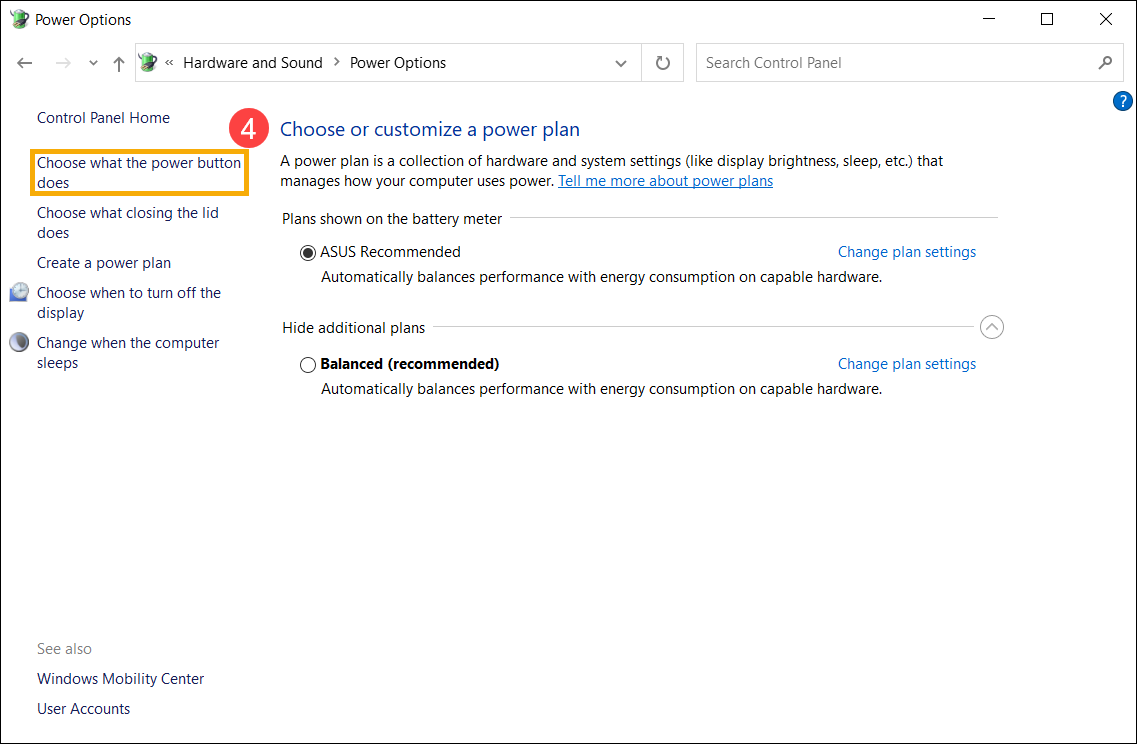
Вы можете выбрать От батареи или От сети действие при нажатии кнопки питания или закрытии крышки ⑤ . (Действие не требуется, сон, гибернация, завершение работы)
После завершения настройки выберите [Сохранить изменения] ⑥ .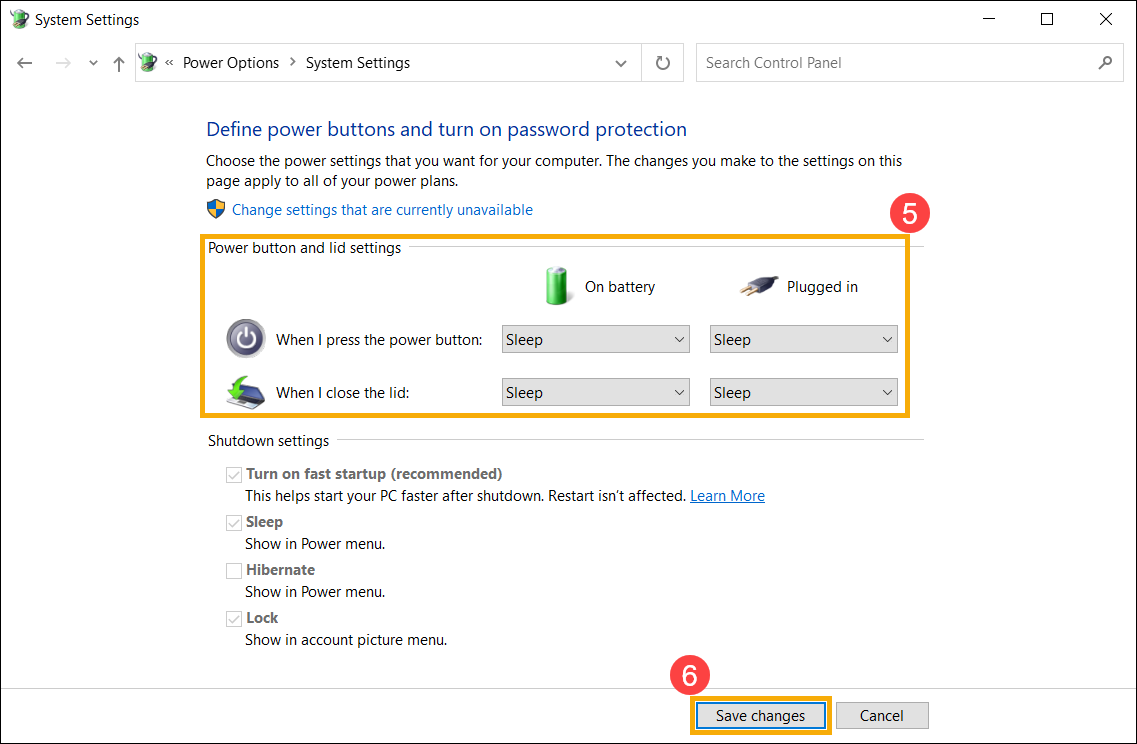
Гибернация потребляет меньше энергии, чем спящий режим, и когда Вы снова включаете компьютер, Вы возвращаетесь к тому месту, где остановились (хотя и не так быстро, как спящий режим). После того, как компьютер перейдет в гибернацию, Вы можете возобновить работу, нажав кнопку питания компьютера.
- Параметр гибернации может быть недоступен по умолчанию для некоторых моделей, поэтому Вы можете использовать следующий метод, чтобы включить его.
Укажите в поисковой строке Windows [Параметры питания и спящего режима] ① , нажмите [Открыть] ② .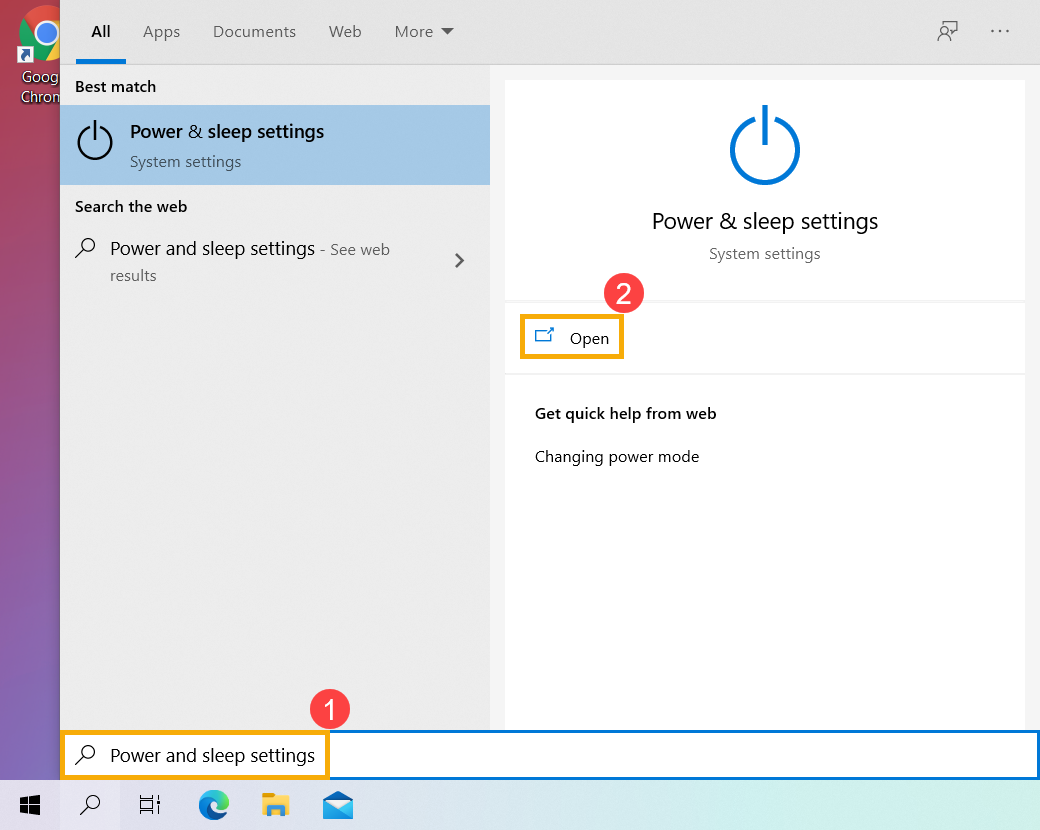
Выберите [Дополнительные параметры питания] ③ .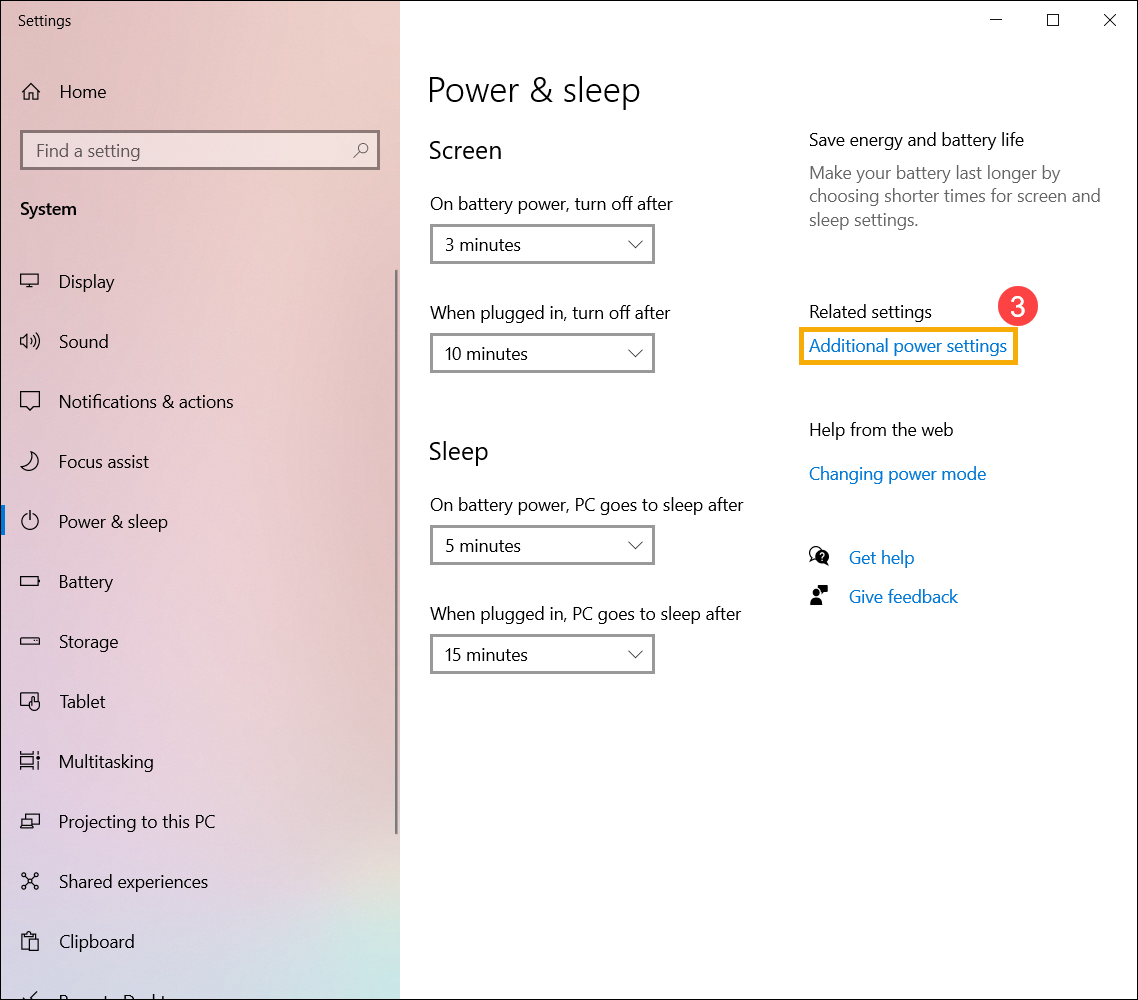
Выберите [Действие кнопок питания] ④ .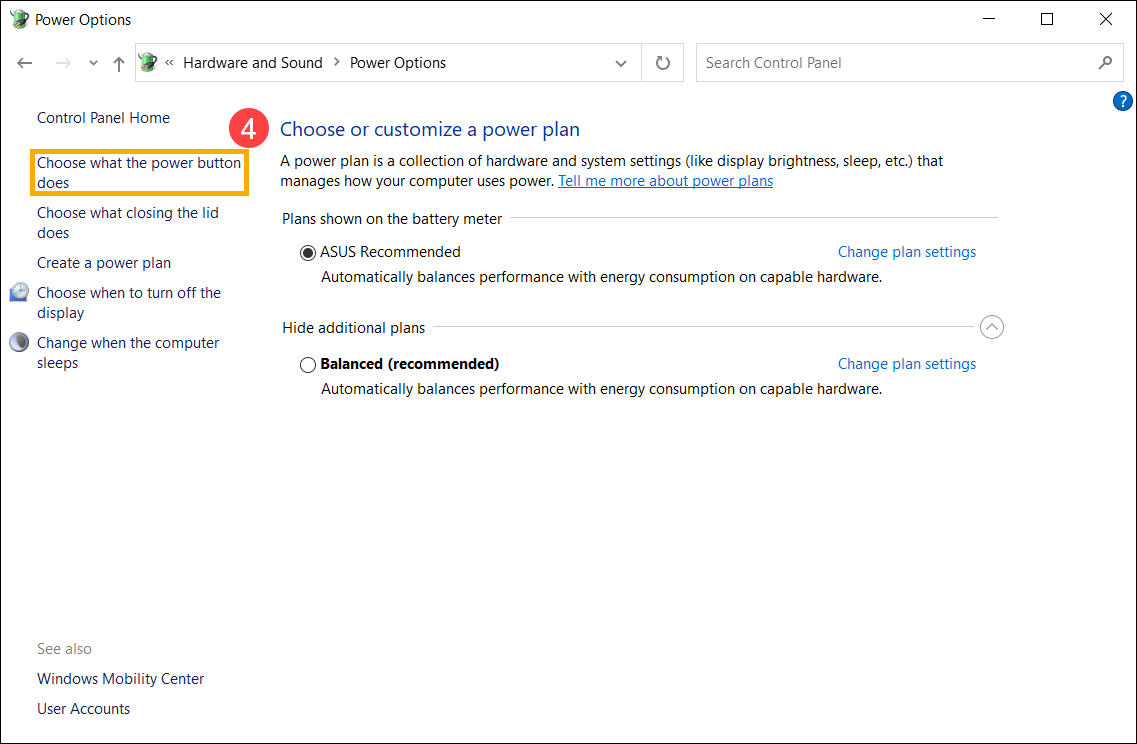
Выберите [Изменение параметров, которые сейчас недоступны] ⑤ .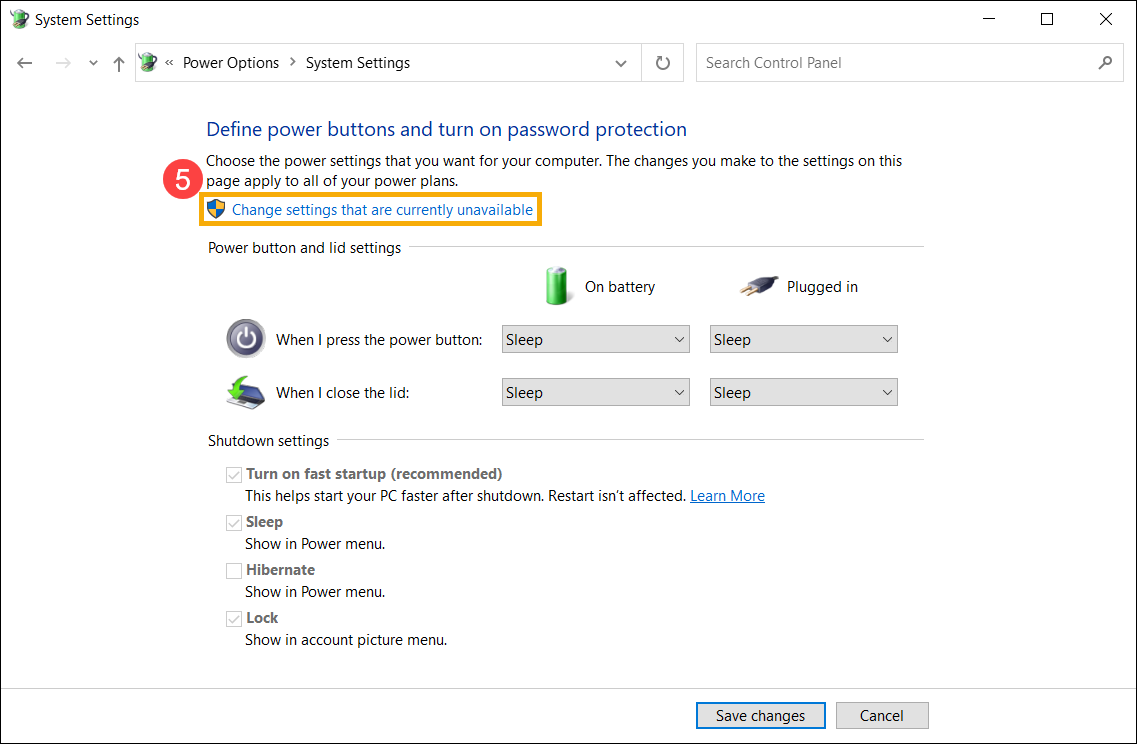
Поставьте галочку рядом с Режимом гибернации в Параметрах завершения работы ⑥ , выберите [Сохранить изменения] ⑦ .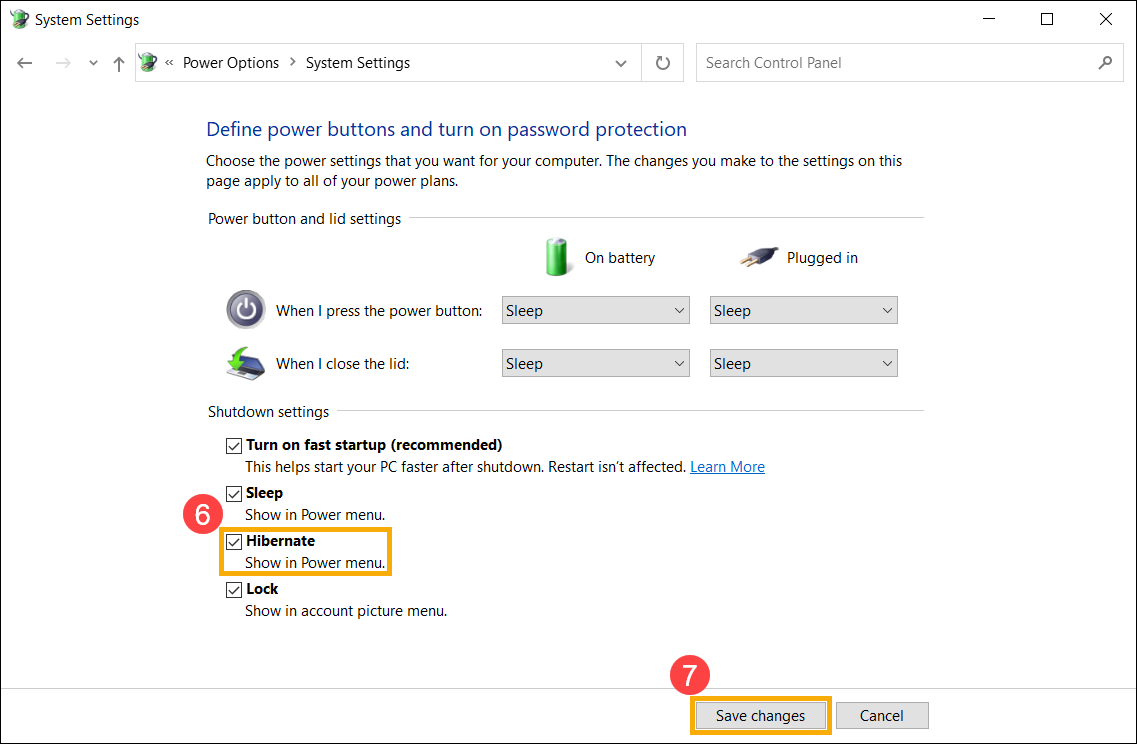
- Теперь Вы сможете перевести компьютер в спящий режим следующим образом.
Нажмите на иконку [Пуск] в углу Панели Задач ① , выберите [Выключение]
  ② и выберите [Гибернация] ③ .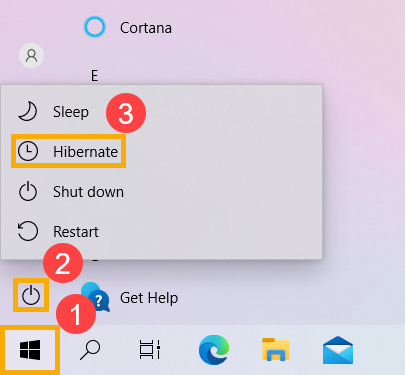
Как принудительно выключить ноутбук если он завис
С ноутбуками, некоторое время находящимися в эксплуатации после установки операционной системы или новой программы, иногда возникают проблемы в виде зависания. Кроме того, всевозможные торможения и глюки могут появиться в результате некорректного автоматического обновления ПО. В случае полного зависания может помочь только аппаратная перезагрузка ноутбука (hard reset) — принудительное выключение ноутбука.
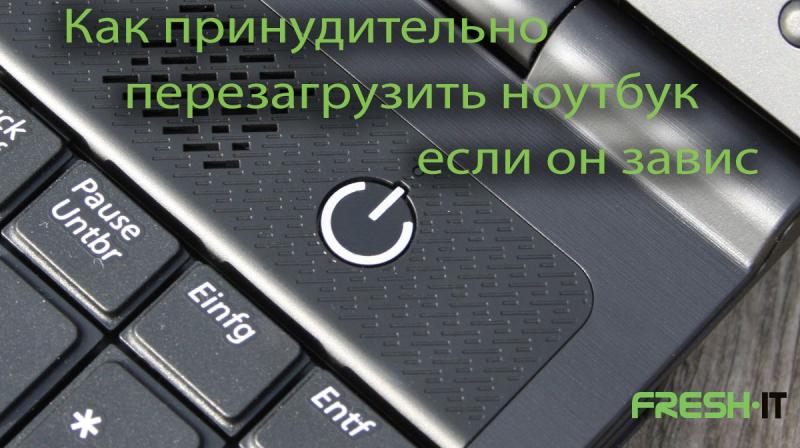
Как ни странно, но принудительное выключение ноутбука — способ самый действенный – зажать кнопку включения ноутбука и удерживать ее до отключения устройства (нескольок секунд). Обычно необходимо удерживать кнопку выключения в течении 5 секунд.. Понятное дело, что, если ноутбук завис и не реагирует на ваши действия, то нажать «Пуск» на экране и перезагрузить ноутбук программно не получится. У многих пользователей на этом этапе возникает вопрос о том, как перезагрузить ноутбук, если он завис. Тут понадобится аппаратный перезапуск ноутбка — длительное нажатие на кнопку включения ноутбука.
Экстренная перезагрузка или выключение ноутбука
Принудительный перезапуск необходим, когда лэптоп никак не реагирует на действия пользователя. На ПК для таких ситуаций есть кнопка «Reset» на корпусе, а вот у ноутбуков он отсутствует. Но, это не значит, что у вас нет вариантов выключить лэптоп. Самый простой и быстрый способ – программное завершение работы через кнопку «Включение».
Перезагрузка устройства – это по сути тоже самое выключение и включение, только быстрее. Включение-выключение еще часто называют холодной перезагрузкой. Поэтому, если лэптоп завис, нужно для начала попытаться его выключить программно, коротко нажав на кнопку «Включение». Если настройки выполнены правильно, то через некоторое время начнется программное завершение работы. Если же лэптоп не реагирует на кратковременное нажатие кнопки, то следует нажать ее и удерживать 5-10 секунд до момента отключения питания, выполнив таким образом аппаратное выключение в обход зависшей операционной системы. Когда экран погаснет, перестанет шуметь вентилятор и экран и индикаторы погаснут, можете пробовать снова включить ноутбук коротким нажатием на кнопку включения.
Возможные последствия принудительной перезагрузки
Прибегать к принудительному выключению следует только в экстренных ситуациях. Так как кроме потери несохраненных данных, внезапное выключение может плохо сказаться на дальнейшей работе операционной системы. Если идет обновление Windows или активная работа с жестким диском, то выключение ноутбука через кнопку питания лучше не использовать. Иначе в дальнейшем могут возникнуть проблемы с операционной системой или HDD.
Перед экстренным отключением лучше дождаться пока активная работа с жестким диском прекратится. Для этого нужно ориентироваться на индикатор активности HDD, который обычно изображается в виде цилиндра. Лучше попытаться выключить лэптоп, когда индикатор погаснет. Если же он долгое время горит и мигает и при этом ноутбук не реагирует на действия пользователя, это означает, что ноутбук очень занят своими внутренними делами и лучше подождать пока он их завершит. Если же ждать не вариант и вы готовы рискнуть получить проблемы с ноутбуком в будущем, то тут единственный выход – перезагрузка при активной работе HDD.
Если же после экстренного выключения у вас все же возникли проблемы проблемы с операционной системой или жестким диском, вы всегда можете обратиться за консультацией в сервисный центр FreshIT.
Когда необходима принудительная перезагрузка ноутбука
В ряде ситуаций перезагрузка лэптопа помогает. Если завис ноутбук и не реагирует на действия пользователя, приходится прибегать к экстренной перезагрузке.
Один из случаев, когда без выключения не обойтись – это так называемый синий экран смерти. Зачастую он появляется, когда система обнаруживает «STOP-ошибку». Это приводит к полной остановке работы Windows и единственный способ – принудительная перезагрузка лэптопа. При появлении синего экрана, желательно, сфотографировать экран или записать код ошибки. Так вы сможете поискать информацию о проблеме в интернете или сообщить подробности проблемы сервисному инженеру при необходимости ремонта вашего устройства.
Еще одна проблема – появление черного экрана после включения. В таком случае нужно обращать внимание на сопутствующие факторы: горят ли индикаторы, черный экран появился после загрузки или сразу, ноутбук продолжает работать или самопроизвольно выключается.
Подобные симптомы могут сигнализировать о ряде аппаратных или программных неисправностей. Но, вы можете попробовать аппаратно перезагрузить ноутбук. При программных проблемах перезагрузка вполне может помочь.
Если же перезагрузка не помогает решить проблему, обращайтесь в сервисный центр FreshIT. Ремонт ноутбуков любой сложности — не проблема для наших сервисных инженеров.
Принудительная перезагрузка также может понадобиться в случаях зависания устройства на начальном экране при загрузке Windows. Причин того, что картинка загрузки в какой-то момент резко «застряла» может быть много. Для проверки большинства компьютерных проблем потребуется профессиональная диагностика. Но чтобы сэкономить время, в первую очередь стоит попробовать экстренно выключить ноутбук. Если проблема в «глюке» системы, это может помочь.
Еще экстренное выключение лэптопа выручает, если мышка, клавиатура или тачпад внезапно стали игнорировать вас. Если перед этим лэптоп не падал и не был залит жидкостями, то возможно он просто завис. Перезагрузка зачастую решает проблему.
В перечисленных ситуациях выключить устройство через привычное для пользователей меню «Пуск» не получится. Поэтому придется перезагружать ноутбук через нажатие кнопки «Включение». Вот только для активации процесса выключения ее необходимо предварительно правильно настроить.
У нас также есть статья о том как перезагрузить айфон. Если вы являетесь счастливым обладателем iphone и вам была полезна статья про перезагрзуку ноутбука, советуем вам прочесть и статью про перезагрузку айфона.
Если же экстренный перезапуск не помогает или все настройки экстренной перезагрузки выполнены, а ноутбук все-равно не выключается, приносите его в сервисный центр FreshIT. Возможно, причина намного серьезней классического «зависания». Сервисные инженеры проведут диагностику, выявят неисправность и отремонтируют ваш лэптоп.
Часто задаваемые вопросы
⏳ Как экстренно выключить ноутбук?
Если необходимо экстренно выключить ноутбук (вот прям сейчас невзирая ни на что), то необходимо зажать кнопку включения ноутбука на 5 секунд. Этот способ не является безобидным для ноутбука и может иметь нехорошие последствия, поэтому применять его рекомендуем только в действительно экстренных ситуациях.
⏳ Как принудительно выключить ноутбук?
Если вы выключаете ноутбук привычным способом, а он «не хочет» выключаеться (устанавливает обновления или что-то там себе «думает»), то необходимо необходимо зажать кнопку включения ноутбука на 5 секунд. В случае применения этого метода во время установки обновлений есть вероятность, что при следующей загрузке вам прийдется востанавливать виндовс. Чтобы минимизировать эту вероятность, вы полняйте принудительное выключение ноутбука когда индикатор активности жесткого диска неактивен.
⏳ Как выключить ноутбук если он завис?
Если ноутбук завис и никак не реагирует на ваши действия и при этом неактивен индикатор активности жесткого диска, то для выключения ноутбука зажать кнопку включения примерно на 5 секунд.
⏳ Как выключить ноутбук если он не выключается?
Если ни один из вышеописанных методов не помогает — ноутбук не выклчюается и продолжает работать, то необходимо его обесточить — отклчючить ноутбук от сети и вытащить аккуммулятор. Если к подобному способу выклчюения ноутбука приходится прибегать чаще чем один раз, то настоятельно рекомендуем обратиться за мопоцью в выяснении причины такого поведения в сервисный центр.
Ваш Сервисный Центр FreshIT.
Как выключить ноутбук Asus
Чтобы техника функционировала правильно и смогла прослужить долгие годы, требуется обращаться с ней осторожно. В первую очередь это касается правил выключения – многие думают, что для того, чтобы выключить ноутбук Asus достаточно просто захлопнуть крышку и дождаться, пока устройство самостоятельно уйдет в сон. Такое пренебрежение безопасностью может привести к возникновению скорых поломок.
Возможно понадобятся услуги
- Апгрейд ноутбука от 870 Руб
- Диагностика ноутбука
- Замена разъема питания от 800 Руб
- Ремонт материнских плат от 1500 Руб
- Удаление вирусов и вредоносного ПО от 250 Руб
- Ремонт и замена разъемов от 800 Руб
- Прошивка BIOS от 250 Руб
- Обновление BIOS от 250 Руб
- Установка Windows от 350 Руб
Правила выключения ноутбука Асус
Научиться правильно выключать ноутбук Асус нужно не только для безопасности устройства, но и для сохранения важных данных. При возникновении ошибок часть данных может повредиться или полностью исчезнуть с ноутбука.
Самый простой способ выключить ноутбук – нажать кнопку завершения работы, которая находится в верхней части клавиатуры. Также это можно сделать через меню «Пуск», зажав кнопку левой или правой кнопкой мыши. При появлении доступных обновлений выключение ноутбука Асус станет доступно после их установки.
Перед тем как выключать ноутбук Asus, проверьте, чтобы были закрыты все окна и программы, а важные данные сохранены. После завершения работы устройства все данные, которые находятся в «кэше», будут автоматически удалены. Внешние устройства и флешки также требуется отключить.
Если кнопка выключения ноутбука сломана, существуют и другие способы, как безопасно выключать устройство и сохранить данные. Несколько простых способов, как выключать ноутбук Asus:
- Открыть скрытую панель, проведя мышкой в правой части монитора, после чего выбрать пункт «Выключение», «Завершение работы». Эту панель можно открыть комбинацией клавиш «Win»+»I».
- Если вы загрузили ноутбук, но поняли, что не хотите за ним работать, выключать устройство можно через режим блокировки. Кнопка выключения находится в правом нижнем углу.
- Через комбинацию «Alt»+»F4» — появится меню с предложением завершить работу.
Чтобы ноутбук ежедневно выключался в одно и то же время, можно выбрать этот пункт в настройках. Требуется ввести в командной строке команду Schtasks.exe/Create/RL Highest/TN Shutdown/SC Daily/ST 23:57/TR «%WINDIR%\system32\shutdown.exe/s/t 180/c, где 180 с обозначает количество секунд до выключения.
Обращайтесь в наш сервис
Нажимая кнопку «Отправить», вы соглашаетесь с обработкой персональных данных
- Честные цены Согласовываем стоимсть ремонта прежде чем приступить к работе и не ставим перед фактом оплаты
- Официальная гарантия Мы поддерживаем гаратийное обслуживание и даем гаранию до 12 месяцев
- Бесплатный выезд мастера Некоторые услуги наши мастера могут оказать на выезде домой или в офис
- Бесплатная доставка Наш курьер бесплатно заберет ваш аппарат в мастерскую на ремонт
- Отправить заявку

24% устройств
приносят к нам
после услуг несертифицированных сервисных центров и неумелых домашних мастеров
Нажимая кнопку «Отправить заявку», вы соглашаетесь с обработкой персональных данных
Сервисный центр Asus © 2018
- Ремонт
- Ремонт ноутбуков
- Ремонт компьютеров
- Ремонт моноблоков
- Ремонт материнских плат
- Цены
- Гарантия
- Выезд и доставка
- Контакты
- Политика конфеденциальности
107045 , Россия, Москва , Пушкарёв переулок, 18
10:00-20:00 Без выходных
Мы свяжемся с вами в самое ближайшее время
Введенные данные мы используем только для связи с Вами, и не передаем третьим лицам. Нажимая кнопку «Отправить», вы соглашаетесь с обработкой персональных данных
Мы свяжемся с вами в самое ближайшее время
Введенные данные мы используем только для связи с Вами, и не передаем третьим лицам. Нажимая кнопку «Отправить», вы соглашаетесь с обработкой персональных данных
Как включить BIOS на материнской плате ASUS

BIOS (Basic Input/Output System) — это программное обеспечение, установленное на материнской плате компьютера. Оно отвечает за инициализацию компонентов и устройств компьютера при его включении. От BIOS зависит работа операционной системы и других программ. В данной статье мы рассмотрим, как включить BIOS на материнской плате от компании ASUS.
Перейти в BIOS можно двумя способами: при включении компьютера и из операционной системы. В первом случае необходимо нажать определенную клавишу на клавиатуре в момент загрузки компьютера. Во втором случае можно воспользоваться специальной утилитой ASUS, которая позволяет перезагрузить компьютер в BIOS непосредственно из операционной системы.
Прежде чем продолжить, обратите внимание, что внесение изменений в BIOS может повлиять на стабильность и работоспособность компьютера. Будьте внимательны и в случае необходимости консультируйтесь с профессионалами.
Подготовка к включению BIOS на материнской плате ASUS
Перед тем, как начать настройку BIOS на материнской плате ASUS, важно выполнить несколько предварительных шагов:
- Выключите компьютер. Перед настройкой BIOS необходимо выключить компьютер и отсоединить его от сети. Убедитесь, что компьютер полностью выключен перед продолжением процедуры.
- Определите клавишу входа в BIOS. Клавиша входа в BIOS может отличаться в зависимости от модели материнской платы ASUS. Часто используемые клавиши включения BIOS: DEL, F2, F10 или ESC. Узнайте правильную клавишу для вашей материнской платы ASUS, обратившись к руководству пользователя или проведя поиск в Интернете.
- Подготовьте клавиатуру. Убедитесь, что клавиатура правильно подключена к компьютеру. Если вы используете беспроводную клавиатуру, убедитесь, что она находится в радиусе действия и имеет достаточное питание.
- Подготовьте монитор. Подключите монитор к компьютеру и убедитесь, что он включен и настроен на правильный источник входного сигнала. Если у вас есть несколько мониторов, убедитесь, что выбран правильный монитор для отображения BIOS.
После выполнения этих предпосылок вы готовы перейти к включению BIOS на материнской плате ASUS и настройке нужных параметров. Запустите компьютер и нажмите соответствующую клавишу для входа в BIOS, как только увидите соответствующий экран на мониторе.
Выключите компьютер
Прежде чем начать настройку BIOS, убедитесь, что ваш компьютер полностью выключен. Для этого выполните следующие шаги:
- Закройте все открытые программы и сохраните все необходимые данные.
- Нажмите кнопку «Пуск» в левом нижнем углу экрана и выберите пункт «Выключение» или «Завершение работы».
- В появившемся меню выберите опцию «Выключить».
- Подождите, пока компьютер полностью выключится. Обычно это занимает несколько секунд.
- Убедитесь, что индикатор питания на корпусе компьютера выключен или переходит в режим ожидания.
Теперь ваш компьютер полностью выключен и готов к настройке BIOS на материнской плате ASUS.
Откройте корпус системного блока
Прежде чем приступить к настройке BIOS на материнской плате ASUS, необходимо открыть корпус системного блока.
Шаг 1: Перед началом работы убедитесь, что компьютер полностью выключен и отключен от электропитания. Это важно для вашей безопасности и защиты от повреждения оборудования.
Шаг 2: Расположите винты или замки, которые удерживают боковую панель вашего корпуса системного блока.
Шаг 3: Отверните винты или отведите замки, чтобы отсоединить боковую панель.
Шаг 4: Аккуратно снимите боковую панель с системного блока и установите ее в безопасном месте.
Теперь, когда корпус системного блока открыт, вы можете продолжить с настройкой BIOS на материнской плате ASUS.
Найдите место подключения кнопки включения BIOS
Место подключения кнопки включения BIOS на материнской плате ASUS обычно находится вблизи передней панели системного блока. Чтобы найти это место, следуйте инструкциям:
- Посмотрите на надпись «Panel1» или «Front Panel» на печатной плате материнской платы. Часто они указывают на место подключения кнопки включения.
- Взгляните на руководство пользователя или схему материнской платы, если у вас есть доступ к ним. Эти документы могут предоставить более точную информацию о расположении кнопки включения BIOS.
- Посмотрите на переднюю панель системного блока и найдите отверстие, через которое проходит провод от кнопки включения. Оно может быть помечено символом «PWR», «Power» или вспомогательными печатными надписями.
- Если у вас нет руководства пользователя или схемы, посетите официальный веб-сайт ASUS и загрузите руководство пользователя для вашей модели материнской платы. В нем должна быть указана информация о месте подключения кнопки включения BIOS.
После того, как вы нашли место подключения кнопки включения BIOS, учтите, что оно может отличаться от модели к модели. Убедитесь, что соблюдаете инструкции из руководства пользователя вашей материнской платы, чтобы правильно подключить кнопку включения BIOS.