
Что делать, если наушники не подключаются к Apple Watch
Я уже не один раз говорил, что возможность подключения наушников к Apple Watch — одна из моих любимых фич умных часов от Apple. Это удобно, потому что можно без проблем оставить смартфон дома и пойти куда глаза глядят, не думая о связи с внешним миром. Музыка в ушах, кошелек в часах, связи нет — что может быть лучше? По началу было очень круто, да вот только однажды я столкнулся с одной проблемой: AirPods начали ни с того, ни с сего отключаться от часов. Как потом оказалось, с подобными проблемами сталкиваются многие пользователи. В статье предлагаю разобраться в причинах подобного недуга и разобрать все нюансы.
Рассказываем о том, как справиться с проблемами подключения наушников к Apple Watch.
Мы уже не один раз рассказывали вам о фишках Apple Watch, их здесь навалом. Удивительно, но многие из пользователей даже не знают, что на умные часы можно скачать музыку, что уж говорить про подключение AirPods. Если вы тоже не в теме, рекомендую прочесть.
AirPods для бедных. Какие TWS-наушники купить, если нет денег.
Как подключить наушники к Apple Watch
Для начала предлагаю разобраться в том, как правильно подключить наушники к Apple Watch:
- Переведите Bluetooth-наушники в режим создания пары.
- Далее разблокируйте Apple Watch и перейдите в Настройки.
- Затем перейдите в раздел Bluetooth и выберите ваши наушники из доступных устройств.
- Введите пароль от часов, если потребуется.
Готово. Теперь можно без проблем слушать музыку прямо с часов. Можно оставить iPhone дома и пойти на пробежку или просто прогуляться, отдохнув от социальных сетей.
Автоматическое подключение AirPods
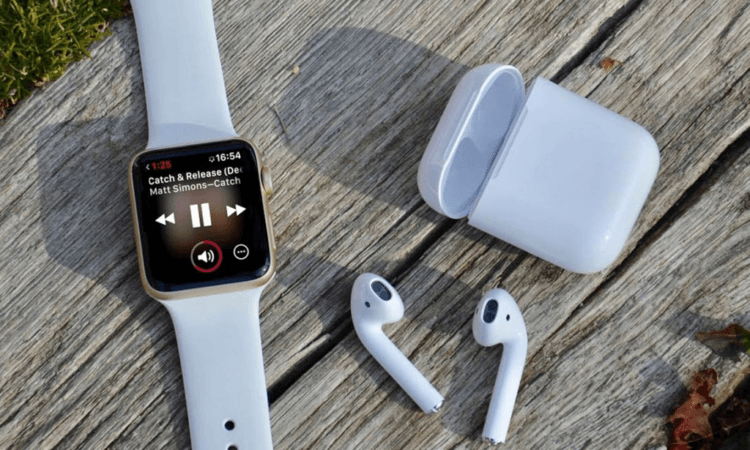
За 2 года мне так и не удалось добиться автоматического подключения.
На официальном сайте Apple пишет следующее:
Если настроить наушники AirPods для работы с iPhone, они будут подключаться к устройствам Apple Watch и iPhone одновременно и автоматически воспроизводить звук с любого из них.
Я пользуюсь связкой наушников с часами больше двух лет, и не было ни одного раза, чтобы AirPods подключались к Apple Watch самостоятельно. AirPods хорошо переключаются только между iPhone и iPad. Что с Mac, что с Apple Watch приходится нажимать много кнопок. Мой опыт говорит, что бесшовного переключения здесь фактически нет.
Обычно я подключал наушники к Apple Watch следующим образом:
- Сначала надевал наушники.
- Затем переходил в приложение Музыка на Apple Watch.
- Включал нужный трек.
- Нажимал на свои наушники из меню выбора аксессуаров.
- Слушал музыку.
Сталкивался с трудностями обычно на этапе выбора наушников среди всех Bluetooth-устройств. Как только кликал на свои AirPods, часы зависали и мигал индикатор загрузки. Позже у меня все-таки получилось найти кое-какое решение, но не сказать, что это было то, чего я хотел.
Подписывайтесь на нас в Яндекс.Дзен, там вы найдете много полезной информации, которой нет на нашем сайте.
AirPods не подключаются к Apple Watch
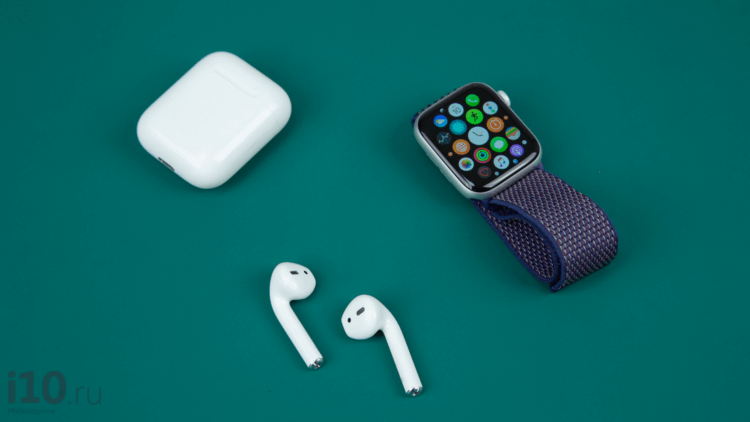
Разбираемся с проблемами подключения наушников к Эпл Вотч.
Если вы столкнулись с проблемой подключения AirPods к Apple Watch, алгоритм действий следующий:
- Для начала необходимо убедиться, что оба гаджеты включены и заряжены.
- Затем проверить Apple Watch на наличие обновлений операционной системы и обновиться, если они есть.
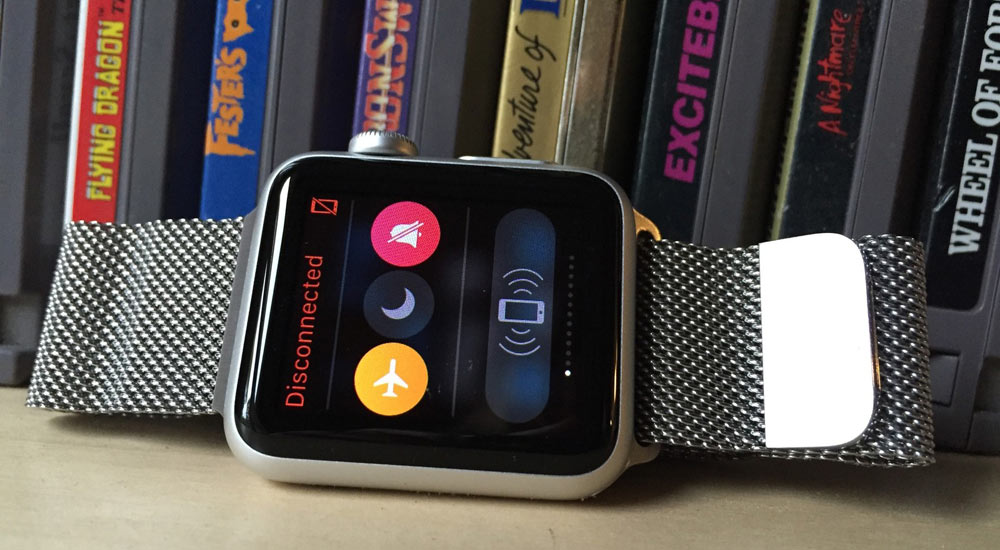
- Далее следует проверить, не включен ли на Apple Watch авиарежим. Для этого смахните шторку часов снизу вверх и проверьте, не горит ли значок самолета оранжевым цветом. Там же следует убедиться, что не включен режим Не беспокоить (значок месяца).
Если это не помогло, попробуйте разорвать пару между Apple Watch и наушниками. Для этого:
- Разблокируйте Apple Watch.
- Перейдите в Настройки, Bluetooth.
- Далее найдите свои наушники в списке устройств.
- Тапните по кнопке i напротив названия наушников.
- Нажмите Забыть это устройство.
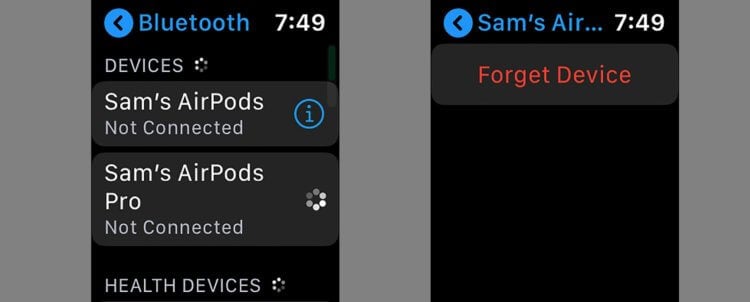
Попробуйте разорвать соединение между Apple Watch и AirPods.
Как только вы отвяжете наушники от Apple Watch, пара разорвется на всех устройствах вашей учетной записи iCloud. После этого необходимо перезагрузить сначала iPhone, затем Apple Watch (именно в такой последовательности) и только потом подключать наушники заново.
Мне этот способ помог, но проводить подобные процедуры с AirPods 2 приходилось буквально каждые два месяца. Какого было мое удивление, когда я приобрел новые наушники AirPods 3. Они не просто работают как надо, они летают. Подключаются моментально. Плюс, трешки значительно лучше общаются с MacBook. Я бы мог сказать, что проблема касается только второй модели, но с прошками история была ровно такая же.
Сталкивались с подобными проблемами? Или слушаете музыку только в связке с iPhone? Обязательно дайте обратную связь в нашем Телеграм-чате или в комментариях ниже. Будет интересно прочесть.
20 настроек Apple Watch, про которые мало кто знает. Проверьте

В закладки
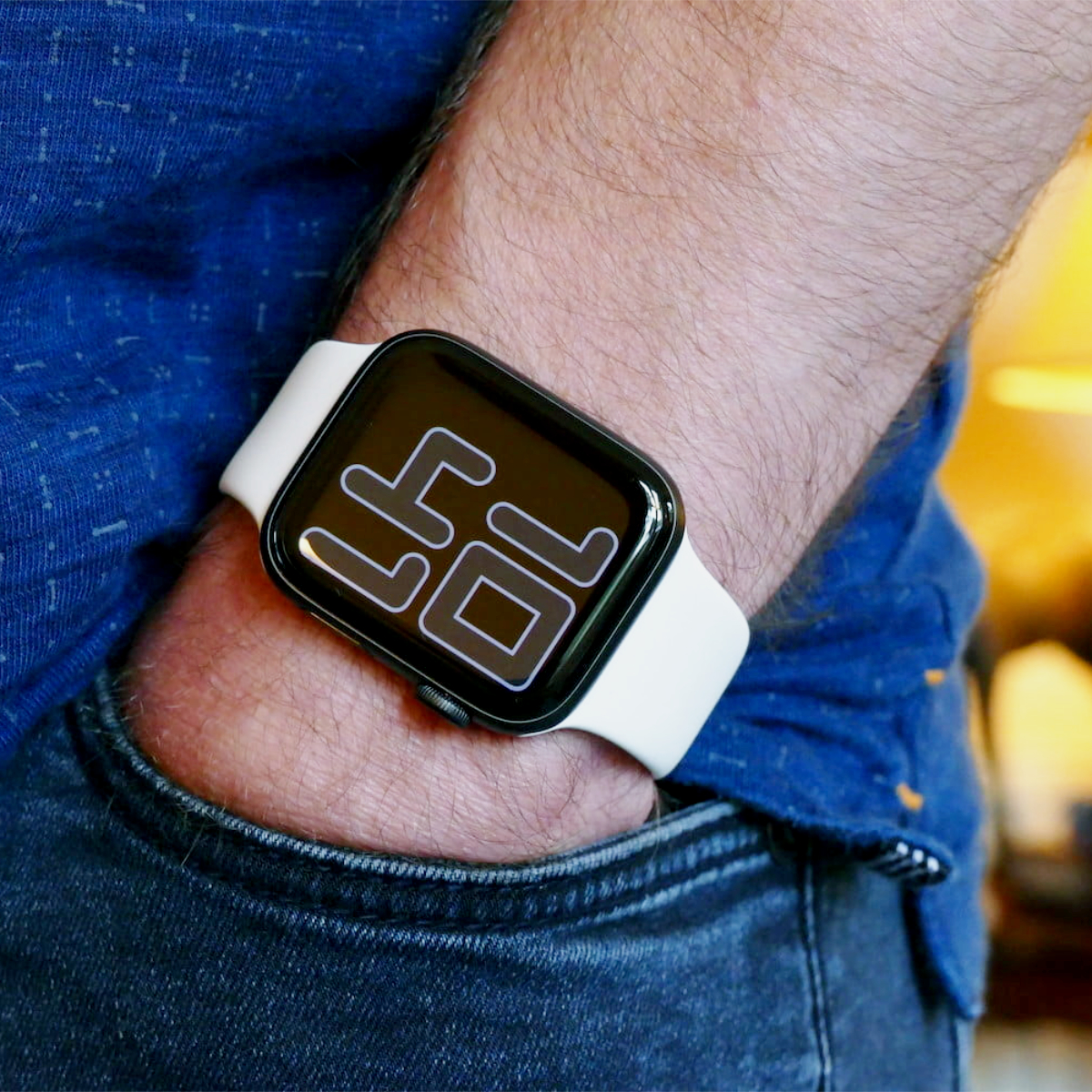
Apple Watch или любят, или ненавидят. Но никто не спорит, что другую носимую электронику нельзя полноценно использовать с iPhone. Именно поэтому в мире они продаются в количестве даже большем, чем обычные часы. Это поражает.
Еще больше удивляет, что многие используют Apple Watch не на 100%. Для того, чтобы помочь каждому раскрыть их потенциал, мы в очередной раз собираем самые важные и интересные фишки устройства. Вы наверняка не знали даже половину.
В тему: 20 важных фишек Apple Watch, которые вы не пробовали. И зря
1. Создайте копию любого циферблата, чтобы поэкспериментировать с его внешним видом
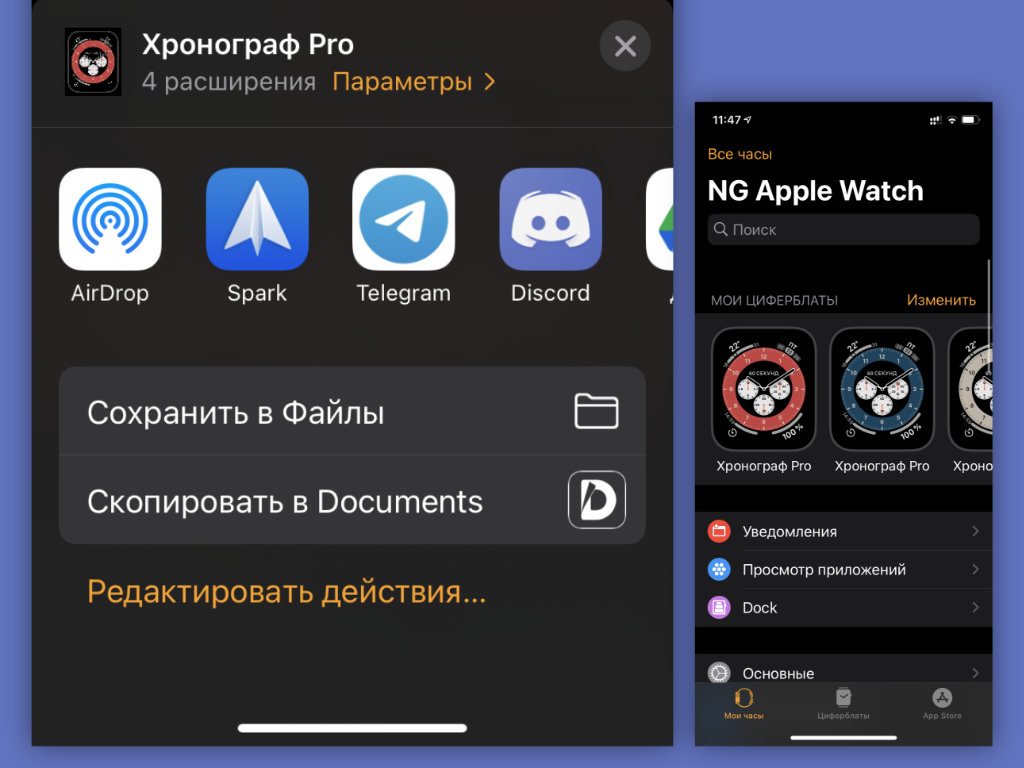
Что сделать: откройте приложение Watch на iPhone; выберите циферблат, который необходимо продублировать; перейдите в меню дополнительных действий и используйте возможность «Сохранить в Файлы»; запустите сохраненный в «Файлах» файл и добавьте такой же циферблат на Apple Watch.
Встроенной функции, которая поможет дублировать циферблаты Apple Watch, нет. Тем не менее, если вам нужно создать аналогичный вотчфейс с минимальными правками, то теперь вы знаете, как это максимально быстро сделать.
2. Отключите автоматическое распознавание запястья, если носите часы с украшениями
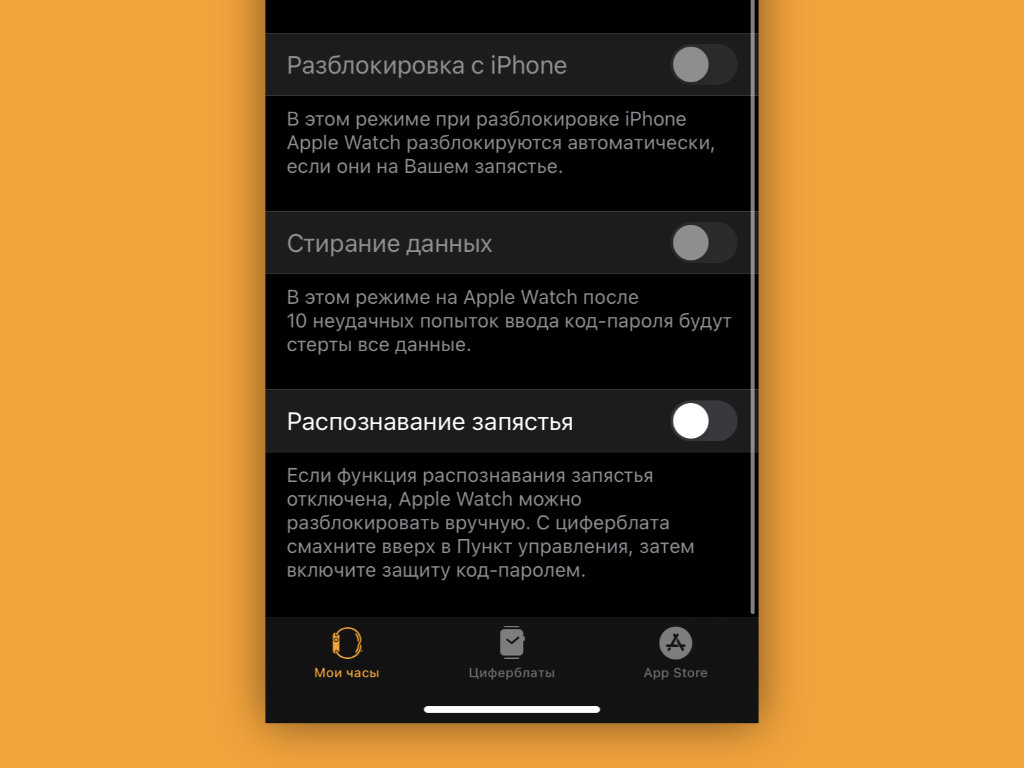
Что сделать: откройте приложение Watch на iPhone; перейдите в раздел «Код-пароль»; переведите в неактивное положение переключатель «Распознавание запястья».
В стандарте Apple Watch определяют, что надеты на запястье, с помощью пульсометра и других датчиков на тыльной стороне. Но, если под часы попадает посторонний объект, они тут же решают, что сняты с руки. В этом случае они отключают всегда включенный экран и просят повторно ввести пароль.
Это обычно происходит, когда вы носите на запястье не только Apple Watch, но и другие штуки: например, браслеты. В этом случае заданную возможность лучше всего выключить. Без нее будет проще управляться с часами.
3. Время работы Apple Watch Series 5 и 6 можно увеличить, отключив одну настройку
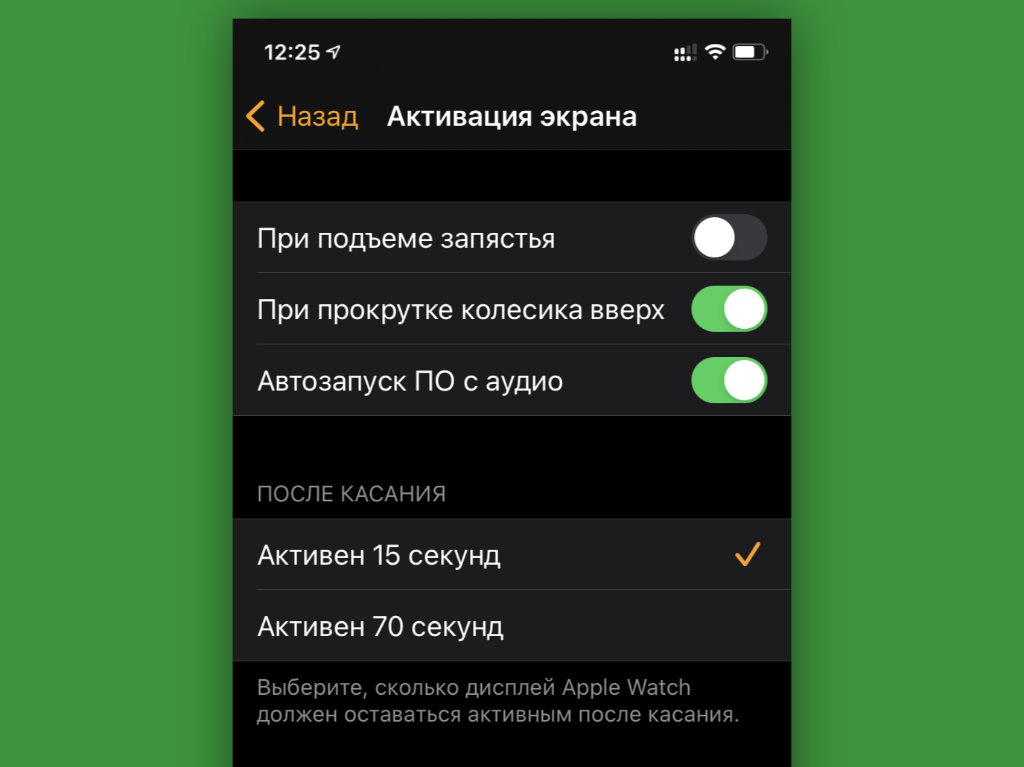
Что сделать: откройте приложение Watch на iPhone; перейдите в раздел «Основные»; разверните меню «Активация экрана»; переведите в неактивное положение переключатель «При подъеме запястья».
На Apple Watch Series 5 и Series 6 в стандарте и без того работает всегда включенный экран. Поэтому в дополнительной его активации на полную яркость нет смысла. Если отключить ее, автономность умных часов ощутимо увеличится.
В тему: Необычный способ увеличить время работы Apple Watch Series 5 на 10+ часов
4. Можно изменить вид меню приложений: сетка или список
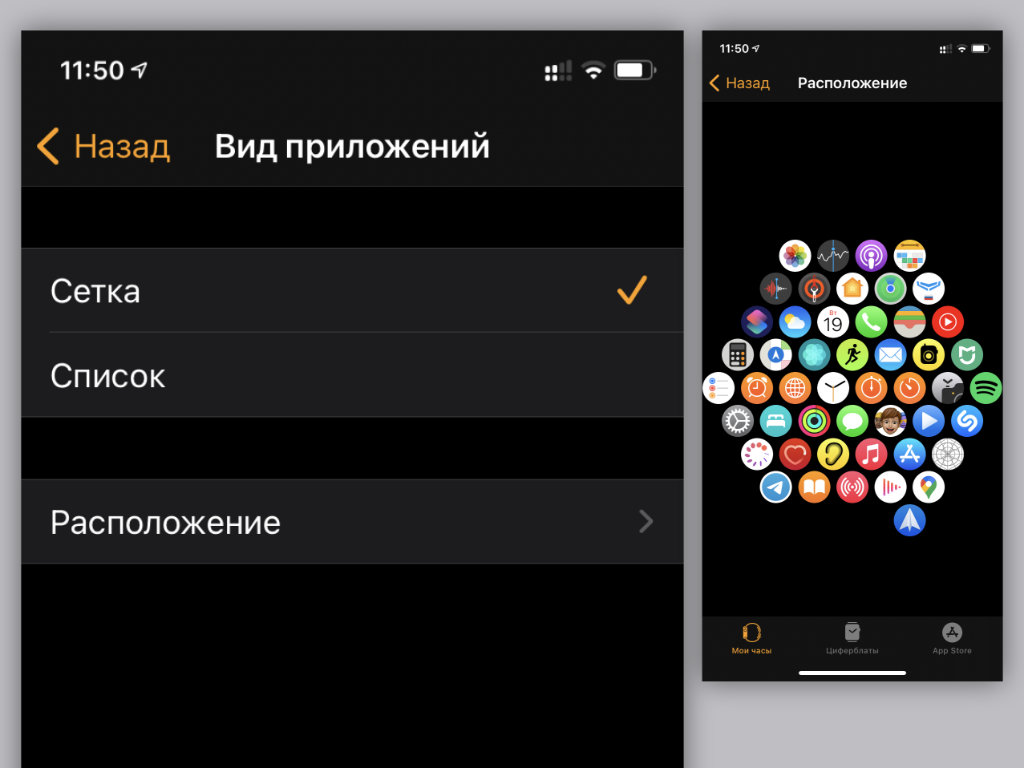
Что сделать: откройте приложение Watch на iPhone; перейдите в раздел «Просмотр приложений»; выберите необходимый вариант отображения софта: «Сетка» или «Список».
Ранее изменить формат отображения меню приложений можно было сильным нажатием на экран Apple Watch. Но от Force Touch в часах отказались и полностью выпилили все соответствующие действия из самом системы.
Все, что нельзя было заменить длительным удержанием экрана, разнесли по разным частям параметров часов. Теперь вы знаете, где сейчас находится одна из востребованных фишек.
5. Считайте сколько калорий сжигается в компьютерных играх
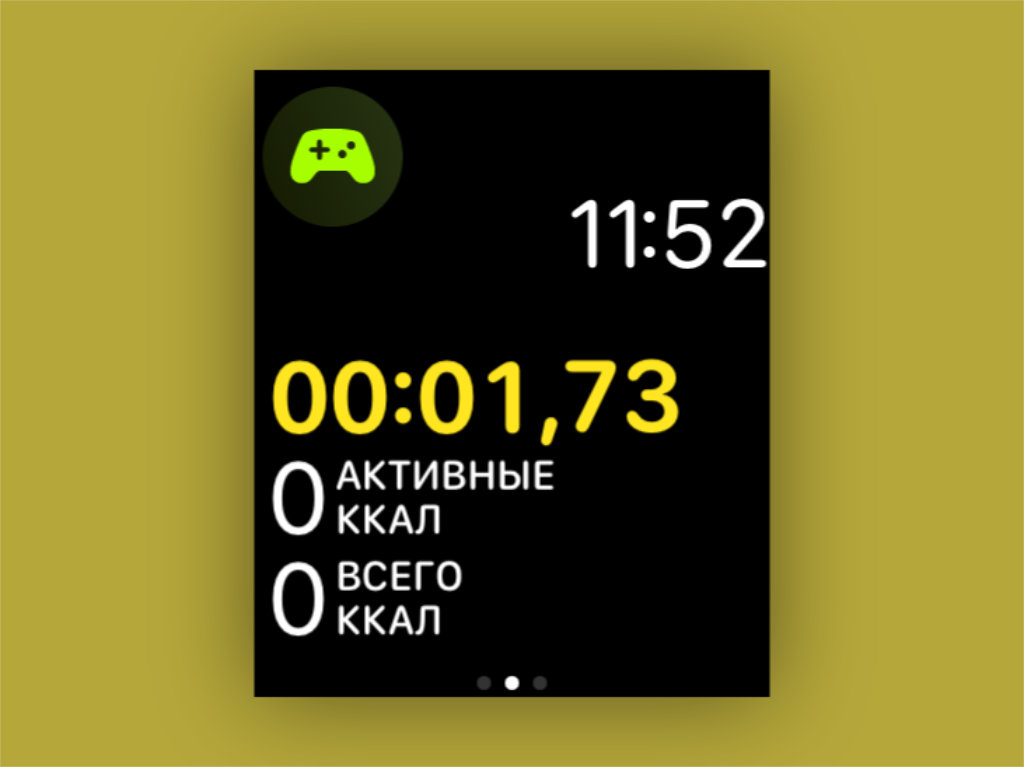
Что сделать: запустите приложение «Тренировка» на Apple Watch; выберите вариант «Спортивный симулятор» — если его нет в базовом меню, перенести сюда его получится с помощью кнопки «Добавить тренировку».
В последних ревизиях watchOS появилась возможность контролировать свою активность во время компьютерных игр. В особенно активных вы сжигаете немало калорий, и будет неплохо точно знать, сколько именно.
6. Настройте автоматическую смену циферблатов по геопозиции или времени суток
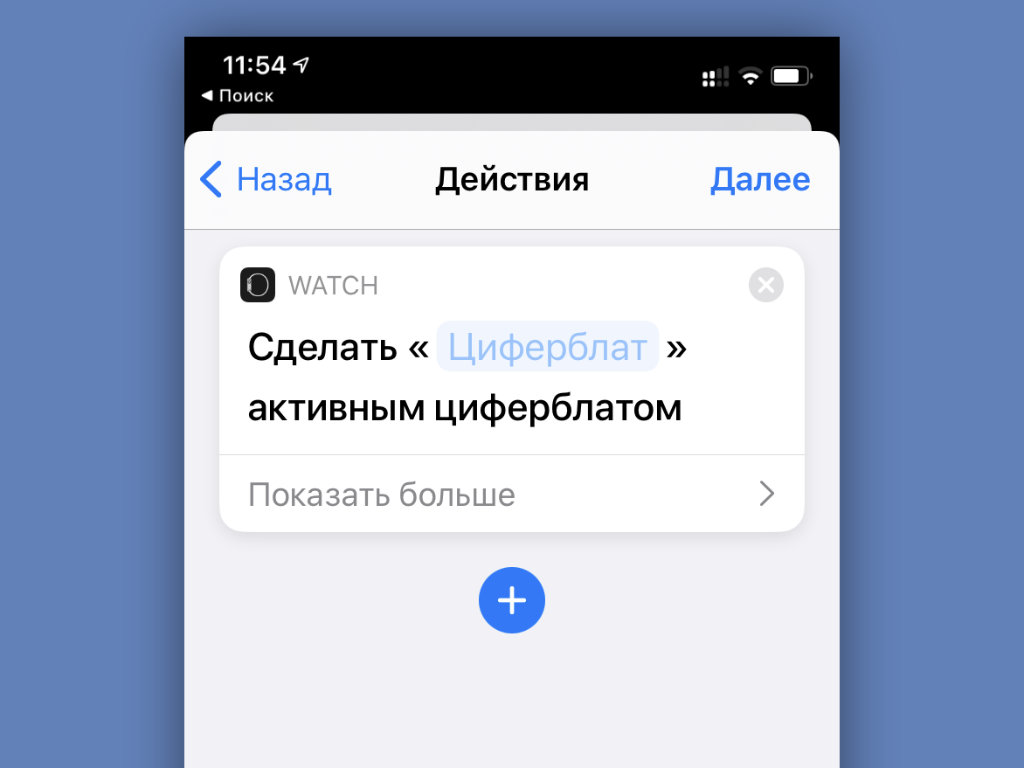
Что сделать: откройте приложение «Быстрые команды» на iPhone; перейдите в раздел «Автоматизация»; создайте новую автоматизацию с необходимым для изменения циферблата Apple Watch условием; нажмите на кнопку «Добавить действие» и найдите вариант «Задать циферблат».
В последних версиях iOS и watchOS появилась возможность автоматически менять циферблаты Apple Watch по заданным условиям. К примеру, вечером на них может активироваться один вотчфейс, а утром — другой.
В тему: Как автоматически менять циферблаты Apple Watch в зависимости от времени и места
7. Часы могут контролировать ваш iPhone даже в «Авиарежиме»
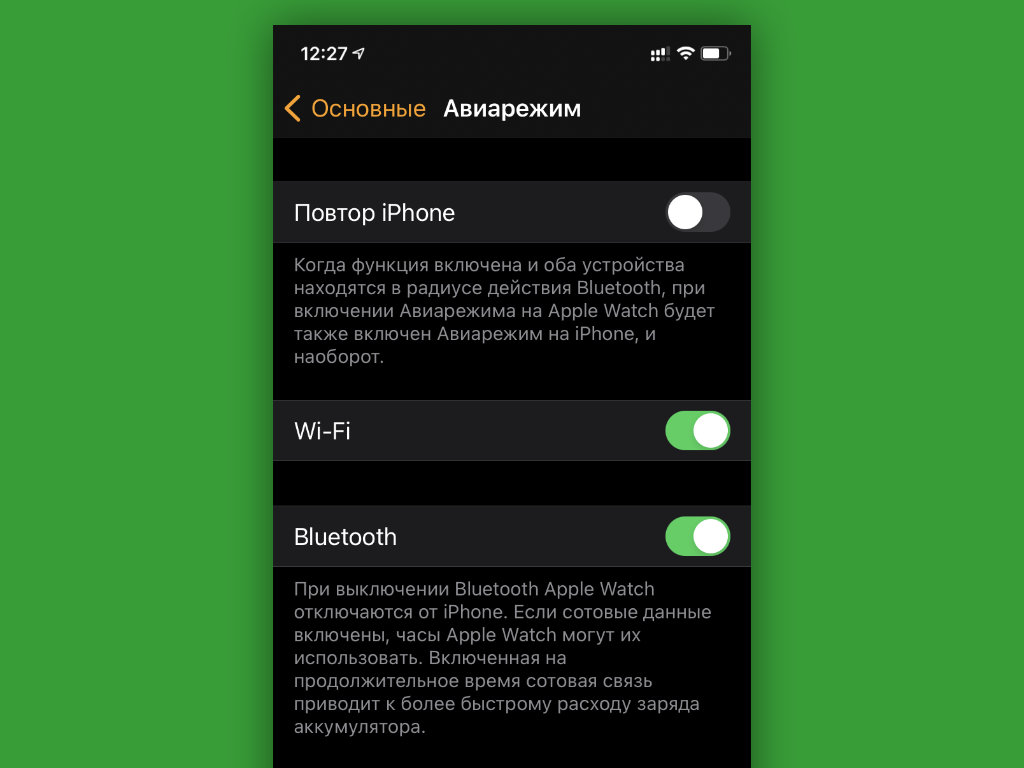
Что сделать: откройте приложение Watch на iPhone; перейдите в раздел «Основные»; разверните меню «Авиарежим»; переведите в активное положение переключатель Bluetooth.
Apple Watch связываются с iPhone через Bluetooth. Если не отключать его при активации «Авиарежима», связь не потеряется. У вас останется возможность контролировать воспроизведение на смартфоне с часов и не только.
8. Используйте «Учебное время», чтобы не отвлекаться во время работы или учёбы
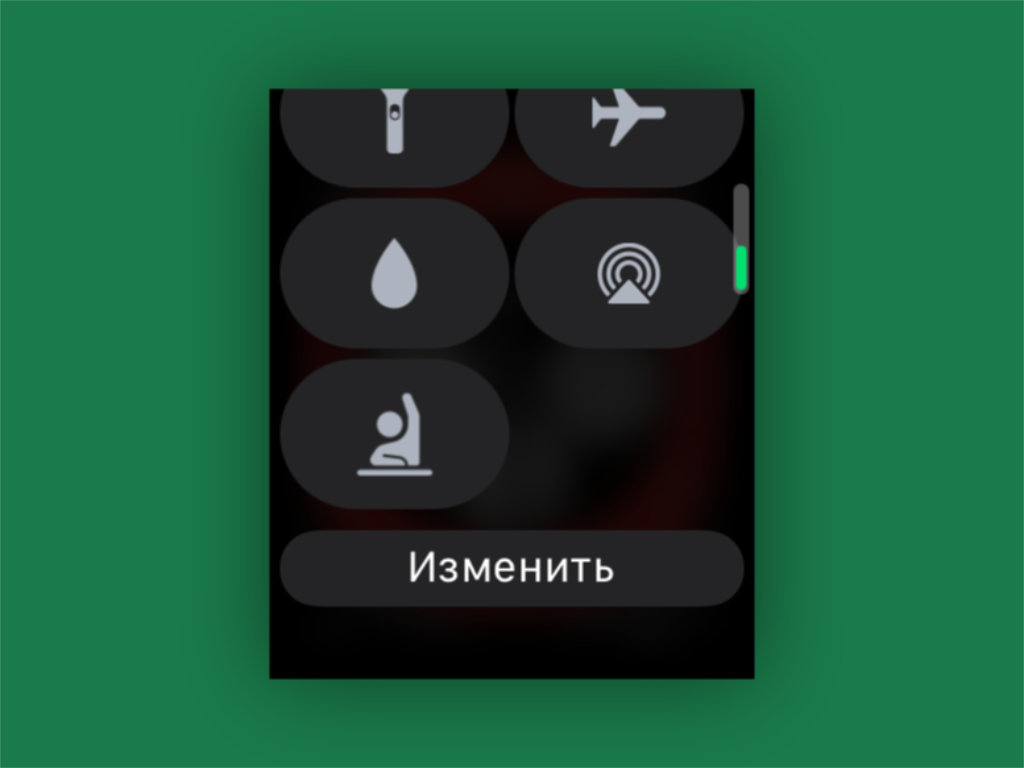
Что сделать: на Apple Watch откройте «Пункт управления» смахиванием от нижнего края экрана; выберите вариант «Изменить» и добавьте значок с изображением ученика за партой — теперь можете включать его, чтобы часы не отвлекали.
При активации режима «Учебное время» на Apple Watch прекращают работать уведомления, приложения и расширения. Его логично использовать не только во время пар и уроков, но и в ходе любой профессиональной деятельности. Продуктивность повысится.
9. «Обновление контента» можно отключить, чтобы увеличить автономность
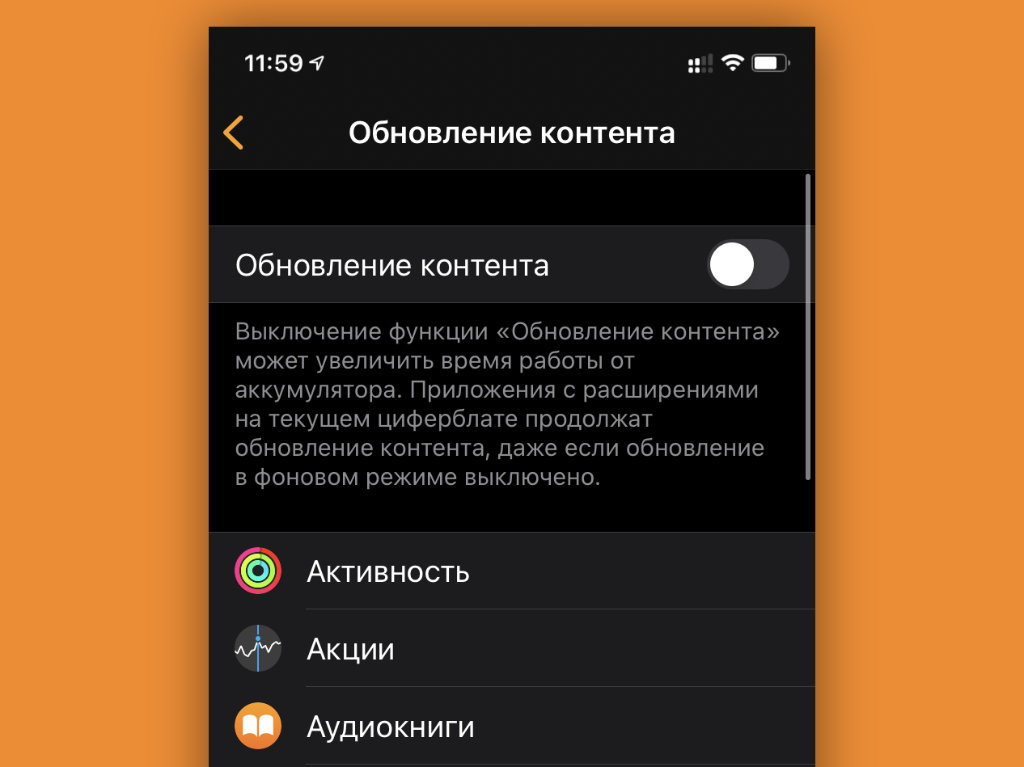
Что сделать: откройте приложение Watch на iPhone; перейдите в раздел «Основные»; разверните меню «Обновление контента»; переведите в неактивное положение переключатель «Обновление контента».
Функция «Обновление контента» предназначена для фонового апдейта данных в заданных приложениях. Даже если ее полностью выключить, она все равно продолжит работать для всего софта, расширения которого используются на циферблатах.
Суть в том, что весь софт, который вами востребован, вынесен на вотчфейсы. Остальной же не нуждается в оперативном обновлении, поэтому это можно отключить, чтобы увеличить время автономной работы устройства.
10. Включите функцию «Автозапуск ПО с аудио», чтобы не запускать приложения вручную
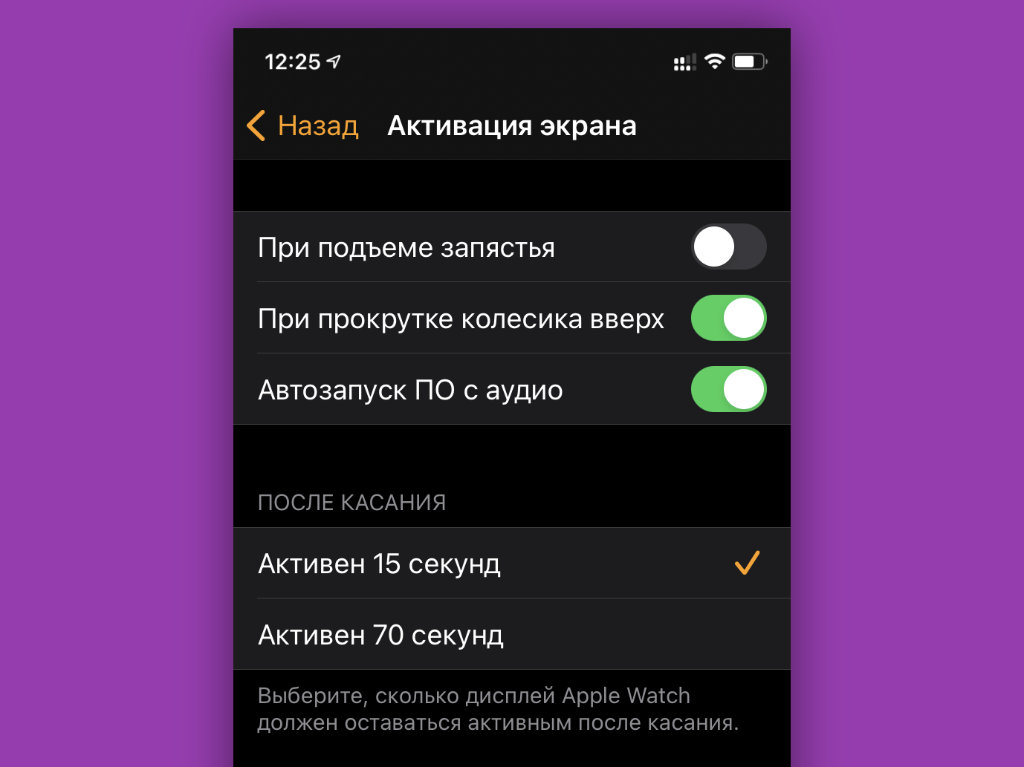
Что сделать: откройте приложение Watch на iPhone; перейдите в раздел «Основные»; разверните меню «Активация экрана»; переведите в неактивное положение переключатель «Автозапуск ПО с аудио».
Доступ к приложению «Исполняется» или к конкретной программе, которая в данный момент времени использует воспроизведение, доступен по одному нажатию на специальный индикатор в верхней части экрана Apple Watch.
Поэтому запускать приложение на весь экран автоматически нет большого смысла. Все же, на циферблатах может быть более полезная и актуальная для вас информация.
В тему: Мои AirPods сошли с ума, и в этом виноваты Apple Watch
11. Избавьтесь от случайных запусков Siri через Digital Crown
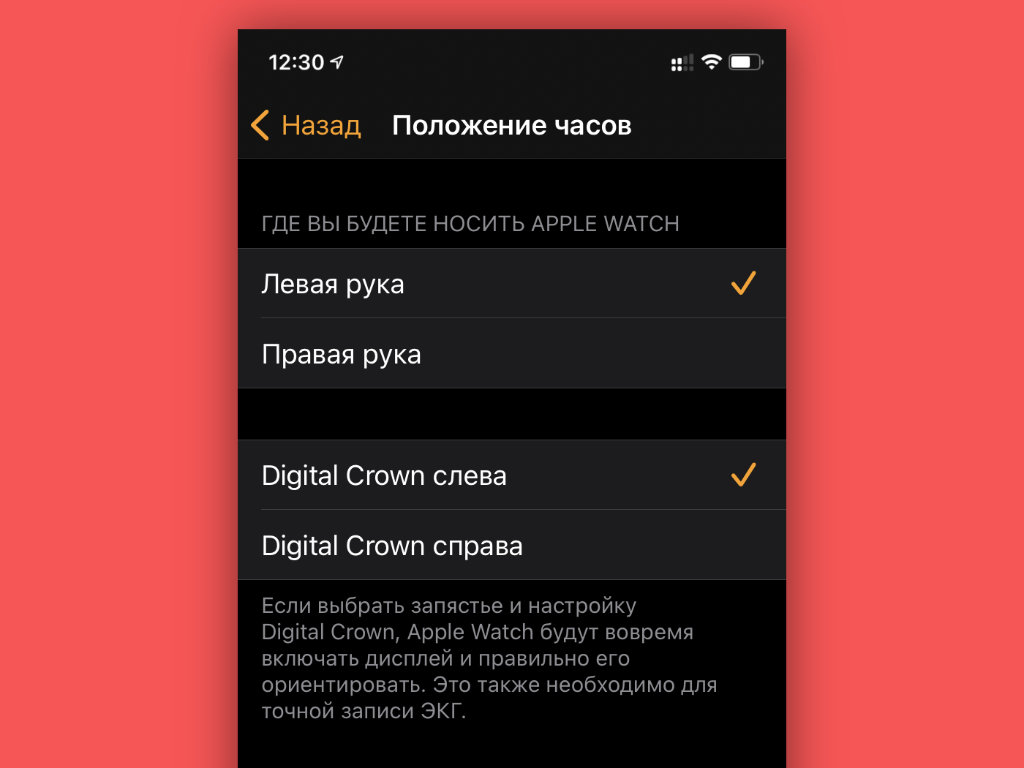
Что сделать: наденьте часы так, чтобы колесико Digital Crown было направлено в сторону от кисти; откройте приложение Watch на iPhone; перейдите в раздел «Основные»; разверните меню «Положение часов»; переключите положение колесика: «Digital Crown слева» или «Digital Crown справа».
Обычно часы то и дело запускают голосового ассистента: особенно в зимней одежде с длинными рукавами, которая прислоняет их к запястью. Выход — развернуть их вверх ногами, чтобы колесико находилось с обратной стороны. Попробуйте.
12. Смотрите пройденные шаги без дополнительного софта
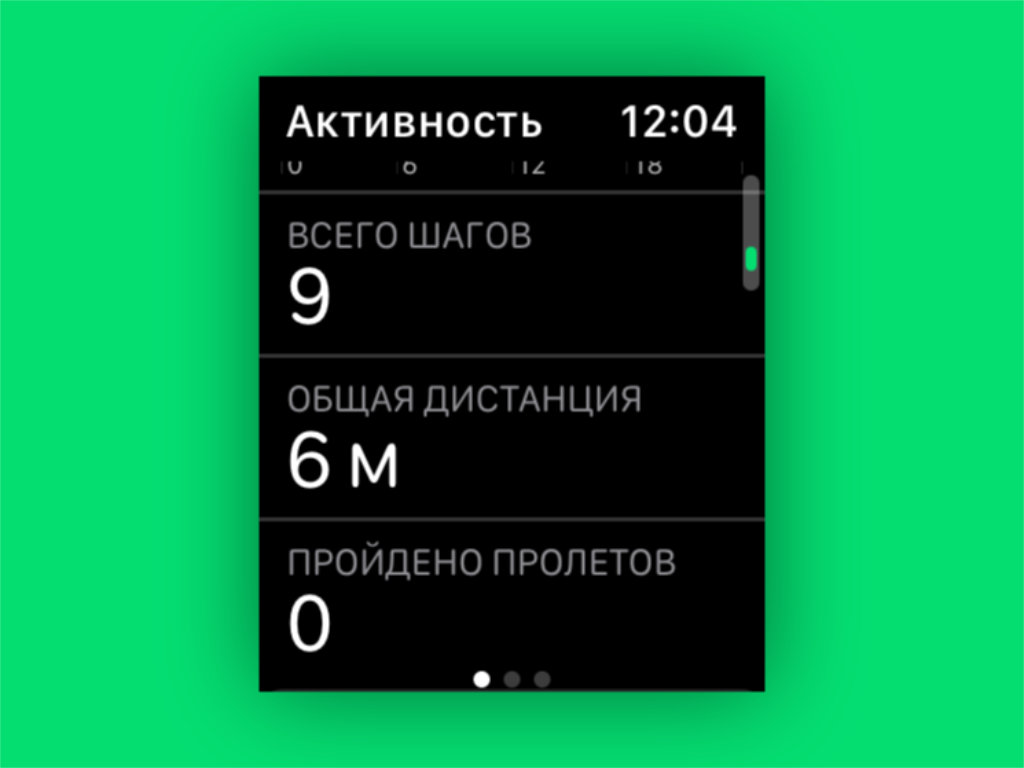
Что сделать: откройте приложение «Активность» на Apple Watch; пролистайте данное меню вниз.
Немногие знают, что для анализа числа пройденных шагов сторонние приложения не нужны. Для этого вполне подойдет и встроенная «Активность». Как оказалось, оно не только для закрытия кругов подходит.
13. Заставьте часы сказать текущее время голосом
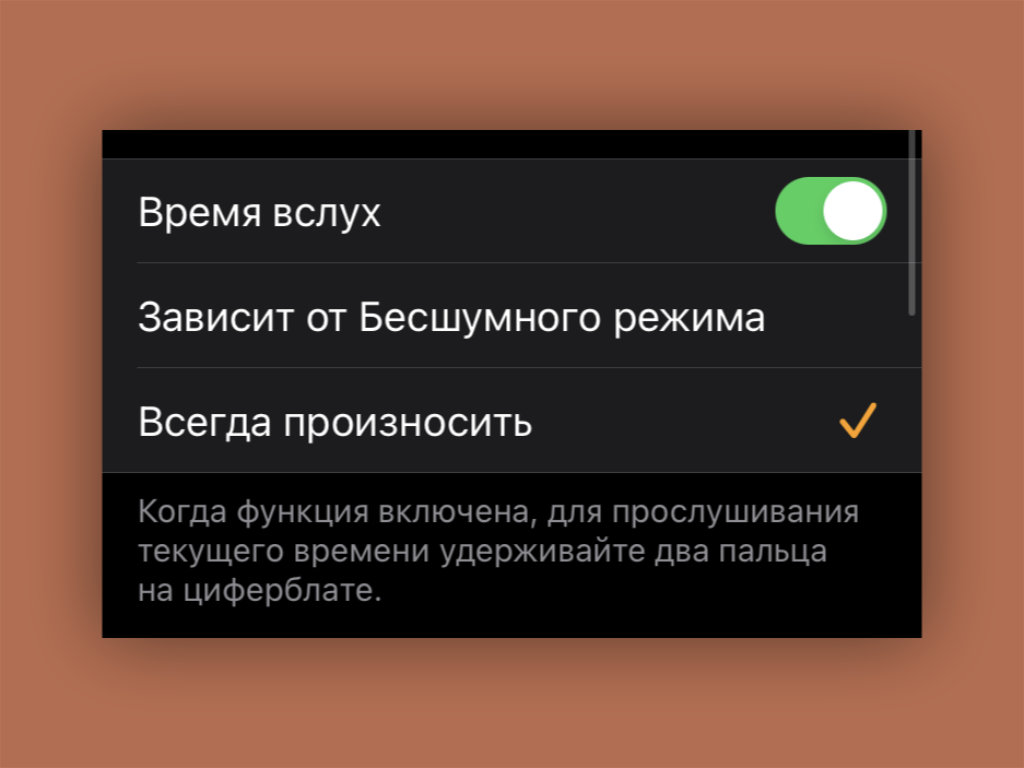
Что сделать: откройте приложение Watch на iPhone; перейдите в раздел «Часы»; переведите в активное положение переключатель «Время вслух» и определите вариант: «Зависит от Бесшумного режима» или «Всегда произносить» — после этого нужно зажать любой циферблат часов двумя пальцами.
Конкретные сценарии для использования данной фишки назвать достаточно трудно. Тем не менее, сам периодически пользуюсь ей в суете рабочих будней.
14. Включите ежечасный сигнал, как в старых электронных часах
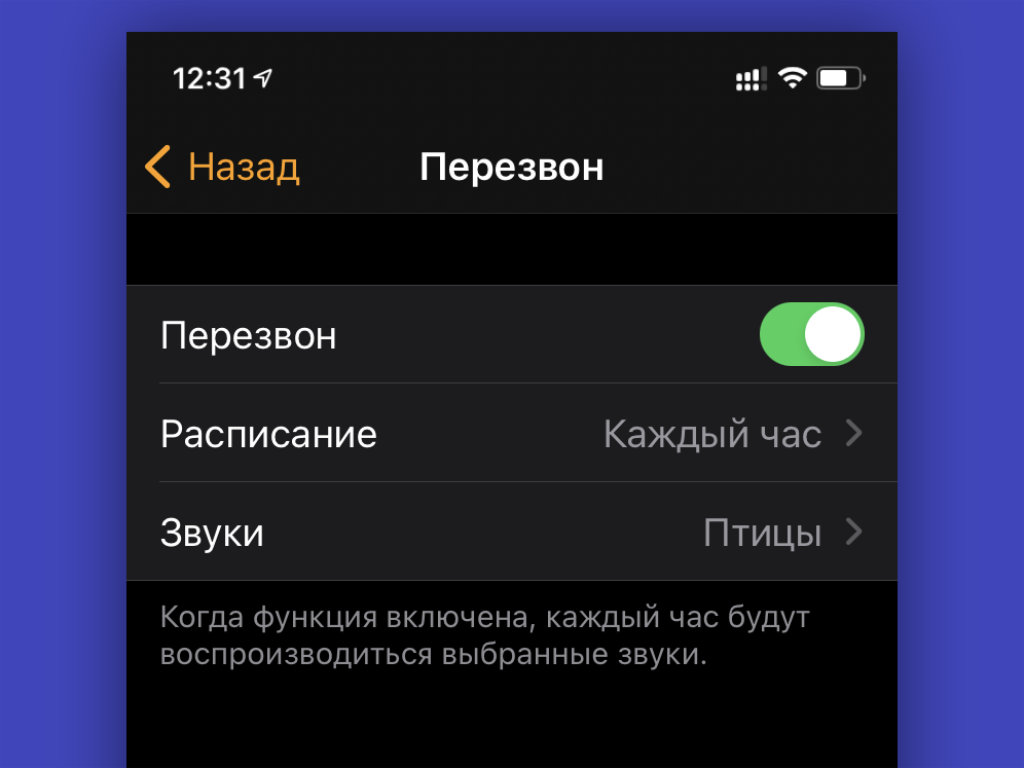
Что сделать: откройте приложение Watch на iPhone; перейдите в раздел «Универсальный доступ»; разверните меню «Перезвон»; переведите в активное положение переключатель «Перезвон»; выберите регулярность в пункте «Расписание» и определите мелодию в пункте «Звуки».
Очень полезная функция, которая поможет контролировать время и не зависать в бесполезных процессах слишком надолго. Каждый раз, когда часы издают сигнал, обращаю внимание на текущее время и перестраиваю свои дела, чтобы все успеть.
15. Берегите слух с функцией контроля шума
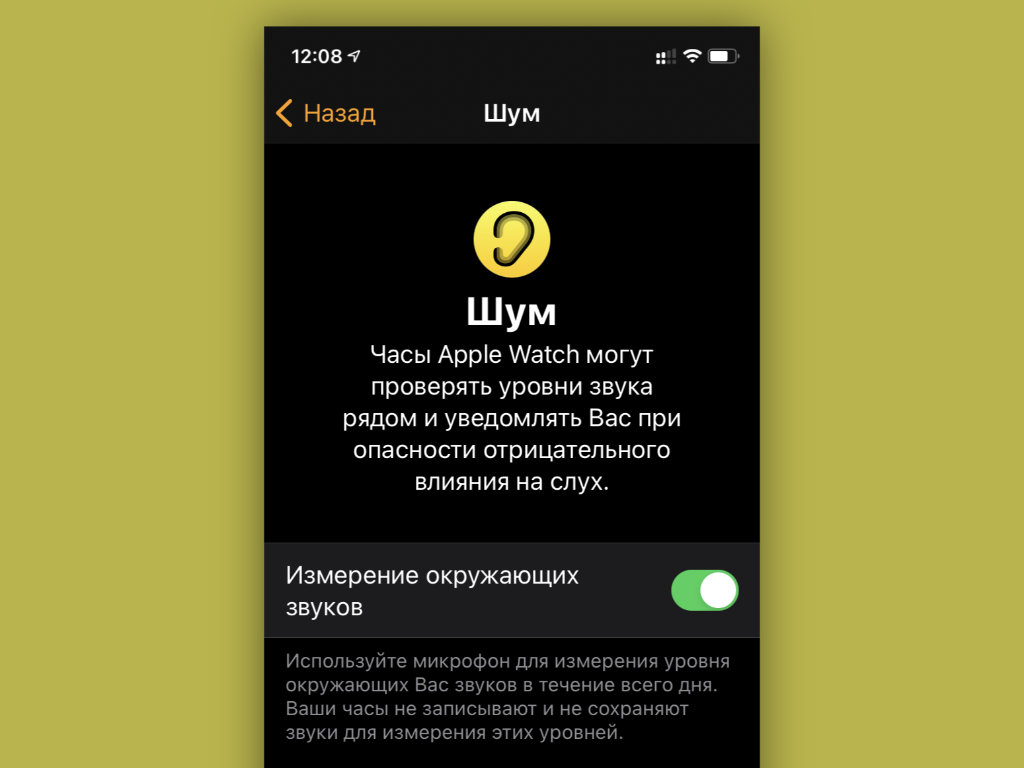
Что сделать: откройте приложение Watch на iPhone; перейдите в раздел «Шум»; переведите в активное положение переключатель «Измерение окружающих звуков».
Фича контролирует громкость окружающих звуков и дает рекомендации, если вокруг слишком шумно. Это особенно важно, учитывая тот факт, что уши очень просто привыкают к конкретному гулу. Но он продолжает пагубно влиять на них.
Если фишка активна, часы сообщат, что вокруг сильно громко и предложат изменить локацию или сделать домашнюю аудиосистему потише.
16. Отключите «Снимки экрана», чтобы не засорять память
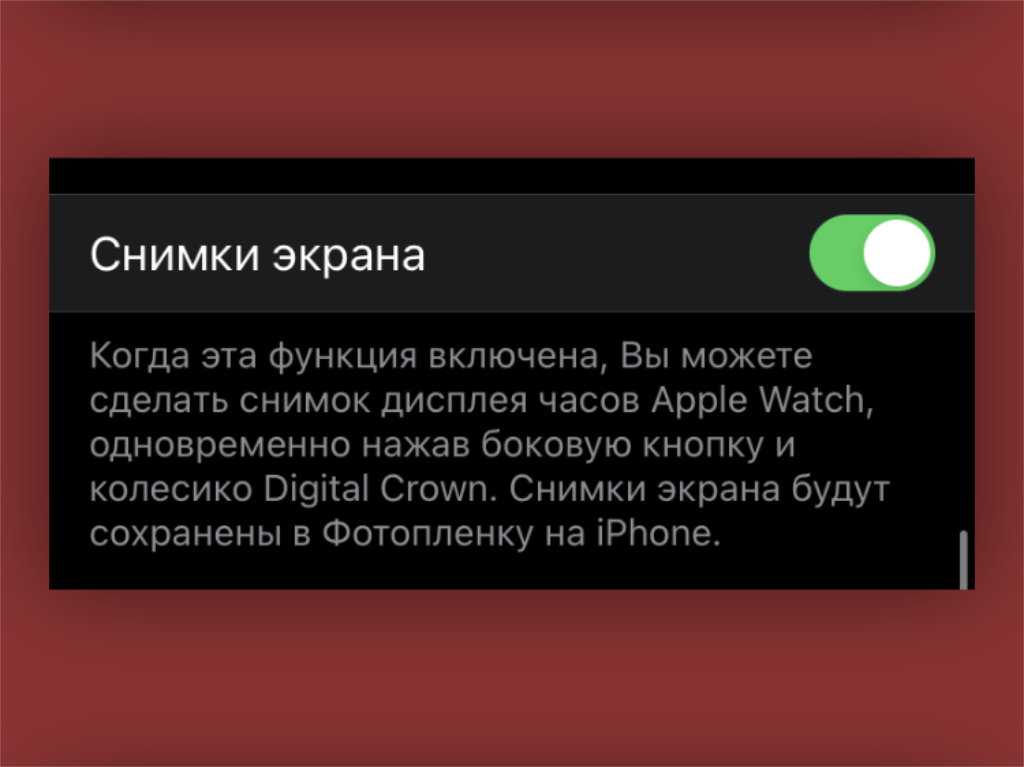
Что сделать: откройте приложение Watch на iPhone; перейдите в раздел «Основные»; переведите в неактивное положение переключатель «Снимки экрана».
Сам включаю функцию, только когда работаю над подобными материалами. В остальных случаях она не нужна, но кнопки то и дело нажимают сами и засоряют мою галерею.
17. Сделайте экран своих Apple Watch черно-белым
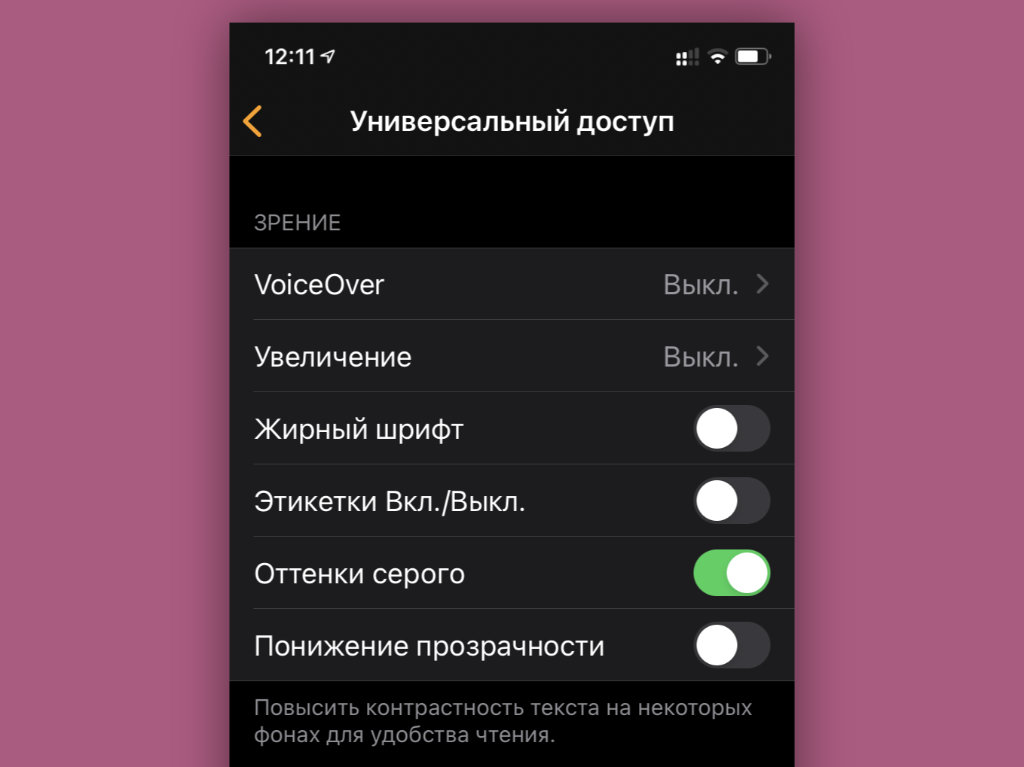
Что сделать: откройте приложение Watch на iPhone; перейдите в раздел «Универсальный доступ»; переведите в активное положение переключатель «Оттенки серого».
Черно-белый экран на часах иногда выглядит очень даже стильно. Попробуйте.
18. Снимайте селфи с помощью iPhone и Apple Watch
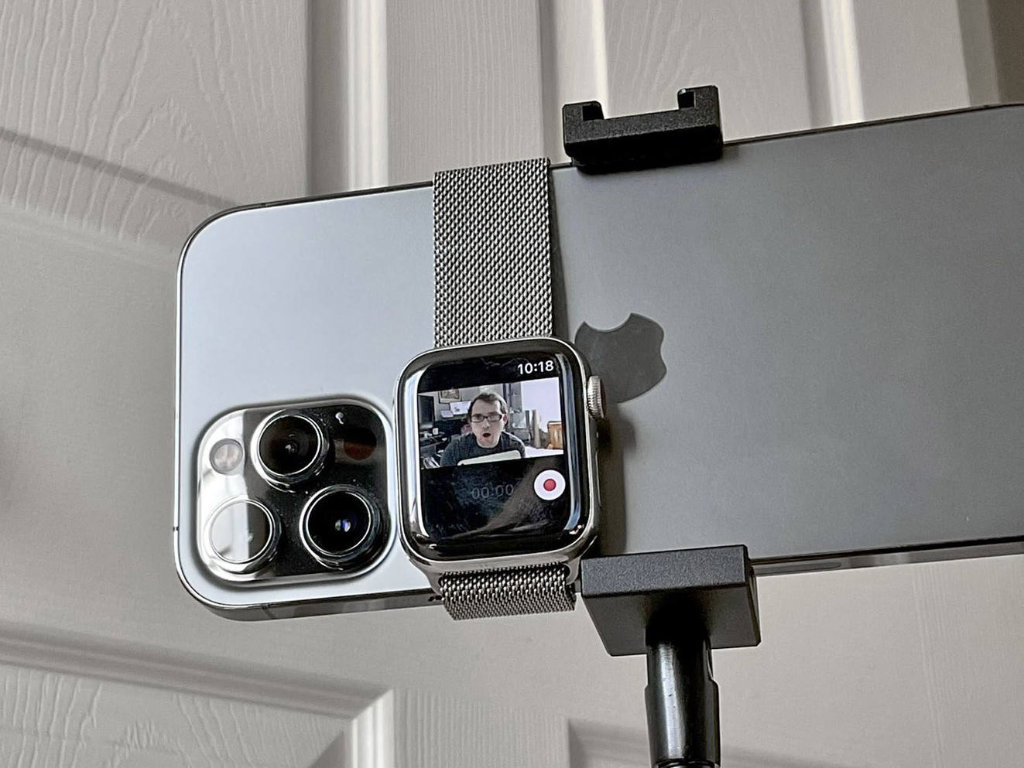
Что сделать: оберните ремешок Apple Watch вокруг iPhone, как показано на снимке выше; запустите приложение «Пульт Камеры» и сделайте классное селфи на основную камеру своего смартфона.
Качестве ваших селфи разительно вырастет, если будете делать их на основные камеры своего iPhone, а не на фронтальную.
В тему: Найден гениальный способ снимать себя на заднюю камеру iPhone
19. Выводите на экран текущий курс рубля к доллару
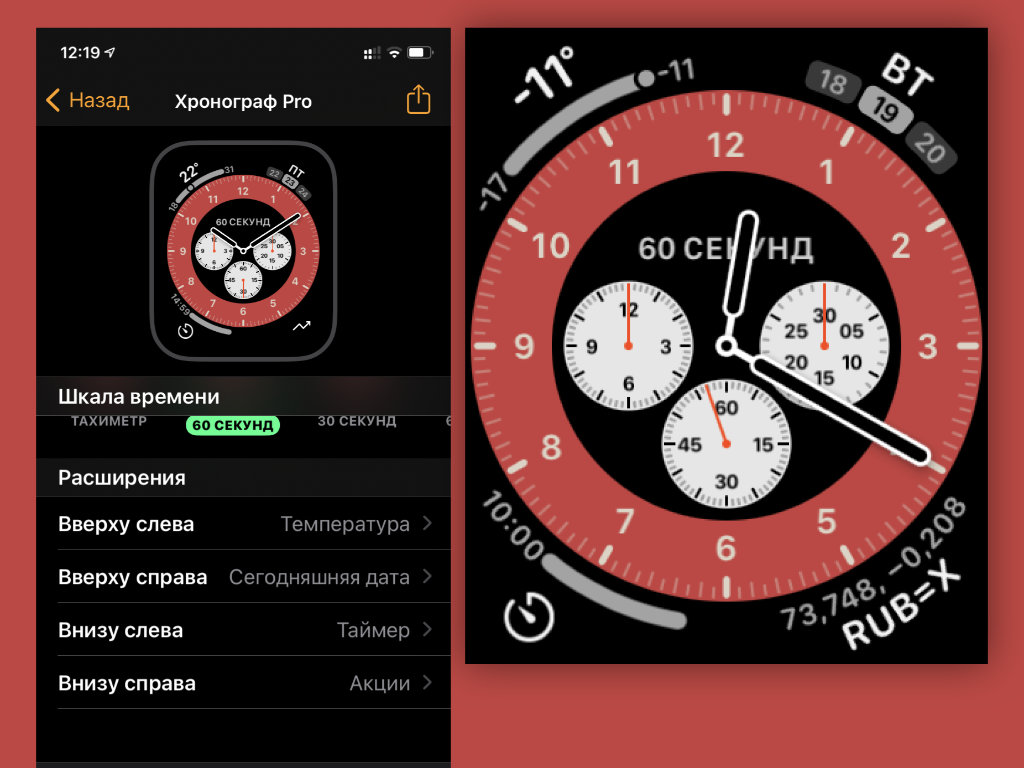
Что сделать: откройте приложение «Акции» на iPhone; добавьте в него позицию RUB=X; откройте приложение Watch на iPhone; откройте необходимый циферблат; добавьте на него расширение «Акции».
Если активно следите за курсом отечественной валюты, можете вывести его на самое видное место.
20. Следите за высотой над уровнем моря через «Компас»
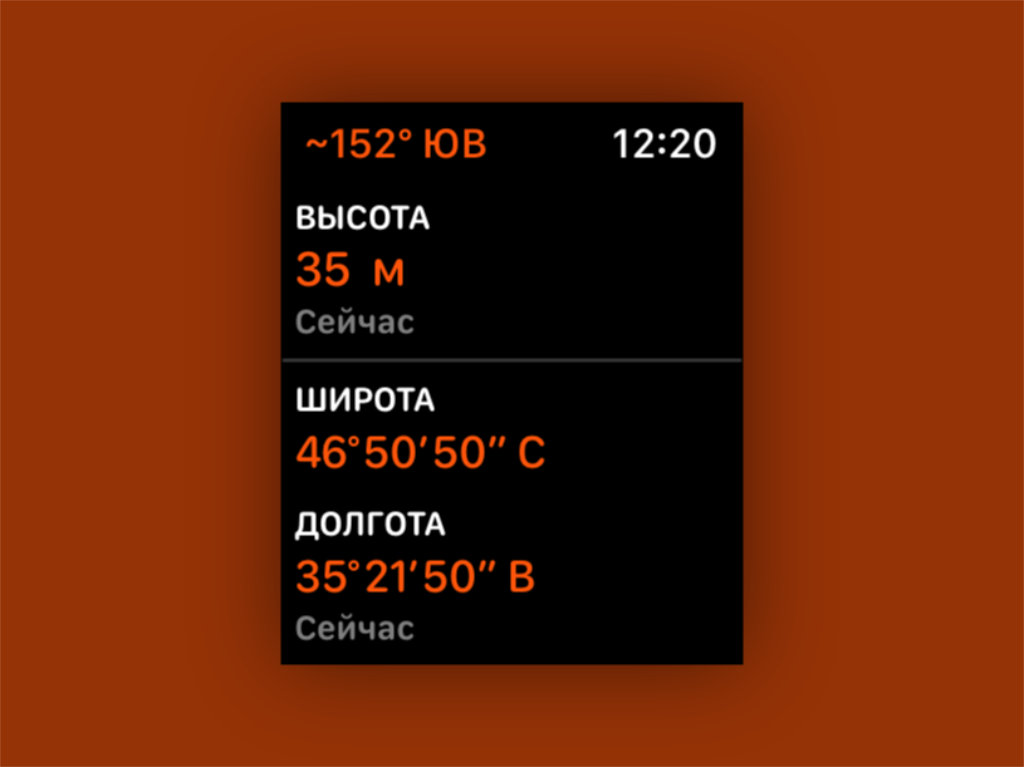
Что сделать: откройте приложение «Компас» на Apple Watch; пролистайте его главное меню вниз.
Далеко не все знают, что встроенный в Apple Watch высотометр спрятан в приложении «Компас». Теперь вы в курсе.
Что делать, если Apple Watch не включаются, не создают пару, не обновляются, а Микки Маус не говорит время вслух?
Подписывайтесь на нашу рассылку, узнавайте первыми о новинках, конкурсах и акциях!
Помните вирусную рекламу Apple 2002 года с Эллен Фейс, расслабленно объяснявшей под действием бенадрила, насколько надежна «яблочная» продукция? Дни, когда этот ролик был актуален, безвозвратно прошли. Особенно это касается смарт-часов Apple Watch, форумы счастливых обладателей которых полны раздражения и сообщений о багах, ошибках, недочетах. Некоторые неполадки донимают пользователей чаще, чем другие. Вот список из 10 самых распространенных проблем и способы справиться с ними.
Содержание
- Bluetooth часто отключается или не удается создать пару вовсе
- Батарейка часов садится слишком быстро
- Аккумулятор iPhone разряжается за несколько часов
- Часы не заряжаются
- Зависают и «вылетают»
- Не следят за ежедневной активностью
- Не включаются
- Не появляются уведомления
- Не обновляются
- Работают чересчур медленно
- Микки Маус не говорит время
- Не могу подключить к Android (Samsung, Xiaomi, HTC и др.)
#1 Bluetooth часто отключается или не удается создать пару вовсе
Эту неполадку могут вызывать несколько причин. Некоторые пользователи обнаружили, что их Apple Watch отключается от iPhone, даже если оба устройства находятся рядом друг с другом. У других проблемы с Bluetooth возникают при попытке использования беспроводных наушников во время тренировок или бега. Чтобы заставить связь работать, можно предпринять несколько действий.
Решения для неработающих наушников:
Дальность критична для Bluetooth, и у разных беспроводных устройств она различается. На форуме поддержки Эпл пишут, что связь восстанавливалась, когда оба проблемных устройства оказывались с одной стороны тела. То есть, стоит, к примеру, надеть часы на другое запястье. Такое незначительное изменение радиуса не должно ничего особо поменять, но попробовать можно. Возможно, что тело человека препятствует распространению сигналаю
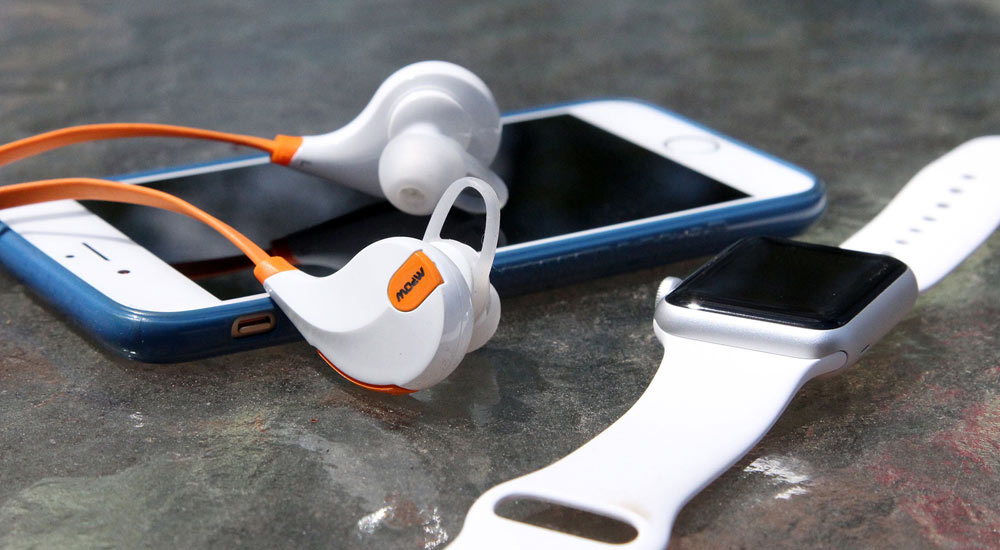
Если проблему вызывает потоковая передача музыки на наушники, то просто синхронизируйте свой плейлист с «умными» часами и выключите Bluetooth на iPhone.
- Вызываем на айфоне приложение Watch (Часы);
- Тапаем по пункту Music (Музыка);
- Добавляем в часы нужную музыку или плейлист;
- Ждем несколько минут, пока файлы зальются с телефона на часы;
- Берем Apple Watch и через настройки синхронизируем устройство с вашими наушниками;
- Выключаем Bluetooth на айфоне и запускаем музыку с часов. Profit!
Возможные решения для отключающегося iPhone:
Попробуйте включить и выключить авиарежим. В качестве альтернативы попробуйте зайти в «Настройки» > «Bluetooth» и включить и выключить Bluetooth.
Включите и выключите часы. Зажмите боковую кнопку на часах, пока не появится слайдер, а затем перетащите переключатель в положение «Выкл.». Зажмите кнопку снова и держите, пока на экране не загорится яблоко, чтобы включить часы обратно.
Для восстановления связи можно попробовать разорвать пару между смартфоном и часами. Откройте приложение Watch на вашем iPhone, перейдите по вкладку «Мои часы», выберите нужное устройство и нажмите кнопку с восклицательным знаком. Подождите, пока операция выполнится, а потом создайте пару заново через уже открытое приложение для часов на смартфоне.
Последний способ — восстановление заводских настроек Apple Watch. Перейдите в меню часов «Настройки» > «Основные» > «Сброс» > «Стереть контент и настройки». После этого придется заново настраивать подключение к iPhone и остальным устройствам.
#2 Батарейка часов садится слишком быстро
Слабые батареи являются ахиллесовой пятой Apple Watch. Но их, по крайней мере, должно хватать на день умеренно активного использования. Если часы садятся раньше, то этой может быть технического проблемой.
Временные решения:
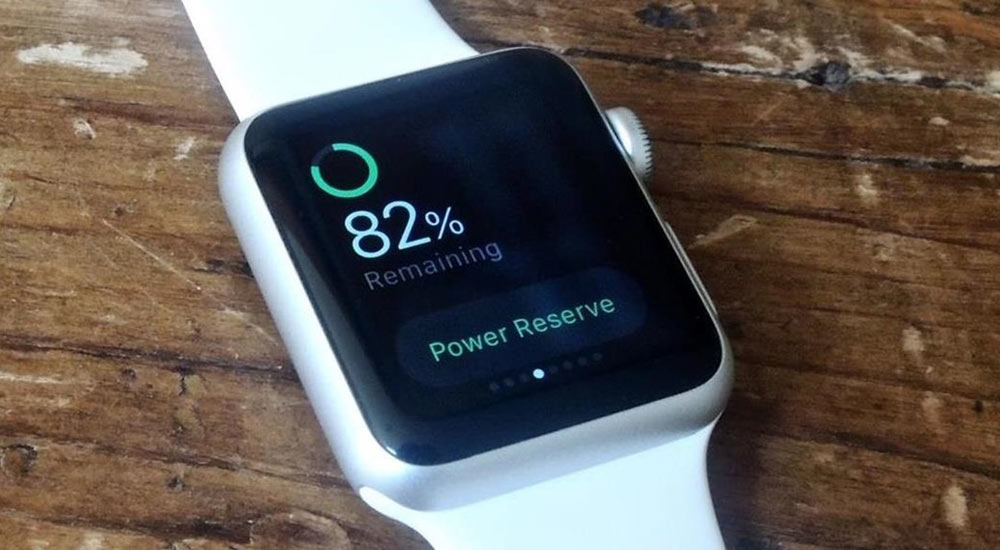
1. Apple Watch можно перевести в режим экономии энергии, и они будут показывать только время. Нажмите боковую кнопку и удерживайте, пока не появится слайдер «Экорежим», передвиньте его вправо.
2. Откройте приложение Watch на вашем iPhone и отключите ненужные оповещения.
3. Перейдите в «Настройки» в часах , прокрутите вниз и выберите «Яркость и размер текста». Уменьшите яркость.
4. В часах откройте меню «Настройки» > «Основные» > «Активация при поднятии запястья» и выключите параметр «Поднятие запястья». То же самое можно сделать из приложение Watch для iPhone.
5. Выключите оптический пульсометр, открыв приложение Watch на iPhone, выбрав меню «Мои часы» > «Тренировка» > «Режим экономии энергии».
Возможные решения:
Начните с выключения и включения часов. Нажмите на боковую кнопку, подождите появления экрана со слайдерами, выключите часы. Нажмите на кнопку снова и держите, пока не появится логотип Apple.
Проблему может вызывать какое-либо приложение. Удалите все ненужные приложения. Для этого на экране «Домой» нажмите на значок программы и удерживайте, пока не отобразится значок «X», нажмите его. Не переживайте, это не удалит приложения с iPhone. Удалить программы можно и через смартфон, выбрав приложение Watch и выключив параметр «Показ на Apple Watch» у ненужных программ.
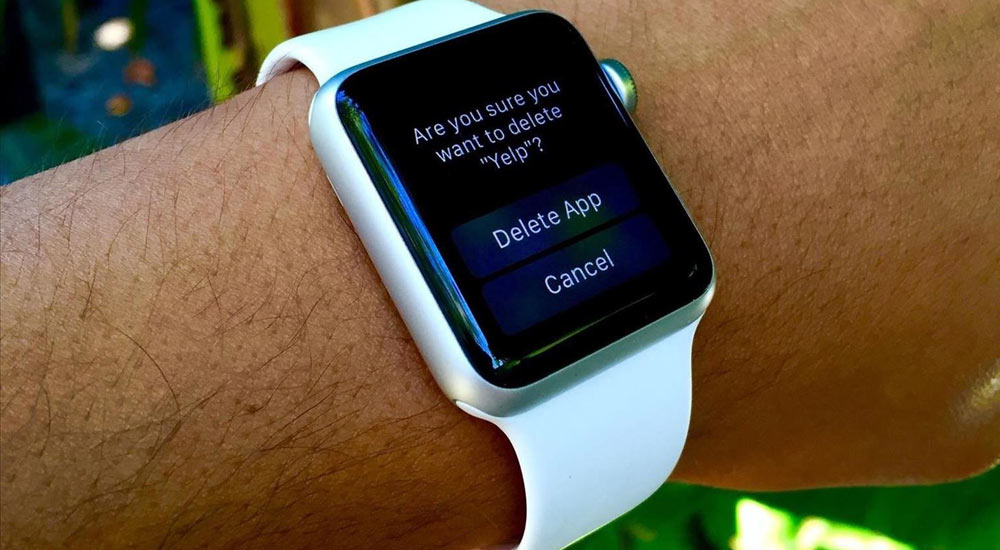
Последнее средство — опять же, восстановление заводских настроек. Это делается через меню «Настройки» > «Основные» > «Сброс» > «Стереть контент и настройки».
#3 Аккумулятор iPhone разряжается за несколько часов
У некоторых пользователей возникала проблема с быстро садящимися батареями iPhone при использовании Apple Watch. Если вам кажется, что часы буквально «высасывают» энергию из телефона, откройте меню «Аккумулятор» и проверьте, не занимает ли первую позицию в списке «Использование аккумулятора» приложение Watch.
Временные решения:
Убедитесь, что Apple Watch и iPhone соединены по Bluetooth, так как этот тип связи тратит наименьшее количество энергии.
Откройте приложение Watch на смартфоне и отключите все ненужные уведомления.
Возможные решения:
Перейдите в «Настройки» > «Основные» > «Обновление ПО» и проверьте, обновлена ли iOS у iPhone.
Откройте приложение Watch на смартфоне и во вкладке «Мои часы» > «Основные» > «Обновление ПО» и проверьте, обновлено ли ПО для часов.
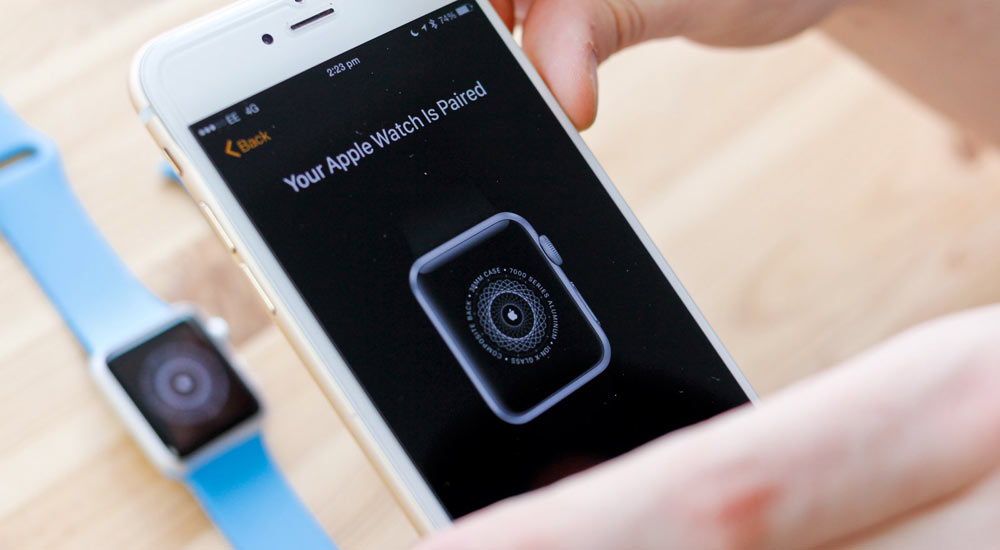
Откройте приложение Watch на iPhone, выберите «Мои часы» и разбейте пару с ними. Перенастройте устройства заново по завершении операции.
Восстановление заводских настроек часов (и попутное удаление всего содержимого с них) иногда решает проблему избыточного энергопотребления. Выберите «Настройки» > «Основные» > «Сброс» > «Стереть весь контент и настройки». По завершении придется перенастроить соединения часов с остальными устройствами.
#4 Часы не заряжаются
Некоторые пользователи жаловались на то, что приобретенные ими «умные» часы не заряжаются. Прежде чем паниковать, нужно напомнить себе о следующем: когда часы полностью разряжены, иконка зарядки появится на экране не сразу, а через пару секунд. Если этого не происходит, можно попробовать несколько способов избавления от неполадки.
Возможные решения:
Если часы новые и только что из коробки, проверьте, нет ли пластиковой упаковки на часах или на зарядном устройстве.
Используйте только кабель зарядки с магнитным креплением и адаптер питания USB, которые шли в комплекте с Apple Watch.
Проверьте, чистые ли обе поверхности (часов и зарядки) и уберите любые лишние объекты с них.
Попробуйте воткнуть кабель в другой порт ноутбука, настольного ПК или адаптера питания.
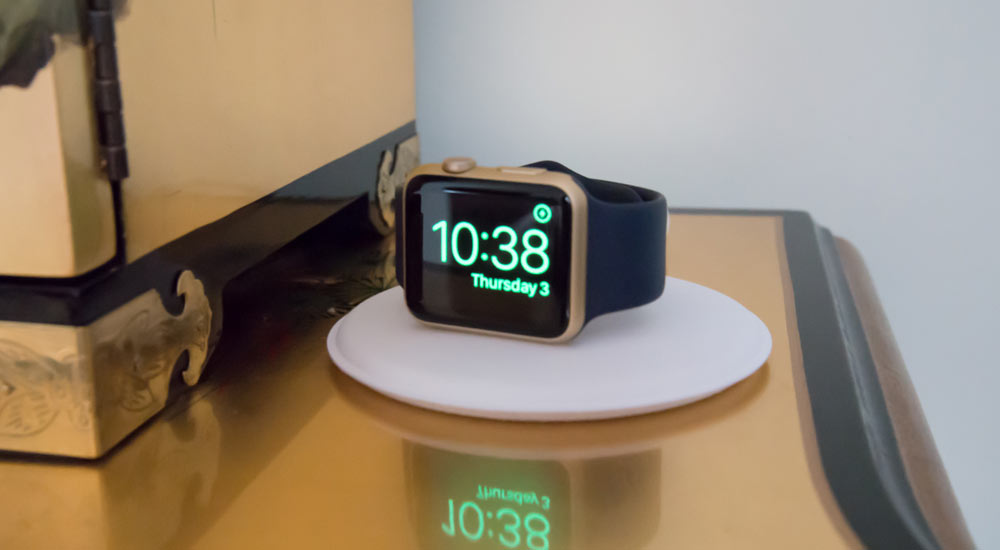
Нажмите боковую кнопку на Apple Watch и выключите часы. Зажмите ее снова и включите их.
Нажмите боковую кнопку и выключите часы. На этот раз для включения зажмите боковую кнопку и колесико Digital Crown на 10 секунд, пока на экране не появится логотип Apple.
Последнее средство: открыть приложение Watch на смартфоне и перейти в «Мои часы» > «Основные» > «Сброс» > «Стереть контент и настройки Apple Watch». Тот же «полный сброс», но через смартфон.
В случае, если ничего не помогло, придется обратиться в техподдержку Apple.
#5 Зависают и «вылетают»
Были несколько сообщений о том, что Apple Watch произвольно выключаются или не реагируют на запросы («крашатся» и «фризятся»). Чтобы ваши часы не зависали, вот что можно попробовать сделать.
Возможные решения:
Попробуйте выключить часы, зажав боковую кнопку и передвинув переключатель направо. Зажмите кнопку до появления логотипа Apple для включения. Скорее всего, перезагрузка поможет только временно.
Если ваши часы не отвечают на запросы, попробуйте зажать боковую кнопку вместе с колесиком Digital Crown на 10 секунд до появления логотипа Apple.
Откройте приложение Watch на вашем смартфоне, перейдите по вкладке «Мои часы» > «Основные» > «Обновление ПО» и проверьте, не нужно ли обновиться.
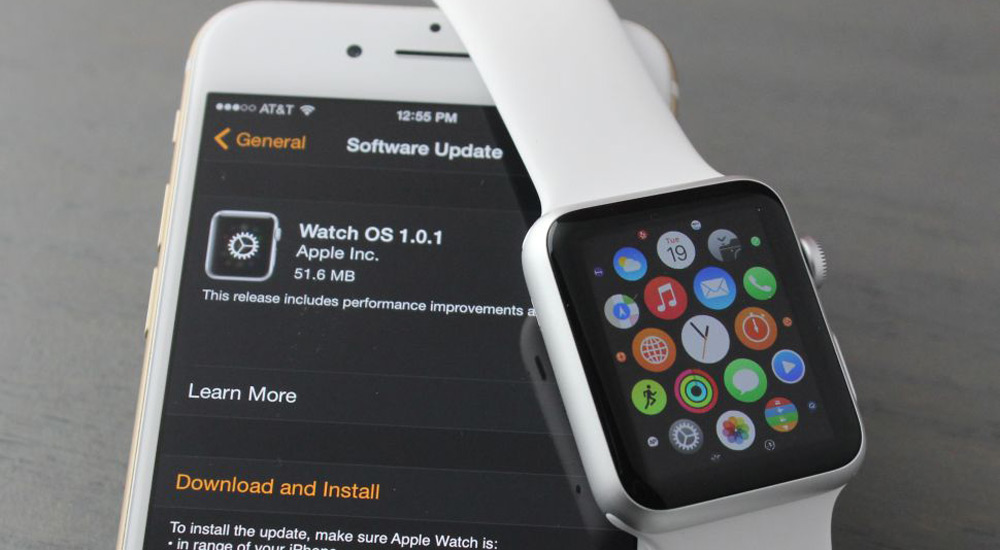
Падения может вызывать конкретное приложение. Если вы заметили связь между частым использованием конкретного приложения и нестабильной работой устройства, удалите эту программу. Откройте приложение Watch на смартфоне, выберите проблемную программу и выключите ее отображение в часах.
Иногда полный сброс помогает разобраться с такими проблемами. Выберите в часах «Настройки» > «Основные» > «Сброс» > «Стереть весь контент и настройки». После этого придется заново настраивать часы.
#6 Не следят за ежедневной активностью
Некоторые пользователи рассказывали, что их часы не считали правильно шаги и не делали замеров во время тренировок. К счастью, есть несколько способов справится с этой неполадкой.
Возможные решения:
На вашем смартфоне (подключенном к часам) запустите приложение Watch, выберите меню «Мои часы» > «Основные» > «Распознавание запястья». Включите ее, если она выключена.
Убедитесь, что ремешок ваших часов не болтается на запястье. Если подтянуть ремешок, это позволит часам лучше следить за активностью. Купите специальный спортивный браслет для Apple Watch.
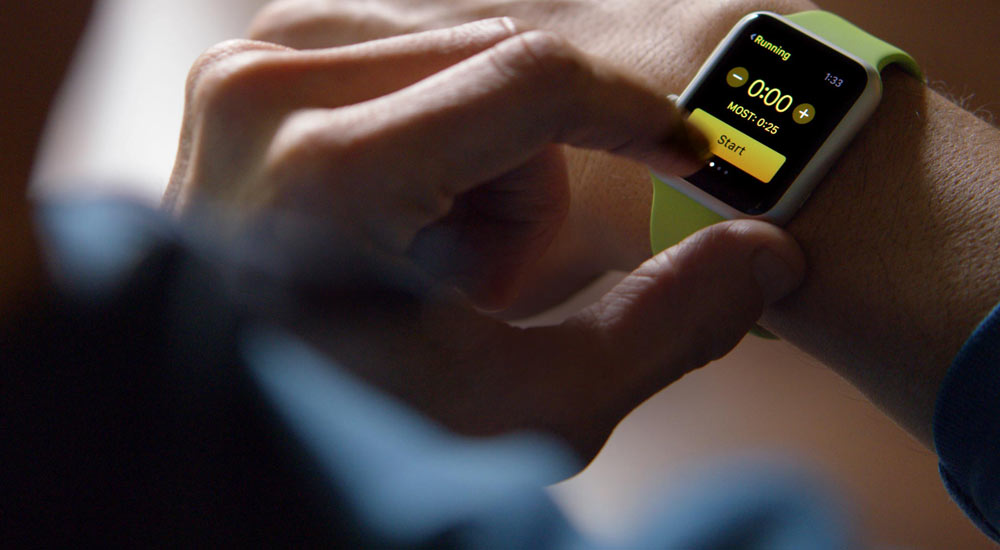
Обновляйте вашу информацию о весе и росте, потому что Apple Watch рассчитывает показатели исходя из этих данных. Откройте приложение Watch на смартфоне, выберите «Мои часы» > «Здоровье» и измените значения «Рост» и «Вес».
Ваши часы стоит заново откалибровать. Начните процесс, выбрав приложение Watch на смартфоне и перейдя по пунктам меню «Мои часы» > «Настройки» > «Конфиденциальность» > «Движение и фитнес» > «Сбросить данные калибровки». Откалибруйте заново по инструкции Apple.
#7 Не включаются
Иногда Apple Watch не включаются и экран не реагирует на прикосновения. Причины могут быть разными, и справится с этой проблемой довольно сложно.
Возможные решения:
Если вы включили режим экономии энергии, то часы не будут реагировать на поднятие или нажатия на экран. Нажмите на боковую кнопку и проверьте, включатся ли часы.
Зарядите свои часы. Батарея могла полностью разрядиться.
Нажмите вместе боковую кнопку и колесико Digital Crown, чтобы принудительно перезапустить устройство. Подержите 10 секунд, пока на экране не появился логотип Apple.
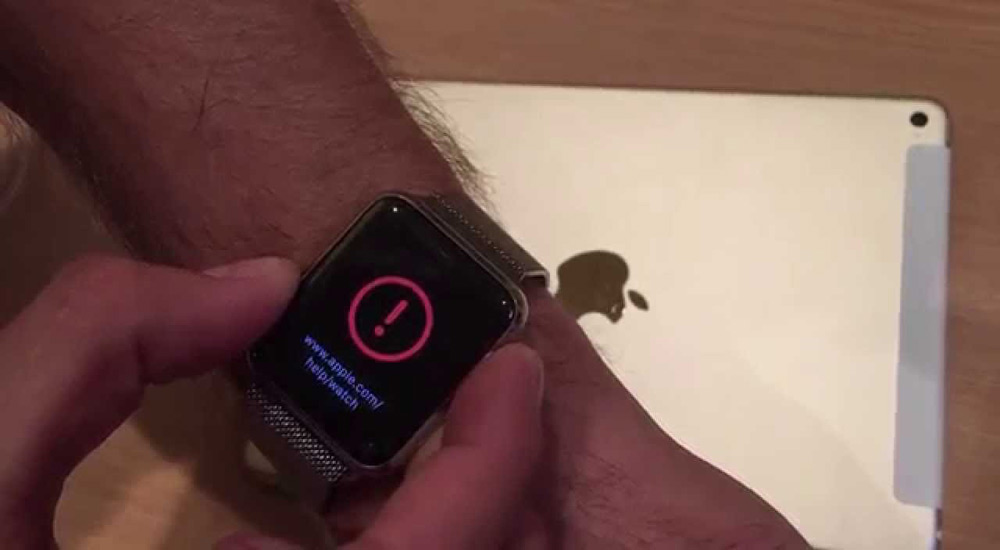
Если после перезапуска часы включились, но на экране появился красный восклицательный знак и пользоваться ими нельзя, то это — ошибка «железа», которую с вашей стороны никак не поправить. Обратитесь в службу техподдержки Apple.
#8 Не появляются уведомления
Обычно вы видите уведомления на экране смартфона, но только пока он не заблокирован. В противном случае уведомления будут посылаться на часы, однако если их там нет, то скорее всего часы тоже заблокированы или включен режим «Не беспокоить».
Возможные решения:
Если вы задали пароль для часов (через смартфон), то они будут автоматически блокироваться, когда не надеты на руку, а также при потере контакта с кожей и при зарядка. Удалите пароль, или затяните ремешок потуже. Забыли пароль? Придется сбросить настройки часов полностью. Чтобы это сделать, запустите приложение Watch на смартфоне, выберите пункты меню «Мои часы» > «Основное» > «Сброс» > «Стереть весь контент и настройки». В тех случаях, когда часы оказались не подключены к смартфону, нужно воспользоваться этой инструкцией.

Иногда причиной отсутствия уведомлений является режим «Не беспокоить», который отображается на экране значком в виде полумесяца. В меню часов «Настройки» выберите значок полумесяца и нажмите его, чтобы выключить режим.
#9 Не обновляются
Некоторые пользователи не смогли обновить свои часы до последней версии watchOS. Проблема настолько распространена, что Apple выпустила официальные инструкции.
Официальное решение:
Перезагрузите часы, но не принудительно (не зажимая колесико Digital Crown). Перезагрузите связанный с часами iPhone. Попробуйте снова обновить ПО для часов через смартфон.
Если инсталляция не начинается и не грузится, выберите приложение Watch на смартфоне, выберите меню «Мои часы» > «Основные» > «Использование» > «ПО», удалите файл обновления и попробуйте заново загрузить и установить его.
#10 Работают чересчур медленно
Большое количество пользователей жаловалось, на медленную работу устройства. Есть несколько способов улучшить его производительность.
Официальное решение:
Для начала убедитесь, что ПО на Apple Watch и спаренном iPhone обновлено до последней версии.
Разбейте пару «часы — смартфон» и пересоздайте ее заново.
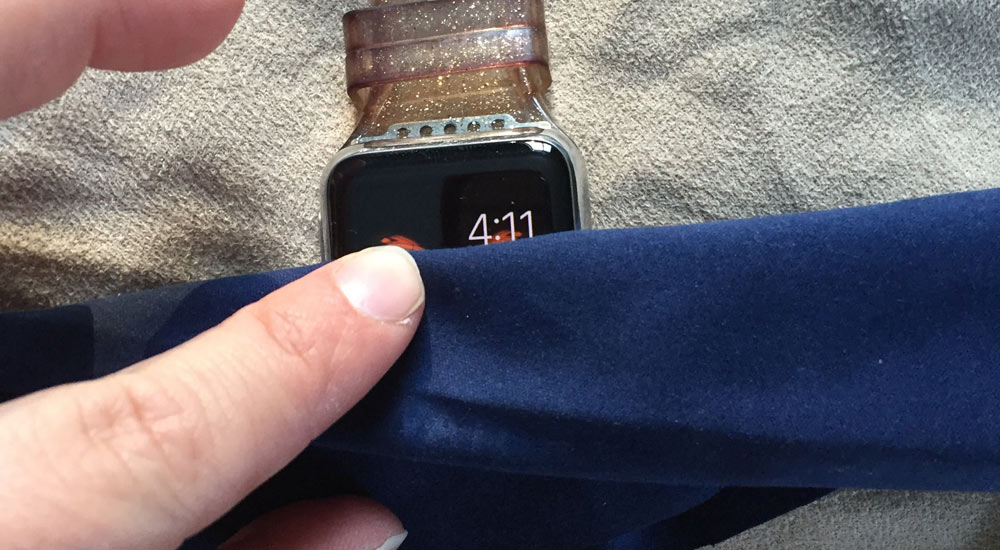
Производительность замедляется, когда на Apple Watch установлено слишком много приложений. Откройте приложение Watch на смартфоне, перейдите в меню «Мои часы» и прокрутите вниз, чтобы увидеть установленные программы. Нажмите на название ненужной программы и отключите параметр «Показ на Apple Watch».
Представленный список проблем и неполадок, естественно, далеко не полон. С более редкими и экзотическими проблемами следует обращаться в техподдержку Apple (в рабочий день и желательно не в понедельник). Или, как вариант, обратить внимания на «умные» часы на Android: их больше, они дешевле, и теперь совместимы с iOS.
#11 Микки Маус не говорит время, что делать?
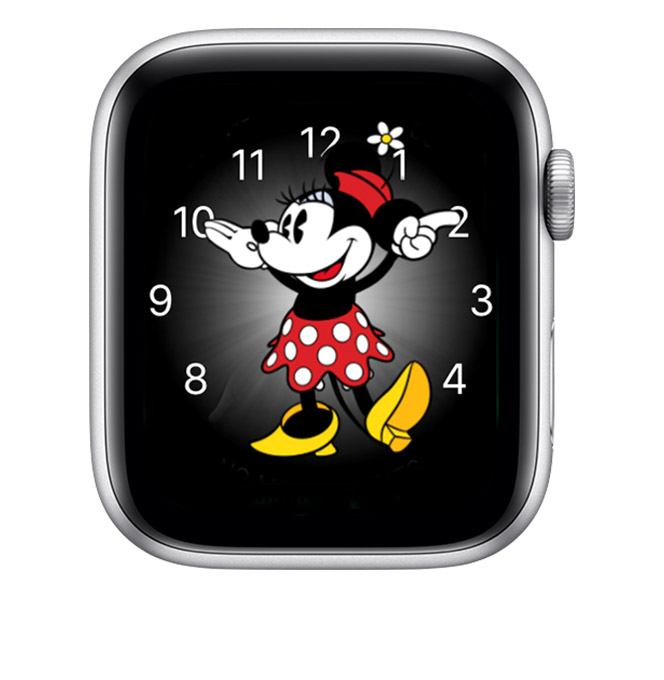
Часы могут озвучивать текущее время вслух после тапа по экрану, если стоит циферблат «Микки Маус» или «Минни Маус». Что делать, если мышонок молчит?
Официальное решение:
1. Убедитесь, что отключен тихий режим. Нажмите нижнюю часть циферблата и удерживайте нажатие. Подождите, пока откроется Пункт управления, затем смахните вверх.
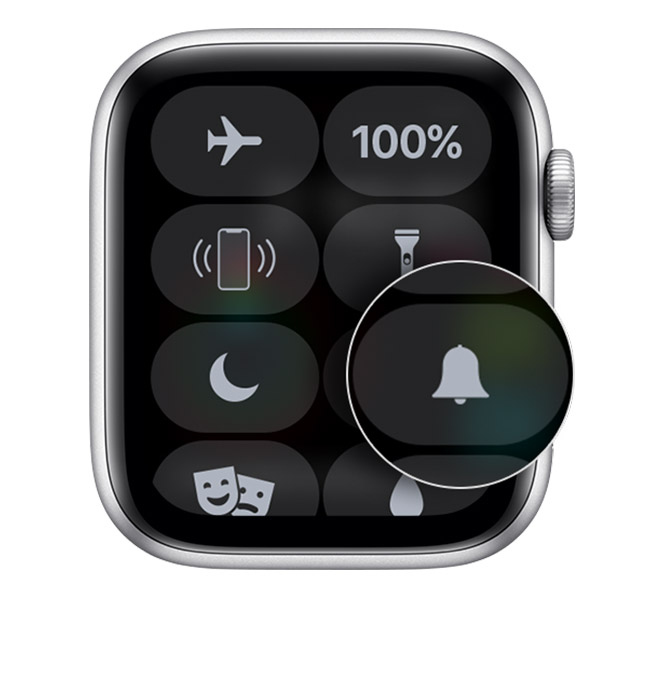
2. Откройте программу Apple Watch, перейдите на вкладку «Мои часы» и нажмите «Звуки, тактильные сигналы». Затем убедитесь, что включен параметр «Время касанием».
3. Все еще не говорит? Подключаемся к Wi-Fi и ставим часы на 15 минут зарядное устройство, после чего проверяем еще раз.
4. Животное до сих пор играет с нами в молчанку? Тогда переставим циферблат. С усилием жмем на экран, смахиваем вверх, потом выбираем «Удалить». Смахиваем влево до появления плюсика +, добавляем циферблат заново. Теперь должно помочь.
#12 Не могу подключить эпл вотч к Android (Samsung, Xiaomi, HTC итд)
Увы, Apple Watch работают только с iPhone. Они даже к iPad не подключаются, а чего уж говорить про другую платформу.
10 порад для новачків з Apple Watch

Мы подготовили 10 советов для новичков с Apple Watch. Apple Watch — полноценный компьютер на вашем запястье. Это маленькое устройство многое умеет и его возможности постоянно расширяются. Ниже вы найдете небольшой список советов и информации, которая будет полезна при начале работы с часами от Apple. Итак, наши 10 советов для новичков с Apple Watch!
Подключение Apple Watch к iPhone
Для начала проверьте включен ли Bluetooth на iPhone. Подключите часы к сети для подзарядки. Включите Apple Watch (нажмите и удерживайте боковую кнопку под колесиком Digital Crown пока не появится логотип Apple). Выберите язык интерфейса Apple Watch.

Для создания пары между часами и телефоном:
- Откройте приложение «Apple Watch» на iPhone;
- Нажмите «Начать создание пары»;
- Наведите камеру телефона на часы, чтобы дисплей Apple Watch попал в появившийся на экране iPhone желтый контур;
- Часы подключатся к iPhone и вам будет продолжено либо настроить часы как новые (либо восстановить копию из бекапа, если вы уже до этого пользовались часами и делали резервные копии);
- Выберите на каком запястье вы будете носить часы;
- Согласитесь с условиями использования iTunes;
- Укажите свой Apple ID;
- Нажмите «Ок» на следующих 3 страницах с информацией про сервисы локации, «Siri» и диагностику;
- Установите пароль. Пароль необходимо указать на Apple Watch;
- Укажите хотите ли вы, чтобы разблокировка часов происходила одновременно с iPhone;
- Выберите способ установки приложений. Если у приложений на вашем iPhone есть версии для часов, то они все могут быть установлены автоматически, либо вы можете позже самостоятельно установить только нужные вам программы;
- Подождите пока произойдет синхронизация устройств.

Как управлять Apple Watch
Управление Apple Watch осуществляется с помощью одной физической кнопки, колесика «Digital Crown», сенсорного экрана и голосового помощника «Siri».
Кнопка служит для вызова приложения «Друзья» и для включения/выключения часов. Колесо «Digital Crown» является своеобразной кнопкой Home. С помощью нажатия на колесо осуществляется возврат на главный экран, двойное нажатие возвращает к последнему запущенному приложению, а вращение «Digital Crown» меняет масштаб.
Apple Watch стали первым устройством Apple, экран которых поддерживает технологию «Force Touch». Это значит что кроме привычных прикосновений и свайпов (плавных передвижений пальцев по экрану) часы понимают силу нажатия. В зависимости от того, на сколько сильным было прикосновение часы по разному реагируют.
Голосовой помощник «Siri» поможет отправить сообщение, позвонить, добавить встречу в календарь и много другое. Для запуска «Siri» необходимо зажать колесо «Digital Crown».
Практически все настройки устройства можно произвести с помощью приложения «Apple Watch» на вашем iPhone.
Выключение/перезагрузка Apple Watch
Чтобы выключить часы:
- Зажмите и держите боковую кнопку, пока не появится меню;
- Выберите нужное действие: выключение, экономия энергии или блокировка.
Важно! Если выбрать режим экономии энергии, то выйти из него можно только при соединении с зарядным устройством.
Если устройство зависло и не реагирует на ваши действия то, зажмите одновременно боковую кнопку и Digital Crown до появления логотипа Apple.

Как создать скриншот
Чтобы сделать снимок экрана Apple Watch:
- Зажмите боковую кнопку;
- Нажмите и отпустите колесо Digital Crown.
После этой манипуляции на экране часов появится белая вспышка и прозвучит звук затвора, а готовый скриншот добавится в «Фотопленку» вашего iPhone.
Установка и удаление приложений
Добавление приложения на часы можно разделить на 2 этапа: загрузка и установка.
Для загрузки:
- Откройте приложение «Apple Watch» на iPhone;
- Зайдите во вкладку «Подборка»;
- Найдите нужно приложение и загрузите его, как обычно это делаете с приложениями для iPhone;
Для установки:
- Откройте приложение «Apple Watch» на iPhone;
- Во вкладке «Мои часы» пролистайте список вниз, до нужного вам приложения;
- Нажмите на название приложения;
- В открывшемся меню активируйте опцию «Показывать приложение на Apple Watch»;
- Подтвердите установку приложения на часах.
Чтобы удалить программу необходимо выключить опцию «Показывать приложение на Apple Watch» либо использовать метод, знакомый всем по работе с iPhone. Зажмите на несколько секунд палец на рабочем столе Apple Watch, когда все иконки начнут «трястись» нажмите на крестик возле приложения для удаления.
Изменение внешнего вида циферблата
Для замены и настройки циферблата произведите следующие действия:
- Совершите сильное нажатие на установленном циферблате;
- С помощью свайпов выберите нужный циферблат.

Если вы хотите дополнительно настроить циферблат, то нажмите «Настроить». Меню настройки циферблата состоит из 3 страниц: детализация, цвет, дополнительная информация.
Для перемещения между страницами используйте свайпы влево или вправо, а для настройки/изменения используйте колесо «Digital Crown»;
После завершения настройки нажмите на «Digital Crown».

Как изменить размер текста
Чтобы повысить комфортность работы с часами вы можете увеличить размер шрифта интерфейса. Для этого:
- Откройте «Настройки» на Apple Watch;
- Пролистайте до пункта «Яркость и Размер текста»;
- Нажмите на «Размер текста» и с помощью «Digital Crown» произведите настройку.
Также вы можете активировать функцию «Жирный шрифт».
Якщо у вас ще немає Apple Watch — замовляйте офіційний Apple Watch з гарантією в iLand, або зверніться щоб ми підібрали якісний вживаний смарт-годинник.