
Pip: как устанавливать пакеты в Python
Pip — консольный менеджер пакетов для Python. Рассказываем как его установить, и какие возможности управления пакетами он предоставляет.
Pip — менеджер пакетов для Python, работа с ним осуществляется через командную строку. Pip не нужно устанавливать отдельно, если вы пользуетесь Python версии 2.7.9 и новее или версии 3.4 и новее. Если pip установлен, то можно ввести в командную строку:
Команды статье указаны для Windows, работа с pip в Linux может отличаться.
Вы получите справку по основным командам.
Установка pip для Python
Если pip не установлен, то нужно скачать скрипт. Выбирайте папку с номером вашей версии Python. После этого в командной строке перейдите в папку со скриптом и выполните команду:
python get-pip.py Если pip установлен в папку ProgramFiles, то вам нужно запускать командную строку от администратора.
Если вы установили pip, но все равно получаете ошибку в консоли, нужно указать путь к файлу pip.exe в переменной Path. Для этого зайдите в свойства компьютера>Дополнительные параметры системы>Переменные среды. Здесь (в зависимости о версии Windows) либо добавьте путь к уже существующему через точку с запятой, либо просто нажмите создать и скопируйте путь в новое поле.
Если вам нужно обновить pip напишите в командной строке:
python -m pip install --upgrade pip Управление пакетами
Чтобы выполнить установку пакета с сайта pypi.org введите в консоли:
python -m pip install ИмяПакета Если вам нужно использовать несколько версий pip, то нужную можно указать так (начиная с версии pip 0.8):
pip-0.8 install ИмяПакета Таким же образом можно выбирать версию Python:
python-3.6 -m pip install ИмяПакета Pip версии 1.5 и выше следует указывать так:
pip2.6 install ИмяПакета Чтобы обновить пакет введите:
python -m pip install --upgrade ИмяПакета Для удаления пакета используйте команду uninstall:
python -m pip uninstall ИмяПакета Флаг -m используется для того чтобы запустить установленный модуль, как скрипт (если написать pip без -m вы можете получить ошибку).
Вывести список всех установленных пакетов в файл можно с помощью :
pip freeze > requirements.txt // название файла может быть любым При наличии такого файла, можно устанавливать пакеты группами:
pip install -r requirements.txt// версии пакетов в файле указывать не обязательно Необходимые пакеты можно найти не заходя на сайт pyPi.org (в данный момент недоступно):
pip search строка для поиска Чтобы узнать подробности об установленном пакете введите:
pip show ИмяПакета Проверить установлены ли все зависимости для ваших пакетов можно так:
pip check Теперь, с этими знаниями, вы можете самостоятельно скачать пакет cowsay, зайти в python, и ввести этот текст:
>>> import cowsay >>> cowsay.cow('Я умею работать с pip! Му!') Готово! У вас есть говорящая консольная корова:
Установка PIP для Python и базовые команды
Как любой серьёзный язык программирования, Python поддерживает сторонние библиотеки и фреймворки. Их устанавливают, чтобы не изобретать колесо в каждом новом проекте. Необходимы пакеты можно найти в центральном репозитории Python — PyPI (Python Package Index — каталог пакетов Python).
Однако скачивание, установка и работа с этими пакетами вручную утомительны и занимают много времени. Именно поэтому многие разработчики полагаются на специальный инструмент PIP для Python, который всё делает гораздо быстрее и проще.
Что такое PIP для Python?
Сама аббревиатура — рекурсивный акроним, который на русском звучит как “PIP установщик пакетов” или “Предпочитаемый установщик программ”. Это утилита командной строки, которая позволяет устанавливать, переустанавливать и деинсталлировать PyPI пакеты простой командой pip .
Если вы когда-нибудь работали с командной строкой Windows и с терминалом на Linux или Mac и чувствуете себя уверенно, можете пропустить инструкции по установке.
Устанавливается ли PIP вместе с Python?
Если вы пользуетесь Python 2.7.9 (и выше) или Python 3.4 (и выше), PIP устанавливается вместе с Python по умолчанию. Если же у вас более старая версия Python, то сначала ознакомьтесь с инструкцией по установке.
Правильно ли Python установлен?
Вы должны быть уверены, что Python должным образом установлен на вашей системе. На Windows откройте командную строку с помощью комбинации Win+X . На Mac запустите терминал с помощью Command+пробел , а на Linux – комбинацией Ctrl+Alt+T или как-то иначе именно для вашего дистрибутива.
Затем введите команду:
python --version На Linux пользователям Python 3.x следует ввести:
python3 --version Если вы получили номер версии (например, Python 2.7.5 ), значит Python готов к использованию.
Если вы получили сообщение Python is not defined (Python не установлен), значит, для начала вам следует установить Python. Это уже не по теме статьи. Подробные инструкции по установке Python читайте в теме: Скачать и установить Python.
Как установить PIP на Windows.
Следующие инструкции подойдут для Windows 7, Windows 8.1 и Windows 10.
- Скачайте установочный скрипт get-pip.py. Если у вас Python 3.2, версия get-pip.py должны быть такой же. В любом случае щелкайте правой кнопкой мыши на ссылке и нажмите “Сохранить как…” и сохраните скрипт в любую безопасную папку, например в “Загрузки”.
- Откройте командную строку и перейдите к каталогу с файлом get-pip.py.
- Запустите следующую команду: python get-pip.py
Как установить PIP на Mac
Современные версии Mac идут с установленными Python и PIP. Так или иначе версия Python устаревает, а это не лучший вариант для серьёзного разработчика. Так что рекомендуется установить актуальные версии Python и PIP.
Если вы хотите использовать родную систему Python, но у вас нет доступного PIP, его можно установить следующей командой через терминал:
sudo easy_install pip Если вы предпочитаете более свежие версии Python, используйте Homebrew. Следующие инструкции предполагают, что Homebrew уже установлен и готов к работе.
Установка Python с помощью Homebrew производится посредством одной команды:
brew install python Будет установлена последняя версия Python, в которую может входить PIP. Если после успешной установки пакет недоступен, необходимо выполнить перелинковку Python следующей командой:
brew unlink python && brew link python Как установить PIP на Linux
Если у вас дистрибутив Linux с уже установленным на нем Python, то скорее всего возможно установить PIP, используя системный пакетный менеджер. Это более удачный способ, потому что системные версии Python не слишком хорошо работают со скриптом get-pip.py, используемым в Windows и Mac.
Advanced Package Tool (Python 2.x)
sudo apt-get install python-pip Advanced Package Tool (Python 3.x)
sudo apt-get install python3-pip pacman Package Manager (Python 2.x)
sudo pacman -S python2-pip pacman Package Manager (Python 3.x)
sudo pacman -S python-pip Yum Package Manager (Python 2.x)
sudo yum upgrade python-setuptools sudo yum install python-pip python-wheel Yum Package Manager (Python 3.x)
sudo yum install python3 python3-wheel Dandified Yum (Python 2.x)
sudo dnf upgrade python-setuptools sudo dnf install python-pip python-wheel Dandified Yum (Python 3.x)
sudo dnf install python3 python3-wheel Zypper Package Manager (Python 2.x)
sudo zypper install python-pip python-setuptools python-wheel Zypper Package Manager (Python 3.x)
sudo zypper install python3-pip python3-setuptools python3-wheel Как установить PIP на Raspberry Pi
Как пользователь Raspberry, возможно, вы запускали Rapsbian до того, как появилась официальная и поддерживаемая версия системы. Можно установить другую систему, например, Ubuntu, но в этом случае вам придётся воспользоваться инструкциями по Linux.
Начиная с Rapsbian Jessie, PIP установлен по умолчанию. Это одна из серьёзных причин, чтобы обновиться до Rapsbian Jessie вместо использования Rapsbian Wheezy или Rapsbian Jessie Lite. Так или иначе, на старую версию, все равно можно установить PIP.
sudo apt-get install python-pip sudo apt-get install python3-pip На Rapsbian для Python 2.x следует пользоваться командой pip, а для Python 3.x — командой pip3 при использовании команд для PIP.
Как обновить PIP для Python
Пока PIP не слишком часто обновляется самостоятельно, очень важно постоянно иметь свежую версию. Это может иметь значение при исправлении багов, совместимости и дыр в защите.
К счастью, обновление PIP проходит просто и быстро.
python -m pip install -U pip Для Mac, Linux, или Raspberry Pi:
pip install -U pip На текущих версиях Linux и Rapsbian Pi следует использовать команду pip3.
Как устанавливать библиотеки Python с помощью PIP
Если PIP работоспособен, можно начинать устанавливать пакеты из PyPI:
pip install package-name Установка определённой версии вместо новейшей версии пакета:
pip install package-name==1.0.0 Поиск конкретного пакета:
pip search "query" Просмотр деталей об установленном пакете:
pip show package-name Список всех установленных пакетов:
pip list Список всех устаревших пакетов:
pip list --outdated Обновление устаревших пакетов:
pip install package-name --upgrade Следует отметить, что старая версия пакета автоматически удаляется при обновлении до новой версии.
Полностью переустановить пакет:
pip install package-name --upgrade --force-reinstall Полностью удалить пакет:
pip uninstall package-name Ошибка: «pip» не является внешней или внутренней командой, исполняемой программой или пакетным файлом.
Помощник Админа > Blog > Интернет & Сети > Ошибка: «pip» не является внешней или внутренней командой, исполняемой программой или пакетным файлом.
Пользователи Python нередко встречаются с проблемой при работе с менеджером пакетов Python — PIP.
Речь пойдет о ошибке: ««pip» не является внешней или внутренней командой, исполняемой программой или пакетным файлом.», которая возникает при вводе pip в командной строке.
C:\Users\Adminwin>pip "pip" не является внешней или внутренней командой, исполняемой программой или пакетным файлом.
В этом случае два варианта:
1. Менеджер библиотек PIP-Python не установлен.
Для первого варианта менеджер пакетов устанавливается вместе с Python с официального сайта, соответствующей галочкой «PIP» при установке.
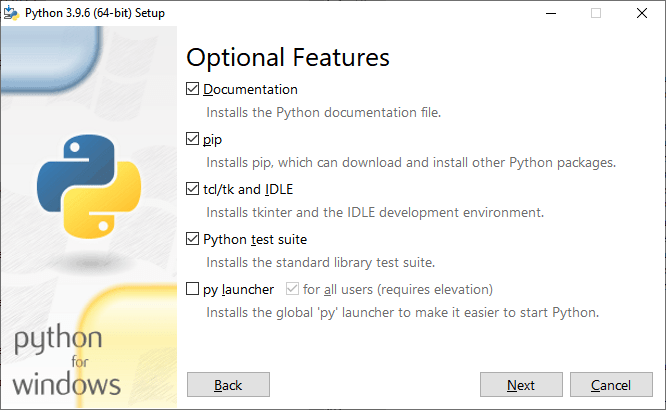
2. Требуется до настройка системы для Python. Необходимо прописать в параметрах Path путь до pip-файла.
Для первого варианта менеджер пакетов устанавливается вместе с Python с официального сайта, соответствующей галочкой «PIP» при установке.
1. Для этого переходим в «Свойства Компьютера -Система -> Дополнительные параметры системы -> Переменные среды».
2. В открывшемся окне переходим к области Переменные среды пользователя для .
3. Выбираем переменную «Path» и нажимаем на кнопку изменить.
4. В открывшемся окне через кнопку создать добавляем путь до исполняемого файла pip.exe.
Скорее всего он находится по пути:
C:\Users\User\AppData\Local\Programs\Python\Python39\Scripts.
В указанном примере путь может отличаться в зависимости от версии Python и имени пользователя.
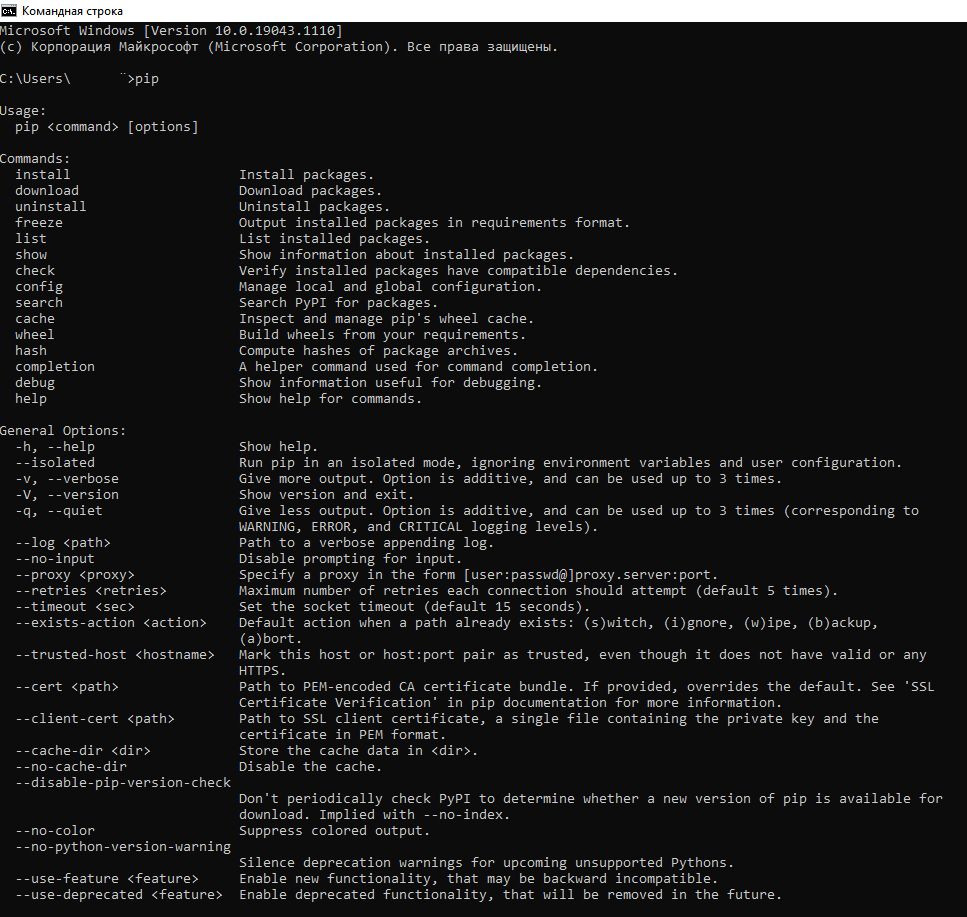
5. После добавления пути перезапускаем командную строку и снова вводим команду pip, которая выводит уже необходимый результат для дальнейшей работы.
C:\Users\Adminwin>pip Usage: pip [options] Commands: install Install packages. download Download packages. uninstall Uninstall packages. freeze Output installed packages in requirements format. list List installed packages. show Show information about installed packages. check Verify installed packages have compatible dependencies. config Manage local and global configuration. search Search PyPI for packages. cache Inspect and manage pip's wheel cache. wheel Build wheels from your requirements. hash Compute hashes of package archives. completion A helper command used for command completion. debug Show information useful for debugging. help Show help for commands. General Options: -h, --help Show help. --isolated Run pip in an isolated mode, ignoring environment variables and user configuration. -v, --verbose Give more output. Option is additive, and can be used up to 3 times. -V, --version Show version and exit. -q, --quiet Give less output. Option is additive, and can be used up to 3 times (corresponding to WARNING, ERROR, and CRITICAL logging levels). --log Path to a verbose appending log. --no-input Disable prompting for input. --proxy Specify a proxy in the form [user:passwd@]proxy.server:port. --retries Maximum number of retries each connection should attempt (default 5 times). --timeout Set the socket timeout (default 15 seconds). --exists-action Default action when a path already exists: (s)witch, (i)gnore, (w)ipe, (b)ackup, (a)bort. --trusted-host Mark this host or host:port pair as trusted, even though it does not have valid or any HTTPS. --cert Path to PEM-encoded CA certificate bundle. If provided, overrides the default. See 'SSL Certificate Verification' in pip documentation for more information. --client-cert Path to SSL client certificate, a single file containing the private key and the certificate in PEM format. --cache-dir
Более подробно как решается проблема с pip pyhton вы можете посмотреть в видео.
Мы можете ознакомиться с статьей по установке менеджера пакетов PIP Python в Ubuntu, перейдя по ссылке.
Часто задаваемые вопросы об использовании Python в Windows
Есть ряд причин, по которым установка может завершиться сбоем. Во многих случаях правильным будет обратиться к разработчику пакета.
Распространенная причина проблем — попытка установки в расположение, для которого у вас нет разрешения на изменение. Например, для расположения установки по умолчанию могут потребоваться права администратора, но по умолчанию в Python их нет. Лучшее решение — создать виртуальную среду и установить пакет в ней.
Некоторые пакеты содержат машинный код, для установки которого требуется компилятор C или C++. Как правило, разработчики пакетов должны публиковать предварительно скомпилированные версии, но зачастую они этого не делают. Некоторые из этих пакетов могут работать, если установить средства сборки для Visual Studio и выбрать вариант C++, но в большинстве случаев необходимо обратиться к разработчику пакета.
Проблемы с установкой pip с WSL
При установке пакета (например, Flask) с использованием pip в подсистеме Windows для Linux (WSL или WSL2), например python3 -m pip install flask , может поступить примерно такое сообщение об ошибке:
WARNING: Retrying (Retry(total=4, connect=None, read=None, redirect=None, status=None)) after connection broken by 'NewConnectionError(': Failed to establish a new connection: [Errno -3] Temporary failure in name resolution')': /simple/flask/ При исследовании этой проблемы вы можете пойти несколькими путями, ни один из которых не работает с дистрибутивом WSL Linux достаточно продуктивно (предупреждение: в WSL не изменяйте файл resolv.conf , так как он является символьной ссылкой, при изменении которой может возникнуть уязвимость для червей). Если вы не используете неоригинальный брандмауэр, возможное решение — переустановить pip:
sudo apt -y purge python3-pip sudo python3 -m pip uninstall pip sudo apt -y install python3-pip --fix-missing *Дальнейшее обсуждение в репозитории продуктов WSL на GitHub. Благодаря нашему сообществу пользователей за участие в этой проблеме в документации.
Что такое py.exe?
На компьютере может быть установлено несколько версий Python, потому что вы работаете с различными типами проектов Python. Так как все версии применяют команду python , может быть неясно, какая версия Python используется. В качестве стандарта рекомендуется использовать команду python3 (или python3.7 ), чтобы выбрать конкретную версию.
Средство запуска py.exe автоматически выберет последнюю установленную версию Python. Вы также можете выполнить такие команды, как py -3.7 , чтобы выбрать конкретную версию, или py —list , чтобы узнать, какие версии можно использовать. Но средство запуска py.exe будет действовать только в том случае, если используется версия Python, загруженная с веб-сайта python.org. Если Python установлен из магазина Microsoft Store, то py команда не поддерживается. Для версий Python для Linux, macOS, WSL и Microsoft Store следует использовать команду python3 (или python3.7 ).
Почему при запуске python.exe открывается Microsoft Store?
Чтобы помочь новым пользователям найти хорошую установку Python, мы добавили ярлык для Windows, который сразу же переведет вас к последней версии пакета сообщества, опубликованного в Microsoft Store. Этот пакет можно легко установить без прав администратора, и он заменит команды по умолчанию python и python3 на реальные.
Если запустить исполняемый файл ярлыка с любыми аргументами командной строки, будет возвращен код ошибки, указывающий на то, что Python не установлен. Это необходимо для того, чтобы пакетные файлы и скрипты не открывали приложение Store, если это не требуется.
Если вы устанавливаете Python с помощью установщиков с сайта python.org и выбираете параметр «Добавить в PATH», новая команда python будет иметь приоритет над ярлыком. Обратите внимание, что другие установщики могут добавлять python с более низким приоритетом, чем при использовании встроенного ярлыка.
Вы можете отключить ярлыки, не устанавливая Python. Для этого откройте в меню «Пуск» раздел Manage app execution aliases (Управление псевдонимами выполнения приложений), найдите записи «Установщик приложений» для Python и переключите их в режим «Отключено».
Почему пути к файлам не работают в Python, когда я копирую и вставляю их?
В строках Python для специальных символов используются escape-знаки. Например, чтобы вставить символ новой строки в строку, введите \n . Так как пути к файлам в Windows используют символы обратной косой черты, некоторые части могут быть преобразованы в специальные символы.
Чтобы вставить путь в виде строки в Python, добавьте префикс r . Это означает, что это строка raw , и escape-символы не будут использоваться, за исключением «\» (вам может потребоваться удалить последний символ обратной косой черты в пути). Так что ваш путь может выглядеть следующим образом: r»C:\Users\MyName\Documents\Document.txt» .
При работе с путями в Python рекомендуется использовать стандартный модуль pathlib. Это позволит вам преобразовать строку в расширенный объект Path, который может последовательно выполнять манипуляции с путями, независимо от того, использует ли он символ косой или обратной косой черты, что улучшает выполнение вашего кода в разных операционных системах.
Что такое PYTHONPATH?
Переменная среды PYTHONPATH используется в Python для указания списка каталогов, из которых можно импортировать модули. При запуске можно проверить переменную sys.path , чтобы узнать, по каким каталогам будет выполняться поиск при импорте чего-либо.
Чтобы задать эту переменную из командной строки, используйте: set PYTHONPATH=list;of;paths .
Чтобы задать эту переменную из PowerShell, используйте $env:PYTHONPATH=’list;of;paths’ непосредственно перед запуском Python.
Глобальная установка этой переменной через параметры Переменные средыне рекомендуется, так как она может использоваться любой версией Python вместо нужной.
Где можно найти справку по упаковке и развертыванию?
Служба Azure Kubernetes (AKS) позволяет развертывать контейнерные приложения и управлять ими при масштабировании ресурсов по требованию.
Что делать, если мне нужно работать на разных компьютерах?
Синхронизация параметров позволяет синхронизировать параметры VS Code в разных установках с помощью GitHub. Если вы работаете на разных компьютерах, это обеспечит согласованность среды между ними.
Что делать, если я использую PyCharm, Atom, Sublime Text, Emacs или Vim?
Расширение VS Code Keymaps может содействовать эффективной работе вашей среды.
Насколько сочетания клавиш в Mac соответствуют сочетаниям клавиш в Windows?
Некоторые кнопки клавиатуры и системные сочетания клавиш в компьютерах Windows и Macintosh несколько отличаются друг от друга. В этом руководстве по переходу с Mac на Windows рассматриваются основные сведения.