
Как изменить дату создания, изменения и открытия файла Windows 10, 8.1 и Windows 7
Если вы откроете свойства любого файла в Windows 10, 8.1 или Windows 7, среди прочей информации вы увидите три поля: Создан, Изменен и Открыт. Если по той или иной причине вам потребуется поменять их, это вполне можно сделать.
В этой инструкции подробно о том, как изменить дату создания, изменения и открытия файла с помощью простой бесплатной утилиты для этих целей, а также некоторая дополнительная информация, которая может оказаться полезной, когда речь идет о файлах фотографий, медиа и документов.
- Как поменять дату и время изменения, создания или открытия файла
- Видео инструкция
Как поменять дату и время изменения, создания или открытия файла в бесплатной программе BulkFileChanger

Наверняка многие из вас знают о небольших утилитах от NirSoft, среди них есть и программы, предназначенные для изменения указанных дат в свойствах файла. Первая версия программы называлась FileDate Changer, актуальная на сегодня, исправно работающая в Windows 10, 8.1 и Windows 7 — Bulk File Changer.
Для того, чтобы поменять дату и время создания, изменения и открытия файла в программе, достаточно выполнить следующие простые шаги:
- Запустите программу, лучше всего сделать это от имени администратора (правый клик по exe-файлу программы — «Запустить от имени администратора», иначе можем получить сообщение «Отказано в доступе» при изменении).
- Нажмите по кнопке добавления файлов в список и добавьте нужный файл или несколько файлов (дату и время можно менять сразу для группы файлов).
- В списке выделите те файлы, сведения для которых нужно изменить и нажмите по кнопке изменения даты и времени в свойствах файлов (кнопка с часами).

- Поменяйте значения на нужные вам в соответствующих полях. Created — дата и время создания, Modified — изменения, Accessed — открытия.

- Нажмите кнопку «Do it» для применения новых параметров.
Если всё прошло успешно, Bulk File Changer был запущен от администратора, а среди файлов нет открытых в других приложениях или заблокированных системой, выбранные вами даты будут изменены на указанные.
А теперь обещанная дополнительная информация: при изменении дат в файлах фотографий, документов и медиа следует учитывать, что некоторые данные хранятся в дополнительных мета-данных файла, увидеть вы их можете, открыв вкладку «Подробно» в его свойствах.

Если хранящиеся там данные нужно очистить, вы можете сделать это встроенными средствами Windows — просто нажмите по пункту «Удаление свойств и личной информации», а затем либо удалите ненужные свойства прямо в этом файле, либо создайте копию без этих свойств.
Вторая возможность — изменить и эти даты тоже в той же утилите Bulk File Changer. Для этого на этапе изменения дат нажмите по стрелке в пункте «No Change» и выберите, какую дату и время и для какого типа файла следует поменять.
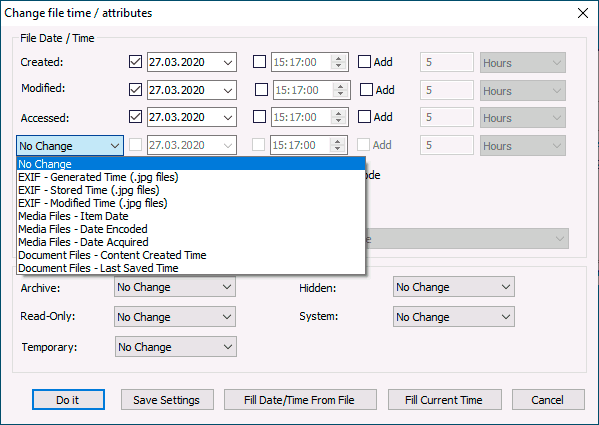
Укажите новые сведения, примените изменения кнопкой «Do It», готово.
Изменение дат в свойствах файла — видео инструкция
Надеюсь, для кого-то инструкция оказалась полезной и позволила добиться желаемого результата.
А вдруг и это будет интересно:
- Лучшие бесплатные программы для Windows
- В манифесте указана неизвестная структура в Microsoft Store — варианты решения
- Как добавить комментарии, теги и рейтинги к папке Windows
- Не удается войти в учетную запись Windows — как исправить?
- Некоторые параметры задает системный администратор в параметрах электропитания — как исправить?
- Как удалить Галерею в Windows 11
- Windows 11
- Windows 10
- Android
- Загрузочная флешка
- Лечение вирусов
- Восстановление данных
- Установка с флешки
- Настройка роутера
- Всё про Windows
- В контакте
- Одноклассники
-
Геннадий 28.03.2020 в 10:26
- Dmitry 29.03.2020 в 10:24
- Геннадий 01.04.2020 в 08:29
- Dmitry 01.04.2020 в 12:48
Как изменить дату создания файла, фото или документа

Пользователю, который активно работает с файлами в Windows, может потребоваться изменить его атрибуты. Один из атрибутов файла — это дата его создания, а вместе с ним являются смежными атрибутами дата изменения и дата открытия. Все эти данные содержатся в любом файле, и их можно посмотреть в Windows. А вот изменить эти даты обычными средствами операционной системы не получится. В этой статье мы расскажем, как изменить дату создания файла, фото или любого другого документа в Windows несколькими способами.
Оглавление: 1. Как посмотреть дату создания файла 2. Как изменить дату создания файла, фото или документа - Total Commander - FileDate Changer - EXIF Date Changer
Как посмотреть дату создания файла
Чтобы узнать дату создания файла, достаточно нажать на него правой кнопкой мыши в проводнике и выбрать пункт “Свойства” в выпадающем меню. В свойствах на вкладке “Общие” отображается информация: когда файл был создан, изменен и открыт в последний раз.
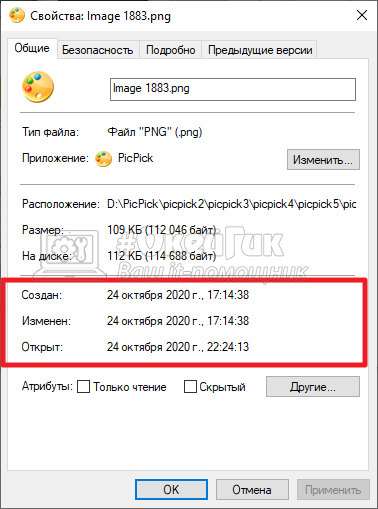
Давайте про каждый из этих пунктов отдельно:
- Дата создания файла. Указывает момент, когда файл был создан с нуля. То есть, если вы, например, создали с нуля изображение в Photoshop, а после сохранили его. Время и дата сохранения этого изображения — это дата создания файла.
- Дата изменения файла. Этот параметр указывает, когда в последний раз в файл вносились изменения. Например, вы открыли документ Word, который получили по почте. Вы можете посмотреть в его свойствах, когда он был создан и когда изменен. Если вы внесете в него корректировки, то дата изменения сменится на то число и время, когда были внесены изменения.
- Дата открытия файла. В этом пункте отображается информация о том, когда файл в последний раз открывали.
Обратите внимание
Даже если файл не открывали, а, например, посмотрели только его свойства, дата открытия файла изменится.
Как изменить дату создания файла, фото или документа
Есть множество способов изменить информацию о том, когда файл был создан или изменен. В этой статье мы рассмотрим 3 варианта. Первые два подойдут для файлов любых типов, а последний только для изображений.
Обратите внимание
Бесплатные версии всех программ, которые рассматриваются ниже, можно найти на сайте их разработчиков.
Total Commander
Total Commander представляет собой приложение, которое дает возможность удобно и быстро функционировать с файлами в Windows, как на локальном компьютере, так и на серверах. Одна из возможностей данной программы — замена даты создания файла. При этом изменить при помощи Total Commander можно дату создания практически любого файла.
Обратите внимание
Изменить не получится дату создания некоторых системных файлов, но это нельзя сделать ни одним из способов, перечисленных в данной статье.
Чтобы изменить дату создания файла через Total Commander, найдите нужный файл в приложении, нажмите на него, чтобы выделить, после чего в верхнем меню выберите пункт “Файлы” — “Изменить атрибуты”.
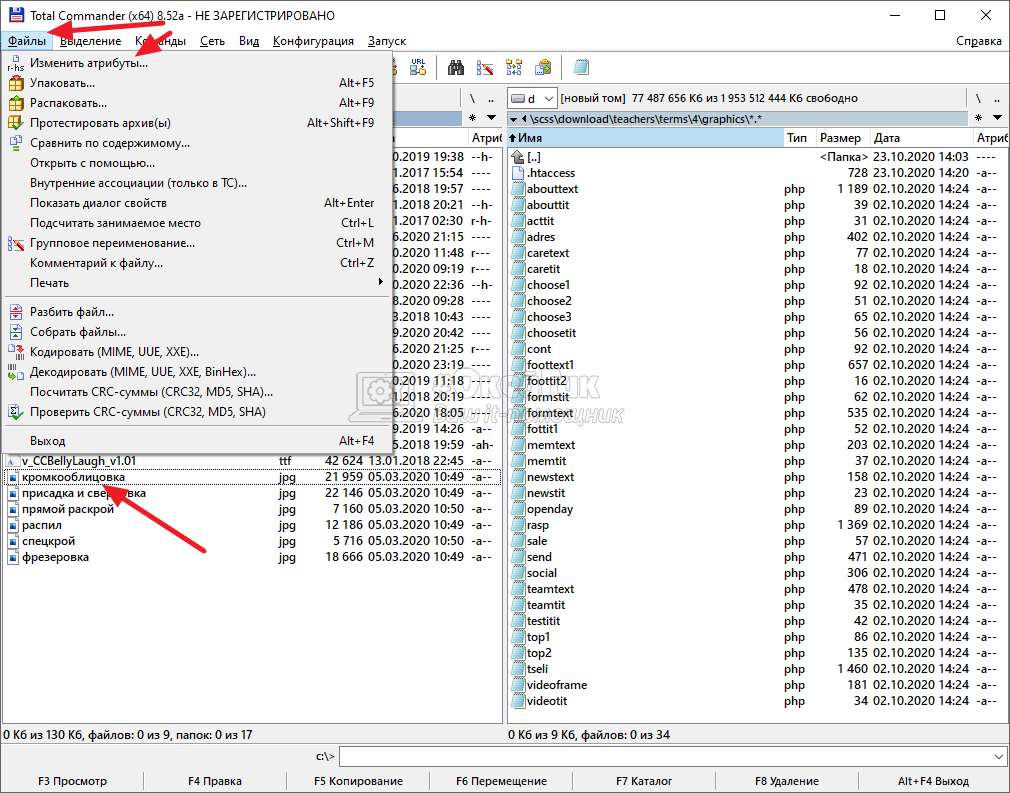
Здесь в пункте “Изменение даты/времени” можно установить любую дату, после чего нажать “ОК”.
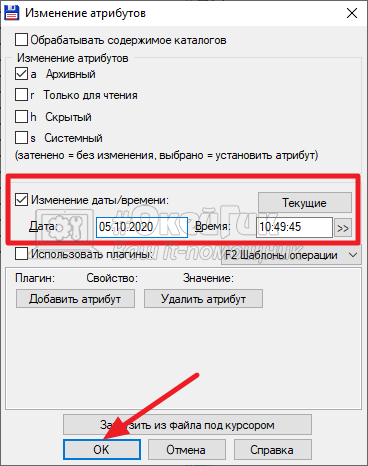
С этого момента указанная дата будет значиться в качестве даты создания файла, что можно проверить в его свойствах.
Обратите внимание
Нельзя изменить дату создания файла на более позднее время, чем текущее. Такое действие запрещено на уровне операционной системы, Windows не может работать с такими файлами.
FileDate Changer
FileDate Changer — это удобное приложение, которое специально создано, чтобы изменить дату создания, изменения и открытия файла, или нескольких файлов. Минус данной программы, в сравнении с Total Commander, только в необходимости дополнительно держать ее на компьютере, тогда как она не имеет больше никаких полезных функций. Плюс данной программы — она очень простая, может менять сразу три атрибута, способна одновременно менять атрибуты у нескольких файлов.
У программы очень простой интерфейс, запустив ее вы увидите буквально пару клавиш. Нажмите на “Add Files”, чтобы добавить файлы, атрибуты которых вы хотите изменить. Откроется стандартное окно проводника — выберите нужные файлы.
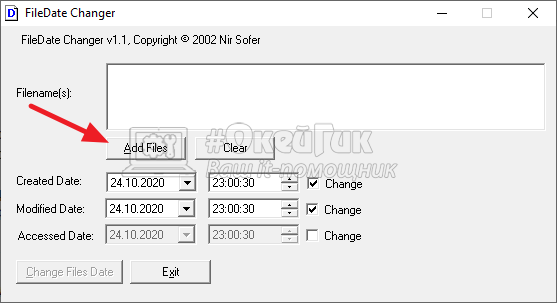
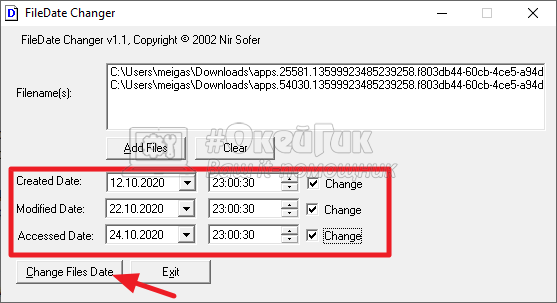
Файлы отобразятся в окошке, они будут указаны в виде адреса к ним на вашем компьютере. Далее остается только задать нужные даты: создания, изменения и открытия файла, после чего нажать “Change Files Data”.
Обратите внимание
По-умолчания опция изменения даты открытия файла отключена. То есть, даже если значение будет задано в виде даты и времени, атрибут не изменится. Чтобы атрибут изменился, нужно поставить галочку возле сообщения “Change” справа от даты.
EXIF Date Changer
EXIF Date Changer — программа, которая дает возможность изменить дату создания для изображений. В основном, данная функция используется именно для фотографий, поэтому данное приложение может быть полезно для таких работ.
В сравнении с описанными выше программами, у EXIF Date Changer есть несколько плюсов:
- Она не заменяет атрибут в исходном изображении, а создает копию изображения с измененным атрибутом. Это дает возможность оставить на компьютере и исходное фото и изображение с новой датой создания;
- У программы есть русская локализация;
- EXIF Date Changer дает возможность заменить и удалить другие различные атрибуты, присущие фотографиям: автора, данные о камере, ключевые слова;
- Через программу можно быстро наложить на фото водяной знак.
Все эти опции делают программу EXIF Date Changer незаменимой для тех пользователей, которым часто приходится менять дату создания именно фото.
Работает программа очень просто. Нужно выбрать конкретные изображения или папку с изображениями, а также папку для сохранения измененных фото.
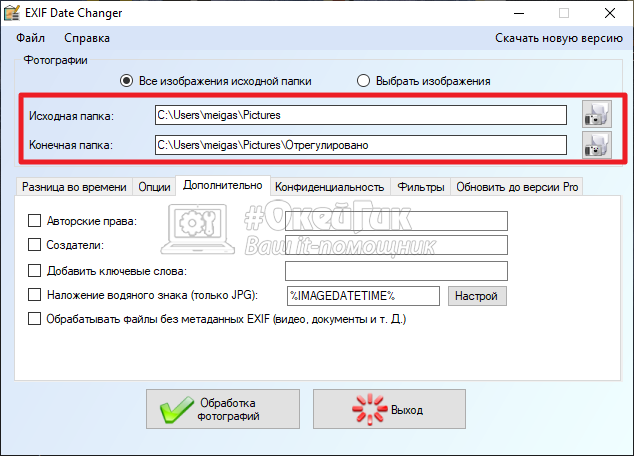
После этого указать новую дату создания для фото, можно использовать различные опции. И нажать “Обработка фотографий”.
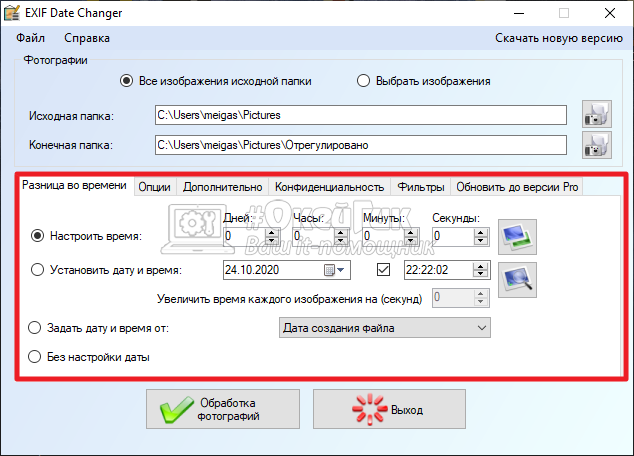
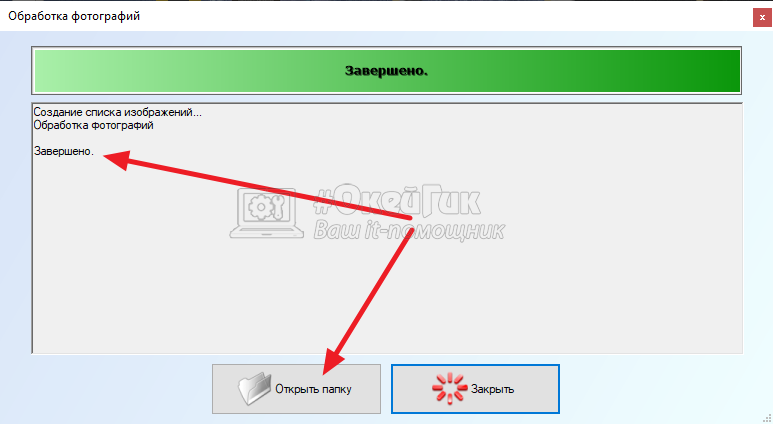
Далее остается дождаться когда фото будут обработаны, после чего перейти в папку с результатами.
Эти 3 простых программы дают возможность изменить дату создания различных файлов в Windows.
Freevi
Иногда необходимо изменить время создания файла. Правда есть один нюанс, если открыть свойства файла Windows, на вкладке «Общее», можно увидеть три даты, а именно дату создания, дату изменения и дату открытия. Если на большинстве Windows компьютеров сохранение даты открытия отключено, для уменьшения нагрузки на дисковую подсистему их нет особого смысла менять, то даты создания и последнего редактирования корректно сохраняются.
Изменить время создания файла можно одним из предложенных ниже способов.
Способ №1, с помощью бесплатной программы BulkFileChanger
1. Загружаем программы с официального сайта, распаковываем архив и запускам исполняемый BulkFileChanger.exe. Архив желательно распаковывать в отдельную папку, тогда для удаления программы с компьютера достаточно будет удалить эту паку.
2. Перетаскиваем мышкой файлы и папки, которым нужно изменить время в окно BulkFileChanger, где они должны добавиться в таблицу.
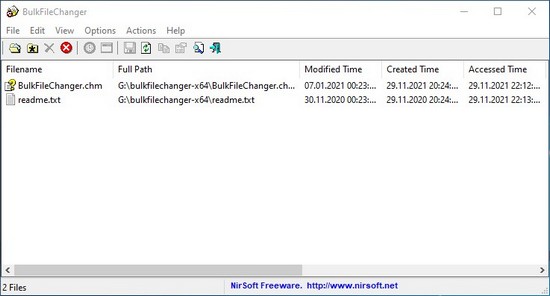
3. В таблице выбираем нужный файл или папку. Если необходимо выбрать несколько строк зажимаем «Shift» не отпуская, кликам по нужным файлам мышкой. Как вариант можно использовать главное меню перейдя «File -> Add Files».
4. В главном меню жмем «Actions -> Change Time / Attributes» или просто нажимаем быструю клавишу «F6».
5. Отмечаем, какие именно даты создания / последнего изменения / даты нужно изменить вводим нужно время. Где строка «Created:» это дата и время создания, «Modified:» дата и время последнего изменения, а «Accessed:» время последнего открытия.
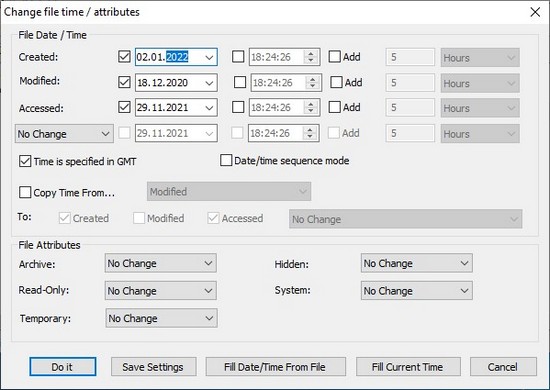
6. Если вы меняете время мультимедийных файлов или документов, то есть возможность менять данные о времени сохраненных в тегах внутри файлов. Для этого из выпадающего меню «No Change», выбираете для какого типа файлов нужно изменить теги.
7. Для сохранения сделанных изменений нажимаем «Do it».
Способ №2, с помощью бесплатной утилиты Attribute Changer
1. Скачиваем утилиты с официального сайта и устанавливаем. Выбираем самую последнюю версию утилиты, даже если она находиться в бета статусе.
2. Вызываем для файла или папки, которой хотим изменить время контекстное меню, где выбираем пункт «Change Attributes».
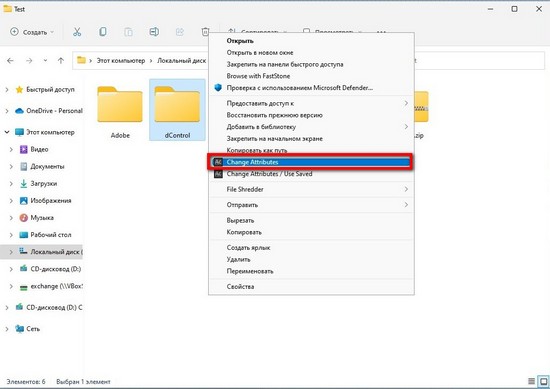
3. Переходим на вкладку «Properties» где ставит галочку на пункте «Modify date and time stamps». После этого в строке «Created» можно поменять время создания файла, в строке «Modified» дату изменения файла, а в «Accessed» — время последнего доступа к файлу.
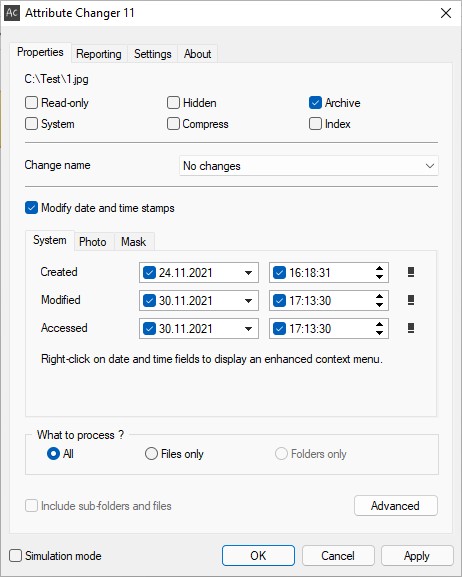
4. Не забудьте нажать «ОК» для сохранения изменения файлов.
Способ №3, через командную оболочку Windows PowerShell
1. Запускаем PowerShell от имени администратора. Для этого в строке поиска Windows вводим «powershell», находим Windows PowerShell из контекстного меню, которое вызывается по правому клику мыши, выбираем «Запуск от имени администратора».
2. Для изменения времени создания файла в командную стирку нужно ввести «(get-item «PathToItem»).creationtime=(«14 August 2015 13:18:00»)». Где «PathToItem» это полный путь к файлу или папке, а «14 August 2015 13:18:00» дата и время, которое нужно задать. В примере меняется дата файла «g:\document\test.txt», команда выглядеть так — «(get-item «g:\document\test.txt»).creationtime=(«13 August 2015 13:18:00»)».
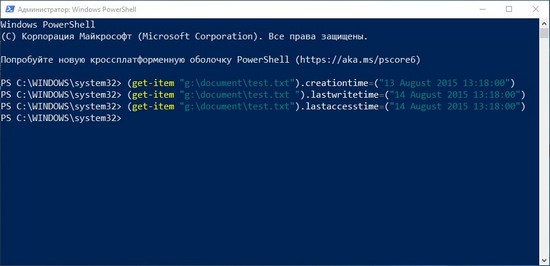
3. Для изменения времени последнего изменения файла в командную стирку нужно ввести «(get-item «PathToItem»).lastwritetime=(«14 August 2015 13:18:00»)».
4. Для изменения времени последнего открытия файла в командную строку вводим «(get-item «PathToItem»).lastaccesstime=(«14 August 2015 13:18:00»)».
Сейчас расскажем вам маленький секрет. Для документов и мультемедийных файлов, есть возможность удалить все метки времени сохраненные в самом файле, не используя сторонние утилиты. Для чего чрез Проводник находим нужный файл, в контекстном меню открываем «Свойства», переходим на вкладку «Подробно» и нажимаем «Удаление свойств и личной информации».
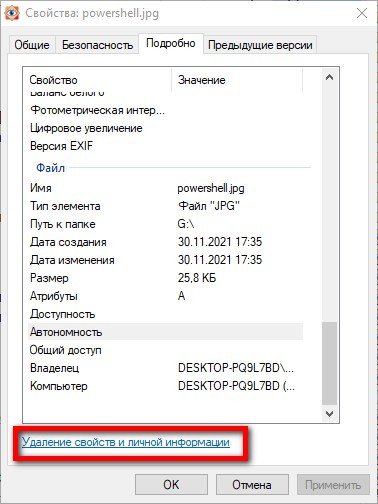
В новом окне нажать «ОК», после чего будет создана копия файла, из которого будет удалена вся информация о времени. Только учтите, Windows не во всех форматах файлов умеет удалять временные метки сохраненные внутри файлов.
Смена даты создания и изменения файлов и папок несколькими способами
Файлы и папки Windows хранят даты создания, изменения и открытия. Нередки ситуации, когда требуется, изменить дату создания файла (папки), например, jpg, word, excel. Для этого существуют способы смены, как средствами ОС, так и специальным ПО.

Чтобы посмотреть дату создания объекта Windows или другую, достаточно кликнуть на нем ПКМ в проводнике, выбрав в меню «Свойства». В разделе «Общие» располагается область из 3 временных значений (величин) (у папки 1 значение), соответственно пользователь смотрит нужную ему. Как правило, величина открытия и изменения совпадают, но не всегда, а величина создания остается неизменной с момента появления файла.

В проводнике, не открывая свойства, можно также просмотреть информацию по датам элементов. Обратите внимание на столбик «Дата изменения». Кликните ПКМ в область заголовков проводника, например, на «Имя». В меню отметьте пункт «Дата создания», после чего он появится в проводнике. Для удобства можете расставить собственную последовательность столбиков проводника, передвигая их зажатой ЛКМ.
Смена дат штатными средствами Windows
Области дат заполняются в соответствии с операциями с файлами, папками и берутся из системного времени ОС. Чтобы поменять дату создания файла (папки) проделайте такие шаги:


В результате шагов 5 или 6, 7 создастся папка или файл с новыми значениями. Способ эффективен в том, случае если производится изменение даты создания файла в одном или нескольких экземплярах. Если элементов много, то способ смены значений, описанный выше, будет рутинной ручной работой, но для решения этой проблемы есть специальные программы.
Примечание: не забудьте перевести временные настройки к правильным, так как это может сказаться на корректности работы некоторых элементов в системе.
Программы для изменения даты создания файла и не только
Программ такого типа существует достаточное количество. К таким приложениям относятся:
- BulkFileChanger;
- Attribute Changer;
- SetFileDate 2.0;
- NewFileTime.
Рассмотрим подробней процесс смены дат элементам Windows 7, 8, 10 на примере программы, BulkFileChanger. Проделайте ряд таких шагов:

1. Скачайте программу по ссылке: www.nirsoft.net/utils/bulk_file_changer.html. Соответственно, выбрав битность приложения.2. Извлеките программу из архива.
3. Приложение портативное и его устанавливать не нужно. Двойным кликом ЛКМ запустите файл BulkFileChanger.exe.

4. Кликните на значок папки со звездочкой.

5. Нажмите на 3 точки и укажите путь до папки с содержимым. Далее выберите, что отображать в окне программы: Add files (файлы), Add folders (папки). Так же выберите Infinite, чтобы отображать все подпапки и файлы. Далее кликните OK для построения списка элементов.

6. Выберите 1 элемент или используйте сочетание кнопок Ctrl + A для выделения всех объектов. Кликните на иконку часов.

7. Галочками отметьте, компоненты которые надо изменить: Created (создан), Modified (изменен), Accessed (открыт). Отмечая Add, Вы указываете, какое время добавить (убрать) к указанной дате. Так же здесь можно задать атрибуты элементам. Нажмите Do it.

Вот таким образом, можно изменить значения атрибутов элементов в пакетном режиме, не прибегая к ручной смене. Значения убавились на 5 дней. Вы можете использовать любое другое приложение.
Использование Total Commander
Один из распространенных файловых менеджеров Total Commander. Чтобы изменить дату создания, изменения файлов (папок) проделайте следующие рекомендации:
- Скачайте приложение по ссылке: www.ghisler.com и установите его.
- Запустите Total Commander.
- Выделите один или несколько элементов. Нажмите «Файлы» в меню. Далее выберите «Изменить атрибуты».

- В окошке сразу доступна дата изменения элемента. Отметьте пункт, как на скриншоте. Далее выставите нужные значения.
- Нажмите «Добавить атрибут» для появления строчки редактирования. Далее в разделе «Поле» выберите «Дата создания». Затем кликните на двойную стрелку, установите нужные значения и нажмите OK.
- Для изменения значений кликните OK.

Перейдите в свойства объекта и убедитесь в смене значений. Минусом пакетного изменения значений в Total Commander является то, что временные параметры у всех элементов становятся одинаковыми, хотя может и для кого-то это и плюс.
Теперь Вы знаете, как изменить дату создания файла (папки) несколькими способами. Если нужно сменить значения одному объекту используйте Total Commander или штатные средства. Если Вы постоянно работаете с изменением дат, тогда используйте специальные программы, которые позволят выполнить пакетную смену значений по заданным параметрам.
Посмотрите еще статьи:
- Способы выделения файлов и папок в Windows 7, 8
- Параметры папок на Windows 7, 8
- Несколько способов изменения формата файла