
Как выйти из группы WhatsApp незамеченным
Когда вы решили покинуть надоедливую группу в WhatsApp, в истории сообщений появляется уведомление, которое оповещает всех участников об этом вопиющем факте. Возможно, вы подумали, что приложение включает в себя некоторые настройки, чтобы этого не происходило. Однако мы очень опасаемся, что нет возможности покинуть группу так, чтобы об этом не узнали другие пользователи. Значит ли это, что альтернативы нет? Есть!
Осторожный способ выйти из группы — воспользоваться моментом, когда другие отправляют много сообщений, из-за чего вы собственно и приняли решение покинуть группу. Если количество отправляемого контента зашкаливает, возможно, что оповещение о том, что вы покинули группу, останется незамеченным большинством. Но если для вас это не вариант, лучше всего сделать так, чтобы группа исчезла, как будто ее и не было.
Сделайте это, открыв настройки приложения.
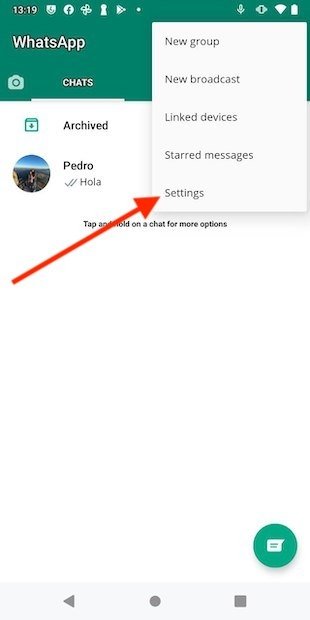
Откройте настройки WhatsApp
Введите параметры, связанные с чатами.
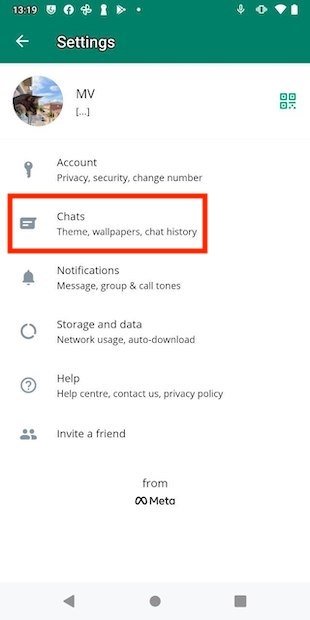
Доступ к настройкам чата
Включите параметр Хранить чаты в архиве, чтобы чаты, которые вы архивируете, больше не появлялись в основном списке чатов.
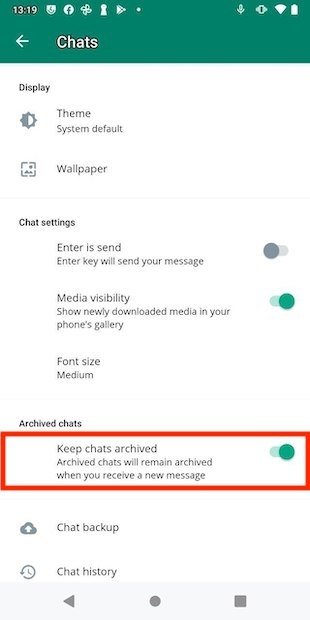
Активируйте опцию постоянного архивирования чатов
Затем найдите группу и откройте ее.
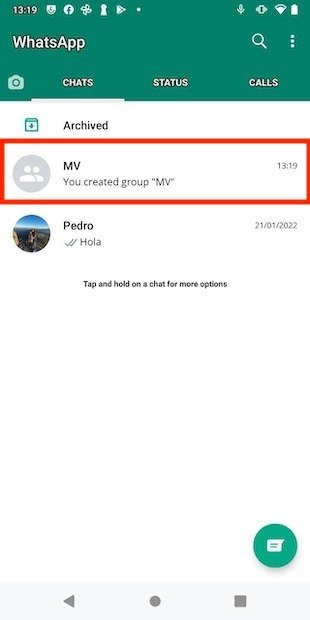
Войдите в группу
Коснитесь в верхней части экрана, чтобы просмотреть дополнительные параметры.
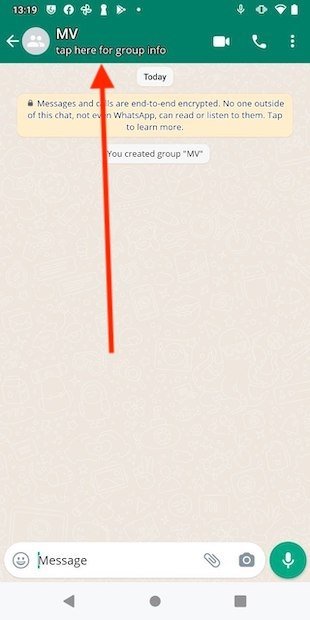
Информация о группе
Включите отключение уведомлений.
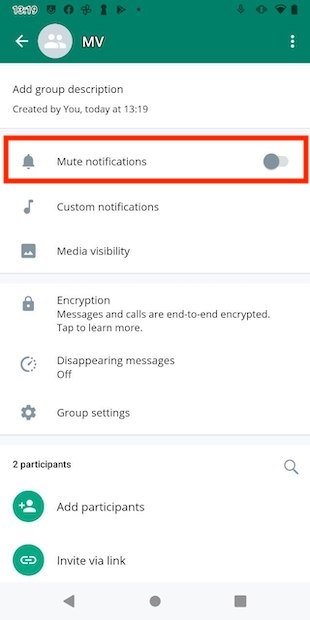
Отключите уведомления
Сообщите WhatsApp, что вы хотите отключить звуки на неопределенный срок и не хотите, чтобы уведомления отображались. Подтвердите, нажав Ok, когда закончите.
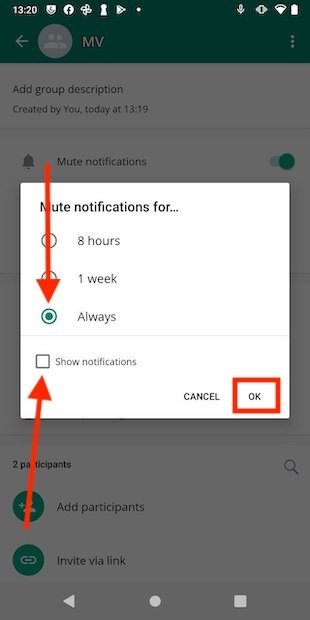
Держите уведомления всегда выключенными
Снова вернитесь к списку чатов. Выполните долгое нажатие на группу и нажмите на значок коробки со стрелкой вниз.
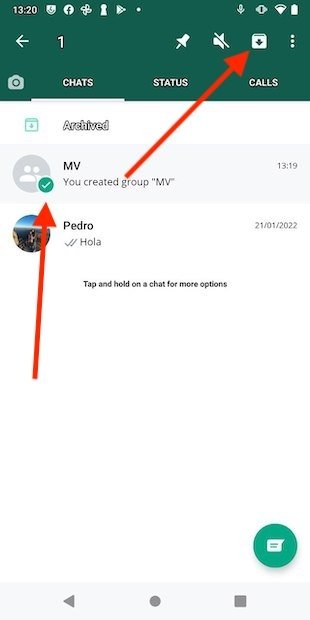
Архивируйте чат WhatsApp
В этот момент разговор будет отключен, и вы не будете получать уведомления о новых сообщениях. Кроме того, он останется в файле, даже если другие пользователи отправят контент. Практически можно сказать, что группа для вас исчезла.
Как отключить уведомления из одного чата в WhatsApp
В мессенджере иногда появляются групповые чаты, в которых люди много общаются. Каждое сообщение будет сопровождаться уведомлением — это может отвлекать. Hi-Tech Mail.ru расскажет, как отключить ненужные уведомления из одного или нескольких чатов, но чтобы остались остальные.
Как работают уведомления
В WhatsApp настройки уведомления делятся на две части — общие и частные. Можно отключить звуки и вибрацию для всех переписок сразу или сделать беззвучными только некоторые чаты. Только не все знают, как работает вторая часть.
pixabay.com / CC0
Настройки уведомлений в iOS
Нужно открыть чат, в котором не нужны уведомления, и нажать на название или имя собеседника. В открытом меню нужно найти пункт «Без звука» и выбрать время для блокировки звуков и вибрации для сообщений из этого чата — 8 часов, неделя или год.
Объясните, как перестать получать сообщения от группы WhatsApp, не выходя из нее.

Объясните, как перестать получать сообщения от группы WhatsApp.
Темы покрыты Показать
Функция группового обмена сообщениями в WhatsApp WhatsApp Это увлекательный способ для друзей, семьи и коллег из разных кругов общаться, делиться фотографиями и видео и оставаться на связи. Однако это постоянное открытое общение иногда может доставлять неудобства. Возможно, вы работаете, заняты в офисе, пытаетесь сосредоточиться на чтении или думаете о своих планах на будущее, когда кто-то в группе отправляет глупое сообщение или видео, и все ваше внимание нарушается. Это из некоторых Уловки WhatsApp
Проблема гораздо серьезнее. Некоторые участники группы постоянно отправляют ненужные сообщения, но вы не хотите покидать группу. Нам может показаться грубым расставаться с друзьями, но мы устали получать сообщения. Наши советы в разделе ниже помогут вам разобраться в этой ситуации.
Читайте также Как запустить несколько учетных записей WhatsApp на вашем телефоне Android
Вы не будете беспокоиться о выходе из группы и не будете получать никаких уведомлений от группы. В этом случае у нас есть для вас несколько решений.
Как перестать получать сообщения от группы WhatsApp, не выходя
1. Нажмите и удерживайте значок группы.
- Откройте WhatsApp на своем телефоне.
- Найдите группу, от которой вы не хотите получать сообщения.
- Нажмите и удерживайте эту комбинацию, пока не появится всплывающее окно в верхней части экрана.
- Выберите «Отключить уведомление» из трех доступных вверху вариантов.
- После выбора уведомления об отключении звука вы получите три варианта отключения звука на 8 часов, XNUMX неделю или всегда. Решите, какой из них вам подходит.
- После выбора периода времени нажмите ОК.
- Теперь вы увидите значок уведомления об отключении звука прямо на значке группы, указывающий, что вы отключили уведомление этой группы.
Теперь вы не будете получать никаких уведомлений или сообщений от этой группы до тех пор, пока вы не укажете для этой группы период времени. Таким образом, вы не выйдете из группы, а также не будете получать сообщения из этой группы.
Читайте также Объясните, как исправить и решить проблему, когда ваша учетная запись Facebook заблокирована
2 три балла
- Нажмите, чтобы открыть приложение WhatsApp на вашем телефоне.
- Найдите группу, которой вы не хотите получать сообщения в Whatsapp.
- Теперь откройте группу, для которой вы хотите перестать получать сообщения.
- Вы увидите три горизонтальные точки справа вверху.
- Нажмите на эти точки, и вы увидите возможность отключить предупреждение под опцией поиска.
- Нажмите на уведомление об отключении звука, выберите период времени, в течение которого группа будет отключена, и нажмите ОК, теперь вы не будете получать никаких уведомлений или сообщений от этой группы.
Таким образом, вы не выйдете из группы, а также не будете получать сообщения из этой группы.
3. Нажмите на уведомление об отключении звука из группы.
- Нажмите, чтобы открыть приложение WhatsApp на вашем телефоне.
- Откройте группу, в которую вы хотите больше не получать сообщения.
- Щелкните имя группы или строку имени на верхнем экране.
- Теперь нажмите, чтобы включить кнопку отключения звука, чтобы перестать получать сообщения или уведомления от группы.
- Выберите период времени, на который вы хотите остановить сообщение, и нажмите ОК.
Читайте также Как узнать MAC-адрес iPhone 7
Теперь вы не будете получать никаких сообщений от этой группы или уведомлений, которые помогут вам быть в группе, но вы не будете получать сообщения от этой группы.
Если вы не хотите оставлять эту группу в своем списке чата, вы также можете это сделать. Просто удерживайте иконку группы долго. Вы увидите всплывающее окно вверху экрана в списке чатов, выберите Архивировать чат в виде квадрата со стрелкой. Теперь вы не сможете видеть группу с отключенным звуком в списке чата.
последние слова:
Мы надеемся, что приведенное выше предложение и шаг помогут вам решить проблему прекращения получения сообщений от группы WhatsApp, не выходя из этой конкретной группы.
Как временно заблокировать группу в WhatsApp, не выходя из нее

В Ватсапе есть ЧС, через который можно банить абонентов и запрещать им отправку сообщений. Что делать, если нужно временно отключить группу, без выхода из нее – читайте в инструкции. Рассмотрим все способы, как заблокировать группу в Ватсапе.
Как заблокировать группу в Ватсапе временно

Опции для блокировки группы в WhatsApp, не выходя из нее, не предусмотрено. Для этого можно использовать другие возможности мессенджера:
- отключение звуков и визуальных уведомлений в конкретном чате;
- чтобы убрать карточку переписки с главного экрана, ее можно добавить в архив.
Временно забанить групповой чат в Ватсапе можно с помощью встроенных инструментов. Они не отключают работу беседы, однако от нее не будут приходить сообщения, а карточка исчезнет с экрана.
Внимание. Рассмотренные способы подойдут для Андроида и для Айфона.
Вариант 1: выключите все типы оповещений
Рассмотрим первый вариант, как заблокировать группу в Ватсапе. Это делается путем отключения всех оповещений. При поступлении новых сообщений на экране не будут появляться уведомления, а мелодия не будет проигрываться.
Инструкция, как выключить все звуки в одной группе, не выходя из нее:

- Запустите мессенджер.
- На основном экране отыщите нужный диалог.
- Нажимайте на него до отображения вкладки с инструментами сверху.
- Тапните по зачеркнутому динамику.
- Выберите значение «Всегда», снимите галочку слева от опции «Показывать уведомления».
- Сохраните изменения.
Справа от карточки отобразится перечеркнутый динамик. Он говорит о том, что в текущей беседе нет звуков. Узнать, что пришли новые сообщения можно только по точке зеленого цвета. Цифра внутри указывает на количество непрочитанных СМС.

Важный момент. Собеседники и администратор группы не узнают о блокировке звука и оповещений.
Интерфейс в Ватсапе на Айфоне отличается. Для доступа к настройкам проведите по карточке переписки влево или вправо, затем выберите перечеркнутый динамик и укажите время беззвучного режима.
Вариант 2: добавьте чат в архив
Второй вариант, как заблокировать чат в Ватсапе, позволяет убрать карточку с основного окна. Сообщения будут приходить, никаких оповещений о них не будет.
Руководство, как заархивировать группу:

- Выделите карточку с помощью долгого нажатия.
- Тапните по кнопке в виде коробки со стрелкой.
- В верхней части экране отобразится клавиша «В архиве», все архивированные беседы находятся в этом разделе.
Архивированный чат не появится на главном экране при поступлении новых сообщений. Вытащить беседу из этого раздела можно в любое время.
Если при получении СМС беседа сама выходит из архива, выключите эту опцию в меню:
- Откройте параметры мессенджера.
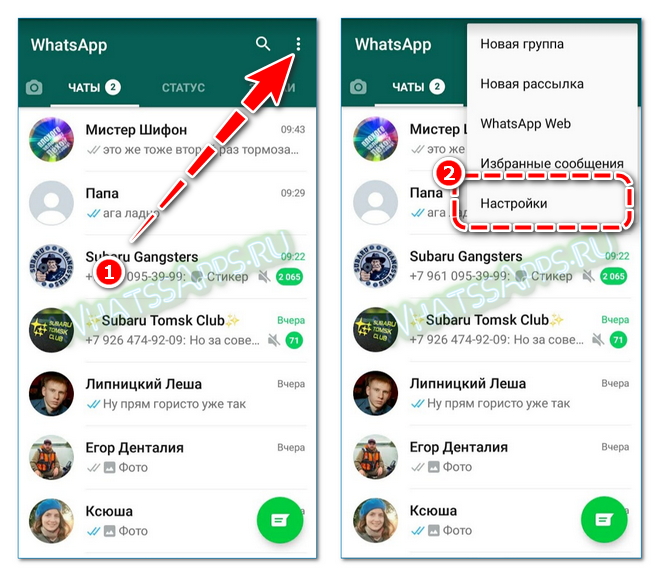
- Перейдите в «Чаты».
- Включите параметр «Оставить чаты в архиве».

Пользоваться архивацией чатов в Ватсапе можно бесплатно. С помощью этой опции можно заблокировать группу временно, не покидая ее.
Как вернуть все уведомления в чате
Вытащить переписку из спама в Ватсапе можно за несколько секунд. Для этого включите все оповещения, вот инструкция:

- Нажимайте на карточку до появления меню.
- Тапните по динамику.
- Все звуки появятся автоматически, дополнительное подтверждение не потребуется.
Читайте также:
- Как закрепить переписку на главном экране WhatsApp.
- Как вывести ярлык беседы на рабочий стол смартфона.
На Айфоне действуйте так же, как и при отключении сигналов. Проведите пальцем по карточке с беседой, затем тапните по динамику.
Как вытащить чат из архива
Если заблокировали чат в WhatsApp с помощью архивации, снять блокировку можно следующим способом:

- Перейдите в раздел с архивированными беседами.
- Выделите нужную карточку с помощью долгого нажатия.
- Тапните по коробочке со стрелкой вверх.
Разблокировать чат таким способом можно и на Айфоне. После этого он появится на главном экране, уведомления будут приходить в обычном режиме.
Как заблокировать группу в Ватсапе, не покидая ее? Официального метода не существует. Чтобы временно убрать уведомления, выключите их через настройки. Убрать карточку с главного экрана можно с помощью архивации. Вернуть все параметры в обычный режим и снова получать сообщения можно за несколько минут.