
Как быстро и кардинально очистить Вайбер
Здравствуйте, уважаемые читатели блога Trushenk.com!
Мессенджер Viber штука хорошая и популярная. Мы его все любим и пользуемся. Но есть одно но.
Он постепенно захватывает все больше и больше памяти в телефоне. И не хочет ее освобождать.
Вот об этом сегодня и поговорим.
Даже те пользователи, которые имеют модный дорогой телефон с большим количеством внутренней памяти, со временем начинают удивляться тому, сколько места занимает Вайбер на телефоне.
Проверить это можно, перейдя по пути:
Настройки => Приложения
Там находим в длинном списке установленных программ Viber, где можем увидеть общий объем памяти, который он занимает.
Для эксперимента мы взяли первый попавшийся телефон в нашей компании (в данном примере на базе Андроид), затем прошли по указанному выше пути и увидели это:

Приложение распухло до таких размеров примерно за два с половиной года использования
Больше семи гигабайт. Однако…
Однако, это приложение оказывается рекордсменом среди всех установленных на тестируемом телефоне. Есть основания предполагать, что у вас картина похожая.
Не менее популярный на сегодня мессенджер Telegram, например, использует всего 890 МБ памяти в этом же телефоне.
Пытаясь посмотреть, что именно занимает такой большой объем, можно увидеть, что сам Вайбер — это всего полторы сотни МБ, а все остальное некие данные:

После того, как через «Настройки» мы попали в «Приложения», находим там Вайбер и нажимаем на «Память»

Приложение занимает всего 160Мб, а вот «Данные» всю остальную память
Давайте попробуем разобраться, что это за данные такие и можно ли будет от них быстро избавиться.
Почему Viber занимает так много места?
Первое подозрение, конечно, падает на файлы мультимедиа — различные картинки и видео, которыми мы без ограничения делимся друг с другом, благо современный трафик и скорость интернета (вы давно проверяли скорость на своем смартфоне?) позволяют это делать.
Ну, раз так, давайте посмотрим, какой объем занимают картинки и видео в данном примере.
Для этого переходим (пример для Samsung) по пути:
Мои файлы => Память устройства => viber => media
Теперь посмотрим размер этой папки, где находятся наши фотографии, картинки и видео, собранные за долгие-долгие дни и месяцы (годы) нашего общения.
Для этого выделяем ее (держим на ней палец долго, но не очень), затем вызываем меню папки, нажав на три точки в правом верхнем углу и выбираем «Свойства».

Выделяем папку media и нажимаем на меню, чтобы открыть Свойства

Общий размер всех фото и видео на телефоне намного меньше всего объема, который занимает Вайбер в памяти телефона. Где же остальное?
Так, так… Всего один гигабайт. А где же остальные 6Гб, простите пожалуйста? Даже, если сама программа со всеми своими служебным файлами займет еще один гиг, то что же занимает всю остальную память?
То есть, мы можем удалить все фото и видео, которые есть в папке Вайбер на телефоне, почистить историю сообщений (перед этим советуем сделать резервную копию), кэш, и все равно не освободим даже половину занимаемой памяти.
Но удалять без разбору все фото и видео — глупо и неразумно, так как среди них может быть что-то дорогое нашему сердцу или просто полезное.
Для экономии места в телефоне также будет правильно отключить автоматическое сохранение картинок и видео в галерее телефона.
Для этого заходим в настойки этого мессенджера по пути:
Еще (справа внизу при открытии Вайбера) => Настройки => Данные и мультимедиа => Убираем птичку «Сохранять в галерею»
Тут же можно отключить автозагрузку фото и видео, если у вас мало памяти на телефоне, а друзей, наоборот, много. И все они шлют и шлют вам картинки, видео и прочую очень «нужную информацию»…

Для экономии места рекомендуется снять «птицу» Сохранять в галерею
Так как все-таки сделать, чтобы освободить память быстро, не перебирая фотографии и видео? Одним кликом.
Оказывается, это вполне нам с вами по силам.
Как очистить данные на Вайбере и освободить сразу много места
Этот метод будет полезен для тех юзеров, которые уже достаточно давно используют это приложение на данном конкретном телефоне.
Для тех же, кто использует его недавно, но ввиду малого объема памяти в смартфоне она вся оказалась занята, достаточно будет просто удалить лишние фото и видео, да почистить кэш Вайбера.
Путь к файлам мультимедиа мы уже показали чуть выше, а кэш можно почистить, если через Настройки зайти в Приложения и выбрать Viber.
Затем, зайдя в него, нажать Память и затем Очисить кэш.

Кнопка «Очистить кэш» может располагаться чуть по-другому конкретно у вас, но она обязательно есть
В разных телефонах незначительно может отличаться путь к этому кэшу, но вы без труда разберетесь. Главное — найти эту кнопку и нажать на нее.
Но а тем, кто пользуется Вайбером давно и описанные выше манипуляции ничего существенно не меняют, надо идти другим путем.
«Мы пойдем другим путем!» — сказал как-то один товарищ и завел всех куда-то не туда.
Но у нас такого не будет. Наш путь правильных и хороший…
Итак, залазим во внутренности телефона в такой последовательности:
Мои файлы => Память устройства => Android => data => com.viber.voip => files
Там находится папка с иконками пользователей, которые занимают совсем немного места и еще несколько служебных файлов.
Нам они не интересны, но в этой папке находится весь тот мусор, который надо будет удалить. Но мы его не видим, так как находится он в системных «скрытых» папках, которые по-умолчанию не отображаются.
Чтобы увидеть эти скрытые папки, заходим в «Настройки», нажав на три точки в правом верхнем углу и находим там переключатель «Показать скрытые файлы».
Включаем его…

Включаем тумблер «Показать скрытые файлы»
И, о чудо, мы видим еще кучу системных папок, которые отличаются от обычных тем, что перед их названием добавлена точка.
Все подряд чистить не стоит — можно что-либо поломать.
Обратим внимание вот на эти:
- .public_cache
- .temp
- .thumbnails
- .import
Если заглянуть в свойства этих папок (как это сделать, мы рассказали чуть выше), то можно увидеть, что самая объемная, которая фактически забирает бОльшую часть памяти — это папка .import (в нашем конкретном примере. У вас может быть все иначе).
В нашем случае из 7 гигов общего объема в этой папке находилось 5,71Гб. Не слабо так…

Вот какая папка занимает почти всю память нашего Вайбера!
Так что это за папка? Если вы в нее заглянете, то найдете там видео и фото, которые, казалось, давно удалены с телефона и забыты.
Но там живет и поживает себе спокойно все то, что вы когда-либо отправляли по Вайберу своим друзьям-товарищам. Причем в оригинальных, то есть больших размерах.
Внимание! Очистив данные из этой папки, вы навсегда удаляете все отправленные фото или рисунки из приложения.
Чтобы сразу удалить все содержимое папки (саму ее не удаляем), необходимо выделить все файлы и нажать «Удалить».
Как выделить все файлы, надеемся, вы знаете. Для этого выделяем один файл, удерживая на нем свой пальчик, а потом ставим птичку «Все»:

Выделяем все файлы в папке и нажимаем «Удалить». Это копии тех файлов, которые вы отправляли кому-либо
Также поступаем с содержимым остальных папок из списка выше.
Все — теперь осталось зайти в свойства приложения и убедиться, что дело сделано! Остались только фото и видео в папке media, которую можно уже спокойно перебирать долгими зимними вечерами, сидя у камина. Или в маршрутке на работу.

Наше приложение существенно похудело
И можно дальше с чистой совестью захламлять память телефона, так как вы уже знаете, как ее быстро почистить!
Но в последних версиях Android такой фокус уже не проходит. Чтобы добраться до этих папок необходимо подключаться к компьютеру.
И то не факт, что у вас все просто получится.
Как вариант, можно попробовать полностью удалить все данные и зарегистрироваться в программе заново.
Перед этим, конечно, сохраняем всю переписку, картинки-фото и видеофайлы через создание резервной копии.

Не забудьте отметить эти пункты при создании резервной копии, чтобы вообще ничего не потерять
Что-то будет утеряно, конечно. Из тех фото, например, которые вы отправляли кому-то когда-то тысячу лет назад.
Но такие же риски и при очистке папок описанным выше способом.
Так что решайте, как лучше — забивать память и дальше, замедляя работу телефона или рискнуть.
Тем более, что сейчас время такое, что где-то постоянно надо рисковать…
Ну и раз мы с вами сегодня говорили про Вайбер, то еще несколько полезных ссылок на эту тему:
Как полностью очистить Viber на iPhone
Viber — это довольно емкое приложение, которое чаще всего используется для звонков и отправки текстовых сообщений. Оно имеет ряд полезных опций, которые не могут не влиять на память устройства. Для быстрой и бесперебойной работы смартфона рекомендуется периодически очищать систему от ненужных файлов, созданных установленными приложениями. Viber не является исключением в этом вопросе. Если вы регулярно пользуетесь приложением Viber, вам обязательно нужно периодически очищать телефон от мусора.
Зачем очищать Viber
Зачем периодически очищать iPhone от остаточных файлов из Viber, а также ненужных сообщений, фотографий, картинок и видео? Очистив свое устройство от мусора или ненужных файлов, вы сможете:
- освободить память телефона,
- ускорить работу вашего устройства,
- очистить галерею от ненужных медиафайлов,
- eliminate application freezes.
Очистка телефона от ненужных файлов займет всего несколько минут, но вы заметите разницу в его работе. Такое действие нужно проводить с определенной периодичностью, так как кэширование данных происходит постоянно, и пока вы не удалите мусор, он никуда не денется, а только будет постоянно накапливаться.
Очистка мессенджера
Какие данные программы Viber можно удалить для ускорения работы смартфона и как это сделать? Ниже приведены инструкции для разных категорий и исключительно для владельцев iPhone.
Выборочные сообщения
Чтобы удалить сообщения выборочно:
- запустите Viber,
- перейдите в раздел Чаты,
- откройте чат,
- длительно нажмите на сообщение для вызова контекстного меню,
- выберите Удалить,
- отметьте до 25 сообщений,
- нажмите на значок корзины,
- выберите Удалить для себя или Удалить для всех.
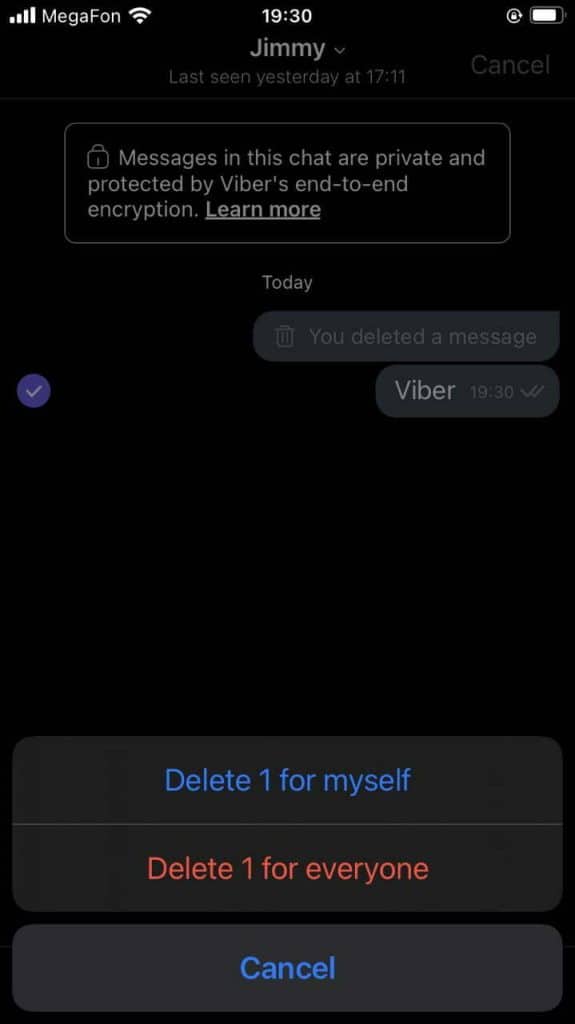
Чаты
Для удаления чата:
- запустите Viber,
- перейдите в раздел Чаты,
- свайпните чат влево,
- нажмите на Удалить.
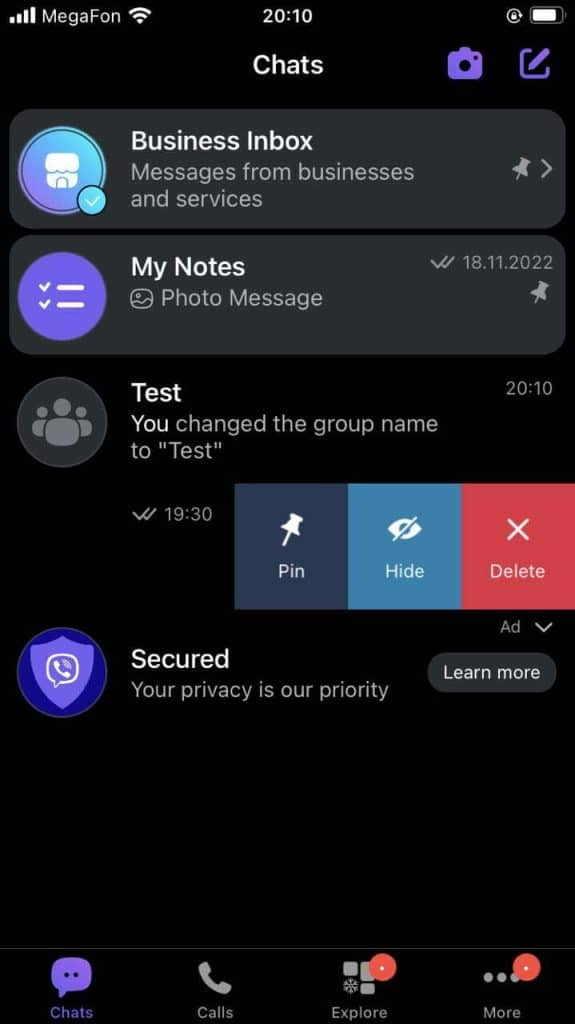
История сообщений
Вы можете удалить всю историю сообщений Viber за один раз. Для этого:
- запустите Viber,
- перейдите в раздел Еще,
- откройте Настройки,
- перейдите к Вызовам и сообщениям,
- выберите Очистить историю сообщений,
- нажмите на кнопку Очистить.
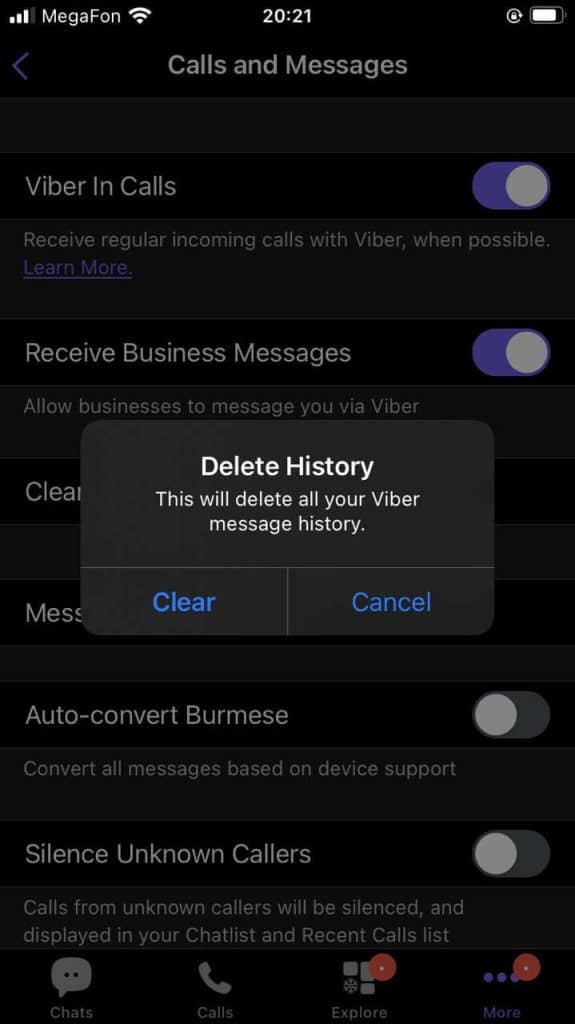
Недавние звонки
Чтобы удалить последние вызовы:
- запустите Viber,
- перейдите к Вызовам,
- в разделе Последние вызовы нажмите на Просмотреть все,
- нажмите кнопку Редактировать,
- выберите звонки, которые необходимо удалить,
- нажмите красную кнопку с крестом.

Контакты
Чтобы удалить контакт:
- запустите Viber,
- перейдите к Вызовам,
- выберите человека, которого вы хотите удалить из контактов,
- нажмите на значок карандаша,
- выберите Удалить этот контакт.
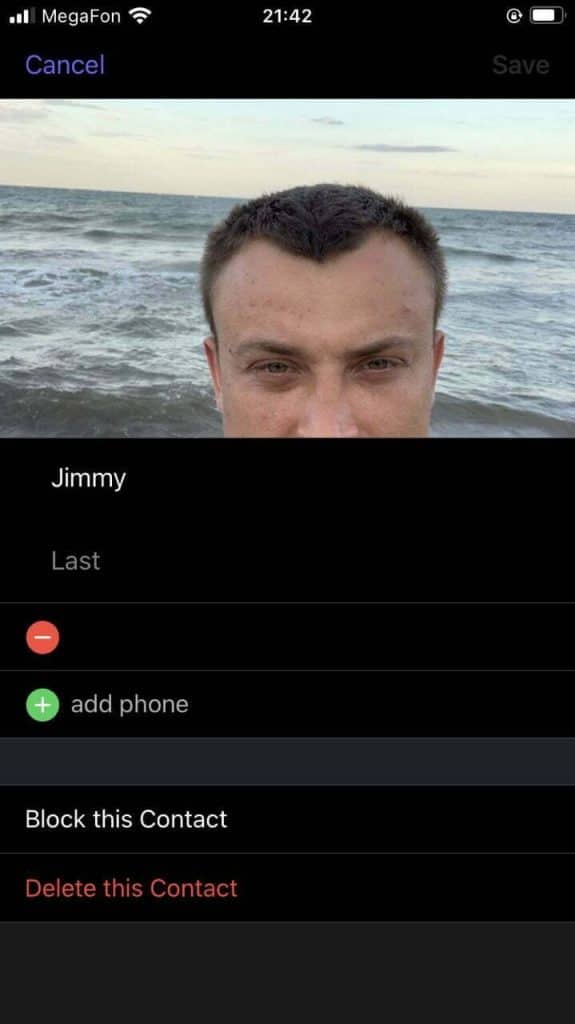
Медиафайлы
Медиафайлы могут занимать много места, поэтому вы, возможно, захотите что-то с этим сделать:
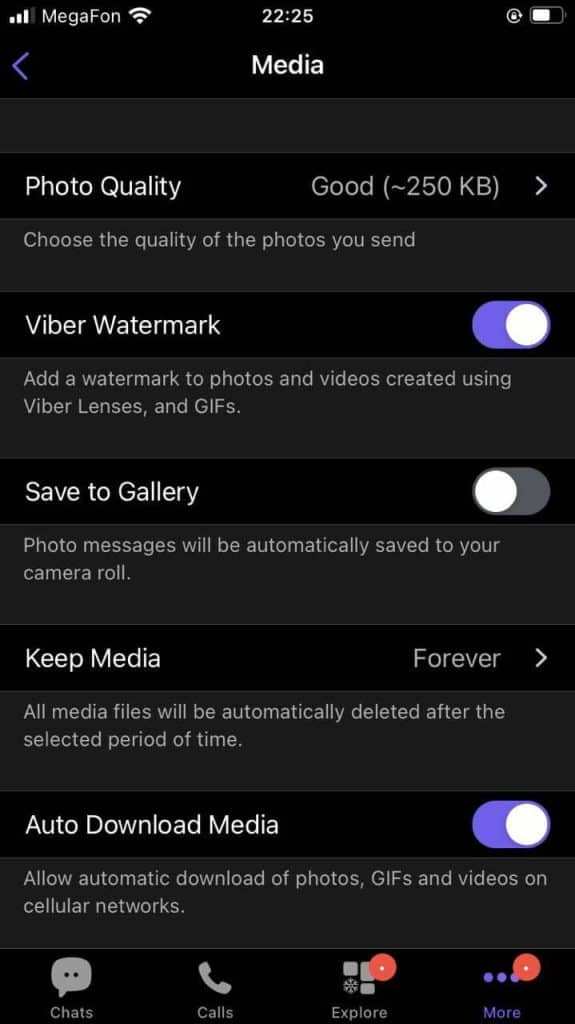
- запустите Viber,
- перейдите в раздел Еще,
- выберите Медиа,
- отключите функцию «Сохранить в галерею», если вы не хотите, чтобы фотографии автоматически сохранялись,
- выберите период времени (Keep Media), после которого все медиафайлы будут автоматически удалены..
( 13 оценок, среднее 2.46 из 5 )
Дмитрий Романов/ автор статьи
QA инженер, руководитель отдела автоматизированного тестирования программного обеспечения. Владение Java, C/C++, JSP, HTML, XML, JavaScript, SQL и Oracle PL/SQL. Журналист и обозреватель сферы IT. Создатель и администратор сайта.
Профили автора
Вам также может быть интересно

FAQ по Viber 0 2 170
Viber — популярнейший мессенджер на планете. Им пользуется огромная аудитория, более миллиарда человек. Исходя

FAQ по Viber 2 5 554
Наверняка вы обращали внимание на папку «Бизнес-чаты», которая закреплена в самом верху списка ваших

FAQ по Viber 0 1 334
Viber Out — это сервис IP-телефонии, с помощью которого можно осуществлять звонки по низким

FAQ по Viber 1 2 054
Вайбер — популярный мессенджер, используемый миллионами людей. Такие приложение легко скачать и установить. Создание

FAQ по Viber 2 1 990
Приложение Viber, позволяет после входа через мобильный номер телефона и добавления контактов общаться с

FAQ по Viber 3 6 424
Мессенджеры и социальные сети давно стали главным методом общения в современном мире. Их разнообразие,
Комментарии: 5
Владимир 09.01.2021
Мне интересно, кто-то пробывал так чистить айфон, и потом смотрел сколько памяти освободилось?? Или это только теоретические советы, не проверенные? У меня после таких чисток Вайбер только растёт в объёме!! 6,7,8 Гб с каждой последующей чисткой! Такое впечатление, что он имеет какую-то свою скрытую корзину. После удаления полностью с телефона и новой установки он будет снова занимать 170 Мб, но только начнете чистить описанными способами, и увидите, как он тут же растёт. Я сделал вывод, что лучше на айфон вообще не чистить ничего в Вайбере, тогда он не забирает память телефона.
Как очистить память телефона на iOS или Android: подробная инструкция
Оперативная память (RAM, Random Access Memory) — это сверхбыстрый тип памяти, в котором хранятся данные об открытых сейчас приложений. Чем больше у смартфона оперативной памяти, тем больше приложений он может одновременно держать открытыми. Это создает впечатление, что телефон работает быстрее. Переключение между приложениями и продолжение работы с того места, где вы остановились, часто называют «многозадачностью». Если о телефоне говорят, что он хорошо работает в многозадачном режиме, это значит, что у него много оперативной памяти или он хорошо ее использует. Если бы в телефоне не было RAM, приложения полностью закрывались бы при переключении с одного на другое.
Внутренняя память
Внутренняя память (Internal Storage) — это хранилище данных на смартфоне, где содержатся долгосрочные данные: операционная система (ОС), установленные приложения, фотографии, видео, документы и прочие файлы. Как правило, внутренняя память рассчитана на 32, 64, 128 Гб, однако на новых iPhone она доходит до 1 Тб. Так, например, 1 минута видео в формате 4К занимает 300 Мб памяти, а в формате Full HD — примерно 100 Мб. Среднее фото на современный смартфон занимает примерно 5 Мб памяти, то есть 1 Гб будет достаточно для хранений 200 фотографий. Приложения и игры могут занимать до 1 Гб и больше. [1] Если телефон ругается на нехватку памяти, скорее всего, проблема в заполненной внутренней памяти. Если приложения вылетают — не хватает оперативной. Кроме того, работа современных операционных систем зависит от облачных хранилищ — iCloud, Google Drive, Google Фото и прочих. В этом случае, при нехватке места в облачном хранилище, загрузка новых данных в него и, соответственно, функциональность телефона может быть ограничена. Тогда может потребоваться докупить место в облачном хранилище.
Как очистить оперативную память телефона на iOS
Для этого используйте клавишу «Домой». Если модель iPhone имеет эту клавишу, достаточно разблокировать устройство, зажать кнопку «Питание» на несколько секунд до появления слайдера «Выключить», и, не отпуская кнопки, зажать «Домой» на несколько секунд, а затем вернуться на главный экран. Эта процедура позволит освободить пространство, занятое работой программ в фоновом режиме. У моделей iPhone, выпущенных после 2018 года, начиная с iPhone X (за исключением моделей SE), клавиша «Домой» отсутствует, поэтому придется настроить виртуальную кнопку. Это делается так: Зайдите в «Настройки» → «Основные» → «Универсальный доступ» → «Касание». В этом меню включите AssistiveTouch — это позволит вывести виртуальную кнопку на экран.
Далее нажмите и удерживайте кнопку увеличения или уменьшения громкости и боковую кнопку «Питание», пока не появится ползунок «Выключите», либо вернитесь в «Настройки» → «Общие» и прокрутите в самый низ, до пункта «Выключить» Теперь нажмите на AssistiveTouch, где зажмите и удерживайте виртуальную кнопку «Домой». Через некоторое время система вернет вас к пункту «Настройки» или главному экрану — это значит, что очистка оперативной памяти завершена. [2]
Как очистить оперативную память телефона на Android
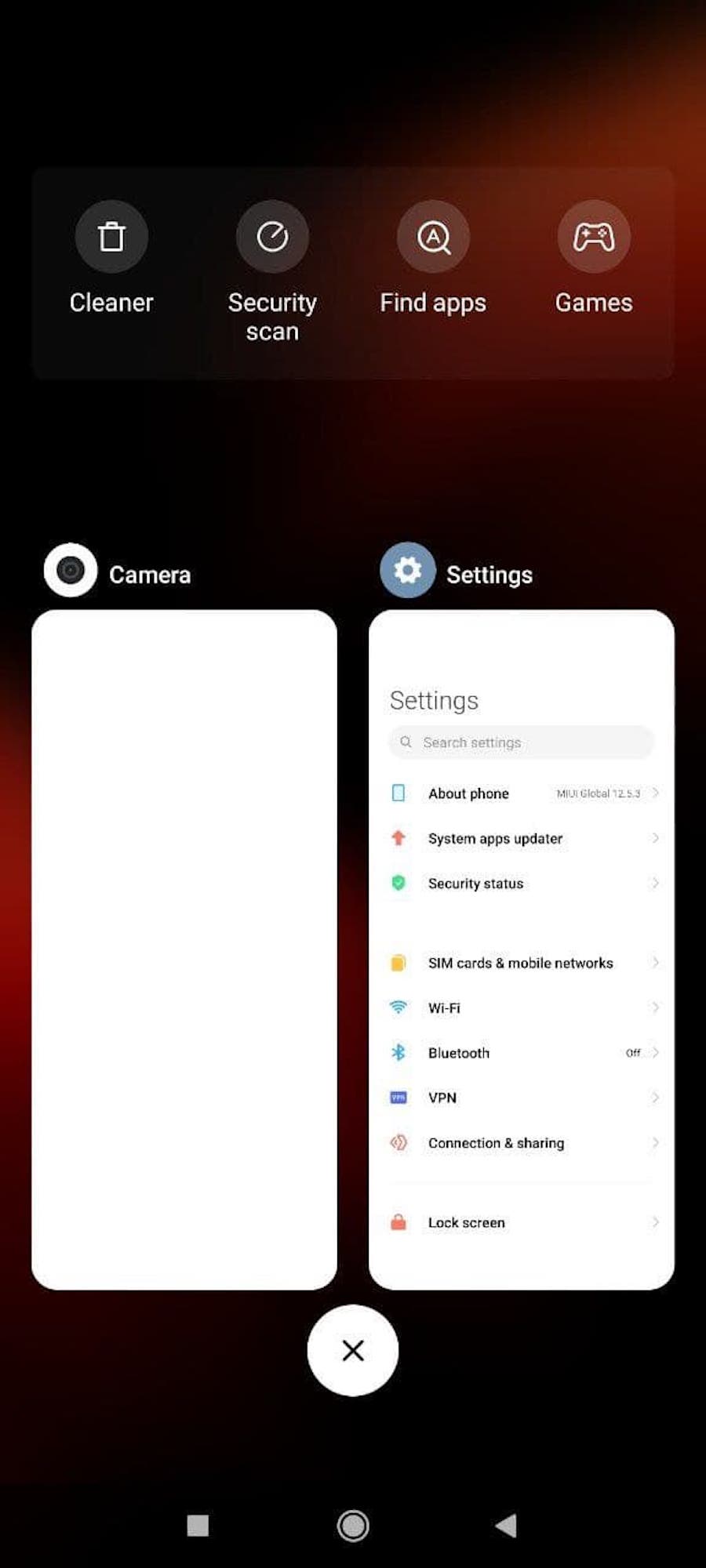
- Откройте экран переключения приложений с помощью специальной пиктограммы — в случае с Xiaomi это квадрат слева внизу экрана.
- Нажмите на «крестик» в открывшемся окне или закройте приложения вручную свайпом влево или вправо.
Работающие в данный момент приложения закроются, что позволит освободить оперативную память.
Как очистить оперативную память телефона на Android
Как очистить внутреннюю память телефона на iOS
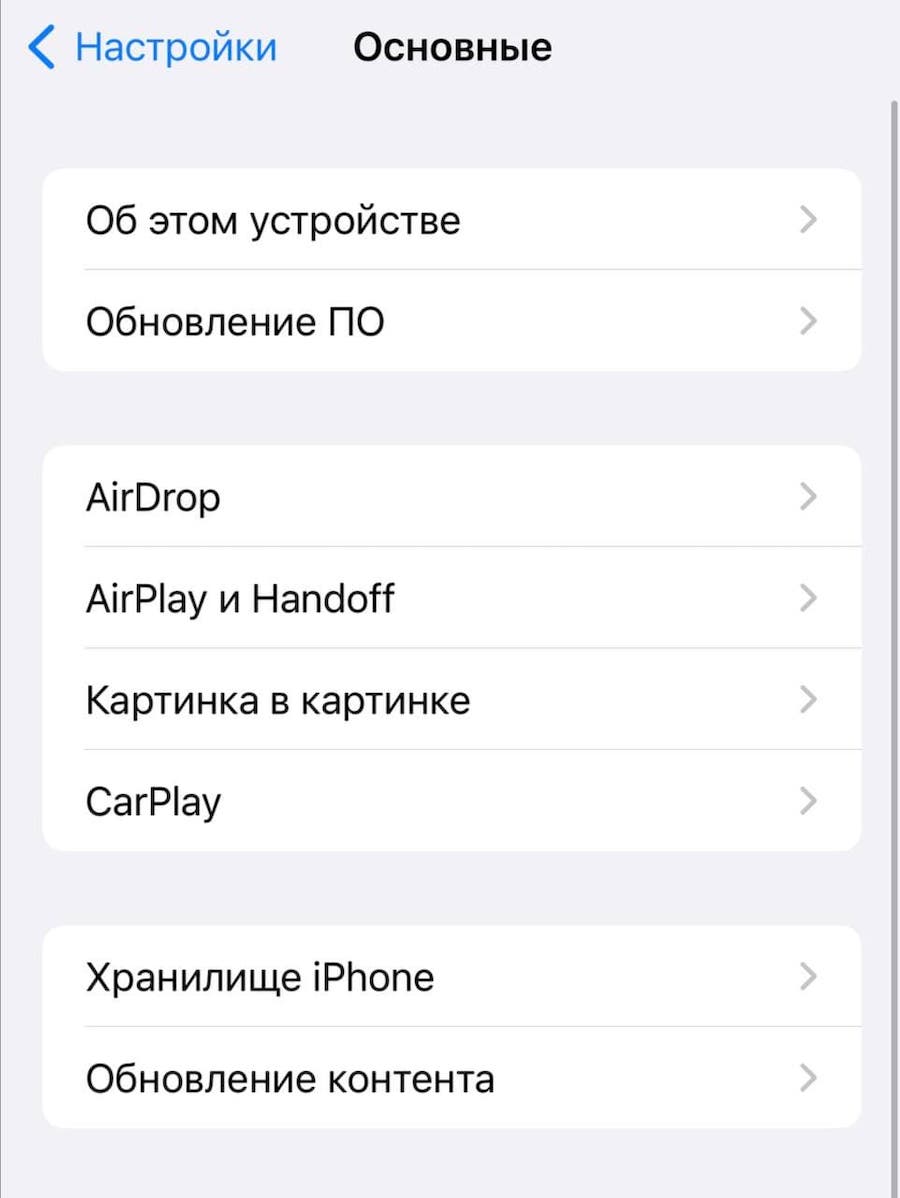
Прежде чем решить, как именно освободить место в памяти телефона, нужно понять, какая категория данных занимает основное место. Это показано в разделе «Настройки» → «Основное» → «Хранилище iPhone». Там же можно воспользоваться рекомендациями самого устройства.
Как очистить внутреннюю память телефона на iOS
Сгрузите или удалите неиспользуемые приложения
В разделе «Хранилище iPhone» вы найдете список всех загруженных приложений, ранжированных по объему занимаемой памяти. Ненужные приложения можно либо удалить, либо сгрузить — в результате место, используемое приложением, будет освобождено, но сохранены его документы и данные. Иконка приложения при этом останется на рабочем столе. Если приложение понадобится, при повторной загрузке из AppStore данные вернутся.
Там же можно настроить автоматическую функцию «Сгружать неиспользуемое». В этом случае устройство будет самостоятельно распознавать редко используемые приложения и автоматически их сгружать.
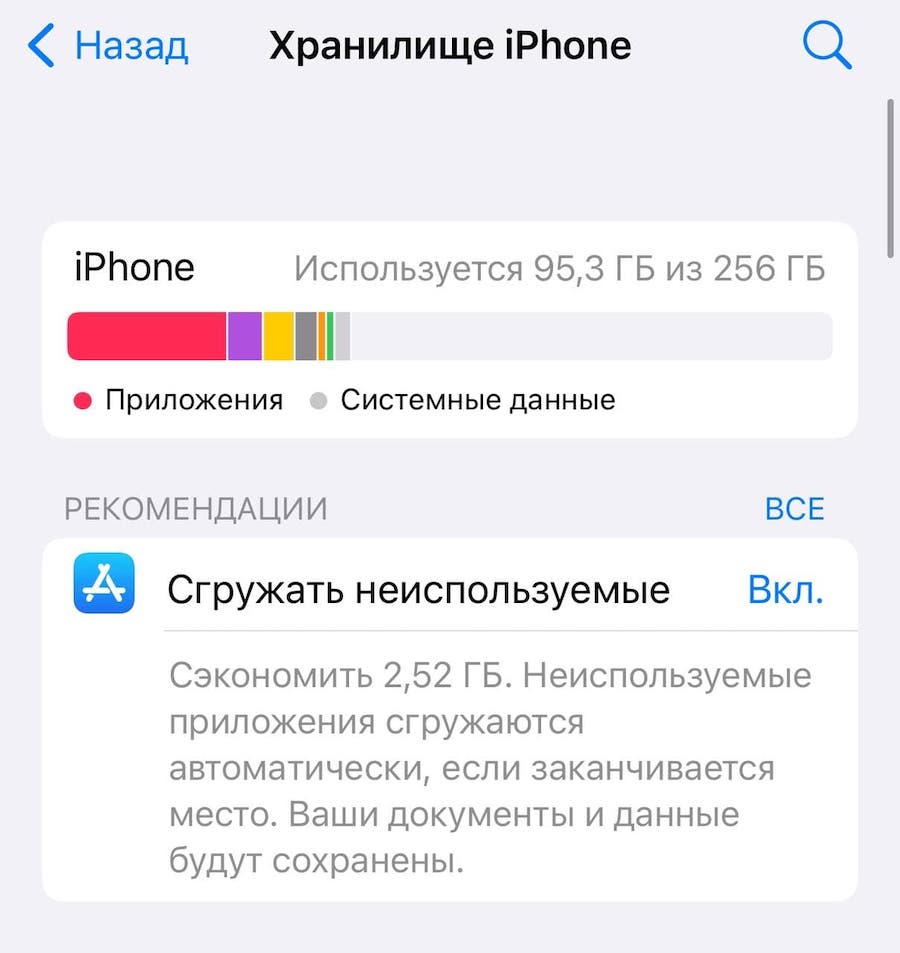
Сгрузите или удалите неиспользуемые приложения
Удалите загруженную музыку
Чтобы удалить загруженные песни, выберите в перечне приложений в «Хранилище iPhone» раздел «Музыка» и нажмите «Редактировать». Таким образом можно удалить как все песни, так и песни отдельных исполнителей, нажав на красный значок «минус» рядом именем нужного артиста.
Удалите загруженные подкасты
Загруженные выпуски подкастов можно удалить по аналогии с музыкой: в перечне приложений в «Хранилище iPhone» выбираете раздел «Подкасты» и нажимаете «Редактировать». При нажатии на красный значок «Минуc» рядом с названием подкаста удалены будут все выпуски данного подкаста.
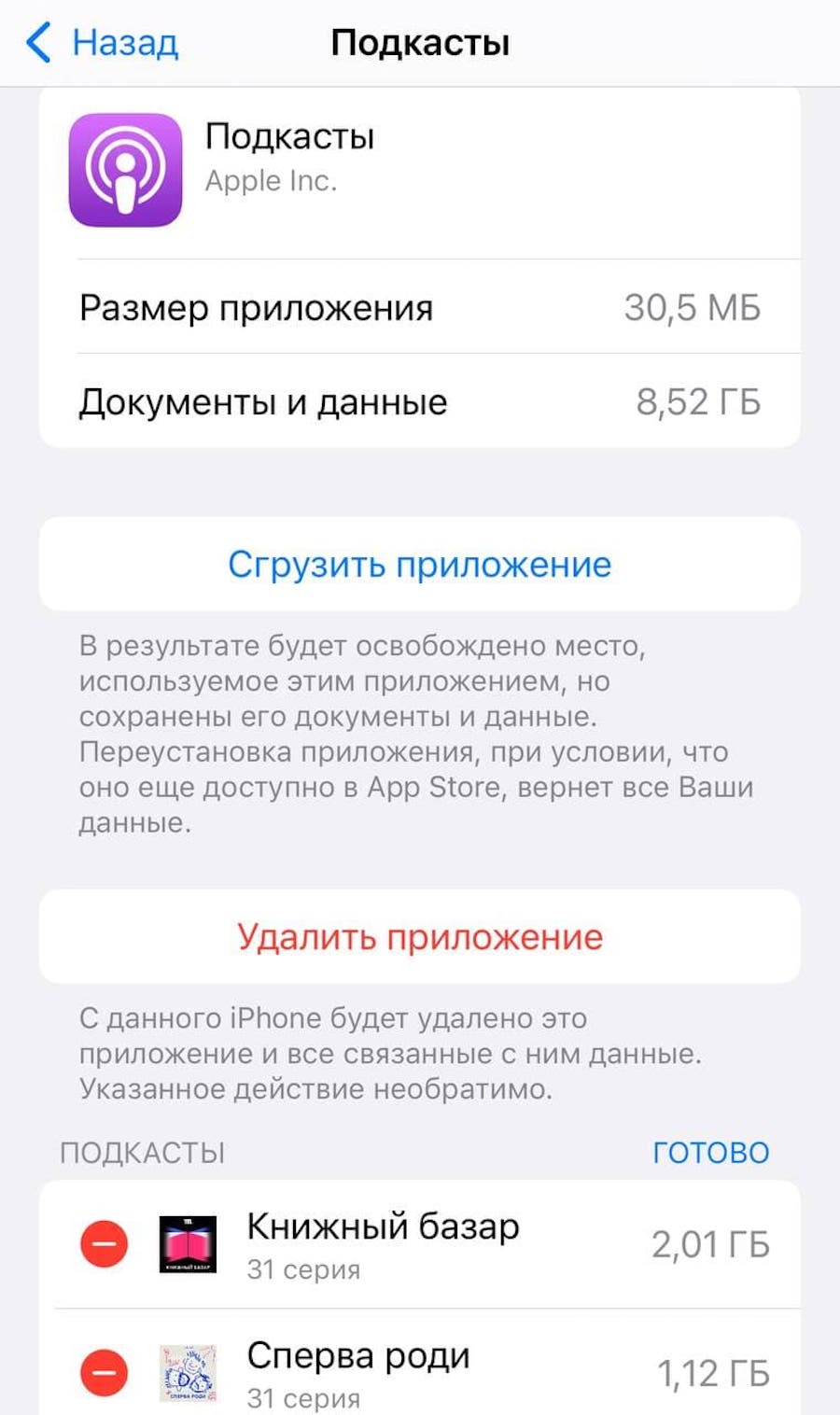
Как удалить загруженные подкасты
Удалите фотографии и видео
Перед тем как удалить фото и видео из внутренней памяти телефона, не забудьте сохранить их в другом месте, чтобы не потерять важные воспоминания. Это можно сделать несколькими способами:
- Сохраните фото и видео в облачном хранилище
Облачное хранилище, которое iPhone использует по умолчанию — iCloud. Чтобы сохранить изображения в iCloud, зайдите в «Настройки» → «Фото» → «Фото iCloud» и сдвиньте ползунок вправо. После того как функция будет активирована, ваши фотографии и видео автоматически выгрузятся и будут храниться в iCloud.
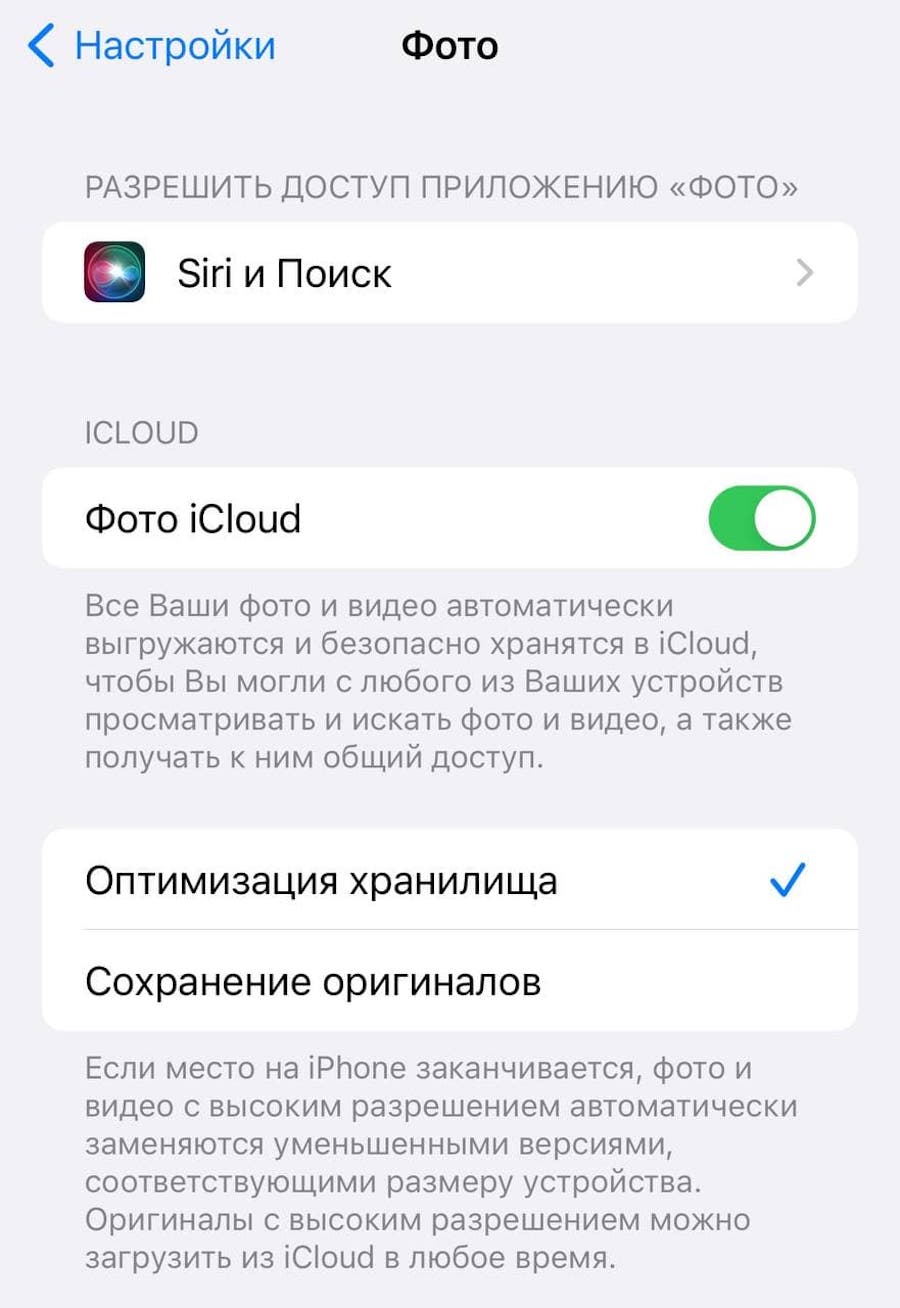
Как сохранить фото и видео в облачном хранилище
Файлы, загруженные на iCloud, перестанут занимать место на внутренней памяти телефона, при этом просматривать их можно будет с любого устройства, подключенного к интернету, и они по-прежнему будут отображаться в вашей Медиатеке.
Стоит помнить, что при регистрации в iCloud автоматически вы получаете только 5 Гб памяти. Если ваши фото занимают больше места, придется докупить тарифные планы iCloud+ или воспользоваться другими облачными сервисами.
Другие облачные хранилища, такие как Google Фото или Dropbox, тоже предоставляют возможности для автоматического сохранения фото и видео. У них есть свои недостатки: бесплатный объем хранилища Dropbox — всего 2 Гб, а Google Фото — 15 Гб. При этом последний позволяет сжимать фото, чтобы их поместилось больше.
- Сохраните фото и видео на компьютер
Фото и видео можно также загрузить на свой компьютер. Для импорта фото на компьютер Mac воспользуйтесь кабелем USB и приложением «Фото» [3].
Подключите iPhone к компьютеру с помощью кабеля, откройте приложение «Фото», затем выберите ваш iPhone из меню слева. При появлении соответствующего запроса разблокируйте устройство iOS с помощью код-пароля, а затем при появлении предупреждения щелкните «Доверять», чтобы продолжить. Далее выберите фотографии, которые вы хотите импортировать, либо нажмите на «Импортировать все новые объекты». В этом случае импортируются все файлы, которые еще не были загружены в приложение «Фото». Прежде чем отсоединить телефон от компьютера, обязательно дождитесь, пока все фотографии импортируются.
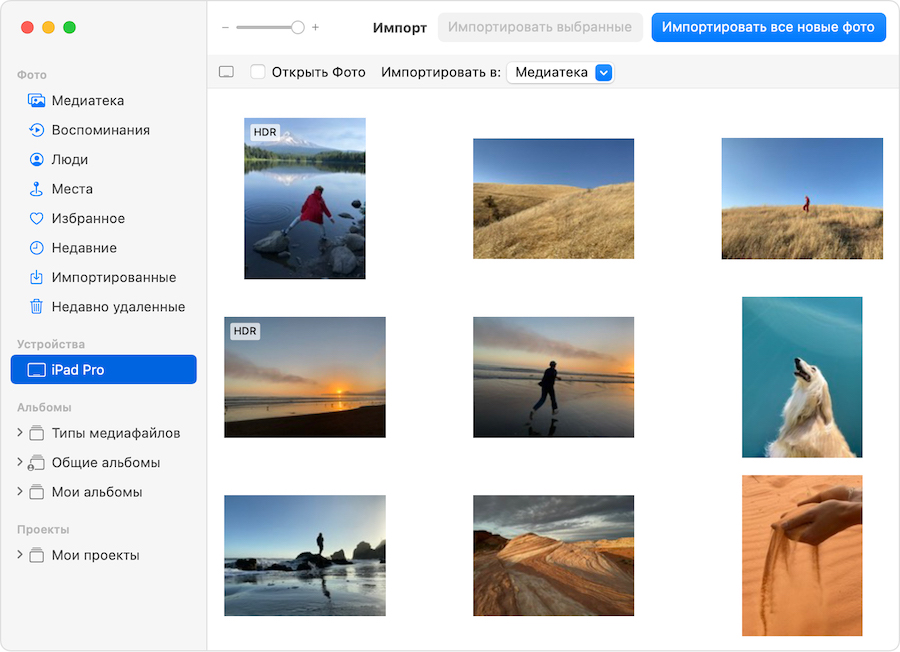
Перенос фото и видео на Mac
Перенос фото и видео на Mac
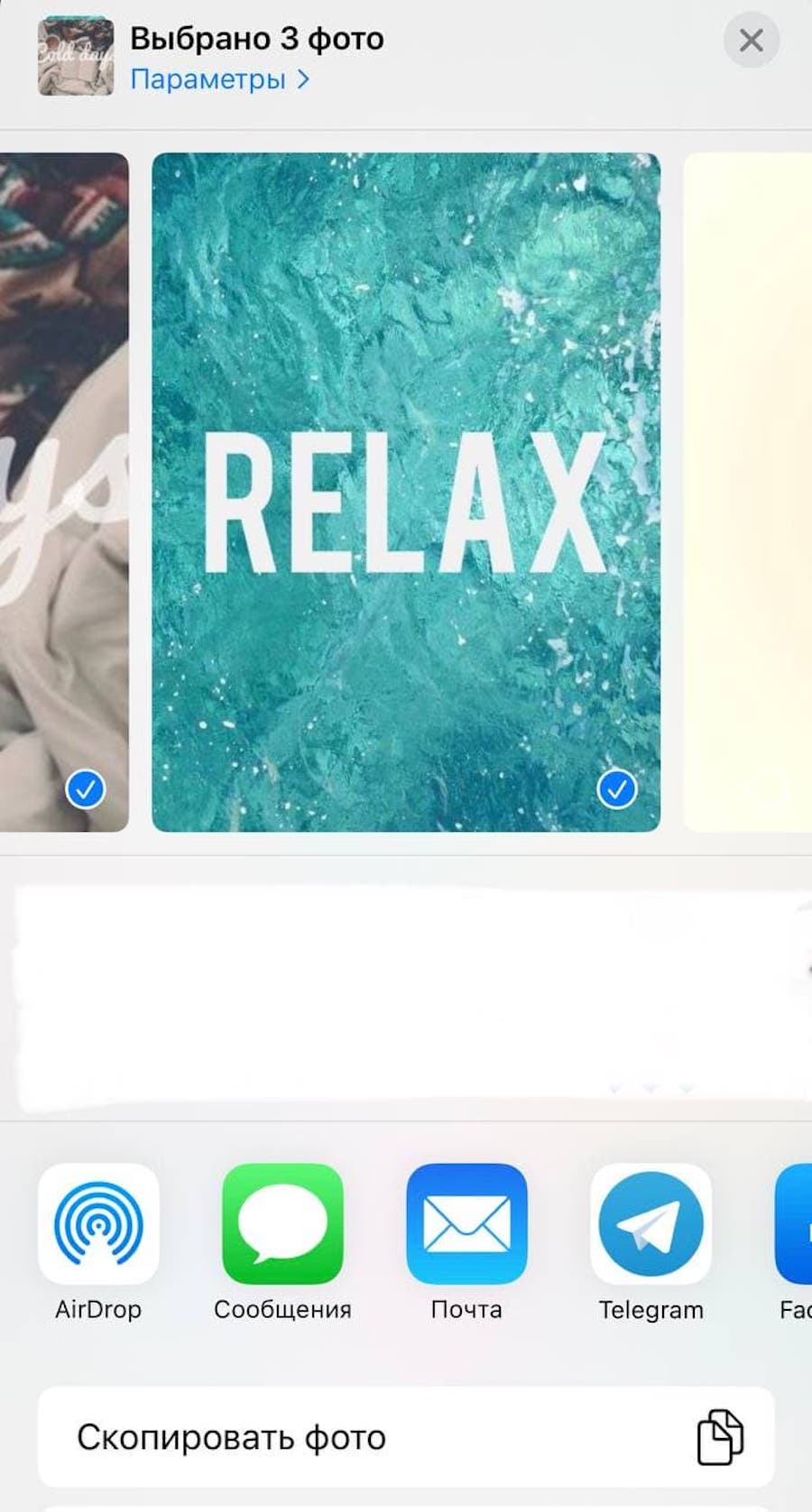
Если у вас Mac, для переноса фото и видео вы также можете воспользоваться AirDrop — функцией для беспроводной отправки файлов на устройства Apple, находящиеся поблизости. Для этого откройте приложение «Фото» на вашем телефоне, выделите фотографии, которые хотели бы перенести на компьютер, нажав на «Выбрать» в верхнем правом углу экрана (после этого, если нужно, вы можете нажать на «выбрать все» в верхнем левом углу), затем нажмите на пиктограмму «Поделиться». Там вы увидите значок AirDrop. Далее в списке обнаруженных устройств выберете своей компьютер Mас. Убедитесь, что вы включили Wi-Fi и Bluetooth на обоих устройствах, а также что они находятся не дальше, чем на расстоянии 9 метров друг от друга.
После того, как передача фото с телефона на компьютер завершится, вы сможете удалить фотографии с телефона.
Для импорта фото и видео на компьютер на ОС Windows вам также понадобится кабель USB и приложение «Фотографии Windows». Установите или обновите до последней версии приложение iTunes, затем подключите смартфон к компьютеру с помощью USB. Разблокируйте устройство с помощью код-пароля, а затем при появлении предупреждения «Доверять этому компьютеру?» щелкните «Доверять», чтобы продолжить. Далее зайдите в приложение «Фото» на компьютере, выберите «Импорт» → С устройства USB, а затем выберите, какие файлы вы хотите сохранить и куда.
Раздел «Другое»
Многие пользователи также замечают, что большую долю памяти телефона занимают не фото и видео или игры, а загадочный раздел «Другое». Эта категория в устройствах на iOS включает в себя данные на внутренней памяти, не соответствующие ни одной из восьми стандартных категорий файлов: «Приложения», «Музыка», «Фильмы», «Телешоу», «Подкасты», «Книги», «Фотографии» и «Информация». «Другое» включает в себя кэш (то есть файлы, которые хранятся в памяти устройства для ускорения обработки запросов) браузера Safari, кэш почты, письма и вложения, список для чтения в браузере, резервные копии в iTunes, данные из игр, сохраненные файлы, история звонков, заметки, голосовые сообщения.
Удалить «Другое» на iPhone одним движением не получится: придется либо воспользоваться сторонними приложениями, либо удалять данные вручную. Для этого сделайте следующее:
Во-первых, очистите кэш браузера Safari. Для этого зайдите в «Настройки» Safari → «Дополнения» → «Данные сайтов» → «Удалить все данные». Помните, что в этом случае все активные сессии закроются.
Аналогично можно очистить кэш в других приложениях.
Затем переустановите приложения или обновите их до новейших версий. Это поможет оптимизировать их вес.
Наконец, удалите прикрепленные файлы из Сообщений и писем в приложении Почта. Для этого зайдите в «Настройки» → «Основное» → «Хранилище iPhone» → «Сообщения». Там включите автоудаление старых разговоров и вручную очистите большие вложения в соответствующем меню. В приложении «Почта» письма придется удалить вручную. Для удобства сделайте ранжирование по размеру письма.
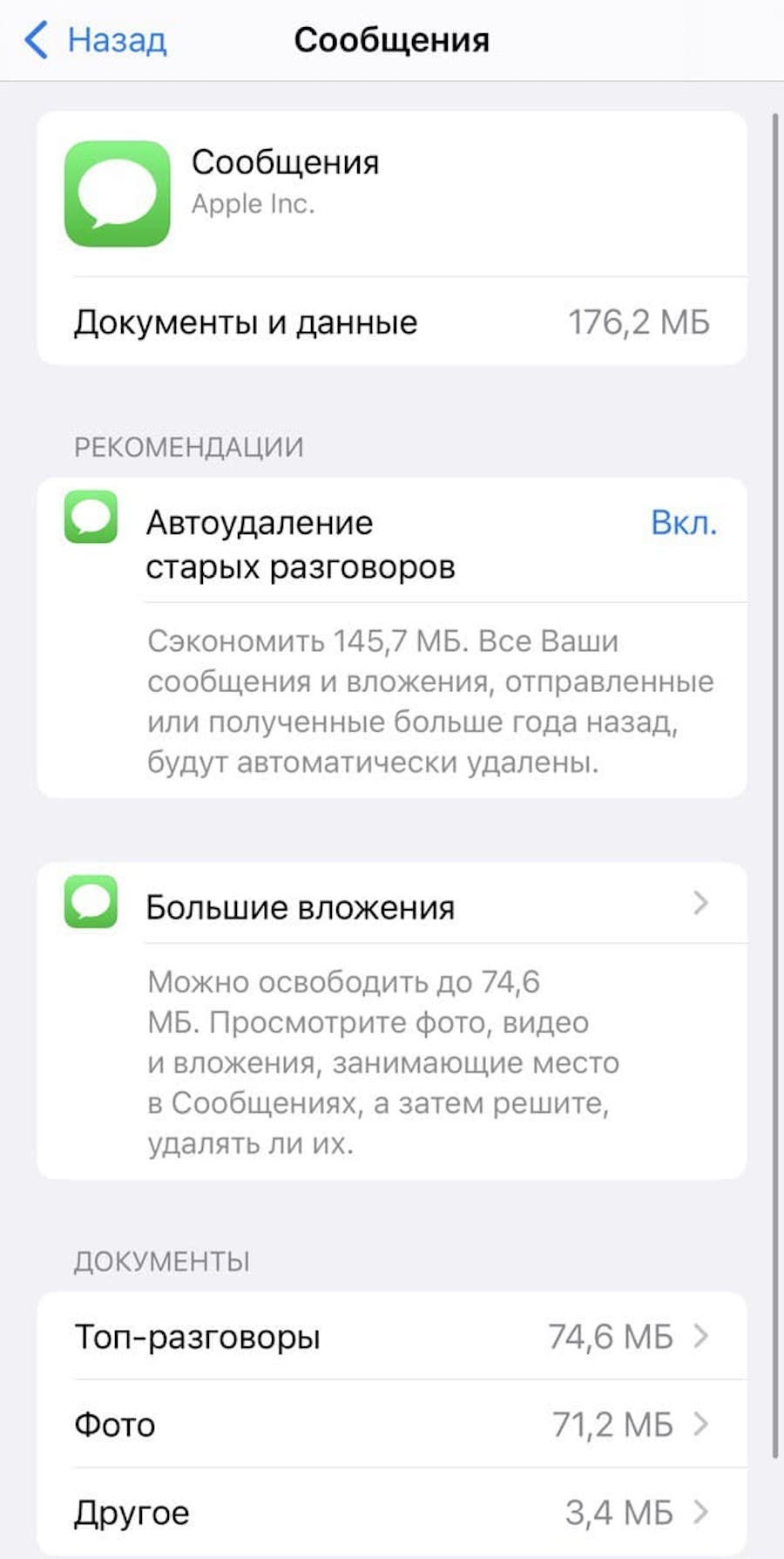
Как очистить память, которую занимают сообщения
Как очистить внутреннюю память телефона на Android
Смартфоны на базе Android дают пользователю гораздо больше гибкости для работы с хранящимися данными, чем смартфоны на iOS. Но это же несет в себе дополнительные риски: неосторожное обращение может привести к потере данных или нарушению работы системы. Ниже мы приводим безопасные способы очистки памяти на Android.
Определите, что занимает больше всего места
Прежде всего, для того, чтобы очистить внутреннюю память телефона на Android, зайдите в «Настройки» → «О телефоне» → «Хранилище». Там будут показаны категории данных, которые занимают место в памяти телефона. Как правило, сейчас у пользователей основной объем хранилища занимают фото и видео, приложения и игры.
Переместите фото и видео на облако
ОС Android позволяет автоматически сохранять в облаке фотографии и видео. Чтобы настроить это, зайдите в приложение «Фото», затем в ваш аккаунт в Google Фото, затем в раздел «Загрузка фотографий». Там в правом верхнем углу за тремя точками вы увидите «Настройки автозагрузки». Убедитесь, что ползунок «Автозагрузка и синхронизация» включен.
Качество загружаемых файлов можно выбрать в соответствующем меню в том же разделе: более высокое качество позволит сохранить медиафайлы в неизменном виде, что полезно, если вы планируете в будущем печать фото, в то время как сжатие позволит вместить большее число фото в облаке.
После синхронизации вы сможете использовать функцию «Освободить место», которая находится в настройках вашего аккаунта в приложении «Фото», чтобы удалить сохраненные в облаке фото и видео с внутренней памяти телефона. Найти медиафайлы вы всегда сможете в приложении Google Фото.
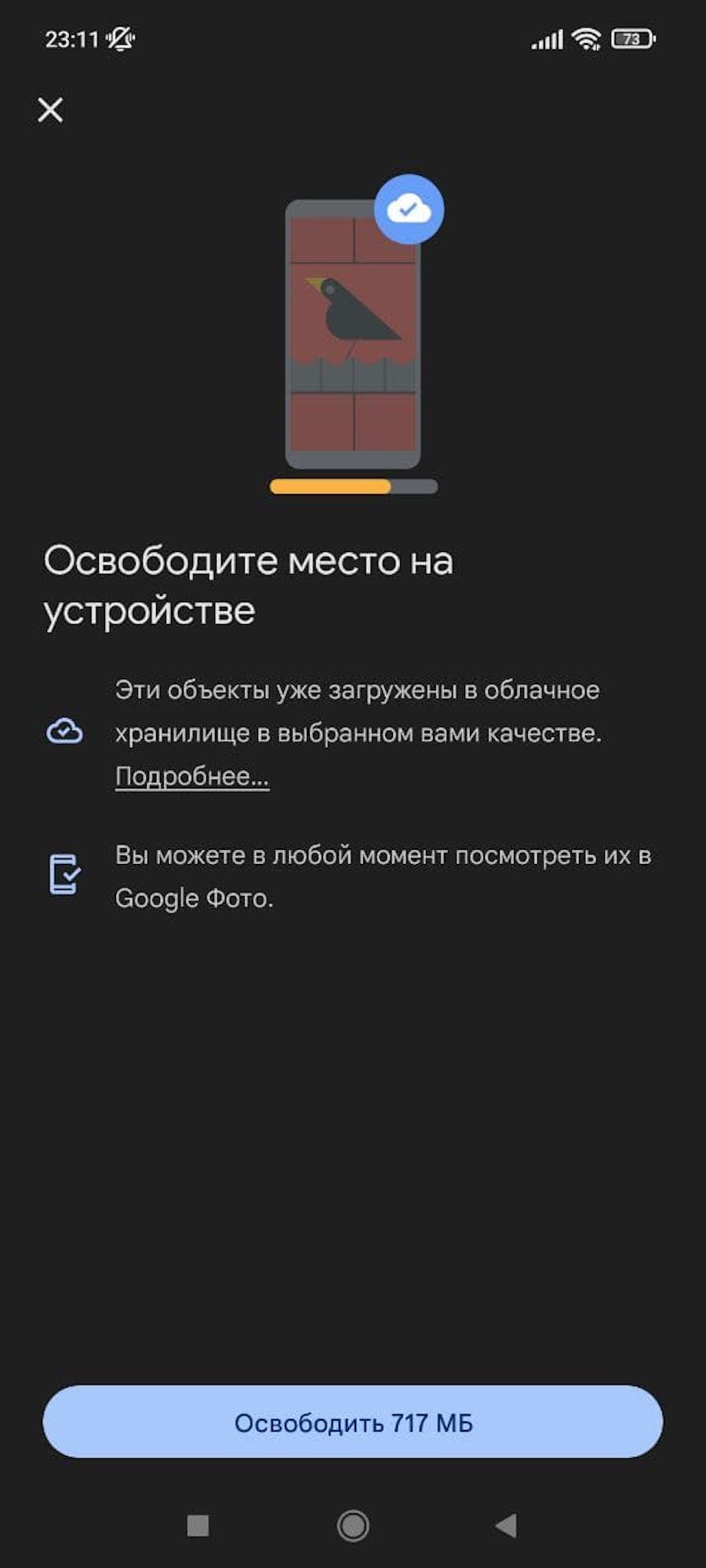
Освободить место на устройстве
Удалите неиспользуемые приложения и игры
В разделе «Хранилища» → «Приложения и данные» вы можете найти программы и игры, которые занимают больше всего места в памяти смартфона. Зайдя в конкретное приложение, можно очистить кэш (временные данные для ускорения работы) и остальные некритичные данные приложения или удалить его полностью.
Очистите кэш и данные приложений с помощью встроенных и скачиваемых приложений
На смартфонах на базе Android большую часть работы по очистке телефона от «мусора» за вас могут выполнить встроенные и скачиваемые приложения.
В настройках хранилища можно зайти во встроенное средство очистки памяти — для этого в «Хранилище» нажмите на кнопку «Очистить». Откроется приложение, которое позволит вам настроить параметры очистки. Когда вы будете готовы, нажмите кнопку «Очистить». Вы будете удивлены, как много на вашем устройстве скопилось «мусора». Эта же функция, кстати, заодно очистит и оперативную память смартфона.
Если места все равно не хватает, можно воспользоваться опцией «Глубокая очистка», которая находится на том же экране чуть ниже. С ее помощью можно удалить дубликаты фото из галереи, снимки экрана, ненужные и редко используемые приложения, файлы данных и другое. При этом важные для вас данные удастся сохранить, ничего не удаляя.
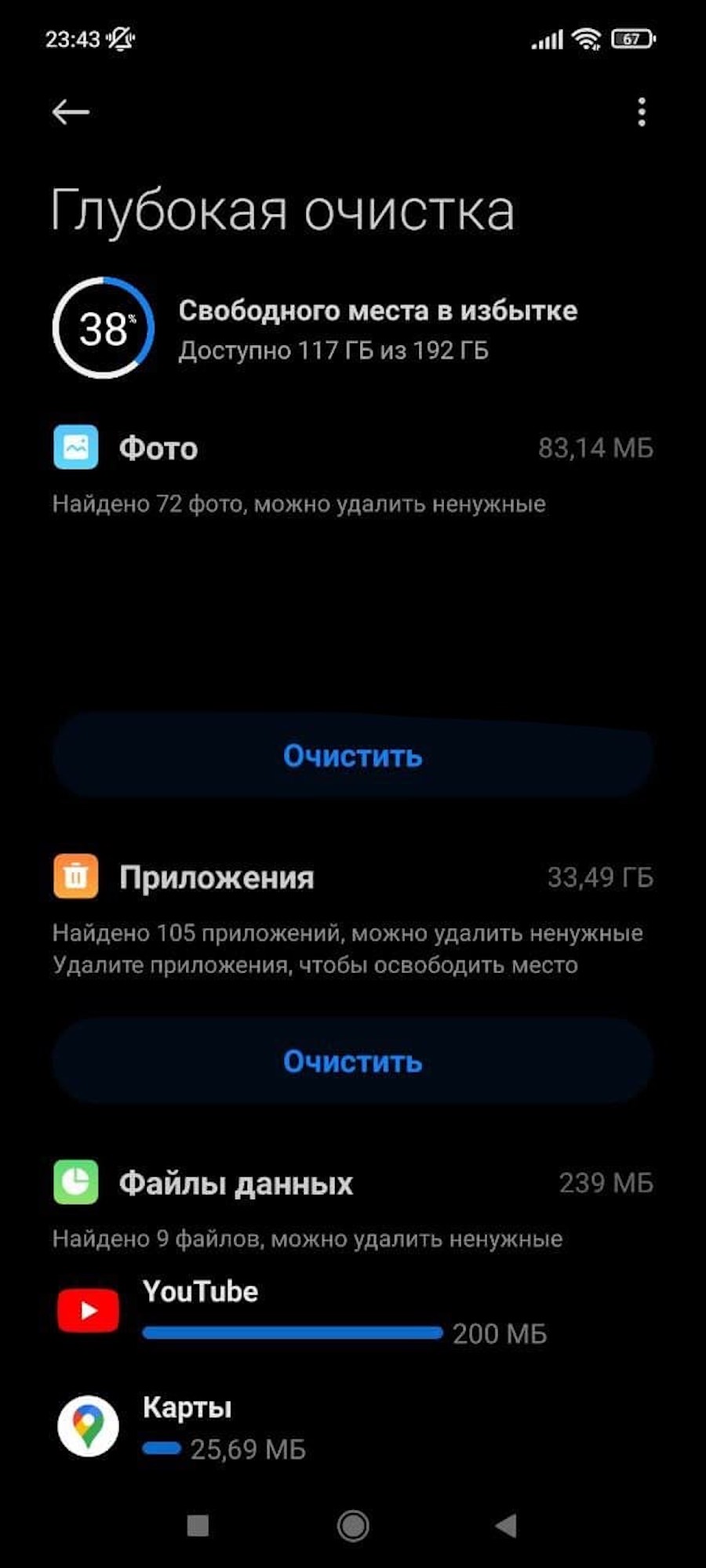
Глубокая очистка
Помимо встроенных средств очистки смартфона на Android, вы можете воспользоваться также внешними, скачав их из Google Play. Например, эти функции выполняют CCleaner и OneBooster — у каждого из них более 100 млн загрузок.
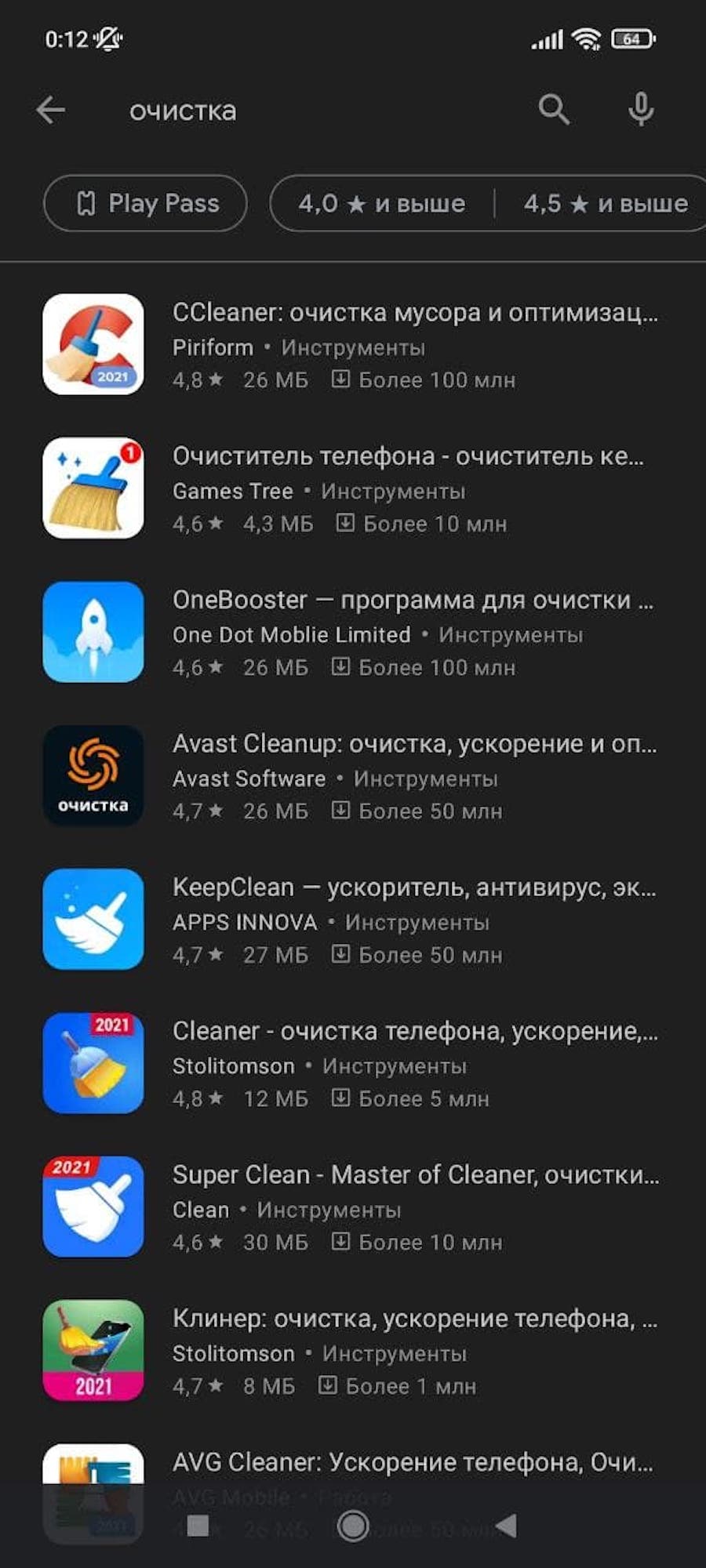
Программы для очистки телефона
Перенесите часть данных на внешнюю карту памяти
Также в смартфоны Android, в отличие от телефонов Apple, можно установить дополнительную карту памяти — SD-карту, расширив таким образом доступное место. Если вы установили SD-карту для расширения внутренней памяти, то в настройках «Хранилища» вы можете выбрать, какие категории данных будут автоматически сохраняться на карте памяти. Для этого зайдите в Настройки хранилища, выберите тип данных и установите Внешний накопитель — так вы сможете разгрузить внутреннюю память телефона.
Как очистить внутреннюю память телефона на Android через компьютер
Еще одна важная особенность смартфонов на Android — расширенные возможности управления памятью через компьютер.
При подключении к компьютеру вам будет предложено выбрать режим работы: через передачу файлов или передачу фото. Второй даст вам доступ к фотографиям на внутреннем накопителе, в то время как первый позволит получить полный доступ к файловой системе. Там вы сможете найти и скопировать на компьютер нужные вам категории данных по соответствующим папкам:
- Audiobooks — аудиокниги;
- Download — загрузки;
- DCIM и Pictures — фото и картинки;
- Music — музыка.
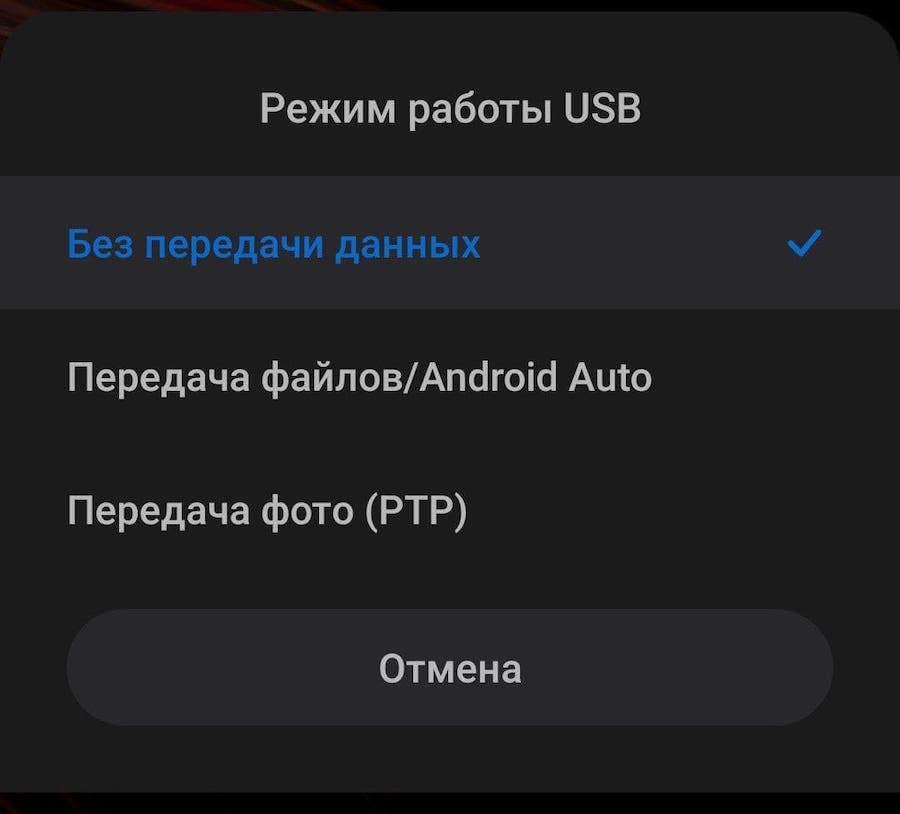
Окно выбора режима работы USB
«Другое» на Android
В раздел «Другое» смартфонов на Android попадают данные приложений, неудачные бэкапы (резервные копии данных для восстановления в случае утери оригинальных данных), временные файлы и кэш. Эти данные отлично чистятся с помощью внутреннего средства очистки. Удалять их вручную не стоит: есть риск помешать работе важных приложений.
Как использовать память телефона рационально?
- Слушайте музыку через стриминговые сервисы, не сохраняя треки в память телефона
Подписка на стриминговые сервисы типа Apple Music и «Яндекс.Музыки» позволит получить доступ к большому количеству треков, не скачивая и не сохраняя их в память телефона. Правда, для прослушивания понадобится доступ к Wi-Fi или мобильному Интернету.
- Настройте автоматическое сохранение фото и видео в облако и не храните копии фотографий
Заведите привычку регулярно чистить однотипные фотографии вручную или с помощью приложений для очистки и настройте автоматический импорт медиафайлов в облачное хранилище. Если у вас iPhone, то при съемке в HDR — режиме улучшенного качества изображения — он предложит вам сохранять также оригинал фото. Отключите эту функцию, если хотите сэкономить место.
- Удаляйте сохраненные карты после путешествий
Большинство картографических программ позволяют сохранять карты для последующего офлайнового доступа, что удобно в путешествиях, особенно заграничных. Однако такие карты занимают много места в памяти телефона, поэтому старайтесь не забывать удалять сохраненные карты после поездок.
- Отмените автоматическое сохранение фото и видео из мессенджеров
Мессенджеры типа WhatsApp и Viber по умолчанию сохраняют в галерею телефона фото и видео, которые вам присылают другие пользователи. Отключите эту функцию в настройках, чтобы сэкономить место на внутренней памяти смартфона.
Нужно ли нашим телефонам больше памяти
Несмотря на то, что сегодня можно купить телефон с объемом внутренней памяти вплоть до 1 Тб, подумайте, насколько вам это необходимо с учетом ваших потребностей. Хранить все данные исключительно в памяти телефона небезопасно: при поломке или утере устройства вы рискуете потерять все ваши файлы. Купить место на облаке надежнее, и, кроме того, это позволит получать доступ к вашим данным со всех устройств, подключенных к интернету. Кроме того, смартфон с большим объемом памяти обойдется вам дороже.
В среднем, по данным консалтинговой компании Counterpoint, смартфоны на Android имеют почти 100 Гб внутренней памяти, а смартфоны на iOS — 140 Гб. В России, по данным мобильного оператора МТС, на рынке лидируют устройства на 32 Гб — из-за своей дешевизны. А чем больше объем встроенной памяти, тем меньше спрос на устройства.
Но попытки сэкономить на памяти могут быть чреваты тем, что встроенные приложения и сама операционная система будут работать со сбоями. Поэтому подходите к выбору с умом и адекватно оценивайте ваши потребности.
Как восстановить историю чатов, контакты и файлы Viber на Android или Windows
В статье представлены способы восстановления истории чатов или переписки, видео или фото, которые были отправлены с Viber в Windows или Android.
Наша статья будет полезна пользователям Viber, которые когда-либо сталкивались с необходимостью восстановления истории чатов или переписки, видео или фото, которые были отправлены с помощью данного мессенджера, а также с потребностью восстановить переписку в случае переустановки операционной системы компьютера или начала использования программы на другом компьютере.
Эта статья будет интересна как пользователям Viber на Android, так и на Windows персонального компьютера, потому как будут описаны обе версии популярного мессенджера.
- Создание и восстановление резервной копии истории сообщений на Андроид
- Восстановление или перенос переписки Viber на Android
- Восстановление истории сообщений на другом ПК или после переустановки Windows
- Восстановление принятых и отправленных файлов Viber
- Дополнено в январе 2019 года
- Вопросы и ответы
- Комментарии
Создание и восстановление резервной копии истории сообщений на Андроид
Viber – это такое же приложение-мессенджер как и WhatsApp, которые в какой-то мере являются конкурентами. Миллионы пользователей по всему миру общаются с помощью данного приложения, используя как свои смартфоны или планшеты, так и компьютеры или ноутбуки.
Перейти к просмотру

Многие из чатов представляют своим пользователям определённую ценность. Именно поэтому разработчиками приложения была предусмотрена возможность создания резервной копии чатов Viber. Однако, такая резервная копия истории переписок мессенджера имеет определённые ограничения: резервную копию переписок можно создать и прочесть в текстовом виде, но её невозможно обратно восстановить в самом приложении, а также в такие текстовые файлы не сохраняются копии отправленных файлов (фото, видео, и т.д.).
Чтобы сохранить копию чатов Viber:
-
Запустите приложение и откройте Меню.
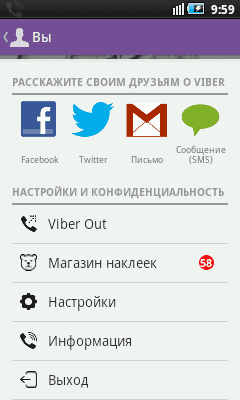
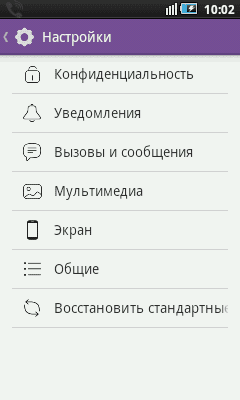
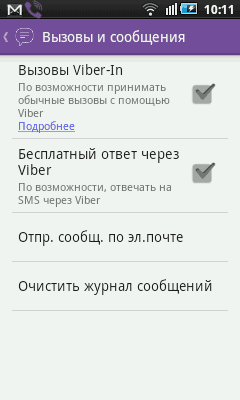
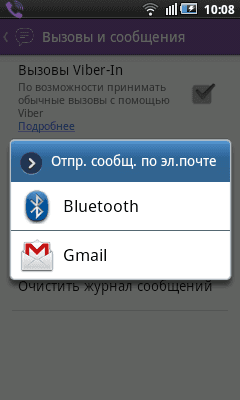
Таким образом, с помощью Viber будет создана резервная копия чатов мессенджера и отправлена на ваш ящик электронной почты. Чаты будут сложены в заархивированную .zip папку и представлять собой .csv файлы с названиями контактов, с которыми осуществлялась переписка. Каждый из файлов включает в себя только текстовую переписку, а на местах отправленных или принятых файлов написано, например, «Фотосообщение» – вместо изображения.
Однако, данные файлы с копиями чатов не могут быть обратно восстановлены в Viber.
Восстановление или перенос переписки Viber на Android
Перейти к просмотру
Как и любой другой мессенджер, Viber хранит историю своих сообщений в отдельном файле. Восстановив такой файл или создав его резервную копию, и поместив его в папку, в которой он по умолчанию сохраняется самим приложением, возможно восстановить историю чатов пользователя.
Файл с историей сообщений Viber хранится в устройстве с операционной системой Android в папке:
/data/data/com.viber.voip/databases/
и имеет название viber_messages.
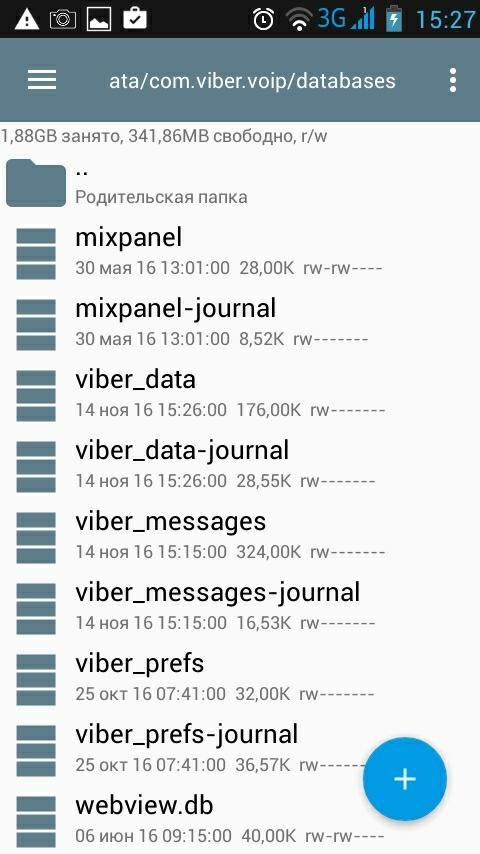
Примечание. Папка, в которой расположены данные Viber расположена во внутренней системной памяти устройства. Получить доступ к ней можно только с наличием Root прав или используя одну из программ Root-проводников.
В случае необходимости восстановить историю чатов вашего Viber (например, после переустановки приложения), перейдите в указанную выше папку и замените существующий файл «viber_messages» на созданную раннее его резервную копию, после чего запустите Viber.
Восстановление истории сообщений на другом ПК или после переустановки Windows
Перейти к просмотру
Версия Viber для ПК не такая популярная как для смартфонов, но тем не менее она также имеет ряд преимуществ и обширную аудиторию пользователей. Чтобы начать пользоваться Viber на компьютере, пользователю обязательно необходимо иметь активный мобильный аккаунт. Версия приложения для ПК без него просто не будет работать.
Итак, возможно ли восстановить историю чатов в Viber для ПК? Ведь, как уже оговаривалось выше, историю сообщений мобильного приложения Viber восстановить в самой программе не предоставляется возможным. Можно только создать текстовую копию переписок или заменить файл с историей чатов.
Вся история чатов Viber для ПК хранится в файле viber.db в папке на диске С:
C:\Users\Имя Пользователя\AppData\Roaming\ViberPC\Номер Телефона
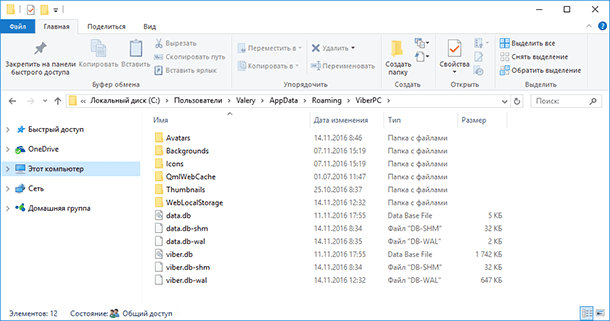
Для того, чтобы восстановить историю чатов Viber, необходимо восстановить указанный файл.
Итак, если на вашем компьютере переустановили операционную систему, и вам необходимо восстановить историю чатов Viber, то для этого сделайте следующее:
- Запустите Hetman Partition Recovery и просканируйте с его помощью диск С вашего компьютера.
- Найдите с помощью программы файл viber.db и восстановите его.
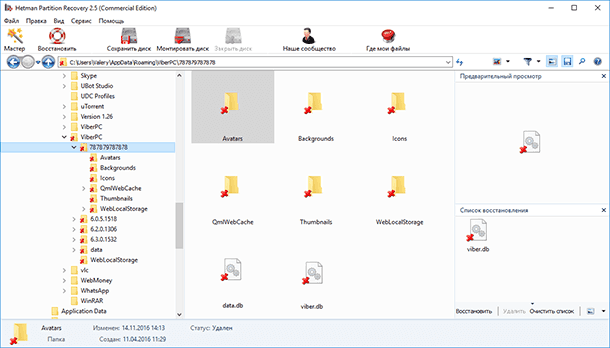
Инструмент восстанавливает файлы с любых устройств, независимо от причины потери данных.
В случае необходимости переноса истории Viber на другой компьютер, просто замените файл в указанной выше папке приложения с вашим номером телефона другого ПК, на восстановленный файл истории переписок viber.db.
Восстановление принятых и отправленных файлов Viber
Как известно, с помощью Viber пользователи могут осуществлять переписку не только текстовыми сообщениями, но и также отправлять файлы: изображения, звуковые или видео файлы. В случае использования приложения на смартфоне, оно сохраняет все отправленные или принятые файлы на карте памяти; или на жестком диске, в случае использования Viber на компьютере.
На карте памяти смартфона такие файлы по умолчанию хранятся в папке:
sdcard/viber/media/.
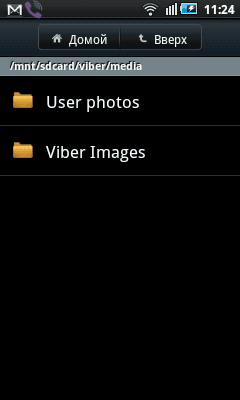
На жестком диске компьютера такие файлы по умолчанию хранятся в папке:
C:\Users\Имя Пользователя\Documents\ViberDownloads.
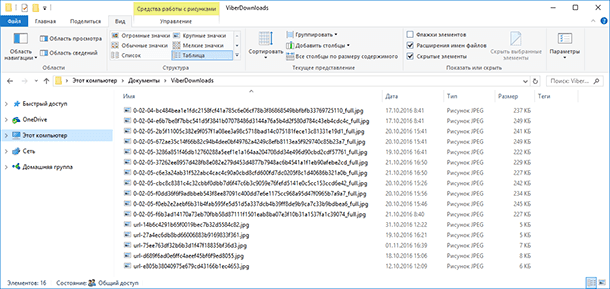
Наиболее частыми причинами утери принятых или отправленных файлов Viber бывают:
- Вирусы;
- Случайное удаление;
- Форматирование жесткого диска компьютера или карты памяти смартфона;
- Восстановление стандартных настроек Viber или возврат смартфона к заводскому состоянию.
В любом из перечисленных случаев, файлы, которые приняты или отправлены с помощью Viber можно восстановить используя Hetman Partition Recovery. Для этого, запустите программу и просканируйте с её помощью носитель информации с которого необходимо восстановить файлы Viber (карту памяти смартфона или жесткий диск компьютера).
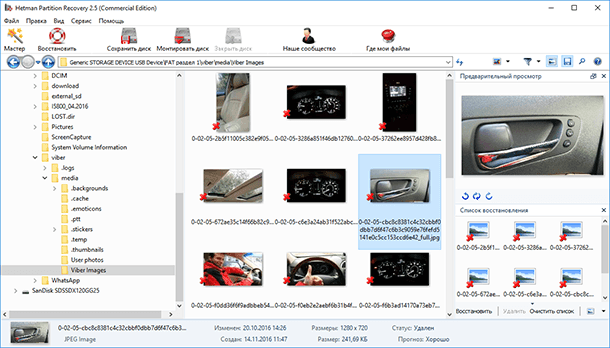
Найдите файлы, которые необходимо вернуть, создайте список восстановления и сохраните его нажав кнопку «Восстановить».
Дополнено в январе 2019 года
Обратите внимание, что в последних версиях Viber уже не хранит никакие данные на карте памяти смартфона или планшета.
Поэтому, все отправленные или принятые с помощью Viber файлы (изображения, аудио, видео, документы и и.д.) сохраняются приложением не в память устройства, а в папку:
В случае удаления таких файлов из чата, они продолжают хранится в указанной папке. Достаточно перейти в /viber/media, открыть папку, соответствующую типу искомого файла.

Автор: Vladimir Mareev, Технический писатель
Владимир Мареев — автор и переводчик технических текстов в компании Hetman Software. Имеет тринадцатилетний опыт в области разработки программного обеспечения для восстановления данных, который помогает ему создавать понятные статьи для блога компании. Спектр публикаций довольно широк и не ограничивается только лишь темой программирования. Статьи включают также разнообразные обзоры новинок рынка компьютерных устройств, популярных операционных систем, руководства по использованию распространенных и специфических программ, примеры решений возникающих системных или аппаратных проблем и многие другие виды публикаций.

Редактор: Michael Miroshnichenko, Технический писатель
Мирошниченко Михаил – одни из ведущих программистов в Hetman Software. Опираясь на пятнадцатилетний опыт разработки программного обеспечения он делится своими знаниями с читателями нашего блога. По мимо программирования Михаил является экспертом в области восстановления данных, файловых систем, устройств хранения данных, RAID массивов.
- Обновлено:
- 10.11.2023 11:13
Поделиcь
Вопросы и ответы
Какие могут быть причины потери истории чата Viber?
1. Ошибка программы Viber. 2. Несанкционированное удаление истории чата или сообщений. 3. Неправильное обновление или переустановка приложения Viber. 4. Неправильное использование или неверное настройки учетной записи Viber. 5. Проблемы со связью или соединениями, которые могут препятствовать синхронизации сообщений. 6. Ошибка сервера Viber. 7. Наличие вирусов, троянов или других вредоносных программ, которые могут привести к потере истории чата.
Какие шаги необходимо предпринять, чтобы восстановить удаленную историю чата в Viber?
1. Откройте приложение Viber на мобильном устройстве и найдите нужный чат. 2. Нажмите на иконку меню в правом верхнем углу экрана. 3. Выберите «История чата». 4. Нажмите «Восстановить». 5. Выберите дату, до которой нужно восстановить чат. 6. Нажмите «Восстановить».
Каким образом осуществляется резервное копирование данных Viber на Android?
Резервное копирование данных Viber на Android может быть осуществлено следующим образом: 1. Откройте приложение Viber на своем Android-устройстве. 2. Нажмите на иконку «Меню» (три точки) в правом верхнем углу. 3. Выберите «Настройки». 4. Выберите «Резервное копирование». 5. Нажмите «Сделать резервную копию». 6. Нажмите «Ок», чтобы подтвердить создание резервной копии. 7. Выберите устройство, на которое нужно сохранить резервную копию, и нажмите «Ок». 8. Резервное копирование Viber будет сохранено на указанное устройство.
Как произвести резервное копирование данных Viber на ПК или ноутбук?
1. Скачайте и установите приложение Viber Backup & Restore на ПК или ноутбук. 2. Откройте приложение Viber Backup & Restore и выберите «Backup». 3. Выберите тип резервного копирования, который вы хотите сделать: «Full Backup», «Partial Backup» или «Incremental Backup». 4. Выберите устройство, с которого вы хотите сделать резервную копию Viber, и нажмите «Backup». 5. После этого приложение Viber Backup & Restore сделает резервную копию всех данных Viber на выбранное устройство.
Существуют ли какие-то риски использования программ для восстановления данных Viber?
Да, существуют. Наиболее очевидным риском является потеря данных из-за некачественного или неправильного использования программы. Также могут быть проблемы с безопасностью, в случае использования небезопасных или непроверенных программ. Также существует риск утечки данных, так как программы для восстановления данных Viber могут хранить данные, что может привести к несанкционированному доступу.
Комментарии (209)
Оксана 31.10.2023 10:07 #
Добрый день. Нужно очистить чат в вайбере, не удаляя сам чат и не выходя из него. Стандартный способ — удалить все сообщения (очистить чат) — не работает. Думаю потому, что большой. Мелкие чаты очищаются без проблем, а этот никак. Удалять вручную не вариант. Что можно сделать? С чем это связано?
Hetman Software 1.11.2023 14:32 #
Если стандартный способ очистки чата в Viber не работает для большого чата, это может быть связано с ограничениями, наложенными на приложение, чтобы предотвратить случайное удаление важных сообщений. В таком случае, вам могут потребоваться дополнительные шаги. Вот несколько вариантов, которые вы можете попробовать: Разделите большой чат на несколько меньших: Вы можете создать новый чат и переместить часть сообщений туда, оставив оригинальный чат менее загруженным. Затем вы можете удалить новый чат, в котором находились старые сообщения. Переустановите Viber: Попробуйте удалить приложение Viber с вашего устройства и затем снова установить его. Это может помочь очистить временные данные и кэш, возможно, позволив вам удалить сообщения из чата. Свяжитесь с поддержкой Viber: Если ни один из вышеперечисленных методов не работает, вы можете связаться с поддержкой Viber, чтобы узнать, есть ли специальные инструкции для очистки больших чатов или если это какой-то временный баг в приложении. Помните, что, прежде чем предпринимать какие-либо действия, важно сделать резервную копию всех важных сообщений и данных, чтобы не потерять информацию, которую вы хотите сохранить.
Владимир 25.08.2023 00:46 #
Всем привет. ПОМОГИТЕ . После переноса сим карты в другой телефон вайбер слетел,как и на старом устройстве, так и на компьютере. Резервная копия не создавалась (( Пробывал ,как писалось в инетернете через программу HETMAN Partition Recovery на диске не было найдено удаленных файлов ,а именно viber.db. Уже кучу времени провел в инете, но так и не смог найти ответ. Помогите плз восстановить историю чатов. Для меня это важно,хоть даже в текстовом документе вытащить. Мне просто интересно ,как оно могло бесследно удалиться из папки виндовса. За ранее всем очень благодарен. Выручайте,плз .
Hetman Software 28.08.2023 09:30 #
Привет! Понимаю, что восстановление истории чатов важно для вас. Я могу предложить несколько шагов, которые могут помочь вам восстановить утерянные данные из Viber. Проверьте облачное хранилище Viber: Если вы использовали облачное хранилище Viber для резервного копирования данных, то после установки Viber на новом устройстве вы можете восстановить историю чатов из облачной копии. Войдите в аккаунт Viber на новом телефоне и проверьте настройки резервного копирования. Проверьте другие устройства: Если у вас был ещё какой-либо устройство, на котором был установлен Viber, проверьте его. Возможно, история чатов осталась на другом устройстве. Попробуйте программы для восстановления данных: Попробуйте использовать специализированные программы для восстановления данных с вашего телефона или компьютера. К примеру, на ПК вы можете воспользоваться программами типа «Recuva», «EaseUS Data Recovery Wizard» или другими, чтобы попытаться найти файл viber.db, который может содержать вашу историю чатов. Свяжитесь с поддержкой Viber: Если у вас есть учетная запись Viber, свяжитесь с поддержкой Viber и объясните ситуацию. Возможно, они смогут предоставить дополнительную информацию или помощь в восстановлении данных. Постарайтесь восстановить файлы из бэкапов: Если вы периодически создавали резервные копии вашего устройства через программы управления устройством (например, iTunes для iPhone), попробуйте восстановить утерянные файлы из последнего доступного бэкапа. Но помните, что успешное восстановление данных не гарантировано, и многое зависит от того, какие действия вы предприняли после потери данных. Если важная информация для вас, возможно, имеет смысл обратиться за помощью к специалистам по восстановлению данных или компьютерному ремонту.
Владимир 24.08.2023 21:32 #
Добрый день. При переносе сим карты на другой телефон везде слетел вайбер. Далее делая все по инструкции рекавери не находит файла viber.db, да и вообще связанное с ним не находит. Помогите, очень важно , восстановить чаты. Спасибо
Hetman Software 28.08.2023 09:58 #
Для восстановления чатов Viber после переноса SIM-карты на другой телефон вы можете попробовать следующие шаги: Синхронизация с облаком Viber: Ваши чаты и контакты могли быть сохранены в облаке Viber, если вы активировали эту функцию на старом телефоне. Убедитесь, что на новом устройстве вы вошли в тот же аккаунт Viber, что и на старом телефоне. Ваши чаты и контакты должны автоматически восстановиться. Поиск файлов на старом телефоне: Если у вас есть доступ к старому телефону, попробуйте найти файл базы данных Viber на нем. Обычно этот файл называется viber.db и может быть сохранен во внутренней памяти телефона или на SD-карте (если она использовалась). Перенесите этот файл на новый телефон, чтобы попытаться восстановить чаты. Использование сторонних инструментов: Существуют сторонние программы и инструменты, которые могут помочь вам извлечь данные из файла viber.db. Некоторые из них могут восстанавливать удаленные сообщения. Прежде чем использовать такие инструменты, убедитесь, что они надежны и безопасны. Поддержка Viber: Если ни один из вышеуказанных методов не сработал, обратитесь в службу поддержки Viber. Они могут предоставить вам инструкции или рекомендации по восстановлению чатов. Помните, что важно делать резервные копии данных перед важными действиями, чтобы в случае чего можно было вернуться к предыдущему состоянию.
Екатерина 14.02.2022 16:59 #
Здравствуйте! у меня огромная просьба. можно для «чайников» поэтапно, что сделать надо,чтоб восстановить удаленную переписку. Только не компьтерным языком,как то попонятнее, заранее благодарю.