
Как отключить картинки в браузере Chrome
Современные веб-сайты во многом состоят из медиаматериалов, в частности, изображений. Такой формат подачи материала для большинства людей проще для понимания. Но при этом он нагружает интернет-соединение, повышая трату сетевого трафика (хотя не так уж значительно). Но не только в целях его экономии люди время от времени интересуются, как отключить картинки в браузере Chrome. Мы рассмотрим данную процедуру более подробно.
Инструкция
Сначала пойдет речь о наличии такой функции в версии Гугл Хром для стационарных платформ. А сразу после – о мобильных устройствах. Желаем вам приятного прочтения.
Случай №1: ПК
На компьютерах и ноутбуках нужный параметр официально предусмотрен разработчиком. А добраться до него можно следующим образом:
- Открываем Google Chrome и кликаем на кнопку в виде троеточия в правом верхнем углу пользовательского окна.
- В выпадающем списке выбираем пункт «Настройки».
- Далее прокручиваем открывшееся окно «до упора», нажимаем ЛКМ на надпись «Дополнительные».
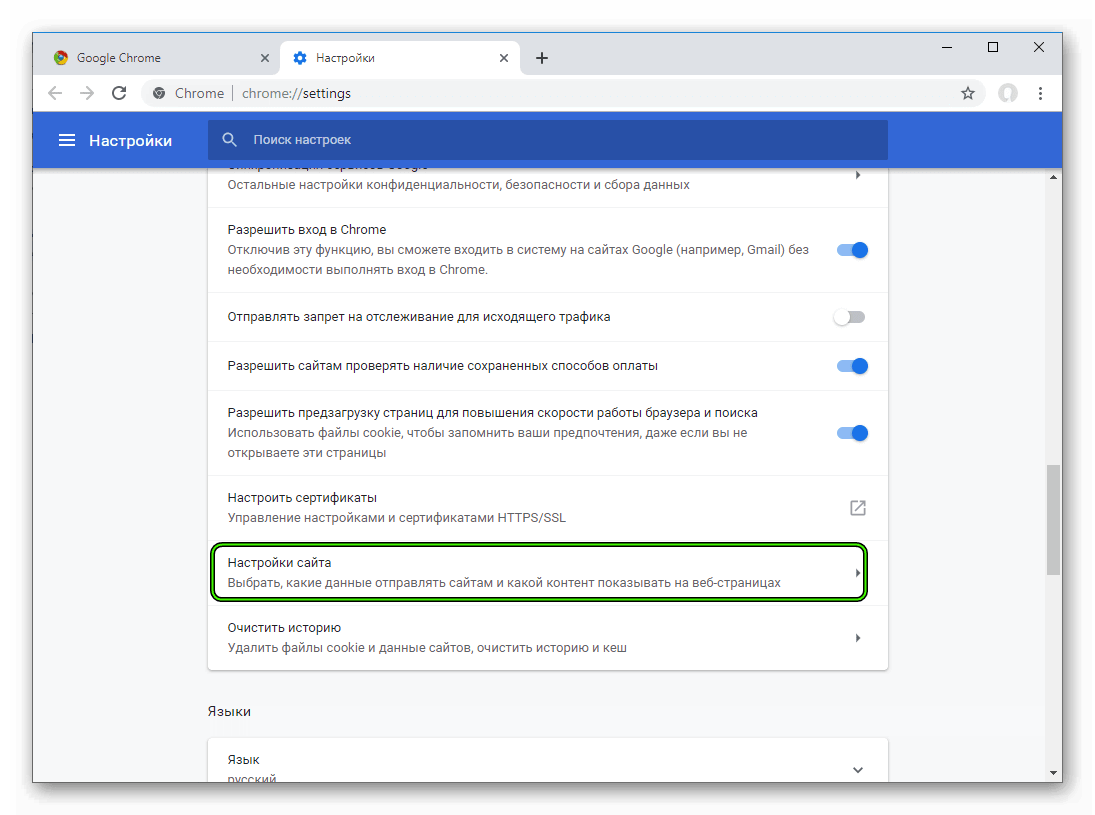
- Опять листаем содержимое страницы, пока не находим пункт «Настройки сайта», а затем переходим по нему.
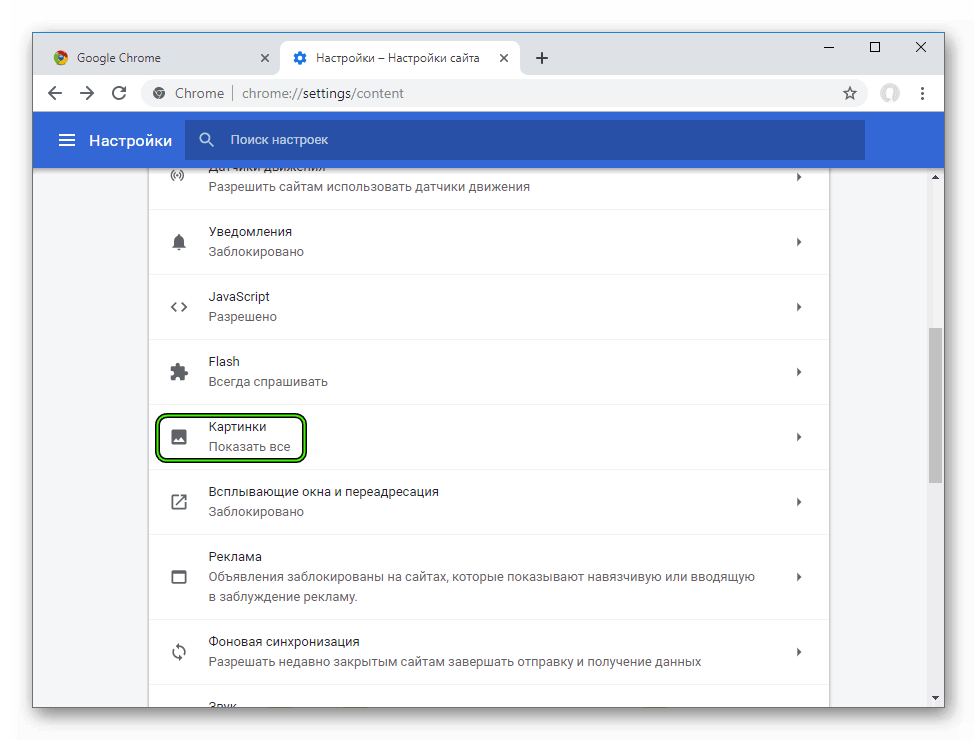
- Теперь открываем раздел под названием «Картинки».
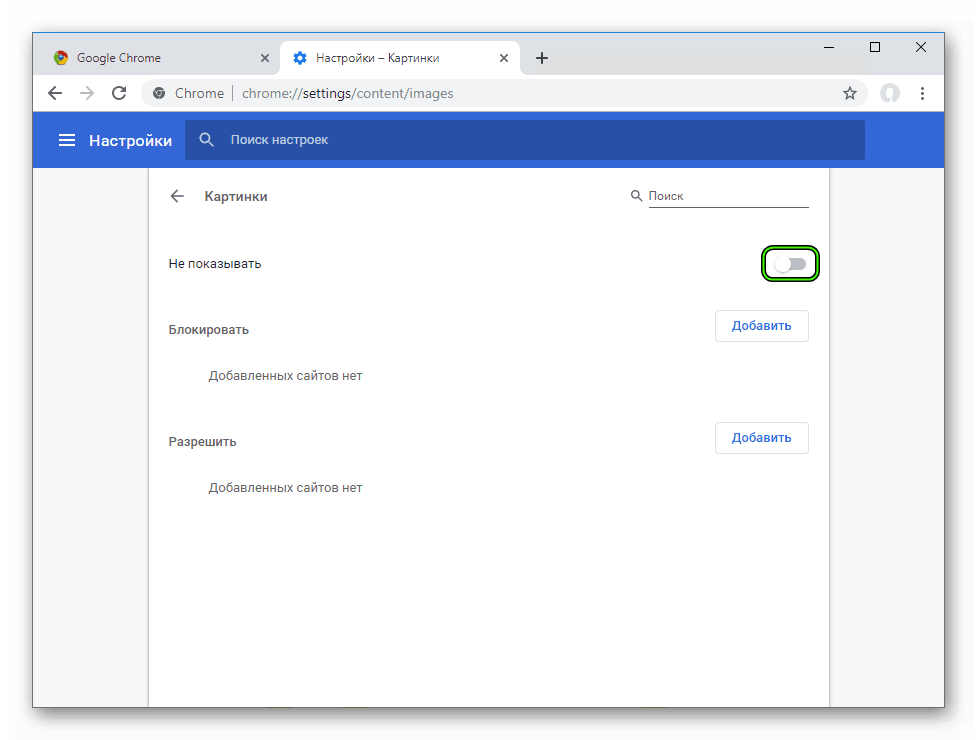
- Для деактивации показа изображений на всех сайтах отключаем верхнюю опцию кликом по ней. В результате ползунок сдвинется влево, окрасится в серый и будет выглядеть так:
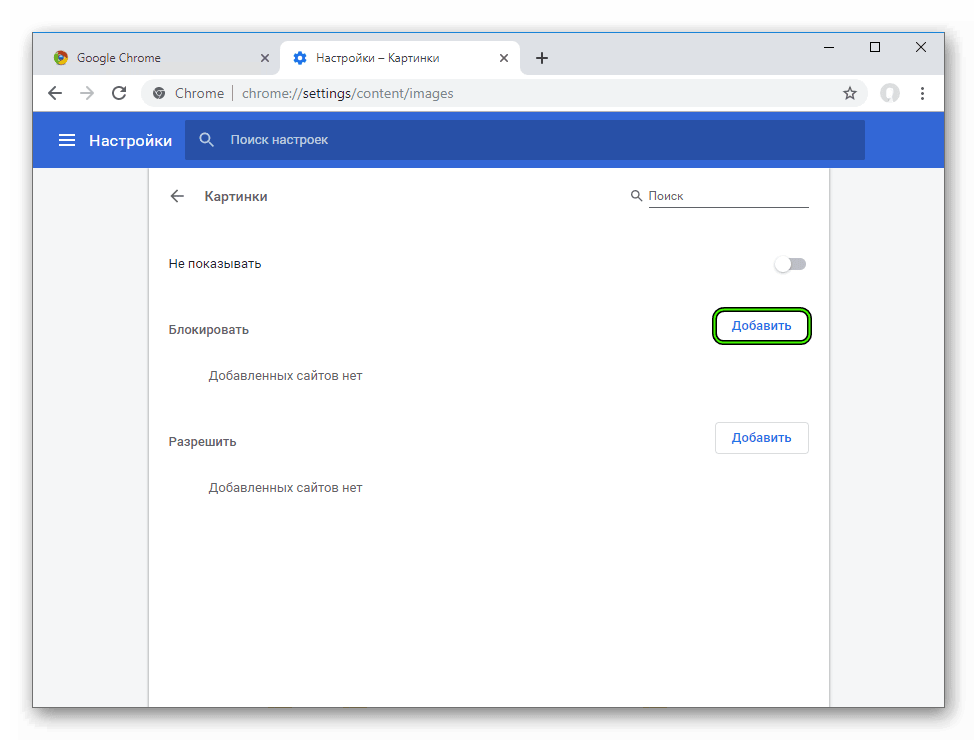
Но если вам не нравится наличие изображений на отдельном ресурсе, то можно не скрывать их повсеместно, а только для него. Чтобы этого добиться, сначала скопируйте ссылку на нежелательный веб-сайт. Затем на странице настроек найдите блок «Блокировать» и кликните на кнопку «Добавить».Потом в единственную графу вставьте скопированную ранее ссылку и вновь нажмите «Добавить».
Эту процедуру можно выполнить и в обратную сторону – заблокировать картинки повсеместно, но включить их отображение на отдельных интернет-страницах.
Если вас достали рекламные баннеры, то не стоит ограничиваться одними настройками системы Google Chrome. Рекомендуем обратить внимание на расширения, специализирующиеся на блокировках рекламного контента. Например, с задачей прекрасно справится плагин AdBlock Plus, который мы рекомендуем к загрузке.
Случай №2: Мобильные устройства
А вот на Android и iOS данная функция, к сожалению, отсутствует. Но вы можете активировать функцию «Экономия трафика». Она уменьшает качество медиафайлов, при этом сокращая расход мобильного трафика и ускоряя скорость интернет-серфинга. Инструкция по ее включению изложена в отдельном материале на нашем сайте.
Как отключить картинки в Firefox
Как отключить картинки в Firefox? Данный вопрос актуален для тех, кто использует интернет с ограниченным трафиком. А ведь всем известно, что изображения весят немало. Поэтому и нужно отключать их загрузку. А теперь поговорим о том, как это сделать.
Отключение загрузки изображений
Стоит сразу предупредить, что в стандартных параметрах веб-обозревателя такого пункта нет. Для этого нам потребуется посетить скрытые настройки. И там нам придется действовать очень аккуратно, так как по незнанию можно и вовсе повесить браузер.
Тем не менее, нам придется покопаться в этих настройках. Хоть это и довольно опасно. Естественно, мы предоставим подробную инструкцию с четким алгоритмом действий. Нужно неукоснительно ей следовать:
- В адресной строке (которая находится в самом верху главного окна) следует ввести about:config и нажать на кнопку «Enter».
- Появится сообщение о том, что вы из-за своих действий можете потерять гарантию. Кликните по кнопке «Я принимаю риск».
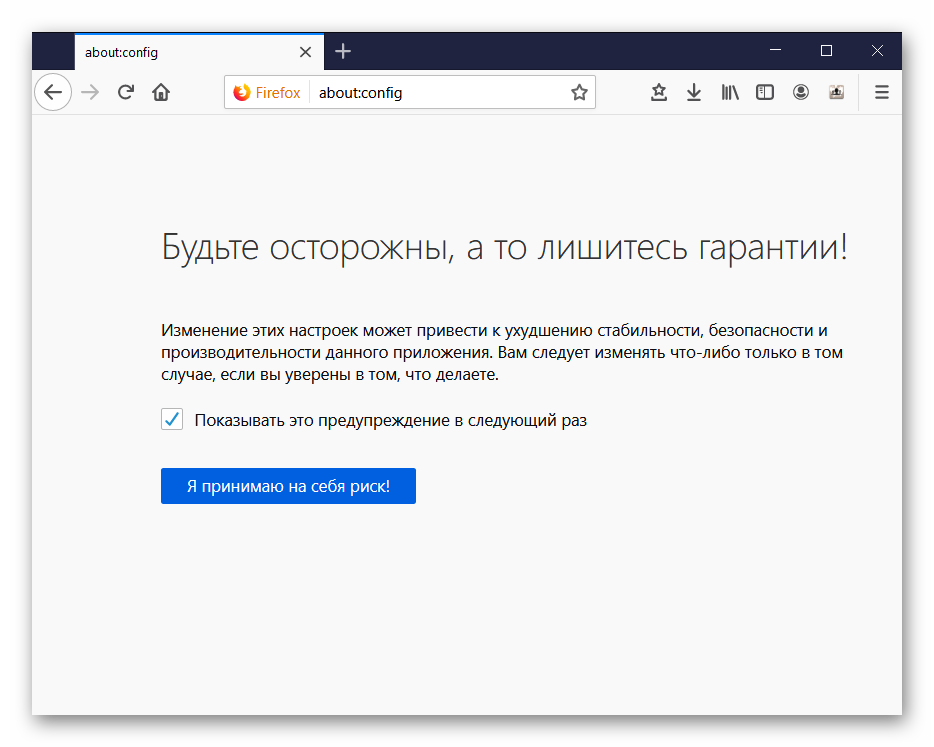
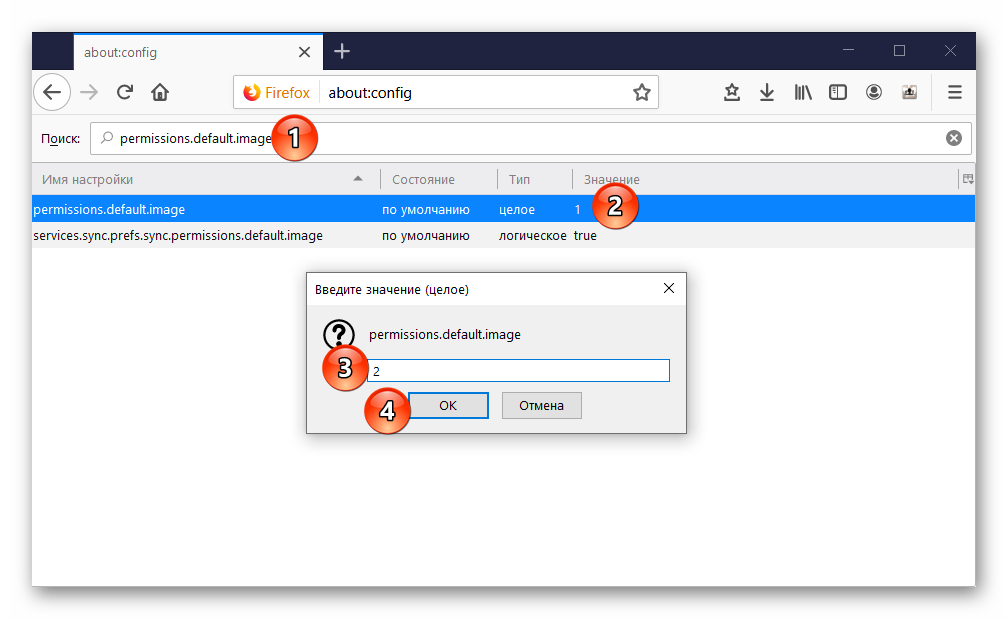
- Вот теперь мы попали в меню скрытых настроек. В строку поиска нужно ввести permissions.default.image и нажать на «Enter».
- Далее нужно дважды кликнуть по найденному параметру.
- Появится окошко, в которое нужно вписать «2» вместо «1».
- Затем нажмите на кнопку «ОК».
- Остается только перезапустить веб-обозреватель.
После рестарта он не будет загружать картинки и различные баннеры, что существенно сократит используемый трафик при посещении различных ресурсов. Если нужно будет включить опцию, то используйте ту же инструкцию. Только вместо «2» поставьте «1».
Стоит отметить, что отключение отображения картинок может негативно сказаться на общей производительности браузера. Многие специалисты и вовсе советуют без острой надобности не менять скрытые настройки. Ведь не просто так они скрыты. К тому же, если картинки не будут загружаться, то пользоваться некоторыми сайтами будет совершенно невозможно. Так что подумайте перед тем, как выполнить эту операцию.
Заключение
А теперь нужно подвести итоги, обобщить всю вышеизложенную информацию и сделать соответствующие выводы. В этой статье мы поговорили о том, как отключить загрузку картинок в Firefox быстро и безболезненно.
В стандартных параметрах веб-обозревателя, к сожалению, нет такой функции. Поэтому нам пришлось обратиться к скрытым настройкам браузера, с которыми стоит работать предельно осторожно. В любом случае, мы предоставили подробнейшую инструкцию, которая точно убережет вас от ошибок и поможет все сделать правильно.
Настройка картинок в Firefox

Иногда возникает потребность уменьшить количество трафика, скачиваемого с интернета. Сделать это можно за счет отключения отображения графики в браузере, так как именно картинки занимают львиную долю потребления ресурсов.
В одном из популярных браузеров Мазила сделать это достаточно просто. Рассмотрим несколько вариантов.
Ранние версии браузера (до 23)
В более старых версиях Mozilla Firefox данная процедура доступна через стандартную панель настроек.
В открытом окне браузера в правом верхнем углу кликаем по иконке «Меню» ( ) -> «Инструменты» -> «Настройки».
В открывшемся окне выбираем подзаголовок «Содержимое»:
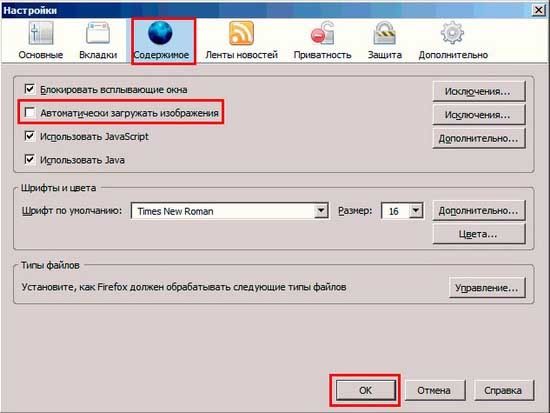
Для достижения цели достаточно снять галочку с пункта меню, разрешающего загрузку изображений. Для большего эффекта можно отключить использование JavaScript. Это действие отключит подгрузку флешбанеров и некоторых картинок. Но вмести с этим на некоторых сайтах может отключиться и полезный функционал – это действие на усмотрение пользователя.
Новые версии Mozilla
Стоит отметить, что вопрос о том, как отключить картинки в Firefox в новых версиях, решается несколько иначе. Разработчики убрали прямой доступ к данной функции.
Для отключения графики необходимо в адресной строке браузера прописать системную команду: about:config (без пробелов и дополнительных знаков) -> « Enter»:
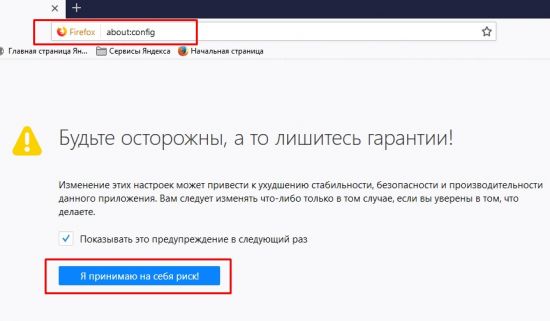
После перехода попадаем на системную страницу, которая показывает предупреждение о риске, смело соглашаемся.
В открывшемся списке команд необходимо найти permissions.default.image . Проще всего это сделать, воспользовавшись поиском по странице – Ctrl+F. Данная команда принимает различные значения, изменить которые можно в открывающемся диалоговом окне по двойному клику мыши.
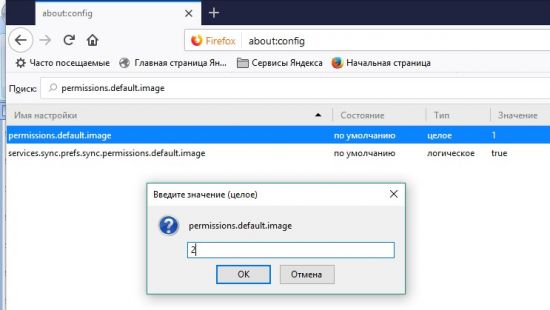
- (установлено по умолчанию) – разрешает приложению загрузку любого контента;
- запрещает браузеру загружать графику;
- разрешает загрузку изображений только с указанного сервера.
Вписываем цифру 2 и нажимаем «OK». После этого браузер перестанет подгружать картинки и, значит, мы добились нужного результата.
По аналогии можно отключить JavaScript. Для этого используем команду javascript.enabled.
Команда принимает два значения: «true» – рабочий режим, «false» – отключает использование скриптов.
Конечно же, все вышеперечисленные действия обратимы и включить всё можно в обратном порядке.
Встречная проблема: что делать, если в браузере не отображаются картинки?
Причин может быть несколько.
Медленный интернет
Решение проблемы одно – использовать услуги провайдера, предоставляющего доступ к более скоростному интернет-соединению.
Включена блокировка загрузки изображений
Необходимо убедиться в том, что в самом браузере не отключена загрузка изображений. Для этого нужно проделать процедуры из первой части статьи и переключить значения команд на противоположные.
Некорректно работает сайт
Для исключения этого варианта необходимо проверить загрузку сайта с другого браузера или компьютера. Если другое устройство также не отображает контент, стоит воспользоваться информацией с других ресурсов или подождать, пока проблему устранят со стороны необходимого ресурса.
Устаревший Кеш
Самый простой и действенный способ решить практически любую проблему с браузером – очистить устаревшие файлы и кеш.
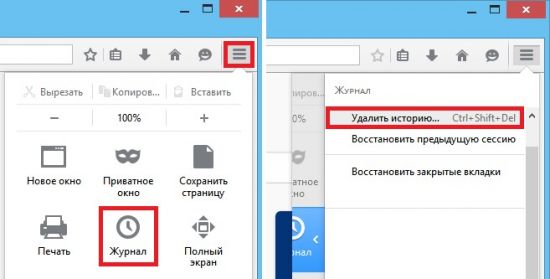
В старых версиях переходим Меню -> Журнал -> Удалить историю:
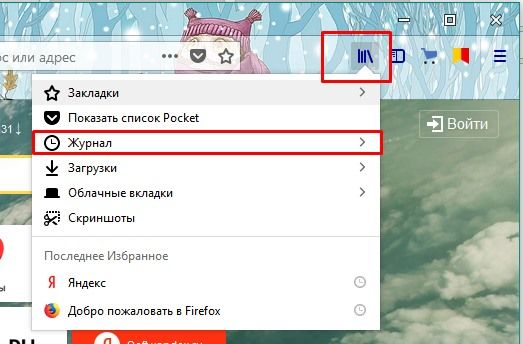
В новых появилась новая иконка справа – «Библиотека» ( ) -> Журнал -> Удалить историю:
Сочетание клавиш (для всех версий) – Ctrl+Shift+ Del.
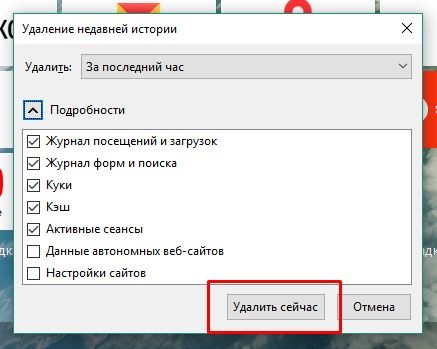
В открывшемся окне выбираем пункты, которые стоит почистить и нажимаем «Удалить сейчас»:
Сторонние аддоны
Еще одной из причин могут стать вольно или невольно установленные расширения браузеров. В разделе Меню -> Дополнения:
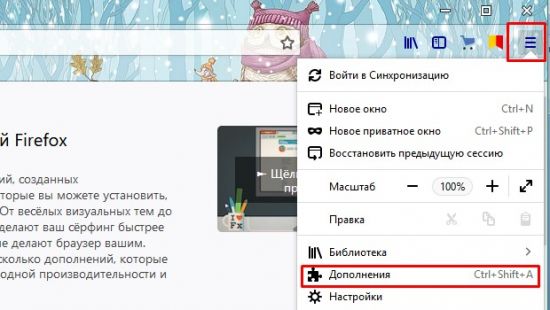
удалите неизвестные или ненужные приложения. Кроме того, не лишним будет проверка компьютера антивирусом.
Если все вышеперечисленное не помогло, тогда стоит воспользоваться сбросом всех настроек браузера Firefox к начальным.
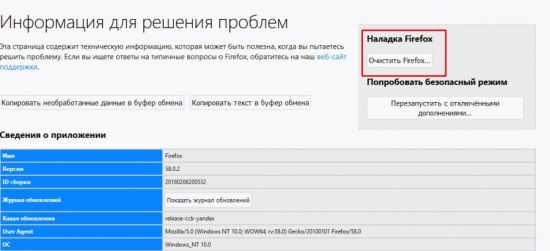
Переходим Меню -> Справка -> Информация для решения проблем . В данном разделе много полезной информации. Для сброса настроек необходимо нажать кнопку «Очистить Firefox»:
При этом будут сохранены все ваши закладки и открытые вкладки.
Как в один клик (быстро) отключать и включать картинки в браузере
Приветствую!
В некоторых ситуациях может потребоваться в используемом интернет браузере отключить отображение картинок и изображений. Каждый раз открывать настройки и переключать режим отображения картинок в браузере тот ещё «квест».
Однако это можно решить иначе, а именно с помощью использования удобного расширения для браузера. Одно нажатие – и картинки уже не отображаются в используемом вами браузере.
В этом материале мы ознакомимся с несколькими расширениями для браузера, рассмотрим особенности их работы.
Молниеносное отключение изображений в браузере
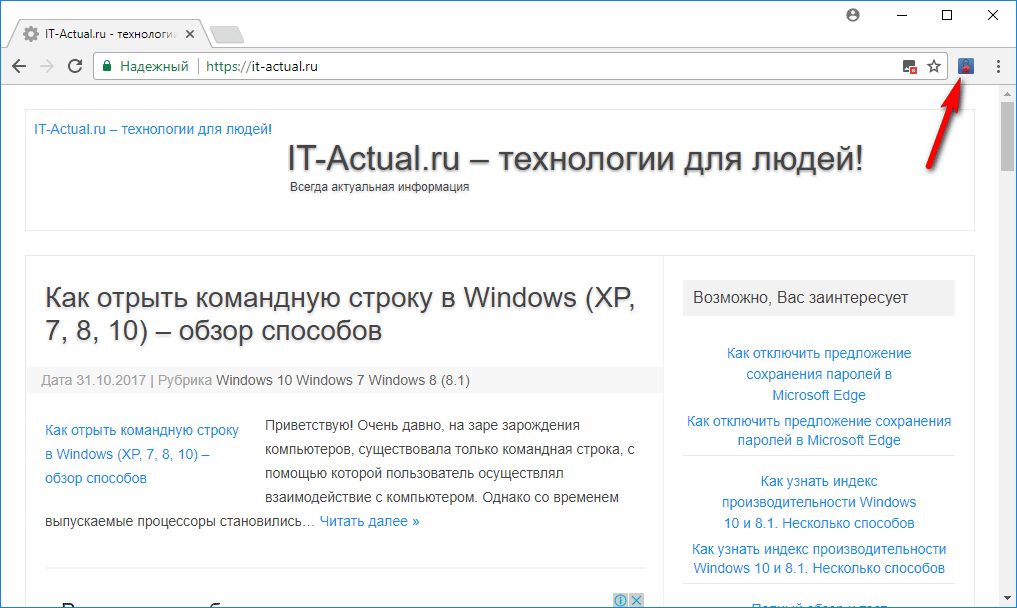
- Первым расширением, о котором будет рассказано – Images ON/OFF. Установив его в браузер, будет выведена кнопка в панели инструментов (сразу после строки, где отображается / вводится имя сайта).
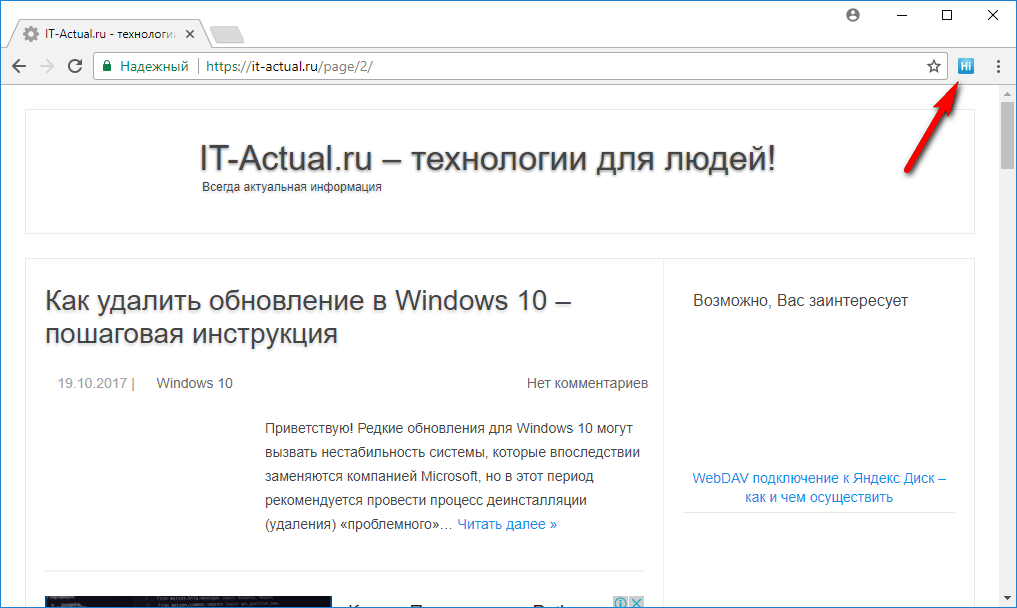
Как только вы нажмёте на неё, то изображения на просматриваемом сайте будут отключены. Причём настройка сохраняется и после перезагрузки браузера. Вы не увидите картинок, пока не нажмёте вновь на данную кнопку. Если вы хотите, чтобы по умолчанию картинки не отображались на всех сайтах, и лишь только на некоторых были видны, то это также можно реализовать. Просто в настройках самого браузера отключите отображение изображений по умолчанию и, воспользовавшись кнопкой расширения, молниеносно включайте отображение изображения только на тех сайтах, на которых это необходимо.
Второе расширение, которое вам может пригодиться, это Hide Images. У него аналогичный функционал, но алгоритм работы несколько иной. После установки расширения также выводится кнопка. Кликнув по ней, будут скрыты все изображения на сайте, включая их описание (alt – альтернативный текст). Это очень удобно, к примеру, в ситуации, если требуется скопировать только текст, и не требуется захватывать «подписи» изображений.
Описанные в материале расширения являются официальными и устанавливаются из хранилища Google. Их установка и использование совершенно бесплатно. Они подходят для браузера Google Chrome и созданных на основе его кода других популярных браузеров (Opera, Яндекс Браузер, Комодо, Vivaldi, Orbitum и т.д.).
Мы рады, что смогли помочь Вам в решении поставленной задачи или проблемы.
В свою очередь, Вы тоже можете нам очень помочь.
Просто поделитесь статьей в социальных сетях и мессенджерах с друзьями.
Поделившись результатами труда автора, вы окажете неоценимую помощь как ему самому, так и сайту в целом. Спасибо!