
Обзор чата для сотрудников в Bitrix24
Битрикс24 является в первую очередь корпоративным порталом, поэтому у него много компонентов, в том числе есть важный компонент, необходимый для общения сотрудников компании – онлайн чат.
Панель чатов в Битрикс24 находится справа на рабочем столе:
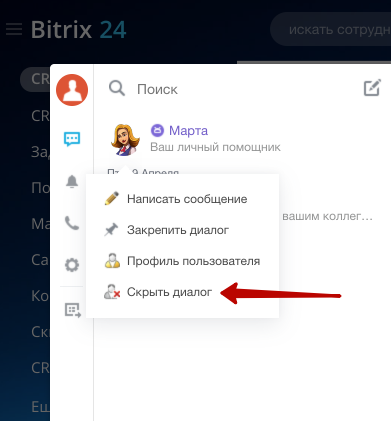
На этой панели отображаются все последние чаты, в которых Вы участвовали ранее. Чтобы убрать ненужные чаты, надо открыть окно чатов, щелкнуть правой кнопкой мыши по чату, который требуется убрать, и нажать «Скрыть диалог».
Онлайн чаты в Битрикс24 бывают двух типов: тет-а-тет и групповые. Последние же в свою очередь делятся на открытые и закрытые чаты. В групповые открытые чаты может вступить любой желающий, в закрытые же можно попасть только по приглашению.
Чат один на один нужен для прямого общения между двумя сотрудниками. Чтобы его начать, нужно в окне чатов сверху нажать на значок карандаша и выбрать пункт «Чат один на один».
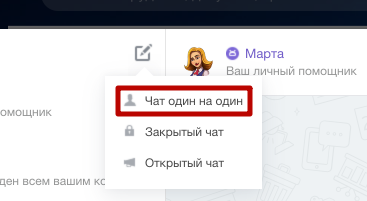
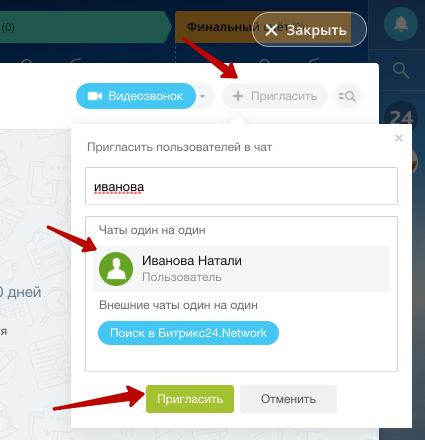
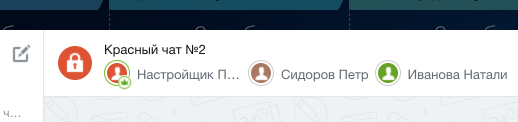
Если требуется создать групповой открытый или закрытый чат, нужно там же выбрать соответствующий пункт из выпадающего меню. Также всегда можно добавить в чат один на один ещё коллег, и чат превратится в групповой закрытый автоматически.
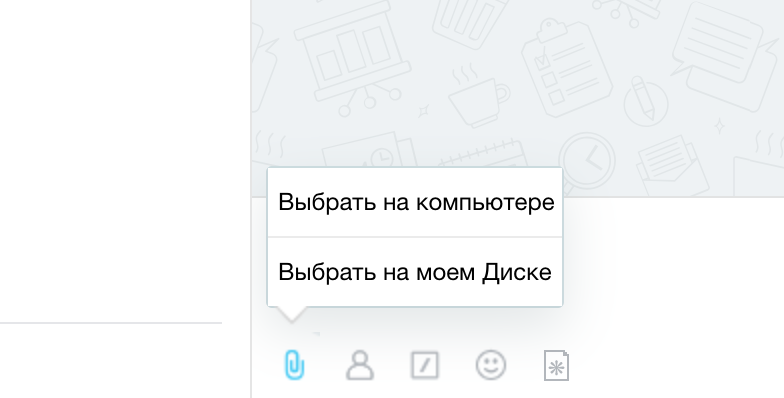
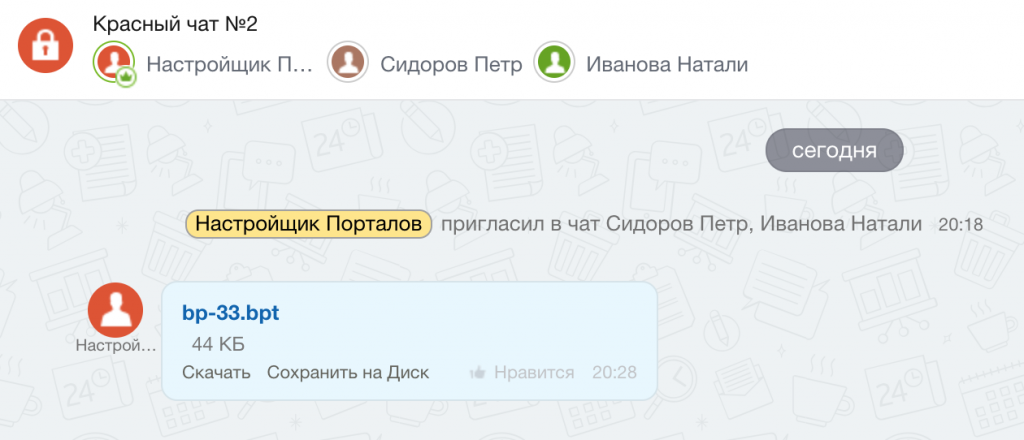
В самом чате можно прикреплять файлы, как хранящиеся у Вас на компьютере, так и в Вашем облачном пространстве Битрикс24. Это может быть файл любого формата.
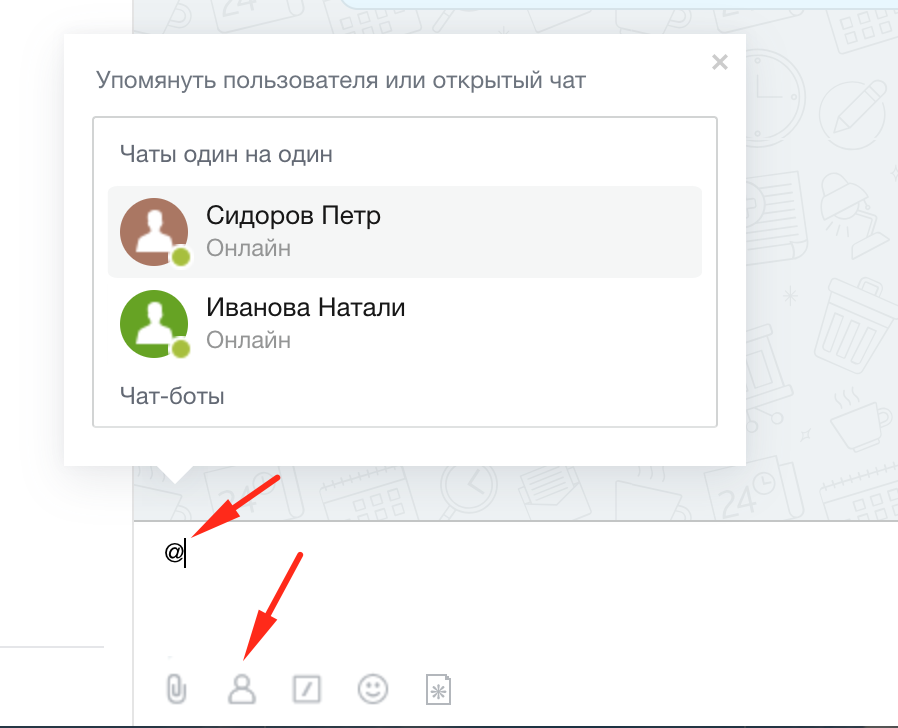
Также Вы можете в чате упомянуть какого-либо сотрудника при помощи специальной кнопки или символа «@»
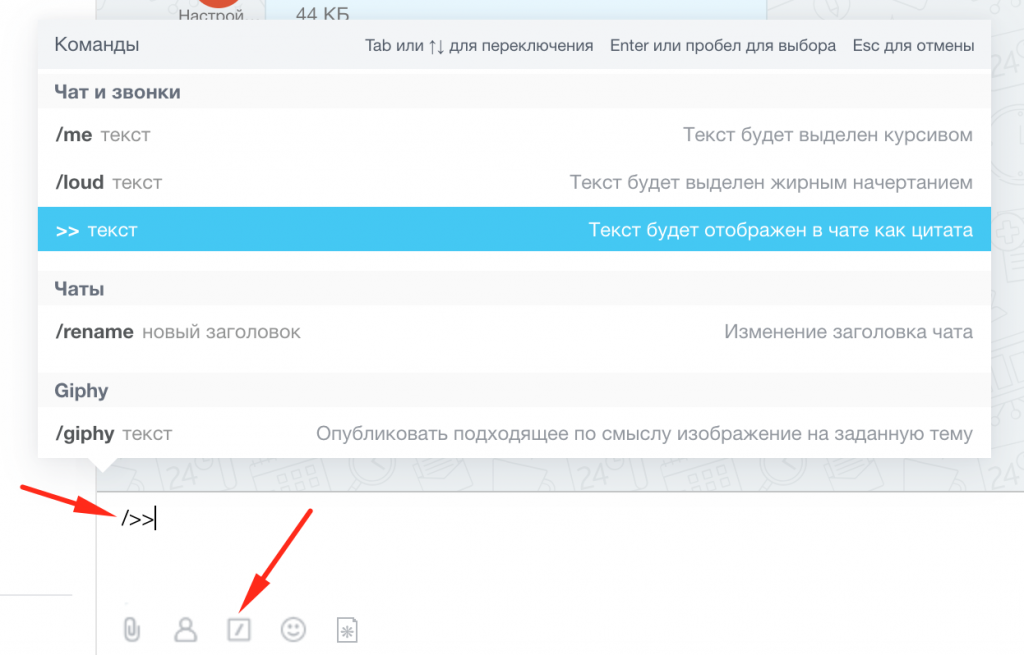
Также Вы можете воспользоваться командами чата при помощи специальной кнопки или просто введя символ «/». Доступно несколько команд, например, Вы можете оформить текст в виде цитаты:

Для эмоциональной окраски можно использовать встроенные смайлы или GIFанимации.
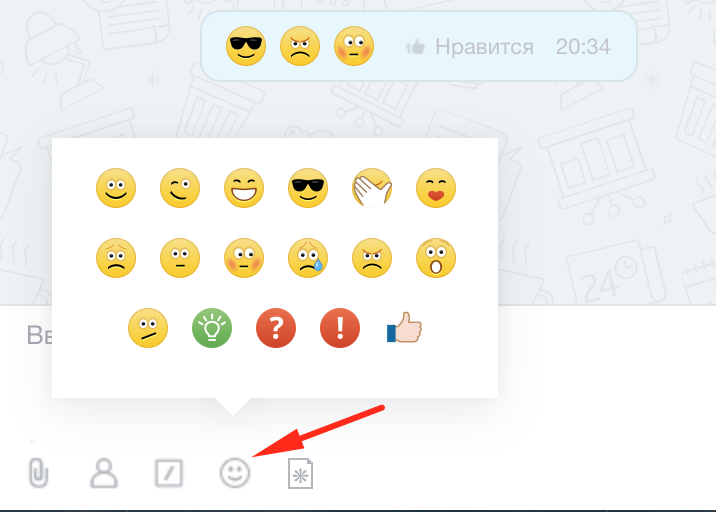
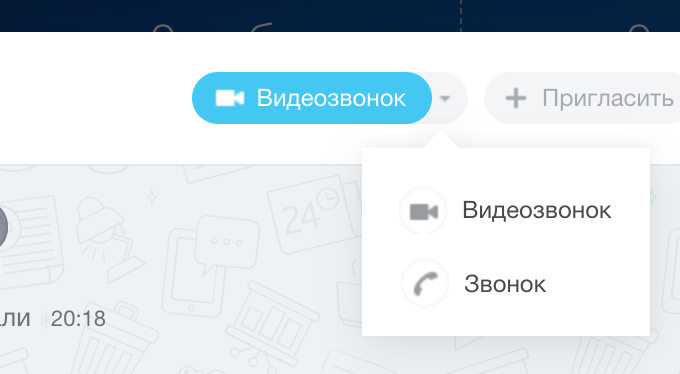
Для оперативного общения существует возможность голосового и видео звонка до 8 человек в чате.
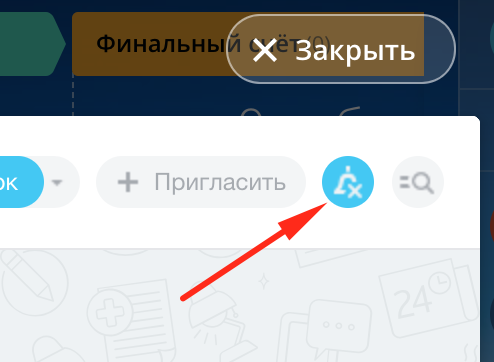
Вы можете выключить уведомления в конкретном чате, чтобы не беспокоили, для этого достаточно нажать на колокольчик в правом верхнем углу окна чата:
Если общение длительное, и Вам требуется что-то найти среди сотен сообщений, то для этого можно воспользоваться встроенным поиском:
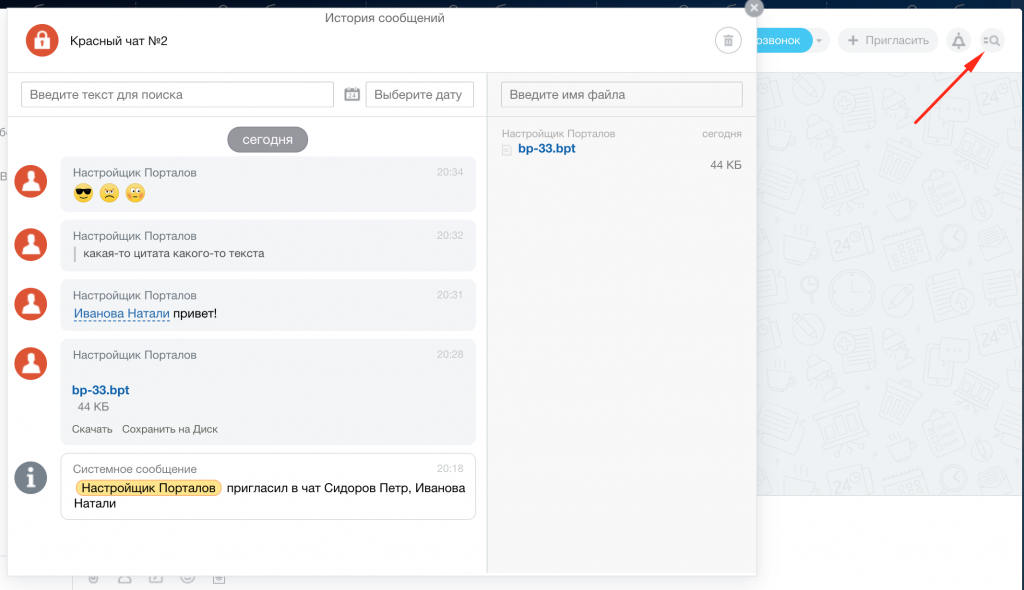
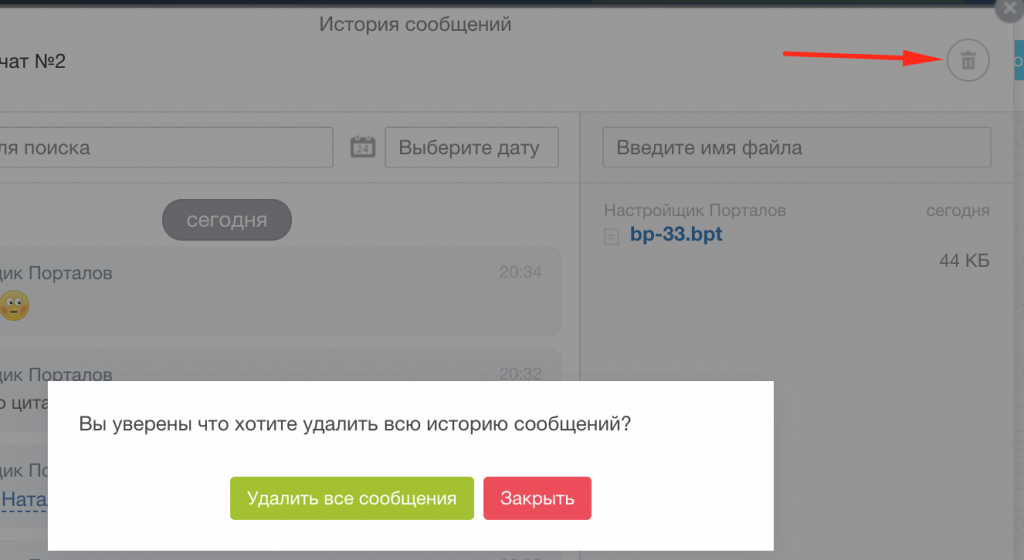
Там же Вы можете стереть всю историю сообщений, но она сотрется только у Вас, у остальных история сохранится:
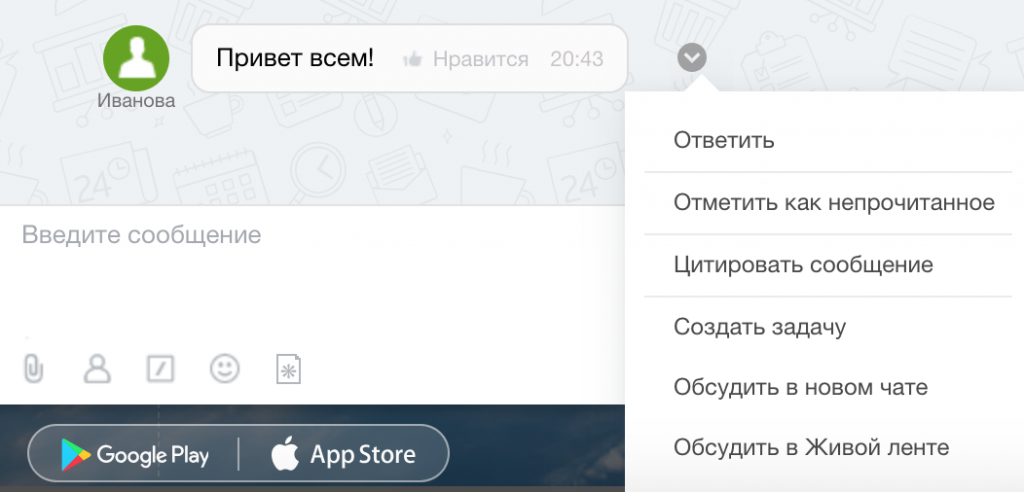
Также Вы можете производить манипуляции с самими сообщениями в чате. Например, Вы можете отметить чужое сообщение как не прочитанное, цитировать сообщение, создать на основании сообщения задачу самому себе, обсудить это сообщение в другом чате или обсудить сообщение в живой ленте.
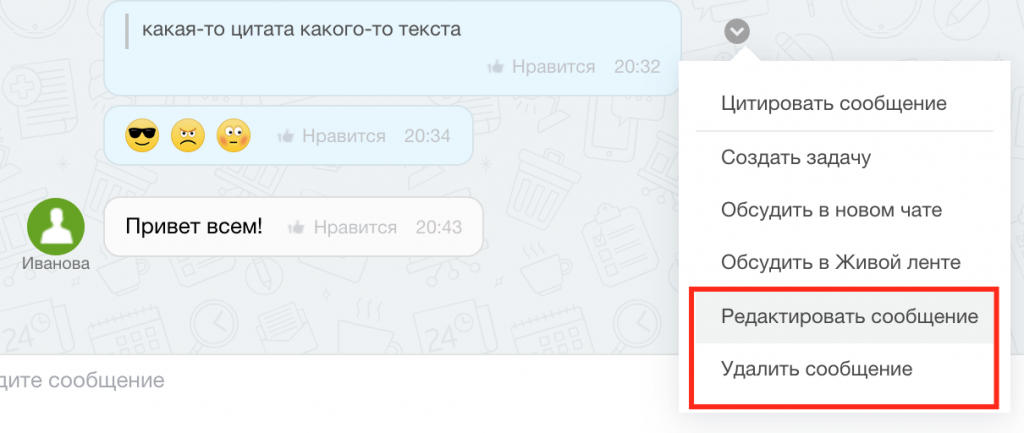
Если сообщение является Вашим, то Вы сможете его отредактировать или удалить.
Таким образом инструмент онлайн чатов в Битрикс24 позволяет полностью перевести общение Ваших сотрудников в рамки корпоративного портала и отказаться от общения в сторонних сервисах.
Как удалить чат в Битрикс24 коробка?
Подскажите пожалуйста, как можно либо через php либо через SQL удалить чат (и все сообщения в нем) зная его ID?
- Вопрос задан более двух лет назад
- 833 просмотра
Комментировать
Решения вопроса 0
Ответы на вопрос 1

Битрикс по наитию и для души
Поддержка Б24 мне на такой вопрос ответила: Удалить чат нельзя, можно только скрыть.
Максимум, что я смог сделать выгнать всех из чата и почистить файлы через Диск:
Очистка места, Экспертный режим, Хранилище для Веб-мессенджера
Найти чат и через вызов меню удалить содержимое папки (удаляться только файлы).
Битрикс24 — настройки портала
Битрикс 24 — это отличный набор всех необходимых инструментов для работы компании.
Если какой-то пункт отсутствует, то значит он не представлен на вашем тарифе.
Хотите узнать подробнее о возможностях и тарифах?
задавайте вопросы нашим специалистам в онлайн-чате или заполняйте форму обратной связи.
Поговорить с нашим специалистом Битрикс24,
задать вопросы узнать подробнее о функционале тарифов Битрикс24 — телефон отдела продаж и сопровождения
Мы поможем вам быстро и просто приступить к работе в вашем Битрикс24.
БИТРИКС24 — настройки
Секция настроек отвечающих за основные данные на портале
ПЕРЕЙДИТЕ В ПУНКТ НАСТРОЙКИ ЛЕВОГО МЕНЮ ВАШЕГО ПОРТАЛА БИТРИКС24
Укажите Название компании и Название компании в логотипе — будет отображаться в левом верхнем углу, а также укажите домен, подходящий под вашу деятельность. Название компании можно также указать в настройках портала.
При регистрации Битрикс24 имя домена порталу присваивается случайным образом. Это доменное имя бесплатно можно переименовать 1 раз для всех тарифов. Повторное переименование домена доступно только на тарифах «Стандартный» и «Профессиональный».
Текст кнопки «Мне нравится» — определите какой текст будет на кнопке для лайков в вашей компании.
E-Mail администратора сайта (отправитель по умолчанию) — определите какой адрес будет указываться в качестве отправителя, если не произведены дополнительные настройки. Подробнее про работу с почтой
Показывать надпись «24» в логотипе компании — если не хотите видеть цифру 24 в левом верхнем углу, необходимо выключить эту опцию. Данная возможность предоставляется на тарифах Профессиональный, Стандартный, Базовый (архивные: CRM+, Задачи+, Команда и Компания). Узнать подробнее о тарифах вы можете здесь
Формат даты, Формат времени и Формат имени — опция позволяет установить формат отображения соответствующей информации на портале
Первый день недели — вы можете указать первый день недели для календарей на портале.
Параметры рабочего времени — укажите время, которое считается в вашей компании рабочим.
Выходные дни недели — указываются выходные дни для календарей. Не забудьте настроить данную опцию — она важна при планировании задач и работе с календарями.
Выходные и праздничные дни в году — введите все даты, которые будут отмечены в календаре как выходные. Вводятся даты без пробелов и разделяются запятой. День с месяцем отделяются точкой:1.01,2.01,7.01,23.02,8.03.
Тип вашей организации — выбор способа обращения к пользователям портала в меню, в заголовках, сообщениях. Доступны три варианта: для коммерческой организации, для различных тематических сообществ и для некоммерческих учреждений.
Просматривать документы с помощью — данная настройка служит указанием для службы, через которую будут просматриваться документы на странице публичной ссылки.
Разрешить редактировать документы. — администратор портала может отключить/включить для всего портала в целом опцию редактирования приложенных документов, к примеру в сообщениях и задачах.
Автоматически подключать Диск группы при вступлении пользователя в группу — данная опция позволяет отключать автоматическое подключение папки группы для нового участника.
Включить автоматическую генерацию pdf и jpg файлов для документов — эта опция включает возможность создания превью и использования медиаплеера для работы с pdf и jpg файлами на вашем портале.
Включить автоматическую генерацию mp4 и jpg для видео файлов — схожая с предыдущей опцией, но касающаяся видеофайлов.
Отправлять файлы на конвертацию при открытии — опция для старых документов на портале, которые располагаются там давно и для которых отсутствует превью, создающееся с помощью предыдущих пунктов. При включении данной опции, вы можете отправить старый документ на конвертацию при его открытии, и тогда в последующие разы его можно будет просматривать через медиапроигрыватель и получить превью.
Максимальное количество записей в истории документа — это указание лимита хранимых на портале версий файла. При превышении указанного лимита старые версии файла автоматически удаляются. Подробнее о Восстановление файлов
Разрешить работу с публичными ссылками на файлы — данная опция позволяет работать с публичными ссылками на вашем Битрикс24.
Разрешить блокировать документ для редактирования — вы можете выбрать будет ли включена опция блокирования. При включенной данной опции несколько человек не смогу одновременно редактировать документы, это сможет защитит вас от возможной потери данных.
Разрешать адресовать «Всем» сообщения в Живой ленте — по умолчанию писать сообщения «Всем» может любой пользователь. Но вы можете отключить такую возможность, или указать тех, кто обладает этим правом.
Отображать адресацию «Всем» по умолчанию — обратите внимание, что если данная опция включена, то по умолчанию все сообщения в живой ленте адресованы «Всем».
Разрешать отправлять сообщения в «Общий чат» — если данная опция включена, то каждый пользователь сможет писать сообщения в Общий чат. Вы можете отключить данную возможность совсем или указать тех, кто сможет это делать.
Включить автоматическое сообщение о новом сотруднике в общий чат и Включить автоматическое сообщение об увольнении сотрудника в общий чат — вы можете решить будут ли присылаться в общий чат уведомления о соответствующем изменении штата или нет.
Включить богатые ссылки -данная опция позволяет использовать функции создания небольшого превью для вставляемых в записи и комментарии ссылок. Это применимо для внешних и внутренних ссылок вашего Битрикс24 — задач, лидов и т.д.
Разрешить быструю регистрацию — при включении данной опции, любой пользователь Bitrix.Network 2.0 может зарегистрировать себя на любом Битрикс24, чей адрес ему известен. Но после регистрации ему все равно нужно будет одобрения администратора для получения доступа.
Разрешить всем приглашать пользователей на портал — разрешение на приглашение могут отправлять любые пользователи вашего Битрикс24.
Включить добавление в живую ленту записи о принятии на работу нового сотрудника — возможность оповещения пользователей вашего Битрикс24, о принятии на работу нового сотрудника, им в живую ленту придет уведомление.
Собирать геолокационные данные электронных устройств пользователей портала – если опция включена, то Битрикс24 будет собирать геолокационные данные пользователей.
Ключ для интеграции с Yandex Maps – указывается API-ключ для интеграции сервиса Яндекс.Карты с CRM. Используется в типе свойства товара CRM «Привязка к Яндекс.Карте».
Отслеживать статус прочтения исходящих писем – если опция включена и получатель прочитал отправленное письмо, то в Битрикс24 такое письмо будет отмечено как «прочитанное». Опция работает для писем, отправленных из CRM, CRM-маркетинга, роботов, а также дает возможность работать с триггером «Письмо прочитано».
Отслеживать переходы по ссылкам в исходящих письмах – триггеры CRM умеют отслеживать переход клиента по ссылке. С помощью триггеров вы можете создать роботов, которые автоматически будут отправлять уведомление о том, что клиент перешел по ссылке.
Поле Требовать подключение двухэтапной авторизации у всех сотрудников включает дополнительную защиту через одноразовые пароли (подробнее про Двухэтапную авторизацию можно почитать здесь). Также здесь указывается срок, в течение которого новый сотрудник должен ее для себя подключить.
! Перед настройкой OTP для сотрудников администратор должен настроить двухэтапную авторизацию для себя.
Если у вас есть инструменты, которые не используются в вашей компании, вы можете отключить их в этом разделе.
!Доступно только на верхних тарифных планах Компания и Команда.
ОГРАНИЧЕНИЯ по IP
Если есть потребность ограничить доступ к порталу из посторонних мест, то воспользуйтесь этой настройкой. С помощью ссылки Добавить выберите нужных пользователей или целые отделы и разрешите им доступ только с определённых IP-адресов.
!Функция Ограничения доступа к Битрикс24 по IP-адресу доступна только на максимальном тарифе Битрикс24 — Профессиональный (архивный — Компания)
Перенос данных в Битрикс24 из других систем
В данном разделе находятся ссылки на приложения, которые сделают ваш переход на Битрикс24 максимально легким и простым.
Логотип компании
Загрузка логотипа компании для отображения в Битрикс24.
Функция Поставить логотип своей компании доступна не на всех тарифах Битрикс24, только на коммерческих (платных) тарифах.
Возможность в настройках отключать ботов и Общий чат 24.

Возможность в настройках отключать ботов и Общий чат 24.
Печально, не смогли запустить корпоративный портал на 300 учредителей, по причине смущения учредителей от присутствия в обсуждении закрытых вопросов на мобильном посторонних участников типа ботов.
Представьте картинку, переписка — закрытый совет учредителей, и в центре миловидная девушка с подписью «Давайте знакомиться )) »!
Согласитесь, господа, это не серьезно.. (хотя бы пока аватарку поменяйте, вместо лица что-то типа «бездушной мебели» Support или Helpdesk, чтобы не смущать клиентов посторонним присутствием на портале).
С уважением к команде Битрикс,
Дмитрий
info@antonovka.moscow