
Как отправить отложенное сообщение в телеграмме с компьютера
У тех пользователей, которые выбрали Telegram в качестве основного мессенджера, иногда может возникнуть необходимость в отправке сообщений не сразу, а с некоторой задержкой. Например, если вы нашли ночью какую-то важную информацию и не хотите будить своим сообщением других людей в Telegram-чате, его можно запланировать на определенное время. В этой статье мы подробно рассмотрим, как отправить отложенное сообщение в Telegram с телефона или компьютера.
Обратите внимание: отправка отложенных сообщений в Telegram самому себе может отлично работать в качестве функции напоминания.
Как отправить отложенное сообщение в Telegram с компьютера
Рассмотрим работу этой функции на примере официального клиента Telegram для компьютера.
Обратите внимание: эта функция работает одинаково в клиентах Telegram для Windows и MacOS.
Чтобы отправить отложенное сообщение, перейдите в чат, в который вы хотите его отправить. После этого введите свое сообщение и щелкните правой кнопкой мыши значок отправки.
Вы увидите контекстное меню. Теперь выберите «Запланировать сообщение».

В середине клиента Telegram вы увидите окно, в котором вам нужно установить время отправки. Выберите нужную дату и время, затем нажмите «Запланировать».

Когда вы запланировали свое сообщение, оно будет отображаться в чате рядом со строкой сообщения в виде календаря с красной точкой. Вы можете нажать на этот значок, чтобы перейти ко всем запланированным сообщениям, если вы хотите отредактировать или удалить их.

Как отправить отложенное сообщение в Telegram с телефона
Теперь посмотрим, как эта же функция работает в официальном приложении Telegram на телефоне.
Обратите внимание: эта функция работает одинаково как на iOS, так и на Android.
Чтобы отправить отложенное сообщение, перейдите в нужный чат с конкретным пользователем или группой пользователей. Введите сообщение и удерживайте палец на кнопке отправки.

Вы увидите контекстное меню, в котором вам нужно выбрать «Запланировать сообщение», чтобы установить время отправки.
Теперь установите желаемое время и дату на таймере и нажмите «Отправить».
Как видите, отправлять отложенные сообщения Telegram довольно удобно. Вам не нужно переходить в удаленные меню, чтобы установить желаемое время.
Обратите внимание: при отправке отложенного сообщения вы получите push-уведомление об этом.
Хотите отправлять сообщения Telegram позже? Или вы хотите убедиться, что не забудете отправить его в будущем? В любом случае, мы здесь, чтобы предложить свою помощь. В нашем руководстве ниже мы покажем вам, как планировать сообщения в Telegram. Независимо от того, используете ли вы мобильное или настольное устройство, мы предоставим вам все необходимое.
Помимо секретных чатов, самоуничтожающихся сообщений и других примечательных функций безопасности, Telegram также позволяет планировать свои сообщения заранее. Таким образом, вы можете набирать сообщения раньше и отправлять их в указанные дату и время.
С помощью этой функции обмена сообщениями вы не пропустите важные сообщения и ответы, будь то на канале, в группе или в личных чатах. Вы также можете использовать его для установки напоминаний о встречах, сроках и встречах.
Если у вас возникли проблемы с поиском возможности планирования сообщений, не волнуйтесь, мы здесь, чтобы помочь вам. Все, что вам нужно сделать, это прочитать и следовать нашему краткому руководству ниже.
Как использовать функцию расписания Telegram
Если вы хотите создавать сообщения заранее, вы можете запланировать их на потом. Таким образом, вы можете отправлять важные сообщения, связанные с работой, в подходящее время.
Независимо от того, используете ли вы Telegram на своем компьютере или мобильном устройстве, вы можете без особых проблем планировать свои сообщения. Следуйте нашим руководствам ниже, чтобы узнать, как это сделать.
В мобильном приложении:
- Запустив приложение и войдя в систему, откройте один из ваших чатов.
Вот как вы планируете сообщение в мобильном приложении Telegram. Чтобы найти все запланированные сообщения, щелкните значок календаря в нижней части окна чата.
На вашем компьютере:
- Запустите настольное приложение Telegram и войдите в свою учетную запись.
- В левой части приложения откройте один из ваших чатов.
Обратите внимание, что планирование работает для каналов, групп и частных чатов. Все, что вам нужно сделать, это щелкнуть правой кнопкой мыши кнопку отправки в окне чата и выбрать параметр «Запланировать сообщение».
Расписание сообщений также работает в чате «Сохраненные сообщения», что позволяет устанавливать напоминания через Telegram. Вы можете использовать его для встреч, совещаний или будильников.
Как управлять запланированными сообщениями
Если вы ошиблись с сообщением, датой или временем запланированного сообщения, у вас есть возможность удалить или перенести его до того, как Telegram отправит его в чат. Но сначала вы должны открыть список запланированных сообщений, щелкнув или коснувшись значка календаря в нижней части окна чата.
Просмотрите список запланированных сообщений и щелкните правой кнопкой мыши (нажмите и удерживайте на мобильном устройстве) сообщение, которым хотите управлять. Когда на экране появятся варианты, вы можете изменить расписание, отредактировать или удалить сообщение.
Обратите внимание, что в списке запланированных сообщений отображаются только сообщения внутри текущего чата. Если вы не нашли ту, которую хотите изменить, попробуйте проверить другие чаты.
Подводя итог
В Telegram вы можете запланировать свои сообщения заранее. С помощью этой функции вы можете устанавливать напоминания, отвечать или отправлять сообщения в указанные дату и время.
Чтобы запланировать сообщение в чате, достаточно щелкнуть правой кнопкой мыши (нажмите и удерживайте для мобильных пользователей) и выберите нужный вариант. Вы можете найти эти запланированные сообщения, щелкнув значок календаря в нижней части окна чата.
Это все, что есть в нашем руководстве по планированию сообщений в Telegram. Для получения дополнительных советов, рекомендаций и учебных пособий нажмите кнопку закладки и регулярно посещайте нас, чтобы быть в курсе наших последних публикаций или обновлений.

Начиная с версии 1.8.3 (5.11 на мобильных устройствах) Telegram предоставляет пользователям возможность создавать отложенные сообщения. В этой статье мы расскажем вам все об этих сообщениях.
Вы узнаете, что такое запланированные сообщения, как создать запланированное сообщение и установить время публикации, как настроить звук запланированных сообщений и зачем эти сообщения вообще нужны в Telegram.
Что такое запланированные сообщения

Запланированное сообщение Telegram — это самое обычное сообщение, которое вы написали кому-то в чате, на канале или в своих «Сохраненных», но которое не будет отправлено в момент написания, а будет отправлено Telegram автоматически в день и время, которые вы выбрали заранее.
Таким образом, запланированные сообщения очень удобны. Иногда вам просто нужно отправить сообщение в определенное время. Допустим, поздно ночью вас посетила мысль, но вы не хотите никого будить. Вы можете отправлять сообщения через Telegram, просто дождавшись отправки в нужное время, либо запланировать отправку сообщения на точно выбранное время.
Большинство пользователей могут не знать об этой опции, поскольку она нигде четко не выделена, и вам нужно знать о ее существовании, чтобы использовать эту опцию.
Как сделать запланированное сообщение в Telegram
Чтобы отправить запланированное сообщение, вам необходимо:
- Перед отправкой сообщения нажмите и удерживайте значок самолета.
- Выберите «Отправить позже».
- Установите дату и время отправки.
- Подождите, пока запланированное сообщение сработает.
Далее мы более подробно опишем, как отправить запланированное сообщение в Telegram.
Создать отложенное сообщение в настольной версии Telegram довольно просто: щелкните правой кнопкой мыши кнопку «Отправить» на панели инструментов чата или канала, а затем выберите «Запланировать сообщение» и установите дату и время.
В мобильных версиях Telegram все в целом то же самое. Введите свое сообщение в канал, чат или групповой чат, но вместо того, чтобы нажимать значок отправки, удерживайте его несколько секунд.

После такого зажима у вас появится меню с опциями отправить сообщение без звука или «Отправить позже», т.е. создать сообщение по расписанию. Нажмите на этот пункт, после чего у вас появится специальное меню — установите в нем дату и время.

Отложенные сообщения Telegram также хорошо работают в чате «Сохраненные сообщения», то есть в разделе «Избранное».
С помощью этой функции вы можете свободно путешествовать во времени, чтобы отмечать будущие события в своей жизни, будь то визит к стоматологу на следующей неделе или срок выполнения рабочего проекта.
Наглядное видео, как создать сообщение-расписание в Telegram:
Как запланировать сообщение в телеграмме
Дополнительные функции

Полное использование отложенных сообщений включает в себя несколько других важных инструментов. Вы можете управлять своими ожидающими сообщениями благодаря списку ожидающих сообщений или, например, управлять звуком уведомлений.
Список запланированных сообщений
После того как вы создадите отложенное сообщение, у вас появится страница со всеми сообщениями, которые запланированы к отправке.
Здесь вы можете просматривать и управлять всеми запланированными сообщениями. Если вы хотите перейти на эту вкладку, то сначала коснитесь значка часов, который вы увидите в правом нижнем углу чата в Telegram.

Здесь вы можете:
- Удалить;
- Копировать;
- Изменить;
- Немедленно отправить запланированное сообщение.

Ваше сообщение в очереди будет отправлено в заданное время. Вы можете запланировать как отложенное любое количество сообщений в групповых или индивидуальных чатах, а также в своем телеграм-канале.
Звук уведомления

Каждый раз, когда отправляется запланированное сообщение или напоминание, вы получаете специальное уведомление, чтобы вас не застали врасплох сообщения, отправленные ранее.
Вы также можете отключить звук запланированного сообщения. Отключение звука в Telegram может быть особенно полезно, если вы хотите отправить сообщение поздно ночью, никого не разбудив.
Чтобы отключить звук уведомлений для запланированных сообщений в чате или канале, в котором у вас есть запланированные сообщения — сначала нажмите на название в правом верхнем углу чата, а затем выберите пункт «Отключить звук». в появившемся списке.

Важно! Это отключит все звуковые уведомления из этого канала/чата, даже если это обычное сообщение.
Кому нужны запланированные сообщения

Отложенные сообщения в Telegram могут быть полезны абсолютно всем пользователям. Их можно использовать для переписки с близкими, для рабочей переписки или с целью установки напоминаний.
Функция запланированных сообщений в Telegram может быть особенно полезна для администраторов групп и владельцев телеграм-каналов, которые могут использовать ее для создания контента для канала заранее и его более равномерного распределения во времени. Так, например, вы можете написать несколько постов рано утром, разнося их в течение дня благодаря функции отложенных сообщений. Зная, что вы будете заняты в определенный период времени, вы можете заранее подготовить посты и поставить их на таймер.
В нашем предыдущем обновлении мы добавили удобное меню, когда вы удерживаете кнопку отправки. Сегодня мы добавили в это меню новую опцию, которая поможет вам планировать заранее.
Удерживайте кнопку Отправить в любом чате и выберите «Запланировать сообщение», чтобы автоматически отправлять сообщения в указанное время в будущем (DeLorean не включен).
Планирование также работает в чате Сохраненные сообщения, превращая запланированные сообщения в напоминания. Станьте секретарем, путешествующей во времени, будь то визит к стоматологу на следующей неделе или вставание вовремя, чтобы доставить пиццу.
Всякий раз, когда отправляется запланированное сообщение или напоминание, вы получаете специальное уведомление, помеченное значком , чтобы вас не застали врасплох сообщения, которые вы планировали в прошлом.
Пользовательские облачные темы
Впервые вы могли настроить внешний вид Telegram еще в 2017 году. Сегодняшнее обновление делает это проще, чем когда-либо, на всех платформах, включая наши родные настольные приложения.
Выберите предустановленный акцентный цвет или выберите что-то уникальное из цветового круга, и приложение соответствующим образом настроит все элементы. Посмотрите, как это выглядит в вашем любимом цвете, синем – нет, желтом!
Теперь вы можете легко создавать новые темы на основе выбранных вами цветов и обоев, а затем настраивать их вручную или сразу же делиться ими. Каждая тема имеет ссылку для общего доступа, которая позволяет любому человеку переключиться на вашу тему и обои всего за два нажатия.
Когда вы меняете тему, она обновляется для всех пользователей. Таким образом, вы можете обновлять внешний вид своего приложения, чтобы оно развивалось вместе с обновлениями Telegram или менялось в зависимости от времени года.
Чтобы попробовать облачные темы, взгляните на Sky Blue или Desert. Они будут работать как для iOS, так и для Android, и мы торжественно клянемся обновить их до кислотно-зеленого на оранжевом, когда вы меньше всего этого ожидаете.
Переработанные параметры сообщений
В iOS мы объединили параметры сообщений в единое меню для пересылки, ответа и многого другого. Теперь вы также можете выбрать любую часть сообщения для копирования или отправки, а не только полный текст.
Новые настройки конфиденциальности
Группы Telegram могут быть общедоступными и могут содержать до 200 000 участников в каждой. Запуская их, мы думали о кампусах, конгрессах и пространствах, где можно было бы как следует похвастаться своими кошками. Тем не менее, сообщества Telegram также все чаще используются людьми для самоорганизации перед лицом угнетения.
Мы считаем, что все люди имеют право выражать свое мнение и общаться в частном порядке. Чтобы еще больше защитить эти права, сегодня мы расширяем арсенал настроек конфиденциальности Telegram.
Если вы установите для параметра Кто может видеть мой номер телефона значение Никто, ниже появится новый параметр, позволяющий контролировать видимость для тех, у кого он уже есть. . Установка для параметра Кто может найти меня по моему номеру значения Мои контакты гарантирует, что случайные пользователи, которые добавят ваш номер в качестве контакта, не смогут сопоставить ваш профиль с этим номером.
Если, как и большинство наших пользователей, вы полагаетесь на загрузку телефонных контактов для идентификации друзей и членов семьи в приложении, этот параметр вам не помешает.
Больше анимированных эмодзи
Независимо от того, боретесь ли вы за свободу или стоите в очереди за кофе, вы, скорее всего, найдете применение новым пополнениям в нашем семействе анимированных эмодзи.
Как и раньше, отправляйте одиночные , , , , или чтобы дать волю своему духу в движении.
И это все, ребята! В ожидании нашего следующего обновления ознакомьтесь с этой краткой историей Telegram. Или, если вы не любите читать, примите ванну и насладитесь этими анимированными наклейками с резиновыми уточками.
Читайте также:
- Как открыть файл img
- Arduino ide не видит esp8266
- Как настроить bluestacks 4 на ПК
- Как сделать антистрессовую таблетку
- Компьютер работает медленно, что делать
Отложенные сообщения в Телеграм — как отправить из любого чата
Телеграм — популярное приложение для общения по работе, учебе, личным делам. Мессенджер регулярно улучшается и добавляются новые функции. В последнем обновлении появились отложенные сообщения. Можно написать текст и задать время его отправки. Срок устанавливается любой, требуется выбрать дату из календаря. Итак, разбираемся подробно, что такое отложенные или запланированные сообщения в приложении Телеграм.
Развиваете канал в Телеграме? Воспользуйтесь сервисом мультиссылок от Хиполинк для его продвижения! Метод белый и бесплатный, после создания мультилинка продвижение идет в пассивном режиме.
Подробно о функции отложенные сообщения
Отложенные сообщения в Telegram позволяют отправлять информацию в заданное время. Например, откладывание отправки на утро позволяет написать собеседнику в корректное время. Опция позволяет запланировать сообщение, так оно точно отправится и вы не забудете передать важную информацию. Например: отправить заранее поздравление с праздником, отправить в рабочий/учебный чат информацию.
Как запрограммировать отправку сообщения с телефона
Пошаговая инструкция по созданию отложенных сообщений из Телеграма:
— Запустите официальный клиент.
— Откройте чат для отправки смс.
— Напишите сообщение.
— Зажмите кнопку отправки.
— Выберите «Отправить позже».
— Задайте дату и подтвердите действие.
Отложенные сообщения хранятся в чатах Телеграма в отдельной вкладке. Там их легко удалить, скорректировать.
Доступна отправка отложенных сообщений в течение года. Когда запланированное смс будет доставлено, программа уведомит вас отдельным оповещением.
Как создать отложенные смс с компьютера в Telegram
Отправлять отложенные сообщения с компьютера так же просто, как с мобильного приложения:
— Запустите Телеграм на ПК.
— Откройте нужный диалог.
— Напишите сообщение.
— Кликните правой кнопкой мышки по значку «Отправить».
— Выберите «Отправить позже».
— Задайте дату и время.
— Нажмите «Запланировать».
— Отложенные послания в Телеграме хранятся в отдельном окне.
— В меню можно удалять/редактировать отложенные смс в Телеграме. Для этого нажмите правой кнопкой мыши на смс и выберите нужное действие.
Отложенные месседжи себе
Запланированные месседжи можно отправлять в заметках. Они послужат напоминанием о важных делах, встречах, заданиях. Как создать напоминание в Телеграме с телефона или компьютера:
— Запустите Телеграм.
— Откройте диалог «Избранное».
— Напишите напоминание.
— Зажмите кнопку отправки/щелкните по ней правой кнопкой мыши.
— Выберите «Отправить позже».
— Задайте день и час.
— Подтвердите действие.
Напоминание придет в точно установленное время в виде сообщения в избранном Телеграма.
Раскрутка Телеграм канала через Хиполинк
Если ведете Телеграм канал, но популярность не растет — воспользуйтесь бесплатным продвижением от Хиполинк. Конструктор предлагает сервис мультиссылок для раскрутки. Способ не запрещен площадкой, подписчики регулярно прибывают, а способ работает пассивно. Как создать мультилинк для раскрутки:
— Зарегистрируйтесь на https://hipolink.net/ru Хиполинк (это бесплатно).
— Откройте раздел «Ссылки».
— Вставьте линк на канал.
— Добавьте яркое описание деятельности группы Телеграма.
— Сохраните результат.
Дальше важно разместить ссылку на нескольких активных ресурсах с высокой посещаемостью. Это могут быть форумы, тематические группы в социальных сетях, другие профили. Также можно воспользоваться платным продвижением в соцсетях и таргетированной рекламой.
Как работает мультиссылка
Линк после публикации работает пассивно. Пользователи видят необычную ссылку и читают описание блога. Если информация цепляет, заходят и подписываются. Способ сводит к минимуму вариант массовой отписки, так как фолловеры приходят по собственному желанию. Метод выгодно отличается от накрутки и других черных способов продвижения.
Чем еще Хиполинк полезен для Телеграма
Если по работе/учебе приходится регулярно рассылать контакты для связи, это можно упростить. Для этого создайте мультиссылку с прямыми линками на соцсети и мессенджеры. Далее отправляйте собеседникам только эту ссылку. При клике произойдет переадресация на новое окно браузера. Откроется список с доступными способами связи. Написать вам можно в одни клик, без сохранения номера и поиска контакта в приложениях.
Как сделать отложенное сообщение в Телеграм
Одна из наиболее полезных опций Телеграм — отложенная отправка сообщения, позволяющая запланировать день и время пересылки письма в чате, канале, группе или папке «Избранное». После указания определённого времени Telegram производит отправку автоматически и уведомляет об этом пользователя. Ниже рассмотрим, что это за опция, и как она работает. Также читайте нашу статью о том, как отправить сообщение самому себе в Телеграме.
Что это
Отложенная отправка в Телеграмм — функция, позволяющая планировать пересылку сообщения в любое время: ночью, днём, ранним утром или поздним вечером. Она работает в личных и групповых чатах, каналах и даже папке «Избранное». Многие применяют такую опцию вместо функции напоминания и считают ее более удобной. Все, что требуется — запланировать отложенную пересылку, указав время и дату.
Внедрение такой функции в Telegram получило много хвалебных отзывов. Такая опция полезна для всех пользователей, а идей применения можно придумать сотни:
- напоминание по работе;
- уведомление о необходимости поздравления с ДР или другим праздником;
- планирование доставки;
- переписка с близкими людьми и коллегами.
Отложенная отправка сообщения в Телеграм очень полезна для владельцев групп или каналов, которые вынуждены грамотного распределять время. Они могут заранее сделать контент и запланировать его отправку в нужное время. При этом можно не переживать, что что-то важное будет забыто.
Новая функция доступна на всех версиях Телеграм, начиная с 5.11 и выше. При этом отправку можно осуществлять как со смартфонов, так и с компьютера или ноутбука.
Как сделать отложенную отправку в группе, чате или канале
Теперь подробно разберемся, как сделать отложенное сообщение не десктопной и мобильной версии. Общий алгоритм действий в обоих случаях идентичный, но есть свои особенности, на которых стоит остановиться подробнее.
- Войдите в мессенджер.
- Перейдите в чат в личном общении, в группе или канале.
- Наберите сообщение.
- Жмите на символ самолётика в синем кругу.
- Кликните на «Отправить позже».

- Укажите дату и время.
- Подтвердите выбор.

На ПК / ноутбуке:
- Зайдите в программу Телеграм.
- Перейдите в интересующий чат.
- Напишите сообщение.
- Кликните правой кнопкой мышки по символу самолётика.
- Выберите «Отправить позже».

- Укажите дату и время.
- Жмите «Запланировать».

После этого Телеграм выполнит отложенную пересылку сообщения в строго установленный день и время.
А как вообще отправлять сообщения с ПК? Читайте здесь.
Как настроить
После того, как вам удалось сделать отложенное сообщение, внизу появляется значок в виде календаря. После нажатия на него можно посмотреть, какие СМС были запланированы и на какое время. Из этого меню можно корректировать, копировать или удалять письмо. Для этого достаточно задать сообщение пальцем на несколько секунд (на телефоне) или кликнуть правой кнопкой мышки (на ПК / ноутбуке).

Каждый раз при отправке отложенного сообщения Телеграм информирует об этом пользователя. Звук напоминания можно оставить или выключить. Последний вариант очень полезен, если письмо запланировано к отправке ночью, и существует риск кого-то разбудить.
Чтоб выключить звук уведомления в отложенном сообщении чата, группы или канала, жмите на три точки вверху, а после выберите пункт отключения уведомлений. Отметим, что в таком случае отключаются все звуки в определённом чате / группе. Это касается даже тех писем, которые приходят пользователю в обычном режиме.
Зная, что такое отложенная отправка сообщения в Телеграм, и пользуясь этой опцией, можно забыть о необходимости отправки уведомлений. При этом функция будет полезной для планирования работы как обычных пользователей, так и администраторов каналов / чатов.
В комментариях поделитесь своим мнением об этой опции и ее преимуществами. Расскажите о дополнительных возможностях.
Как создать отложенное сообщение в Телеграм

Начиная с версии 1.8.3 (5.11 на мобильных устройствах) Телеграм предоставляет пользователям возможность создания отложенных сообщений. В этой статье мы расскажем вам все об этих сообщениях.
Вы узнаете, что такое отложенные сообщения, как создать отложенное сообщение и установить время публикации, как настроить звук отложенных сообщений и зачем эти сообщения вообще нужны в Телеграме.
- Что такое отложенные сообщения
- Как создать отложенное сообщение в Телеграм
- Дополнительные фишки
- Список отложенных сообщений
- Звук уведомления
Что такое отложенные сообщения

Отложенное сообщение Телеграм — это самое обычное сообщение, которое вы написали кому-либо в чате, на канале или у себя в “Избранном”, но которое будет отправлено не в момент написания, а будет отослано Телеграмом автоматически в день и время, которое вы заранее выбрали.
Таким образом, отложенные сообщения очень удобны. Иногда вам просто может понадобиться отправить сообщение в определенное время. Допустим, поздно ночью вас осенила мысль, но вы не хотите никого разбудить. Вы сможете отправить сообщения через Телеграм, просто дождавшись отправки в желаемое время, или же вы можете запланировать отложенное сообщение на точно выбранное время.
Большинство пользователей могут не знать об этой опции, поскольку она нигде четко не выделена и чтобы воспользоваться этой опцией о ее существовании надо знать.
Как создать отложенное сообщение в Телеграм
Чтобы отправить отложенное сообщение нужно:
- Нажмите и удерживайте значок в виде самолетика перед отправкой сообщения.
- Выберите «Отправить позже”.
- Уставите дату и время отправки.
- Дождитесь когда отложенное сообщение сработает.
Далее мы более детально опишем как отправить отложенное сообщение в Телеграме.
Сделать отложенное сообщение на десктопной версии Телеграм достаточно просто: щелкните правой кнопкой мыши кнопку «Отправить» на панели инструментов чата или канала, а затем выберите пункт «Запланировать сообщение» и установите дату и время.
На мобильных версиях Телеграм все в общих чертах то же самое. Введите свое сообщение на канале, в чате или групповом чате, но вместо того, чтобы нажать значок в виде самолетика отправки, удерживайте его несколько секунд.
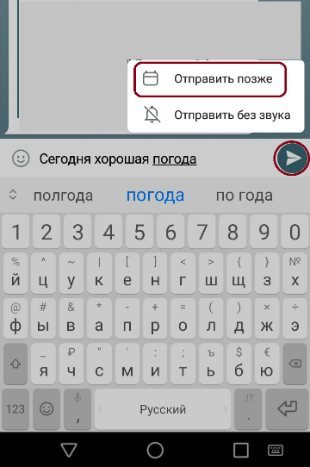
После такого зажатия у вас появится меню с опциями отправить сообщение без звука или же “Отправить позже”, т.е. создать отложенное сообщение. Нажмите на этот пункт, затем у вас появится специальное меню — установите в нем дату и время.
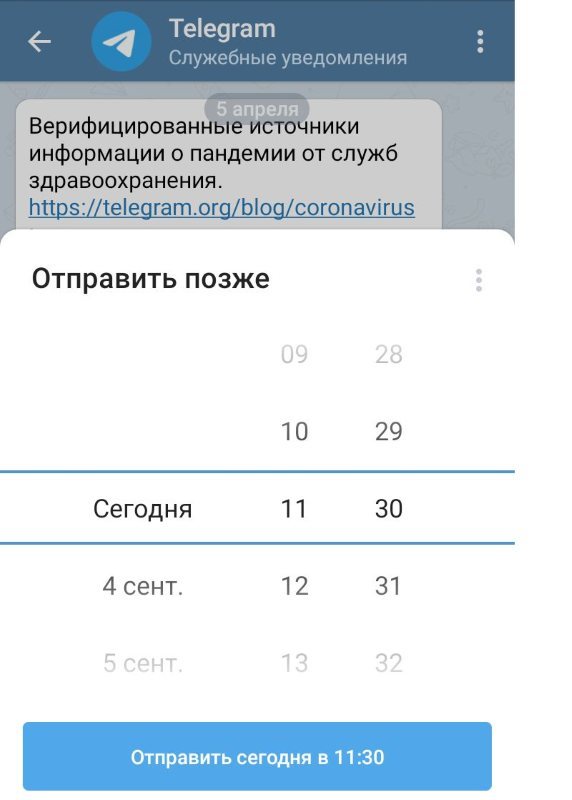
Отложенные сообщения Телеграм также хорошо работают в чате «Сохраненные сообщения», то есть в разделе «Избраное».
Таким образом отложенные сообщения самому себе превращаются в напоминания.
С помощью этой функции вы можете свободно путешествовать во времени отмечая будущие события своей жизни, будь то визит к стоматологу на следующей неделе или время сдачи рабочего проекта.
Наглядное видео как создать отложенное сообщение в Телеграм:

Полноценное использование отложенных сообщений включает еще несколько важных инструментов. Вы можете управлять вашими отложенными сообщениями благодаря списку отложенных сообщений или, например, управлять звуком уведомлений.
Список отложенных сообщений
После того как вы создадите отложенное сообщение, у вас появится страницу со всеми сообщениями, которые запланированы для отправки.
Здесь вы сможете просматривать все запланированные сообщения и управлять ими. Если вы захотите зайти в эту вкладку, то сперва коснитесь значка календаря, который вы увидите в правом нижнем углу чата в Телеграме.
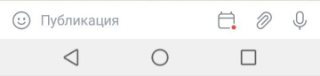
Отсюда, вы можете:
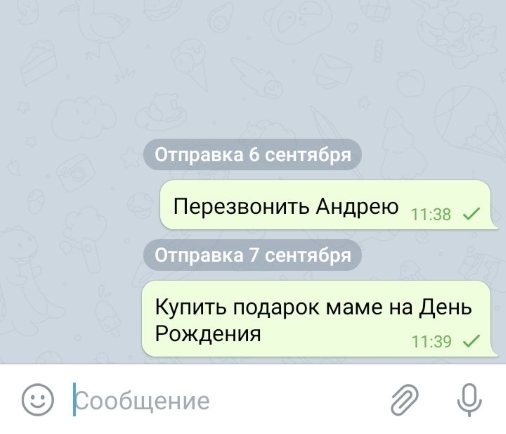
- Удалить;
- Копировать;
- Отредактировать;
- Отправить сразу отложенное сообщение.
Ваше сообщение в очереди будет отправлено в заранее установленное время. Вы можете запланировать в качестве отложенных любое количество сообщений в групповых или индивидуальных чатах, а также на своем телеграм-канале.
Звук уведомления

Каждый раз, когда отправляется ваше отложенное сообщение или напоминание, вы получаете специальное уведомление, чтобы вас не застали врасплох сообщения, которые вы поставили в отложенные ранее.
Звук запланированного сообщения можно и отключить. Отключение звука в Телеграм может быть особенно полезно, если вы захотите отправить сообщение поздно ночью, никого при этом не разбудив.
Для того, чтобы отключить звук уведомлений для отложенных сообщений в чате или канале, в котором вы выставили отложенные сообщения — сперва нажмите на три точки в верхнем правом углу чата, а затем выберите в появившемся списке пункт “Отключить уведомления”.
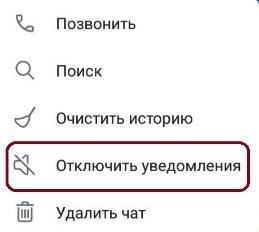
Важно! Это отключит все звуковые уведомления с этого канал/чата, даже если это будет обычное сообщение.
Кому нужны отложенные сообщения

Отложенные сообщения в Телеграм могут быть полезны абсолютно для всех пользователей. Их можно использовать для переписки с близкими, для рабочей переписки или с целью установки напоминаний.
Функция отложенных сообщений в Телеграм может оказаться особенно полезной для администраторов групп и владельцев телеграм-каналов, которым она позволяет заранее создавать контент для канала и более равномерно распределять его во времени. Так, например, можно написать несколько постов рано утром, распределив их на весь день благодаря функции отложенных сообщений. Зная, что вы будете заняты в определенный период времени вы сможете заранее заготовить посты и выставить их на таймер.