
Как перезагрузить телефон Samsung Galaxy S10 Lite, если он завис
Еще несколько лет назад практически все Android-смартфоны оснащались разборными корпусами. При возникновении системных сбоев владельцы устройств могли выполнить быструю перезагрузку, сняв на пару секунд аккумулятор. Сегодня же решать столь кардинально проблемы невозможно – конструкция гаджетов не позволит получить доступ к батарее. Разобраться с тем, как перезагрузить телефон Samsung Galaxy S10 Lite, если он завис, получится без особых трудностей – разработчики популярной операционки предусмотрели несколько способов.
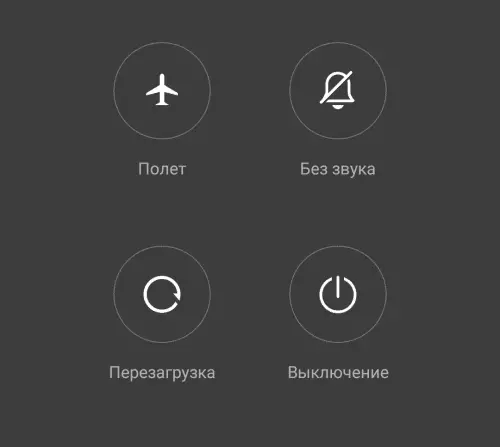
Если устройство перестает отзываться на привычные действия, то причина, вероятно, кроется в программных сбоях. Без использования оборудования, доступного мастерам СЦ узнать, из-за чего произошло зависание – невозможно. Однако в основе чаще всего такие факторы:
- ошибки в работе графической оболочки или при обновлении ОС;
- чрезмерное заполнение внутренней памяти устройства;
- сбои при обновлении программ или прошивки;
- резкие перепады окружающей температуры;
- механические повреждения.
Во многих ситуациях перезагрузка помогает смартфону прийти в себя. Если же зависания носят постоянный характер, то прибегнуть придется к более серьезным мерам.
Перезагрузка Samsung Galaxy S10 Lite кнопками
В Android предусмотрена возможность экстренной принудительной перезагрузки, выполняется которая одинаково практически на всех существующих смартфонах. Активировать опцию можно при помощи следующей комбинации горячих клавиш:

- Зажать кнопки включения (разблокировки) и увеличения громкости.
- После того, как дисплей погаснет, и телефон издаст вибрацию – отпустить.
Если вариант с кнопкой увеличения громкости результата не дал, то следует выполнить перезагрузку, используя уменьшение. Разумеется, такой подход актуален, если механические клавиши исправны.
Вспомогательные решения
Гораздо серьезнее обстоят дела, когда любимый гаджет полностью не реагирует на кнопку включения. Универсальной рекомендации на такой случай не существует. Представители производителей и сервисных центров советуют попробовать один из перечисленных далее способов спасения зависшего телефона:
- Входящий звонок – стоит попросить кого-нибудь позвонить на проблемный смартфон. Если на дисплее отобразится входящий вызов, то необходимо быстро вызвать меню перезагрузки, зажав кнопку включения.
- Если кнопка питания не работает, то дождаться, пока гаджет разрядится. Полное отключение питания в таком случае прервет процессы, из-за которых возникли сбои. Проверить, решена ли проблема можно, если немного зарядить телефон и включить его.
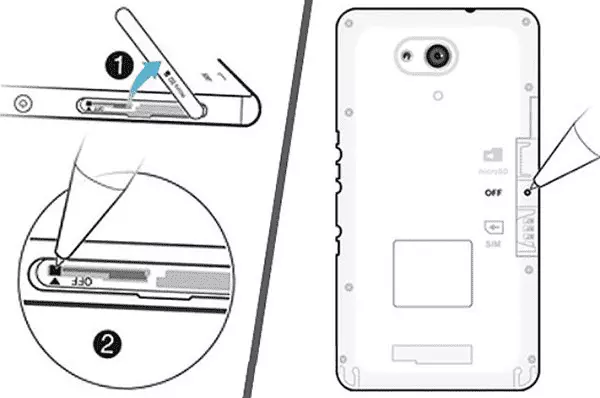
- Некоторые смартфоны оснащаются сервисной кнопкой Ресет, которая активирует моментальную перезагрузку сразу после нажатия. Присутствует она, в частности, на некоторых моделях от Sony и HTC, а располагается рядом с USB-разъемом (не путать с отверстием для микрофона) или в месте для установки слота под sim-карты. Нажимать ее следует аккуратно, при помощи тонкой иголки или зубочистки.
Если получится привести устройство в чувства, то рекомендуется вручную проверить список недавно установленного ПО и удалить сомнительное. Также стоит запустить штатный антивирус и следовать рекомендациям операционки. При постоянных зависаниях можно попробовать восстановление к заводским настройкам или обращение в сервисный центр.
Проблемы при запуске
Следующий способ актуален для такой проблемы – смартфон завис при включении. Проявляется это в виде загрузочного экрана, который никуда не пропадает слишком долго. Обычно устройство получается выключить, просто зажав соответствующую кнопку. Разрешить ситуацию можно так:
- Поставить смартфон на зарядку для того, чтобы исключить проблему внезапного отключения из-за севшего аккумулятора.
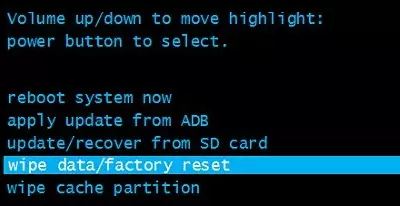
- Вызвать меню Recovery следующим путем: на выключенном устройстве зажать кнопки включения и “громкость вверх” до вибрации.
- Через пару секунд на дисплее появится необходимое для перезагрузки меню. Выбрать необходимо пункт “Reboot system now”. В течение пары минут смартфон должен полностью загрузиться в штатном режиме.
Если в системе не произошло серьезных сбоев, то перезагрузка с использованием Рекавери пройдет быстро и безопасно. Однако столкнуться можно и с полным выходом из строя операционки. Проблему разрешить можно, но пожертвовать придется файлами, расположенными во внутренней памяти (все, что сохранено на MicroSD останется на своих местах).
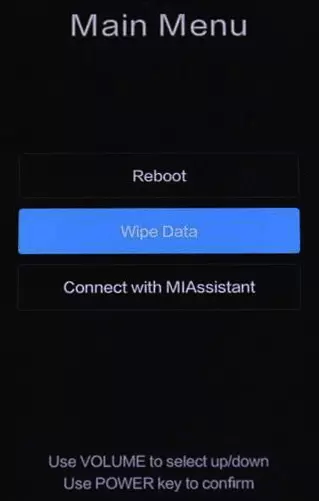
Итак, если телефон завис на заставке при включении, то разобраться с ситуацией позволит восстановление к заводским настройкам. Выполнить это можно руководствуясь инструкцией для доступа к Recovery, отмеченной выше, однако в меню выбирать следует пункт “Wipe data/factory reset”. Поскольку у разных производителей Рекавери может отличаться, восстановление может скрываться за пунктами “Wipe data” или “Advanced wipe”. Спустя пару минут гаджет включится и предложит настройку системы, которую обычно выполняют пользователи после покупки. Если столь кардинальные способы не сработают, что единственный выход – посещение сервисного центра.
Видео как перезагрузить телефон Samsung Galaxy S10 Lite
Поделитесь страницей с друзьями:
Перезагрузка телефона Самсунг: простой способ
Многие пользователи не перезагружают смартфоны месяцами, а то и годами – просто потому, что в этом нет никакой необходимости. Однако иногда она все же возникает, и встает вопрос – как это сделать? Покажем примере на базе смартфонов Samsung.
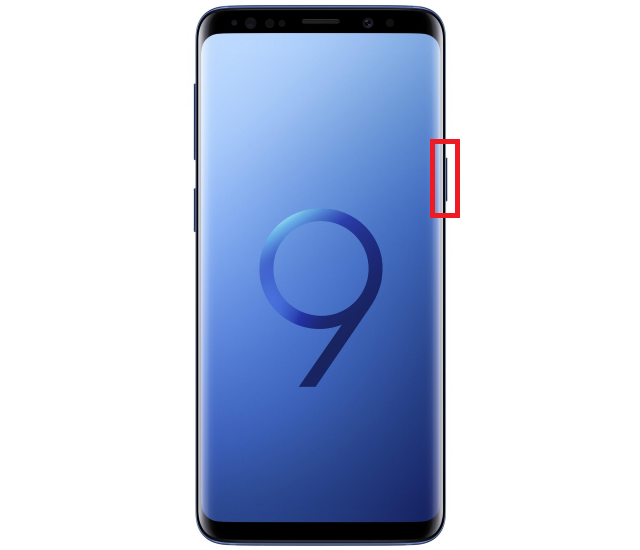
Если говорить о стандартной перезагрузке, нужно сделать следующее: нажмите на клавишу выключения при включенном экране, пока не появится меню.
В меню выберите “Перезагрузить”.
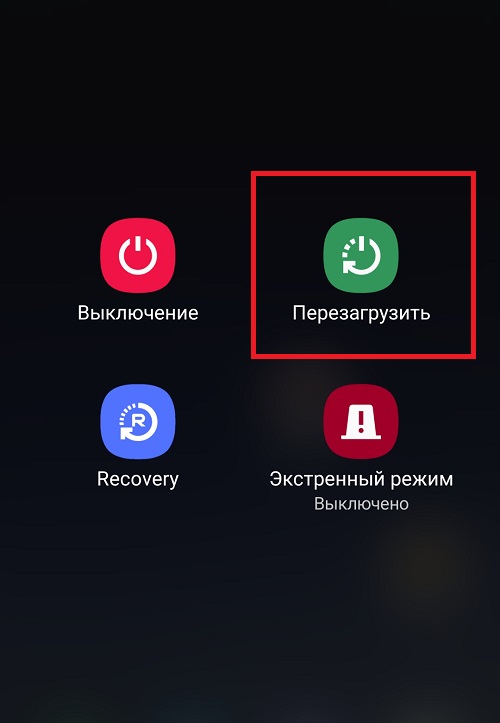
Смартфон будет перезагружен в автоматическом режиме.
Как перезагрузить Самсунг, если он завис?
Если смартфон вдруг завис или не реагирует экран, то для перезагрузки вам придется использовать механические клавиши.
В первую очередь опробуйте следующую комбинацию: нажмите на клавиши выключения и уменьшения звука одновременно, удерживая их до того момента, пока не погаснет дисплей. Это может занять около 10 секунд, в отдельных случаях – дольше.
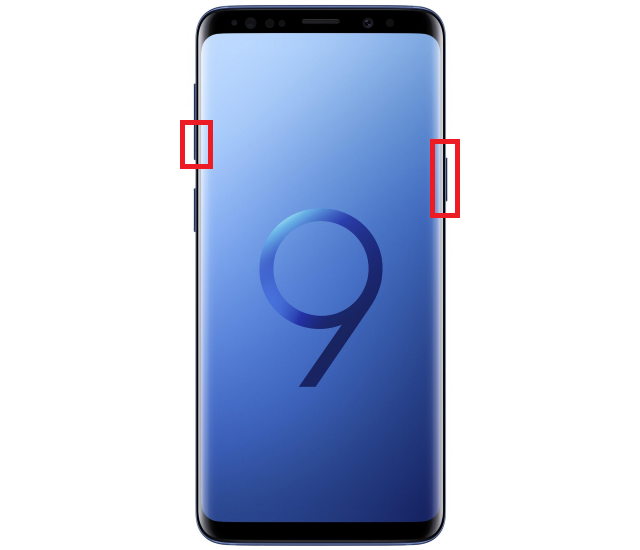
Важный момент: как только дисплей погаснет, незамедлительно уберите пальцы с клавиш, чтобы не загрузить дополнительный режим (тот же рекавери или Odin mode). Это касается и всех следующих ниже вариантов.
Смартфон будет перезагружен автоматически.
Если не помогло, используйте другие варианты: либо выключение + увеличения громкости.
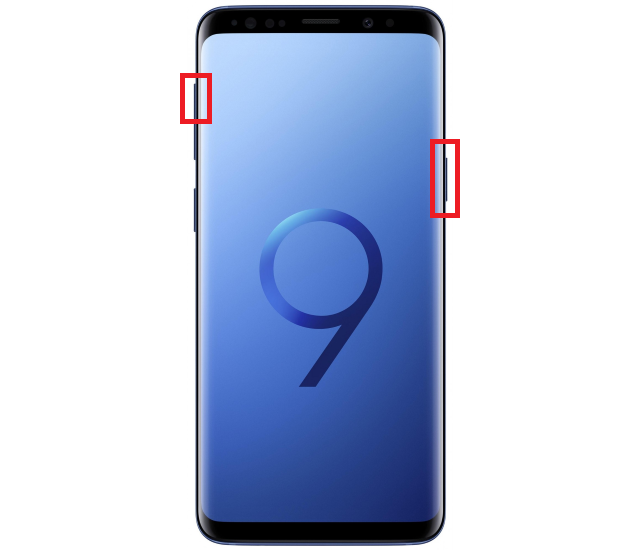
Либо нажмите и удерживайте кнопку выключения.
Если на вашем смартфоне Samsung имеется механическая клавиша Home, вы можете нажать и удерживать ее + клавиши выключения и уменьшения звука до перезагрузки смартфона.
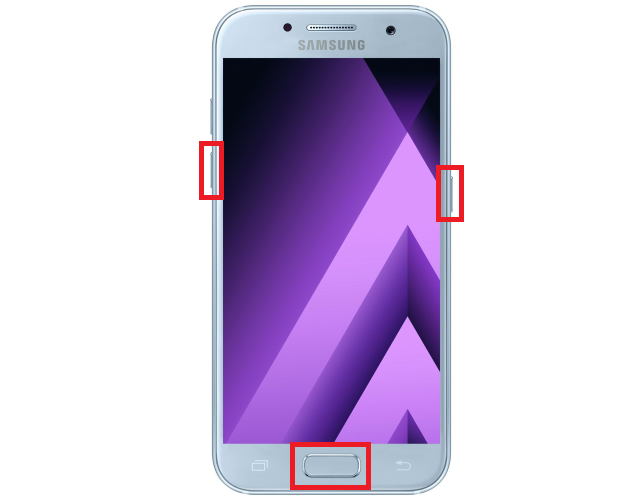
И не забудьте убрать пальцы с кнопок, когда погаснет экран!
Если на вашем устройстве от Samsung съемный аккумулятор, вы можете поступить проще – изъять его на 5-10 секунд и вставить обратно вновь.
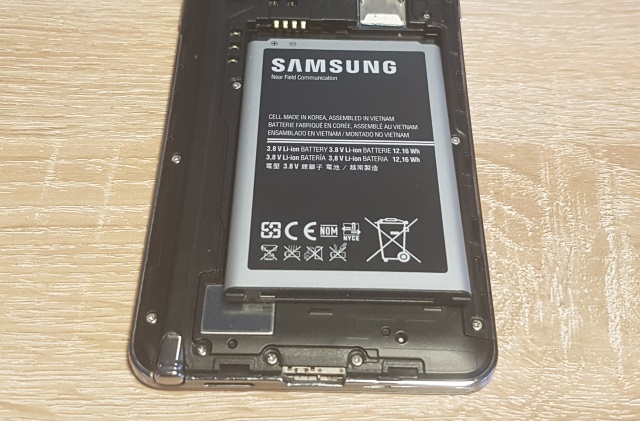
Если загрузка не началась, включите смартфон привычным способ – нажав и удерживая клавишу включения.
Надеемся, эта простая инструкция вам поможет.
- Оставить комментарий к статье.
- Подписаться на наш канал на YouTube.
- Подписаться на наш канал в Телеграме.
- Подписаться на нашу группу ВКонтакте.
- Подписаться на наш канал в Дзене.
Как перезагрузить зависший Samsung Galaxy S10
Недавняя флагманская линейка от Samsung в лице Galaxy S10, S10 Plus и доступного Galaxy S10e вышла крайне привлекательной и уже наделала немало шума (в хорошем смысле). Однако не стоит забывать, что не существует ничего идеального. И даже с приятными во всех отношениях гаджетами иногда могут случаться неприятные вещи вроде зависания. Все же любые устройства — это электронная техника, а от программных и даже аппаратных сбоев не застрахован никто.
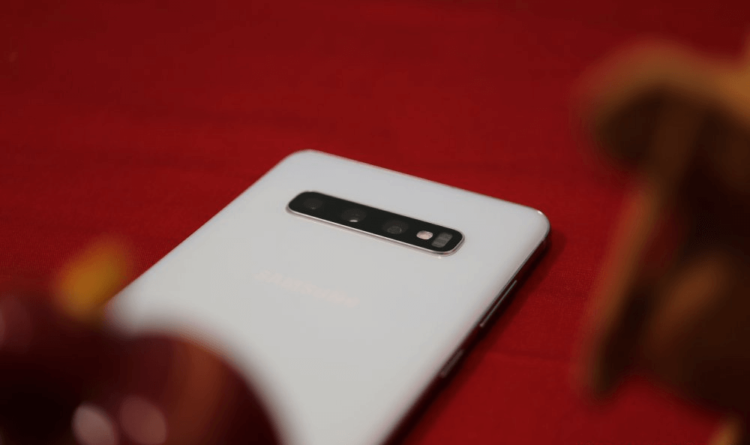
Конечно, мы не утверждаем, что если вы приобрели свежий флагман с мощным чипсетом Exynos 9820 (или Snapdragon 855 в зависимости от региона) с 6 или даже 12 гигабайтами оперативной памяти, мощной камерой, приятным во всех отношениях AMOLED-дисплеем и ультразвуковым сканером отпечатков пальцев, то ваш смартфон обязательно зависнет. Но, как мы знаем, предупрежден — значит вооружен. Так что давайте попробуем разобраться, как же перезагрузить зависший Galaxy S10, S10 Plus или S10e.
Может прозвучать довольно странно, но этот вопрос не так прост, как может показаться. Вам нужно, как и в некоторых предыдущих моделях от Samsung, одновременно удерживать две кнопки — кнопку увеличения громкости и кнопку питания. Однако вам может показаться, что ничего не происходит, так как удерживать комбинацию клавиш нужно довольно долго. Как утверждает производитель, не менее 7 секунд, а то и более. Кроме того, даже если устройство выключилось и, как вам кажется, ушло в перезагрузку, это еще не означает, что все прошло успешно. Вам нужно дождаться появления легкой вибрации. Это уже скажет вам о том, что смартфон начал перезапуск. Если вибрация не появилась, подождите пару секунд и проделайте всю операцию еще раз с самого начала.
Ну а если и это не помогло или зависания случаются очень часто — несите смартфон в сервисный центр. Вполне возможно, что вы столкнулись с чем-то более серенным, чем просто программная ошибка.

Теги
- Смартфоны Samsung
Наши соцсети
Новости, статьи и анонсы публикаций
Свободное общение и обсуждение материалов
Лонгриды для вас

26 июля в Сеуле (Южная Корея) состоялась презентация Galaxy Unpacked 2023, в рамках которой компания Samsung показала несколько новых устройств. Гвоздем программы стали складные смартфоны Galaxy Z Fold 5 и Z Flip 5. Новинки оснастили новым шарниром, позволившим избавиться от щели в сложенном виде, и прокачали технические характеристики. Рассказываем, сильно ли изменились смартфоны с гибким экраном по сравнению со своими предшественниками, и главное — где, когда и за сколько можно будет купить Z Fold 5 и Z Flip 5.
За прошедшие годы водонепроницаемость телефонов превратилась из роскоши, присущей только телефонам высшего класса, в стандартную функцию, которой должен обладать любой гаджет даже из средней категории. Но исключения все равно есть, ведь некоторые производители экономят на этом и не выпускают смартфоны с защитой, за сертификацию которых надо платить деньги. Мы составили список лучших водонепроницаемых телефонов 2023 года, все их можно купить в России, поэтому на них точно стоит обратить внимание — они подойдут для любого образа жизни.
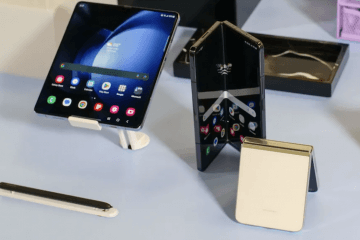
Если как следует изучить линейку смартфонов Samsung, то становится понятно, что ей тесно самой в себе. Бесчисленное количество линеек, новые модели, а теперь еще и возвращение серии FE — все это современная Samsung. Еще в начале августа технологический мир был потрясен выпуском Samsung Galaxy Z Flip 5 — одного из лучших раскладных устройств. Похоже, что компания Samsung наконец-то поняла, как именно должен работать складной телефон, и все это воплотилось в Z Flip 5 и Z Fold 5. Особенно важно было это сделать на фоне того, что предлагают конкуренты. И вот, после нескольких месяцев продаж, Samsung, похоже, готова сделать что-то интересное со своими раскладушками.
Как перезагрузить зависший Galaxy S10

В этом простом руководстве объясняется, как сбросить или перезагрузить зависший Galaxy S10. Если ваш телефон ведет себя странно, зависает, не включается или вообще не отвечает, мы здесь, чтобы помочь. Просто следуйте нашим простым шагам, описанным ниже, вместо того, чтобы звонить в службу поддержки за помощью.
Это работает на Galaxy S10, S10+ и Galaxy S10e. Это модные телефоны с водонепроницаемой конструкцией премиум-класса, но это означает, что задняя панель не снимается. Вы не можете просто вытащить аккумулятор, если ваш телефон капризничает. Вместо этого используйте метод нажатия кнопки, который мы подробно описали ниже, чтобы решить вашу проблему.
Как перезагрузить / сбросить зависший Galaxy S10
Знаете ли вы, что быстрая перезагрузка решит практически любую небольшую проблему с Galaxy S10? Это быстрый простой трюк, который должен знать каждый. Вот инструкции. Напоминаю, это на вашем телефоне.

- Нажмите и удерживайте + в течение прибл. пока устройство не выключится и не включится.
- кнопки, когда телефон завибрирует и появится логотип Samsung.
- Подождите до 30 секунд для завершения перезагрузки.
Опять же, никакие данные не будут потеряны или удалены во время этого процесса, хотя все открытые приложения или окна браузера будут закрыты. Стоит отметить, что если ваш телефон очень сильно сломался или сильно завис, он может загрузиться обратно к так называемому режиму обслуживания или безопасному режиму. Следуйте инструкциям на экране, чтобы с помощью клавиш громкости перейти к опции «перезагрузка», затем нажмите кнопку питания, чтобы выбрать перезагрузку. Просто будьте осторожны в этом безопасном режиме, потому что, если вы выберете неправильную строку, вы можете сбросить настройки телефона до заводских и стереть все.
Это работает для Samsung Galaxy S10, Galaxy S10 Plus, Galaxy S10e и большинства телефонов Samsung, выпущенных за последние несколько лет. Быстрая принудительная перезагрузка обычно также устраняет любые небольшие проблемы, с которыми вы сталкиваетесь. Прежде чем идти, рассмотрите некоторые официальные аксессуары Galaxy S10, такие как беспроводная зарядная панель.