
Как подключить библиотеки в visual studio 2019
Visual Studio 2019 не видит другие директории
Он просто не может найти другие директории в проекте. Возможно я чего-то не понимаю. Объясните.
microsoft visual studio 2019. Ошибка : Не удаётся найти указанный файл
microsoft visual studio 2019 с пол года работал, но сейчас при попытки отладки выскакивает ошибка.
Подключение OpenGL к Visual Studio
Не могу второй день разобраться, перепробовал уже три гайда из гугла и один видео-гайд, пробовал.
Подключение GLPK в Visual Studio 2010
Здравствуйте! Пытаюсь подключить GLPK в Visual Studio 2010. Инструкцию по установке GLPK брал.
Сообщение от Ений_В
Сообщение от Ений_В
Подключение библиотеки OpenMPI к Visual Studio
Всем привет! В универе задали написать прогу на C++ с использованием библиотеки OpenMPI. Версия.
Подключение библиотеки gdi32 на visual studio
Помогите, пожалуйста, подключить библиотеку gdi32 на visual studio 2015. Все перепробовала и.
Подключение библиотеки curl в Visual Studio
Проблема такова, что не могу подключить библиотеку curl. Загрузил curl-7.46.0-win64. В VS2012 в.
Подключение библиотеки ACE в visual studio
Добрый день. Необходимо подключить библиотеку ACE в Visual studio. Не смог найти подробного.
Подключение библиотеки OpenCV в Visual Studio 2013
Доброго времени суток. Вопрос крайне глупый, но всё таки возникла проблема. Пытаюсь поставить.
Подключение сторонней библиотеки в среде Visual Studio
Уважаемые, очень нужна ваша помощь! Сталкиваюсь с этим впервые. Уже увидел, как подключать через.
Использование библиотек и компонентов
В проектах C++ часто требуется вызывать функции или обращаться к данным в двоичных файлах, таких как статические библиотеки (LIB-файлы), библиотеки DLL, компоненты среды выполнения Windows, компоненты COM или сборки .NET. В этих случаях необходимо настроить проект таким образом, чтобы он мог находить нужные двоичные файлы во время сборки. Конкретный способ сделать это зависит от типа вашего проекта, типа двоичного файла, а также от того, был ли этот двоичный файл собран в том же решении, что и ваш проект.
Использование скачанных библиотек с помощью vcpkg
Если вы хотите использовать скачанную библиотеку с помощью диспетчера пакетов vcpkg, то приведенные ниже инструкции можно пропустить. дополнительные сведения см. в разделе vcpkg. io.
Использование статических библиотек
Если проект статической библиотеки был создан в том же решении:
- #include файлы заголовков для статической библиотеки, используя кавычки. В типовом решении путь начинается с ../ . При поиске вы можете использовать предложения технологии IntelliSense.
- Добавьте ссылку на проект статической библиотеки. Щелкните правой кнопкой мыши элемент Ссылки в узле проекта приложения в обозревателе решений и выберите Добавить ссылку.
Если статическая библиотека не входит в состав решения:
- Щелкните правой кнопкой мыши узел проекта приложения в обозревателе решений и выберите Свойства.
- На странице свойств Каталоги VC++ добавьте в раздел Пути библиотек путь к каталогу, который содержит LIB-файл. Затем добавьте в раздел Включаемые каталоги путь к файлам заголовков библиотеки.
- На странице входное свойство компоновщика > добавьте имя файла lib в Дополнительные зависимости.
Библиотеки динамической компоновки
Если библиотека DLL была собрана в рамках того же решения, что и приложение, выполните те же действия, что и для статической библиотеки.
Если библиотека DLL не входит в состав решения приложения, вам потребуются DLL-файл, заголовки с прототипами для экспортируемых функций и классов, а также LIB-файл, содержащий необходимую для компоновки информацию.
- Скопируйте DLL-файл в папку выходных данных проекта или другую папку, которая задана в качестве стандартной для поиска библиотек DLL в Windows. Дополнительные сведения см. в статье Порядок поиска библиотек динамической компоновки.
- Выполните шаги с 1 по 3 для статических библиотек, чтобы задать пути к заголовкам и LIB-файлу.
COM-объекты
Если в собственном приложении C++ требуется использовать COM-объект и этот объект зарегистрирован, вам достаточно вызвать функцию CoCreateInstance и передать в нее CLSID объекта. Система выполнит поиск объекта в реестре Windows и загрузит его. В проекте C++/CLI COM-объект можно использовать таким же образом. Кроме того, он может использовать его, добавив ссылку на него из списка Добавить ссылки > com и используя его в вызываемой оболочке времени выполнения.
Сборки .NET с компонентами среды выполнения Windows
В проектах универсальной платформы Windows (UWP) или C++/CLI для использования сборок .NET или компонентов среды выполнения Windows можно добавить ссылку на сборку или компонент. В узле Ссылки проекта универсальной платформы Windows (UWP) или C++/CLI представлены ссылки на часто используемые компоненты. Щелкните правой кнопкой мыши узел Ссылки в Обозревателе решений, чтобы открыть диспетчер ссылок и просмотреть доступные в системе компоненты. Нажмите кнопку Обзор, чтобы перейти к папке, в которой находится нужный вам пользовательский компонент. Поскольку сборки .NET и компоненты среды выполнения Windows содержат встроенные сведения о типах, для просмотра их методов и классов можно щелкнуть правой кнопкой мыши и выбрать команду Просмотреть в обозревателе объектов.
Свойства ссылки
Каждый тип ссылки имеет свойства. Свойства можно просмотреть, выбрав ссылку в обозревателе решений и нажав клавиши Alt + ВВОД. Также можно щелкнуть ссылку правой кнопкой мыши и выбрать пункт Свойства. Одни свойства доступны только для чтения, другие можно изменять. Тем не менее обычно эти свойства не требуется изменять вручную.
Свойства ссылки ActiveX
Свойства ссылки ActiveX доступны только для компонентов COM. Данные свойства отображаются только тогда, когда в панели Ссылки выбран компонент COM. Эти свойства нельзя изменить.
Управление полным путем
Отображает путь к каталогу элемента управления, на который указывает ссылка.
GUID элемента управления
Отображает GUID для элемента управления ActiveX.
Версия элемента управления
Отображает версию элемента управления ActiveX, на который указывает ссылка.
Имя библиотеки типов
Отображает имя библиотеки типов, на которую указывает ссылка.
Средство программы-оболочки
Отображает средство, которое используется для создания сборки взаимодействия из указанной библиотеки COM или элемента управления ActiveX.
Свойства ссылки на сборку (C++/CLI)
Свойства ссылки на сборку доступны только для ссылок на сборки .NET Framework в проектах C++/CLI. Данные свойства отображаются только тогда, когда в панели Ссылки выбрана сборка .NET Framework. Эти свойства нельзя изменить.
Относительный путь
Отображает относительный путь от каталога проекта к сборке, на которую указывает ссылка.
Свойства сборки
Следующие свойства доступны для различных типов ссылок. Они позволяют задавать способ построения со ссылками.
Копировать локальные
Указывает, следует ли автоматически копировать сборку, на которую указывает ссылка, в целевое расположение во время сборки.
Копировать локальные вспомогательные сборки (C++/CLI)
Указывает, следует ли автоматически копировать вспомогательные сборки ссылочной сборки в целевое расположение во время сборки. Используется, только если для параметра Копировать локальные задано значение true .
Выходные данные ссылочной сборки
Указывает, что эта сборка используется в процессе сборки. true означает, что эта сборка используется в командной строке компилятора во время выполнения сборки.
Свойства ссылок проектов на проекты
Следующие свойства определяют ссылку проекта на проект из проекта, выбранного в панели Ссылки, на другой проект в том же решении. Дополнительные сведения см. в статье Управление ссылками в проекте.
Компоновать зависимости библиотек
Если это свойство имеет значение True, система проектов установит в зависимом проекте связь с LIB-файлами, создаваемыми независимым проектом. Обычно устанавливается значение True.
Идентификатор проекта
Уникальный идентификатор независимого проекта. Значение свойства — это GUID внутренней системы, который невозможно изменить.
Использовать входные данные зависимостей библиотек
Если это свойство имеет значение False, система проектов не установит в зависимом проекте связь с OBJ-файлами для библиотеки, созданной независимым проектом. Таким образом, это значение отключает инкрементную компоновку. Обычно указывается значение False, так как при наличии множества независимых проектов сборка приложения может занять длительное время.
Свойства ссылки только для чтения (COM & .NET)
Следующие свойства существуют в ссылках на компоненты COM и сборки .NET, и их нельзя изменить.
Имя сборки
Отображает имя сборки для сборки, на которую указывает ссылка.
Язык и региональные параметры
Отображает язык и региональные параметры выбранной ссылки.
Описание
Отображает описание выбранной ссылки.
Полный путь
Отображает путь к каталогу сборки, на которую указывает ссылка.
Удостоверение
Для сборок .NET Framework отображает полный путь. Для компонентов COM отображает GUID.
Label
Отображает метку ссылки.
Name
Отображает имя ссылки.
Токен открытого ключа
Отображает токен открытого ключа для идентификации сборки, на которую указывает ссылка.
Строгое имя
true , если сборка, на которую указывает ссылка, имеет строгое имя. Сборка со строгим именем имеет уникальную версию.
How to add a library to my project in a visual studio 2019?
I needed to use zydis library in my VC2019 cpp project. I have no idea how can I add it to my current project — I downloaded it from github.
There is msvc folder, inside I can find .sln file, some header files and .vcxproj files — what should I do, to just include it into my project and use it?
2 Answers 2
Trending sort
Trending sort is based off of the default sorting method — by highest score — but it boosts votes that have happened recently, helping to surface more up-to-date answers.
It falls back to sorting by highest score if no posts are trending.
Switch to Trending sort
It can be done by adding a reference to the DLL file. In Visual Studio, right click on the project, Add Reference. Give the path to the DLL file and add it to the project.
First, I suggest that you could download and install Zydis using the vcpkg dependency manager. The method is easy and convenient.
If you don’t use vcpkg, you could follow the steps below.
Open the Zydis.sln in msvc with VS2019.
Copy files in include/Zycore, put them in zydis-master\include\Zycore . Because I find that there should be missing files when I compile Zydis.sln .
Right click Zydis , set Visual Studio 2019(v142) in Properties->General->Platform Toolset .
Создание статической библиотеки (VS)
В этой инструкции описан процесс создания и подключения собственных библиотек в Visual Studio 2019/2017.
Сборка библиотеки
- Создайте проект Visual Studio с типом Статическая библиотека (находится в разделе Visual C++ — Классические приложения).
- Добавьте в ваш проект заголовочные файлы и файлы с реализацией классов и функций, которые нужно собрать в библиотеку. Например, создадим файлы TestClass.h и TestClass.cpp:
- Соберите проект: щелкните правой кнопкой мыши по названию проекта в обозревателе решений и выберите Собрать.
- Найдите папку с собранной библиотекой. Она находится по адресу
- [по умолчанию]/Debug , если вы выбрали платформу сборки x86 (Win32) и конфигурацию Debug
- /Release , если вы выбрали платформу сборки x86 (Win32) и конфигурацию Release
- /x64/Debug , если вы выбрали платформу сборки x64 и конфигурацию Debug
- /x64/Release , если вы выбрали платформу сборки x64 и конфигурацию Release
- // , если у вас настроена нестандартная конфигурация сборки
- В этой папке должен находиться файл .lib с именем вашего проекта (например, если проект называется MyLib, то файл библиотеки назвается MyLib.lib).
Подключение библиотеки в проект
- Добавьте в файлы проекта собранную библиотеку lib.
- Подключите заголовочные файлы библиотеки в коде вашего проекта (или скопируйте их и добавьте в файлы проекта). Если проект с библиотекой и проект с использующим ее приложением находятся в одном решении, то заголовки библиотеки находятся в каталоге уровнем выше: ../ . Например:
Другой вариант: вы можете перейти в настройки проекта, раздел Каталоги VC++, и добавить в дополнительные каталоги подключаемых файлов в начало путь к папке с проектом библиотеки (не забудьте поставить точку с запятой в конце), например: C:/Projects/MySolution/MyLib; (если проект с библиотекой и проект с использующим ее приложением находятся в одном решении, то заголовки библиотеки находятся в каталоге уровнем выше: ../MyLib; ). После этого вы сможете подключать заголовочные файлы без указания пути к каталогам:
Не забудьте, что после внесения изменений в код файлов библиотеки ее необходимо собирать заново, чтобы она исправно функционировала в использующих ее приложениях. Для этого в обозревателе решений щелкните правой кнопкой мыши по названию проекта с библиотекой и выберите Пересобрать.
Related posts:
- Компьютер или ноутбук что лучше для дизайнера
- Jira как создать фильтр
- Как выключить яндекс музыку на андроид
- Какие сайты работают без интернета
Visual Studio (установка Qt)



Для создания проекта с подключенной библиотекой Qt выберите во время создания шаблон проекта из раздела Qt, например, QT Console Application и отметьте нужные для импорта в проект компоненты. Для тестирования используйте код:
#include int main(int argc, char *argv[])
Если после сборки и запуска (Ctrl+F5) у вас открылась консоль, значит, Qt установлен и настроен правильно.
Пошаговое руководство. Создание и использование статической библиотеки
В этом пошаговом руководстве описывается создание статической библиотеки (LIB-файла) для использования с приложениями C++. Статические библиотеки являются хорошим способом повторного использования кода. Вместо того чтобы каждый раз реализовывать одни и те же подпрограммы для обеспечения той или иной функциональности в каждом создаваемом приложении, их можно создать единожды и затем вызывать из приложений. Код, подключенный из статической библиотеки, становится частью вашего приложения — для использования кода не нужно устанавливать еще какой-либо файл.
В этом пошаговом руководстве рассматриваются следующие задачи:
- Создание проекта статической библиотеки
- Добавление класса в статическую библиотеку
- Создание консольного приложения C++, ссылающегося на статическую библиотеку
- Использование функциональности из статической библиотеки в приложении
- Запуск приложения
Необходимые компоненты
Для работы необходимо владеть основами языка C++.
Создание проекта статической библиотеки
Инструкции по созданию проекта зависят от используемой версии Visual Studio. Чтобы ознакомиться с документацией по предпочтительной версии Visual Studio, используйте селектор Версия. Он находится в верхней части оглавления на этой странице.
Создание проекта статической библиотеки в Visual Studio
- В строке меню выберите «Файл>нового проекта«>, чтобы открыть диалоговое окно «Создать проект».
- В верхней части диалогового окна для параметра Язык установите значение C++, для параметра Платформа — значение Windows, а для параметра Тип проекта — значение Библиотека.
- В отфильтрованном списке типов проектов выберите пункт Мастер классических приложений Windows, а затем нажмите кнопку Далее.
- На странице Настроить новый проект введите MathLibrary в поле Имя проекта. В поле Имя решения введите StaticMath. Нажмите кнопку Создать, чтобы открыть диалоговое окно Проект классического приложения Windows.
- В диалоговом окне Проект классического приложения Windows в разделе Тип приложения выберите Статическая библиотека (.lib).
- В разделе Дополнительные параметры снимите флажок Предварительно откомпилированный заголовок, если он установлен. Установите флажок Пустой проект.
- Нажмите кнопку ОК, чтобы создать проект.
Создание проекта статической библиотеки в Visual Studio 2017
- В строке меню выберите Файл >Создать >Проект.
- В диалоговом окне Новый проект выберите Установленные>Visual C++>Классическое приложение для Windows. На центральной панели выберите Мастер классических приложений Windows.
- Укажите имя для проекта, например MathLibrary, в поле Имя. Укажите имя для решения, например StaticMath, в поле Имя решения. Нажмите кнопку ОК.
- В диалоговом окне Проект классического приложения Windows в разделе Тип приложения выберите Статическая библиотека (.lib).
- В разделе Дополнительные параметры снимите флажок Предварительно откомпилированный заголовок, если он установлен. Установите флажок Пустой проект.
- Нажмите кнопку ОК, чтобы создать проект.
Создание проекта статической библиотеки в Visual Studio 2015
- В строке меню выберите Файл >Создать >Проект.
- В диалоговом окне Новый проект выберите Установленные>Шаблоны>Visual C++>Win32. В центральной области выберите Консольное приложение Win32.
- Укажите имя для проекта, например MathLibrary, в поле Имя. Укажите имя для решения, например StaticMath, в поле Имя решения. Нажмите кнопку ОК.
- В мастере приложений Win32 нажмите кнопку Далее.
- На странице Параметры приложения в разделе Тип приложения выберите Статическая библиотека. В разделе Дополнительные параметры снимите флажок Предварительно откомпилированный заголовок. Чтобы создать проект, нажмите кнопку Готово.
Добавление класса в статическую библиотеку
Добавление класса в статическую библиотеку
- Чтобы создать файл заголовка для нового класса откройте контекстное меню проекта MathLibrary в обозревателе решений, а затем выберите Добавить>Новый элемент.
- В диалоговом окне Добавление нового элемента выберите пункт Visual C++>Код. В центральной области выберите Заголовочный файл (.h). Укажите имя для файла заголовка, например MathLibrary.h, и нажмите кнопку Добавить. Отобразится почти пустой файл заголовка.
- Добавьте объявление класса с именем Arithmetic для выполнения обычных арифметических операций, таких как сложение, вычитание, умножение и деление. Код должен выглядеть примерно так:
// MathLibrary.h #pragma once namespace MathLibrary < class Arithmetic < public: // Returns a + b static double Add(double a, double b); // Returns a - b static double Subtract(double a, double b); // Returns a * b static double Multiply(double a, double b); // Returns a / b static double Divide(double a, double b); >; > // MathLibrary.cpp // compile with: cl /c /EHsc MathLibrary.cpp // post-build command: lib MathLibrary.obj #include "MathLibrary.h" namespace MathLibrary < double Arithmetic::Add(double a, double b) < return a + b; >double Arithmetic::Subtract(double a, double b) < return a - b; >double Arithmetic::Multiply(double a, double b) < return a * b; >double Arithmetic::Divide(double a, double b) < return a / b; >> Примечание. При выполнении сборки из командной строки Visual Studio программа собирается в два этапа. Сначала выполните компиляцию cl /c /EHsc MathLibrary.cpp кода и создайте файл объекта с именем MathLibrary.obj. (Команда cl вызывает компилятор, Cl.exe и /c параметр указывает компиляцию без связывания. Дополнительные сведения см. в разделе Параметр /c (компиляция без связывания). Во-вторых, запустите файл lib MathLibrary.obj , чтобы связать код и создать статическую библиотеку MathLibrary.lib. (Команда lib вызывает диспетчер библиотек, Lib.exe. Дополнительные сведения см. в справочнике по LIB.)
Создание консольного приложения C++, ссылающегося на статическую библиотеку
Создание консольного приложения C++, ссылающегося на статическую библиотеку, в Visual Studio
- В обозревателе решений щелкните правой кнопкой мыши узел верхнего уровня Решение StaticMath, чтобы открыть контекстное меню. Выберите пункты Добавить>Новый проект, чтобы открыть диалоговое окно Добавить новый проект.
- В верхней части диалогового окна задайте для фильтра Тип проекта значение Консоль.
- В отфильтрованном списке типов проектов щелкните Консольное приложение, а затем нажмите кнопку Далее. На следующей странице в поле Имя введите имя проекта MathClient.
- Нажмите кнопку Создать, чтобы создать клиентский проект.
- После создания консольного приложения будет создана пустая программа. Имя исходного файла будет совпадать с ранее выбранным именем. В этом примере он имеет имя MathClient.cpp .
Создание консольного приложения C++, ссылающегося на статическую библиотеку, в Visual Studio 2017
- В обозревателе решений щелкните правой кнопкой мыши узел верхнего уровня Решение StaticMath, чтобы открыть контекстное меню. Выберите пункты Добавить>Новый проект, чтобы открыть диалоговое окно Добавить новый проект.
- В диалоговом окне Добавление нового проекта выберите Установленные>Visual C++>Классическое приложение для Windows. На центральной панели выберите Мастер классических приложений Windows.
- Укажите имя для проекта, например MathClient, в поле Имя. Нажмите кнопку ОК.
- В диалоговом окне Проект классического приложения Windows в разделе Тип приложения выберите Консольное приложение (EXE).
- В разделе Дополнительные параметры снимите флажок Предварительно откомпилированный заголовок, если он установлен.
- Нажмите кнопку ОК, чтобы создать проект.
- После создания консольного приложения будет создана пустая программа. Имя исходного файла будет совпадать с ранее выбранным именем. В этом примере он имеет имя MathClient.cpp .
Создание консольного приложения C++, ссылающегося на статическую библиотеку, в Visual Studio 2015
- В обозревателе решений щелкните правой кнопкой мыши узел верхнего уровня Решение StaticMath, чтобы открыть контекстное меню. Выберите пункты Добавить>Новый проект, чтобы открыть диалоговое окно Добавить новый проект.
- В диалоговом окне Добавление нового проекта выберите Установленные>Visual C++>Win32. В центральной области выберите Консольное приложение Win32.
- Укажите имя для проекта, например MathClient, в поле Имя. Нажмите кнопку ОК.
- В диалоговом окне Мастер приложений Win32 нажмите кнопку Далее.
- На странице Параметры приложения выберите в поле Тип приложения пункт Консольное приложение. В разделе Дополнительные параметры снимите флажок Предварительно откомпилированный заголовок, а затем установите флажок Пустой проект. Чтобы создать проект, нажмите кнопку Готово.
- Чтобы добавить исходный файл в пустой проект, щелкните правой кнопкой мыши, чтобы открыть контекстное меню проекта MathClient в Обозреватель решений, а затем нажмите кнопку «Добавить >новый элемент».
- В диалоговом окне Добавление нового элемента выберите пункт Visual C++>Код. В центральной области выберите Файл C++ (.cpp). Укажите имя исходного файла, например MathClient.cpp, и нажмите кнопку Добавить. Отобразится пустой исходный файл.
Использование функциональности из статической библиотеки в приложении
Использование функциональности из статической библиотеки в приложении
- Для использования математических процедур из статической библиотеки необходимо сослаться на эту библиотеку. В обозревателе решений откройте контекстное меню проекта MathClient, а затем выберите команду Добавить>Ссылка.
- В диалоговом окне Добавление ссылки перечислены библиотеки, на которые можно создать ссылку. На вкладке Проекты перечислены проекты текущего решения и все библиотеки, на которые они ссылаются. На вкладке Проекты установите флажок MathLibrary, а затем нажмите кнопку ОК.
- Для создания ссылки на файл заголовка MathLibrary.h необходимо изменить путь к каталогам включаемых файлов. В обозревателе решений щелкните правой кнопкой мыши проект MathClient, чтобы открыть контекстное меню. Выберите пункт Свойства, чтобы открыть диалоговое окно Страницы свойств MathClient.
- В диалоговом окне Страницы свойств MathClient в раскрывающемся списке Конфигурация выберите пункт Все конфигурации. В раскрывающемся списке Платформа выберите пункт Все платформы.
- Перейдите на страницу свойств Свойства конфигурации>C/C++>Общие. В свойстве Дополнительные каталоги включаемых файлов укажите путь к каталогу MathLibrary или найдите этот каталог. Чтобы найти путь к каталогу, выполните указанные ниже действия.
- Откройте раскрывающийся список значений свойства Дополнительные каталоги включаемых файлов, а затем выберите Изменить.
- В диалоговом окне Дополнительные каталоги включаемых файлов дважды щелкните в верхней части текстового поля. Нажмите кнопку с многоточием (. ) в конце строки.
- В диалоговом окне Выбор каталога перейдите на уровень вверх и выберите каталог MathLibrary. Затем нажмите кнопку Выбрать папку, чтобы сохранить выбор.
- В диалоговом окне Дополнительные каталоги включаемых файлов нажмите кнопку ОК.
- В диалоговом окне Страницы свойств нажмите кнопку OK, чтобы сохранить изменения в проекте.
// MathClient.cpp // compile with: cl /EHsc MathClient.cpp /link MathLibrary.lib #include #include "MathLibrary.h" int main() < double a = 7.4; int b = 99; std::cout
Выполнить приложение
Запуск приложения
- Убедитесь в том, что проект MathClient выбран в качестве проекта по умолчанию. Чтобы выбрать его, в обозревателе решений откройте контекстное меню проекта MathClient и выберите команду Назначить запускаемым проектом.
- Чтобы запустить проект, в строке меню выберите Отладка>Запуск без отладки. Выходные данные должны выглядеть примерно так:
a + b = 106.4 a - b = -91.6 a * b = 732.6 a / b = 0.07474751.1 SFML и Visual Studio

От переводчика: данная статья является первой в цикле переводов официального руководства по библиотеке SFML. Данный цикл статей ставит своей целью предоставить людям, не знающим язык оригинала, возможность ознакомится с этой библиотекой. SFML — это простая и кроссплатформенная мультимедиа библиотека. SFML обеспечивает простой интерфейс для разработки игр и прочих мультимедийных приложений. Оригинальную статью можно найти тут. Начнем.
Библиотека SFML предоставляет простой интерфейс для различных компонентов вашего компьютера, чтобы облегчить разработку игр и мультимедийных приложений. Она состоит из пяти модулей: system, window, graphics, audio и network.
Используя SFML, ваше приложение может быть скомпилировано и запущено на наиболее распространенных платформах: Windows, Linux, Mac OS X(планируется поддержка Android и IOS).
Предварительно скомпилированные SDK для вашей ОС доступны на странице загрузки.
SFML официально поддерживает C и .NET. Также, благодаря своему активному сообществу, она доступна на многих других языках, таких как Java, Ruby, Python, Go и др.
Оглавление:
1. Приступая к работе
- SFML и Visual Studio
- SFML и Code::Blocks (MinGW)
- SFML и Linux
- SFML и Xcode (Mac OS X)
- Компиляция SFML с помощью CMake
- Обработка времени
- Потоки
- Работа с пользовательскими потоками данных
- Открытие и управление окнами
- Обработка событий
- Работа с клавиатурой, мышью и джойстиками
- Использование OpenGL
- Рисование 2D объектов
- Спрайты и текстуры
- Текст и шрифты
- Формы
- Проектирование ваших собственных объектов с помощью массивов вершин
- Позиция, вращение, масштаб: преобразование объектов
- Добавление специальных эффектов с шейдерами
- Контроль 2D камеры и вида
- Проигрывание звуков и музыки
- Запись аудио
- Пользовательские потоки аудио
- Спатиализация: звуки в 3D
- Коммуникация с использованием сокетов
- Использование и расширение пакетов
- Веб-запросы с помощью HTTP
- Передача файлов с помощью FTP
Вступление
Эта статья — первая, которую вам следует прочитать, если вы используете среду разработки Visual Studio (Visual C++ compiler). В ней будет рассказано, как настроить ваш проект.
Установка SFML
Для начала вам необходимо скачать SFML SDK со страницы загрузки.
Скаченный вами пакет должен соответствовать вашей версии Visual C++. Например, библиотека, скомпилированная с помощью VC++ 10 (Visual Studio 2010) не будет совместима с VC++ 12 (Visual Studio 2013). Если вы не найдете на странице загрузки пакет SFML, скомпилированный для вашей версии Visual C++, вам придется собрать SFML самостоятельно.
Далее вы должны распаковать архив с SFML в любую удобную для вас директорию. Копировать заголовочные файлы и библиотеки в вашу установку Visual Studio не рекомендуется. Лучше держать библиотеки в отдельном месте, особенно если вы намереваетесь использовать несколько версий одной библиотеки или несколько компиляторов.
Создание и конфигурирование проекта SFML
Первое, что вам необходимо сделать — это выбрать тип создаваемого проекта: вы должны выбрать «Win32 application». Мастер предложит вам несколько опций для настройки проекта: выберите «Console application» в том случае, если вам нужна консоль, либо «Windows application» в обратном случае. Выберите «Empty project», если вам не нужен автоматически сгенерированный код.
Создайте файл main.cpp и добавьте его в проект. Этим вы примените настройки C++ (в противном случае Visual Studio не будет знать, какой язык мы будем использовать для данного проекта). Содержимое файла main.cpp будет приведено ниже.
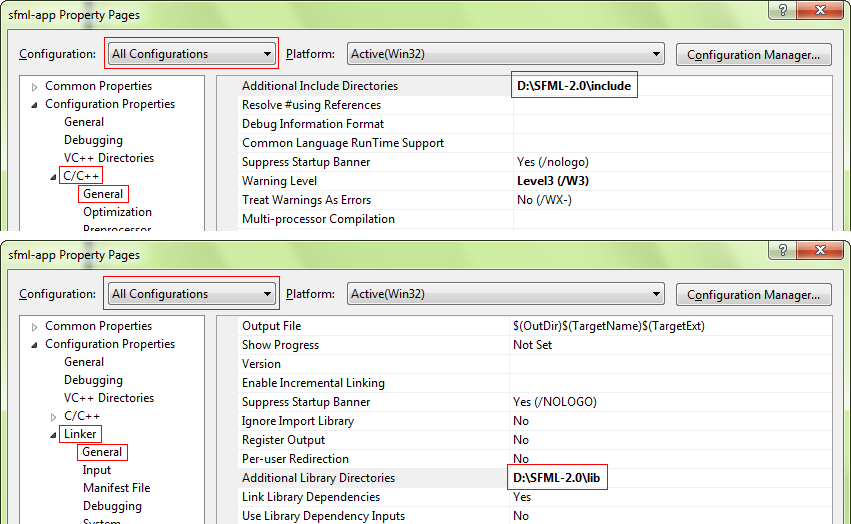
Теперь вам необходимо указать компилятору, где искать заголовочные файлы (файлы с расширением .hpp) и компоновщику, где искать библиотеки SFML (файлы с расширением .lib).
Добавьте в свойства проекта следующее:
- Путь до заголовочных файлов SFML (/include) в C/C++ » General » Additional Include Directories
- Путь до библиотек SFML (/lib) в Linker » General » Additional Library Directories
Следующий шаг — компоновка вашего приложения с библиотеками SFML (файлы с расширением .lib). SFML состоит из пяти модулей (system, window, graphics, network и audio) и библиотек для каждого из них. Библиотеки должны быть добавлены в свойства проекта в Linker » Input » Additional Dependencies. Добавьте те библиотеки SFML, в которых вы нуждаетесь, например «sfml-graphics.lib», «sfml-window.lib» и «sfml-system.lib».
Важно указать библиотеки, соответствующие конфигурации: «sfml-xxx-d.lib» для Debug и «sfml-xxx.lib» для Release, иначе могут возникнуть ошибки.
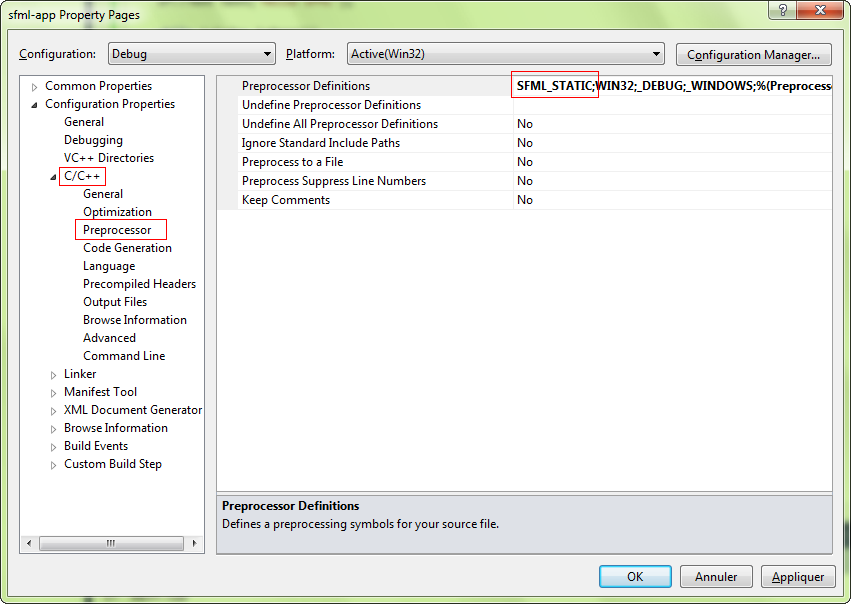
Настройки, приведенные выше, позволят вам скомпоновать ваш проект с динамической версией SFML, для которой требуются DLL файлы. Если вы хотите напрямую интегрировать SFML в ваш исполняемый файл, а не использовать компоновку с динамической библиотекой, вы должны скомпоновать статическую версию библиотеки. Статические библиотеки SFML имеют суффикс "-s": «sfml-xxx-s-d.lib» для конфигурации Debug и «sfml-xxx-s.lib» для Release.
Также вам необходимо определить макрос SFML_STATIC в опциях препроцессора вашего проекта.
Начиная с SFML 2.2 при статической компоновке вам также необходимо скомпоновать все зависимости SFML. Это означает, что если, к примеру, вы скомпонуете sfml-window-s.lib или sfml-window-s-d.lib, вам также придется скомпоновать opengl32.lib, winmm.lib и gdi32.lib. Некоторые из этих библиотек, возможно, уже перечислены в разделе «Inherited values», но добавление их не должно вызвать каких либо проблем.
- sfml-window-s.lib
- sfml-system-s.lib
- opengl32.lib
- freetype.lib
- jpeg.lib
- sfml-system-s.lib
- opengl32.lib
- winmm.lib
- gdi32.lib
- sfml-system-s.lib
- openal32.lib
- flac.lib
- vorbisenc.lib
- vorbisfile.lib
- vorbis.lib
- ogg.lib
- sfml-system-s.lib
- ws2_32.lib
- winmm.lib
Если вы немного запутались, не волнуйтесь, для начинающего совершенно нормально быть перегруженным всей этой информацией о статическом связывании.Если у вас что-то не получится с первого раза, вы можете попробовать еще раз имея в виду все сказанное выше. Если у вас все же возникнут трудности со статическим связыванием, вы можете попробовать поискать решение в разделе FAQ или на форуме.
Если вы не знаете чем отличаются динамические (также называемые общими) и статические библиотеки и какой тип библиотек использовать, вы можете найти больше информации в интернете. На данную тему есть множество хороших статей/блогов/постов.
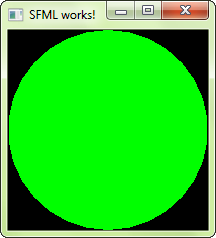
Ваш проект готов, давайте напишем немного кода, что бы проверить, что все работает правильно. Поместите следующий код в файл main.cpp:
#include int main() < sf::RenderWindow window(sf::VideoMode(200, 200), "SFML works!"); sf::CircleShape shape(100.f); shape.setFillColor(sf::Color::Green); while (window.isOpen()) < sf::Event event; while (window.pollEvent(event)) < if (event.type == sf::Event::Closed) window.close(); >window.clear(); window.draw(shape); window.display(); > return 0; >Если при создании проекта вы выбрали опцию «Windows application», то точкой входа в вашу программу должна быть функция «WinMain» вместо «main». Так как это специфика Windows, ваш код не будет компилироваться на Linux или Mac OS X. SFML предоставляет способ сохранить стандартной точкой входа «main» в том случае, если вы скомпонуете свой проект с модулем sfml-main («sfml-main-d.lib» для Debug, «sfml-main.lib» для Release) таким же способом, которым вы скомпоновали sfml-graphics, sfml-window и sfml-system.
Теперь скомпилируйте проект, и, если вы скомпоновали вашу программу с динамической версией SFML, не забудьте скопировать файлы с расширением .DLL (они расположены в /bin) в директорию, в которой расположен исполняемый файл вашей программы. Запустите программу, и, если все было сделано правильно, вы должны увидеть это:
Если вы используете модуль sfml-audio (независимо от того, статическую или динамическую его версию), вы также должны скопировать внешнюю dll библиотеку OpenAL32.dll. Этот файл также может быть найден в директории /bin.