
Правильное подключение стилей и скриптов в Битрикс
Есть несколько способов подключения файлов стилей и скриптов, при верстке шаблонов в системе управления 1С-Битрикс. Если вы получаете готовую верстку в HTML/CSS, то имеет смысл грамотно подключить файлы стилей, js и мета теги при интеграции шаблона в Битрикс
Есть несколько способов подключения файлов стилей и скриптов, при верстке шаблонов в системе управления 1С-Битрикс. Если вы получаете готовую верстку в HTML/CSS, то имеет смысл грамотно подключить файлы стилей, js и мета теги при интеграции шаблона в Битрикс
Для чего подключать скрипты и js через API
Это нужно для правильной оптимизации сайта. CMS Битрикс, умеет самостоятельно объединять и сжимать подключаемые файлы стилей и js файлы. Если вы подключите их по старинке, простыми вставками вида
Для стилей Для js файлов Однако тогда вы не сможете перенести оптимизацию сайта на плечи системы управления. На много правильнее, подключать эти файлы с помощью API Битрикс
До выхода нового ядра D7
// Для подключения скриптов $APPLICATION->AddHeadScript(SITE_TEMPLATE_PATH."/js/file.js" ); // Подключение css $APPLICATION->SetAdditionalCSS(SITE_TEMPLATE_PATH."/js/file.css", true); // Подключение мета тегов или сторонних файлов $APPLICATION->AddHeadString("name=''"); Подключение стилей и скриптов с D7:
use Bitrix\Main\Page\Asset; // Для подключения css Asset::getInstance()->addCss("/bitrix/css/main/bootstrap.min.css"); // Для подключения скриптов Asset::getInstance()->addJs(SITE_TEMPLATE_PATH . "/js/myscripts.js"); // Подключение мета тегов или сторонних файлов Asset::getInstance()->addString(""); По условиям обратной совместимости, использовать можно оба метода- оба способа работают правильно и принципиальной разницы не имеют
Подключив внешние файлы правильно, через ядро Битрикс, вы сможете максимально оптимизировать создаваемый сайт. Объединить и сжать css файлы
Далее в настройках Битрикс: Настройки- Настройки Модулей -Главный модуль : включаем объединение и сжатие JS файлов, объединение css файлов.
Самое главное, вы сможете подключать необходимые файлы в «объединение» по необходимости, в зависимости от требуемого функционала страницы или компонента. То есть, по факту у вас вегда будет один файл css и один js, но их состав и соотвественно объем, будет разный в зависимости от текущей страницы или раздела сайта
Подключение стилей и js в шаблонах компонентов
Если нужно подключить стили и скрипты, в нутри шаблонов компонентов. Например, вы используете слайдер, на основе списка новостей: у него может быть много js и css и не целесообразно, подключать его кишочки, глобально ко всему сайту. Просто поспользуйтесь такой конструкцией
$this->addExternalCss("/local/styles.css"); $this->addExternalJS("/local/liba.js");
Оптимизируйте. Ни кто не любит тормозящие сайты, тем более это просто и не требует больших трудо затрат
Кроме того. Внутри ядра 1С-Битрикс есть вспомогательные скрипты и библиотеки: jQuery, Vue, font-awesome итд. Например, четвертый bootstrap можно подключить так:
\Bitrix\Main\UI\Extension::load(«ui.bootstrap4»);
Битрикс – Как правильно подключать CSS и JS файлы в шаблон
Разберем все способы подключения и выберем какой же самый лучший.
Как подключить стили в обычном HTML
Для начала давайте вспомним как мы подключаем стили, всего 3 способа
1. Через файлы стилей (рекомендуется):
2. Инлайново (крайне не рекомендуется):
3. через тег style (иногда допустимо, но редко):
body
Битрикс – Как добавить стили в шаблон?
В битриксе стили подключаются таким способом:
SetAdditionalCSS(SITE_TEMPLATE_PATH."/css/style.min.css")?>
Благодаря $APPLICATION->SetAdditionalCSS, а SITE_TEMPLATE_PATH – указывает на путь к текущему шаблону сайта.
Помимо этого способа существует подключение при помощи класса:
// В начале файла вам нужно будет указать пространство имён use Bitrix\Main\Page\Asset; Asset::getInstance()->addCss('/path/style.css');
Данный метод якобы лучше, но мне привычнее первый :), хотя этот новее и правильнее.
Оба метода имеют неочевидный второй параметр additional – Необязательный. По умолчанию “false”. Добавление файлов стилей или js в конец списка ресурсов шаблона.
То есть, для его использования пишем:
Asset::getInstance()->addCss('/path/style.css', true); // или $APPLICATION->SetAdditionalCSS(SITE_TEMPLATE_PATH."/css/style.min.css", true);
Таким же способом вы можете добавить стили в шаблоны компонентов, речь про template.php.
Битрикс – Как добавить скрипты в шаблон?
Сначала функция на ядре D7:
// В начале файла вам нужно будет указать пространство имён use Bitrix\Main\Page\Asset; Asset::getInstance()->addJs('/path/main.js');
Старая запись выглядит так и использует $APPLICATION->AddHeadScript:
$APPLICATION->AddHeadScript(SITE_TEMPLATE_PATH.'/js/main.js'); $APPLICATION->AddHeadScript(SITE_TEMPLATE_PATH.'/js/cookie.js'); $APPLICATION->AddHeadScript(SITE_TEMPLATE_PATH.'/js/custom.js');
$additional – По умолчанию false, то есть скрипты подключаются после подключения скриптов ядра и шаблона сайта. Если true скрипты, подключаемые данным методом, будут добавляться в конец текущего таргета вывода скриптов. Т.е. если относятся к ядру то после всего ядра, если к шаблону, то после шаблона сайта и смогут на него повлиять.

А зачем вообще подключать таким способом свои скрипты и стили?
Всё просто, в битриксе есть способы оптимизации этих файлов. Заходим в админке в:
Настройки → Настройки продукта → Настройки модулей → Главный модуль
И видим там такую картину
Теперь вы знаете несколько способов подключения своих CSS и JS файлов, знаете про скрытый параметр, а также зачем подключать стили и скрипты именно с использованием API.
Как в битриксе добавить свою строку в head
Очень просто, делается это при помощи:
Свои СТИЛИ в визуальном редакторе 1С Битрикс

В данном видео разберем формирование своих стилей в области редактора. Стили отобразим не только в форме редактирования, но и встроим их в само меню, в своем оформлении.
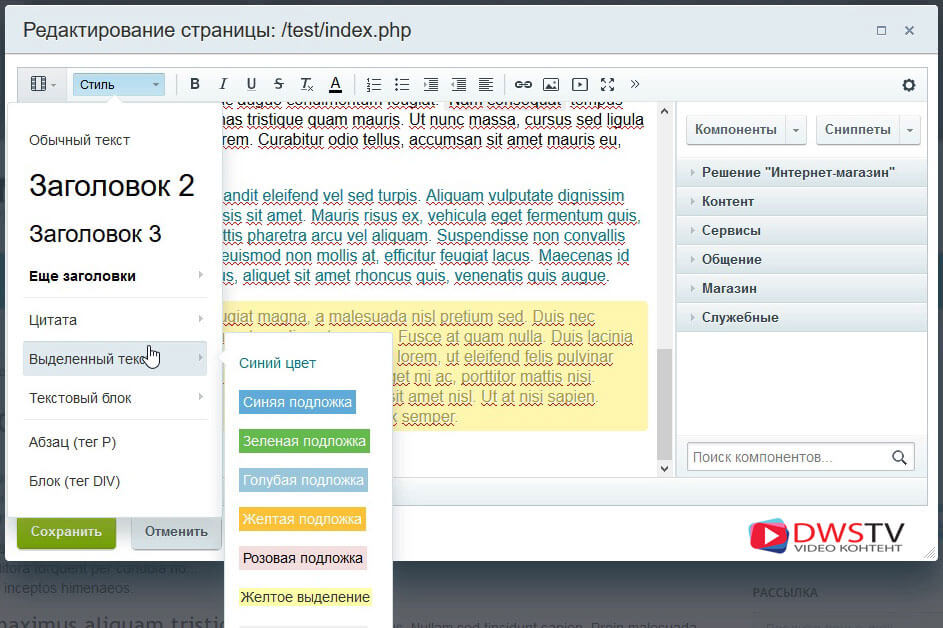
Стили их предназначение
Бывают случаи, когда на странице сайта у нас специфическое оформление текста, это могут быть различные блоки, цитаты, различное форматирование и отступы шрифта и т.д. Каждый раз, добавляя контент такого содержания, мы сталкиваемся с одной проблемой, приходится прописывать это оформление вручную, добавлять стили, теги, редактировать сам код странички, что не всегда удобно. Да, и проблема не в том, что бы это прописать вручную, а в том, что мы не видим, как это форматирование будет отображаться в самом редактировании в области формы.
К примеру, я вставляю текст, оформляю его в цитирующую область, но визуально в нашем редакторе данный текст не изменился, он остался прежним.
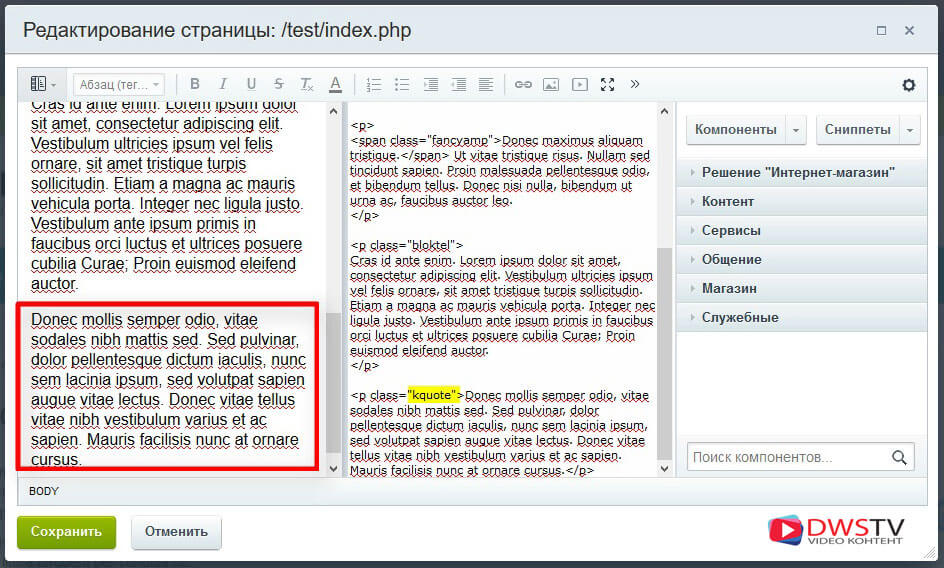
У Битрикс есть такая плюшка, что мы можем формировать свои стили и выводить их в меню редактора. При их выборе текст сразу форматируется в форме, и отображается в том стиле как на страничке сайта. Как это сделать смотрите далее!
Структура формирование стилей
Стили шаблона на сайте устанавливаются при помощи template_styles.css или любым другим подключаемым файлом к сайту. Минус в том, что при редактировании мы не видим как эти стили применяются к нашему тексту в визуальном редакторе. Мы только видим конечный результат, когда страничку сохранили.
Для примера пропишем простой текст, отформатируем его код, перейдем в визуальный режим редактора и видим, что текст не изменился. Теперь сохранимся, и на страничке текст отображается в форматированном виде.
Устанавливаем визуальный режим отображение стилей в редакторе
Для того что бы отобразилось стили формата в нашем редакторе перенесем все стили форматирование текста в файл styles.css , в моем случае я их вырезаю и вставляю в данный файл, сохраняюсь.
Файл styles.css выводит отображение стилей как в самом редакторе тик и подключает их на страничке сайта, не рекомендуется в нем размещать стили верстки шаблона, он предназначен для отображений стилей контента.
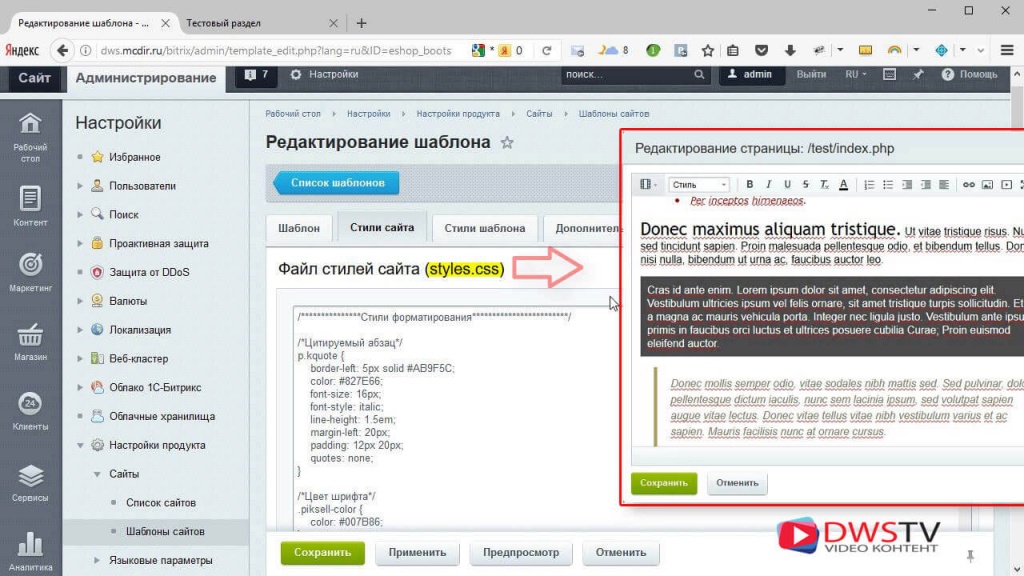
Открываем данную страничку на редактирование, текст представлен в формате как на страничке сайта. Но, не все форматирование отобразилось, некоторые элементы оформления подключаются с помощью bootstrap.css и font-awesome.css . и для их отображения в визуальном редакторе нам необходимо в файле description.php подключить сторонние стили.
Открываем его на редактировании и прописываем ключ EDITOR_STYLES с массивом подключаемых URL файлов.
"EDITOR_STYLES" => array ( '/bitrix/css/main/bootstrap.css', '/bitrix/css/main/font-awesome.css',
Выводим стили в область меню редактора
Для отображения наших стилей в области меню редактора, нам необходимо отредактировать файл . styles.css , который отвечает за эту функцию. В данном файле располагается массив с нашими ключами оформление стилей.
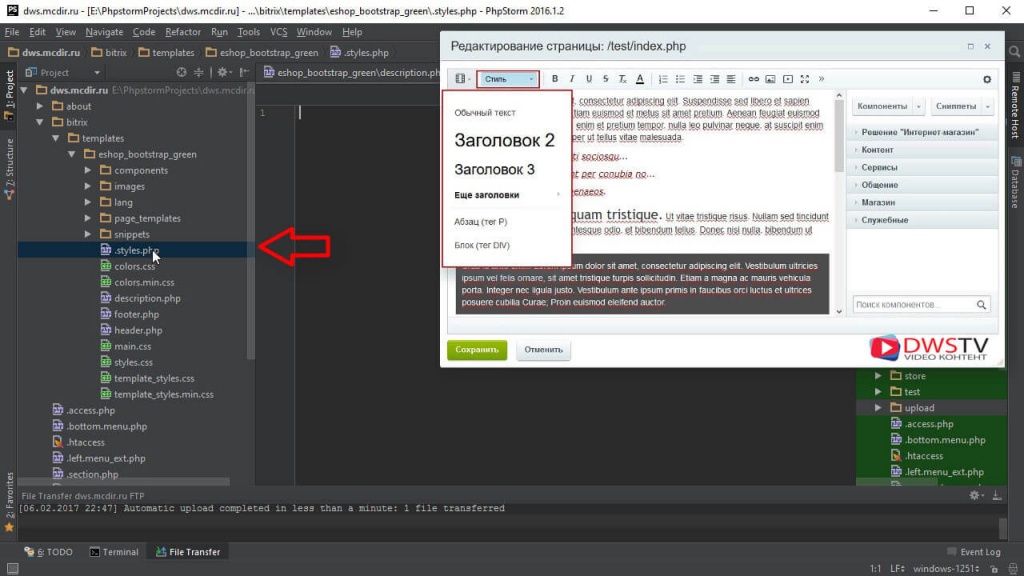
Давайте подробнее разберем на примере стиля цитаты. Откроем файл styles.css на редактирование, прописываем наш массив return array() , в нем указываем ключ, который является названием стиля цитаты ‘ kquote ’, далее в нем прописываем массив с обязательным ключом ‘ tag ‘ в который передаем значение в кокой тег будет обернута цитата укажем ‘ p ’ , затем обязательный ключ ‘ title ’ со значением фразы, которая будет выводиться в меню редактора, сохранимся и посмотрим что получилось.
Открываем страничку на редактирование, стили, тут в выпадающем списке видим нашу цитату. Теперь давайте предадим ей оформление, для этого добавляем в файле styles.css ключ ‘ html ’ и в значении прописываем наш стиль, сохраняемся.
Открываем повторно страничку на редактирование, меню редактора, и теперь стиль цитаты отображается в соответствующем виде. Для примера применим его к тексту, выделим абзац на страничке, и жмем цитату, текст отформатирован.
Есть еще не обязательный ключ с названием ‘section’ с его помощью мы можем разбивать стили по категориям. На данный момент стили можно отнести только в существующие категории такие как:
- ‘ quote ’ – Цитата
- ‘ text ’ – Выделенный текст
- ‘ block ’ – Текстовый блок
- ‘ block_icon ’ – Текстовый блок с иконкой
- ‘ list ’ — список
Создадим еще несколько примеров цитирующей области, и всем им пропишем ключ ‘ section ’ со значением ‘ quote ’ , сохранимся и посмотрим редактор.
Получилась новая категория с Цитатами. Для примера я пропишу оформление остальных стилей в файле ‘section’ и посмотрим, как они будут отображаться.
Внимание! Ошибки при создании стилей могут вызвать серьезные проблемы в работе сайта, поэтому данную задачу лучше предоставить разработчику с необходимой квалификацией.
Ссылка на — документацию Битрикс по уроку » Стили визуального редактора»
Кому было интересно поделитесь статьей с друзьями, урок подготовил Горелов Денис.
Как подключить css файл в bitrix?
Есть страничка для которой требуется собственные стили (боди, контейнер и т д), предыдущий разработчик, прописал просто стили в style для index.php, внимание вопрос: как подключить стили к index.php ?
Или как подключить стили в template чтобы они не конфликтовали ?
Или создавать отдельный шаблон ? (стилей не много, страничка простая, типо как 404)
- Вопрос задан более двух лет назад
- 1528 просмотров
Комментировать
Решения вопроса 1

Алексей Емельянов @babarun Куратор тега 1С-Битрикс
Безумный план моих идей в руках больных людей
addJs('/путь/скрипт.js'); Asset::getInstance()->addCss('/путь/стиль.css'); Asset::getInstance()->addString(''); ?>Ответ написан более двух лет назад