
Встроенный видеоредактор Windows 10
Не все знают, но в состав стандартных приложений Windows 10 входит и видеоредактор с базовыми возможностями редактирования видео, являющийся по факту составной частью встроенного приложения «Фотографии».
- Использование видеоредактора Windows 10
- Видео обзор
Использование видеоредактора Windows 10
Запустить встроенный видеоредактор Windows 10 вы можете следующими способами:
- Найти пункт «Видеоредактор» в меню Пуск (но учитывайте, что в ранних версиях системы он отсутствовал в указанном расположении).

- Нажать правой кнопкой мыши по любому видео и выбрать пункт «Открыть с помощью» — «Фотографии», затем нажать по кнопке «Изменить и создать» в строке открывшегося приложения и выбрать в меню желаемое действие: обрезать, создать видео с текстом, добавить музыку и другие.
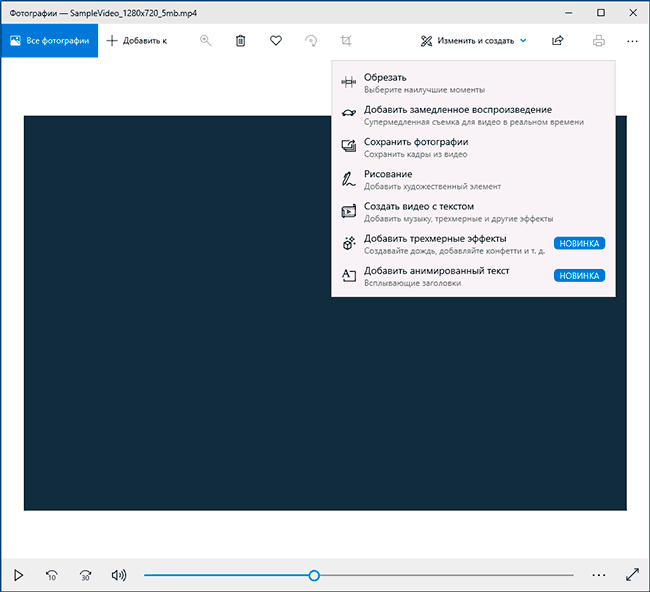
- Из меню Пуск (или любым другим способом) запустить встроенное приложение «Фотографии», затем в главном меню выбрать пункт «Видеоредактор» (если он не отображается, нажмите «Дополнительно», а затем выберите нужный пункт).
- Также в приложении «Фотографии» вы можете открыть меню, затем либо создать новый видеопроект, либо, при желании — создать автоматическое видео с музыкой (например, из ваших фотографий).

Далее будет рассмотрено использование видеоредактора Windows 10 при создании видеопроекта с «чистого листа» — после запуска первым, третьим или четвертым способом.
Порядок использования в данном случае будет следующим:
- Нажмите кнопку «Новый видеопроект».

- Укажите название для создаваемого видео.
- В разделе «Библиотека проектов» нажмите кнопку «Добавить» и добавьте файлы видео, фото и изображений, музыки, которые будут использоваться в вашем проекте.
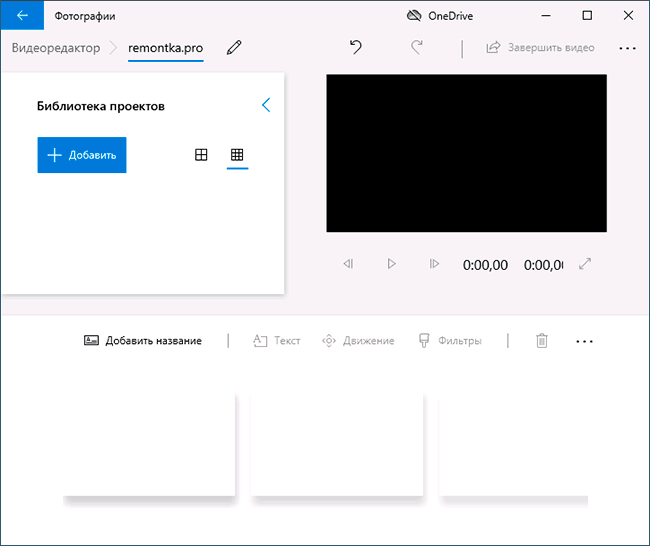
- После того, как нужные элементы добавлены, вы можете выбирать их в библиотеке проекта и перетаскивать в нижнюю часть видеоредактора так, чтобы расположить их в требуемом вам порядке (процесс показан ниже в видео обзоре редактора).
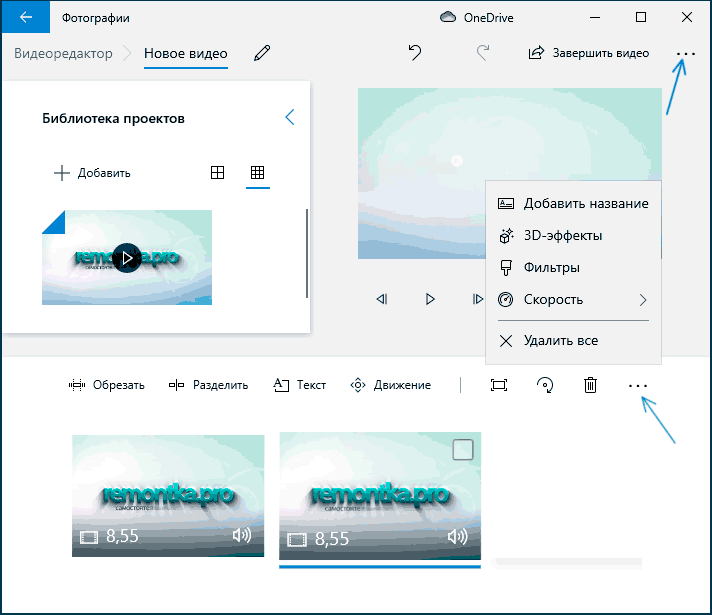
- Нажав по кнопкам «Обрезать», «Разделить», «Текст» или «Движение» вы можете выполнить соответствующие действия над видео или изображением, выделенном в нижней части видеоредактора.
- Обратите внимание на две кнопки меню: нижняя работает с выделенным фрагментом видео, верхняя — позволяет изменить параметры всего итогового видео (добавить фоновую музыку, изменить соотношение сторон). Они могут пригодиться, если элементы не помещаются в окне видеоредактора — при узком окне часть кнопок управления скрываются в эти меню.
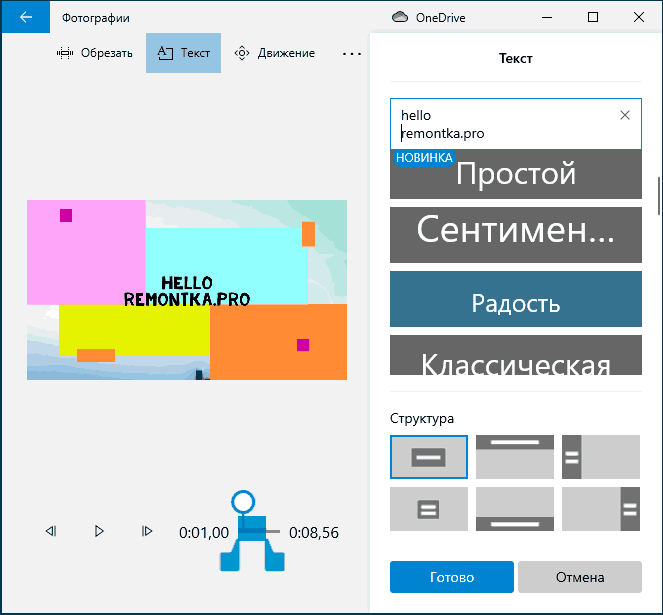
- Использование инструментов работы с видео реализовано так, чтобы быть понятным даже самому начинающему пользователю. К примеру, на следующем изображении — добавление анимированного текста к текущему видео: выбираем шаблон, вводим текст, с помощью маркеров указываем, на каком отрезке видео нужно показать текст, а раздел «Структура» служит для его расположения в кадре.
- Далее — окно «Фильтры» для добавления эффекта к выделенному видеоролику, тоже ничего сложного.

- С помощью пункта «3D-эффекты» можно добавить что-то поверх вашего видео, эффекты включают в себя и звуковое сопровождение, которое можно отключить.

- Дополнительно рекомендую изучить контекстное меню, открывающееся при клике правой кнопкой мыши по фрагменту вашего видео внизу.
Все выполняемые вами действия сохраняются в файл проекта, который доступен для последующего редактирования, но не является файлом видео, которым можно поделиться.
Если требуется сохранить готовое видео, в виде файла mp4 (доступен лишь этот формат), нажмите кнопку «Завершить видео» вверху справа, укажите разрешение видео (здесь же можно открыть пункт «Дополнительно» и включить аппаратное ускорение кодирования видео), а затем нажмите кнопку «Экспортировать».

После нажатия кнопки потребуется указать место сохранения готового видео и дождаться завершения экспорта: учитывайте, что в некоторых случаях он может занять продолжительное время. По завершении процесса, готовое видео откроется автоматически.
Видео обзор
Подводя итог, встроенный видеоредактор Windows 10 — полезная вещь для рядового пользователя (не инженера видеомонтажа), которому нужна возможность быстро и просто «слепить» красивое видео для личных целей, без необходимости изучать сторонние программы редактирования видео.
А вдруг и это будет интересно:
- Лучшие бесплатные программы для Windows
- Некоторые параметры задает системный администратор в параметрах электропитания — как исправить?
- Как удалить Галерею в Windows 11
- Диск разработки в Windows 11
- DISM Ошибка 50 — причины и варианты решения
- PhoneExperienceHost.exe — что это и как отключить?
- Windows 11
- Windows 10
- Android
- Загрузочная флешка
- Лечение вирусов
- Восстановление данных
- Установка с флешки
- Настройка роутера
- Всё про Windows
- В контакте
- Одноклассники
-
Сергей 06.12.2021 в 19:19
- Dmitry 07.12.2021 в 15:36
- Dmitry 04.02.2022 в 18:52
OpenShot является невероятно удивительно чудесно фантастически простой и мощный!
Мы разработали видеоредактор OpenShot, чтобы он был прост в использовании, быстро осваиваемым и удивительно мощным видеоредактором. Познакомьтесь с некоторыми из наших самых популярных функций и возможностей.
Наши Особенности
Кросс-платформенный
OpenShot это кросс-платформенный видеоредактор с поддержкой Linux, Mac и Windows. Начните и загрузите наш видеоредактор сегодня.
Подравнять & Кусочек
Быстро обрезайте свои видеоролики и находите прекрасные моменты. В OpenShot есть много простых способов сократить ваше видео.
Анимация & Ключевых кадров
Используя нашу мощную среду анимации, вы можете обесцвечивать, замедлять, ускорять и анимировать что-либо в своем видеопроекте.
Неограниченное количество треков
Добавьте столько слоев, сколько вам нужно для водяных знаков, фоновых видеороликов, звуковых дорожек и т. д.
Видео эффекты
Используя наш механизм видеоэффектов, удалите фон с вашего видео, инвертируйте цвета, отрегулируйте яркость и многое другое.
Звуковые сигналы
Визуализируйте ваши аудиофайлы и даже выведите визуализированную информацию из аудиофайлов на ваше видео.
Редактор титров
Добавление титров в видео никогда не было проще. Используйте один из наших шаблонов или создайте свой собственный.
3D Анимация
Удалите красивые 3D-анимированные заголовки и эффекты, такие как снег, вспышки объектива или летающий текст.
Замедление движения & Эффекты времени
Мощное управление временем, реверсирование, замедление и ускорение видео. Используйте предустановку или анимируйте скорость и направление воспроизведения.
Редактировать видео
Перетащите видео, аудио или изображения из файлового менеджера в OpenShot. Это позволит легко начать редактирование видео.
Переведено более чем на 70 языков
OpenShot доступен на многих языках и может быть переведен в онлайн LaunchPad.
Простой пользовательский интерфейс
Мы разработали OpenShot как самое простое и самое дружелюбное программное обеспечение для редактирования видео! Попробуйте и убедитесь сами.
Последние Сообщения
OpenShot 3.1.1 Released | Improved Tracker & Object Detection, Bug Fixes & Quality-of-Life Improvements
Download OpenShot Video Editor 3.1.1 — now with improved stability and quality-of-life improvements! Highlights & Features: Fixes and Improvements to Tracker and Object Detection effects (fix propert.
OpenShot 3.1 Released | 400+ Video Profiles, Time Remapping, Improved Undo/Redo
Download OpenShot Video Editor 3.1 — now with 400+ video profiles, improved features, bug fixes, and faster performance! Highlights & Features: Free & Open-Source Video Editor Improved Profiles (400+.
О программе OpenShot
Открытое ПО
OpenShot™ был создан в 2008 году, с целью создания бесплатного, простого, открытого видеоредактора для Linux. Он теперь доступен для Linux, Mac и Windows, был загружен миллионы раз и продолжает расти как проект!
Лицензия
OpenShot™ это бесплатное программное обеспечение: вы можете распространять и/или изменять его в соответствии с общедоступной лицензией GNU, опубликованной Фондом свободного программного обеспечения, версии 3, либо (по вашему выбору) любой более поздней версии.
Контакты
- Адрес: 2931 Ridge Rd #101, Rockwall, TX 75032, United States
- Эл.почта:support@openshot.org
- Поддержка по телефону:Запланировать звонок
Обзор видеоредактора ShotCut и как его использовать
«Кто-нибудь пробовал бесплатное редактирование видео с помощью Shotcut? Я не уверен, входит ли установщик в пакет или ПНП».
«Как пользоваться видеоредактором Shotcut?»
У вас может быть много похожих вопросов о Shotcut видео редактор, На самом деле Shotcut — это бесплатный кроссплатформенный видеоредактор с открытым исходным кодом, впервые выпущенный в 2011.
В нем нет рекламы, связанного рекламного ПО, вирусов, вредоносных программ или скрытых покупок, хотя Shotcut — это безопасный и бесплатный видеоредактор. Вы можете скачать видеоредактор Shotcut для Windows, Mac и Linux бесплатно.
Этот пост предоставит вам подробную информацию о обзоре Shotcut. Ты можешь научиться как использовать Shotcut видео редактор и найдите здесь лучшую альтернативу.
Shotcut Video Editor
- Часть 1: Обзор Shotcut Video Editor
- Часть 2: Как использовать Shotcut Video Editor
- Часть 3: 3 лучших альтернативы видеоредактора Shotcut
- Часть 4: Часто задаваемые вопросы о Shotcut Video Editor
Часть 1: Обзор Shotcut Video Editor
Shotcut видео редактор поддерживает различные форматы видео, аудио и изображений через FFmpeg. Нет необходимости импортировать файлы. Вы также можете получить встроенное редактирование временной шкалы. Многоформатная временная шкала может разумно искать точные кадры. Кроме того, Shotcut предлагает множество полезных функций для работы с видео и аудио. Например, он может сжимать видеофайлы, отделять звук от видео, добавлять переход между дорожками, размещать два видео рядом, обрезать видео без черных полос и т. д.
В последней версии Shotcut 19.01.27 вы можете получить Center Playhead, Slow Zoom, Chroma Hold, Swirl (HTML) и Overlay HTML Templates. Между тем, многие сбои Shotcut и исправлены ошибки.
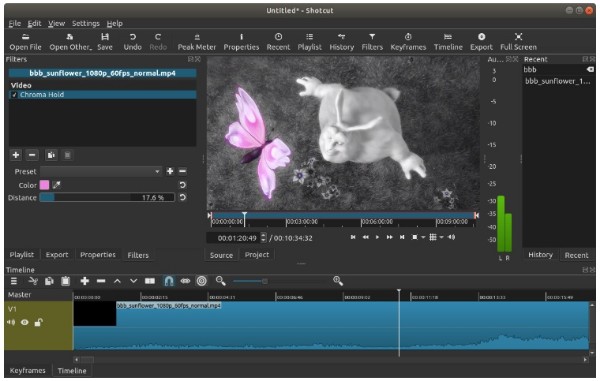
- Получите сотни форматов файлов с помощью собственного редактирования временной шкалы.
- Обеспечьте поддержку SDI и HDMI дизайна черной магии для входного и предварительного мониторинга.
- Предлагайте интуитивно понятный интерфейс с модульными панелями.
- Широкая поддержка форматов ввода и экспорта.
- Видеоредактор Shotcut не предлагает готовых профилей экспорта для портативных устройств.
- Невозможно экспортировать видео Shotcut на YouTube и другие социальные каналы.
- Отсутствие современных переходов и эффектов.
Часть 2: Как использовать Shotcut Video Editor
Видеоредактор Shotcut не предоставляет подробных инструкций. Конечно, вы можете получить учебные видеоролики Shotcut с YouTube или других сайтов. Ну, вы также можете выполнить следующие шаги, чтобы использовать Shotcut для создания вашего первого фильма.
1. Добавить видео в Shotcut
Скачать бесплатно видеоредактор Shortcut 19.01.27 с официального сайта. (https://shotcut.org/) Запустите Shotcut после установки. Перетащите файлы в видеоредактор Shotcut. Вы можете нажать Открыть файл .
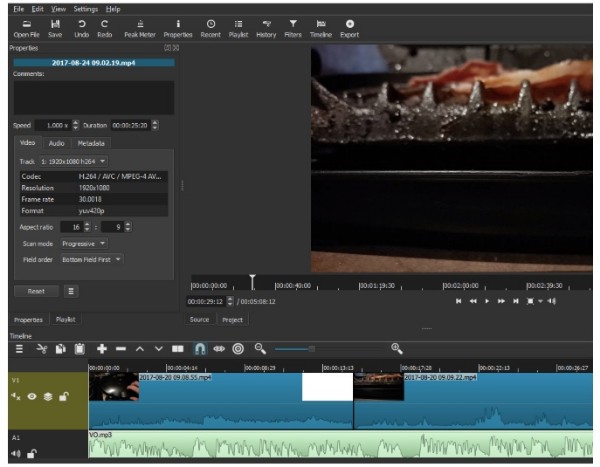
2. Управляйте видео с помощью временной шкалы Shotcut
Ты можешь выбрать Файл последующей Save. чтобы сначала сохранить проект. Будет лучше, если вы дадите ему значимое имя. Выбирать Лента из Вид меню. Позже вы можете расположить видеоклипы по временной шкале, а также изображения и аудио.
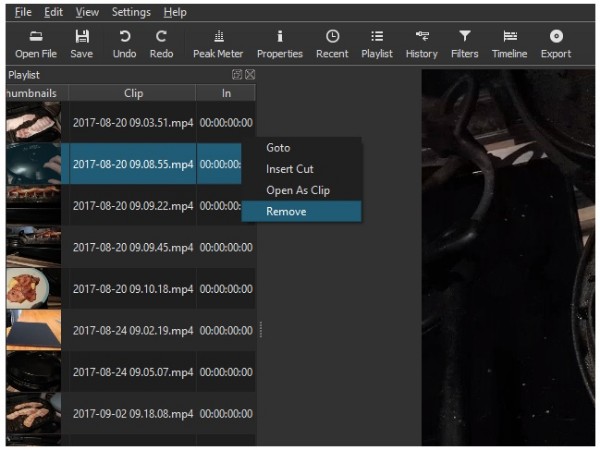
3. Используйте Shotcut для стабилизации фильтров
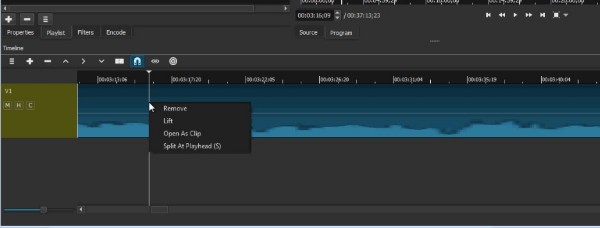
Выберите Разделить на Playhead из всплывающего меню. Shotcut разделит видео в этот момент. Позже вы можете удалить фон и объединить видеоклипы вручную. Кроме того, вы можете ускорять видео, создавать замедленное движение, делать переходы и применять другие изменения с помощью Свойства обрезки в левом верхнем углу.
4. Добавить текст к видео
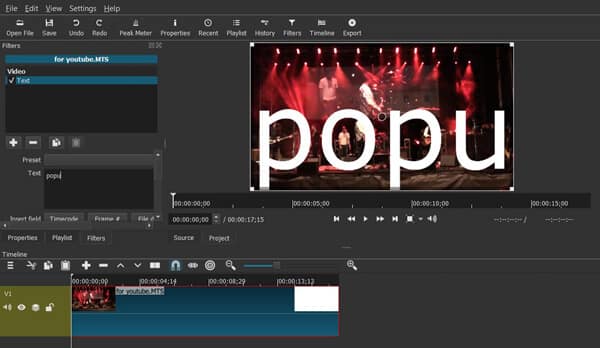
Чтобы добавить текст в Shotcut, выберите Фильтры на панели инструментов и щелкните значок +. Здесь вы можете прокрутить вниз и выбрать Текст в Видео вкладка После этого вы можете ввести содержимое на правой панели. Между тем, вы можете настроить шрифт, цвет и положение на левой панели.
5. Экспорт видео
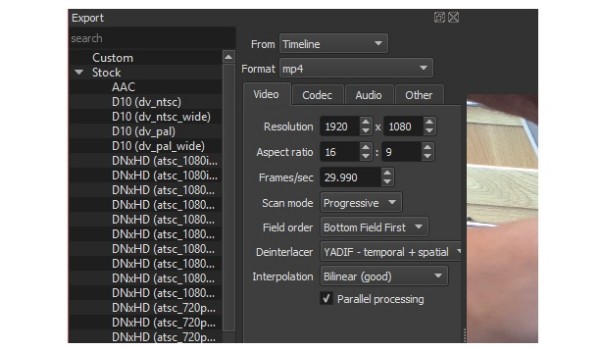
После всех настроек вы можете нажать Экспортировать для доступа ко всем параметрам экспорта Shotcut. Теперь вы можете выбрать вкладку кодирования, разрешение видео, соотношение сторон, кадры и другие настройки. Наконец, нажмите Кодировать файл чтобы начать кодирование видео в видеоредакторе Shotcut.
Часть 3: 3 лучших альтернативы видеоредактора Shotcut
1 AnyMP4 Video Converter Ultimate
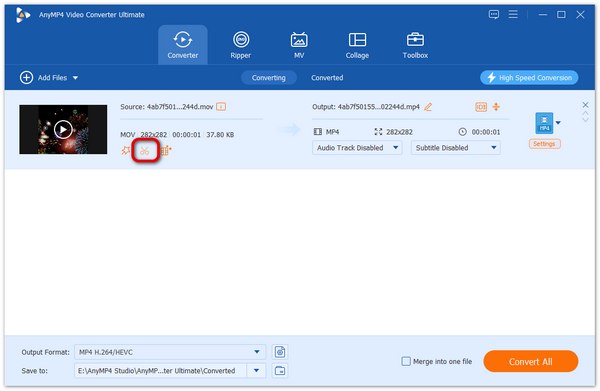
Shotcut — это бесплатный видеоредактор. Но вы не можете получить много тем и предварительно разработанных шаблонов из него. Начинающие могут потратить часы на редактирование или создание видео. Таким образом, если вы хотите редактировать и конвертировать видео без особых усилий, вы можете попробовать AnyMP4 Video Converter Ultimate, Вы можете получить множество функций редактирования видео, похожих на видеоредактор Shotcut.
Бесплатная загрузка Для Windows
Бесплатная загрузка Для macOS
Благодаря широкой поддержке форматов вы можете напрямую экспортировать видео в большинство портативных плееров. Например, вы можете напрямую сохранять видео в формате, совместимом с iPhone.
Все ваши видео и графические файлы будут в высоком качестве. Одним словом, вы можете редактировать видео и конвертировать ваши видео легко с помощью альтернативного редактора видео Shotcut.
- С легкостью конвертируйте видео 4K/HD в более чем 500 форматов, копируйте DVD в популярные видео и аудио форматы.
- Редактируйте видео: поворачивайте, вырезайте, обрезайте, вырезайте видео и добавляйте водяные знаки с помощью AnyMP4 Video Converter Ultimate.
- Добавляйте фильтры, эффекты, изображения и текст, чтобы свободно персонализировать свои видео.
- Отрегулируйте фоновую музыку, громкость, задержку и добавьте субтитры.
- Повысьте качество видео с помощью простых в использовании параметров.
- Поддержка видео 1080p/720p HD и 4K UHD для более чем 500 форматов.
- Экспортируйте видео, совместимые с новейшими устройствами iOS и Android.
- Предлагайте чистый, безопасный и удобный интерфейс.
Если вы хотите добавить специальные фильтры к вашему личному видео, вы можете бесплатно скачать AnyMP4 Video Converter Ultimate для ознакомления. Редактор видео Shotcut может быть слишком сложным для начинающих, особенно если вы хотите конвертировать и редактировать видео легко и быстро.
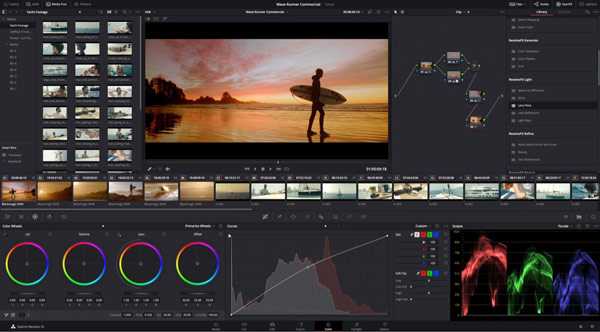
2 DaVinci Resolve
DaVinci Resolve это еще одна альтернатива Shotcut Video Editor. Это универсальное программное обеспечение сочетает в себе профессиональное редактирование, цветокоррекцию, визуальные эффекты, анимированную графику и постобработку звука. Это означает, что вам не нужно переключать программное обеспечение для разных задач и работать быстрее. Как и Shotcut, он поддерживает широкие форматы, такие как MOV, MP4 и т. д. И имеет элегантный и современный интерфейс с великолепным визуальным эффектом. Между тем, он также предоставляет больше профессиональных функций для профессионалов, чем Shotcut. Изучив его страницы «Редактирование», «Вырезать», «Цвет», «Слияние» и «Медиа», пользователи могут использовать те же инструменты, которыми пользуются голливудские профессионалы.
Однако процесс обучения DaVinci Resolve занимает немного времени. Было бы лучше, если бы у вас был опыт редактирования, прежде чем использовать его.
3 OpenShot
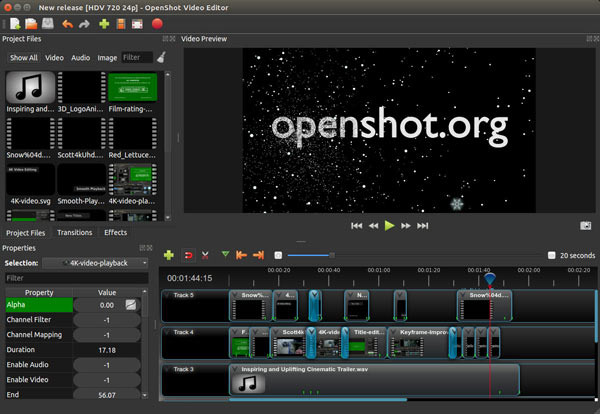
Как редактор видео Shotcut, OpenShot является бесплатным программным обеспечением для разных платформ. Он имеет красивый интерфейс, который позволяет новым и опытным пользователям легко редактировать видео. Между тем, OpenShot поддерживает различные функции редактирования, такие как обрезка, нарезка, анимация, ключевой кадр, водяной знак, звуковая дорожка и т. д. Вы можете использовать эти функции для создания потрясающего видео по своему усмотрению. Кроме того, OpenShot в некоторых аспектах лучше, чем Shotcut, поскольку имеет неограниченное количество дорожек и слоев и поддерживает более 70 языков. Таким образом, большинство людей в разных странах могут попробовать это популярное программное обеспечение без языковых ограничений.
Однако некоторые пользователи могут столкнуться с проблемами загрузки и запуска, поскольку производительность программного обеспечения нестабильна.
- Редактор видео
- Shotcut Video Editor
- AnyMP4 Video Converter Ultimate
- DaVinci Resolve
- OpenShot
| Платформы | Максимальное разрешение видео | Функциональность системы | Легко использовать | Поддерживаемые форматы видео |
|---|---|---|---|---|
| Windows, MacOS, Linux | 8K |  |
|
MP4, MOV, AVI, MPEG, FLV, WMV, WebM, M4V, MKV и т. д. |
| Windows, Mac | 8K | |
 |
MP4, AVI, MKV, MOV, MKV, WMV, WebM, M4V, FLV, RMVB, SWF, VOB, TS, M2TS, MTS, MXF, MPG, 3GP и т. д. |
| Windows, MacOS, Linux | 4K | |
 |
AVI, MOV, M2TS, MKV, MP4, MPEG и т. д. |
| Windows, MacOS, Linux | 4K | |
|
AVI, FLV, MOV, MP4, MPEG и т. д. |
Часть 4: Часто задаваемые вопросы о Shotcut Video Editor
Shotcut действительно бесплатен?
Да. Этот видеоредактор представляет собой бесплатную программу с открытым исходным кодом.
Есть ли у Shotcut водяной знак?
Нет. Shotcut — это бесплатный инструмент для редактирования видео без водяных знаков.
Подходит ли Shotcut для YouTube?
Да. Shotcut — это видеоредактор с интерфейсом редактирования временной шкалы. Все встроенные функции редактирования позволяют выполнять поиск в последних файлах и легко использовать панель фильтров. Даже если вы новичок в создании видео на YouTube, вы можете использовать его с удобством.
Подходит ли Shotcut для редактирования видео?
Да. Shotcut может поддерживать различные видеовходы и выходы. И он также предоставляет множество инструментов редактирования, чтобы украсить ваши видео. Кроме того, его удобный интерфейс прост в использовании для новичков.
Да. В политике конфиденциальности Shotcut указано, что программное обеспечение не будет собирать и хранить личные данные. И он также не будет хранить ваш IP-адрес и строки пользовательского агента HTTP-клиента для базовой аналитики.
Заключение
В заключение вы узнаете полную руководство по видеоредактору Shotcut. Shotcut стоит попробовать, если вам просто нужно выполнить базовое редактирование. Между тем, это руководство также предоставляет 3 альтернативных видеоредактора, которые позволяют редактировать видео бесплатно или профессионально. Если у вас есть другие вопросы о Shotcut, оставьте комментарий ниже.
Введение и обзор видеоредактора Movavi
После того, как отснятый материал был снят, его обычно необходимо улучшить, отредактировать или изменить, чтобы полностью реализовать видение профессионального уровня.
Редактор видео Movavi является одним из таких инструментов наряду с другими стандартными программами. Что может сделать Movavi Video Editor? Стоит ли попробовать? Как использовать его для полировки видео?
Эта статья подробно ответит на эти вопросы.
Редактор видео Movavi
- Часть 1: Что такое видеоредактор Movavi?
- Часть 2: Как пользоваться видеоредактором Movavi?
- Часть 3: 5 лучших альтернатив Movavi Video Editor
- Часть 4. Часто задаваемые вопросы о видеоредакторе Movavi
Часть 1: Что такое видеоредактор Movavi?
Movavi Video Editor — интуитивно понятная программа для редактирования видео. Он предлагает хороший баланс функций редактирования видео и простоты использования. Это делает его идеальным для обычных пользователей.
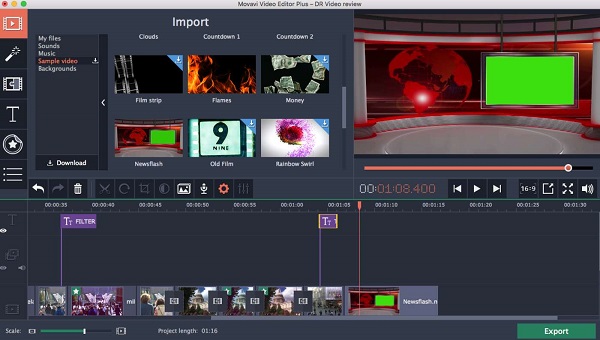
- Редактируйте видео на временной шкале и просматривайте результат в окне монитора.
- Импортируйте видео с жесткого диска одним щелчком мыши.
- Применяйте фильтры, заголовки, переходы и стикеры к видеоклипам.
- Включите несколько расширенных инструментов для редактирования видео, таких как Chroma key и Stabilization.
- Доступно для Windows и Mac OS X/11/12.
- Интуитивно понятный интерфейс прост в навигации.
- Инструкции на экране полезны при первом открытии этой программы.
- Он поддерживает прямую загрузку видео на YouTube.
- Лицензия на личное использование стоит 59.95 долларов США, поэтому вам необходимо приобрести ключ активации Movavi Video Editor.
- Он не может балансировать цвета автоматически.
Часть 2: Как пользоваться видеоредактором Movavi?
Если вы хотите узнать, как редактировать видео в видеоредакторе Movavi, вы можете прочитать эту часть, которая может дать вам больше способов редактирования видео с разных сторон.
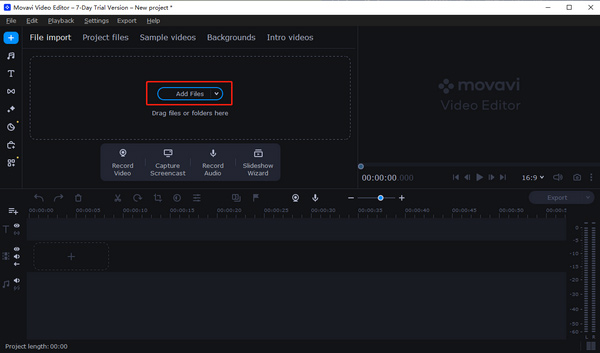
1. Откройте программу видеоредактора, создайте новый проект и щелкните вкладку «Импорт» на левой боковой панели. Вы получите 5 способов импорта мультимедийных файлов, Добавить медиафайлы , Запись видео , Захват скринкаста , Запись аудио , и Мастер слайд-шоу .
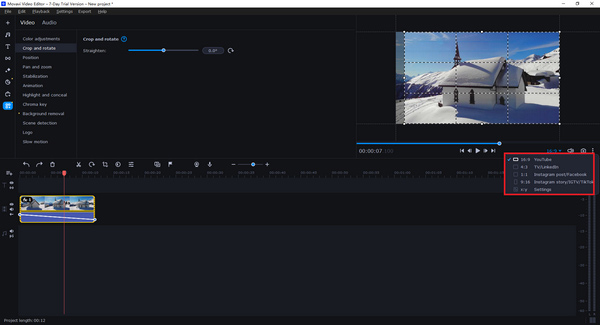
2. Перетащите видео на временную шкалу. Основные инструменты редактирования видео расположены над временной шкалой, например Трещина , Поворот , стук копыт , и Регулировка цвета , и т.д.
Чтобы кадрировать в Видеоредакторе Movavi, вы можете свободно перемещать видеокадр, перетаскивая углы, чтобы оставить только те части видео, которые вам нужны, или выбрать предустановленные соотношения сторон, такие как 1:1, 16:9, 9:16 по вашему желанию.
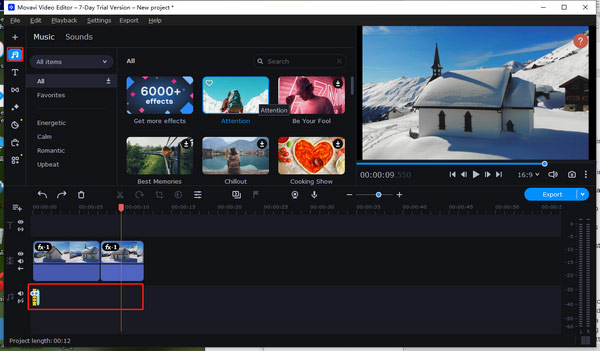
3. Если вы хотите использовать расширенные функции редактирования видео для редактирования видео в Видеоредакторе Movavi, вы можете найти их в левой колонке.
Нажмите Музыка значок, вы можете редактировать аудио, как Музыка и Звуки в Мовави. Вы можете добавить подходящую музыку и звук в разные части видео или импортировать локальный аудиофайл для редактирования по своему усмотрению.
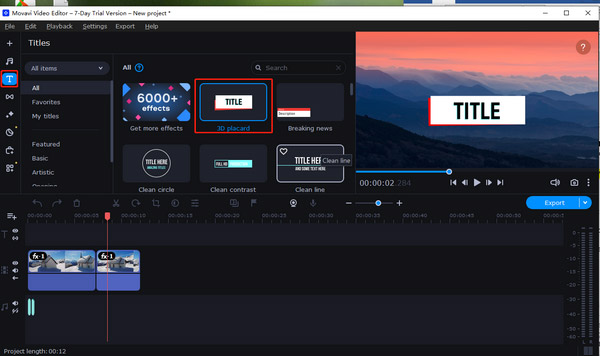
Найдите Название вкладку, вы можете редактировать текст в Видеоредакторе Movavi. Теперь вы можете добавить стильный заголовок и ввести текстовый контекст для вашего видео.
Даже если вы хотите отредактировать зеленый экран, программное обеспечение также может это сделать.
Найдите Другие инструменты вкладки, выберите Хроматический ключ вкладка Щелкните фон видео с помощью инструмента выбора цвета. Затем вы можете сделать выбранный цвет прозрачным в этом видео. Вы также можете настроить Цвет, Допуск , Шум , Ребра , и Непрозрачность и нажмите Применить . Фон видео будет автоматически меняться по вашему желанию.
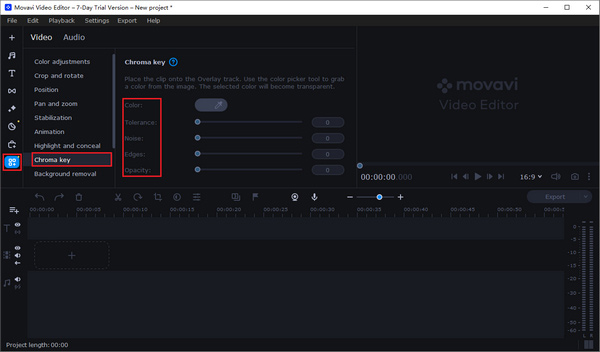
Далее идут Переходы , Эффекты , Elements , и магазин эффектов . Все эти инструменты помогут вам создать и отредактировать более качественное видео в Видеоредакторе Movavi. Просто изучите дополнительные функции этого видеоредактора.
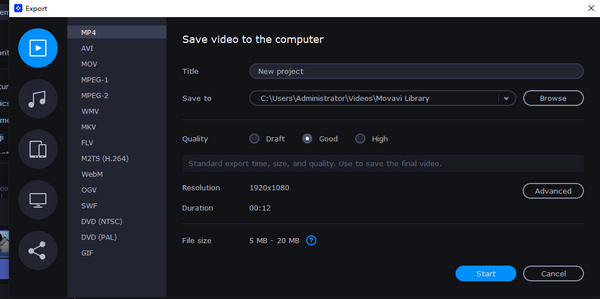
4. Когда вы закончите редактирование видео, нажмите на кнопку Экспортировать Кнопка в правом нижнем углу. На Экспортировать выберите формат видео, целевое устройство или социальную сеть и в раскрывающемся списке введите имя файла, нажмите кнопку Приложения и выберите место для сохранения видеофайла. Другие пользовательские параметры можно найти в окне настроек, нажав Фильтр значок. Один раз нажмите Начать Кнопка, результат видео будет сохранен в соответствии с вашими настройками.
Часть 3: 5 лучших альтернатив Movavi Video Editor
AnyMP4 Video Converter Ultimate
AnyMP4 Video Converter Ultimate является лучшей альтернативой видеоредактору Movavi. Это позволяет вам создавать первоклассные работы, как профессионал. Вы можете попробовать его чрезвычайно богатые функции редактирования, чтобы начать свое путешествие по редактированию видео.
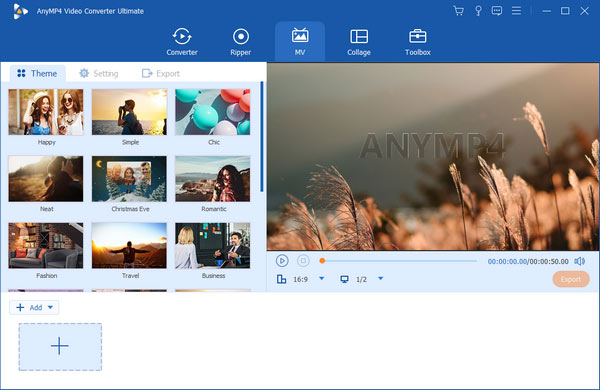
- Предлагайте 8 функций редактирования, таких как вырезание, объединение, обрезка, поворот и т. д.
- Выберите из широкого спектра тем музыкального видео для видео.
- Добавьте к видео внешнюю и мульти-аудио дорожку.
- Улучшите качество видеоизображения с помощью 4 отличных способов.
- Совместимость с системами Mac и Windows.
- Всего 30 дней бесплатного пробного периода.