
Размеры в AutoCAD — всё, что нужно знать
Размеры – важная деталь на чертеже. Разберёмся, что такое размеры в AutoCAD, как поставить и изменить размеры.
Размер в AutoCAD является сложным объектом, воспринимаемым как единое целое. Он состоит из выносных линий, размерной линии со стрелками или засечками и значения размера.
Все размеры принципиально делятся на две группы:
Линейные размеры характеризуют такие параметры, как длина, ширина, толщина, высота, диаметр, радиус.
Угловой размер характеризует величину угла.
Правила нанесения размеров
Эти правила в нашей стране регламентируются ГОСТ 2.307 — 68. За стандартами нанесения размеров Вы можете обратиться туда. Я советую придерживаться этих правил, даже если Вы не профессиональный проектировщик или инженер.
Рассмотрим, как проставлять те или иные размеры на чертежах в AutoCAD.
Создайте несколько объектов в AutoCAD и повторяйте действия за мной. Для примера я открою план этажа. Более подробно тему размеров я раскрываю в своем бесплатном курсе «Создание проекта в AutoCAD «от идеи до печати».
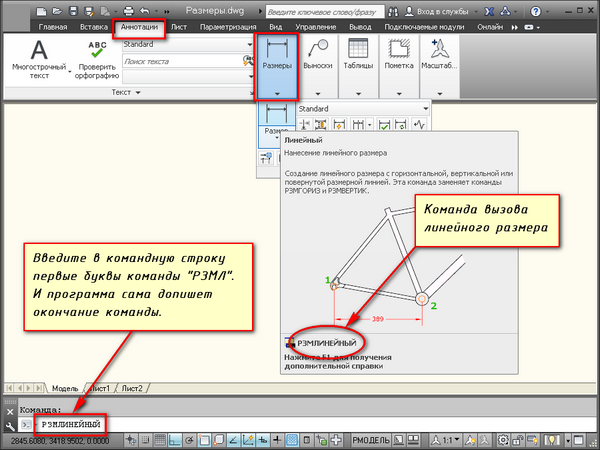
На вкладке “Аннотации” на панели “Размер” щелкните мышкой по кнопке “Линейный размер”.
В AutoCAD есть специальные команды вызова инструментов. В нашем случае это команда “РЗМЛИНЕЙНЫЙ”. Попробуйте ввести в командную строку первые буквы команды, например, «РЗМЛ». Команда сама допишется в командную строку. Теперь нажмите “Enter”.
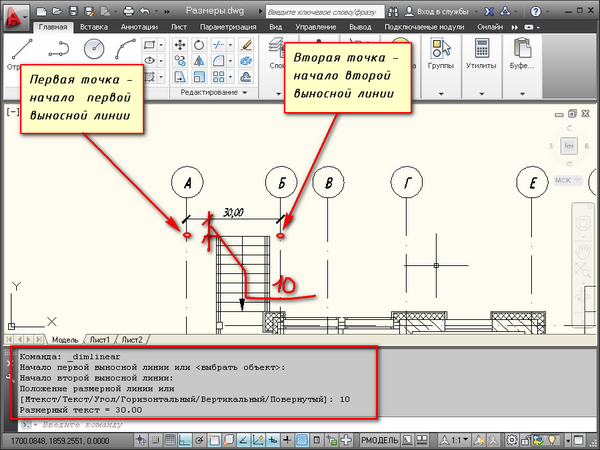
В командной строке появится соответствующий запрос: “Начало первой выносной линии или :”. Укажите щелчком ЛКМ первую точку размера на объекте, затем вторую.
После этого в командной строке отображается запрос: “Положение размерной линии или [МТекст/Текст/Угол/Горизонтальность/Вертикальный/Повернутый]:”. Т.е. сейчас надо указать расположение размерной линии. По ГОСТ это значение равно 10 мм.
Отводя курсор приблизительно в то место, где должен располагаться размер, с клавиатуры наберите значение 10. При этом вы увидите, как это значение отобразится в числовом поле. Теперь не забудьте нажать “Enter”.
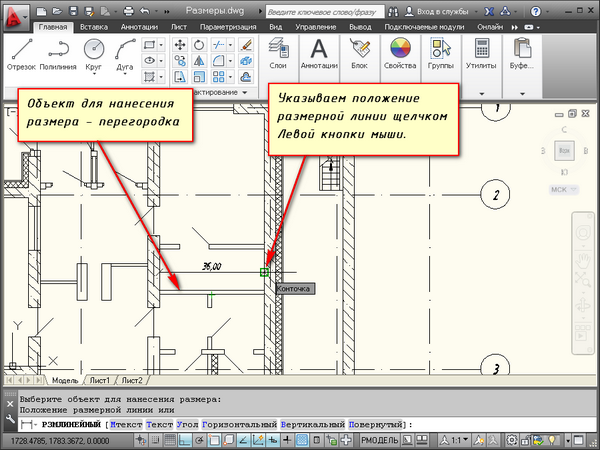
Для более быстрой работы можно не указывать точки размера, а только часть объекта, которую хотим образмерить.
Для этого в ответ на первый запрос укажите начало первой выносной линии и нажмите “Enter”. У Вас активируется опция “Выбрать объект”.
Теперь Вам надо указать объект, для которого необходимо проставить размер. Например, я укажу внутреннюю стену. И теперь, отводя курсор от объекта, следом за ним тянется линейный размер. Здесь положение размерной линии произвольное. Поэтому щелкаем ЛКМ в любом месте.
Всегда обращайте внимание на запросы, которые появляются в командной строке. Ведь почти к каждой команде в AutoCAD есть свои опции.
Опции, которые можно использовать при нанесении размеров
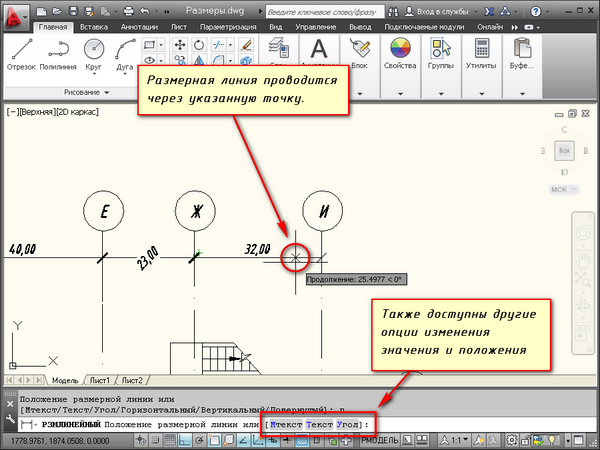
После простановки второй точки размера появляется ряд опций: МТекст, Текст, Угол, Горизонтальный, Вертикальный, Повернутый.
Рассмотрим, какие появляются возможности проставления размеров при применении этих опций.
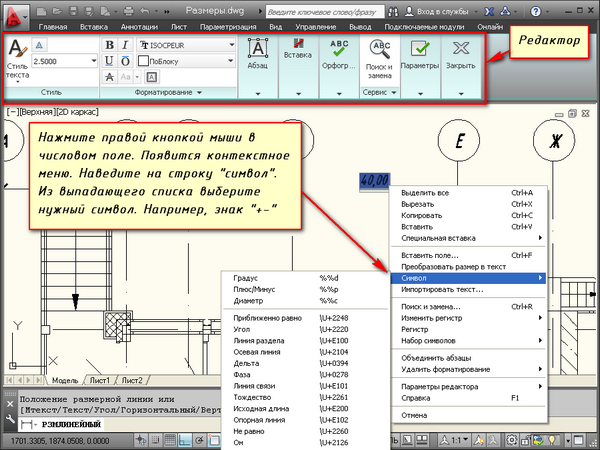
«МТекст». Эта опция вызывает редактор, с помощью которого можно редактировать размерный текст.
Здесь можно изменять само значение размера. Либо к значению добавлять символы «+-«, «~» и т.д.
«Текст». Данная опция позволяет отредактировать размерный текст в командной строке без вызова редактора. Полученное значение размера отображается в угловых скобках.
Введите в командную строку новое числовое значение. Также текст можно поменять и в числовом поле. После ввода значения укажите положение размерной линии.
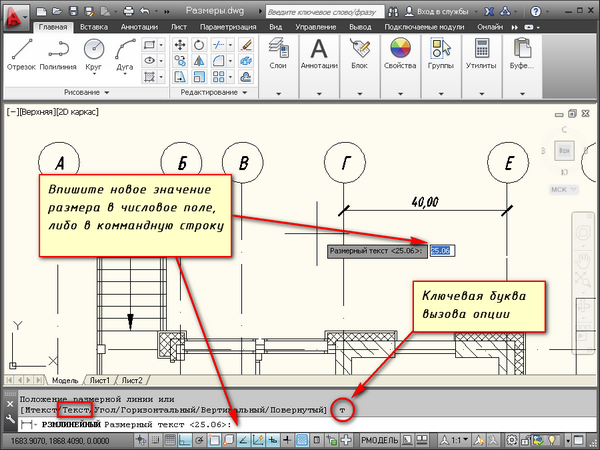
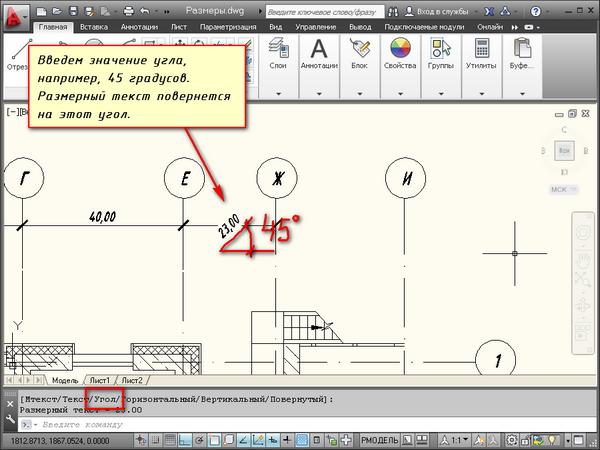
Опция «Угол». Позволяет изменить угол поворота размерного текста.
Опции «Горизонтальный/Вертикальный». Позволяет наносить только горизонтальные, либо только вертикальные размеры.
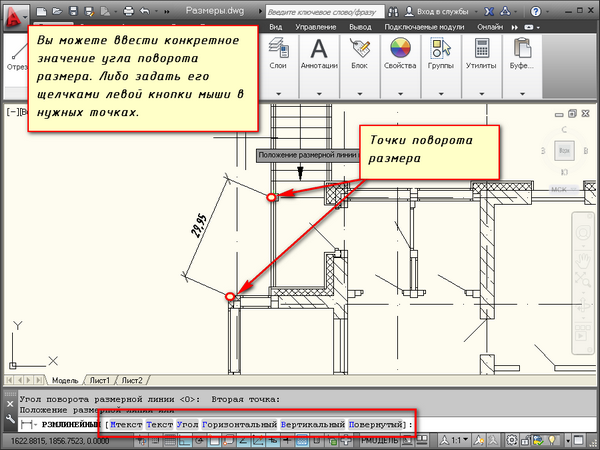
Опция «Повернутый». Позволяет наносить линейный размер под некоторым углом.
Не забывайте использовать опции при проставлении размеров в AutoCAD.
Освойте профессию проектировщика
Научитесь быстрому черчению, освоите прикладное 3D, автоматизируете создание ведомостей и спецификаций.
3.6. Редактирование размеров Autodesk AutoCAD 2004
В панели Dimension (Размеры), которую мы рассмотрели в разд. 2.14, есть еще несколько кнопок с командами, позволяющими редактировать ранее созданные размерные примитивы. Аналогичные операции имеются и в падающем меню Dimension (Размеры).
Команда DIMEDIT (РЗМРЕ7П. которой соответствует кнопка панели Dimension (Размеры), позволяет поменять размерный текст и его местоположение, а также наклонить выносные линии. Этой команде частично (в рамках одной опции) соответствует пункт Oblique (Наклонить) падающего меню Dimension (Размеры).
Первый запрос команды выглядит так:
Enter type of dimension editing [Home/New/Rotate/Oblique] : (Операция редактирования размеров [Вернуть/Новый/Повернуть/нАклонить] 🙂
Доступны четыре варианта ответа. Опция New (Новый) дает возможность поменять текст с помощью диалогового окна Multiline Text Editor (Редактор многострочного текста) (рис. 3.61). Эта опция по действию аналогична команде DDEDIT (ДИАЛРЕД).
Рис. 3.61. Диалоговое окно замены размерного текста
В данном окне угловые скобки означают старый размерный текст, который можно сохранить, добавив символы перед ним и после него, или полностью заменить, удалив угловые скобки и введя новый текст. После закрытия окна остается лишь указать те размерные примитивы, текст которых нужно заменить (в разных размерах символы < >будут иметь разное значение).
Опция Rotate (Повернуть) поворачивает размерный текст относительно размерной линии. В этом случае выдается запрос:
Enter text angle: (Угол поворота размерного текста:)
После ввода угла выдается повторяющийся запрос Select objects: (Выберите объекты:), в ответ на который нужно указать редактируемый размер (щелкнув левой кнопкой мыши по любому элементу этого размера). Клавиша завершает работу команды.
Опция Ноте (Вернуть) ликвидирует изменение, внесенное опцией Rotate (Повернуть).
Опция Oblique (нАклонить) (этой опции соответствует пункт Oblique (Наклонить) падающего меню Dimension (Размеры)) позволяет задать угол наклона выносных линий относительно горизонтальной оси, запрашивая сначала объекты, а затем и угол:
Enter oblique angle (press ENTER for none): (Угол наклона (или ENTER, если без наклона):)
Введите угол наклона. На рис. 3.62 приведен пример наклона выносных линий горизонтального размера до 60°.
Рис. 3.62. Задание угла наклона выносных линий
Команда DIMTEDIT (РЗМРЕДТЕКСТ), которой соответствуют кнопка панели Dimension (Размеры) и пункты подменю Align Text (Размерный текст) падающего меню Dimension (Размеры), позволяет поменять положение размерного текста и размерной линии.
Команда вначале указывает выбрать редактируемый размер, а затем запрашивает его новое положение:
Specify new location for dimension text or [Left/Right/Center/Home/Angle]:
(Новое положение размерного текста или [вЛево/вПраво/Центр/Вернуть/ Угол]:)
Если в этот момент начать двигать по экрану курсор, то вы увидите, как вместе с ним по экрану движутся размерный текст и размерная линия. Размерный текст может быть перенесен в любое место между выносными линиями или помещен вне их. На рис. 3.63 показан возможный результат редактирования положения размерного текста, изображенного на рис. 3.62.
Рис. 3.63. Изменение местоположения размерного текста
Опции Left (вЛево), Right (вПраво), Center (Центр) перемещают размер вдоль существующей размерной линии, между размерными стрелками. Опция Angle (Угол) дает возможность повернуть размерный текст относительно размерной линии. Опция Ноте (Вернуть) ликвидирует сделанные с помощью данной команды перемещения и поворот размерного текста.
Команде DIMSTYLE (РЗМСТИЛЬ) соответствует кнопка которая входит как в панель Dimension (Размеры), так и в новую панель Styles (Стили). Этой же команде соответствуют пункты Style (Стиль) падающего меню Dimension (Размеры) и Dimension Style (Размерные стили) падающего меню Format (Формат). Команда позволяет создавать и редактировать размерные стили. Размерный стиль — это совокупность установок, описывающих форму размерных примитивов. Подробнее о размерных стилях в разд. 5.2.
Однако кнопку удобно использовать еще и для внесения отдельных изменений в оформление размеров, не редактируя размерного стиля и не создавая нового. Рассмотрим диалоговое окно Dimension Style Manager (Диспетчер размерных стилей) (рис. 3.64), открываемое командой DIMSTYLE (РЗМСТИЛЬ), и работу с некоторыми его элементами в самых употребительных случаях.
Рис. 3.64. Диалоговое окно Dimension Style Manager
Все установки оформления размеров записываются в так называемые размерные переменные, которые сохраняются вместе с рисунком. Посмотреть их действующие значения можно, щелкнув мышью по кнопке Compare (Сравнить). На экране появится диалоговое окно Compare Dimension Styles (Сравнение размерных стилей) (рис. 3.65).
Рис. 3.65. Диалоговое окно Compare Dimension Styles
Сравнивать размерные стили мы не будем (стиль по умолчанию в новом рисунке только один, с именем ISO-25). В данный момент важно то, что в центральной части окна виден список с вертикальной линейкой прокрутки, в котором находятся размерные переменные, их описание (смысл) и значения. Пролистаем список и убедимся, что переменная DIMSCALE (в русской версии — РЗММАСШТ) (для нее в столбце Description (Описание) параметр Overall scale (Общий масштаб)) имеет значение 1.0000.
Если вы проставили какой-либо размер и в результате он получился слишком мелким, то все элементы оформления размеров можно легко увеличить пропорционально — например, в два раза. Для этого закроем окно Compare Dimension Styles (Сравнение размерных стилей) и в окне Dimension Style Manager (Диспетчер размерных стилей) нажмем кнопку Override (Переопределить). После этого откроется следующее окно — Override Current Style (Переопределение текущего стиля) (рис. 3.66), имеющее шесть вкладок: Lines and Arrows (Линии и стрелки), Text (Текст), Fit (Размещение). Primary Units (Основные единицы), Alternate Units (Альтернативные единицы) и Tolerances (Допуски).
Все указанные вкладки содержат значения размерных переменных и кнопки (или другие инструменты) для их изменения. С помощью мыши перейдите на вкладку Fit (Размещение) и найдите область Scale for Dimension Features (Масштаб размерных элементов) (рис. 3.67).
Рис. 3.66. Диалоговое окно Override Current Style , вкладка Lines and Arrows
Рис. 3.67. Область Scale for Dimension Features диалогового окна Override Current Style , вкладки Fit
В этой области включен переключатель Use overall scale of (Глобальный масштаб), а справа в счетчике указано его значение (1). Измените это значение на 2 любым из способов: или нажатием на кнопку счетчика со стрелочкой, направленной вверх, или, в данном случае лучше, введя новое значение в текстовое поле, как вы это уже делали для редактируемых текстовых полей. Затем закройте вкладку с помощью кнопки ОК . После этого вы вернетесь в окно Dimension Style Manager (Диспетчер размерных стилей), но в этом окне произошли изменения (см. рис. 3.68).
Рис. 3.68. Диалоговое окно Dimension Style Manager после изменения масштаба
В расположенной слева области Styles (Стили) вниз от имени стиля ISO-25 появилась ветка переопределения стиля>). В средней части в графической иллюстрации высота букв размерного текста стала больше по сравнению с высотой букв на рис. 3.64. В области Description (Описание) появилась отметка о переопределении стиля: ISO-25 + Overall scale = 2.0000.
Нажав кнопку Close (Закрыть), закройте и это окно. Выполненная операция изменила значение размерной переменной DIMSCALE на 2. Теперь, если осуществить установку новых размеров, то все элементы их оформления (цифры, стрелки, отступы и др.) будут в два раза больше, чем у предыдущих размеров.
Можно ли распространить новые установки размерных переменных на ранее созданные размерные примитивы? Можно. Для этого в панели Dimension (Размеры) есть кнопка , а в падающем меню Dimension (Размеры) — пункт Update (Обновить).
При нажатии этой кнопки выдается запрос о выборе объектов. После того как вы отметите необходимые размерные примитивы, они будут перерисованы с новыми установками (в вышеприведенном примере с переменной DIMSCALE оформление размеров укрупнится в два раза).
По умолчанию создаваемые размеры являются ассоциативными. Это означает, что если вы строили размерные примитивы с применением функций объектной привязки, то такие размеры зависят от определяющих их объектов. При изменении основного объекта будет автоматически изменяться и прикрепленный к нему размер.
Команда DIMDISASSOCIATE (РЗМОТКРЕПИТЬ) снимает свойство ассоциативности с тех размерных примитивов, которые будут указаны в ответ на запрос команды.
Для восстановления ассоциативности или изменения (т. е. выбора других точек, от которых будут начинаться выносные линии) следует пользоваться командой DIMREASSOCIATE (РЗМПРИКРЕПИТЬ) или соответствующим ей пунктом Reassociate Dimensions (Прикрепить размеры) падающего меню Dimension (Размеры). Команда запрашивает размерные объекты:
Select dimensions to reassociate Select objects: (Выберите прикрепляемые размеры Выберите объекты:)
После выбора объектов система запрашивает точку, с которой будет ассоциирована точка начала первой выносной линии:
Specify first extension line origin or [Select object] : (Начало первой выносной линии или [Выбрать объект] 🙂
При этом действующая определяющая точка начала выносной линии обозначается одним из двух маркеров: — если она обладает свойством ассоциативности (см. рис. 3.69) и — если этим свойством она не обладает. Вы можете либо с помощью объектной привязки указать точку на объекте, с которой будет ассоциативно связано начало выносной линии, либо нажать клавишу и перейти к определяющей точке начала второй выносной линии. Размер может быть прикреплен либо полностью, либо частично (т. е. только точка одной выносной линии может быть связана с точкой на объекте).
Рис. 3.69. Признак ассоциативности определяющей точки размера
Как повернуть в Автокаде
Продолжаем изучать Автокад и сегодня рассмотрим, как провернуть объект в Автокаде. Вопрос, как повернуть в Автокаде, чаще всего возникает при копировании фрагмента чертежа, когда при вставке нужно повернуть на определенный угол. Обычно требуется повернуть на угол кратный 90 градусов .
Как повернуть в Автокаде
Команда «Повернуть» находится в блоке редактирования в верхней строке, вторая слева. Принцип её действия покажем на примере поворота обыкновенного прямоугольника.

Щелкаем по команде. Теперь необходимо выбрать объекты, которые хотим повернуть. В этом примере я выбрал весь прямоугольник. После выбора нужных отрезков, нажимаем «Ввод» и выбираем базовую точку, относительно которой будет совершен поворот.

Базовую точку удобно выбрать на пересечении линий контура. Угол поворота можно задать передвижением курсора мыши или ввести вручную. При этом не забывайте, что положительный угол поворота отсчитывается против хода стрелки часов, а отрицательный по ходу часовой стрелки.

В одном из прошлых уроков я рассказывал про массив в Автокаде. Поворот отличается от массива тем, что не появляется новых элементов. В качестве базовой точки можно выбрать точку, не принадлежащую контуру фрагмента, тогда поворот будет отдаленно напоминать круговой массив.
Пару слов о том, как повернуть чертеж в Автокаде. Можно повернуть и целиком целый чертеж, выполняя операцию аналогичным образом. Повернуться размеры, причем размерные линии и стрелки повернуться, а надпись (значение размера) останется горизонтальной или вертикальной. О том, как это исправить, расскажу в уроке размеры в Автокаде. Штриховка повернется вместе с элементом на заданный угол, с ней проблем не возникнет, проекции видов не нарушатся.
Операция поворота элемента, как Вы убедились, делается быстро и очень просто, но если у Вас все же возникли трудности, опишите их в комментариях.
Глава 9. Редактирование размеров
В AutoCAD имеются специальные команды, которые позволяют менять параметры нанесенных на чертеже размеров. Они позволяют создавать новый размерный текст, возвращать заданный по умолчанию текст, получать наклонные размеры и менять ориентацию размерного текста. Для редактирования размеров также применяются уже знакомые вам команды TRIM, STRETCH и EXTEND. Ассоциативные размеры автоматически меняются при масштабировании объектов, однако, если вы пользуетесь обычными размерами, их следует выделять вместе с объектами, создавая единый выделенный набор. Свойства размеров можно поменять также на палитре PROPERTIES (Свойства) и в окне диалога Dimension Style Manager (Диспетчер размерных стилей).
Растяжение размеров при помощи команды STRETCH
Команда STRETCH позволяет редактировать размеры путем их растяжения. При этом вам следует выделять не только сами размеры, но и их определяющие точки. Так как средняя точка размерного текста является определяющей для размеров любого типа, вы получаете возможность легко растянуть размерный текст и переместить его в нужное положение. При этом промежуток между размерной линией и текстом меняется автоматически. Определяющие точки редактируемых размеров следует выделять пересекающей рамкой. При этом растягиваемый размер будет пересчитываться автоматически.
Тип размера после растяжения не меняется. Например, вертикальный размер продолжает измерять расстояние по вертикали, даже если вы поменяли его ориентацию.
Пример 1
В этом примере мы рассмотрим процесс одновременного растяжения объектов и размеров, показанных на рис. 9.1. Эта операция будет выполняться с помощью маркеров выделения. Новое положение линий и размеров смещено на расстояние 0,5 единицы в положительном направлении оси Y, как показано на рис. 9.2.
1. Щелкните на кнопке Stretch (Растянуть) панели инструментов Modify ( Модификация ). В окне команд появится следующая последовательность приглашений:
Select objects to stretch by crossing-window or crossing-polygon
Select objects : Specify opposite corner : Создайте пересекающую рамку, указав положение двух ее углов, как показано на рис. 9.1
Select objects: Нажмите клавишу Enter
Specify base point or [ displacement ]< Displacement >: Выделите исходную вершину, воспользовавшись для этого объектной привязкой
Specify second point of displacement or : @0.5
2. Выделенные элементы переместятся в новое положение. Размер, имевший вначале длину 1,75, станет равным 2,25, а размер, имевший длину 2,30, станет равным 2,70, как показано на рис. 9.2. Нажмите клавишу Esc , чтобы убрать маркеры выделения.
Рис. 9.1. Первоначальное положение линий и их размеров
Рис. 9.2. Новое положение линий и их размеров
Упражнение 1
Текст двух размеров, показанных на рис. 9.3, а, расположен слишком близко друг к другу. Подкорректируйте чертеж, воспользовавшись операцией растяжения, как показано на рис. 9.3, б.
Рис. 9.3. Чертеж к упражнению 1: а — размеры находятся слишком близко друг от друга, и возникает путаница; б — результат смещения внешнего размера
1. Переместите наружный размер вправо.
2. Переместите текст наружного размера вниз таким образом, чтобы он был смещен относительно текста внутреннего размера.
Удлинение и укорачивание размеров
Операции обрезки и удлинения можно производить с линейными размерами всех типов (горизонтальными, вертикальными, параллельными, с поворотом), а также с ординатными размерами. Эти операции доступны даже для ассоциативных размеров. Обрезка или удлинение линейных размеров происходит между определяющими точками выносной линии и объектом, который используется для указания новой границы размера. В случае ординатного размера программа перемещает к указанной границе нужную точку. Чтобы сохранить исходное значение ординаты, граница, к которой вы перемещаете точку, должна быть перпендикулярна оси координат. При этом как в случае линейных, так и в случае ординатных размеров воображаемая линия, проведенная между двумя определяющими точками, обрезается или растягивается программой, и размер автоматически меняется. Примеры подобного редактирования показаны на рис. 9.4 и 9.5.
Рис. 9.4. Редактирование размеров путем их удлинения
Рис. 9.5. Укорачивание размеров
Упражнение 2
Воспользуйтесь командой TRIM , чтобы получить из объекта, показанного на рис. 9.6, слева, объект, показанный на рис. 9.6, справа .
Рис. 9.6. Чертеж к упражнению 2
3. Постройте объект и нанесите на него размеры.
4. Укоротите размер. Для построения границы изменения размера вам не потребуется проводить линию, если системная переменная EDGEMODE равна 1.
Изменение направления стрелок
В текущей версии AutoCAD появилась возможность менять направление размерных стрелок. Для этого вам нужно выделить размер, навести указатель мыши на стрелку, направление которой требуется поменять, и когда маркер выделения приобретет зеленый цвет, щелкнуть правой кнопкой мыши. После этого останется выбрать в появившемся меню команду Flip Arrow (Поменять направление стрелки).
Редактирование размерного текста
Панель инструментов: Dimension 4 Dimension Edit ( Размеры 4 Изменение размера )
Команда DIMEDIT позволяет редактировать отдельные элементы размеров. После активизации этой команды, как показано на рис. 9.7, указывается один из четырех параметров: New (Создать), Rotate (Повернуть), Home (Исходный) или Oblique (Наклон). В окне команд при этом появляется следующее приглашение:
Enter type of dimension editing [Home/New/Rotate/Oblique] : Выберите способ редактирования размера
Замена размерного текста
Параметр New ( Создать ) используется для замены размерного текста. Его выбор приводит к появлению окна Multiline Text Editor ( Редактор многострочного текста ). По умолчанию в нем отображено значение 0,0000. Введите новый текст и щелкните на кнопке OK . После этого вам останется выделить размер, текст которого нужно поменять.
Поворот размерного текста
Параметр Rotate ( Повернуть ) позволяет повернуть размерный текст на определенный угол. При этом вы можете одновременно менять ориентацию текста у произвольного числа ассоциативных размеров. В ответ на приглашение Specify angle for dimension text ( Укажите угол размерного текста ) можно ввести угол с клавиатуры или обозначить его, выделив две точки на экране. После этого вам будет предложено указать размер, текст которого нужно повернуть. Полученный таким способом результат показан на рис. 9.8.
Возврат размерного текста в исходное положение
Параметр Home ( Исходный ) позволяет вернуть текст в заданное по умолчанию состояние, отменив все результаты предшествующего редактирования. Использование этого параметра иллюстрирует рис. 9.9.
Изменение угла наклона выносных линий
Выносные линии линейных размеров, как правило, строятся перпендикулярно размерной линии. Параметр Oblique ( Наклон ) позволяет поменять их ориентацию, как показано на рис. 9.9. Такая операция часто выполняется в изометрических построениях, а также при высокой плотности заполнения чертежа. Поворот выносных линий указанного размера не влияет на вид создаваемых после этого линейных размеров. Заданный угол наклона сохраняется даже после выполнения большинства операций редактирования (более подробную информацию на эту тему вы найдете в главе 21). При выборе параметра Oblique ( Наклон ) программа предлагает выделить редактируемый размер, после чего запрашивает угол наклона выносных линий. Альтернативным средством активизации этого параметра является команда Oblique ( Наклонный ) из меню Dimension ( Размеры ).
Рис. 9.9. Изменение наклона выносных линий с помощью параметра Oblique
Редактирование положения размерного текста
Панель инструментов: Dimension 4 Dimension Text Edit ( Размеры 4 Изменение размерного текста )
Меню: Dimension 4 Align Text ( Размеры 4 Выравнивание текста )
Команда DIMTEDIT применяется для редактирования положения и ориентации размерного текста одного размера. Например, ее можно использовать в случае, если размерные тексты двух или более размеров расположены слишком близко друг к другу. Вот какая последовательность приглашений появляется при этом в окне команд:
Select dimension : Выделите редактируемый размер
Specify new location for dimension text or [Left/Right/Center/Home/Angle]:
Параметр Left
Параметр Left ( По левому краю ) выравнивает текст по левому краю размерной линии. При этом текст вертикального размера смещается вниз, а горизонтального размера — влево, как показано на рис. 9.10. Эта операция допустима только для линейных, диаметральных и радиальных размеров.
Параметр Right
Параметр Right ( По правому краю ) выравнивает текст по правому краю размерной линии, как показано на рис. 9.10. При этом размерный текст вертикального размера смещается вверх, а горизонтального размера — вправо. Эта операция также допустима только для линейных, диаметральных и радиальных размеров.
Параметр Center
Параметр Center ( По центру ) позволяет выравнивать по центру текст линейных и параллельных размеров, как показано на рис. 9.10.
Параметр Home
Параметр Home ( Исходный ) отменяет все внесенные в текст изменения, возвращая его в заданное по умолчанию состояние, как показано на рис. 9.10.
Параметр Angle
Параметр Angle ( Угол ) позволяет расположить размерный текст под углом, как показано на рис. 9.10. В ответ на приглашение Specify angle for dimension text ( Укажите угол поворота размерного текста ) вы можете ввести угол поворота текста с клавиатуры или задать его, выделив две точки на экране. Поворот текста происходит вокруг его средней точки. Если указано горизонтальное направление расположения текста, текст будет выровнен параллельно размерной линии. Если для выделенного размера задан размерный стиль, именно он будет использоваться при обновлении размера. В противном случае этот процесс управляется значениями системных переменных. Для возврата размерного текста в исходное положение нужно задать нулевой угол поворота.
Обновление размеров
Панель инструментов: Dimension 4 Dimension Update ( Размеры 4 Обновить )
Меню: Dimension 4 Update ( Размеры 4 Обновить )
Параметр Update ( Обновить ) позволяет поменять вид размерных объектов (стрелок, размерных линий, параметров текста и т. п.) в соответствии с текущими значениями системных переменных, размерным и текстовым стилями. После активизации команды выделить размеры, вид которых требуется обновить. Можно выделить все имеющиеся на чертеже размеры или только некоторых из них.
Редактирование с помощью маркеров
Для редактирования размеров можно использовать выделяемые на размерных объектах характерные точки, называемые маркерами ( grips ). При этом существенно упрощаются многие операции редактирования. Маркеры позволяют выполнять следующие действия:
q Перемещать текст вдоль размерной линии. При этом вы не можете менять его положение по вертикали.
q Растягивать размер, меняя расстояние между размерной линией и объектом.
q Менять измеряемое расстояние. Размерный текст при этом меняется автоматически.
q Перемещать, поворачивать, копировать или получать зеркальное отражение размеров.
q Менять начало отсчета размера.
q Редактировать такие свойства, как цвет, тип линии, масштаб типа линии размера, а также его принадлежность к слою.
q Загружать браузер в случаях, когда с объектом связана ссылка.
Редактирование свойств размеров на палитре PROPERTIES
Панель инструментов: Standard 4 Properties ( Стандартная 4 Свойства )
Меню: Modify 4 Properties ( Модификация 4 Свойства )
Редактирование свойств размеров и выносок осуществляется также на палитре PROPERTIES ( Свойства ), вызываемой щелчком на одноименной кнопке панели инструментов Standard ( Стандартная ). Альтернативным средством ее вызова является двойной щелчок на редактируемом размере. При этом палитра содержит все свойства выделенного объекта, как показано на рис. 9.11.