
Прошивка Xiaomi через Fastboot
Периодически нам хочется чего-то нового, но версия прошивки не позволяет получать постоянные обновления “по воздуху”. В этом случае на помощь приходит режим FastBoot, который позволяет установить любую подходящую прошивку с помощью персонального компьютера. Как же прошить смартфон Xiaomi через режим Fastboot?
Первым делом необходимо убедиться в том, что загрузчик вашего смартфона разблокирован и имеет разрешение на перепрошивку.
После этого скачиваем прошивку, которая подходит для вашего смартфона (их можно найти на специализированных сайтах) и приложение MiFlash.
Инструкция по прошивке
Установка MiFlash
- Распаковываем MiFlash в папку адрес которой содержит только цифры и латинские символы (Например: C:\MiFlash).
- Распаковываем прошивку в папку адрес которой содержит только цифры и латинские символы.
- Запускаем приложение MiFlash.
Подготовка к прошивке
Первым делом, в программе MiFlash нажимаем на кнопку “Select”, выбираем путь к скачанной прошивке и нажимаем на кнопку “ОК”.
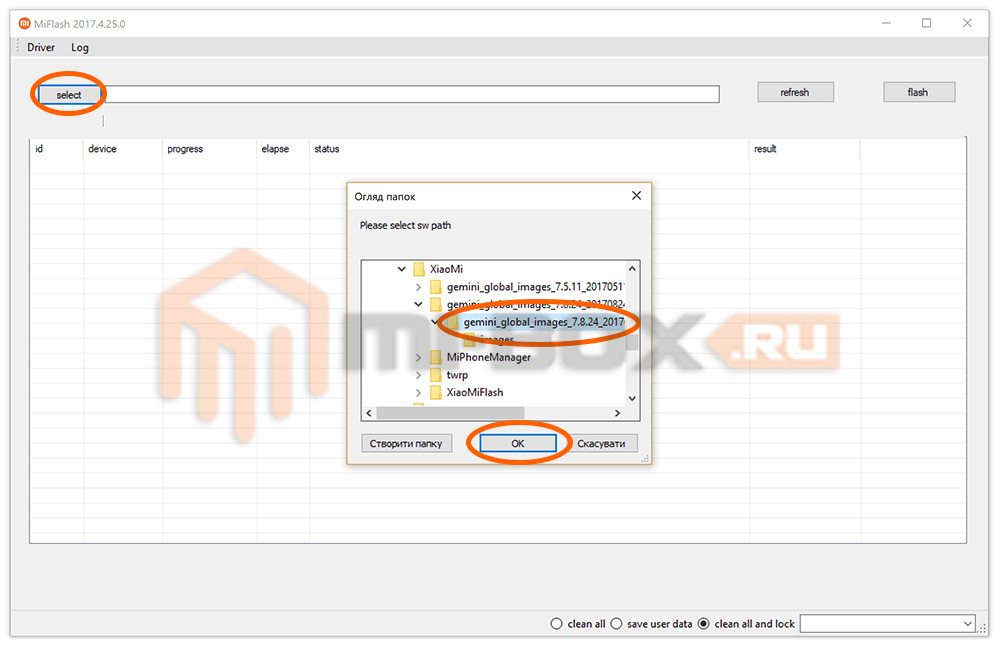
После этого нажимаем на кнопку Refresh в верхнем правом углу программы.
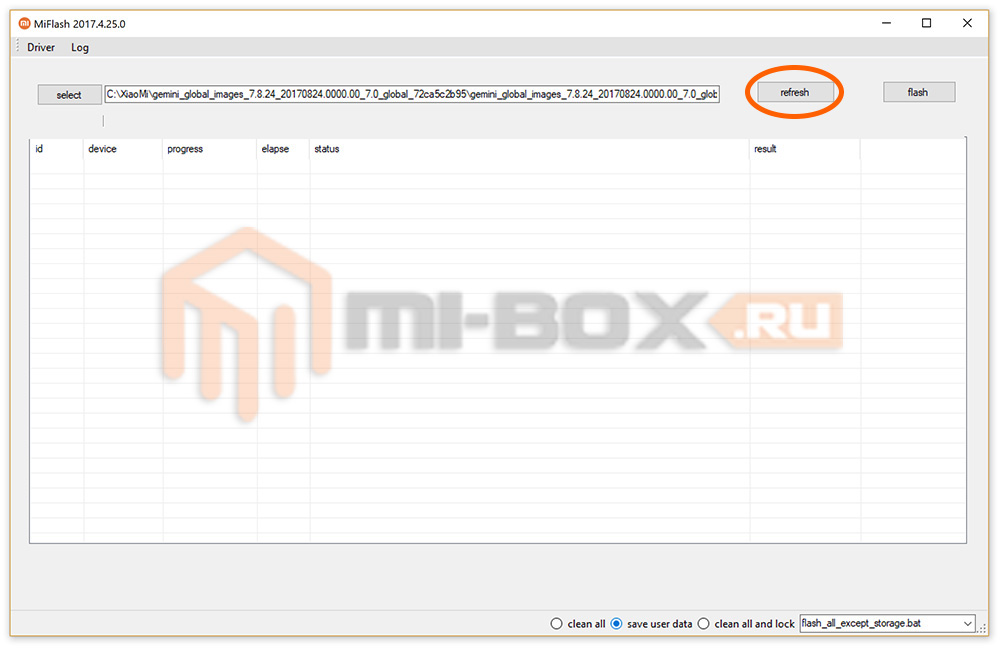
Если папка была выбрана верно, то в таблице приложения заполнятся поля id, device, progress и elapse.
Прошивка смартфона
Далее нужно быть очень внимательным и выполнять всё по пунктам:
- проверяем, чтобы внизу программы был выбран пункт “save user data”. Это позволит перепрошить смартфон без потери пользовательских данных. Режим “clean all” удалит все ваши данные, а “clean all and lock” не только полностью очистит смартфон, но и заблокирует загрузчик.
- переводим смартфон в режим FastBoot. Для этого выключаем его и снова включаем зажав кнопку громкости вниз и кнопку включения. Не отпуская клавиши дожидаемся появления надписи “FastBoot”.
- с помощью USB-кабеля подключаем смартфон к компьютеру и в программе MiFlash нажимаем на кнопку “Flash”.
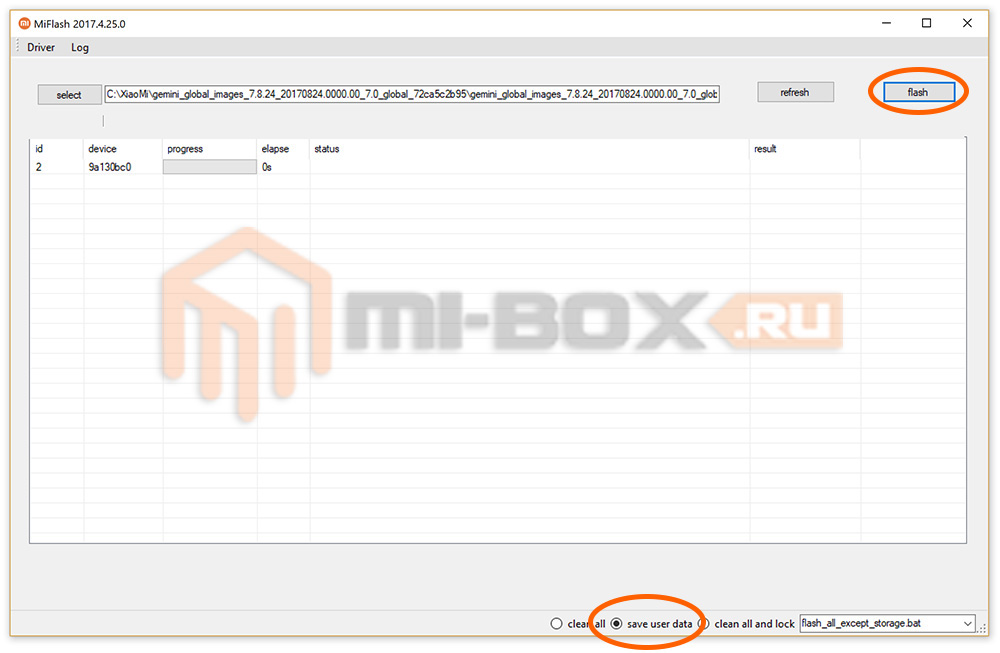
Запустится процесс перепрошивки, который может длиться несколько минут. О его состоянии можно наблюдать в поле progress главного окна программы MiFlash.
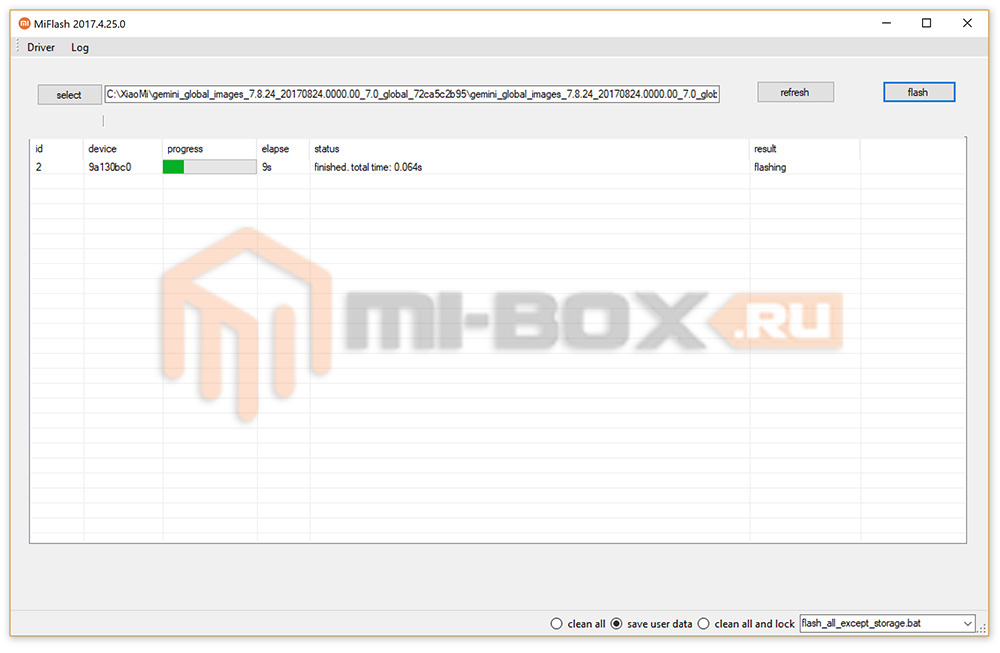
В этот момент нельзя отключать смартфон от компьютера, так как это может привести к нежелательным последствиям.
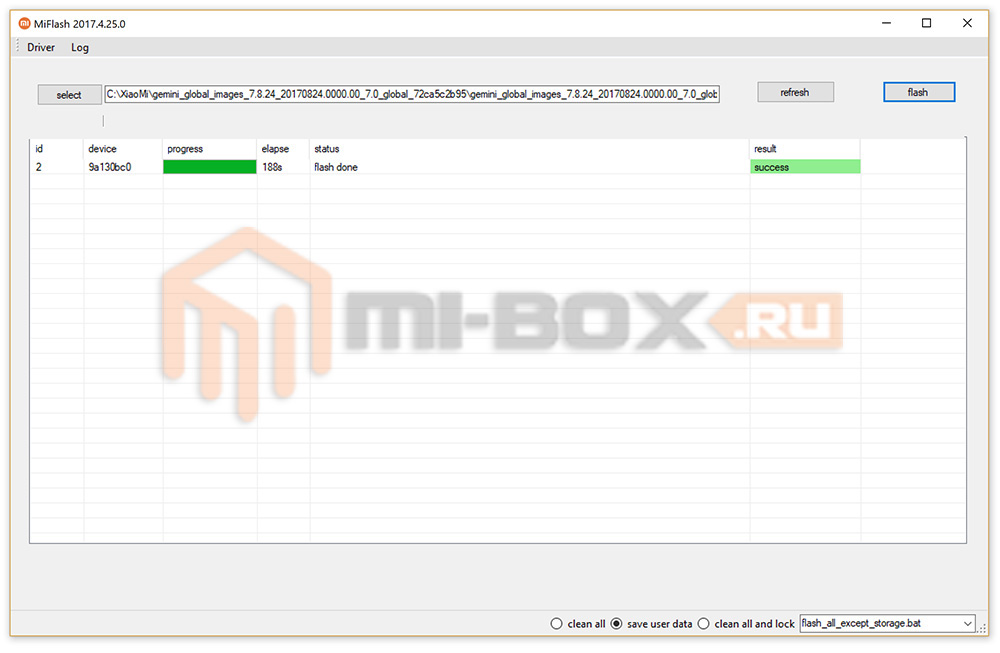
Дожидаемся, когда в поле result появится надпись “success” и отключаем кабель от мобильного устройства.
Теперь осталось лишь включить смартфон и проверить его работоспособность. Первый запуск новой прошивки может длиться несколько минут, так как потребуется некоторое время для первоначальной настройки операционной системы.
Смотрите также:
Обновление ПО с сохранением данных
Прошивка смартфонов, планшетов, камер – ПО, установленное на память устройства. Благодаря ему пользователь получает возможность использовать функции гаджета. При необходимости прошивка Xiaomi c сохранением данных может быть обновлена до последней версии.
Когда необходима прошивка/обновление ПО?
Выполнить процедуру рекомендуется в следующих случаях:
- Устройство работает некорректно ;
- Не запускаются приложения;
- Производитель выпустил новую версию ПО с улучшением функционала;
- Устройство не включается, перезагружается из-за возникновения ошибки в работе ОС .
Сервисный центр Xiaomi предлагает полный комплекс услуг, направленных на прошивку Xiaomi с сохранением данных. Это безопасная процедура, позволяющая сохранить всю информацию, размещенную в памяти устройства!
Разблокировка Redmi: метод без потери данных.
Итак, ваш телефон Redmi заблокирован, потому что вы забыли пароль. Мы знаем, насколько это может быть стрессово — мы все были в этом. Но не волнуйтесь, мы вас прикроем. В этой статье мы научим вас, как разблокировать телефон Redmi без потери ценных данных.
Стандартный метод: использование учетных данных Mi Account
Стандартный способ разблокировки телефона Redmi требует, чтобы у вас были под рукой учетные данные вашей учетной записи Mi. Если у вас есть доступ к своим учетным данным, выполните следующие действия:
- Введите неверный пароль пять раз
- Выберите Забыли пароль и следуйте инструкциям на экране, чтобы подтвердить свою учетную запись Mi.
- Создайте новый пароль и войдите в свой телефон Redmi.
Если вы добились успеха, поздравляем! Вы только что узнали, как разблокировать Redmi без потери данных.
Метод без потери данных: использование Mi Unlock Tool
Если у вас нет доступа к учетным данным вашей учетной записи Mi, не паникуйте. Есть еще способ разблокировать телефон Redmi без потери данных. Все, что вам нужно сделать, это использовать Mi Unlock Tool — официальный инструмент от Xiaomi для разблокировки вашего устройства.
Обратите внимание, что инструмент Mi Unlock Tool требует, чтобы ваш телефон Redmi находился в режиме Fastboot. Режим быстрой загрузки — это специальный режим, который позволяет прошивать изображения и другие файлы через USB-кабель на телефон Redmi.
Выполните следующие действия, чтобы разблокировать телефон Redmi:
Шаг 1: Скачайте и установите Mi Unlock Tool
Прежде всего, давайте загрузим Mi Unlock Tool. Вы можете загрузить последнюю версию с веб-сайта Xiaomi. После того, как вы загрузили инструмент, установите его на свой компьютер.
Шаг 2. Включите параметры разработчика и отладку по USB
Следующим шагом будет включение параметров разработчика и отладки по USB на телефоне Redmi. Чтобы включить параметры разработчика, перейдите в Настройки О телефоне семь раз коснитесь Версия MIUI. Это активирует параметры разработчика на вашем телефоне.
Чтобы включить отладку по USB, перейдите в Настройки Дополнительные настройки Параметры разработчика включите Отладка по USB.
Шаг 3. Загрузите телефон Redmi в режим быстрой загрузки.
Подключив телефон Redmi к компьютеру через USB-кабель, выключите телефон. Нажмите и удерживайте кнопки Питание и Уменьшение громкости одновременно, чтобы загрузить телефон в режим быстрой загрузки.
Шаг 4: подключите телефон Redmi к компьютеру
Как только ваш телефон Redmi перейдет в режим Fastboot, подключите его к компьютеру через USB-кабель.
Шаг 5: разблокируйте свой телефон Redmi
Откройте Mi Unlock Tool на своем компьютере и войдите в свою учетную запись Mi. Следуйте инструкциям на экране, чтобы разблокировать телефон Redmi.
Как только процесс завершится, поздравляем! Вы только что разблокировали свой телефон Redmi без потери данных.
Ключевые выводы
- Доступ к учетным данным вашей учетной записи Mi — это стандартный способ разблокировать телефон Redmi.
- Mi Unlock Tool — это официальный инструмент от Xiaomi для разблокировки телефона Redmi.
- Чтобы использовать Mi Unlock Tool, ваш телефон Redmi должен быть в режиме Fastboot.
- Включение параметров разработчика и отладки по USB необходимо для разблокировки телефона Redmi с помощью Mi Unlock Tool.
Разблокировка телефона Redmi без потери данных возможна. С правильными инструментами и знаниями вы можете легко восстановить доступ к своему телефону. Так что не волнуйтесь — мы вас прикроем.
Related:
- Раскройте потенциал своего iPhone с помощью этих советов и рекомендаций: разблокировка без потери данных.
- Разблокировка Samsung A12 без потери данных: подробное руководство
- Разблокировка загрузчика Xiaomi без потери данных
- Разблокировка устройства Xiaomi: полное руководство по удалению паролей без потери данных.
- Разблокировка телефона Samsung A10 без потери данных: полное руководство.
- Разблокировка устройства Samsung без потери данных: подробное руководство!.
- Полное руководство: как разблокировать смартфон без потери данных
- Удаление шаблона разблокировки выполнено правильно: без потери данных на телефонах Xiaomi.
�� Как установить скачанную прошивку на Xiaomi
MIUI 11 — фирменное программное обеспечение Xiaomi. Компания непрерывно трудится над своим детищем и совершенствует его во всех аспектах. Так обновления системы позволяют улучшить оболочку и исправить имеющиеся ошибки. Как скачать и установить официальную прошивку MIUI на смартфон Xiaomi, читайте в данной инструкции.

Первый способ
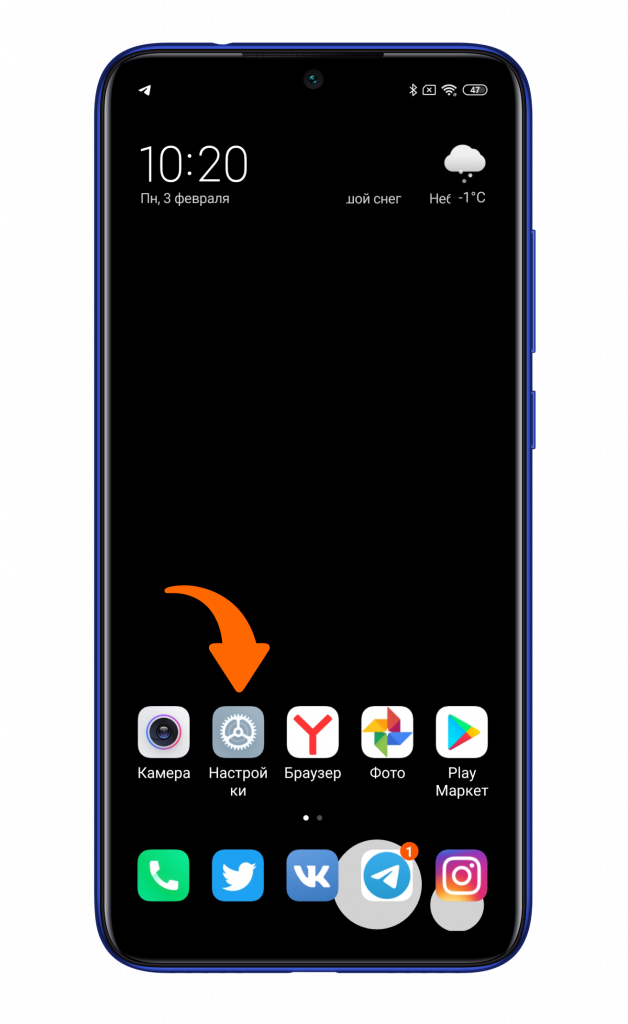
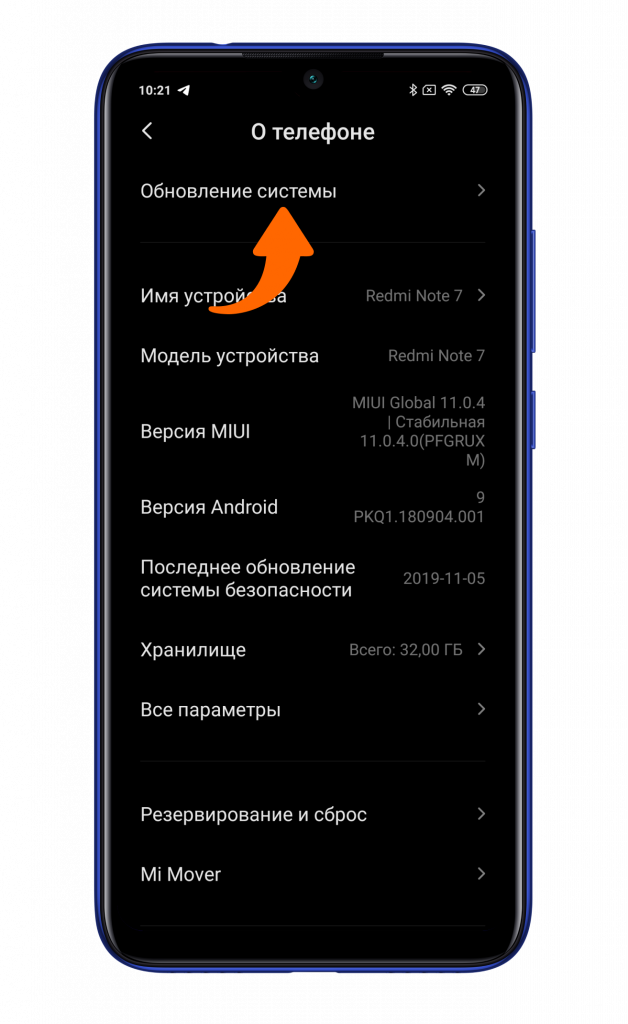
Вы можете скачать и установить прошивку с помощью встроенной функции на вашем устройстве Сяоми. Для этого откройте «Настройки».
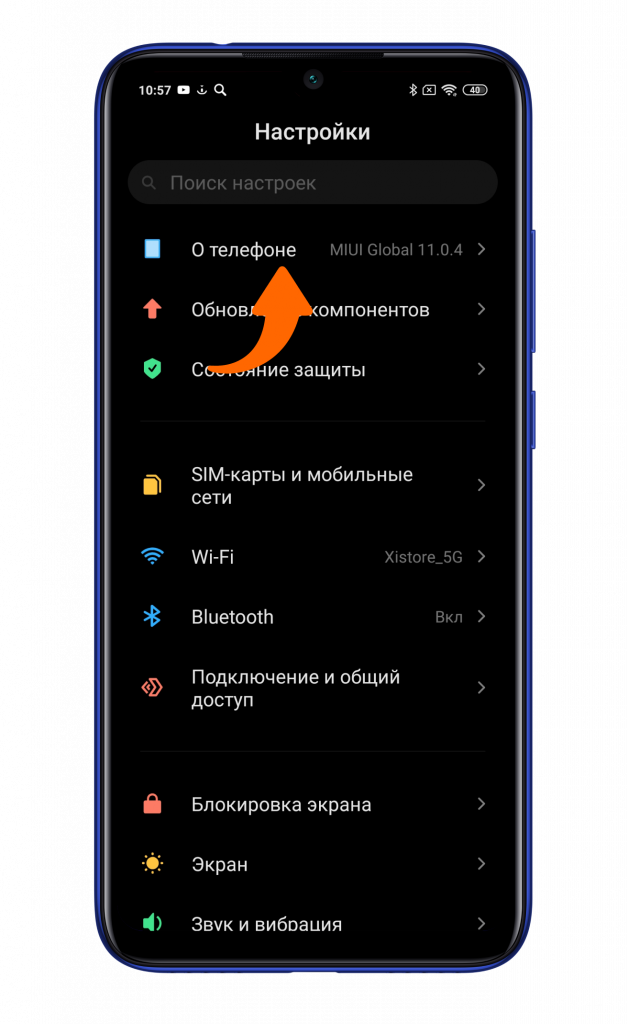
Выберите первый пункт «О телефоне».
Затем нажмите на пункт «Обновление системы».
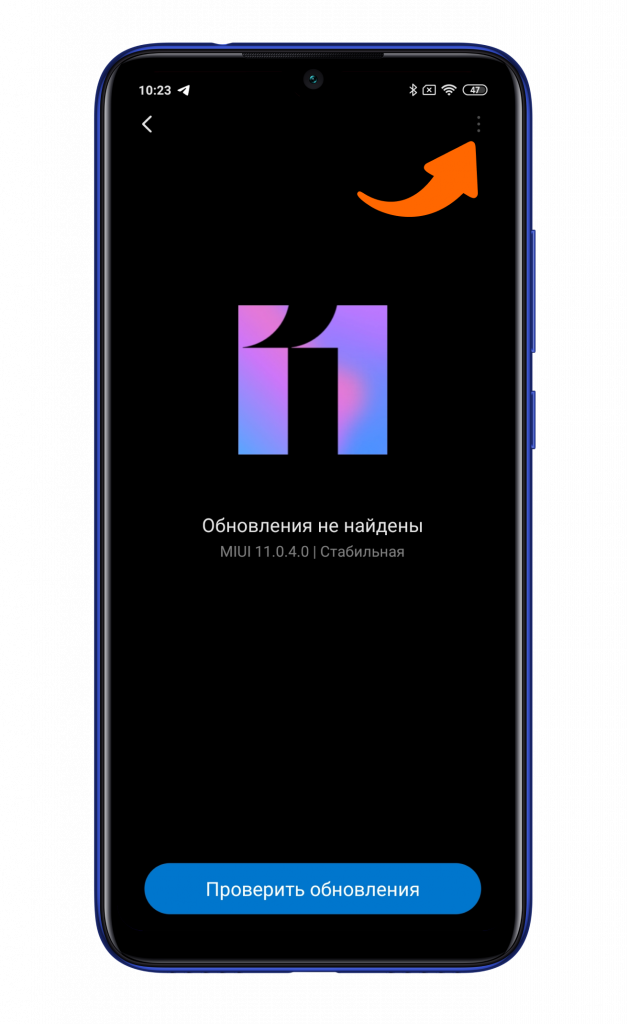
Откройте дополнительные настройки, нажав на иконку с тремя точками.
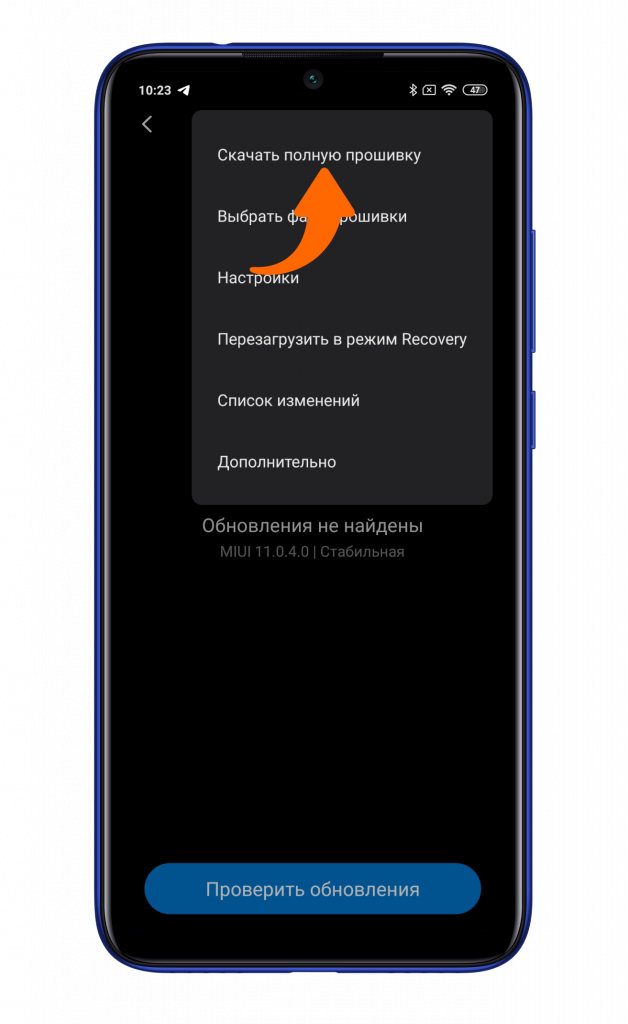
Для запуска автоматического обновления MIUI включите интернет и нажмите на «Скачать полную прошивку».
Второй способ
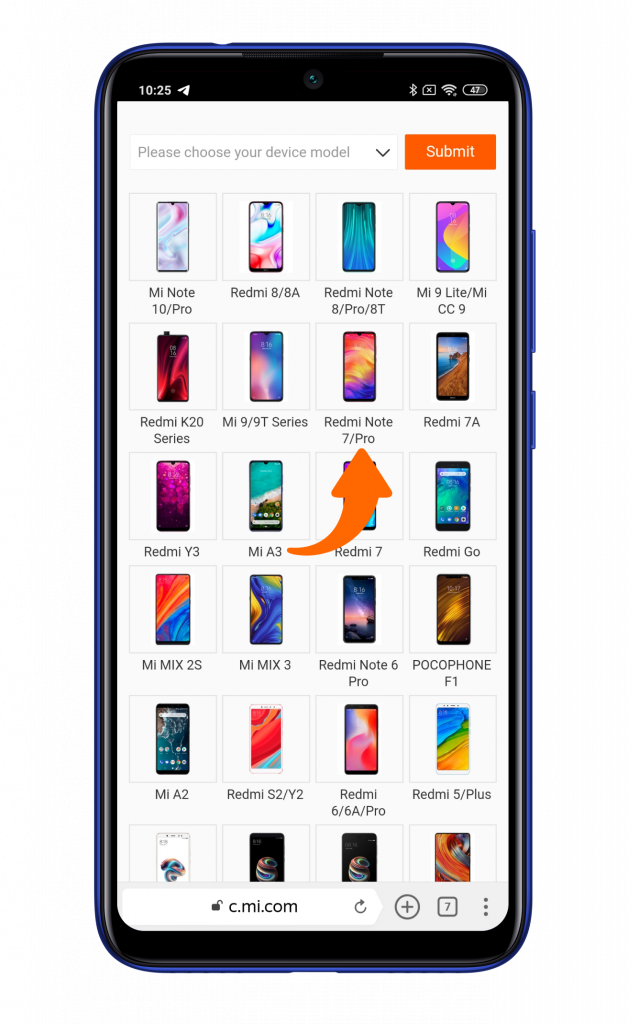
Если вы хотите скачать прошивку MIUI самостоятельно, пройдите на официальный сайт Xiaomi.
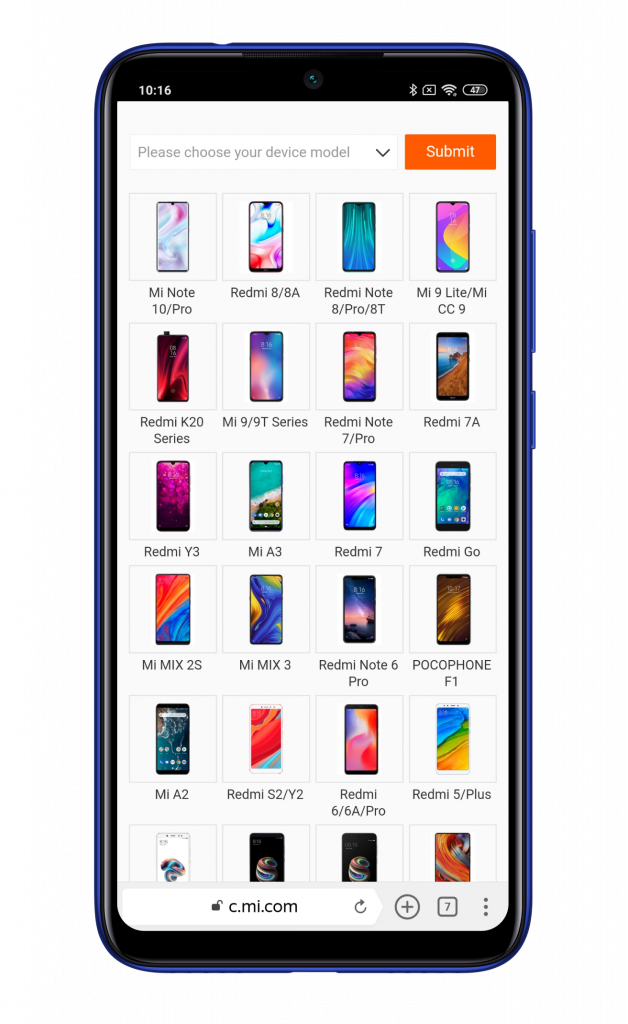
Найдите вашу модель смартфона в списке, мы выбираем Redmi Note 7.
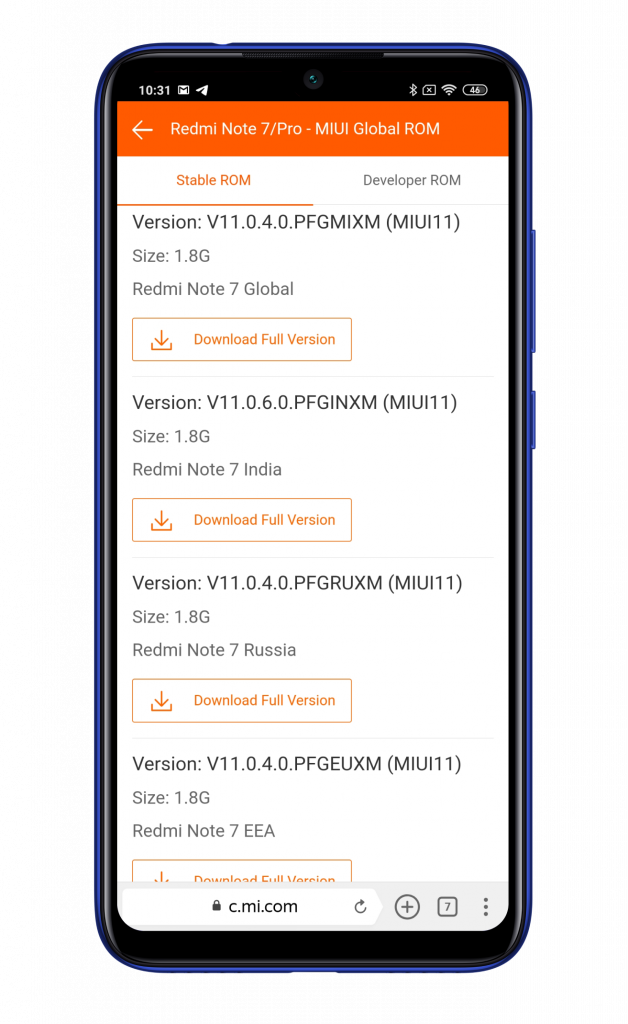
Следующий шаг — загрузка файла. Обратите внимание на регион при выборе ПО.
Какая прошивка нужна вам, вы можете посмотреть в пункте «О телефоне» — «Настройки» — пункт «Версия MIUI».
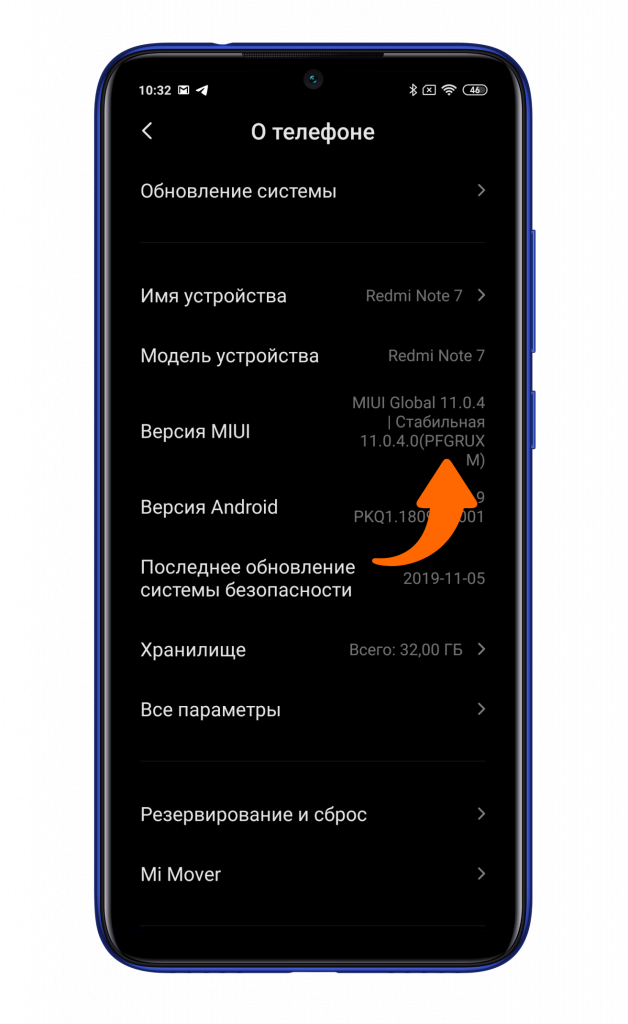
Обозначение региона — это 4-я и 5-я буквы в скобках: RU — Россия, EU — Европа, MI — глобальная версия. Выбрав нужную версию прошивку, скачайте ее.
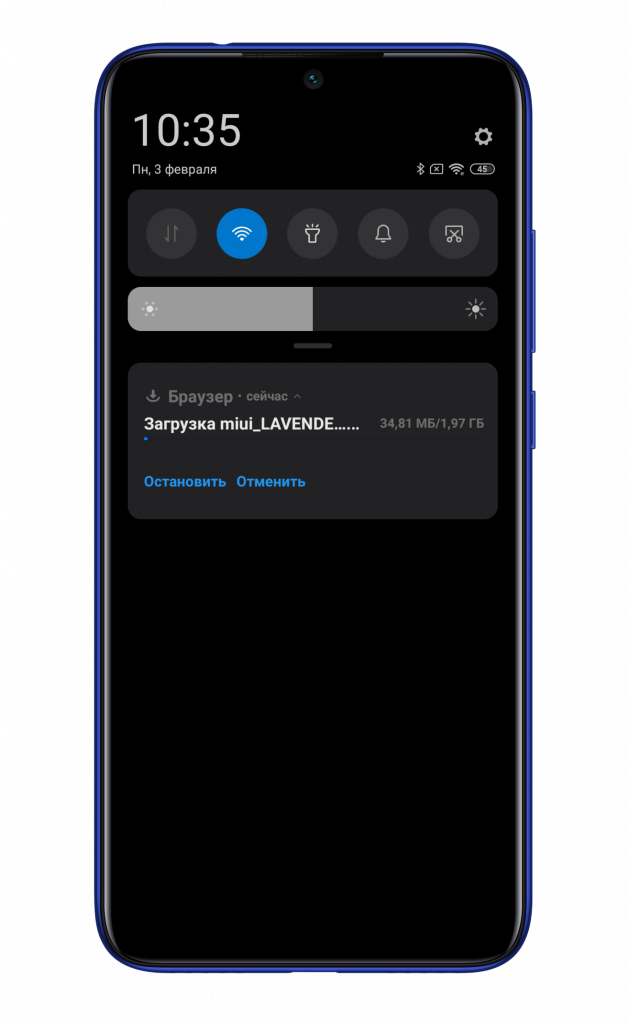
По завершению загрузки можно переходить к установке прошивки. Для этого пройдите по пути: «Настройки» — «О телефоне» — «Обновление системы». После чего откройте скрытые пункты обновления, нажав 7 раз на цифру 11.
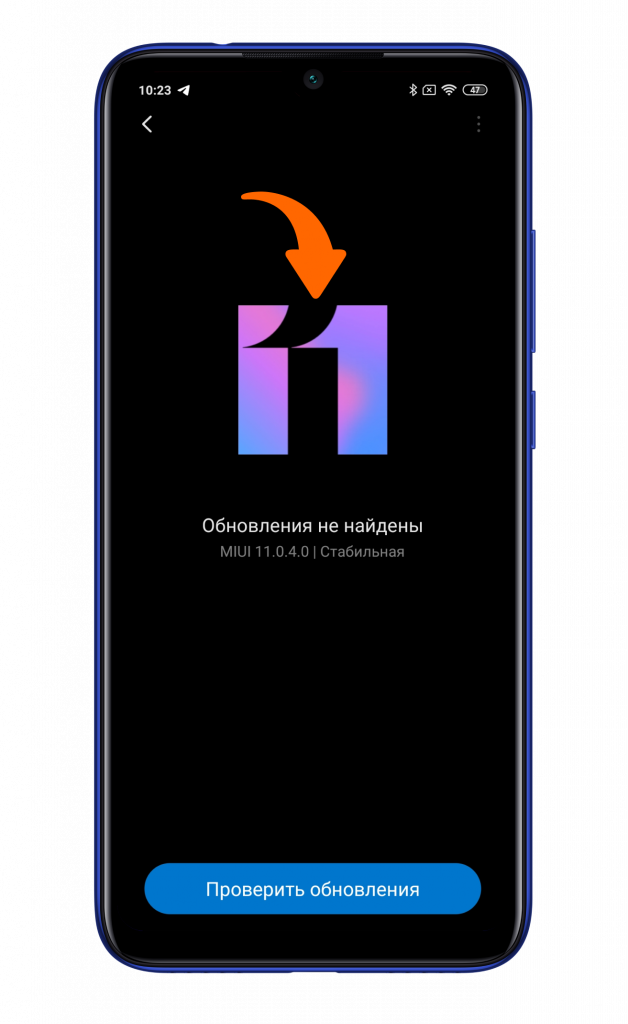
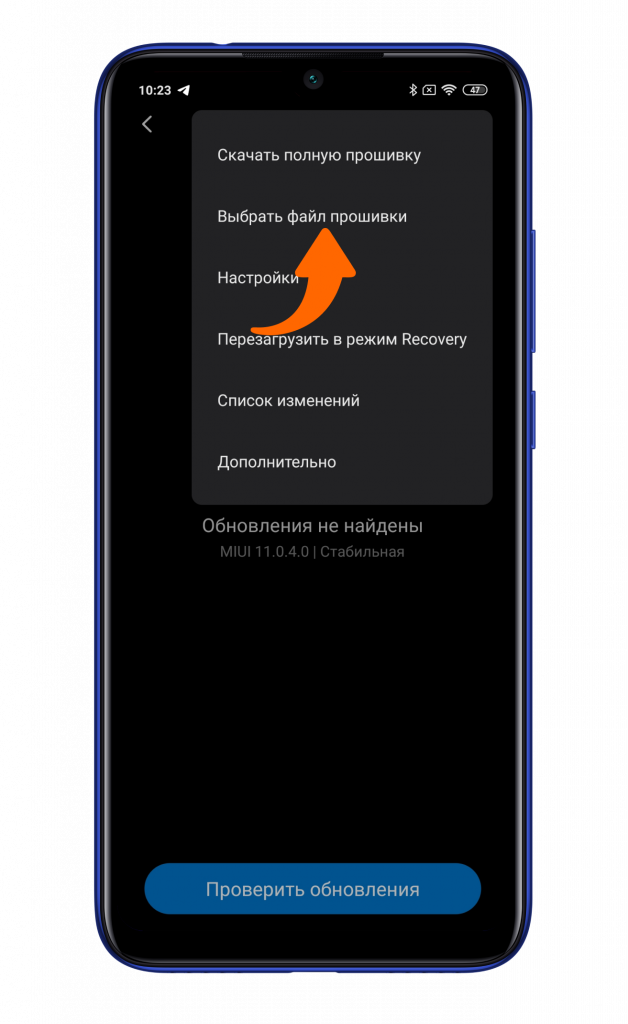
Нажмите на иконку с тремя точками, затем — на «Выбрать файл прошивки».
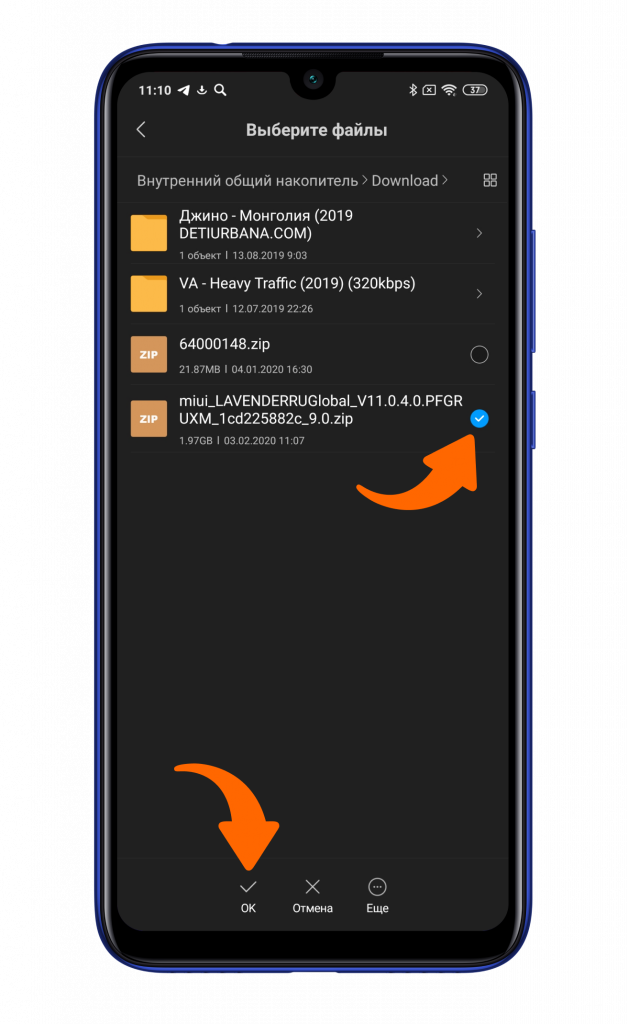
Поставьте галочку возле скачанного файла и нажмите на «ОК».
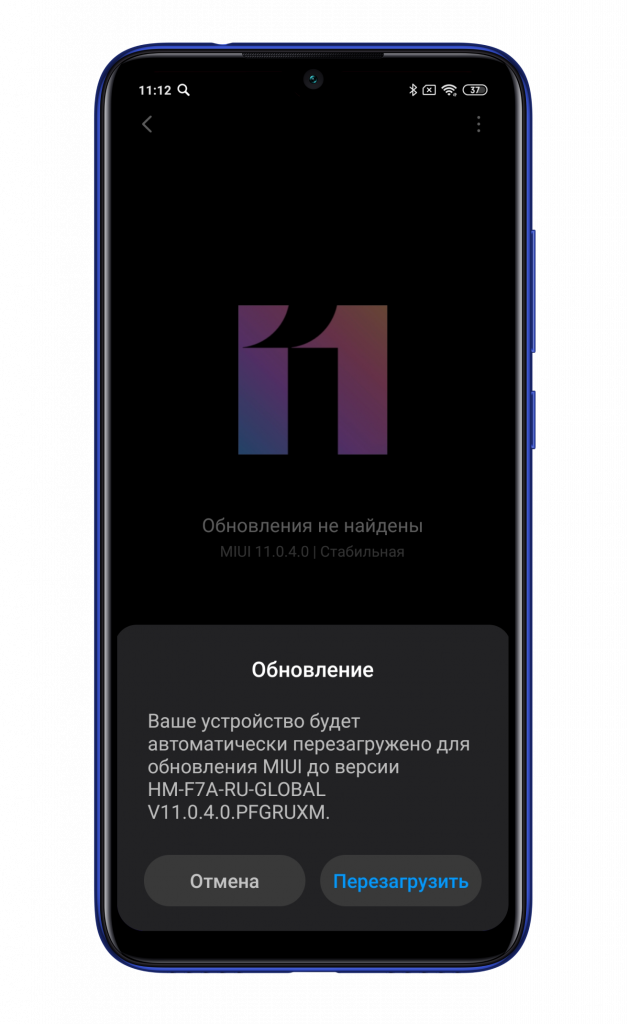
Смартфон проанализирует данные и предложит совершить перезагрузку для их установки, подтвердите действие нажатием кнопки «Перезагрузить». В случае если прошивка не соответствует вашему устройству Сяоми, вы получите уведомление об ошибке.
Инструкция в видеоформате: