
Проект СПДС
Одной из трудозатратных составляющих при проектировании марки КМ и КМД является получение итоговых спецификаций различного рода. Созданный универсальный маркер позволяет не только проставить необходимые позиции металлоконструкций, но и автоматические получить спецификации.
Пользовательская форма маркера имеет справочную информацию, вызываемую нажатием F1.
Видеоролик в формате avi (avi, 11.95 Мбайт)
Файлы маркера и спецификаций КМ в архиве (zip, 168.7 Кбайт)
Этот же универсальный маркер можно использовать для простановки позиций марки элемента с последующей автоматической генерацией марочных спецификаций.
Поскольку не все маркеры, проставляемые на чертеже, должны участвовать в спецификации, используется фальш-выноска универсального маркера КМД. Фальш-выноска создана с использованием мастера шаблонов. Свойства фальш-выноски связаны со свойствами дублируемого маркера, поэтому при изменении свойств дублируемого маркера происходит автоматическое изменение всех фальш-выносок.
Видеоролик в формате avi (avi, 13.16 Мбайт)
Файлы маркеров и спецификаций КМД в архиве (zip, 229.9 Кбайт)
Внимание!
Для использования *.mcd на своем компьютере вам необходимо сделать импорт библиотеки в базу. Импортированная библиотека появится в указанной вами папке после обновления дерева базы элементов. Перезапуск СПДС GraphiCS не требуется.
Разработанный маркер служит иллюстраций таких возможностей СПДС GraphiCS, как универсальный маркер, редактор форм, связь табличных данных. Поэтому перед использованием в коммерческих целях, необходимо проверить правильность введенных и получаемых в спецификациях данных на своих проектах.
Мастер-класс по проектированию электрики в AutoCAD
Сергей Огнев. Адрес электронной почты защищен от спам-ботов. Для просмотра адреса в вашем браузере должен быть включен Javascript.
«Инженер-проектировщик ООО «СМП Пожавтоматика»
Победитель конкурса «Лучший проект 2019″(AutoCAD)
Прошел курсы:
Добрый день, коллеги! Меня зовут Сергей, я инженер-проектировщик и немного сметчик. Моё основное направление деятельности — системы противопожарной защиты.
Сегодня мы разберём работу, победившую в конкурсе на лучший проект в AutoCAD за 2019 год. В данной работе широко используются поля для построения связей между родительскими и дочерними объектами, подсчёта длин кабелей и кабеленесущих изделий.
Рабочая документация в формате PDF доступна здесь.
Эта концепция основывается на желании снизить трудоёмкость и количество ошибок при внесении изменений в чертёж, а также автоматизировать подсчёт спецификаций. Некоторые использованные решения были приняты после получения замечаний от монтажных организаций, что-то пришлось внедрять для упрощения подготовки сметных расчётов и всё это далеко от завершения: постоянно возникают новые вызовы и обнаруживаются недостатки в работе, которые нужно устранять.
Подготовка и сбор информации
Зачастую можно услышать мнение, что работа начинается с создания файла из вашего шаблона. На мой взгляд, работа начинается со сбора информации, получения планов этажей, экспликации помещений и предпроектных изысканий.
Мой подход к проектированию начинается на этапе предпроектных изысканий. Главной на этом этапе является идея взаимной зависимости различных инженерных систем и архитектурных решений объекта: инженерные системы не находятся в изолированном пространстве, мы не сможем продолжить кабели за воздуховодом, даже если физически они там поместятся. Поэтому при обследовании объекта я обращаю внимание на размещение светильников, трубопроводов, воздуховодов, кабельных линий и вентиляционных выпусков. К сожалению, обмерить все эти элементы не хватит никакого времени и мне приходится помечать на планах некоторые объекты относительно окружающих элементов, например, по отношению к окнам и дверям. После завершения обследования можно приступать к выбору шаблона.
Полное обучение: «AutoCAD на 100%»
Выбор шаблона
В своих уроках Алексей часто говорит о хорошем шаблоне для чертежа. Я воспользовался его советом и начал разрабатывать шаблон, который будет содержать повторяющуюся геометрию, как можно больше повторяющейся геометрии. Из опыта скажу, что иметь один универсальный шаблон не самое рациональное решение: не единожды мне понадобилось менять в новом чертеже форматы основных листов под небольшие объекты.
Так появилась идея размножить основной шаблон под несколько форматов. Сейчас у меня два шаблона: один под форматы А2, другой — А3. Дорабатывать несколько шаблонов параллельно несложно благодаря палитре «DESIGNCENTER», с помощью которой легко переносятся почти все элементы из одного файла в другой. Таким образом, перед началом работы мне необходимо решить на каких форматах разместятся планы этажей и выбрать соответствующий шаблон.
Рассмотрим получившийся файл.
Из скриншота видно, что у меня не слишком много слоёв и фильтры по свойствам не заданы, но сделать это можно за пару минут. О создании фильтров по свойствам Алексей рассказывает в своих уроках.
Переключаемся во вкладку “Аннотации”.
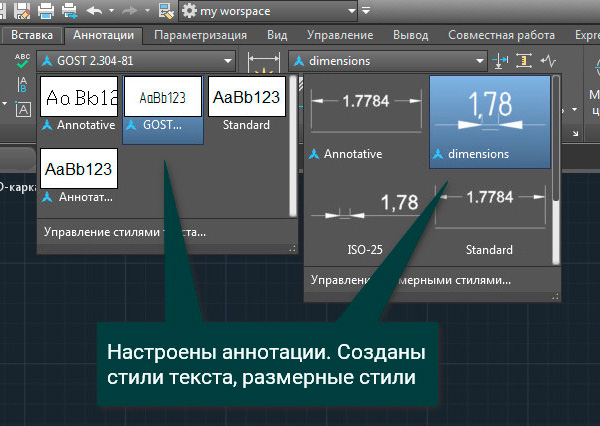
Для каждого вида аннотаций, где это возможно, использован параметр “Аннотативность”. Основным стилем таблиц является стиль “table”, в нём перечислены все стили ячеек, на его основе созданы остальные стили таблиц. Причём таблицы ЕСКД сначала создавались в пространстве модели, а затем на основании этих таблиц были созданы новые стили.
Очень важно наличие надстройки “Express Tools”. В ней в первую очередь нужны инструменты “Export Attributes” и “Import Attributes”, но об этом я расскажу позже.

В шаблоне, в пространстве модели, создана заглушка для пояснительной записки. По этой заглушке созданы листы. Также в пространстве модели созданы ведомость ссылочных и прилагаемых документов и заглушка спецификации оборудования.
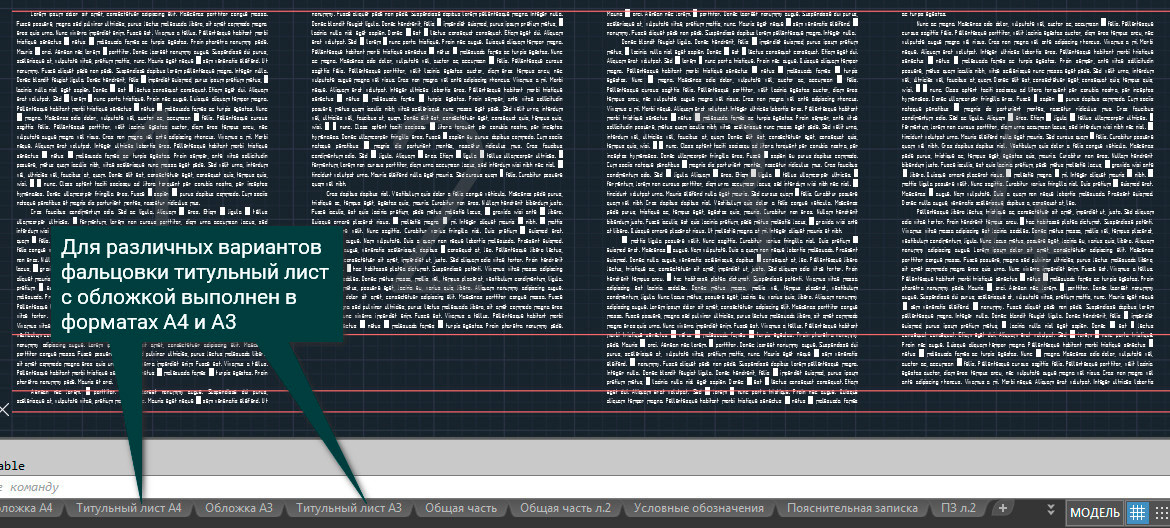
Рассмотрим пространство листа.
В пространстве листа, на непечатаемом слое, начерчена граница формата, по которой размещены основные элементы оформления (рамка, основная надпись, дополнительные графы). На расстоянии 0,2 мм от неё начерчена граница, по которой я подрезаю лист.
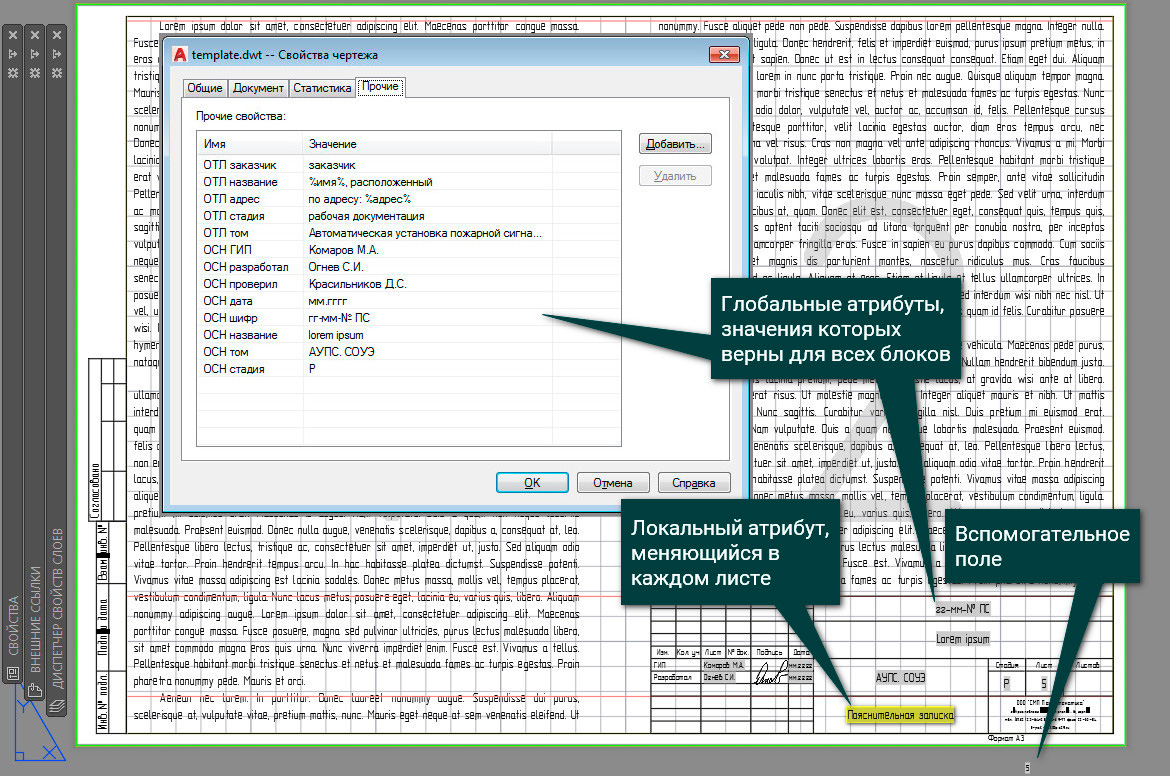
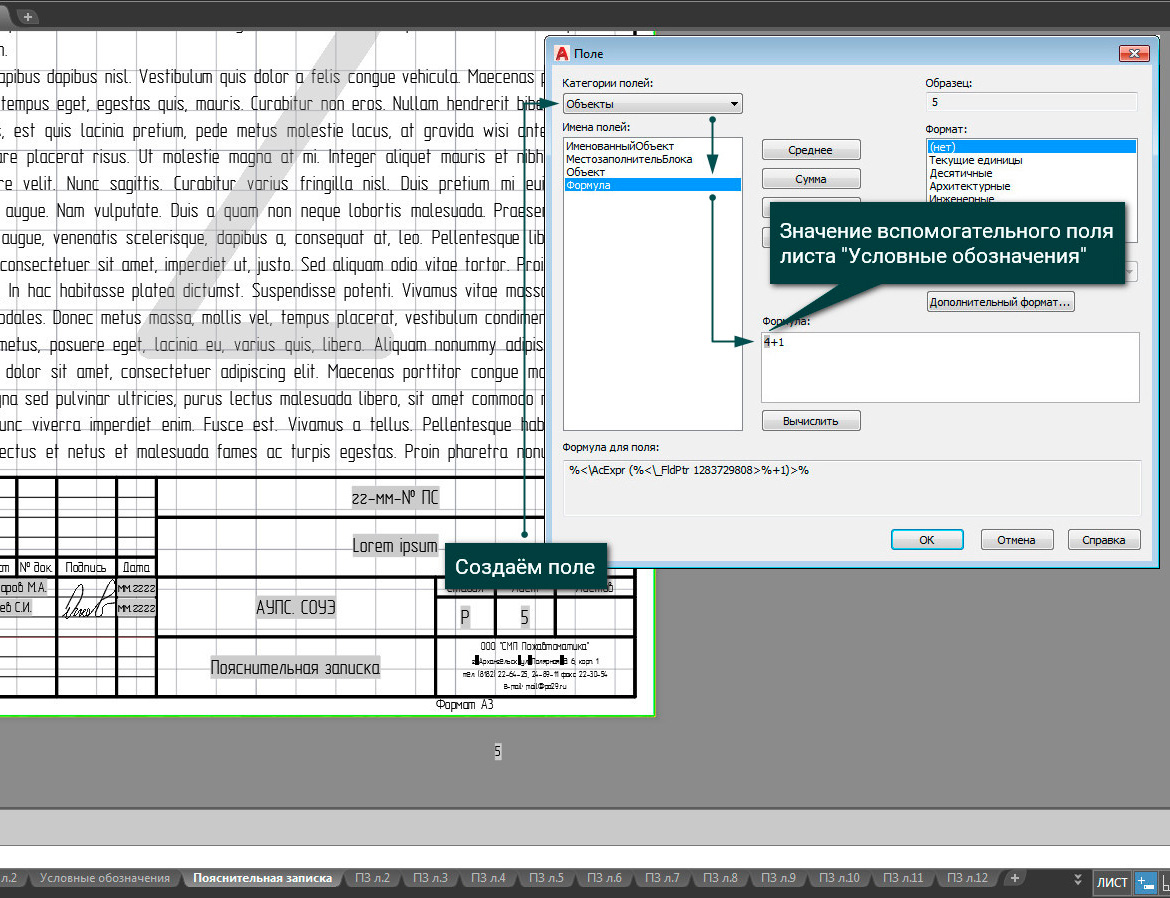
Основная надпись выполнена в виде блока. Атрибуты основной надписи заполняются с помощью параметров, созданных в свойствах чертежа.
Название листа извлекается из имени листа системной переменной «ctab».
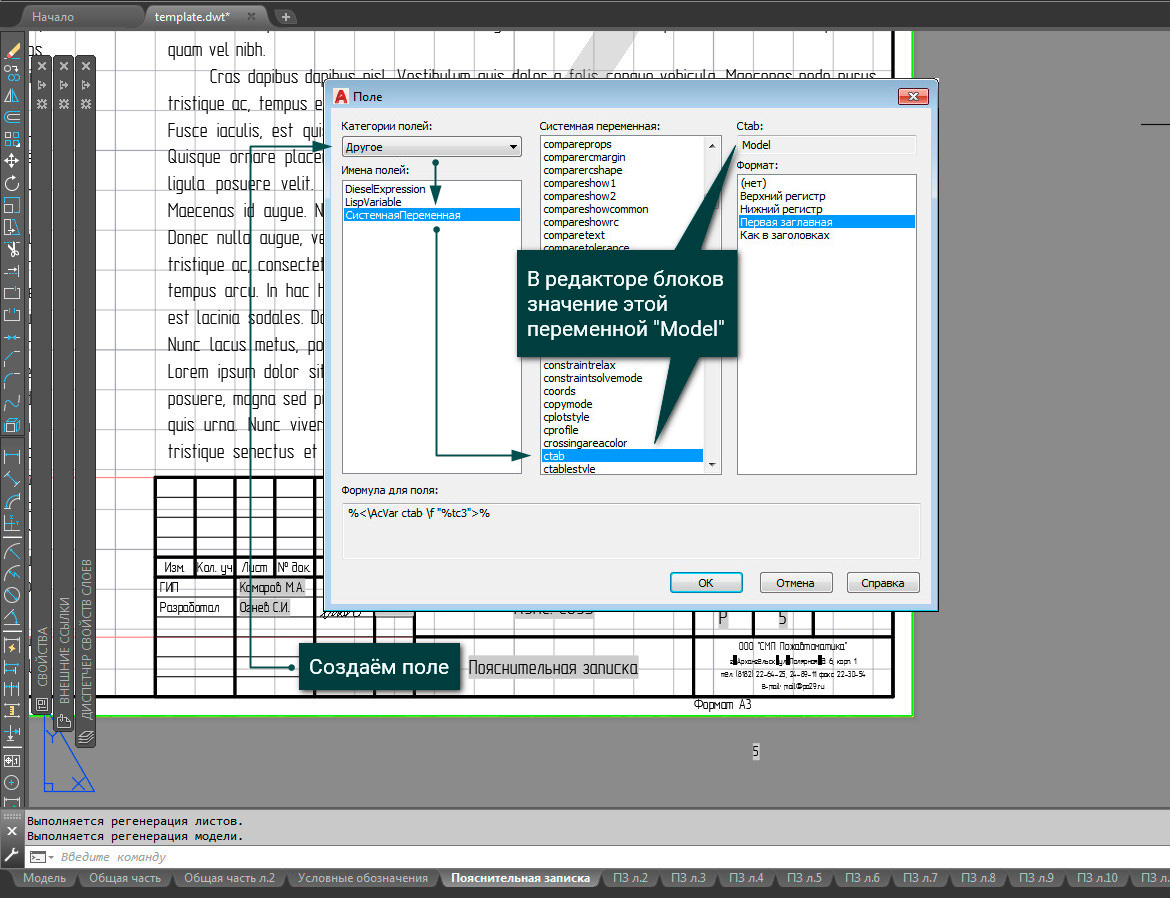
Рядом с блоком основной надписи находится вспомогательное поле, ссылающееся на атрибут «ЛИСТ» этого блока. На следующем листе, в блоке основной надписи, атрибут «ЛИСТ» содержит формулу, прибавляющую единицу к значению вспомогательного поля предыдущего листа. Так создаётся нумерация листов в файле. Эти же поля составляют нумерацию в ведомости рабочих чертежей основного комплекта.
При добавлении или удалении листов необходимо связать соседние листы с помощью полей, а остальные регенерировать.
Для тех из вас, кто (как и я) пойдёт неправильной дорогой и насоздаёт множество листов с видовым экраном со стандартными параметрами отображения слоёв, очень полезной окажется вот эта кнопка.
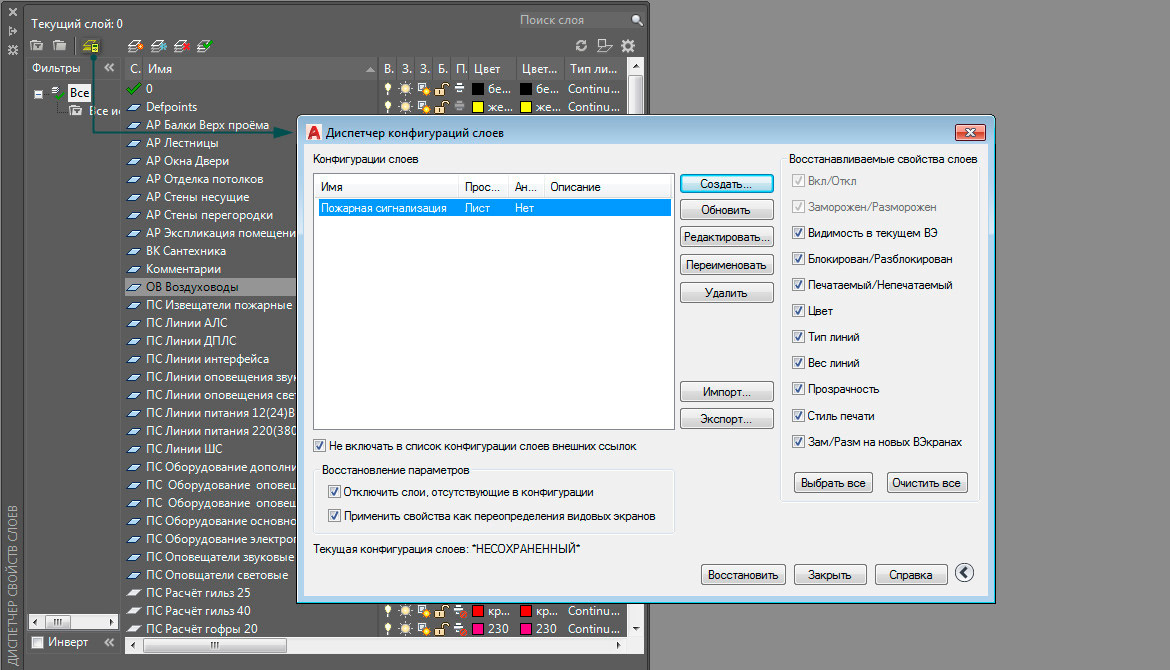
В качестве примера, я создал конфигурацию “Пожарная сигнализация”. В конфигурацию входит множество параметров в том числе “Видимость в текущем ВЭ”. Теперь на любом листе с пожарной сигнализацией можно перейти в видовой экран и применить этот набор параметров, тем самым заморозив слои, отвечающие за другие системы. Созданные конфигурации можно использовать в пространстве модели, например, для отключения лишних слоёв. Конфигурация создаётся по эталонному видовому экрану.
В “Диспетчере параметров листов” созданы конфигурации основных листов. Конфигурациям присвоен принтер “DWG to PDF”. В самом конце, перед публикацией с помощью импорта параметров листов из специального файла будут загружены конфигурации листов с теми же именами, но другими принтерами и листы будут готовы к печати. Рекомендую на этапе создания шаблона задать системным переменным «PDFFRAME» и «IMAGEFRAME» значение 2 — отображение без печати.
Вычерчивание архитектурной части
Для вычерчивания архитектурной основы часто приходится использовать подложки. У меня в последние год-два в AutoCAD иногда возникают проблемы с отрисовкой PDF-подложек при масштабировании модели с помощью колёсика мыши, поэтому JPG-подложка предпочтительнее. Это касается файлов, полученных с помощью сканера. Что касается файлов, сконвертированных в PDF из различного чертёжного программного обеспечения, то в версии AutoCAD 2017, если не ошибаюсь, появилась возможность импорта PDF файла в качестве примитивов чертежа. Функция настолько прекрасна, что в отдельных случаях распознаёт текстовые объекты.
По подложке вычерчиваются стены, окна и двери.
Для черчения стен зачастую удобно пользоваться инструментом «Мультилиния». Расставляются блоки «Марка помещения».
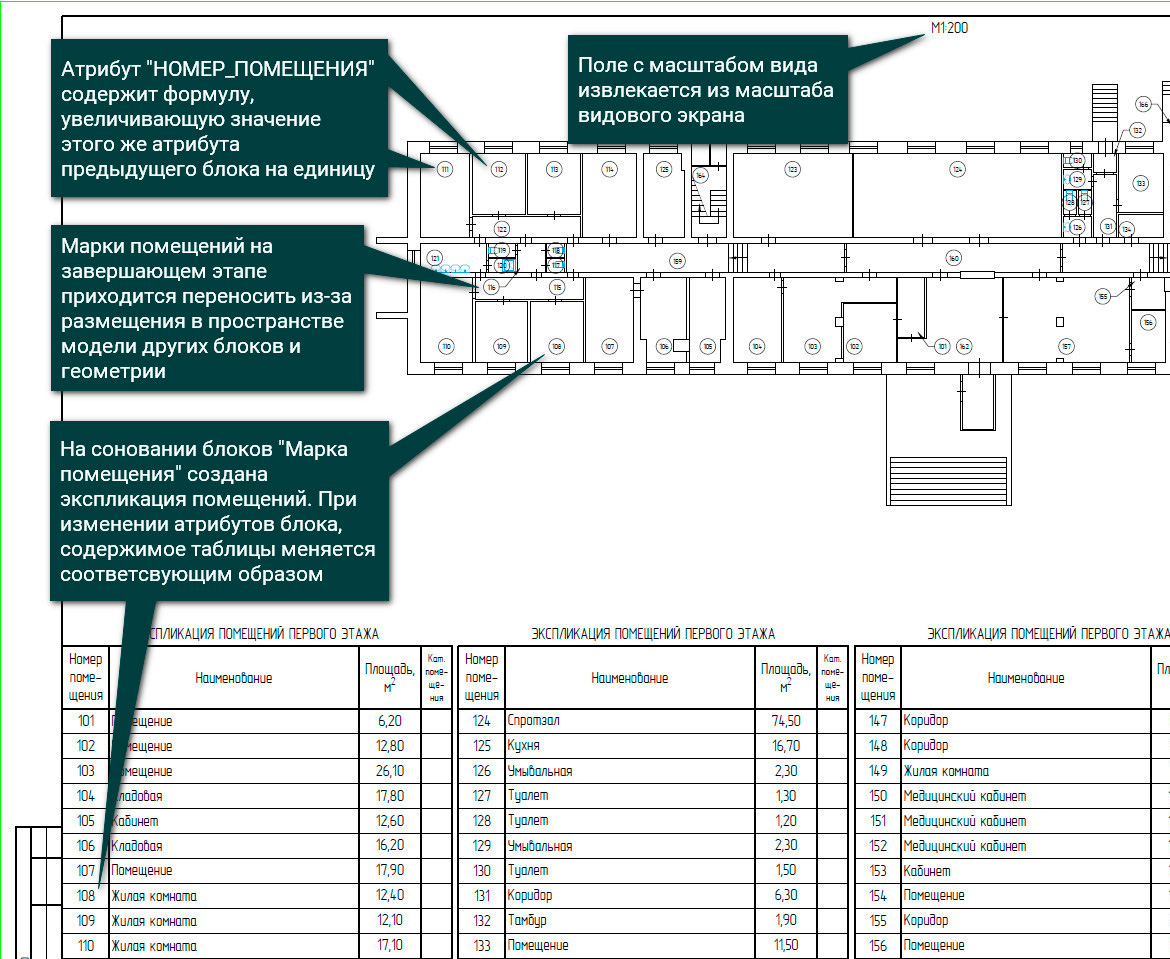
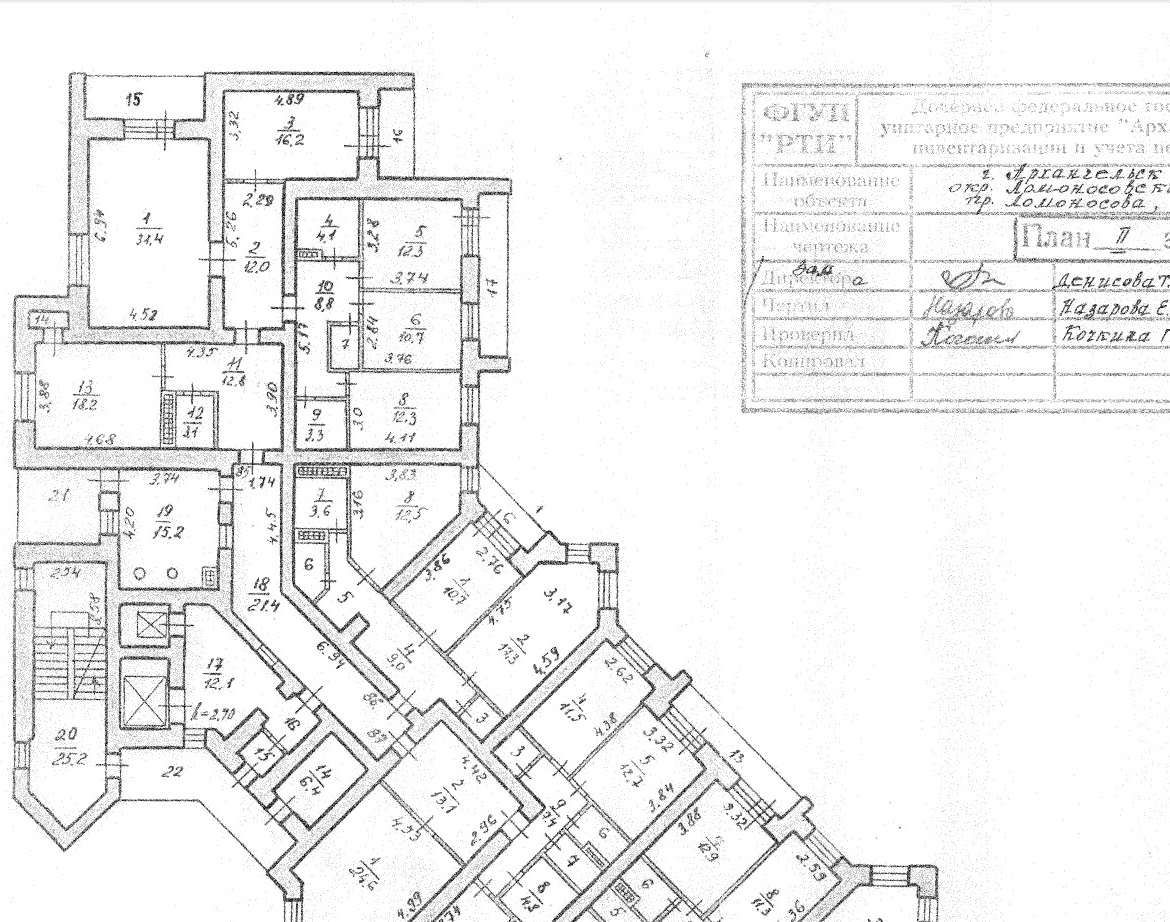
Такое внимание к простому блоку “Марка помещения” объясняется условиями, в которых я работаю. Живу и работаю я в небольшом городе и в качестве исходных данных мне достаются поэтажные планы из паспортов бюро технической инвентаризации. Иногда этим паспортам несколько десятков лет, за это время в зданиях производят ремонты, возводят и демонтируют перегородки, поэтому планы этажей и экспликации помещений отличаются от планов этажей в реальности. Выглядят они примерно вот так.
Первоначально я расставляю марки помещений в соответствии с исходными данными, создаю формулу в атрибуте “НОМЕР_ПОМЕЩЕНИЯ”, увеличивающую значение этого же атрибута предыдущего блока на единицу, заполняю необходимые атрибуты по экспликации помещений. Затем привожу этажные планы в соответствие с уточнёнными и добавляю/удаляю марки помещений. Заново связываю разорванные связи в формулах для получения сквозной нумерации и создаю в пространстве модели таблицы с экспликацией помещений.
По созданным таблицам создаются видовые экраны, которые размещаются на существующих листах с планами этажей либо выносятся на отдельные листы.
Аккуратно, стараясь ничего не пропустить, переношу данные, полученные на этапе подготовки, в пространство модели. Распределяю объекты по соответствующим слоям. Разные цвета слоёв помогают не запутаться.
Если из-за невнимательности объекты оказались на некорректном слое, меня выручает инструмент «Копирование свойств» (псевдоним КПС). Ближе к концу работы всем печатаемым слоям с приставкой АР присваивается белый цвет.
В результате я получаю планы этажей, готовые к расстановке основных элементов системы. Слои с архитектурными элементами и существующими инженерными сетями блокируются для удобства использования команды “Растянуть” (псевдоним РАС). В качестве примера, приведу скриншот из другого проекта, на котором больше сервисных элементов.
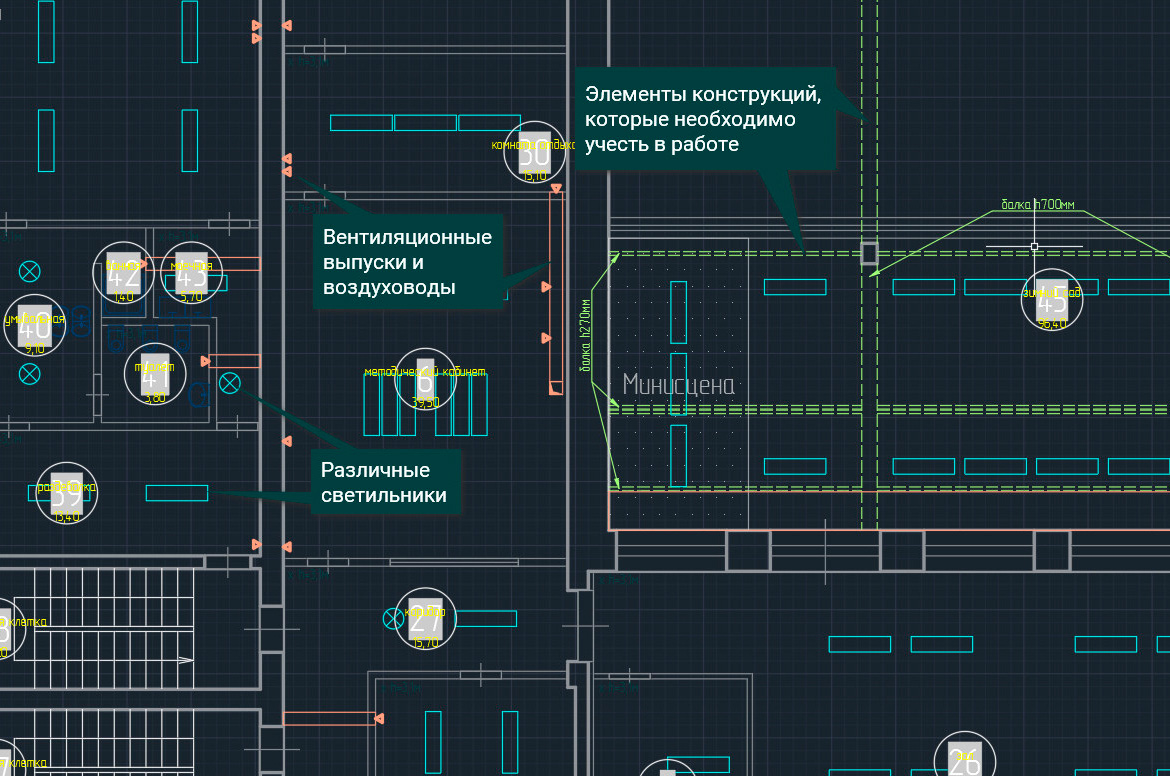
Расстановка блоков на поэтажных планах. Вычерчивание соединительных линий. Создание дублирующих линий
На данном этапе я расставляю блоки на планах этажей в соответствии с требованиями нормативных документов для каждой из подсистем. Приведу тот же вид с размещёнными на нём пожарными извещателями.
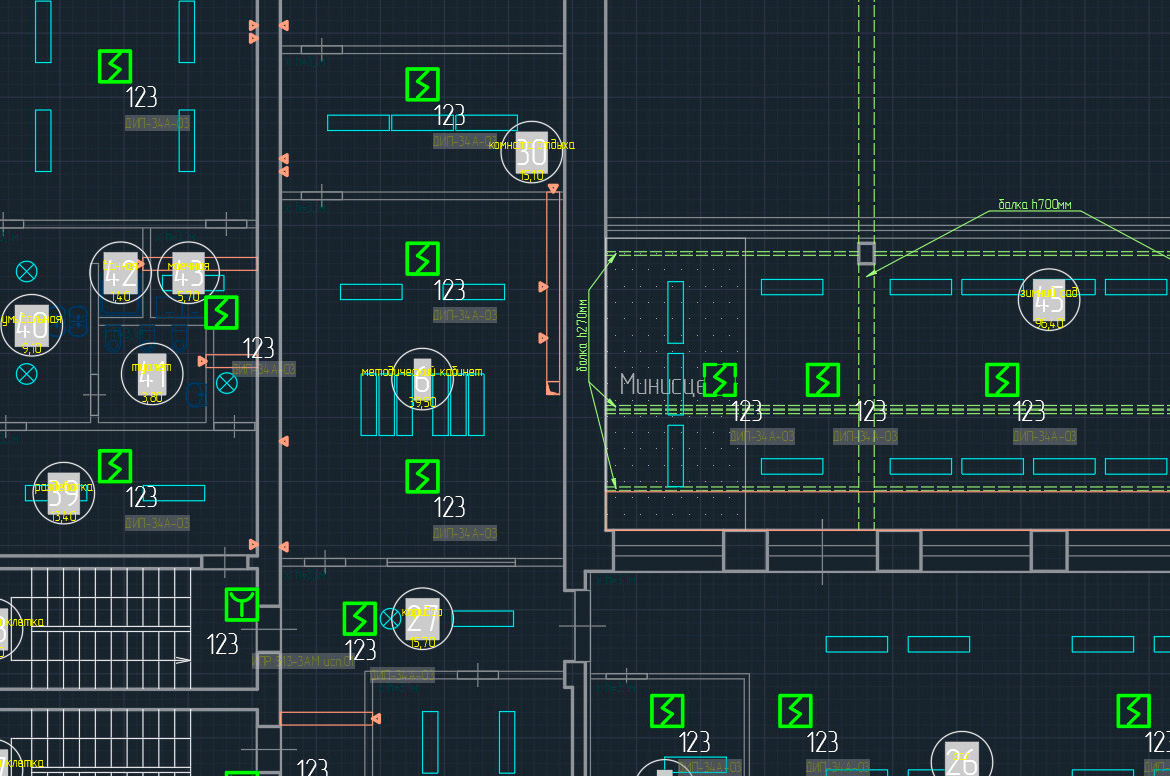
Для размещения звуковых/речевых оповещателей необходимо сделать акустический расчёт. Мы с коллегой для упрощения этой задачи создали блок “Уровень звукового давления”. Расскажу о принципе работы с ним поподробнее.
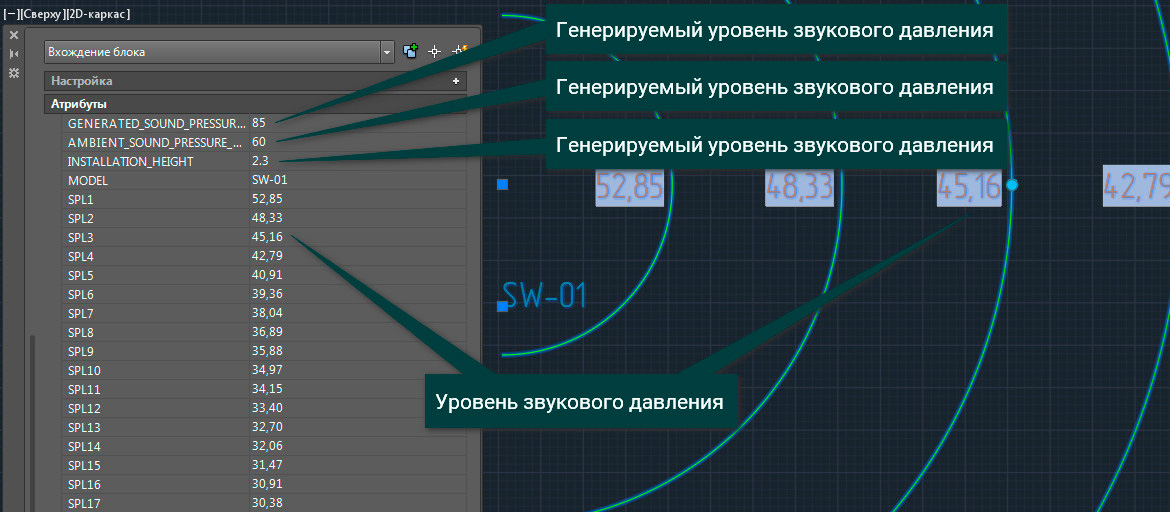
В каждом из 25-и атрибутов “SPLх” создана формула, вычисляющая уровень звукового давления для данного удаления от источника звука. В качестве исходных данных используются: паспортные данные оповещателя, уровень окружающего шума и высота его установки. К сожалению, из-за такого количества вычислений в блоке, при достижении определённого количества блоков в файле AutoCAD парализует при любом действии, связанном с регенерацией чертежа, например, при сохранении.
Для сохранения времени и нервов мы создаём копию файла, удаляем из него ненужные слои, создаём слой для расчёта уровня звукового давления и расставляем на нём блоки с акустическим расчётом. Блоки необходимо подрезать по контурам помещений с помощью команды “Подрезать”, расположенной на вкладке ленты “Вставка”.
По завершении в файле необходимо оставить только слой с блоками “Уровень звукового давления”, а остальные объекты и слои удалить. Так выглядит готовый файл. Для его открытия AutoCAD понадобилось почти 11-ть минут.
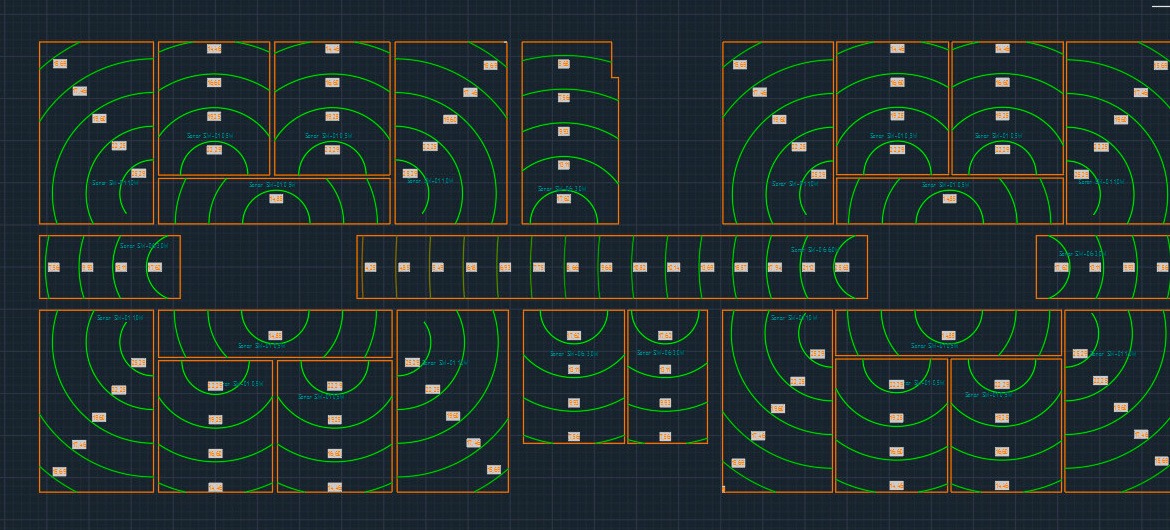
Этот файл вставляется внешней ссылкой (псевдоним ССВ) в основной чертёж, по полученной карте расставляются обозначения звуковых/речевых оповещателей и файл выгружается из чертежа. В случае если потребуется оформить акустический расчёт, вспомогательный файл подгружается достаточно быстро для оформления необходимых листов.
Далее соединяю условные обозначения оборудования линиями связи с учётом существующих трасс и инженерных сетей. Я планирую соединительные линии разных подсистем с условием их совместной прокладки в общем кабель-канале. Поэтому очень удобно работать в пространстве модели на одном общем плане этажа для всех подсистем.
Один мой коллега, работая по старинке: на каждую подсистему свой план этажа, выдал спецификацию в которой на каждый метр кабеля был метр кабель-канала, мотивируя это неудобством подсчёта совместной прокладки.
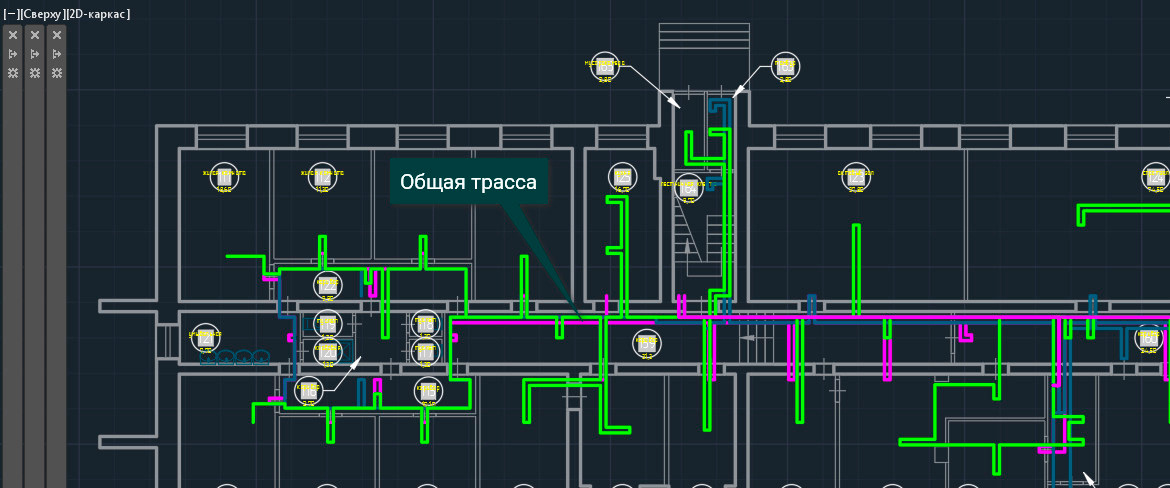
После этого можно изолировать мешающие объекты с помощью функции “Изолировать объекты” и создать дублирующую геометрию, учитывающую вертикальные участки кабельных линий. Их я изображаю диагональными отрезками/полилиниями. Здесь-то и пригодятся данные о перепадах высот перекрытий, балках и рёбрах жёсткости.
Теперь необходимо выполнить расчёты по потере напряжения в кабелях и выбрать сечения жил, разумеется, каждую линию считать нет смысла: достаточно выбрать самые протяжённые ветви и те, на которых собрана большая нагрузка. После определения марок кабелей и сечения их жил необходимо из технических параметров заводов-изготовителей найти массогабаритные характеристики кабелей.
Далее я черчу линии, определяющие кабеленесущие изделия, отрезки труб для гильз необходимых при проходах через стены. Их габариты определяются с помощью расчёта минимального диаметра или занимаемой площади. Расчёт этот выполняется по количеству кабелей в пучке и их наружным размерам.
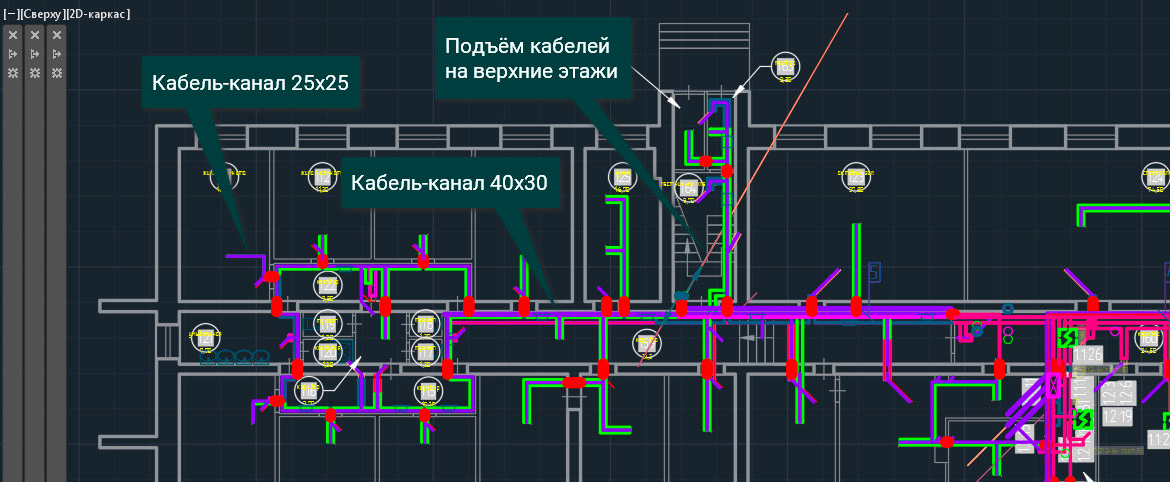
Для каждого типа изделий создан свой слой.
Составление структурной схемы
На вкладке ленты «Вид» выбираю конфигурацию видового экрана “Два ВЭ” и приступаю к созданию структурной схемы. Снова на помощь приходит функция «Изолировать объекты».
Структурная схема составляется из особых блоков. Блоков, по которым будут извлекаться данные в спецификацию оборудования, изделий и материалов и которые будут выступать в качестве родительских объектов для блоков на поэтажных планах.
Рассмотрим блоки для структурной схемы на примере блока пожарного извещателя
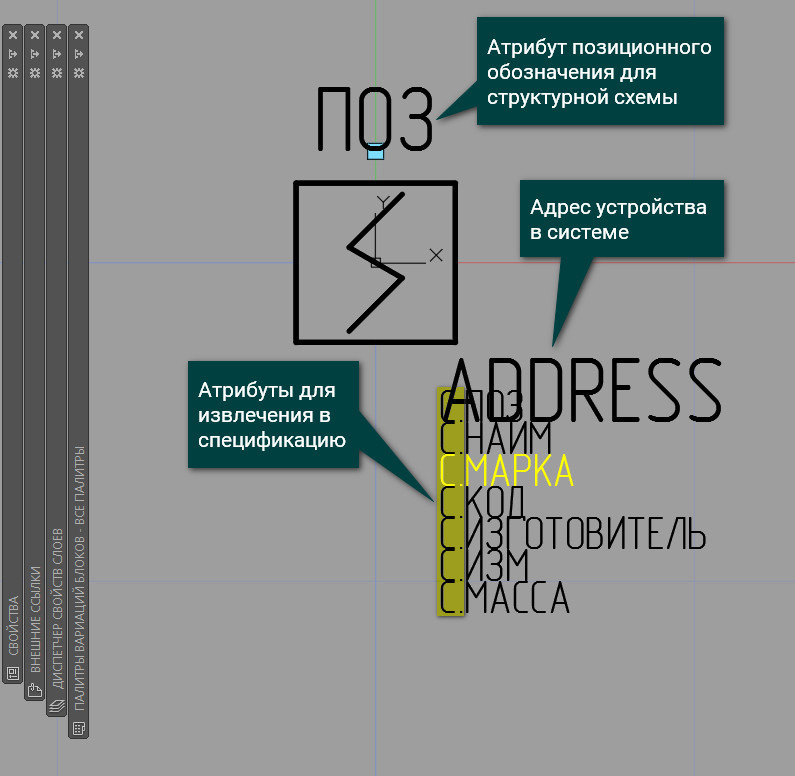
Атрибуты для извлечения в спецификацию, кроме “С.МАРКА” имеют параметр “Скрытый”. Атрибут “С.МАРКА” лежит на слое “Defpoints”, он используется для дополнительной проверки правильности выбора оборудования. Такие же атрибуты добавлены во все блоки для структурной схемы.
Заполнение атрибутов блоков и создание полей
После расстановки блоков и компоновки схемы на листе приходит время заполнения атрибутов блоков. На самом деле заполнить часть атрибутов блоков проще на предыдущем этапе перед их копированием, но и сейчас при использовании инструмента “Выбрать подобные” можно заполнить атрибуты повторяющихся блоков.
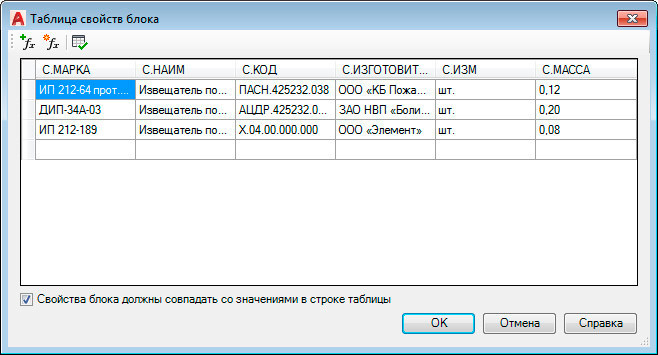
За время, прошедшее с работы над конкурсным проектом до момента написания этого материала я добавил в блоки таблицы выбора свойств с целью экономии времени в будущем и лёгкого масштабирования ассортимента используемого оборудования. Приведу таблицу свойств блока для того же пожарного извещателя.
Теперь необходимо заполнить атрибуты “ПОЗ” для блоков в соответствии с их расположением на структурной схеме. Нумерацию ведём слева направо, сверху вниз. Для этого можно использовать различные средства, например, программы для работы с электронными таблицами. Также можно воспользоваться макросами для нумерации.
Вот и пришло время поговорить об экспорте атрибутов блоков. AutoCAD отслеживает порядок создания выборки элементов чертежа, иными словами в каком порядке мы прокликаем блоки, в таком же порядке и будут выполняться операции над ними. Снова изолирую блоки прокликиваю их в нужном порядке. На вкладке ленты “Express Tools” нажимаю кнопку “Export Attributes” и сохраняю файл экспорта атрибутов.
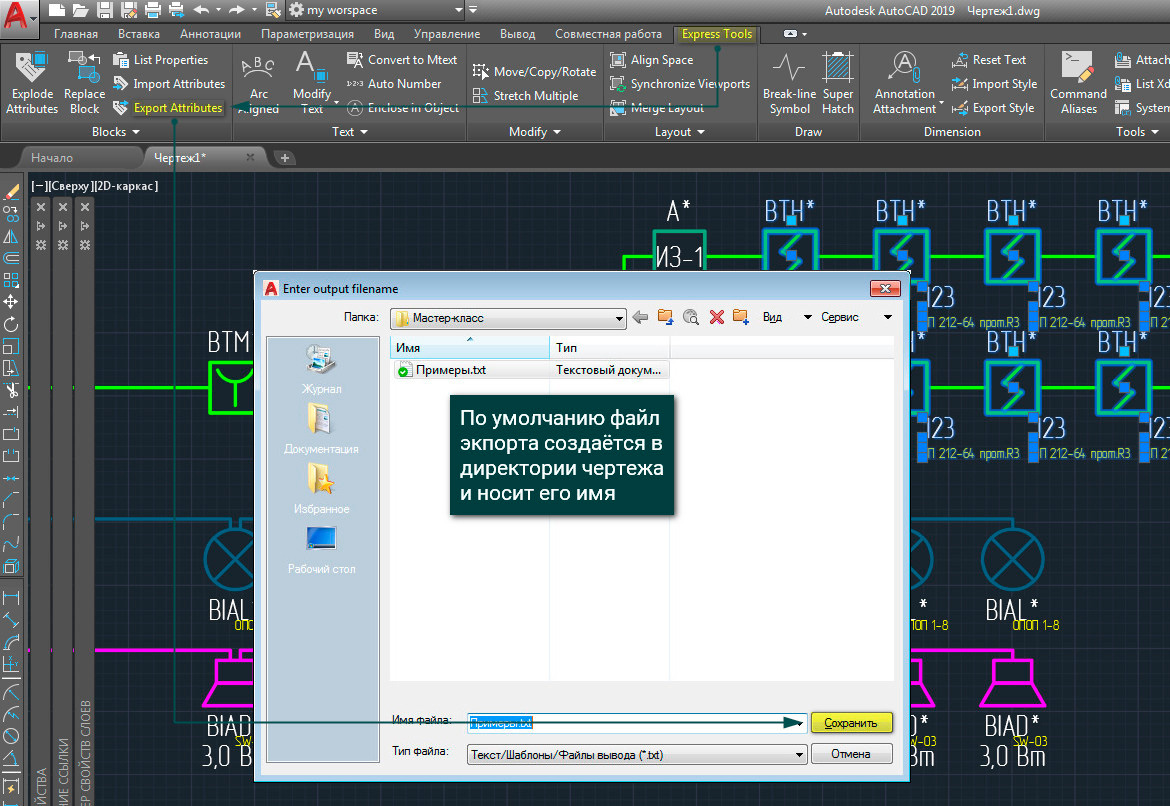
Запускаю Excel и открываю созданный файл. Появляется “Мастер текстов (импорт)”
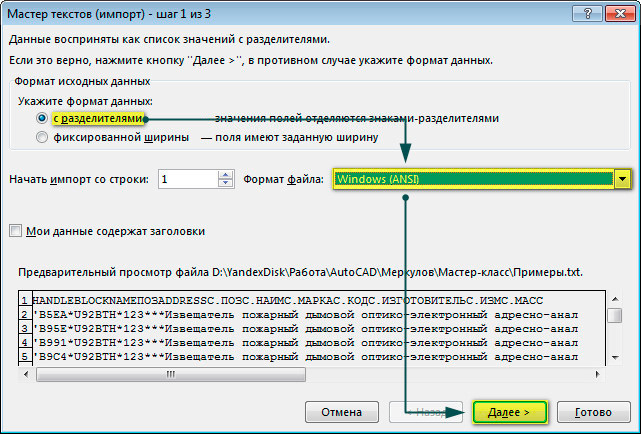
Формат данных указываем “С разделителями”, формат файла можно указать “Windows (ANSI)” либо “1251 : Кириллица (Windows)”.
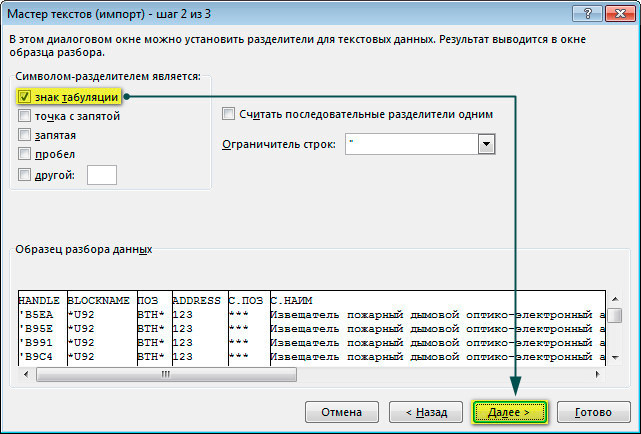
На следующем шаге подтверждаю, что символом разделителем является знак табуляции.
Осталось задать формат данных для столбцов.
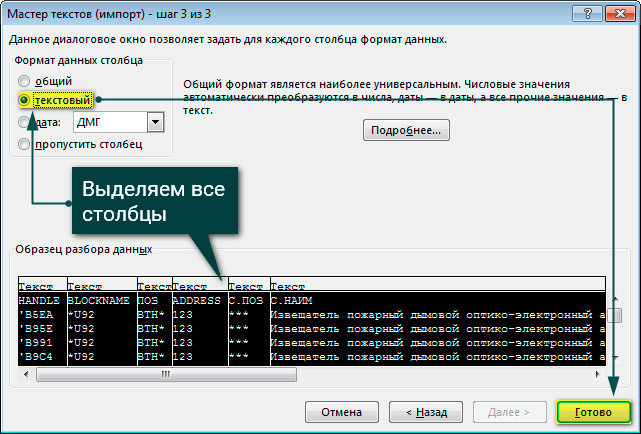
В результате получается таблица с которой очень удобно работать.
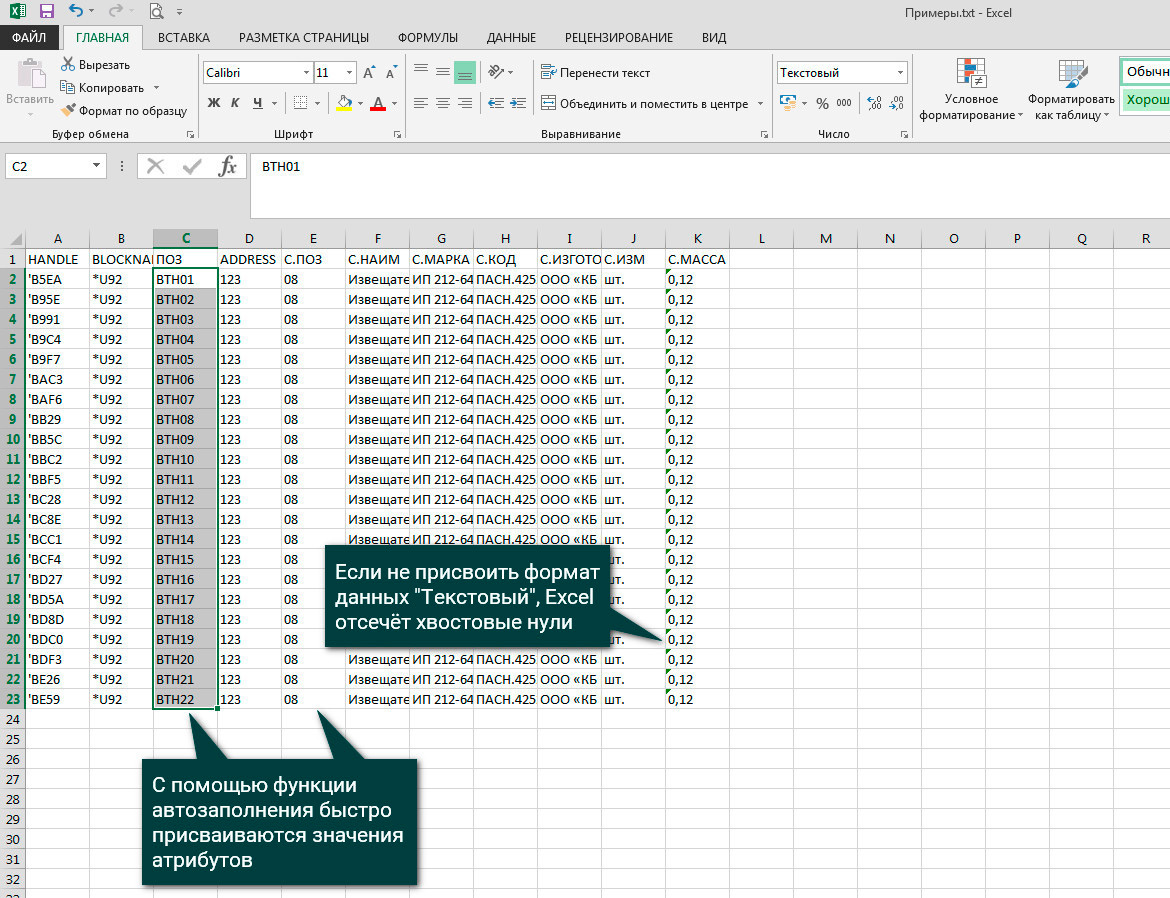
К сожалению, в этот же подход не получится присвоить адреса для извещателей: для этого необходимо создать новую выборку, в которую войдут все блоки, подключаемые к выходам прибора. Либо можно сделать не сквозную адресацию устройств.
После завершения модификации файлов, сохраняем изменения в файле. Появляется запрос.

Формат необходимо сохранить.
На вкладке ленты “Express Tools” нажимаю кнопку “Import Attributes” и загружаю обновлённый файл с атрибутами.
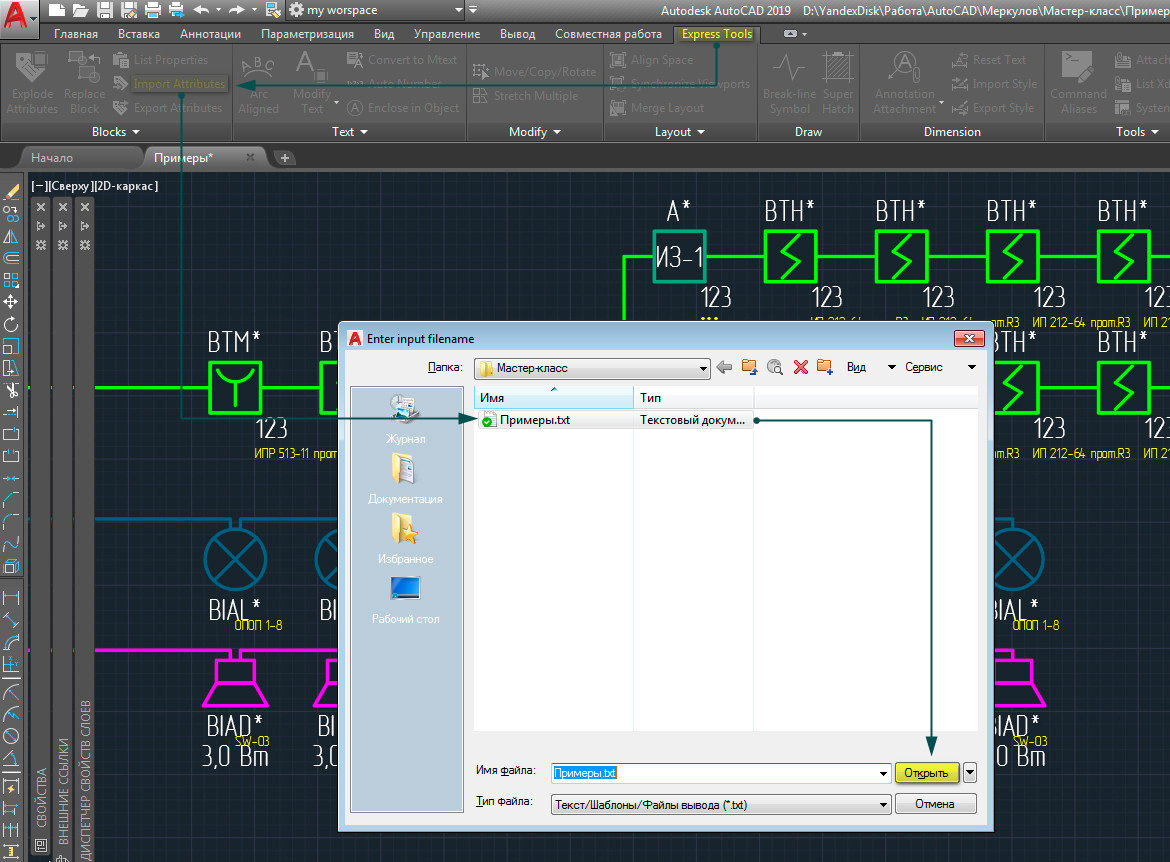
После работы макроса получаю результат: нумерация дымовых пожарных извещателей выполнена.
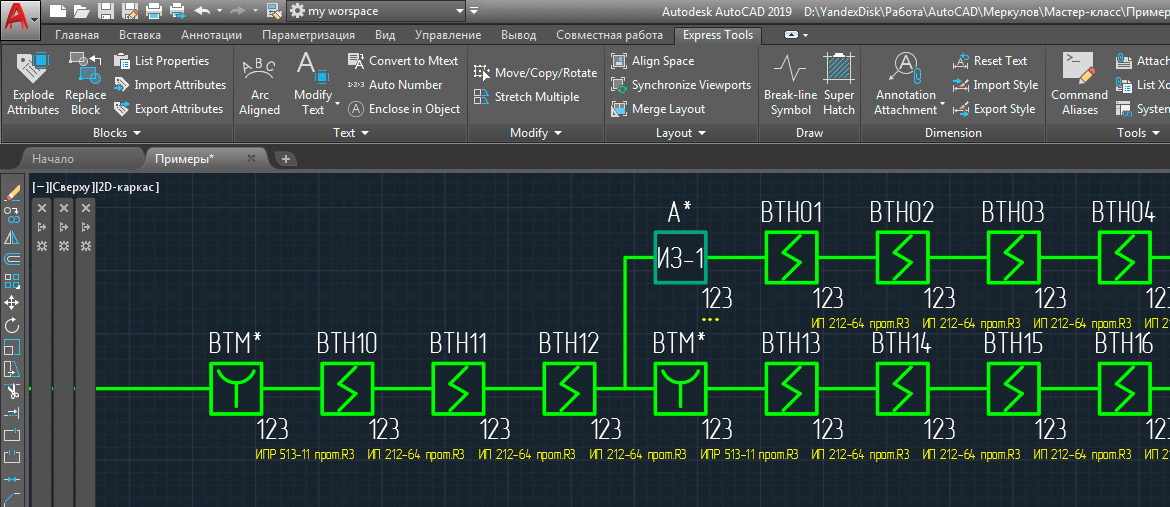
Когда структурная схема готова, можно создать таблицу с перечнем элементов схемы. Для этого я снова экспортирую атрибуты блоков, составляющую всю схему. Элементы таблицы выстраиваются в алфавитном порядке. С помощью функции сортировки в Excel легко упорядочить элементы таблицы. В результате из исходного набора атрибутов
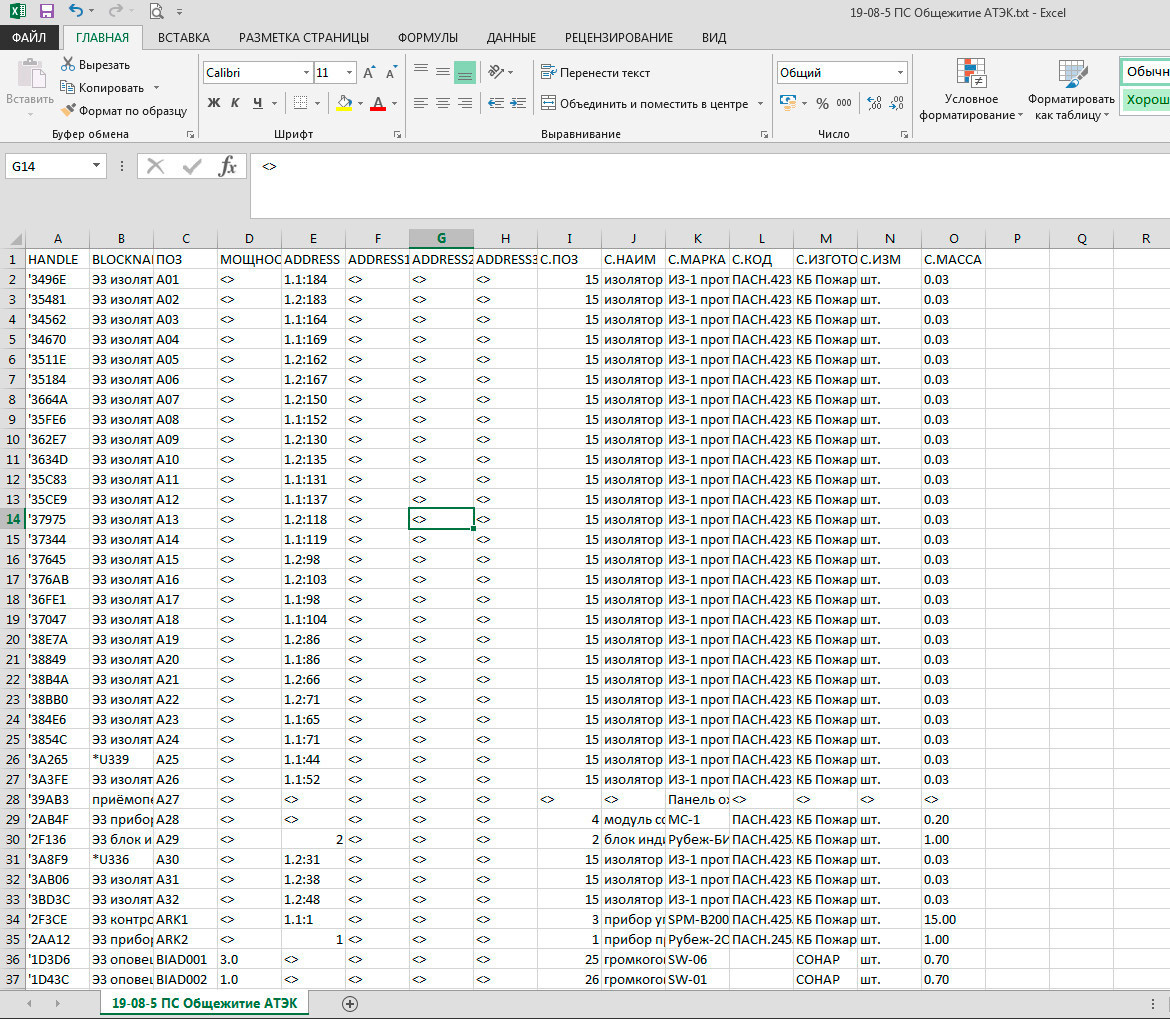
получается такая таблица
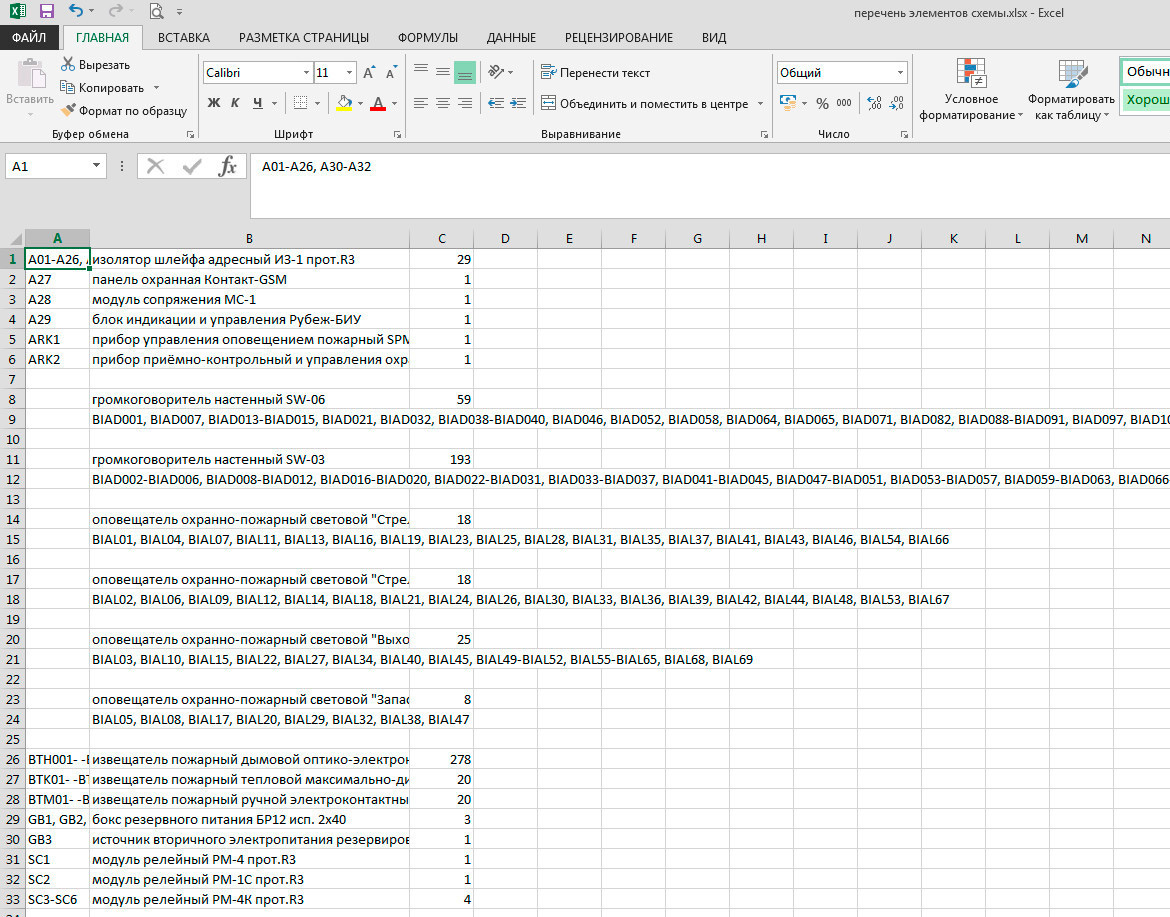
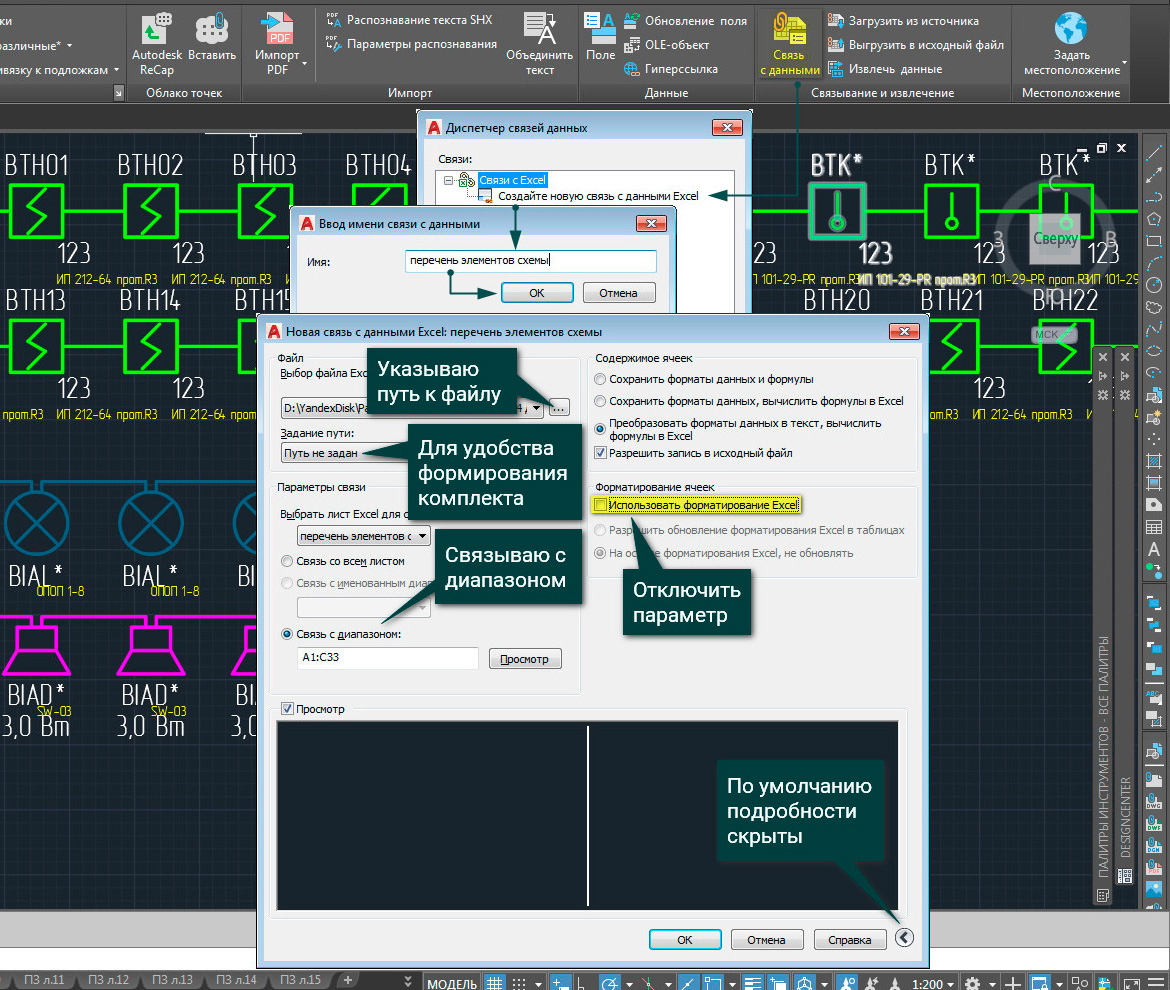
В этот раз файл сохраняется в формате таблицы. Осталось создать связь с данными. На ленте нужно выбрать вкладку “Вставка” и нажать кнопку “Связь с данными”.
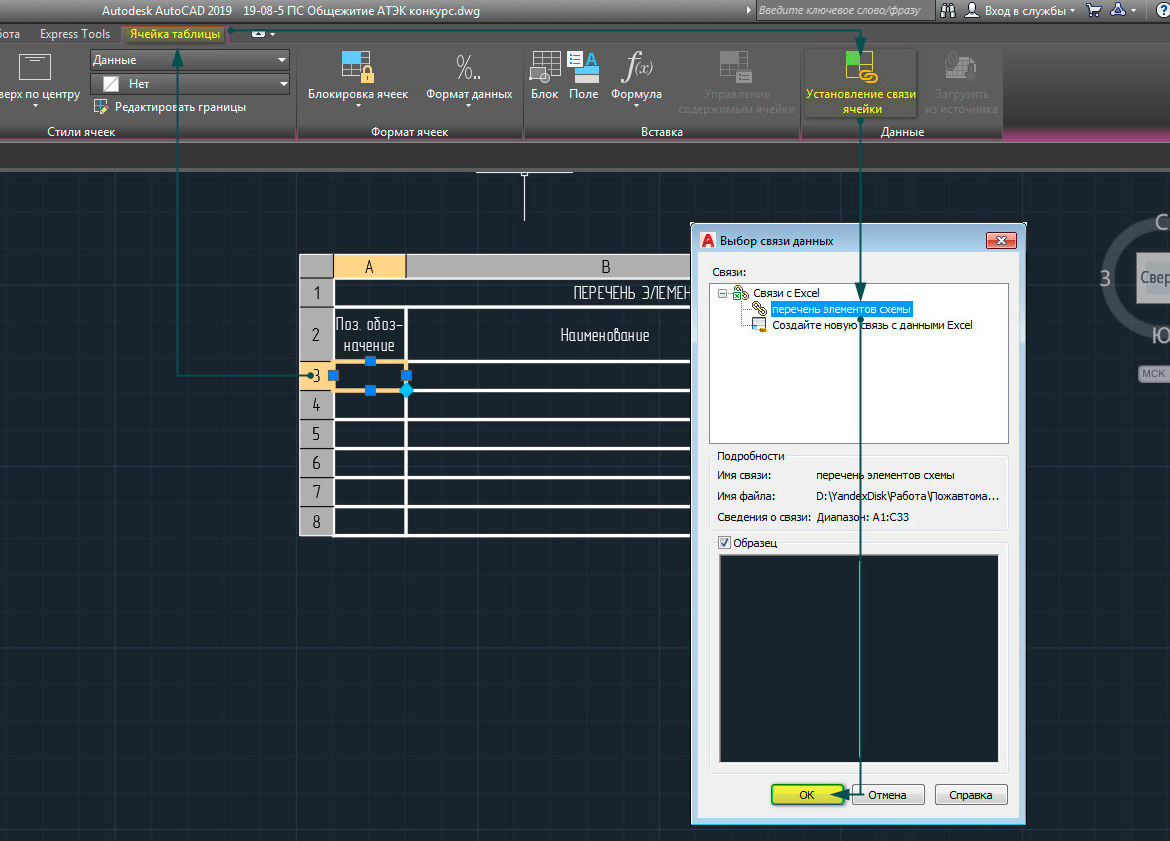
После того как связь создана, необходимо выбрать первую ячейку таблицы “Перечень элементов схемы” и прикрепить связь с данными к таблице
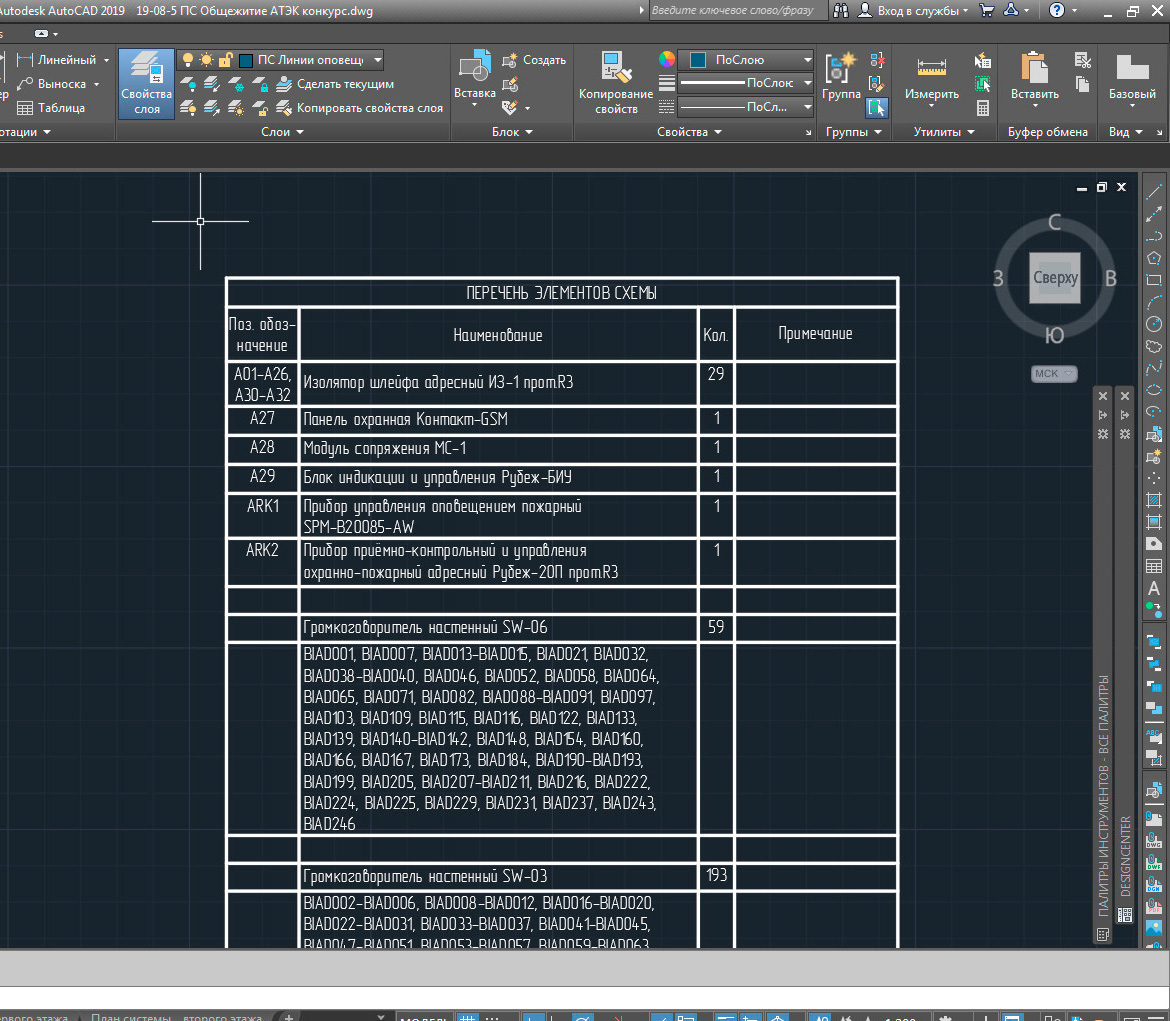
Результат размещаю на лист со структурной схемой или на отдельный лист.
Осталось задать связи между родительскими и дочерними блоками. Зачастую, по разным причинам, приходится вносить изменения в чертёж, что влечёт рутинное обновление атрибутов блоков в структурной схеме, на планах этажей и других чертежах. В этом повторяющемся процессе очень легко допустить ошибку. На мой взгляд, гораздо проще создать связь между атрибутами блоков в структурной схеме и атрибутами блоков в остальных чертежах.
При необходимости ввести новые блоки, через экспорт атрибутов быстро внести правки в нумерацию или адресацию и добавить новые блоки на планы.
Снова мне понадобиться изолировать подсистемы и сконфигурировать два видовых экрана в пространстве модели.
В основном я создаю связи для поэтажных планов и структурной схемы. Связываю атрибуты “ПОЗ”, “ADDRESS” и “С.МАРКА”. Эти атрибуты охватывают извещатели, и оповещатели, и основное оборудование.
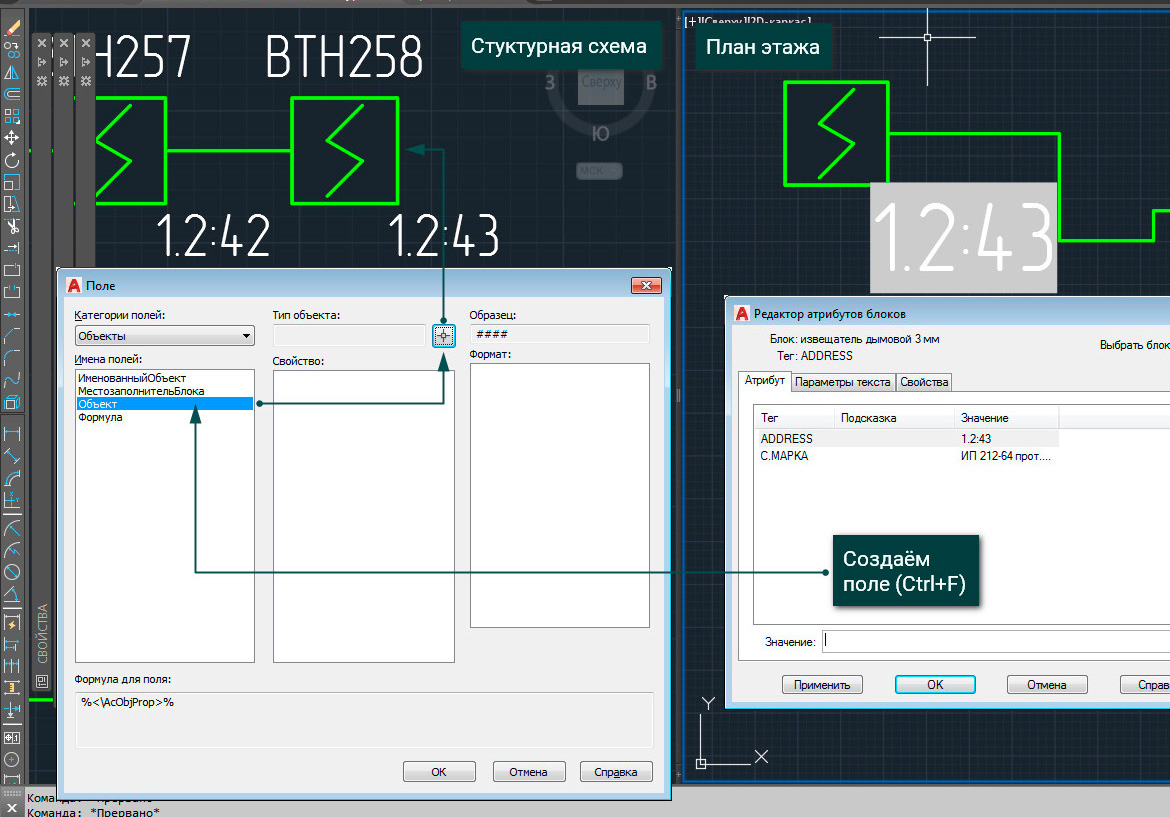
Аналогично связываются остальные поля сцепки. Так создаются связи для каждой пары блоков. Важно очень внимательно выбирать родительские и дочерние блоки. В моём файле, увы, допущено несколько ошибок и внимательные читатели их обнаружат.
Далее я приступаю к последнему этапу подготовки спецификации.
Создание промежуточных полей, в которые собираются длины кабелей и кабеленесущих изделий с соответствующих этажей
В первую очередь необходимо создать предварительный набор текстовых объектов, а затем уже начать их заполнять. Завершённый шаблон должен уже включать эти текстовые объекты, но у меня ещё не сложилось окончательное представление реализации этого этапа: слишком часто меняются производители кабельных изделий.
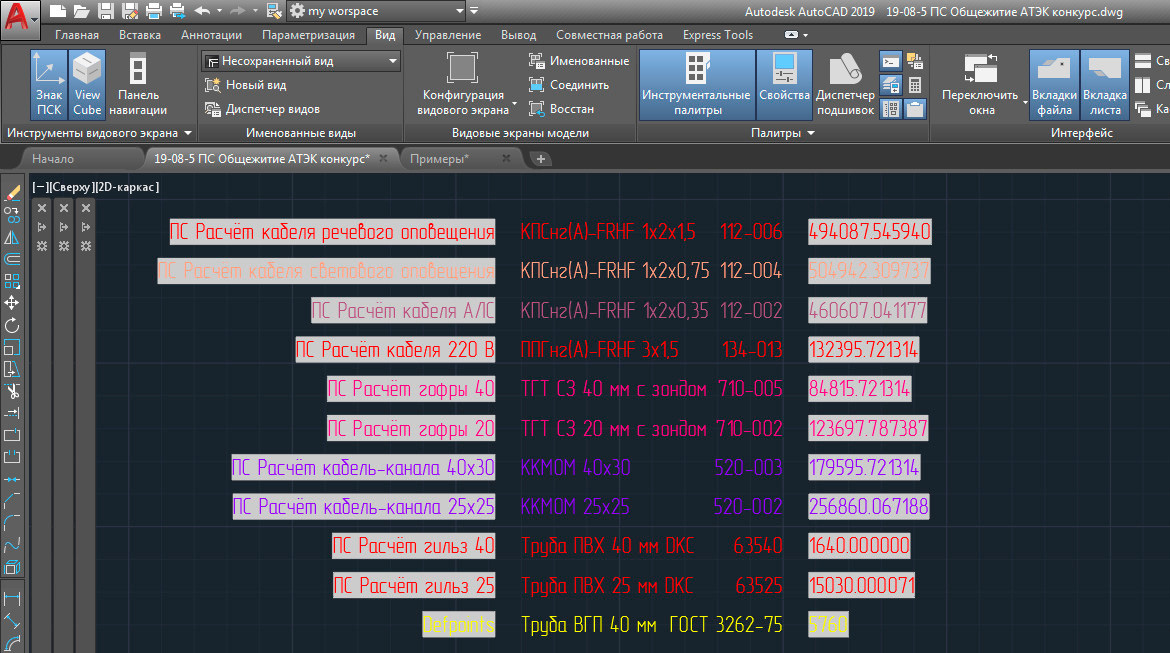
Итак, я пока остановился на строке из четырёх текстовых объектов:
- текст, содержащий поле, которое показывает на каком слое находится вся строка;
- текст, который сопоставляет слой конкретной марке кабеля;
- артикул изделия или нормативный документ, указываемый в спецификации;
- поле, содержащее сумму длин полилиний и отрезков.
После этого я создаю необходимое количество копий этой строки и распределяю их по соответствующим слоям.
С помощью функции “Быстрый выбор” (быстрый вызов: ПКМ-Б) создаётся выборка необходимых элементов чертежа.
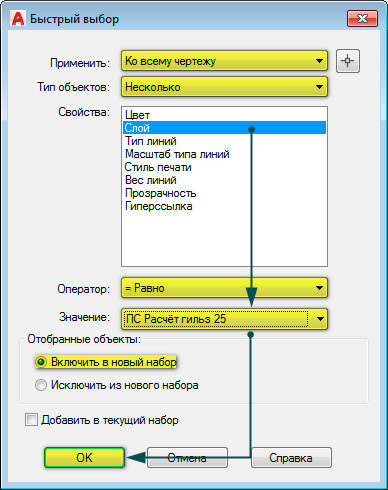
Инструментарий этой функции обязателен к изучению. По указанным на скриншоте параметрам создаётся нужная мне выборка, содержащая текстовые объекты и геометрические примитивы. Снова с помощью изоляции лишние объекты скрываются для удобства создания формулы в обозначенной выше строке для каждого этажа.
Разбивка по этажам обусловлена необходимостью иногда делить общую смету на этапы, по этажам. В частности по этому объекту, мне потребовалось обозначить снабженцу количество оборудования и кабелей для бригады, работающей на четвёртом и пятом этажах.
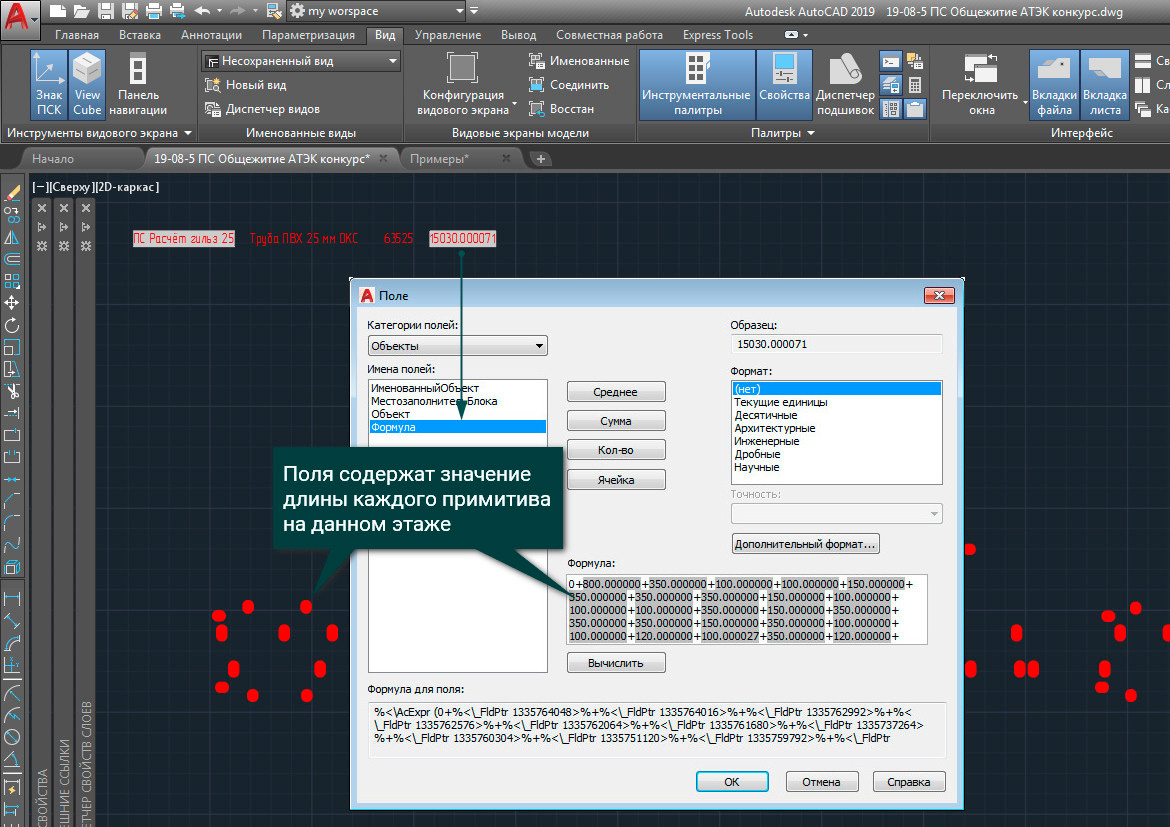
Эти действия я повторяю для каждого слоя.
Чертёж готов к извлечению данных.
Создание извлечения
Блоки расставлены, атрибуты заполнены, промежуточные поля созданы. Настало время поговорить о том, к чему я так долго готовил файл, о извлечении данных. Как уже было сказано, в пространстве модели создана заглушка для спецификации, на её место будет вставлена таблица с извлечением.
На ленте во вкладке “Вставка” вызываю команду “Извлечь данные”.
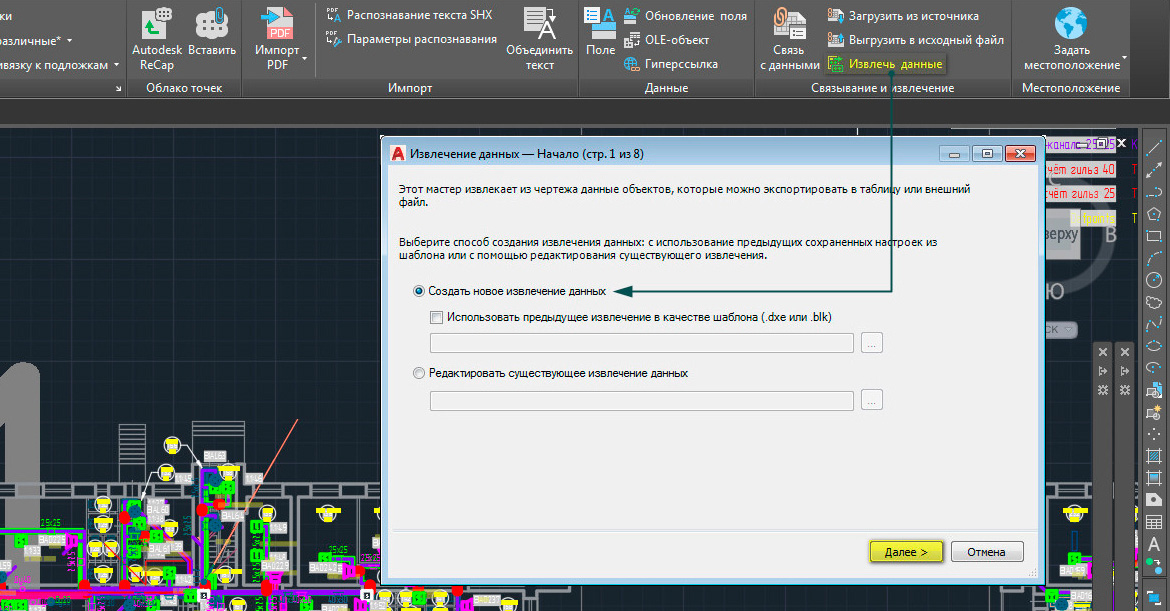
Создаём файл извлечения, к которому будет обращаться AutoCAD в будущем.
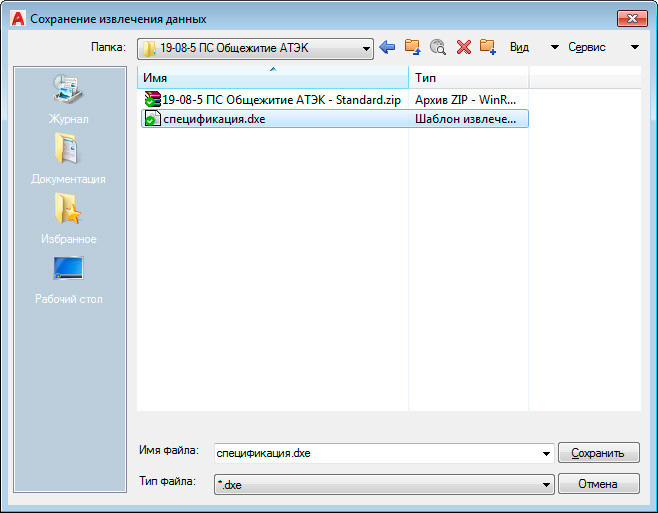
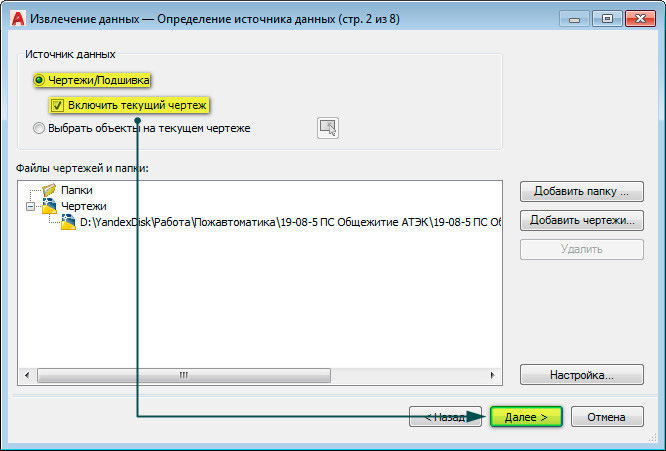
Фильтрую типы объектов.
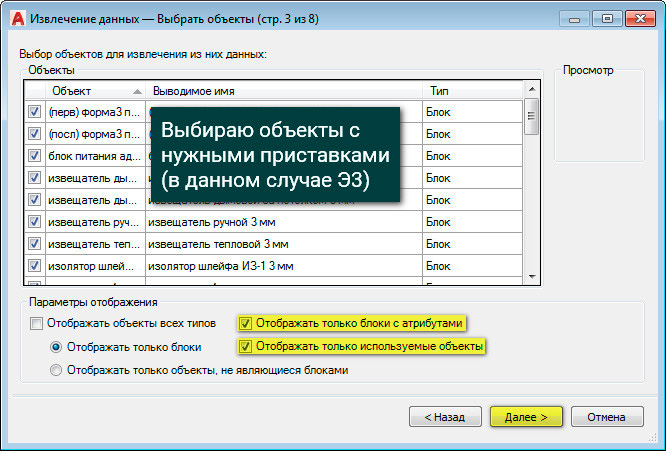
Выбираю необходимые атрибуты.
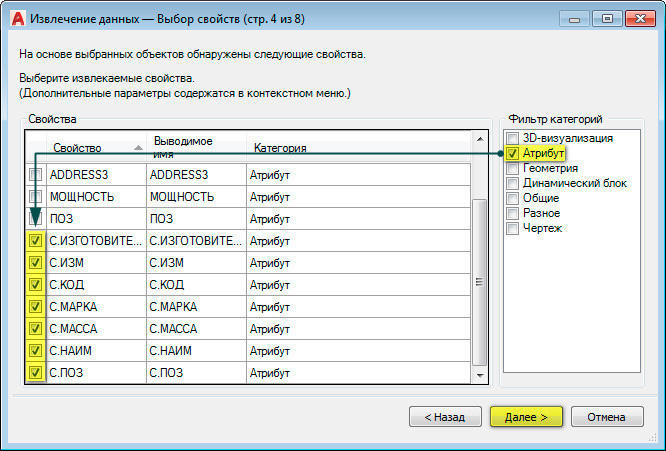
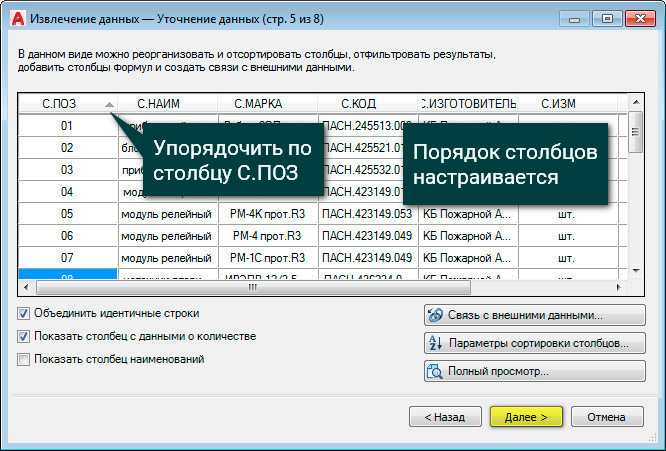
Настраиваю столбцы для соответствия форме 1 по ГОСТ 21.110-2013.
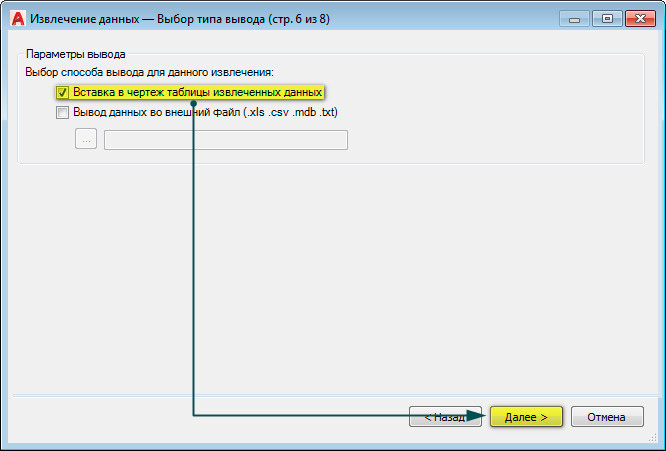
Таблицу вставляю в файл.
Выбираю стиль таблицы.
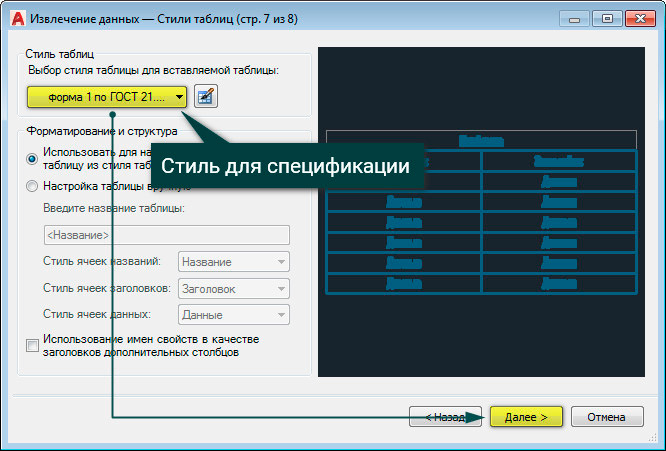
Завершаю работу с мастером извлечения данных.
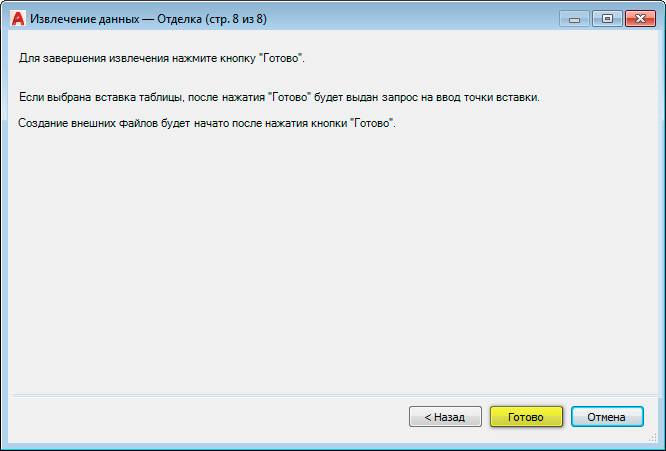
Вставляю готовую таблицу в пространство модели поверх таблицы заглушки и удаляю вторую за ненадобностью. После этого добавляю новые строки и заполняю оставшиеся позиции.
Завершение спецификации
Заполнив ячейки с наименованиями кабельных изделий, известным уже способом создаю формулу, суммирующую значения соответствующих вспомогательных полей и вносящую коэффициент запаса. Необходимо настроить формат данных ячейки, чтобы значение было целым числом.
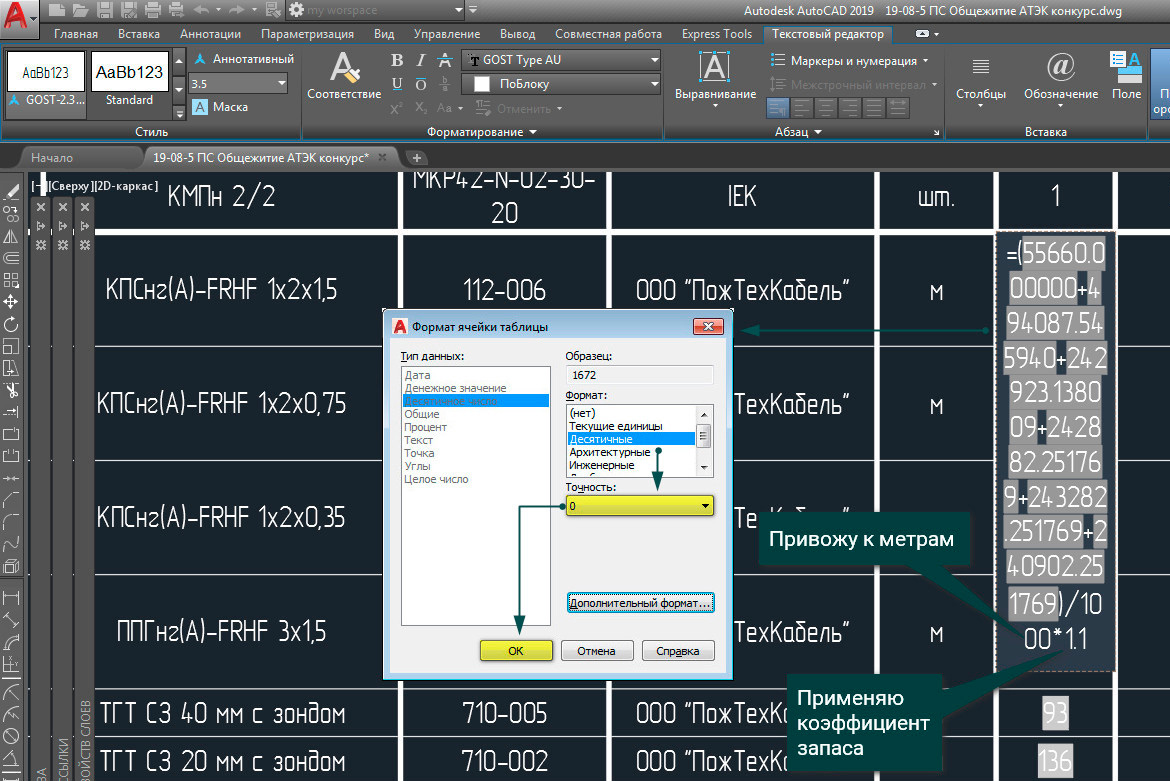
Оформление и подготовка к публикации
На этом этапе я занимаюсь расстановкой аннотаций на листах, так чтобы они не перекрывались друг другом, линиями и блоками, пишу примечания на листах, проверяю корректность заморозки слоёв в видовых экранах. Добавляю блок “Способ прокладки” на линии связи и указываю типоразмеры кабеленесущих изделий. В этом мне помогает публикация в PDF. При просмотре в PDF гораздо удобнее отслеживать элементы, относящиеся к определённой подсистеме. Чертёж выглядит вот так.
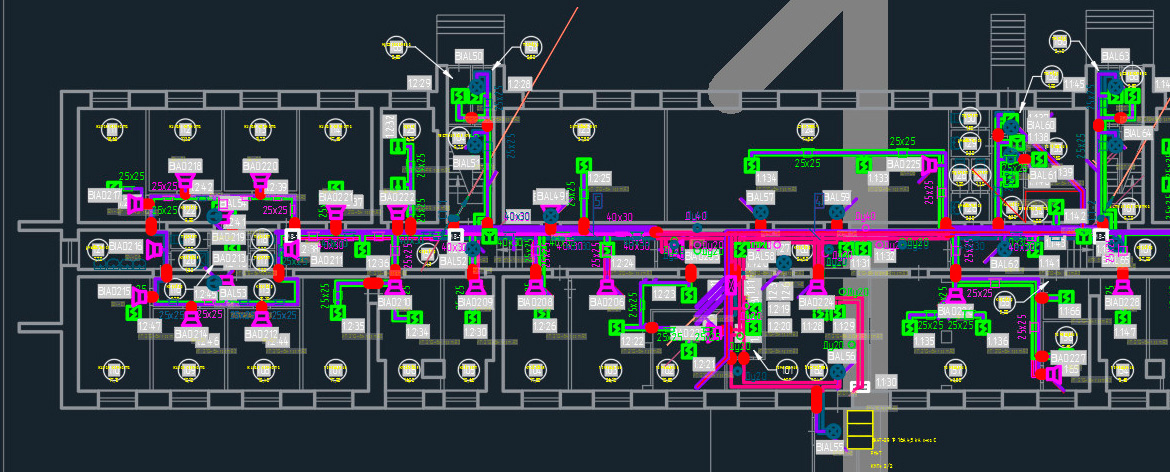
Что-то разглядеть в пространстве модели практически невозможно. В пространстве листа дела обстоят немногим лучше.
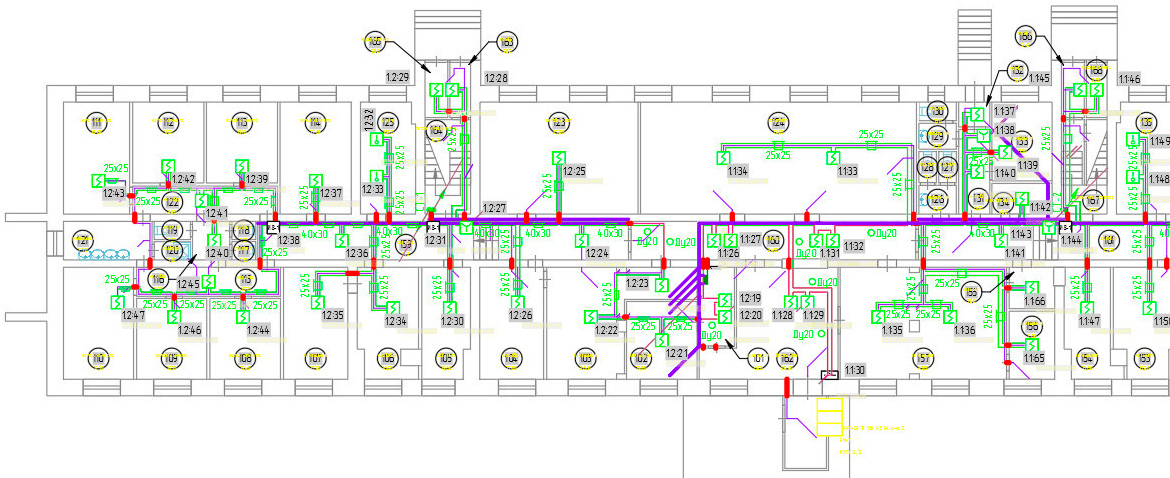
На листе в PDF можно разглядеть гораздо больше.
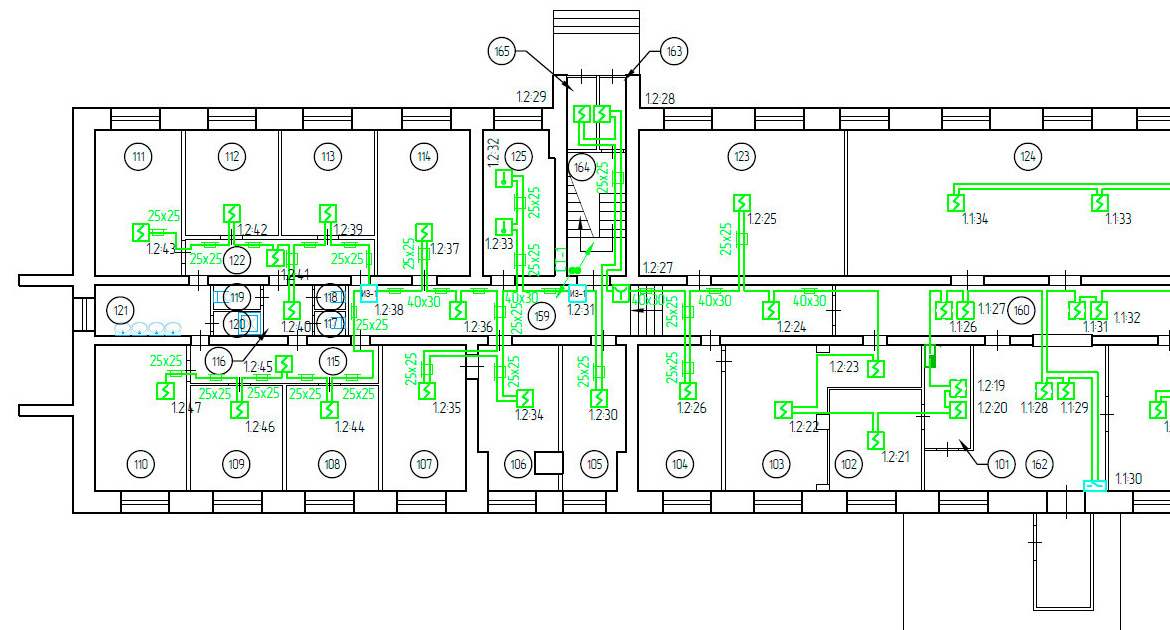
После нескольких проходов публикации в PDF файл можно отправлять на печать и переходить к составлению сметного расчёта. Но это уже совсем другая история.
Подведение итогов
На примере моей работы можно увидеть, что AutoCAD обладает очень гибким инструментарием для реализации большинства повседневных задач. Проблема в том, что большинство из нас не хотят тратить на освоение этого инструментария время, ведь за время ковыряния в параметрах блоков, настройки шаблона можно по старинке сделать несколько проектов и заработать денег.
Черчу в AutoCAD я с 2005 года. Переход с пяти-шести слоёв и множества копий планов одного этажа на многослойный чертёж, пронизанный полями я совершил за два года. Толчком к этому стала публикация бесплатных уроков Алексея на одном развлекательном ресурсе в 2017 году. Я часто задумываюсь, что знай я функционал этой САПР на сегодняшнем уровне тогда в 2005… это сэкономило бы мне месяцы жизни. Изучайте инструментарий и сокращайте количество рутины и ошибок.
Должен вам признаться, что немного слукавил в разделе о создании связей блоков и формул для вычисления отрезков на этажах. Каждый из вас догадался, что прокликивать каждый атрибут блока, ведь одних только адресов в блоке может быть 32-е штуки, не хватит никакого терпения. Для этого я написал на VBA несколько маленьких, но очень удобных макросов, которые создают формулы в марках помещений, создают по этим маркам таблицы, синхронизируют поля блоков и, разумеется, создают формулу для вычисления суммарной длины примитивов. Для создания таких макросов не нужно обладать глубокими познаниями в программировании, достаточно базовых понятий. Без этого время редактирования файла увеличилось бы со 147-и часов до бесконечности. 147 часов это очень много для большинства организаций, часть этого времени я работал вечерами и в выходные дни, чтобы хоть как-то уложиться в отведённые договором сроки. Такова моя концепция проектирования.
Спасибо за уделённое мне время.
Освойте профессию проектировщика
Научитесь быстрому черчению, освоите прикладное 3D, автоматизируете создание ведомостей и спецификаций.
Внимание! Autodesk приостановил продажу программного обеспечения в России (новые и продления). Для подбора доступного ПО под Ваши задачи, пожалуйста, обратитесь к персональному менеджеру или по общим контактам: 8-800-505-05-40, info@architect-design.ru
Нужна подробная консультация по лицензированию и покупке? Обращайтесь!
Вы можете сделать заказ в свободной форме — заполните форму.
Купить AutoCAD Architecture
Варианты поставки и стоимость AutoCAD Architecture
AutoCAD Architecture Commercial Single-user Annual Subscription Renewal
Продление. Однопользовательская подписка (локальная временная лицензия) AutoCAD Architecture (на 1 год). Электронная поставка.
Бесплатная доставка по всей России!
Для оформления новой лицензии — см. AutoCAD со специлизированными наборами инструментов
Уточнение цены
* Контактный телефон (с кодом города):
Символом * отмечены обязательные для заполнения поля.
AutoCAD Architecture Commercial Single-user Annual Subscription Renewal
Введите необходимое Вам количество товара:
Количество:
AutoCAD Architecture Commercial Multi-user Annual Subscription Renewal
Продление. Многопользовательская подписка (сетевая временная лицензия) AutoCAD (на 1 год).
Внимание! При первом продлении с 07 августа 2020 года доступен обмен на однопользовательские подписки в отношении 2:1 по цене Вашего продления. Подробнее
Уточнение цены
* Контактный телефон (с кодом города):
Символом * отмечены обязательные для заполнения поля.
AutoCAD Architecture Commercial Multi-user Annual Subscription Renewal
Введите необходимое Вам количество товара:
Количество:
AutoCAD Architecture Commercial Single-user 3-Year Subscription Renewal
Продление. Однопользовательская подписка (локальная временная лицензия) AutoCAD Architecture (на 3 года). Электронная поставка.
Бесплатная доставка по всей России!
Для оформления новой лицензии — см. AutoCAD со специлизированными наборами инструментов
Уточнение цены
* Контактный телефон (с кодом города):
Символом * отмечены обязательные для заполнения поля.
AutoCAD Architecture Commercial Single-user 3-Year Subscription Renewal
Введите необходимое Вам количество товара:
Количество:
Полезная информация
Внимание! Продукт также может быть приобретен в составе отраслевой коллекции:
- AutoCAD — including specialized toolsets
- Autodesk AEC Collection
- Product Design & Manufacturing Collection
Возможность оптимизировать архитектурное проектирование
При проектировании строительных объектов используют AutoCAD Architecture. В этой версии продукта собраны инструменты для архитектурного черчения, что позволяет повысить эффективность проектирования и подготовить необходимую документацию. Если сравнить традиционную САПР и AutoCAD Architecture, то во втором случае производительность будет намного выше. Ознакомиться же с новыми функциями можно в привычном для проектировщиков темпе.

Скачать пробную версию AutoCAD Architecture!
Базовые возможности продукта AutoCAD Architecture
Программный комплекс AutoCAD Architecture позволяет создавать архитектурные чертежи, проекты, выпускать документацию и спецификации. Программа разработана для архитекторов и отличается набором функций, которые максимально автоматизируют все чертежные операции, значительно сокращая количество ошибок и повышая производительность.
AutoCAD Architecture обладает следующими возможностями:
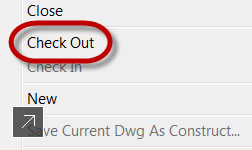
- Выдача файлов в «Диспетчере структуры» проекта. В чертеж можно вносить изменения вне структуры проекта, исключая лишние уведомления об изменившихся внешних ссылках. Это позволяет скрыть незавершенные изменения или проверки от участников совместной работы. Просмотр файла невозможен, пока выполняются изменения и он не возвращен в структуру проекта.
Для увеличения нажмите на картинку

Для увеличения нажмите на картинку
Для увеличения нажмите на картинку
Для увеличения нажмите на картинку
Для увеличения нажмите на картинку
Для увеличения нажмите на картинку
Для увеличения нажмите на картинку
Для увеличения нажмите на картинку
Для увеличения нажмите на картинку
Для увеличения нажмите на картинку
Для увеличения нажмите на картинку
Для увеличения нажмите на картинку
Для увеличения нажмите на картинку
Для увеличения нажмите на картинку
Для увеличения нажмите на картинку
Для увеличения нажмите на картинку
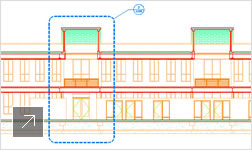
Для увеличения нажмите на картинку
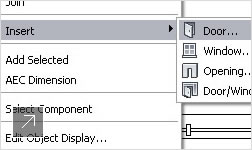
Для увеличения нажмите на картинку
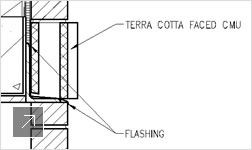
Для увеличения нажмите на картинку
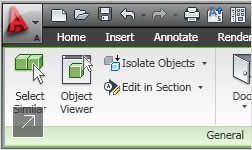
Для увеличения нажмите на картинку
Для увеличения нажмите на картинку
Для увеличения нажмите на картинку
Для увеличения нажмите на картинку
Для увеличения нажмите на картинку
Для увеличения нажмите на картинку
Для увеличения нажмите на картинку

Для увеличения нажмите на картинку
Преимущества при покупке подписки Autodesk Subscription:
Подписка Autodesk является единственным способом, гарантирующим получение новых версий ПО, т.к. процедура Upgrade убрана из прайс-листов Autodesk с 6 марта 2015 года (подробнее). Поэтому покупая ПО Autodesk без подписки, Клиент в будущем не сможет обновить версию приобретенного программного продукта. А принимая во внимание намерение компании Autodesk полностью перейти на схему временного лицензирования для ряда программных продуктов, покупка постоянной лицензии с подпиской сейчас становится единственным способом гарантирующим владение самой актуальной бессрочной версией покупаемого ПО.
Одним из преимуществ Подписки Autodesk является право на использование предыдущих версий ПО, что позволяет сэкономить на обновлении оборудования, а также произвести переход на новые версии тогда, когда это нужно Вам.
Подписка Autodesk позволяет установить бесплатно дополнительную лицензию на ПК сотрудника, что позволит использовать продукты Autodesk вне рабочего места(в командировках, на домашнем ПК и т.д.).
Клиенты с Подпиской Autodesk имеют право на техническую поддержку. В течение 24 часов на вопрос клиента, заданный через Центр Подписки, ответят технические специалисты Autodesk.
Подписчики имеют право на использование облачных технологий Autodesk, которые включают 25ГБ для хранения и обмена файлами на каждого подписчика и право на выполнение рендеринга, оптимизации, анализа и других сложных процессов в сжатые сроки на мощностях Autodesk360.
Основные аргументы в пользу приобретения подписки Autodesk:
Доступ к новейшим технологиям и инструментам проектирования Autodesk
В вашем распоряжении – новейшие версии ПО и дополнения к продуктам Подписка Autodesk позволяет пользователям поддерживать свое программное обеспечение в актуальном состоянии, что является одним из базовых условий для повышения производительности. Это – экономичный и удобный способ, позволяющий всегда иметь доступ к последним версиям продуктов, новейшим технологиям Autodesk и инструментам проектирования. Подписчикам Autodesk предоставляются новейшие версии программных продуктов Autodesk, на которые у них имеются лицензии, а также периодически выпускаемые дополнения к продуктам. Все обновления для отдельных продуктов и программных комплексов Autodesk сразу же после их выпуска становятся доступны для скачивания в Центре Подписки.
Перенос рабочих процессов в облако
Повышение эффективности с помощью облачных сервисов Autodesk 360. При приобретении Подписки Autodesk на отдельный продукт или программный комплекс вы получаете привилегированный доступ к облачным сервисам Autodesk 360 для рендеринга, оптимизации и расчетов. Это позволяет сэкономить значительное количество времени благодаря более эффективной работе. Например, с помощью сервиса рендеринга в Autodesk® 360 можно быстро готовить фотореалистичные и панорамные изображения, не тратя на это ресурсы рабочего компьютера.
Повышенная мобильность и улучшенная совместная работа
Возможность работы в выездных условиях, не будучи привязанным к офисному компьютеру. Подписчикам Autodesk предоставляется 25 ГБ для облачного хранения данных в Autodesk 360 на каждое рабочее место, что позволяет выполнять в облаке задачи, требовательные к вычислительным ресурсам. Если относящиеся к проекту файлы хранятся в облаке, пользователи могут работать с ними, находясь в любом месте вне офиса. Autodesk 360 позволяет обмениваться файлами со всеми заинтересованными сторонами даже при отсутствии ПО, которое использовалось для создания этих файлов. В Autodesk 360 проектные данные хранятся в наиболее полном и точном виде. Вы можете просматривать и снабжать комментариями файлы в форматах 2D и 3D DWF™, DWG™, Navisworks и Revit через веб-браузер или с мобильного устройства, используя мобильное приложение Autodesk 360. Для редактирования DWG-файлов в облаке вы также можете использовать мобильное приложение на основе облачных технологий AutoCAD WS.
Удобный доступ, согласованный с принятыми методами работы
Доступность нужных продуктов Autodesk в любое время. Работа в удаленном режиме – уже давно не редкость, поэтому пользователям очень важно иметь возможность доступа как к предыдущим, так и к текущим версиям программного обеспечения, их одновременной установки на домашний и рабочий компьютер, а также использования за рубежом. Благодаря доступу к предыдущим версиям продуктов Autodesk упрощается взаимодействие с заказчиками и партнерами, которые не используют новейшие технологии Autodesk. Подписчикам Autodesk предоставляются исключительные лицензионные права – право на использование предыдущих версий, право на «домашнюю лицензию» и экстерриториальное право, что открывает доступ к нужным инструментам в любое время и из любого места.
Техническая поддержка при первой необходимости
Проектирование с соблюдением всех сроков благодаря поддержке экспертов. Составной частью программы Подписки Autodesk является Стандартная техническая поддержка. Специалисты службы поддержки Autodesk оказывают помощь при установке, настройке и устранении неполадок, что позволяет избегать простоев и повышать производительность. Вы также получаете доступ к онлайн-поддержке со стороны Autodesk, среди ресурсов которой – база знаний со справочными документами, руководствами и учебными видеоматериалами, а также возможность поиска по обширной библиотеке технических решений Autodesk и веткам форумов сообщества. Кроме того, подписчикам Autodesk предоставляется индивидуальная поддержка специалистов по вопросам, требующим конфиденциальности.
Виды лицензий AutoCAD Architecture.
Программа может поставляться в виде локальных или сетевых лицензий. Основные особенности каждого типа лицензирования изложены ниже.
Локальная лицензия — лицензия с установкой и активацией на определенном компьютере. Допускается использование на втором компьютере попеременно при приобретении коммерческой подписки (например, при использовании продукта дома и на работе; или на стационарном ПК и на ноутбуке).
Сетевая лицензия — позволяет установить программный продукт на неограниченное количество компьютеров в рамках локальной сети. При этом количество одновременно запущенных копий программы не может превышать общее количество купленных сетевых лицензий. Т.е., например, при приобретении двух сетевых лицензий, есть возможность установить программу на все компьютеры локальной сети предприятия, но одновременный запуск программы допустим не более, чем с двух компьютеров. В этом случае, при запуске с третьего компьютера, будет показано сообщение об отсутствии свободных сетевых лицензий. Механизм сетевого лицензирования позволяет заимствование (открепление) лицензий с сервера на срок до 180 дней (в случае необходимости коммандировки, выезда к клиенту и т.д.). При установке сетевых лицензий требуется настройка серверной части и установка программы на все графические станции, с которых в последствии необходим запуск. Серверная часть может быть представлена как одной из графических станций, на который установлена сама программа, так и выделенными (одним или несколькими) сервером для более надежного обеспечения бесперебойности работы.
Очень понравилось работать с Вами, спасибо! Индивидуальный подход к клиенту, прекрасная рассрочка на крупное приобретение, очень быстрая доставка — рекомендую!
Денис, начальник управления автоматизации ООО «Группа компаний «МКС», г. Челябинск
Все отзывы
Консультации и прием заказов:
(495) no skype addon 724-05-40 , (812) no skype addon 615-81-20
8-800-505-05-40 (бесплатный звонок)
Консультации и приём заказов по WhatsApp:
Консультации и приём заказов по Viber:
Консультации и приём заказов по Skype:

Для увеличения нажмите на картинку
Акции и спецпредложения:
Компания Архитект Дизайн, Золотой партнер Autodesk в России, уведомляет о специальном предложении. С 7 августа 2020 года в момент продления многопользовательской подписки Autodesk или подписки к бессрочной сетевой лицензии Вы можете перейти на однопользовательские подписки Autodesk в соотношении 2:1 по цене вашего продления. Подробнее
Autodesk / AutoCAD Architecture
AutoCAD Architecture — Инструмент создания архитектурных чертежей, объединяющий специализированные функции и средства для архитектурного проектирования и черчения с привычной рабочей средой AutoCAD.
- Вендор Autodesk
- Продукт Программное обеспечение
- Тип Инженерный софт, САПР и ГИС
- Применение Для бизнеса
Сократите время работы над архитектурными проектами и чертежами благодаря специализированному инструментарию, в состав которого входит более 8000 интеллектуальных объектов и стилей.
AutoCAD Architecture имеет ряд преимуществ:
Знакомая всем среда AutoCAD наполнена специализированными инструментами для архитектурного проектирования и выпуска рабочих чертежей.
Опыт работы в AutoCAD гарантирует высокую производительность с первой секунды. Для того чтобы начать работать в AutoCAD Architecture, не требуется продолжительного обучения. Вы сразу ощутите, насколько удобно создавать чертежи, спецификации и другую документацию в привычной рабочей среде.
Программа поддерживает совместную работу. Удобный обмен данными со специалистами по проектированию инженерных систем зданий и строительных конструкций обеспечивается поддержкой ведущего отраслевого формата файлов DWG. Для наглядной демонстрации проектов заказчикам служат функции реалистичной визуализации, основанные на интегрированных средствах рендеринга.
Программа AutoCAD Architecture обладает функциями проектирования и выпуска документации, которые автоматизируют архитектурные чертежные операции, сокращают количество ошибок и повышают производительность.
Проектирование
Реконструкция зданий
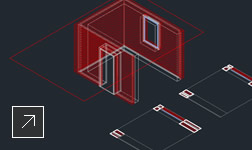
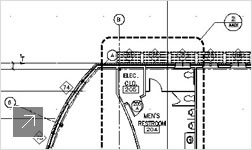
Инструменты, предназначенные для создания проектов реконструкции, позволяют проектировщикам работать с высокой производительностью. Сохраняемые, новые и подлежащие сносу элементы здания выделяются на видах графическим способом; все виды в комплекте рабочих чертежей координируются между собой.
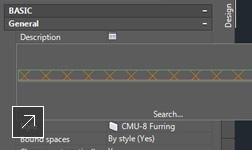
Стены, двери и окна
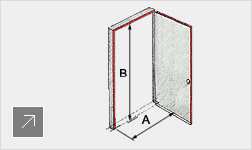
Вы можете создавать чертежи и документацию, используя стены, двери и окна, которые имитируют реальные архитектурные объекты. Стены и их свойства редактируются на уровне компонентов, что позволяет усовершенствовать работу с такими типами стен, как наклонные, угловые и пересекающиеся огнестойкие стены. Более точным стало управление размещением окон и дверей в архитектурных чертежах. При перемещении стены автоматически обновляются все примыкания к ней других стен.
Редактирование крыш с помощью ручек
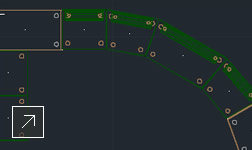
Создавайте и изменяйте контуры крыш, используя функцию редактирования крыш с помощью ручек. При добавлении вершины оба полученных ребра будут иметь те же свойства, что и исходное ребро. При удалении вершины к полученному ребру будут применены свойства исходного ребра с меньшим номером.
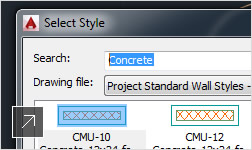
Предварительный просмотр стилей архитектурных объектов
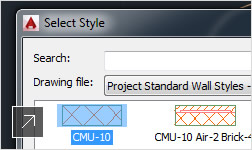
С помощью инструмента предварительного просмотра стилей можно оценить стили стен, дверей, окон и других архитектурных объектов в палитре свойств перед их использованием.
Встроенные средства визуализации
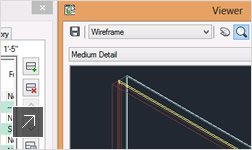
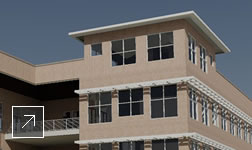
Встроенные средства визуализации позволяют подготовить для заказчика эффектную презентацию на любой стадии архитектурного проектирования. Возможности визуализации полностью интегрированы в среду AutoCAD Architecture. Программа позволяет быстро передавать проекты на проверку и утверждение путем публикации в форматах DWF™ и DWFx.
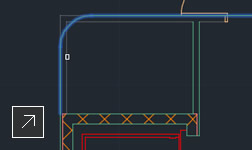
Изменения сопряжения/фаски в реальном времени
С помощью функции предварительного просмотра команды можно увидеть изменения сопряжения и фаски в реальном времени по мере их внесения, еще до выполнения команды.
Совместная работа
Технология TrustedDWG™
Обеспечьте точность своих чертежей AutoCAD при совместном использовании и сохранении данных проекта.
Выдача файлов в Диспетчере структуры проекта
Выдача файлов позволяет вносить изменения в чертеж вне структуры проекта, тем самым помогая избежать лишних уведомлений об изменении внешних ссылок. Благодаря этому предотвращается преждевременная реакция участников проектной группы на незавершенные изменения или проверки. Никто не сможет просматривать изменения, внесенные в файл, пока он не возвращен в структуру проекта.
Возврат файлов в Диспетчер структуры проекта
При возврате чертежа он автоматически сохраняется, а участникам проектной группы отправляется уведомление о наличии новой версии. Вы можете добавлять к чертежу комментарии с описанием сделанных изменений. В процессе работы автоматически выполняется сохранение нескольких резервных копий, что позволяет быстро вернуться к предыдущей версии чертежа.
Поддержка формата IFC (Industry Foundation Class)
В AutoCAD Architecture реализована поддержка формата Industry Foundation Class (IFC), а также проведена повторная сертификация buildingSMART процедур импорта и экспорта IFC-файлов версии 2×3. Усовершенствованные инструменты делают перенос изменений из одной версии в другую более удобным.
Поддержка формата PDF
Поддержка формата PDF упрощает обмен проектами и повторное использование наработок.
Документация
Документация по помещениям
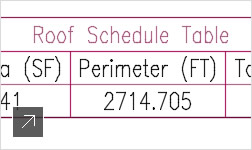
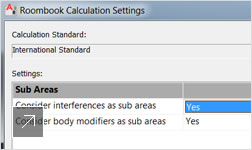
С помощью функции Roombook поверхностям можно назначать различные виды отделки. Roombook рассчитывает площади стен, полов и потолков, а также определяет периметры помещений и элементы мебели. Вы сможете легко создать подробную спецификацию для каждой поверхности и экспортировать данные в таблицу Excel или файл DWF™ для программы расчета смет Quantity Takeoff.
Обозреватель стилей
В диалоговом окне «Управление библиотекой компонентов» можно добавить папку к библиотеке компонентов. Если развернуть узел объекта в нижней части раскрывающегося списка, список расширится и появятся все объекты в узле.
Кроме того, в диалоговое окно «Выбор чертежа» добавлена функция доступа к A360 для библиотеки компонентов, благодаря чему теперь стили могут использовать даже территориально удаленные участники группы.
Разрезы и фасады
Теперь при редактировании псевдоразреза можно выбирать и изменять объекты внешних ссылок верхнего уровня. Новый параметр «Свойства» на вкладке «2D-сечение/Фасад» позволяет автоматически обновлять свойства, заданные на этой вкладке, при открытии чертежа. Кроме того, для линии разреза были добавлены состояния ручек, с помощью которых вы можете ее редактировать.
Количество диалоговых окон, в которые нужно было вводить информацию для создания и обновления 2D-разреза, сокращено. Для создания разреза просто начертите линию сечения. После этого в AutoCAD Architecture будет создан 2D-разрез на основе объектов, автоматически задействованных в пределах линии сечения. Для лучшего контроля можно добавлять и исключать дополнительные объекты.
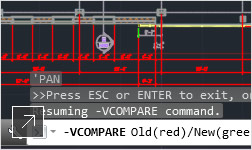
Цветовые обозначения при сравнении версий
С помощью функции визуального сравнения можно автоматически выделить графические изменения и различия в геометрии двух версий одного и того же чертежа. Для индикации различий используются цветовые обозначения, что помогает быстро оценить весь объем изменений.
Автоматизированные описания наборов характеристик
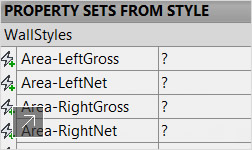
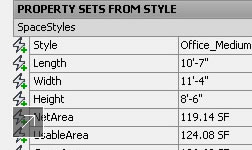
Возможность автоматического присоединения описаний наборов свойств к архитектурным объектам делает процесс составления смет более удобным. Существующие описания наборов свойств можно присоединять ко вновь создаваемым объектам и их стилям, а новые и модифицированные описания без труда связываются с существующими объектами.
Нанесение размеров стен
AEC-размеры наносятся на стены и их компоненты согласно стандартам предприятия. Размеры можно откладывать от осевых линий стен и граней. При изменениях в проекте не требуется трудоемкого ручного обновления ассоциативных размеров, поскольку они пересчитываются автоматически.
Маркировка помещений и документация
Маркировка помещений и их площади осуществляется автоматически. При изменении граничных элементов соответствующие помещения обновляются также автоматически. Помещения можно создавать при помощи смещений от граничных элементов на основе стандартных или пользовательских правил. Расчет площадей выполняется в соответствии с такими общепринятыми стандартами, как BOMA, DIN и SIS.
Создание архитектурных чертежей и нанесение аннотаций
Для ускоренного формирования рабочей документации в архитектурных проектах и нанесения аннотаций предлагаются обширная библиотека компонентов оформления рабочего чертежа и мощные средства работы с ключевыми заметками. Это позволяет ускорить создание таких элементов оформления, как надписи, легенды и ссылки на узлы. После создания узлов вы сможете разместить на чертеже легенды ключевых заметок.
Масштабирование аннотаций и единиц измерения
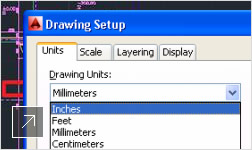
Вы можете изменять единицы чертежа, марки объектов, текстовые надписи и прочие масштабируемые объекты-аннотации для сохранения исходного внешнего вида и размеров.
Адаптация
Профили
При добавлении архитектурных элементов здания, таких как стены, витражи, перила, перекрытия и скаты крыши, можно использовать новую функцию «Создать тип». Эта функция значительно ускоряет и упрощает процесс создания границ правильных многоугольников. Для таких объектов можно легко создавать полилинии в форме прямоугольника, круга, многоугольника или в произвольной форме.
Удобный доступ к стилям
Палитра «Обозреватель стилей» позволяет просматривать стили множества объектов из различных источников и библиотек. Вы можете находить и выбирать на ней требуемые стили. Кроме того, нужные стили можно импортировать и назначать объектам на чертеже.
Удобный пользовательский интерфейс
Интерфейс характеризуется улучшенной организацией, большей площадью графической области, а также ускоренным доступом к инструментам и командам. Привычные инструменты всегда под рукой, благодаря чему вы сможете более эффективно находить редко используемые команды, а также легче осваивать новые функции. Аналогичный интерфейс используется во многих продуктах Autodesk.
Настраиваемые спецификации
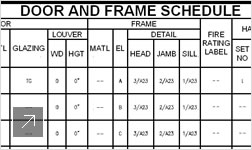
Стили спецификаций можно легко подстраивать под уникальные стандарты предприятий. Кроме того, существует возможность создания новых стилей спецификаций, дополненных необходимыми расчетами. Данные спецификаций динамически связаны с объектами чертежей и обновляются при изменении любого элемента. Вы можете объединять, форматировать и подводить промежуточные итоги по сходным данным на разных уровнях, а также экспортировать спецификации в Excel.
Простое изменение экземпляров блоков
По ходу разработки проекта внесение изменений в его компоненты упрощается. Теперь экземплярам блоков можно назначать другое описание, не создавая блок заново.
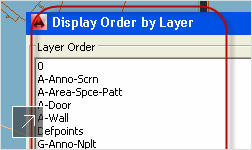
Послойный порядок отображения
Порядок вывода слоев с объектами на экран устанавливается с помощью списка. Благодаря предварительному просмотру воздействия вносимых изменений появляется возможность контролировать их корректность.