
Как правильно разгонять оперативку на ноутбуке
Когда на современном рынке появились продвинутые процессоры , многие почувствовали необходимость в разгоне памяти. У старой шины Hyper Transfer или других процессоров предыдущего поколения таких требований не было, поскольку их возможности жестко ограничивались разработчиками.
Но, кажется, не все еще знают, что кроме апгрейда ноутбука для повышения его производительности можно прибегнуть к разгону озу на ноутбуке.
Что должен сделать ваш лэптоп, чтобы вы приняли это решение :
- Медленно работать.
- Не справляться с современными требованиями.
Но давайте разберемся поподробнее.
Как увеличить частоту оперативной памяти на ноутбуке
Есть не один способ разогнать оперативку, но для самостоятельной домашней работы вам могут подойти такие:
Замена планки оперативки
Самый простой способ, как разогнать оперативку на ноутбуке , состоит в том, что вы подбираете более современный и скоростной модуль ОЗУ, исходя из характеристик, подходящих вашему ноуту. Про конкретный тип памяти, который вам нужен, можно узнать с помощью программ типа CPU-Z, не прибегая к разборке ноута.
Дальше все просто:
- Отключаете ноутбук от сети.
- Достаете аккумулятор.
- Извлекаете пластину с модулем ОЗУ.
- Устанавливаете более продвинутый модуль, выбранный вами.
Как разогнать оперативную память ноутбука без замены модуля
Эта процедура более сложная, поскольку в ноуте не увеличиваются параметры рабочей частоты оперативки корректировкой настроек в bios (эти расширенные возможности просто отсутствуют).
Поэтому перед разгоном памяти ноутбука надо знать, что получение повышенной нагрузки без баланса всех компонентов может нарушить производительность техники и даже угробить в ней некоторые детали. Поэтому самостоятельный разгон ОЗУ – дело рисковое, если вы обычный, а не продвинутый юзер.
Скорость работы лэптопа зависит от параметров оперативки, видеокарты и процессора , которые можно настроить для получения лучшей производительности.
Некоторые компании- производители ноутбуков создают сервисы, в которых частота системной шины регулируется. Если этой функции нет, коррекцию проводят при помощи внешних утилит (например, SetFSB). Это воздействие может привести к перегреву системы или к нестабильной работе, поэтому ее состояние надо постоянно отслеживать.
Можно попытаться осуществить разгон оперативной памяти на ноутбуке при разделенных шинах процессора и оперативки. Практика показывает, что это приносит хорошие результаты и повышает разгон до 30 %. При помощи утилитов можно улучшить питание процессора , а контроль за температурой и изменение показателей частоты решает вопрос с оперативкой в сторону улучшения производительности.
Есть способы разгона ОЗУ без помощи утилит и программ . Юзеры с хорошим опытом общения с компьютерами умеют разогнать оперативку при помощи… паяльника и изящного технического обмана системы. В то время как тактовый генератор работает на одной частоте, чипсет ноутбука уверен, что работает на другой частоте. Но более детально мы этот процесс описывать не будем, поскольку… если разгон будет неудачный, ремонт лэптопа обойдется вам гораздо дороже.
У профессионалов таких ошибок не бывает, поэтому в вопросе разгона оперативки на ноутбуке проще (и дешевле) обратиться в сервис. Они смогут проанализировать возможности материнки, тип оперативки и процессора , чтобы понимать возможный прирост производительности , а также момент необходимости и актуальности.
Как разогнать оперативную память на ноутбуке?
Практически вне зависимости от модели и бренда ноутбука, его владельцы задаются вопросами о разгоне оперативной памяти. Раньше это произойдет или позже зависит от потребностей и конкретных характеристик аппарата. Среди симптомов того, что нужен разгон оперативной памяти:
- неспособность справиться с рядом задач;
- чрезмерно медленная работа ноутбука.
Разберёмся с возможными вариантами.
Замена планки
Данный способ считается одним из наиболее простых. Для него понадобится приобрести современный и более быстрый модуль оперативки. Выбирайте тот вариант, характеристики которого кажутся вам подходящими. Особенное внимание следует уделить выбору типа модуля. На сегодняшний день, для того, чтобы узнать конкретный тип нет необходимости разбирать устройство. Воспользуйтесь помощью специально разработанных для этого программ.
Дальнейший ход процесса:
- отключить зарядку;
- извлечь аккумулятор;
- достать крышку с отделом, предназначенным для ОЗУ и жёсткого диска;
- поставить новый модуль, с выбранными вами параметрами.
Самостоятельное наращивание скорости ноутбука
Разгон мощности оперативы ноутбука без замены модуля более ответственное и сложное задание. Так, в стационарном компьютере около 80% времени придется потратить на выбор оптимальных параметров работы для BIOS. В портативных же устройствах увеличение параметров оперативной памяти путем корректирования настроек в BIOS невозможно. Связано это с тем, что в ноутбуке попросту отсутствуют подобные расширенные возможности.
Перед тем, как решиться на разгон оперативной памяти ноутбука самостоятельно, нужно принимать во внимание, что получение рядом компонентов повышенных нагрузок может пагубно сказаться на их работоспособности. Таким образом детали и комплектующие могут попросту выйти из строя. Самостоятельный разгон оперативки ноутбука – это действие на свой страх и риск.
Скорость работы устройства напрямую связана с параметрами ОЗУ, центрального процессора и видеокарты. Примечательно, что каждый из данных параметров можно откорректировать для улучшения работоспособности аппарата.
Ряд производителей оснащают модели ноутбуков возможностью регулировки частоты системной шины, которая является связующим звеном для оперативки и процессора. В тех моделях, где данная функция заблокирована, корректировку можно будет произвести с помощью внешних сервисов и приложений. Среди возможных вариантов SetFSB. Но следует помнить, что такого рода воздействие чревато сильным нагревом ноутбука. Поэтому уделяйте повышенное внимание состоянию системы.
Отличные результаты получаются в ходе разгона ноутбука при разделенных шинах процессора и оперативки. В таком случае вы можете быть настроены на практически 30% разгон. Используя утилиты наподобие RMClock или VCore, можно существенно повысить питание процессора ноутбука. Изменение показателей частоты и контроль за температурой при этом позволяют существенно улучшить ситуацию с оперативной памятью ноутбука.
В завершение
Успешное проведение разгона – это ваш шанс на рост производительности ноутбука. Однако стоит помнить про рискованность данных операций. В случае неудачи потребуется серьезный ремонт ноутбука, при этом его стоимость будет завесить от конкретного ущерба, нанесенного системе.
Именно поэтому при необходимости проведения разгона обращайтесь к помощи опытных специалистов, которые могут обмануть систему ноутбука различными методами с успешными результатами.
Добавить комментарий Отменить ответ
Всегда свежие новости
Мы постоянно информируем наших клиентов о малейших изменениях и улучшениях в работе наших сервисных центров. Также мы ежедневно следим за актуальными новостями из вне и неизменно продолжаем делиться с Вами свежей информацией!

Сервисный центр «ТехноДоктор» — это не просто сервис, это настоящая скорая помощь для вашей техники. Мы поможем, если Вас интересует качественный, оперативный ремонт за умеренные деньги.
Принимаем к оплате:

- Телефоны:
(044) 333-93-99(067) 941-03-33
(099) 222-22-32(093) 017-99-99 - Адрес сервис-центра в Киеве:
ул. Алексея Тихого (Выборгская), 70 - Ждем Вас:
Понедельник-Суббота: 10:00-17:00
Мы в сети: 


Как разогнать оперативную память в ноутбуке?
Владельцы ноутбуков рано или поздно приходят к решению разогнать оперативную память своего устройства. Гаджет перестает справляться с некоторыми задачами, а разгон оперативки может заметно улучшить работу портативного компьютера.
Замена планки ОЗУ
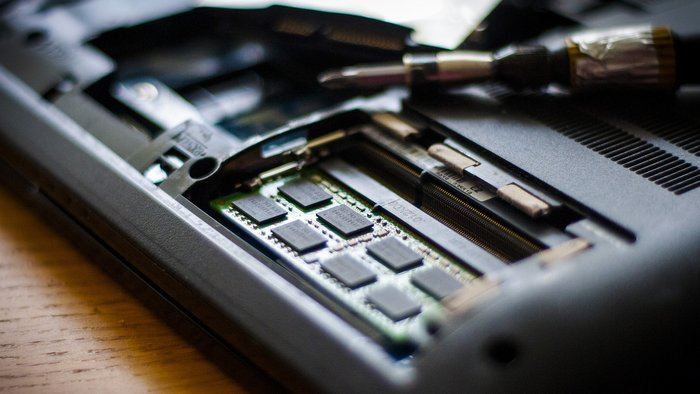
Самый простой способ — замена модуля оперативной памяти. Чтобы добавить новый модуль, вам потребуется:
- Отключить зарядное устройство.
- Извлечь батарею.
- Снять нижнюю крышку с отсеком для слотов ОЗУ и жесткого диска.
- Установить модуль оперативки с лучшими параметрами.
Для того, чтобы расширить память таким способом, нужно знать тип модулей ОЗУ (DDR3, DDR4 и т. д.). Специальные программы (CPU-Z) дают возможность узнать о типе памяти без разборки ноутбука.
Разгон оперативки самостоятельно

Нарастить мощность ОЗУ ноутбука несколько сложнее. В стационарном ПК 80% времени уходит на оптимальный подбор параметров в BIOS, а в мобильном ПК увеличить параметры оперативки изменениями данных в BIOS не получится. В ноутбуках просто нет расширенных настроек BIOS.
Перед принятием решения добавить оперативке производительности, следует помнить, что чрезмерные нагрузки на некоторые узлы снизят ресурс их работы, а также быстрее выведут детали из строя. Поэтому действовать придется на свой страх и риск. Быстродействие ноутбука зависит от параметров ОЗУ, ЦПУ и видеокарты. Все эти параметры можно изменить в сторону улучшения работоспособности.

В некоторых моделях портативных ПК есть возможность регулировки частоты системной шины — связующего звена между оперативкой и процессором. Производители техники часто блокируют в BIOS возможность изменения частоты системной шины, поэтому корректировать параметры можно только с помощью внешних приложений. Например, программа SetFSB позволяет регулировать частоту. При этом важно следить за состоянием системы, так как температура устройства сильно возрастает.
Впечатляющие результаты дает разгон оперативки, если шины процессора и оперативной памяти разделены. В таком случае можно увеличить частоту оперативки почти на 30%. Утилиты типа RMClock или VCore дают возможность увеличить питание процессора. Изменяя показатели частот и наблюдая за температурой, можно добиться впечатляющих результатов.
В случае успешного разгона производительность ноутбука возрастает в разы. Но и риски самостоятельных операций достаточно высокие. В случае неудачного разгона ремонт обойдется гораздо дороже, чем ремонт устройства до разгона.

Существуют не только методы разгона оперативной памяти при помощи специальных программ и утилит. Опытные компьютерщики с помощью паяльника и мода тактового генератора «обманывали» систему, заставляя чипсет «думать», что он работает на одной частоте, в то время как тактовый генератор работал на другой.
Как разогнать оперативную память (или еще один способ ускорить систему)
Всем доброго времени!
Каким бы мощным «сегодня» не был ваш ПК (ноутбук), «завтра» — может потребоваться его апгрейд или «точечная» настройка для повышения производительности.
И должен заметить, что про разгон ЦП или видеокарты многие пользователи хотя бы краем уха где-то и слышали, а вот про память — знают лишь некоторые.
Собственно, сегодняшняя заметка как раз будет про разгон памяти: всё самое основное (+ типовые вопросы) и как это выполняется.
На всякий случай напоминаю, что за «эксперименты» над своими железками — ответственность полностью на вас (даже если вы их делаете по моей заметке (всегда есть фактор «случайности». ) ).
Теперь ближе к делу.
Важно!
Если после разгона ПК не включается, или начал появл. синий экран (а такое бывает, если вы выставите слишком высокие частоты для вашего железа) — сбросьте настройки BIOS/UEFI, вынув на 2-5 мин. батарейку (на мат. плате).

Как выглядит батарейка на мат. плате
Выжимаем доп. производительность за счет памяти
Что даст разгон, и стоит ли это делать
Вопрос интересный. Многое здесь, конечно, зависит от ваших «железок»: архитектуры ЦП (процессора), возможности мат. платы, типа ОЗУ.
Вообще, нагляднее всё иллюстрировать на примерах. Скажем, если у вас современный процессор AMD Ryzen — то повышение частоты памяти может дать весьма неплохую «прибавку» к общей производительности! (на Intel цифры будут скромнее; см. скрин ниже ��).
Те же +15-25% при работе с каким-нибудь WinRAR, играми, редакторами и пр. — получить достаточно реально.
�� В помощь!
Утилиты для просмотра характеристик компьютера — см. мою подборку
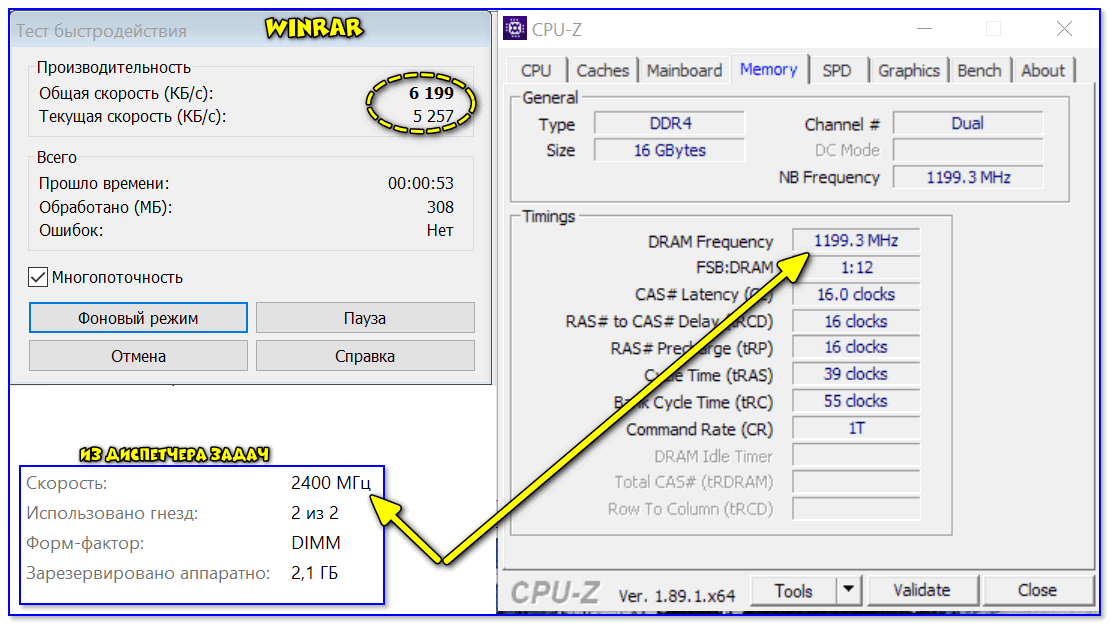
WinRAR — сравнение до разгона памяти и после (скрин 1)
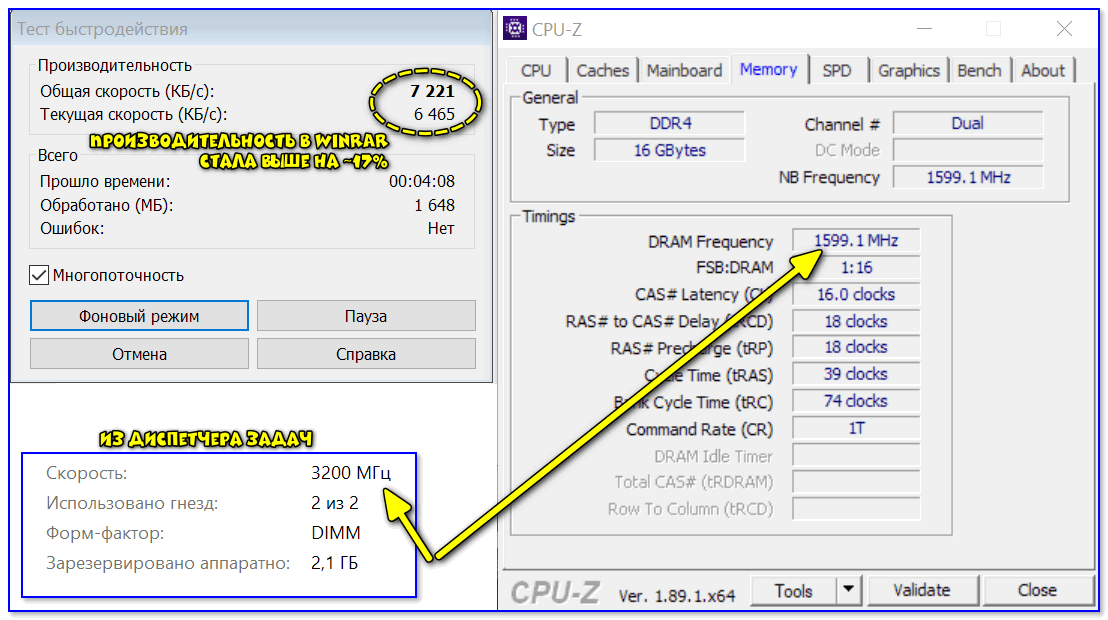
WinRAR — сравнение до разгона памяти и после (скрин 2)
Кстати, если вы пользуетесь APU (встроенной видеокартой) — то разгон ОЗУ может увеличить весьма неплохо кол-во FPS (речь идет о десятках процентов!).
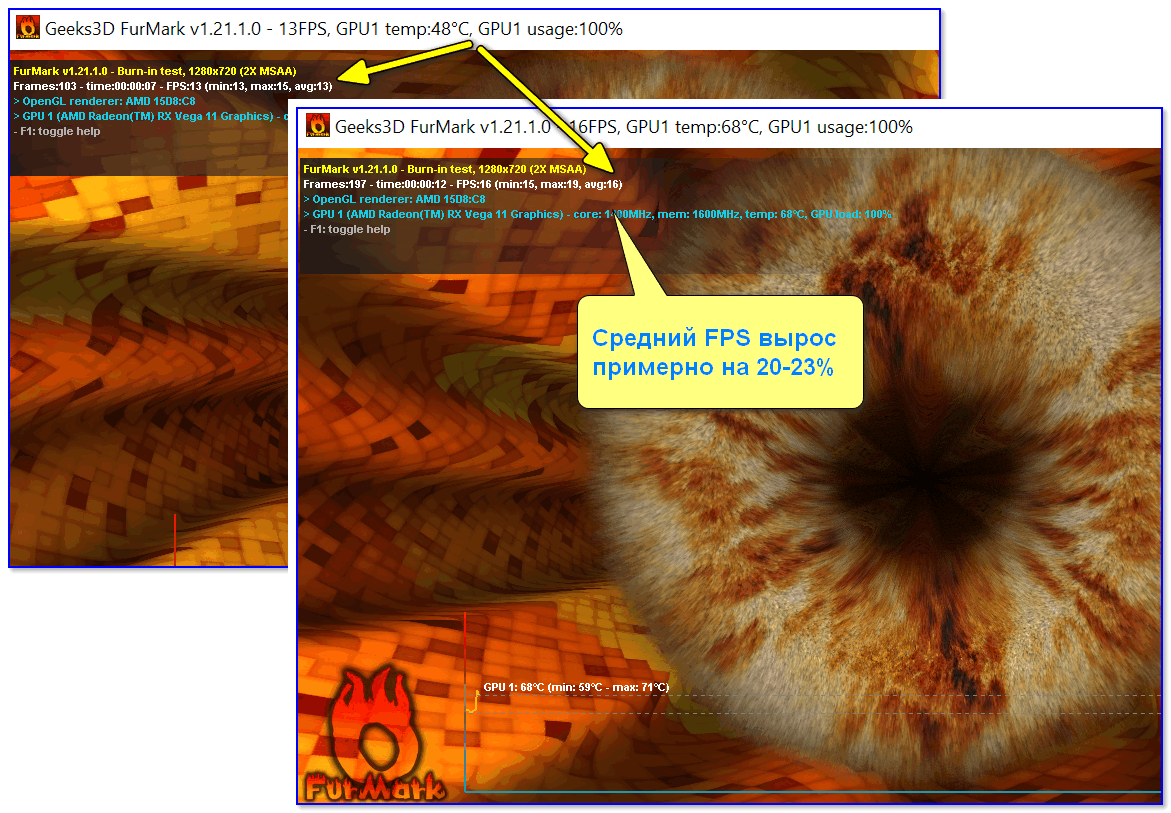
Vega 11 — что дает разгон памяти (тест в FurMark)
Т.е. как видите, повышение частоты ОЗУ весьма положительно сказывается на общем быстродействии (правда, сколько «циферок» добавиться конкретно у вас — без тестирования сказать довольно сложно).
Как бы там ни было, если вы хотите «выжать» из ПК что-нибудь еще — смысл попробовать «поиграться» с памятью точно есть.
Примечание : напоминаю, что разгон вы выполняете на свой страх и риск.
Хотя отмечу, что «игры» с памятью безопаснее, чем разгон ЦП или видеокарты.
В самом плохом случае, при некорректных настройках BIOS (обычно) — ПК просто не включается (в этом случае �� достаточно сбросить BIOS и снова можно пытаться разгонять память. ).
Что порекомендую перед разгоном ОЗУ (есть ведь еще способ!)
Не могу не отметить один важный момент , про который обязательно стоит сказать всем, кто собирается «гнать» память.
Дело в том, что на многих ПК/ноутбуках средне-ценового сегмента часто по умолчанию установлена лишь одна плашка памяти (и, разумеется, задействован одноканальный режим работы) .

Установка плашки памяти
Если же установить вторую плашку памяти — то вы не только увеличите объем ОЗУ, но и задействуете* двухканальный режим работы: что очень положительно сказывается как на общем быстродействии, так и на работе встроенной видеокарты (��).
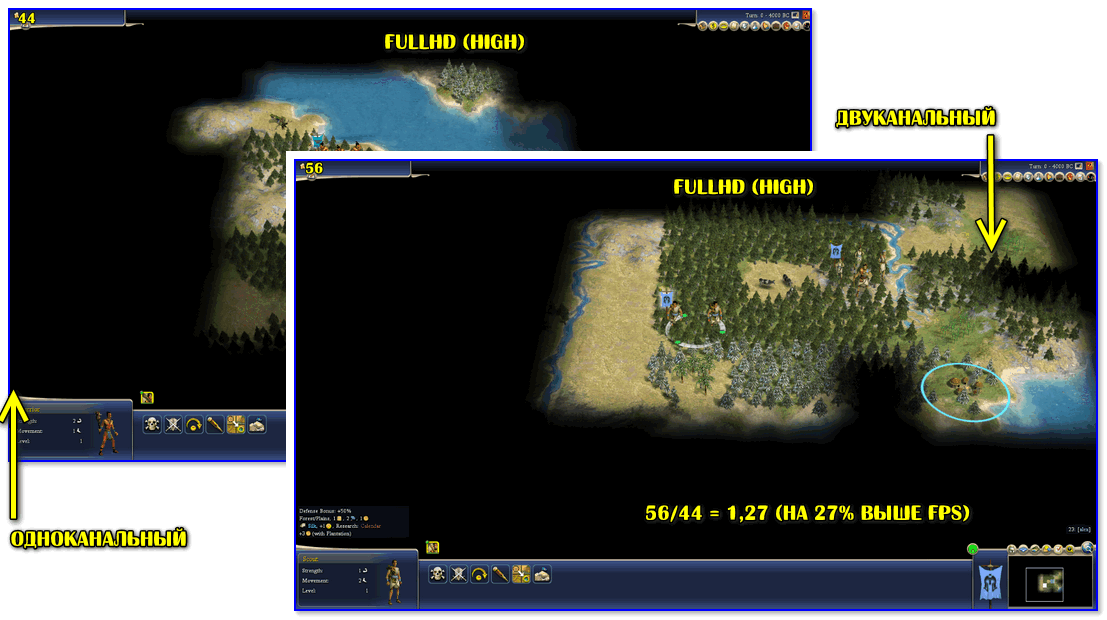
Результаты теста на скриншоте (на ноутбуке была установлена вторая плашка памяти)
Примечание : чтобы посмотреть в каком режиме работает память — запустите утилиту �� CPU-Z, и откройте вкладку «Memory» : Single — одноканальный, Dual — двухканальный.
�� В помощь!
Нужен ли двухканальный режим работы памяти + как его задействовать — см. заметку
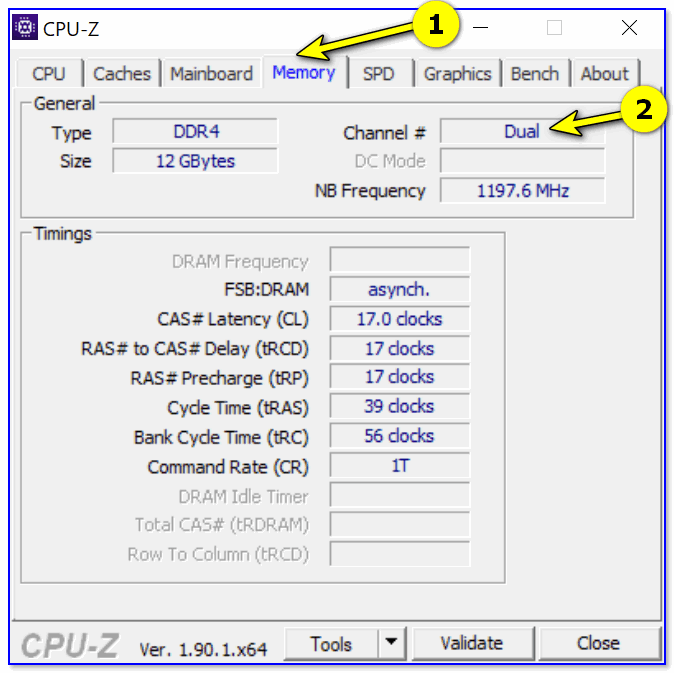
CPU-Z (режим работы ОЗУ). Dual — двухканальный
* Обратите внимание, что старые материнские платы могут не поддерживать двухканальный режим работы памяти. Уточняйте этот момент в спецификации к своей модели платы на официальном сайте производителя (��).
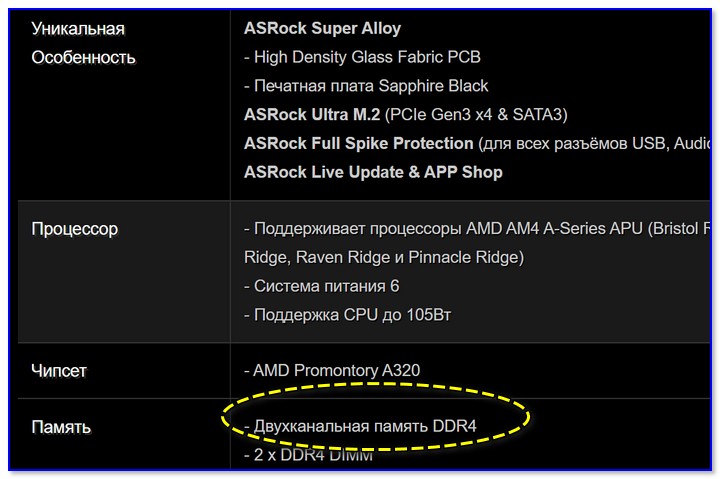
Спецификация материнской платы
Как производится разгон, и тест системы после (пару примеров)
Если у вас достаточно современная мат. плата и ОЗУ, то весь процесс разгона памяти для вас будет сводиться к выбору соответствующего XMP профиля в настройках BIOS / UEFI (в противном случае частоту , вольтаж , и тайминги придется выставлять вручную, что отнимает больше времени (и не всегда просто подобрать оптимальные значения)) .
В заметке я «остановлюсь» на первом варианте, как на наиболее предпочтительном для широкой аудитории (в примере ниже платы ASRock, Gigabyte, MSI).
�� В помощь!
Как войти в BIOS (UEFI) на компьютере или ноутбуке [ссылка на инструкцию]
Важно!
По поводу ноутбуков : далеко не во всех устройствах есть возможность гнать память (опции изменения частоты работы ОЗУ просто-напросто может не быть в BIOS).
Чаще всего такая опция есть только в производительных игровых ноутбуках.
ASRock
Необходимо в UEFI открыть раздел «OC TWEAKER» , в графе «Load XMP Setting» выбрать XMP 2.0 профиль. (��)
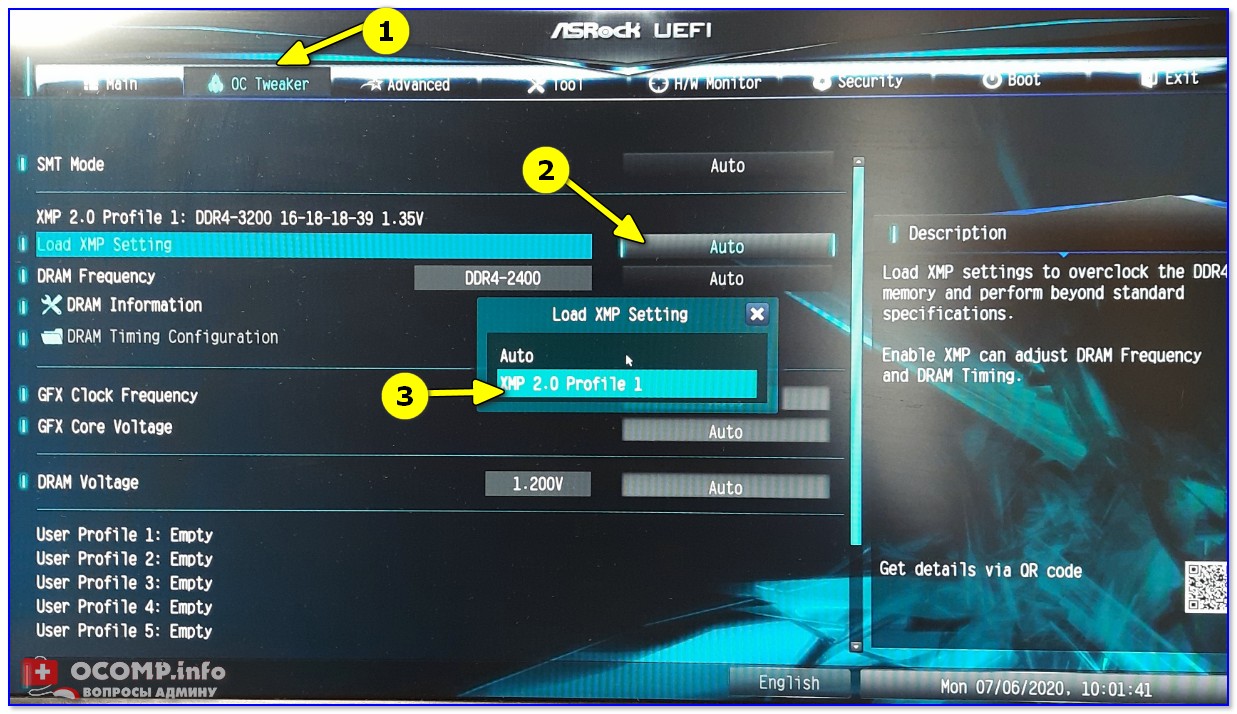
ASRock UEFI — загружаем XMP профиль
После этого вы сразу заметите как частота памяти (frequency) и вольтаж (voltage) были увеличены (в моем случае DDR4-2400 —> DDR4-3200, 1.200V —> 1.350V).
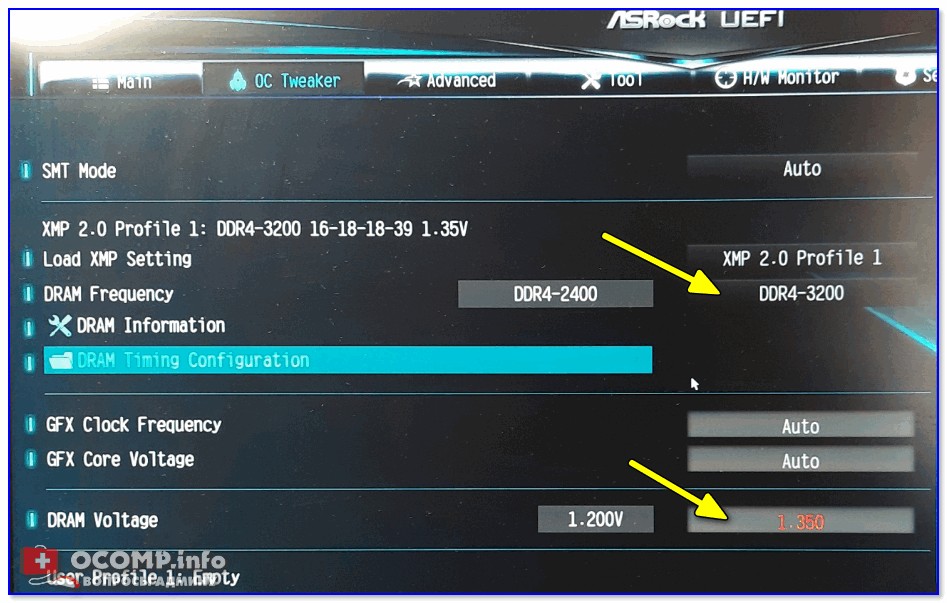
Значения частоты и вольтажа поменялись!
Не забудьте сохранить настройки после произведенных изменений (клавиша F10 / Save And Exit).
MSI
Среди списка настроек UEFI нужно найти строку «Extrime Memory Profile (XMP)» и нажать на ней Enter (��).
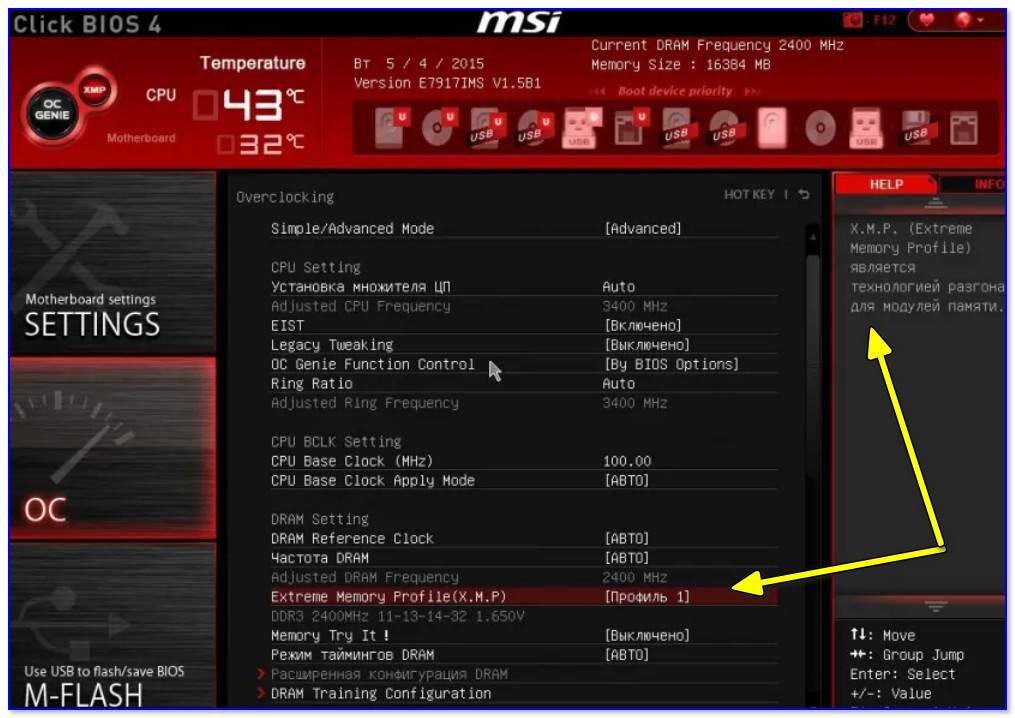
MSI — меняем частоты памяти
Во всплывшем окне выбрать один из профилей.
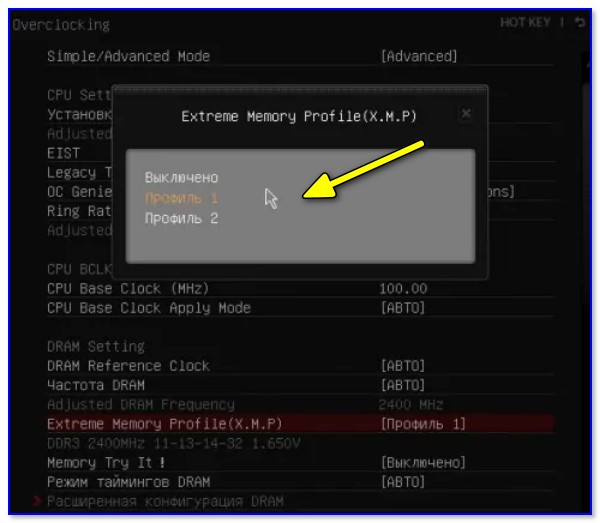
После также сохранить настройки, нажав на клавишу F10. После перезагрузки компьютера — ОЗУ будет работать на «новой» повышенной частоте.
Gigabyte
Рекомендую сразу же после входа в BIOS (UEFI) переключиться в классическое меню (нажав по ссылке «Classic» в верхней части окна).
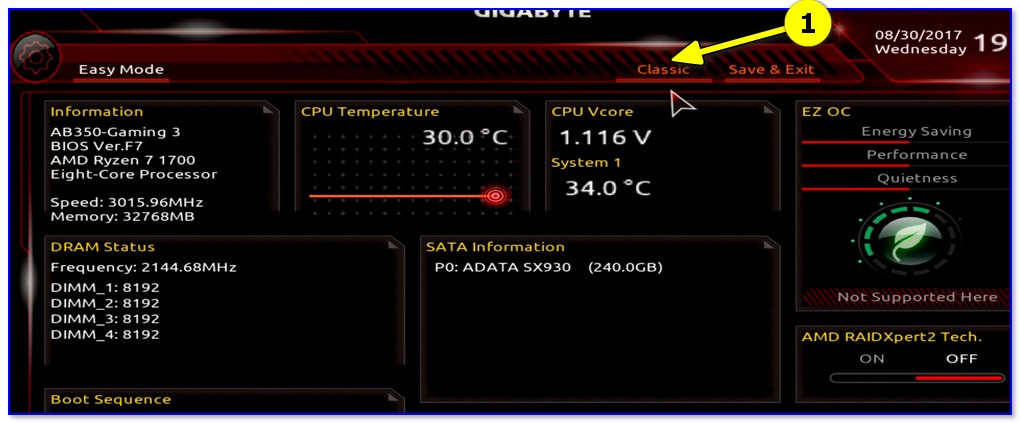
Настройка BIOS (UEFI) на примере Gigabyte AB350-Gaming
Далее в разделе «M.I.T» в строке «X.M.P» укажите один из профилей (в моем случае первый).
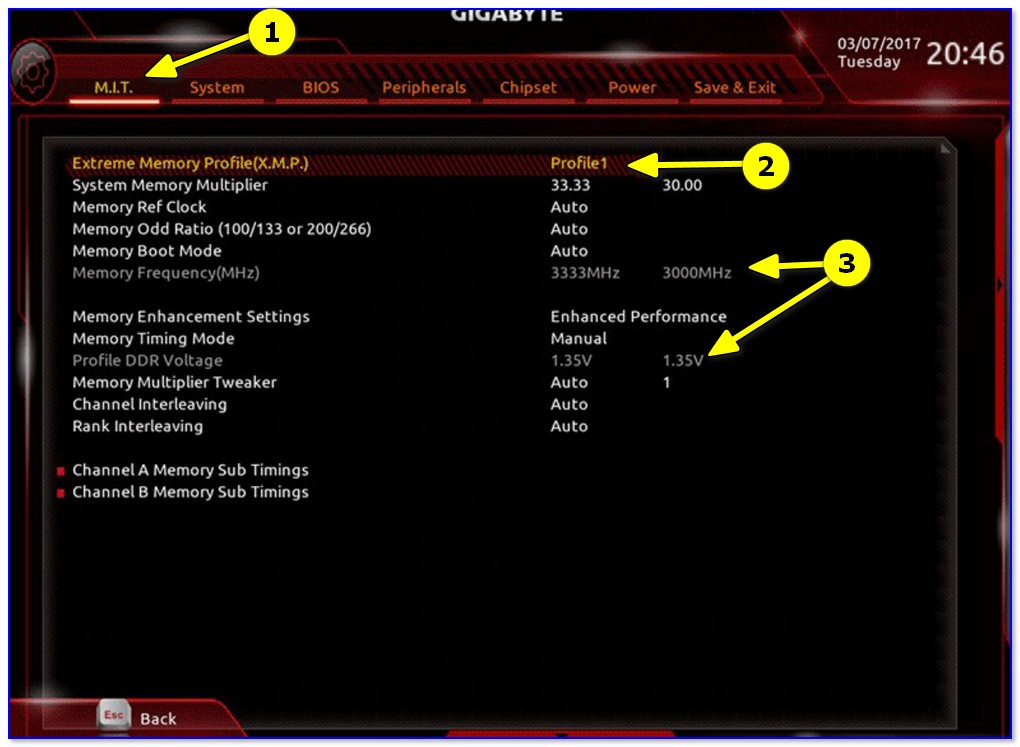
Раздел M.I.T — загружаем XMP
После, также, как и на др. платах, сохраните настройки (F10).
Тестирование
Для начала откройте диспетчер задач (Ctrl+Shift+Esc) , вкладку «Производительность / Память» : в строке скорость будет представлена текущая частота (после разгона это значение должно вырасти).
Если у вас не Windows 10 — вместо диспетчера задач можете воспользоваться спец. утилитами для просмотра характеристик.
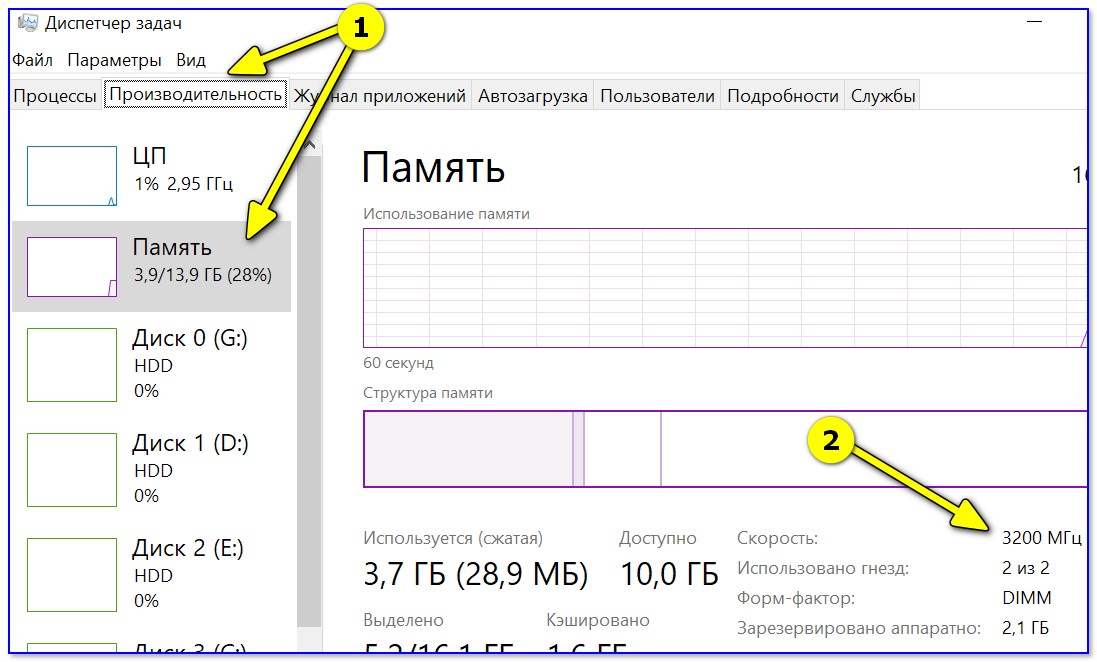
Диспетчер задач — память / Windows 10
Вообще, стоит отметить, что после того, как частота ОЗУ по умолчанию была изменена (тем более, если вы вручную указали даже больше, чем стояло в XMP профиле) — компьютер/ноутбук далеко не всегда может вести себя стабильно.
�� Поэтому, крайне желательно после разгона ОЗУ провести «парочку» проверок (ссылки на них ниже):
- Как выполнить стресс-тест процессора и системы в целом (с помощью AIDA 64);
- Стресс-тест видеокарты: проверка на надежность и стабильность (с помощью FurMark).
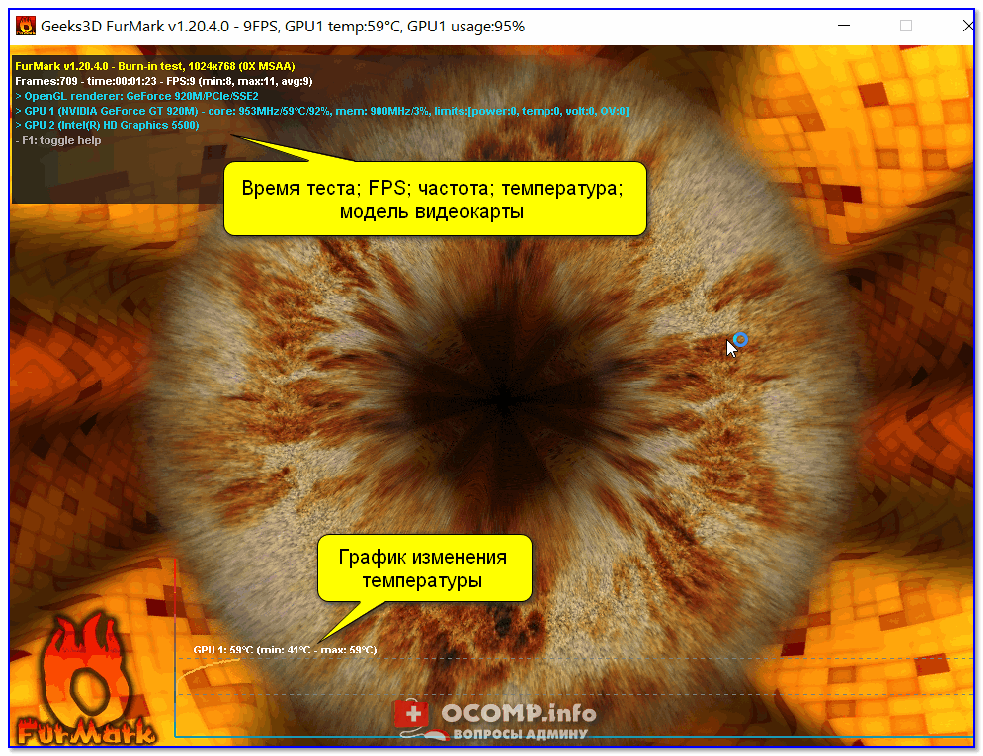
FurMark — стресс-тест в действии (крутится бублик)
Разумеется, во время выполнения тестов не должно появляться синих экранов, зависаний, перезагрузок и пр. Если это происходит — значит вероятнее всего ваше оборудование не держит завышенные частоты. Попробуйте их несколько снизить , а потом заново провести тесты.
�� Кстати, весьма неплохим тестом может стать какая-нибудь 3D игра (особенно, достаточно нагружающая ваше железо). Если часик-другой никаких проблем в игре не возникло, и она ведет себя также, как и раньше — значит разгон прошел успешно!

На сим пока всё. Дополнения по теме — приветствуются!