
Решение ошибки «Требуется подтверждение оплаты» в App Store. Существует проблема с оплатой предыдущей покупки как убрать Обновляем платежную информацию в устройстве Apple
Категорически всех приветствую! «Требуется подтверждение оплаты» – это, пожалуй, одна из самых неприятных ошибок, с которой можно столкнуться при использовании App Store. Ведь она блокирует абсолютно любые действия с магазином приложений – доходит до того, что нельзя скачать или обновить даже бесплатные программы и игры.
Хотя, казалось бы, если за приложение не надо платить, то причем здесь какие-то сведения об оплате? Я же хочу загрузить бесплатную программу. Ребята из Apple, вы как там, ничего не перемудрили? Впрочем, что у них спрашивать – все равно никакого ответа не будет. Поэтому, давайте разбираться во всем этом безобразии самостоятельно. Поехали же!
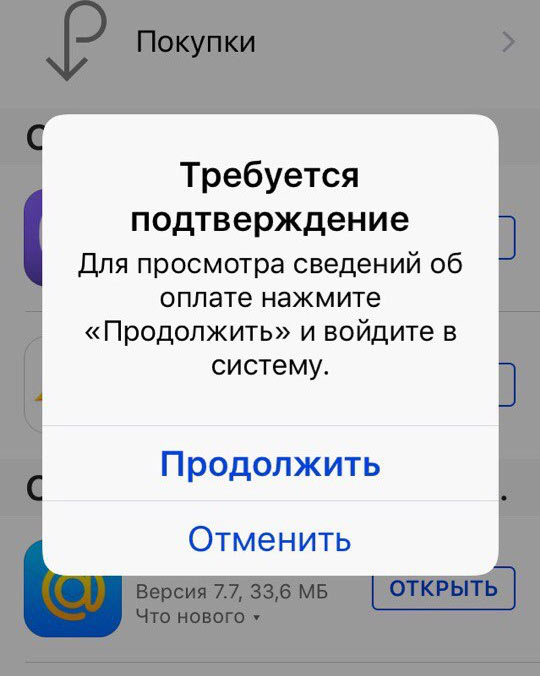
Итак, вот полный текст ошибки:
Требуется подтверждение. Для просмотра сведений об оплате нажмите «Продолжить» и войдите в систему.
Исходя из этого можно сделать только один вывод – от нас хотят чтобы мы подтвердили тот способ оплаты (банковская карта, сим-карта) для своей учетной записи Apple ID, при помощи которого будем совершать покупки. Если говорить коротко – хотят денег. Но зачем это требуется даже при скачивании бесплатных приложений?
Все дело в том, что если вы столкнулись с ошибкой «Требуется подтверждение оплаты. Для просмотра сведений…», то за вашей учетной записью числится долг. Это может быть неоплаченное:
- Платное приложение.
- Подписка.
И таким образом, до момента погашения долга, все операции с App Store будут недоступны для вашего Apple ID. И что теперь со всем этим делать?
Перво-наперво, для предотвращения дальнейшего списания денег, необходимо:
Кстати, здесь же, в информации об учетной записи стоит заглянуть в раздел «История покупок» и посмотреть, не задолжали ли вы чего (строчка «Итого к оплате»)?
Все проверили, отменили, никому ничего не должны? Можно начинать полноценно пользоваться App Store! Однако, если долг все-таки есть и Apple продолжает настойчиво требовать подтвердить способ оплаты, то у нас есть три пути:
- Пополнить баланс платежного средства и все-таки сделать то, что от нас просят – заплатить.
- Забыть про учетную запись Apple ID и завести новую. Карту, привязанную к старой учетке не пополнять – деньги спишутся автоматически.
Если ваш выбор – оплатить, то впоследствии эти средства можно попробовать вернуть (не затягивайте решение этого вопроса!). У меня В комментариях к которой люди пишут о том, что данная операция вполне реальна.
Правда, для этого придется и немного поговорить с ним. Но, на мой взгляд, сохраненная учетная запись Apple ID и отсутствие на ней каких-либо задолженностей стоит того, чтобы потратить некоторое время на разбирательства.
P.S. Поставь «лайк», получи +23% к удаче во время разговора с оператором Apple! Думаете, шутка? Ничего подобного – это действительно работает. Проверяем!:)
P.S.S. Ну и конечно же, пишите в комментарии истории, вопросы и результаты борьбы с ошибкой «требуется подтверждение сведений об оплате» – ваш опыт может быть полезен многим!
Теперь для оплаты понравившегося альбома, фильма, приложения или игры хватит и вашего номера телефона.
Пока Apple работает только с двумя российскими сотовыми операторами — Билайном и МегаФоном.
Билайн стал одним из первых операторов, подключивших мобильный биллинг для оплаты покупок в iTunes, App Store, Apple Music и iBooks — ранее такая услуга была доступна только абонентам немецкого оператора О2. С октября 2015 года они могли выбрать номер телефона в качестве предпочтительного способа оплаты. Если это было сделано, в дальнейшем счета приходили уже от сотового оператора — как для абонентов, заключивших 2-летний контракт на услуги связи, так и для пользователей, работающих по предоплате.
Пользователи Мегафона получили возможность подключить оплату со счета мобильного телефона 3 ноября 2016 года.
Теперь при настройке своего Apple ID абоненты Билайна и МегаФона могут привязать оплату к номеру мобильного телефона. Вводить данные платежной карты больше нет необходимости.

Изменить способ оплаты можно по пути Настройки -> iTunes Store, App Store :

Здесь необходимо выбрать способ оплаты Мобильный телефон , ниже ввести номер телефона Билайна или МегаФона, а затем ввести код, полученный через SMS.

Услуга доступна всем российским клиентам «Билайна» и «МегаФона» в рамках постоплатных и предоплатных тарифных планов. Совершать покупки в Apple Store, iTunes Store, Apple Music и т.д. можно со всех устройств, связанных с Apple ID, для которого произведено подключение услуги.
Работает ли у вас оплата покупок из App Store, iTunes Store через номер телефона в Билайне и МегаФоне, друзья?
Сразу оговорюсь, что данная возможность в России пока доступна только для абонентов Билайн. Когда будут подключены МТС, Мегафон, Теле 2 и другие операторы неизвестно.
Как подключить?
В iTunes находите меню сведений об учётной записи. Там выбираете соответствующий пункт.
Логинимся под своим Apple ID и паролем.

Находим в Информации об учётной записи Способ оплаты. Жмём “Правка”.

В появившемся информационном окне выбираем Способ оплаты – Мобильный телефон.

Далее нужно ввести свой номер телефона. И нажать кнопку “Отправить”. Вам на телефон в течение минуты прийдёт СМС с четырёхзначным кодом подтверждения. Этот код нужно вбить в поле ниже. Не забудьте после этого нажать кнопку “Готово”, чтобы информация попала в базу Apple.

Теперь можно осуществлять покупки в App Store, а деньги будут списываться со счёта мобильного.
Как работает и для чего это нужно?
Покупки работают так: вначале спишется сумма со счёта App Store (у меня там оставались 2.34), а затем оставшаяся сумма за покупку (в данном случае 12.66). В будущем списываться будет всё со счёта телефона. О каждой покупке будет приходить оповещение по СМС.

Такой способ оплаты удобен родителям, если они не хотят настраивать семейный доступ или делать банковскую карту ребёнку.
Также могут радоваться те, кто не хочет “светить” и привязывать свою банковскую карту к Apple ID.
Лично мне такой способ удобен тем, что баланс телефона я пополняю с помощью WebMoney и стараюсь все покупки в сети делать именно через эту платёжную систему. Это не реклама. Я терпеть не могу WebMoney, но вынужден с этой системой работать. Поэтому почему бы не сделать себе этот факт в плюс.
Всем спасибо за внимание!
Как при закачке бесплатного, так и при покупке платного контента в магазине App Store пользователи устройств от Apple сталкиваются с ошибкой «Существует проблема с оплатой прежней покупки». Она еще может сопровождаться рекомендацией об обновлении способа оплаты. Что делать в этой ситуации и как её убрать, будем разбираться далее.
Причины ошибки с оплатой предыдущей покупки в Apple
Ситуация довольно однозначная, она возникает, когда пользователь пытается приобрести платное приложение или подписку в магазине, но оплата так и не была произведена. В результате этого «товар» пользователь получил, т.к. App Store дает возможность оплатить покупку при следующем заказе. Но при следующей попытке скачать с магазина Apple даже бесплатное ПО – система оповещает об ошибке, потому что у вас имеются неоплаченные счета. Таким образом причин того, что оплата предыдущей покупки не осуществилась может быть две:
- На балансе вашей банковской карты не хватило средств. Такое случается с каждым, кто имеет несколько карт и не осведомлен о точной сумме, которая имеется на балансе. Владелец карты мог просто забыть о том, что накануне совершал покупки подарков для своих близких на минувший праздник и средств на карте гораздо меньше, чем он предполагал.
- Платеж не прошел по причине окончания срока службы карты. Это легко можно проверить на обратной стороне карты. Каждая карта оснащена этими данными, они расположены ниже номера карты.
Определяем покупку, с которой возникла проблема с оплатой
Для исправления проблемы «Существует проблема с оплатой предыдущей покупки» нужно определить, что вы покупали в прошлый раз, необходимо просмотреть историю покупок. Для этого можно воспользоваться приложением iTunes, установленным на вашем компьютере.
- Откройте программу и нажмите на пункт «Учетная запись» в меню.
- Нажмите войти и введите свои данные для доступа в Apple ID.
- Далее нажмите на пункт меню «Учетная запись» и выберите «Просмотреть».
- Откройте пункт «История покупок» и нажмите «Смотреть все».
- В следующем окне вы можете ознакомиться с программами, которые вы скачивали в App Store за все время использования Apple-устройства.
Как посмотреть историю скачивания приложений на iPhone
Вы можете просмотреть историю и через iPhone или iPad, для этого:

Обновляем платежную информацию в устройстве Apple
Устраняем проблему «Существует проблема с оплатой предыдущей покупки» с банковской картой. Если у вас закончился срок действия карты – идем в банк и меняем на новую, в некоторых банках потребуется написать заявление на обновление карты. Процедура получения новой карты обычно занимает не более двух недель. Средства, которые были на старой карте останутся на вашем счету. Пополните карту для дальнейших покупок. И совершите оплату по задолженности в магазине Apple. Теперь необходимо обновить информацию по вашему ID. Перед тем, как это сделать, убедитесь:
- Что ваши личные данные совпадают с данными банка, который вы используете при оплате.
- Счет, с которого производится оплата не заблокирован и платежеспособен.
- Для смены способа оплаты покупок в App Store и iTunes вы должны оплатить все неоплаченные покупки, после чего вы сможете сменить карту.
Откройте свое устройство iPhone или iPad:

Как запретить покупки в iTunes
Если вы не хотите попасть в подобную ситуацию в дальнейшем, предотвратите случайные покупки или неумышленные продления платных подписок при помощи специального ограничения. Для этого:

Для полного отказа от совершения дальнейших покупок в сервисах Apple – удалите все платежные данные из устройства и проблема с оплатой предыдущих покупок будет решена раз и навсегда.
Как это исправить, если вы не можете успешно подтвердить Apple ID

Обновлено Лиза Оу / 15 июля 2021 г., 16:30
Если вы только что купили новое устройство Apple, такое как iPhone, iPad или MacBook Pro, вам необходимо войти в систему под своим Apple ID, чтобы впервые использовать некоторые функции, такие как Настройки, App Store, ITunes магазин, и ICloud. Однако иногда могут возникать проблемы: вы не можете проверить Apple ID даже с правильным именем пользователя и паролем.
Странно то, что некоторые люди сообщают, что они не могут подтвердить Apple ID на одном устройстве, в то время как им удается это сделать на другом устройстве. Слишком много факторов может вызвать такие проблемы. Но не волнуйтесь. Вы можете просто следовать инструкциям в этом сообщении, чтобы решить проблему.

- Часть 1: 4 способа исправить это, когда вы не можете подтвердить Apple ID
- Часть 2. Что делать, если вы не можете подтвердить Apple ID для выхода
- Часть 3: не удается проверить Apple ID при обновлении приложений
- Часть 4. Часто задаваемые вопросы о невозможности проверки Apple ID
1. 4 способа исправить это, когда вы не можете подтвердить Apple ID
Вам часто требуется подтвердить свой Apple ID и пароль на устройстве Apple, особенно когда вы его только что купили. Вы ввели имя пользователя и пароль, затем нажали Вход, но попал в уведомление: Ошибка проверки Apple ID or Произошла ошибка при подключении к вашему Apple ID. Попробуйте следующие методы, чтобы исправить это:
Исправление 1. Проверьте, может ли приложение «Настройки» получить доступ к сетевому подключению.
Шаг 1 Откройте приложение Настройки приложение и введите WLAN настройки.
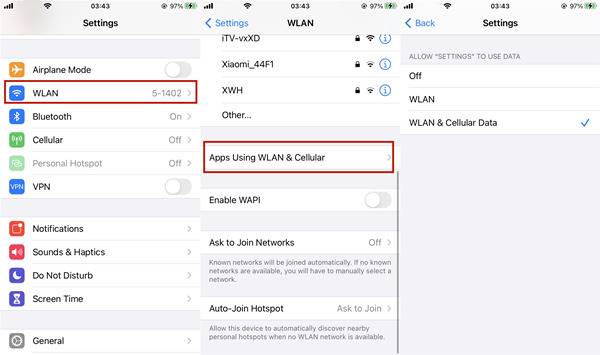
Шаг 2 Прокрутите вниз и нажмите Приложения, использующие WLAN и сотовую связь, А затем выберите Настройки приложение
Шаг 3 Убедитесь в том, WLAN и сотовые данные функция.
Исправление 2: используйте другое сетевое подключение
Enter WLAN в Настройки app и выберите используемый сигнал Wi-Fi. Затем нажмите на Забыть эту сеть. После этого подключитесь к другой сети или воспользуйтесь сотовой связью. Если вы использовали сотовую связь, попробуйте переключить ее на сеть WLAN.
Исправление 3: сбросить настройки сети
Шаг 1 Откройте приложение Настройки приложение, затем введите Общие настройки.
Шаг 2 Прокрутите вниз и нажмите Сброс.
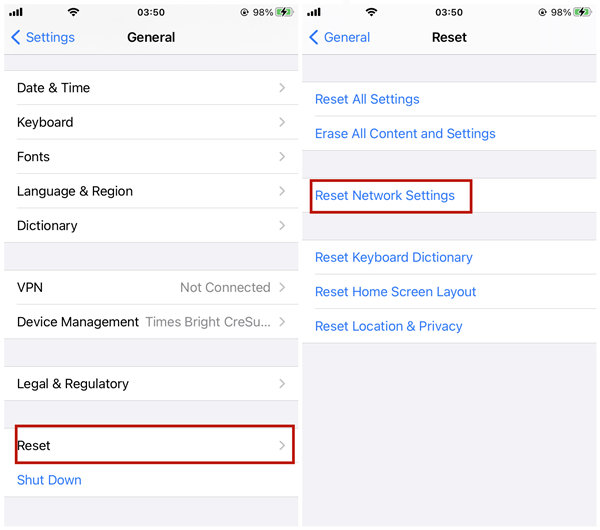
Шаг 3 Нажмите Сброс настройки сети. Затем просто введите код доступа к экрану, чтобы сбросить настройки сети.
Исправление 4. Обновите iOS до последней версии.
Откройте приложение Настройки приложение и введите Общие. Затем проверьте, есть ли более новая версия iOS. Обновите свою iOS до последней версии.

FoneLab Помогает вам разблокировать экран iPhone, удалить Apple ID или его пароль, удалить экранное время или пароль ограничения в секундах.
- Помогает вам разблокировать экран iPhone.
- Удаляет Apple ID или его пароль.
- Удалите экранное время или пароль ограничения в секундах.
2. Что делать, если вы не можете подтвердить Apple ID для выхода
В отличие от других учетных записей в Интернете, вы должны предоставить свой пароль Apple ID, когда хотите выйти из системы. Если вы забыли пароль и не можете подтвердить свой Apple ID для выхода, вы можете использовать Разблокировщик FoneLab для iOS в удалить Apple ID без пароля. Он очень профессионально обрабатывает различные заблокированные сцены iOS. Вот его ключевые особенности.
Ключевые особенности:
- Удалите его, если не можете подтвердить Apple ID для выхода.
- Удалите экранный пароль, Touch ID и Face ID на различных устройствах Apple.
- Работает как на Windows, так и на Mac и совместим с последней версией iOS 14.
FoneLab Помогает вам разблокировать экран iPhone, удалить Apple ID или его пароль, удалить экранное время или пароль ограничения в секундах.
- Помогает вам разблокировать экран iPhone.
- Удаляет Apple ID или его пароль.
- Удалите экранное время или пароль ограничения в секундах.
Как это исправить, если вы не можете подтвердить Apple ID для выхода
Шаг 1 Бесплатно загрузите, установите и запустите FoneLab iOS Unlocker на вашем Windows или Mac. Выбирать Удалить Apple ID.

Шаг 2 Подключите свой iPhone (или другие устройства iOS) к компьютеру с помощью кабеля для передачи данных, затем разблокируйте iPhone. Вы можете увидеть уведомление на экране. Просто коснитесь Доверие доверять компьютеру.
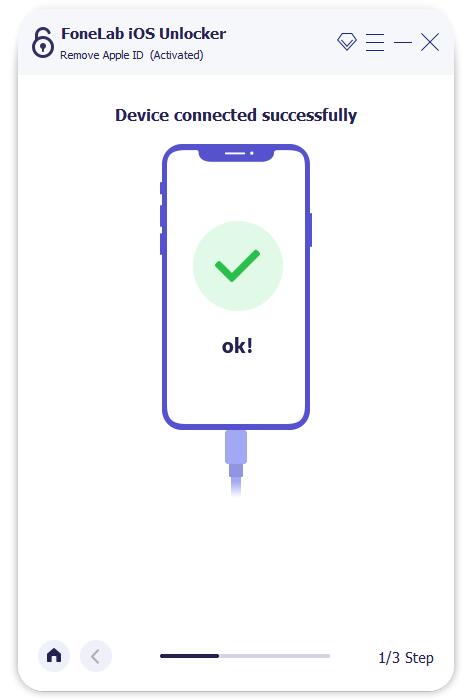
Шаг 3 Прочтите предупреждение, затем щелкните значок Начать кнопку, чтобы удалить Apple ID.

Это займет несколько минут. Программа удалит существующий Apple ID на устройстве во время перезагрузки. Когда это будет сделано, вы увидите экран с уведомлением об успешном выполнении ниже:
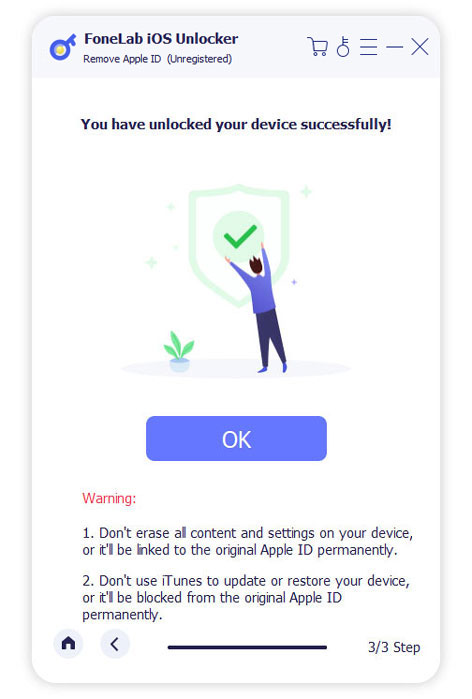
3. Не удается проверить Apple ID при обновлении приложений.
если ты изменил Apple ID на устройстве, а некоторые приложения были загружены из App Store с использованием старого идентификатора Apple ID, вы не можете напрямую обновить эти приложения. Как только вы попытаетесь это сделать, вам будет предложено ввести Apple ID и пароль, которые использовались для установки приложений. Если вы не можете проверить Apple ID для обновления приложений, просто удалите приложения и повторно загрузите их из App Store, используя новый Apple ID.
4. Часто задаваемые вопросы о невозможности проверки Apple ID
1. Как вы подтверждаете свой адрес электронной почты Apple ID?
Перейдите на страницу учетной записи Apple ID: appleid.apple.com. Щелкните значок Редактировать кнопку в правом верхнем углу. Нажмите Добавить Подробнее под достижимый в. Теперь введите свой адрес электронной почты. Проверьте свой почтовый ящик на наличие кода подтверждения, затем вернитесь и введите его, чтобы подтвердить свой адрес электронной почты Apple ID.
2. Как сбросить вопросы проверки Apple ID?
Откройте свой веб-браузер и перейдите на iforgot.apple.com, затем введите свой Apple ID. Выбирать Мне нужно сбросить мои секретные вопросы И нажмите Продолжить кнопка. Теперь введите свой пароль Apple ID и нажмите Продолжить. Затем просто следуйте приведенным инструкциям, чтобы сбросить вопросы проверки Apple ID.
3. Как исправить ошибку проверки Apple ID?
В большинстве случаев проблема с проверкой Apple ID вызвана проблемами с сетью. Попробуйте использовать другое сетевое соединение. Если не помогло, попробуйте сбросить настройки сети. Удаление устройства из Apple ID также иногда может решить проблему.
Заключение
Apple ID важен для пользователей устройств Apple. В этом посте мы говорили о том, как это исправить, если вы не можете успешно подтвердить свой Apple ID. Обычно это вызвано какой-либо сетевой проблемой. Если вам нужно выйти из Apple ID без пароля, лучшим инструментом будет Разблокировщик FoneLab для iOS.
FoneLab Помогает вам разблокировать экран iPhone, удалить Apple ID или его пароль, удалить экранное время или пароль ограничения в секундах.
- Помогает вам разблокировать экран iPhone.
- Удаляет Apple ID или его пароль.
- Удалите экранное время или пароль ограничения в секундах.
Статьи по теме
- Разблокировать Apple ID
- Обойти блокировку активации iCloud
- Инструмент разблокировки Doulci iCloud
Как избавиться от ошибки Требуется подтверждение в App Store?
Анна
Пытаюсь обновить/скачать приложения в App Store и постоянно получаю ошибку «Требуется подтверждение». Как это исправить?
Проблема, с которой вы столкнулись, связана с ошибкой проведения платежа по карте, привязанной к учетной записи Apple ID. Все, что вам необходимо сделать — повторно указать реквизиты своей карты, включая CVV-код.
Если повторный ввод данных не помог исправить ошибку «Требуется подтверждение», выполните следующее:
1. Выйдите из учетной записи Apple ID. Выполнить это можно в магазине App Store на вкладке Подборка.
2. Перезагрузите iOS-девайс, зажав клавишу Power + Home и удерживайте до появления логотипа Apple.
3. Повторно авторизуйтесь, используя свой Apple ID.
Еще одной причиной такой ошибки может стать недостаточная сумма на счету привязанной карты. При покупке приложения в App Store вы могли его загрузить, но списание с карты не произошло. В таком случае вы не сможете обновлять и устанавливать приложения до момента погашения образовавшейся «задолженности».
Как исправить ошибку «Требуется подтверждение оплаты» при загрузке приложений из App Store
Не могу скачивать приложения из App Store, появляется ошибка: Требуется подтверждение. Для просмотра сведений об оплате нажмите «Продолжить» и войдите в систему. Что делать?
Если при попытке скачивания приложений на iPhone отображается подобная ошибка, скорее всего, у вас имеется задолженность в магазине Apple или на выбранном способе оплаты не хватает средств для продления подписки.
Вот, что нужно делать в таком случае:
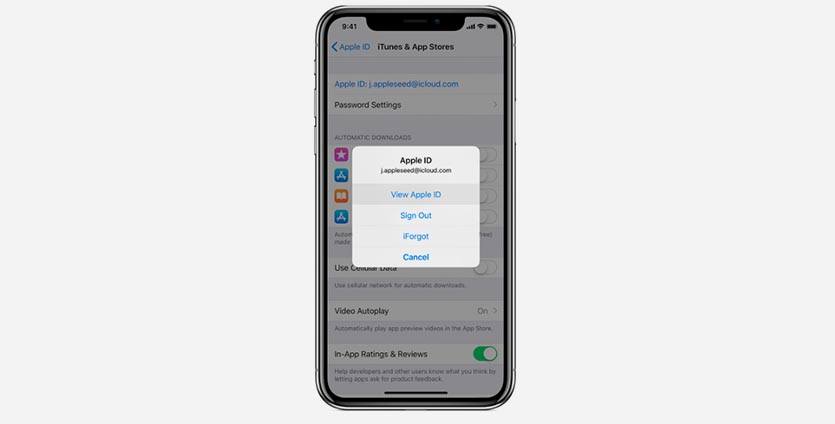
1. Перейдите в Настройки – Учетная запись Apple ID – iTunes Store и App Store и нажмите на свою учетную запись.
2. Выберите пункт Посмотреть Apple ID и авторизуйтесь при помощи Touch ID или Face ID.
3. Перейдите в раздел Подписки и посмотрите дату продления существующих подписок. Если недавно требовалось продлить подписку, а средств на счету не хватило, возможно появление указанной ошибки.
4. Вернитесь в предыдущее меню и перейдите в раздел История покупок. Здесь будут отображаться последние скачанные программы, купленные приложения и оплата подписок.
По истории платежей тоже можно найти последние неоплаченные покупки, суммы которых могут превышать остаток баланса. Так поймете, сколько вы должны магазину Apple и на какую сумму пополнять счет.
Если после проделанных манипуляций ошибка не пропадет, следует обратиться в службу поддержки Apple.