
Movavi Support
Как стабилизировать видео (уменьшить дрожание камеры)?
Изменено: Вт, 22 Май, 2018 на 9:53 AM
Обратите внимание: данный функционал доступен в программе Movavi Видеоконвертер 17, Movavi Видеоконвертер 18 Премиум и выше.
1) Нажмите на кнопку Редактировать рядом с видео, которое хотите стабилизировать.
2) Откроется окно редактирования. В нем перейдите на вкладку Стабилизация.
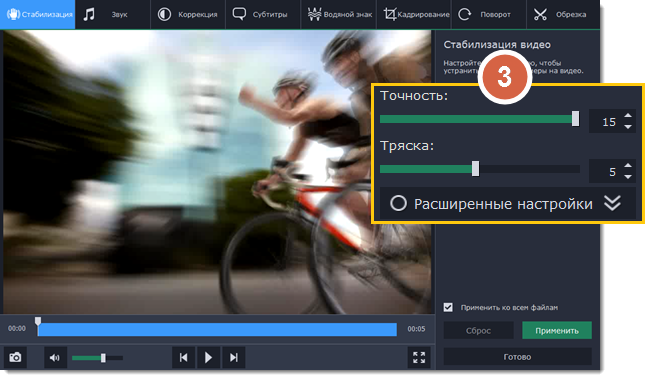
3) Настройте стабилизацию, используя следующие параметры:
Точность: влияет на точность анализа видео. Высокая точность гарантирует лучший результат, но занимает больше времени.
Тряска: установите, насколько сильно тряска будет видна на видео.
Нажмите на стрелку под ползунком, чтобы открыть расширенные настройки.
Радиус: при стабилизации каждый объект на видео корректируется с помощью пикселей из окружающей его области. Радиус определяет, насколько большой будет эта область. Используйте небольшой радиус для динамичных видео, чтобы не допустить смешивания объектов друг с другом и сохранить больше деталей.
Сглаживание: ограничивает ускорение камеры. Для лучшего результата используйте более крупные значения для более-менее неподвижных видео. Слишком высокое значение сглаживания может ограничить горизонтальные движения камеры.
Обрезка краев: после устранения движения на видео могут остаться артефакты, например, расплывчатые области вокруг краев кадра.
- Без обрезки: края останутся нетронутыми. Лучше всего использовать при небольшой тряске на видео.
- Фиксированная: видео будет обрезаться до определенного размера, чтобы избавиться от краев.
- Адаптивная: в зависимости от силы тряски к проблемным фрагментам видео будет применено приближение, чтобы избавиться от трясущихся краев.
4) Когда все готово, нажмите Применить.
Чтобы использовать такие же настройки стабилизации для всех файлов в списке, поставьте галочку в поле Применить ко всем файлам.
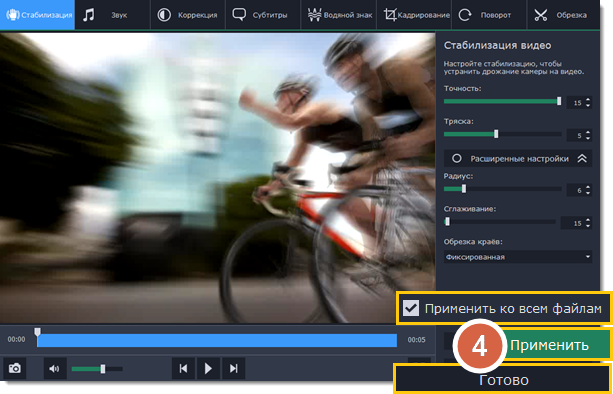
Нажмите Готово, чтобы закрыть окно редактирования. Стабилизация будет применена к видео после конвертации.
Была ли эта статья полезной? Да Нет
К сожалению, мы не смогли помочь вам в разрешении проблемы. Ваш отзыв позволит нам улучшить эту статью.
Статьи по теме
To offer you a better experience, this site uses profile cookies, including cookies from third parties. By closing this pop-up, scrolling down the page or clicking on any element on the page, you consent to the use of cookies and agree to Movavi using your personal data in accordance with our Privacy Policy. You also confirm that you meet the minimum age requirements. Read our Privacy Policy.
Стабилизация видео
На любительских видео часто можно заметить дрожание камеры, в особенности если снимать видео на ходу или на камеру без встроенной стабилизации видео.
Шаг 1:
На монтажном столе выберите клип, который вы хотите стабилизировать. Стабилизация длинных видео занимает долгое время, поэтому иногда удобнее сначала разрезать их на небольшие части.
Шаг 2:
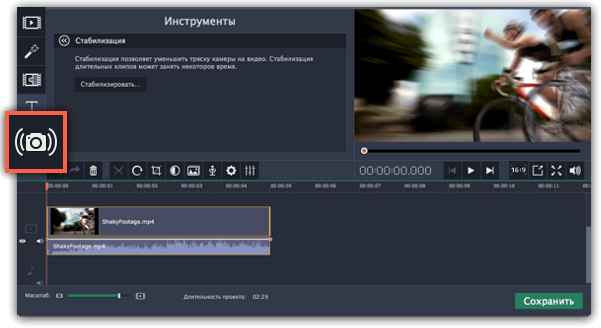
Нажмите на кнопку Стабилизация на левой боковой панели.
Подсказка: Если кнопки нет на панели, разверните окно на весь экран либо нажмите кнопку Другие инструменты и выберите Стабилизация в списке.
Шаг 3:
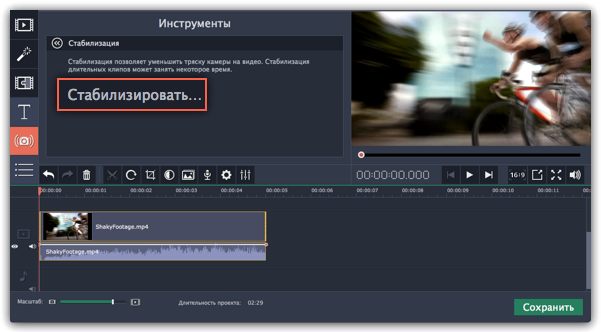
Нажмите Стабилизировать, чтобы открыть настройки стабилизации.
Шаг 4:
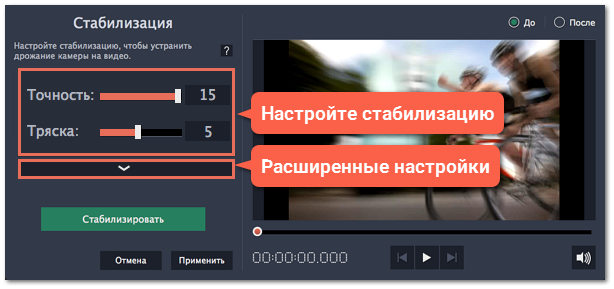
Настройте стабилизацию, используя следующие параметры:
Точность: влияет на точность анализа видео. Высокая точность гарантирует лучший результат, но занимает больше времени.
Тряска: установите, насколько сильно тряска будет видна на видео.
Нажмите на стрелку под ползунком, чтобы открыть расширенные настройки.
Радиус: при стабилизации каждый объект на видео корректируется с помощью пикселей из окружающей его области. Радиус определяет, насколько большой будет эта область. Используйте небольшой радиус для динамичных видео, чтобы не допустить смешивания объектов друг с другом и сохранить больше деталей.
Плавность: ограничивает ускорение камеры. Для лучшего результата используйте более крупные значения для более-менее неподвижных видео.
Обрезка краев: после устранения движения на видео могут остаться артефакты: например, расплывчатые области вокруг краев кадра.
Без обрезки: края останутся нетронутыми. Лучше всего использовать при небольшой тряске на видео.
Фиксированная: видео будет обрезаться до определенного размера, чтобы избавиться от краев.
Адаптивная: в зависимости от силы тряски на протяжении видео к проблемным фрагментам будет применено приближение, чтобы избавиться от трясущихся краев.
Шаг 5:
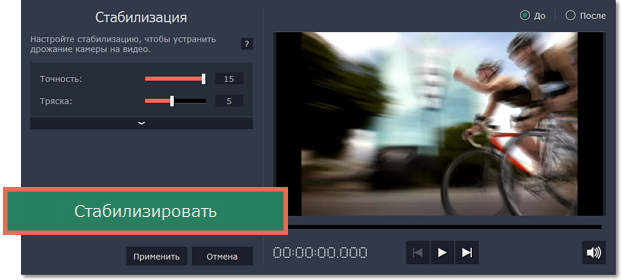
Нажмите Стабилизировать для начала обработки видео. Это может занять некоторое время в зависимости от длины видео и выбранных параметров.
Шаг 6:
После завершения процесса вы можете посмотреть получившееся видео в окне предпросмотра. Если вы довольны результатом, нажмите Применить , чтобы заменить исходный клип на стабилизированное видео. Если вы хотите изменить что-то еще, повторите шаги 4 и 5.
Стабилизированные копии файлов
При стабилизации в папке » \Мои Видеозаписи\Movavi Video Editor\Stabilized» будет создана копия оригинального файла с примененной стабилизацией. Эта копия будет в дальнейшем использоваться в проекте. Если вы удалите стабилизированную копию, в проекте будет использоваться оригинал без стабилизации, а на клипе вы увидите предупреждающий значок. В таком случае стабилизацию необходимо будет повторить.
Полезные советы по съёмке видео
При съёмке видео старайтесь не двигаться без необходимости. Если вам всё же необходимо передвигаться или вращать камеру, постарайтесь делать это медленнее.
Если это возможно, воспользуйтесь штативом. Не все штативы большие и громоздкие – некоторые легко поместятся в сумку.
Если у вас нет штатива, подойдет и любая точка опоры: поставьте камеру на плоскую поверхность или обоприте ее на что-либо.
При съёмке с рук постарайтесь держать камеру ближе к телу, обеими руками.
Проверьте настройки вашей камеры: возможно, в ней уже есть встроенная функция стабилизации.
Устранение неполадок
Появляется ошибка «Недостаточно свободного места»
При стабилизации видео на компьютере создается копия оригинального видео с применённой стабилизацией, которая потом используется вместо оригинала в проекте. По умолчанию, стабилизированные файлы создаются в папке » \Мои Видеозаписи\Movavi Video Editor\Stabilized» на основном диске. Если на этом диске недостаточно места, вы можете хранить стабилизированные видео в другом месте:
1. Откройте меню Настройки и выберите Параметры.
2. Перейдите на вкладку Файлы.

3. Нажмите кнопку с многоточием напротив поля Папка для стабилизированных видео и выберите новое расположение для таких файлов.
4. Нажмите ОК, чтобы сохранить настройки и попробуйте повторить стабилизацию.
Ошибка доступа к папке
Если вы меняли папку для сохранения стабилизированных файлов, возможно, у вашего пользователя нет доступа к этой папке, поэтому Видеоредактор не может создавать в ней файлы. Попробуйте сменить папку для сохранения стабилизированных видео на вкладке Файлы в параметрах программы.
Как создать эффект дрожания камеры
Если вы решили снимать со своего штатива и ищете способ добавить эффект дрожания камеры, вы находитесь в правильном месте.

Мария Матвеева
Время обновления: 23 Mar 2023 г.
Шаткие снимки камеры могут быть отличным дополнением к сценам погони за автомобилем или в любой другой сцене, которая пытается подчеркнуть движение. Съемка идеально неподвижного кадра и добавление эффекта дрожания камеры в постпродакшн-это, вероятно, лучший способ убедиться, что вы получите отличный финальный разрез вашего видео.
Если вы решили снимать со своего штатива и ищете способ добавить эффект дрожания камеры, вы находитесь в правильном месте, потому что в этом уроке мы предоставим вам всю информацию, необходимую для добавления эффекта дрожания камеры в ваше видео.
Как создать эффект дрожания камеры
Вам не нужны Adobe Premiere Pro или любые другие продвинутые программы для редактирования видео, чтобы создать эффект дрожания камеры , потому что программное обеспечение, такое как Wondershare Filmora, позволяет вам выполнить эту задачу быстрее.
Wondershare Filmora
Filmora — видеоредактор, который делает ваш процесс редактирования эффективным и увлекательным.

Wondershare Filmora: Лучший Инструмент Для Дрожания Камеры
Выполнение всех необходимых действий по редактированию видео, таких как обрезка, резка или даже поворот видеоклипов, — это легкий процесс в Filmora. Wondershare Filmora также предоставляет ряд чрезвычайно полезных эффектов, таких как зеленый экран или PIP, и его пользователи могут выбрать один из 8 различных эффектов дрожания камеры.
Чтобы начать добавлять эффекты дрожания камеры к вашим видео, вы должны сначала загрузить и установить последнюю версию Wondershare Filmora на свой Mac или ПК (нажмите кнопку Загрузить выше).
1. Сначала импортируйте видео
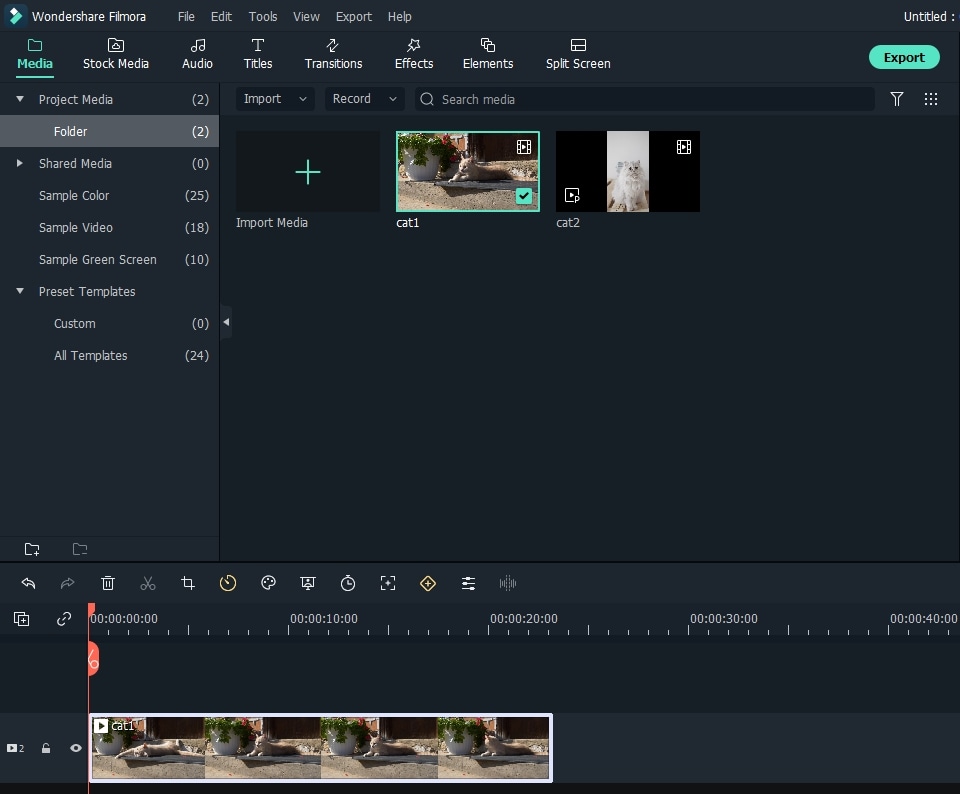
После того как вы успешно установили Filmora на свой компьютер, вы должны открыть редактор в полнофункциональном режиме. Нажмите на меню импорт и выберите опцию импорт медиафайлов, чтобы добавить видеоклипы на медиапанель редактора, а затем перетащите файлы, которые вы хотите отредактировать, на временную шкалу.
2. Редактирование видео (необязательно)
Удалите все части видеоклипов, которые вы не хотите включать в окончательную версию вашего видео, с помощью инструментов вырезать и обрезать. Объедините клипы, чтобы создать грубый срез вашего видео. Вы также можете добавить титры, переходы, оверлеи или музыку, чтобы сделать проект, над которым вы работаете, более полным.
3. Применяйте эффекты прямо сейчас
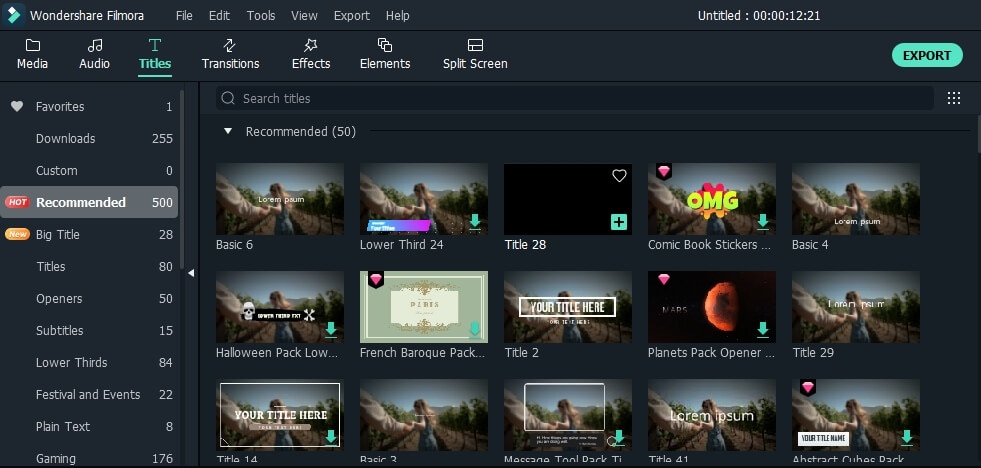
Применение визуальных эффектов является одним из последних шагов каждого процесса редактирования видео, поэтому после завершения всех других действий редактирования нажмите на значок эффектов и найдите категорию Shake.
Примечание: пожалуйста, скачайте последнюю версию Filmora, чтобы применить эффекты встряхивания.
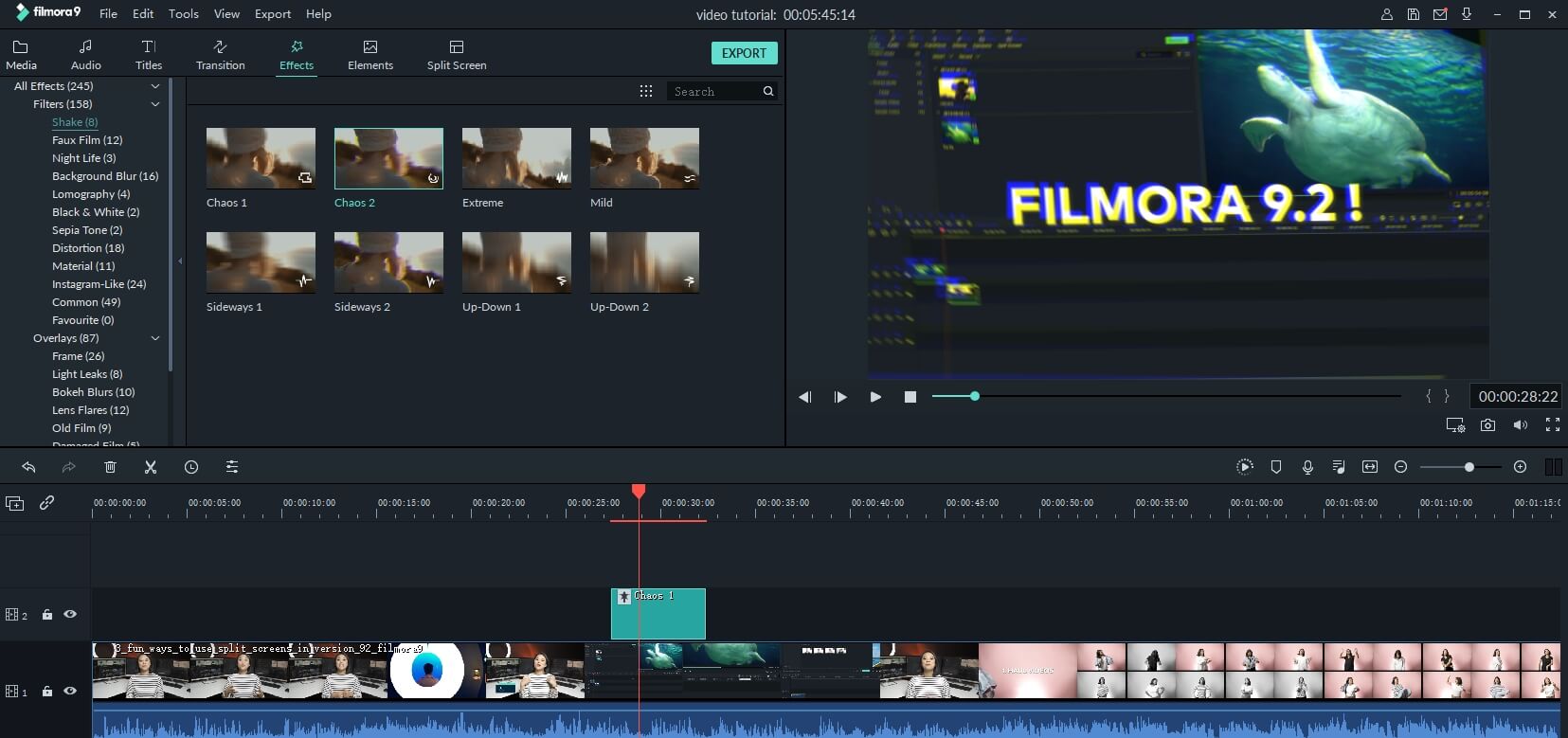
Вы сможете выбрать один из эффектов Chaos, Mild, Extreme, Up-Down или Sideways camera shake, и если вы хотите просмотреть эффект, дважды щелкните по нему. Выберите тот, который вы хотите добавить в свой видеоклип, и перетащите его на PIP-трек Filmora.

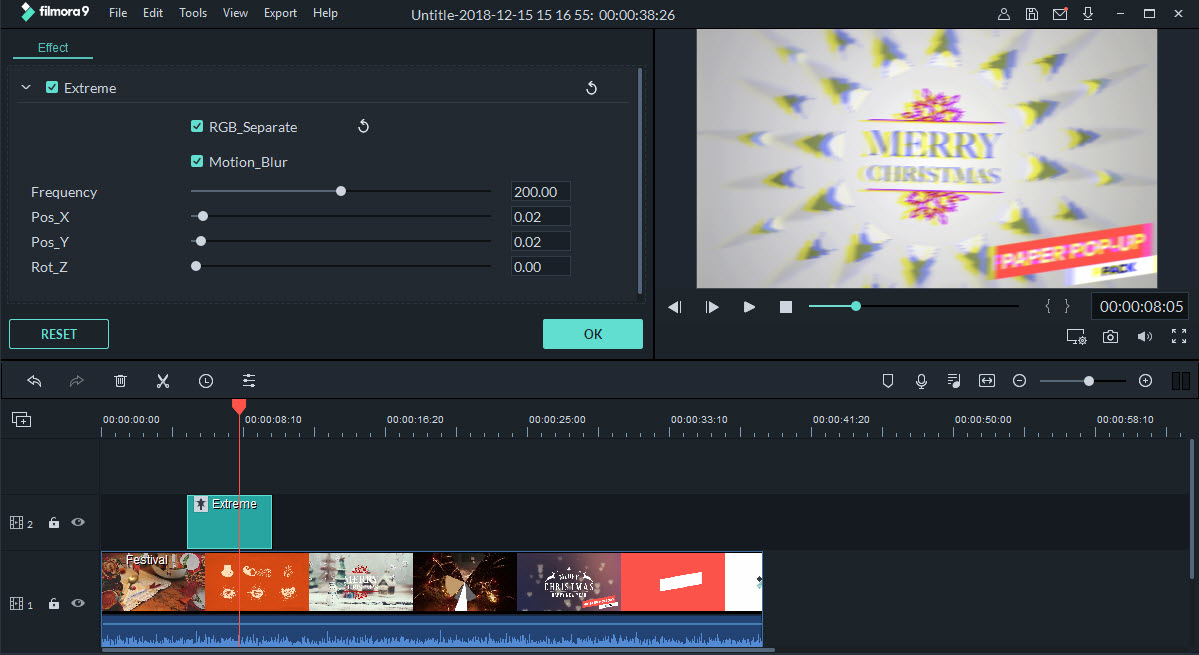
Чтобы настроить длительность эффекта, вы можете перетащить его сторону влево или вправо, и если вы хотите настроить частоту или интенсивность эффекта, дважды щелкните по нему и отрегулируйте эти значения с помощью ползунков, а затем нажмите кнопку ОК, чтобы сохранить внесенные изменения.
4. Экспорт видео
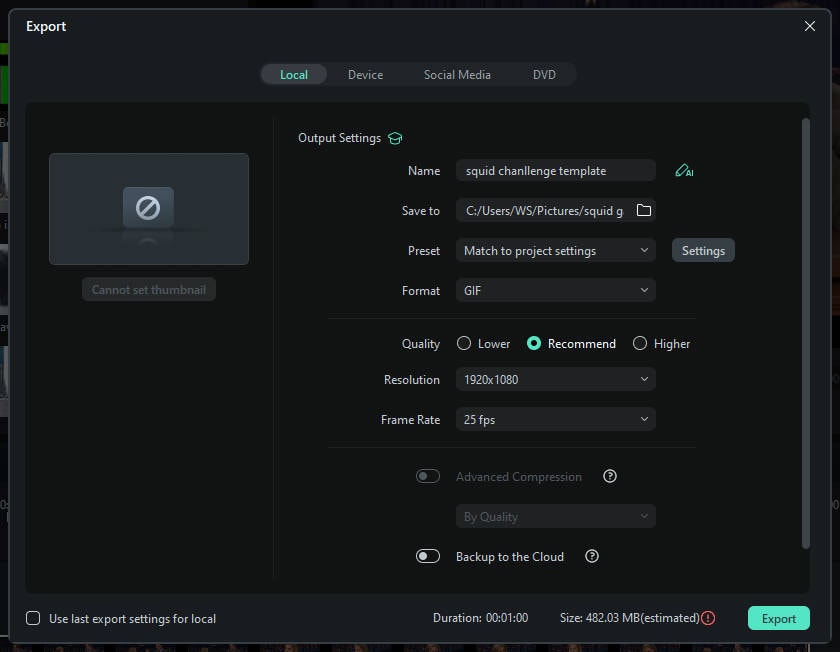
Нажмите на кнопку Экспорт, если вы считаете, что ваш проект завершен, и выберите выходной формат, разрешение видео и место на жестком диске, куда будет экспортирован видеоклип. Вы также можете экспортировать свое видео непосредственно в ouTube или Vimeo из Filmora.
Вывод
Создание видео-это творческий процесс, прежде всего, и визуальные эффекты, такие как дрожание камеры, могут быть использованы для выражения вашего творчества. Wondershare Filmora это программное обеспечение для редактирования, которое позволит вам раскрыть свой творческий потенциал и создать удивительные видео. Проверьте, что еще Filmora может сделать для вас.
Wondershare Filmora
Filmora — видеоредактор, который делает ваш процесс редактирования эффективным и увлекательным.
Как стабилизировать видео на компьютерах и смартфонах
Необходимость стабилизировать видео возникает при дрожании камеры. В этом случае кадры размазываются, зритель не может сфокусироваться на композиции. Устранить дефект можно несколькими способами. Поговорим о том, как стабилизировать видео при помощи инструментов, цифровых и оптических устройств. Также рассмотрим способы спасения уже созданных роликов. Узнаем, какая программа для стабилизации видео помогает устранить дрожь в кадре, и приведем варианты софта для компьютеров и мобильных устройств.
Способы стабилизации видео
Для понимания технологии нужно понять, что такое стабилизация видео, так как у термина есть несколько трактовок:
- Предотвращение дрожания камеры посредством съемки с использованием штативов и стедикамов.
- Устранение дефектов путем применения цифровых и оптических стабилизаторов, а также специального программного обеспечения.
Кинематографическая съемка всегда требует использования штативов – они предотвращают колебания камеры и фиксируют ее в нужном положении. Но при создании любительских видео оборудование используется редко – ролики снимают спонтанно, часто с неудобного расстояния, на ходу, из окна автомобиля. Обеспечить устойчивость камеры в этих случаях невозможно.
Зато можно использовать возможности отдельного оборудования. Пытаясь понять, как убрать дрожание видео, производители создали опции автоматической стабилизации. Последняя может быть цифровой или оптической. Цифровая стабилизация предполагает создание запаса пикселей для компенсации смещения кадра – проще говоря, оборудование снимает кадр большего размера, чем требуется. Что же касается оптического стабилизатора, то он позволяет избежать размытости изображения за счет встроенной системы гироскопов и компенсирующей линзы.
Альтернативное решение – программная стабилизация видео. Она позволяет работать с уже снятыми роликами и проводить их автоматическую обработку. Далее поговорим о том, как сделать стабилизацию видео с помощью софта и приведем перечень лучших программ.
Топ-5 программ для стабилизации видео на ПК
Больше, чем обычный видеоредактор. Movavi Video Editor помогает стабилизировать даже длинную видеозапись, добавить десятки визуальных эффектов и стикеров, склеить несколько роликов или объединить множество фрагментов в одну ленту.
Плюсы:
- Расширенный функционал;
- Интуитивно понятный интерфейс;
- Поддержка всех популярных форматов видео;
- Быстрая и эффективная стабилизация.
Минусы:
- Необходимо скачать программу и установить ее на ПК;
- Период бесплатного тестового использования ограничен.
Как стабилизировать видео при помощи Movavi Video Editor
Шаг 1. Установите Movavi Video Editor
Откройте скачанный файл и следуйте указаниям на экране.