
Скачивание файлов и папок из OneDrive или SharePoint
OneDrive для бизнеса SharePoint Server по подписке SharePoint Server 2019 SharePoint в Microsoft 365 OneDrive (для работы или учебы) Office.com OneDrive (для дома или персональный) OneDrive для Mac OneDrive для Windows SharePoint в Microsoft 365 для малого бизнеса Еще. Меньше
Вы можете скачать файлы и папки из Microsoft OneDrive, SharePoint в Microsoft 365, SharePoint Server по подписке или SharePoint Server 2019 на компьютер, выполнив всего несколько простых действий.
Примечание: Если вы регулярно скачиваете файлы из общей папки, вы можете добавлять и синхронизировать общие папки с вашим OneDrive.
- На сайте OneDrive, SharePoint в Microsoft 365, SharePoint Server по подписке или SharePoint Server 2019 выберите файлы или папки, которые нужно скачать.
- Чтобы скачать один или несколько файлов, выделите каждый элемент, щелкнув появившийся кружок флажка. (Ниже на левом изображении показаны элементы в представлении «Список», на правом — элементы в представлении «Плитки» или «Фотографии».) (Вы можете также выбрать несколько файлов одновременно. Для этого выберите один файл, прокрутите список вниз и щелкните последний нужный элемент, удерживая клавишу SHIFT.)
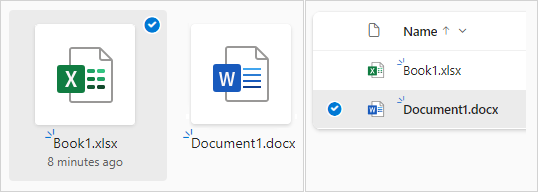
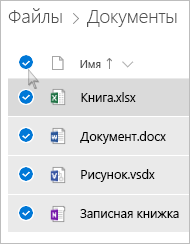
- Чтобы выбрать все файлы в папке, щелкните кружок слева от строки заголовков или нажмите клавиши CTRL+A.
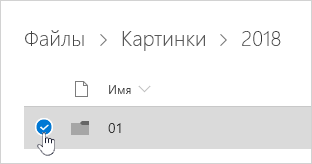
- Чтобы выбрать всю папку, а не только ее содержимое, возможно, вам потребуется вернуться на предыдущий уровень.

- Чтобы скачать один или несколько файлов, выделите каждый элемент, щелкнув появившийся кружок флажка. (Ниже на левом изображении показаны элементы в представлении «Список», на правом — элементы в представлении «Плитки» или «Фотографии».) (Вы можете также выбрать несколько файлов одновременно. Для этого выберите один файл, прокрутите список вниз и щелкните последний нужный элемент, удерживая клавишу SHIFT.)
- На верхней панели навигации нажмите Скачать. (Можно также щелкнуть правой кнопкой мыши файл, фотографию или папку и выбрать пункт Скачать).
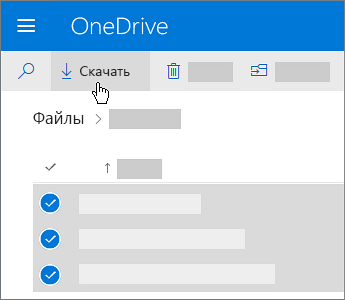
- Кнопка Скачать отображается, только когда выбраны файлы или папки.
- Кнопка Скачать иногда исчезает, если вы обновляете веб-страницу при просмотре папки. Чтобы решить эту проблему, можно перейти на один уровень вверх в структуре папок и вернуться или закрыть эту вкладку в браузере и снова перейти к папке.
Примечания:
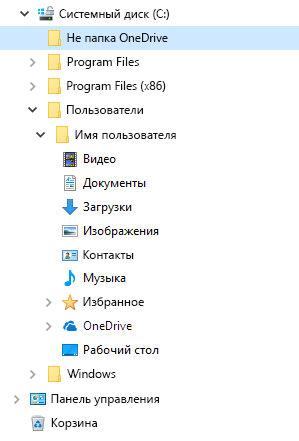
- Если вам нужно освободить место в OneDrive, скачайте файл или папку в расположение, находящееся не в папках OneDrive (см. ниже). Затем вы можете удалить файл или папку из OneDrive, чтобы уменьшить объем занимаемого места в хранилище.
- Дополнительные сведения см. в статье Удаление файлов и папок в OneDrive.
Если выбрать несколько файлов или папок, а затем нажать Скачать из Microsoft OneDrive, SharePoint в Microsoft 365 или SharePoint Server по подписке, браузер скачает ZIP-файл, содержащий все эти файлы и папки. Если открыта папка и вы нажали кнопку Скачать, не выбирая файлы и папки, браузер скачает все содержимое папки.
- Нельзя скачать файлы непосредственно из представления Общие. Вам потребуется открыть файл и сохранить его копию в выбранном расположении.
- Вы не можете скачать несколько файлов или папок из SharePoint Server 2019.
- Записные книжки OneNote невозможно скачать. Если скачать папку, содержащую записную книжку OneNote, ZIP-файл будет содержать TXT-файл с сообщением об ошибке.
- Возможность скачивания нескольких файлов пока не доступна в локальной версии SharePoint Server (если у организации нет подписки на план Microsoft 365).
- Кнопка Скачать иногда исчезает, если вы обновляете веб-страницу при просмотре папки. Чтобы решить эту проблему, можно перейти на один уровень вверх в структуре папок и вернуться или закрыть эту вкладку в браузере и снова перейти к папке.
- В OneDrive для работы и учебы невозможно скачивать несколько файлов и папок через Internet Explorer. Вы можете использовать для этого Microsoft Edge или Google Chrome.
- На скачиваемые файлы распространяются следующие ограничения: 250 ГБ ограничение на размер файла; общее количество файлов: 10 000; Максимальный размер папки: 10 000 файлов.
- Если вы скачиваете несколько ZIP-файлов, ограничение размера составляет 10 ГБ на каждый ZIP-файл и 20 ГБ в целом.
Обеспечение автономного доступа к файлам в мобильном приложении OneDrive
На мобильном устройстве можно сделать файлы доступными в автономном режиме, что аналогично их скачиванию. В приложении OneDrive для iOS, Android или Windows 10 найдите значок автономного режима (  для Android или
  для мобильных устройств с Windows).
- В приложении OneDrive выберите файлы, с которыми вы хотите работать автономно (нажмите и удерживайте файл, чтобы выделить его).
- Щелкните значок Сохранять автономно .
Примечание: Приложение OneDrive не позволяет сохранять папки и записные книжки OneNote для автономного доступа.
Дополнительные сведения

Обратитесь в службу поддержки
Получите помощь по своей учетной записи Майкрософт и подпискам, посетив раздел Справка по учетной записи и выставлению счетов.
Чтобы получить техническую поддержку, Обратитесь в службу поддержки Майкрософт, введите свою проблему и выберите Техническая поддержка. Если вам по-прежнему нужна помощь, выберитеОбратитесь в службу поддержки, чтобы получить наилучший вариант поддержки.
Как скачать файл или папку
Когда вы скачиваете файл или папку из своего аккаунта Dropbox, вы скачиваете отдельную локальную копию этого файла. Это означает, что любые изменения, внесенные в скачанный файл, не будут отражены в исходном файле в вашем аккаунте Dropbox. Когда вы редактируете файлы в программе Dropbox для компьютера, мобильном приложении Dropbox или на сайте dropbox.com, изменения автоматически вносятся везде, где вы используете Dropbox.
Подробнее о синхронизации файлов с помощью Dropbox.
Как скачать один файл или папку с Dropbox
- Войдите со своим логином и паролем на сайт dropbox.com.
- Наведите курсор на файл или папку, которые вы хотите скачать.
- Поставьте галочку рядом с файлом или папкой, которые нужно скачать.
- Нажмите Скачать.
Как скачать документ Dropbox Paper
Чтобы скачать документ Paper, выполните приведенные ниже действия.
- Войдите со своим логином и паролем на сайт dropbox.com.
- Наведите курсор на файл или папку, которые вы хотите скачать.
- Нажмите «…» (многоточие).
- Нажмите Сохранить как… и выберите нужный формат файла. Будет создан новый файл в той же папке, что и исходный документ Paper.
- Наведите курсор на конвертированный файл.
- Поставьте галочку.
- Нажмите Скачать.
Как скачать несколько файлов или папок
Чтобы скачать несколько файлов или папок сразу:
- Войдите со своим логином и паролем на сайт dropbox.com.
- Наведите курсор на один из файлов или папок, которые следует скачать.
- Нажмите на пункт с галочкой рядом с этим файлом или папкой.
- Поставьте галочки рядом с файлами или папками, которые нужно скачать.
- Нажмите Скачать.
highlight icon
Обратите внимание:
- Можно скачивать только папки размером до 250 ГБ (в разархивированном виде), количество файлов в которых не превышает 10 000. При подсчете общего количества учитываются и файлы, расположенные в структурах со многими вложенными папками.
- Папки скачиваются в виде сжатых архивных файлов. Узнайте, как разархивировать файлы на компьютерах Windows и Mac.
Где сохраняются файлы, скачанные с Dropbox?
Если настройки компьютера по умолчанию не изменялись, ваш файл или папка будут скачиваться в папку «Загрузки» на компьютере.
- Узнайте, как найти папку «Загрузки» на компьютере Mac.
- Узнайте, как найти папку «Загрузки» на компьютере Windows.
Почему у меня возникают проблемы со скачиванием больших файлов с Dropbox?
Когда вы скачиваете большие файлы, папки или коллекции из нескольких элементов из своего аккаунта Dropbox, вы можете получить предупреждение о том, что скачивание займет много времени, в зависимости от вашей текущей скорости Интернета.
В таких случаях лучше скачать меньше элементов за раз, чтобы снизить нагрузку на сеть и избежать необходимости перезапускать процесс, если подключение будет прервано.
Как скачать папку
Запустите браузер и перейдите на страницу Google Диска.
- Нажмите на любой файл или папку, чтобы выделить данные для загрузки. Чтобы выбрать все файлы, нажмите Ctrl+A (Windows) или Command +A (Mac OS). Выбранные файлы будут выделены голубым.
- В правом верхнем углу нажмите на три вертикальные точки.
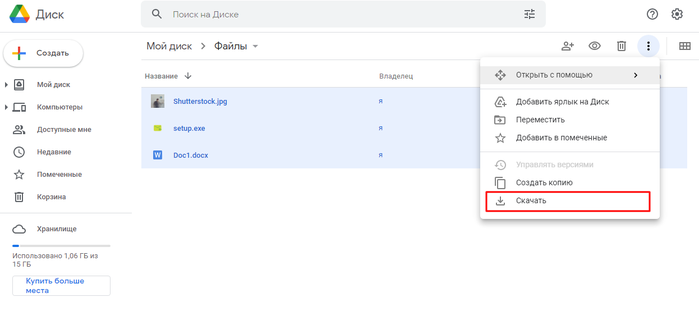
- Выберите пункт «Скачать» в выпадающем списке.
- Google Диск объединит выбранные нужные файлы в ZIP-архив. Загрузка начнется автоматически.
Загрузка с помощью инструмента «Автозагрузка и синхронизация»
Запустите браузер и перейдите на страницу загрузки Google Диска. Установка программы поможет синхронизировать данные между компьютером и профилем на Google Диске и позволит скачать все файлы на ПК.
Главное преимущество метода в том, что любые изменения, которые происходят на Диске, автоматически отражаются в программе на компьютере.
- Откройте сайт и нажмите кнопку «Скачать Диск для компьютеров». Выберите «Принять условия и скачать».
- Дважды кликните по загруженному файлу для начала установки. Разрешите приложению вносить изменения на вашем устройстве. Выберите «Да», а после установки — «Закрыть».
- Дождитесь появления окна для входа в аккаунт Google. Введите логин и пароль.
- Программа предложит загрузить файлы и папки с компьютера на Google Диск. Если в этом нет необходимости, снимите отметки напротив папок.
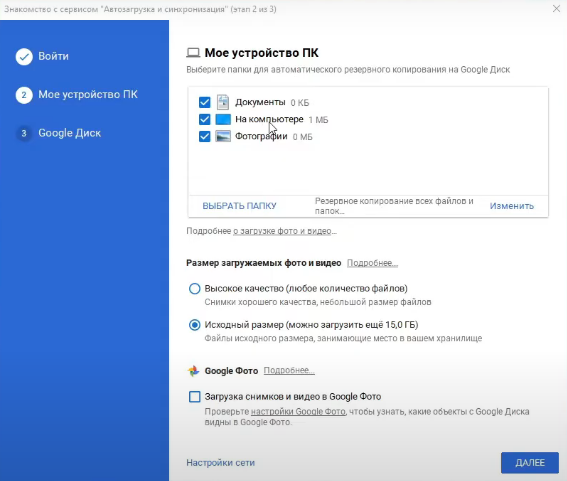
- Нажмите кнопку «Далее».
- После сообщения «Синхронизировать раздел «Мой диск» с папкой на этом компьютере» нажмите «ОК».
- Выберите, какие файлы с Диска сохранить на ПК.
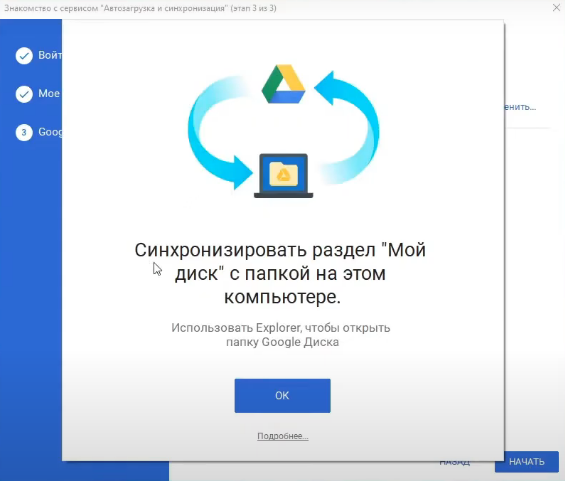
- Отметьте «Синхронизировать все объекты в разделе «Мой диск»» и нажмите «Начать».
- Подождите. В зависимости от объема диска это может потребовать значительного времени.
После завершения загрузки ваши файлы появятся в папке Google Диск на компьютере.
Загрузка через Google Архиватор
Войдите в свою учетную запись Google. Откройте страницу управления аккаунтом и выполните следующие шаги.
- Откройте вкладку «Данные и конфиденциальность».
- Промотайте страницу вниз до пункта «Скачивание и удаление данных». Выберите «Создать резервную копию данных».
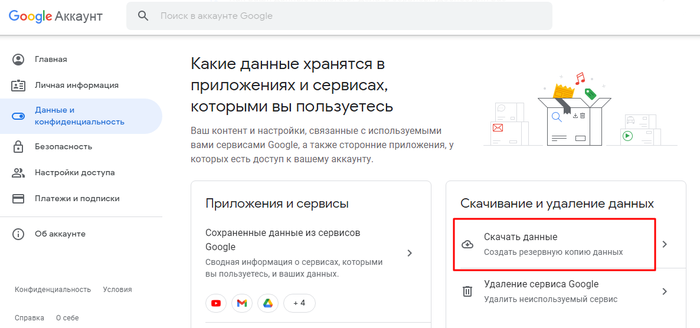
- Кликните «СОЗДАНИЕ ЭКСПОРТА».
- Нажмите на «Отменить выбор» и промотайте страницу вниз, чтобы выделить Диск для загрузки. Также можно отметить другие необходимые данные.
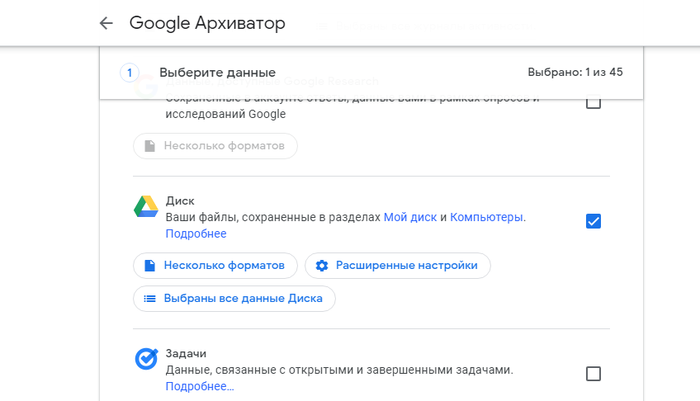
- Нажмите кнопку «Далее».
- Выберите размер файла. Архив большего размера будет разделен на несколько частей.
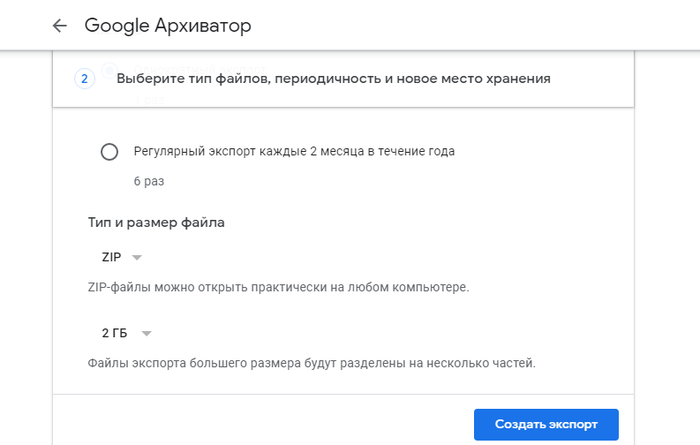
- Нажмите «Создать экспорт» для начала загрузки. Подготовка архива может занять несколько часов или дней, по готовности на электронную почту придет уведомление.
Фото на обложке: Nopparat Khokthong / Shutterstock
Подписывайтесь на наш Telegram-канал, чтобы быть в курсе последних новостей и событий!
Как скопировать файл через SSH
В статье мы расскажем, как копировать файлы в Windows и Linux-системах, и покажем основные команды, с помощью которых происходит передача файлов по SSH.
В Linux и Windows-системах используют разные инструменты для копирования файлов по SSH.
В Linux для копирования данных по протоколу SSH используется утилита scp (Secure CoPy). Она входит в состав OpenSSH, поэтому для работы с утилитой устанавливать дополнительное ПО не нужно.
В Windows для загрузки файлов по SSH используется утилита pscp.exe. Её функционал схож с scp. Утилита входит в состав программы Putty (SSH-клиент для Windows). Putty не входит в стандартный набор Windows-программ, поэтому её нужно будет скачать с официального сайта.
Обратите внимание! Если файл, который вы хотите скопировать, уже существует на целевом хосте, при копировании он будет перезаписан.
Копирование файлов по SSH на Linux
Как скачать файл с сервера через SSH? На Linux копирование файлов по SSH делается с помощью команды scp. Команда может копировать файлы как с локального компьютера на удалённый сервер, так и с удалённого сервера на локальный компьютер.
Обратите внимание! Для подключения к удалённому серверу вам понадобится логин и пароль.
В общем виде команда выглядит так:
scp [опция] [источник] [получатель]Как скопировать файл по SSH с локальной машины на удалённый сервер
Как загрузить файл на сервер по SSH? Для этой операции используется команда вида:
scp [путь к файлу] [имя пользователя]@[имя сервера/ip-адрес]:[путь к файлу]Например, команда может выглядеть так:
scp /home/test.txt root@123.123.123.123:/directoryТо есть файл test.txt будет скопирован на хост 123.123.123.123 в директорию «/directory».
Как скопировать файлы с удалённого сервера на локальный компьютер
При подключённом SSH скачать файл на локальный компьютер с удалённого сервера можно с помощью команды:
scp [имя пользователя]@[имя сервера/ip-адрес]:[путь к файлу] [путь к файлу]scp root@123.123.123.123:/home/test.txt /directoryТо есть файл test.txt будет загружен с сервера 123.123.123.123 на локальный компьютер в папку “/directory”.
Как скачать папку со всеми файлами и подпапками
При необходимости можно скачать папку со всеми файлами и подпапками, для этого используйте ключ -r:
scp -r [источник] [получатель]Как подключиться к серверу по нестандартному порту
Если не указывать порт, команда подключается к серверу по стандартному 22 порту. Но бывает, что для подключения по SSH нужно указать нестандартный порт. Чтобы это сделать, введите команду с ключём -P:
scp -P [источник] [получатель]Например, получится такая команда:
scp -P 12345 /home/test.txt root@123.123.123.123:/directoryУказанная команда подключается по порту 12345 к серверу 123.123.123.123 и копирует на него файл « text.txt » в директорию « /directory ».
Как передать и скачать файлы по SSH на Windows
Скопировать файл по SSH на сервер можно командой:
pscp [путь к файлу] [имя пользователя]@[имя сервера/ip-адрес]:[путь к файлу]Чтобы скачать файл по SSH с сервера, используйте команду:
pscp [имя пользователя]@[имя сервера/ip-адрес]:[путь к файлу] [путь к файлу]Увидеть список папок и файлов на сервере можно через pscp.exe. Для этого введите:
pscp -ls [имя пользователя]@[имя сервера/ip-адрес]:[путь]Если в пути или в названии файла есть пробелы, используйте кавычки:
pscp “C:\files or docs\file name” root@123.123.123.123:/homeПопулярные статьи
- Как указать (изменить) DNS-серверы для домена
- Я зарегистрировал домен, что дальше
- Как добавить запись типа A, AAAA, CNAME, MX, TXT, SRV для своего домена
- Что такое редирект: виды и возможности настройки
- Как создать почту со своим доменом