
Developing.ru
Что значит: «Исправления, выполненные Word»?
Вопросы по программированию, не подходящие в другие разделы.
4 сообщения • Страница 1 из 1
AlexEL Сообщения: 24 Зарегистрирован: 23 авг 2008, 06:44 Контактная информация:
Периодически MS Word 2003 выдает сообщение:
«Файл содержит исправления, выполненные Word. Сохранение файла приведет к сохранению и этих изменений. Желательно просмотреть их до сохранения файла.»
Внизу сообщения три кнопки: «Отобразить исправления», «Сохранить», «Отмена».
Сообщение появляется без видимых причин при работе с обычными документами,
иногда после простого удаления блока текста, иногда после выполнения макроса.
Какой инструмент MS Word 2003 выдает такие сообщения, почему и как с этим бороться?
Буду благодарен за книги и документацию с практическими примерами по Visual Basic применительно именно к MS Word.
demon416 Сообщения: 87 Зарегистрирован: 30 янв 2006, 14:03 Откуда: kirovskoe
выдает — проверка правописания и автоматическое исправление ошибок
бороться — поставить нормальную сборку которая не будет выдавать сообщения по таким мелочам
ака хинт: коментируйте код, самим же легче будет разобраться
AlexEL Сообщения: 24 Зарегистрирован: 23 авг 2008, 06:44 Контактная информация:
demon416 писал(а): бороться — поставить нормальную сборку которая не будет выдавать сообщения по таким мелочам
А какая сборка «нормальная» для этой проблемы.
Использую MS Office Word 2003 SP2 Rus.
Word не сохраняет документы
Иногда при работе в Microsoft Office Word пользователи могут столкнуться с проблемой, связанной с сохранением материала, при этом Word не сохраняет документ, а также всплывает системное сообщение Приложению Word не удалось сохранить документ из-за ошибки доступа к файлу.
Причинами возникновения данной ошибки могут служить различные факторы, которые мы постараемся здесь разобрать. Возможно некоторые решения помогут именно вам.
Документ ворд не сохраняется
Почему ворд не сохраняет документ
Если документ был открыт с другого носителя (не с жесткого диска компьютера), при этом носитель был извлечен, то при сохранении документа, Word выдаст ошибку. В этом случае, сохраните документ в другом месте на компьютере, не на носителе. Перед нажатием кнопки Сохранить, запомните папку, в которую сохраняете — папку можно изменить на ту, которая удобнее вам.
Здесь есть некоторые нюансы: например, если файл расположен на флешке и она не вынималась из компьютера, но при этом документ не находит путь к этому файлу. Дело в том, что USB-носитель мог попросту отключиться, сломаться, слететь драйвер либо вызвать иную программную или аппаратную ошибку и поэтому Word не сохраняет файл.
В ворде не сохранился документ что делать
И снова вирусы. Уже ни для кого не секрет, что наличие вирусов в системе сразу или постепенно приводит к ее неработоспособности. При этом способы и методы причинения вреда компьютеру с каждым разом все изощреннее. Никогда не знаешь, что «полетит» на этот раз: может зависает компьютер или вообще не запускается, а может просто какая-то программа перестанет работать, например, word не сохраняет документы. Чтобы все программы и компоненты Windows безотказно работали, необходимо следить за безопасностью своего компьютера, предупреждать и своевременно пресекать всевозможные попытки хакерских и иных атак.
Ворд не сохраняет изменения в документе
Еще одной причиной, по которой может возникать ошибка Приложению Word не удалось сохранить документ из-за ошибки доступа к файлу, также может быть проблема безопасности, но не ее отсутствие, а, скорее ее излишки. Как сказано выше, компьютер должен иметь хороший рабочий антивирус, способный выявлять и уничтожать любые вирусы, в том числе блокировать любую вирусную активность.
В то же время, некоторые популярные антивирусные программы настолько защищают нас от «налетов» извне, что порой блокируют либо вовсе удаляют файлы или программы, которые на самом деле нужны нам для работы (отдыха, не важно), которые, по нашему мнению, не являются вирусами, или же просто они нам нужны, но антивирус их считает вирусом и, как следствие, или не дает запускаться, или удаляет напрочь, а может просто блокировать какой-то процесс, например, офисную программу. И, возможно, по этой причине Word не может сохранить документ.
Для того, чтобы проверить, блокирует ли антивирус процессы, связанные с Microsoft Office Word, просто отключаем его на некоторое время и продолжаем работать с документом, попробуем его сохранить. Помимо антивируса, на всех компьютерах, с установленной операционной системой Windows, существует встроенный Брандмауер, которые пытается что-то там защищать, например, блокировать доступ к сети или что-то иное. На самом деле же — больше мешает и поэтому, как правило, должен быть отключен, но только при наличии в системе качественной антивирусной программы.
Итак, если проблема заключается в антивирусе, необходимо добавить программу в исключения. В нашем случае это будет файл WINWORD.EXE, расположенный в папке: C:/Program Files (x86)/Microsoft Office/Office12/.
Добавив программу в исключения, антивирус больше не будет контролировать связанные с ней процессы. Таким образом, возможно причиной ошибки сохранения документа вордом, была банальная блокировка антивирусом некоторых процессов Word, например, процесса сохранения.
Что делать если ворд не сохранил документ
Как вариант, хотя, конечно, невозможно не заметить, но все же — жесткий диск или флешка переполнены, файлами, программами, в общем, свободное место закончилось. Если это случилось, вставляем другой носитель, имеющий достаточно свободного места для сохранения файла или документа. Также, в этом случае может выскакивать сообщение Недостаточно свободного места для сохранения документа, и поэтому word возвращает ошибку доступа к файлу.
Конечно, дополнительный носитель сможет в какой-то степени решить проблему, хотя бы временно, если нужно срочно сохранить документ. Но что делать, если проблема будет возникать в будущем!? Имеется ввиду проблема с переполнением дискового пространства. В этом случае следует очистить жесткий диск от ненужных программ, файлов, документов, картинок, видеозаписей и т.п. Сделать это можно как встроенными средствами Windows, так и применив стороннее программное обеспечение, позволяющее, например, очистить диск С и добавить немного больше свободного места.
Как сохранить word без исправлений
Можно импортировать следующие файлы Microsoft Word:
• файлы документов Microsoft Word (DOC) из версий 97, 2000, 2002 и 2003. Кроме того, файлы сохраненные в формате DOC в MS Word 2007 и 2010.
• файлы Microsoft Word Open XML Document (DOCX). Этот формат файла основан на стандарте Open XML и использует сжатие ZIP. Он был представлен вместе с Microsoft Word 2007;
• файлы расширенного текстового формата (RTF). Расширенный текстовый формат (RTF) — это текстовый формат, в котором текст сохраняется вместе с форматированием (сохраняется, например, выделение жирным шрифтом). При импорте файла RTF в CorelDRAW переносится текст и любая встроенная в файл графика в формате метафайла Windows (WMF). Тем не менее в файл RTF, экспортированный из Corel DESIGNER графические элементы не переносятся.
Так как Microsoft Word является запатентованным форматом файла, иногда бывает сложно обеспечить точность импорта всех аспектов файла Microsoft Word в CorelDRAW. Чтобы успешно импортировать текст с минимальными несоответствиями, рекомендуется установить пакет обеспечения совместимости Microsoft Office. Если пакет обеспечения совместимости Microsoft Office не был ранее установлен на компьютере, приглашение на установку этого пакета отобразится при попытке импортировать текст.
Импорт файла Microsoft Word

1 Выберите пункт Файл Импорт .
2 Выберите вариант DOC, DOCX — MS Word или RTF — расширенный текстовый формат в списке Тип файла .
3 Выберите диск и папку, в которой хранится файл.
4 Щелкните имя файла.
5 Выберите пункт Импорт .
Если пакет обеспечения совместимости Microsoft Office не был ранее установлен на компьютере, отобразится диалоговое окно Установка пакета совместимости . Настоятельно рекомендуем установить пакет обеспечения совместимости Microsoft Office. Чтобы продолжить установку, нажмите кнопку OK и следуйте инструкциям мастера установки.
6 В диалоговом окне Импорт/вставка текста можно выбрать возможность сохранения или удаления форматирования текста. Можно также импортировать таблицы как таблицы или как текст.
7 Поместите курсор для импорта в окно рисования и щелкните кнопкой мыши.
Внедренная графика в формате метафайла Windows (WMF) или в формате расширенного метафайла (EMF) будет сохранена в импортируемом файле. Если файл содержит другие графические элементы, они будут потеряны в процессе преобразования и не будут отображаться в CorelDRAW.
Импортированный текст можно разместить на странице, перетащив рамку для обозначения текстового поля или нажав клавишу пробела для размещения текста в области по умолчанию.
Если импорт текста завершен, но пакет обеспечения совместимости Microsoft Office не был установлен, диалоговое окно Задать пакет совместимости отобразится повторно при следующей попытке импорта текста. Это будет происходить до тех пор, пока не будет установлен флажок «Больше не задавать мне этот вопрос». Можно повторно активировать диалоговое окно Установить пакет совместимости , нажав на меню Инструменты Параметры CorelDRAW , выбрав Предупреждения и установив флажок Установка пакета совместимости для DOC и DOCX в списке Показывать предупреждения в след. случаях .
Экспорт файла Microsoft Word
1 Откройте документ, содержащий текстовый объект .
2 Выберите пункт Файл Экспорт .
3 Выберите DOC — MS Word для Windows 6/7 или RTF — расширенный текстовый формат в списке Тип файла .
4 Введите имя файла в поле Сохранить как .
5 Нажмите кнопку Экспорт .
Расширение будет присвоено имени файла автоматически в зависимости от выбранного формата.
В формат Microsoft Word можно экспортировать только текстовые документы. Другие графические элементы, такие как линии, кривые и прямоугольники, будут потеряны в процессе преобразования и не будут отображаться в файле. Для экспорта графики используйте графические форматы, такие как WMF.
Технические замечания по формату Microsoft Word (DOC, DOCX и RTF)
Импорт файла DOC, DOCX или RTF
• Чтобы успешно импортировать текст с минимальными несоответствиями, рекомендуется установить пакет обеспечения совместимости Microsoft Office. Если пакет обеспечения совместимости Microsoft Office не был ранее установлен на компьютере, приглашение на установку этого пакета отобразится при попытке импортировать текст.
• Поддерживаются следующие версии Microsoft Word: Microsoft Word 97-2007, Microsoft Word для Windows 6/7, Microsoft Word для Windows 2.x, Microsoft Word 3.0, 4.0, 5.0 и 5.5.
• Для создания индексов в Microsoft Word поддерживается метод встроенных полей, в то время как метод подразумеваемых стилей не поддерживается.
• Программа Corel подбирает для шрифтов в импортируемом файле аналогичные или подобные шрифты, в зависимости от того, какие шрифты установлены на компьютере. Обычный стиль текста в Microsoft Word преобразуется в стиль текста по умолчанию. Для установки стиля текста по умолчанию выберите Инструменты Сохранить настройки как стандартные . В области Стили документов установите флажок Стили .
• По возможности программа автоматически преобразует наборы символов «Symbol» или «MS Linedraw» в соответствующие наборы символов Windows.
• Большинство шрифтов имеют пропорциональные интервалы, и при импорте меняется заливка столбца текстом. В результате при преобразовании в моноширинный или немасштабируемый шрифт разрывы строк или страниц часто появляются в новом месте.
• При импорте текста не учитывается размер страницы исходного документа. Текст настраивается в соответствии с размером текущей страницы, в результате чего может измениться размещение текста.
• Если размер таблицы превышает размер текущей страницы, данные таблицы переместятся за границы страницы.
• Вложенные таблицы поддерживаются не полностью. Текст в пределах вложенной таблицы отображается в текстовом поле в верхней ячейке таблицы в виде текста (без ограничивающих линий).
• Вложенные маркеры поддерживаются не полностью.
• Объекты и графики не поддерживаются.
• Выравнивание не сохраняется: данные и результаты могут быть сохранены в несвязанном виде.
• Направление текста не сохраняется.
Функции, указанные в справке, доступны в полной версии CorelDRAW Graphics Suite 2021. Некоторые функции могут быть недоступны в этой версии продукта.
Как в Word 2013 копировать и вставлять текст с исправлениями
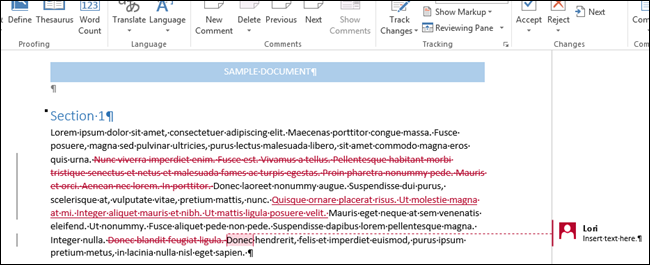
Инструмент «Исправления» в Word нужен для отслеживания изменений, сделанных в документе. Он особенно полезен при совместной работе над документом с другими пользователями. Иногда необходимо скопировать текст в другой документ, сохранив историю исправлений. Эта задача кажется простой, но на деле она сложнее, чем просто скопировать и вставить текст.
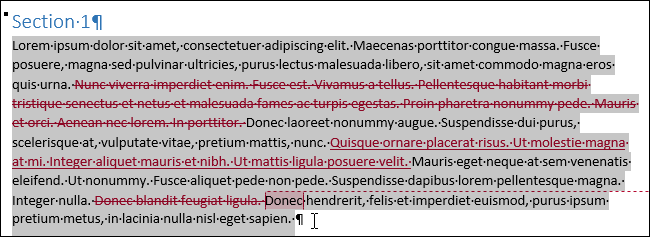
Сперва выделите текст с изменениями.
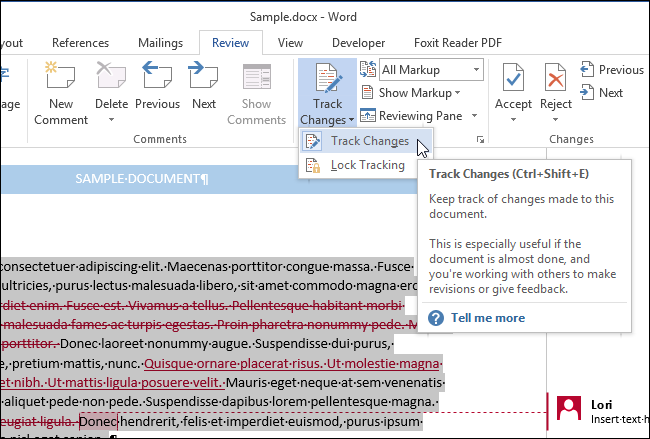
Первый секрет копирования исправлений вместе с текстом: нужно обязательно отключить опцию Track Changes (Исправления). Для этого откройте вкладку Review (Рецензирование). Если в разделе Tracking (Запись исправлений) кнопка Track Changes (Исправления) подсвечена синим, это значит, что опция включена. Нажмите нижнюю часть этой кнопки и выберите из выпадающего меню пункт Track Changes (Исправления). Теперь, когда опция отключена, у кнопки нет подсветки.
Примечание: Если не отключить функцию Track Changes (Исправления), Word решит, что Вы хотите скопировать текст в таком виде, как если бы все изменения были приняты, и исправления применятся.
Нажмите Ctrl+C, чтобы скопировать текст. Создайте новый документ, в него мы вставим скопированный текст.
Примечание: Текст можно вставить в любой существующий документ Word.
Откройте вкладку File (Файл).
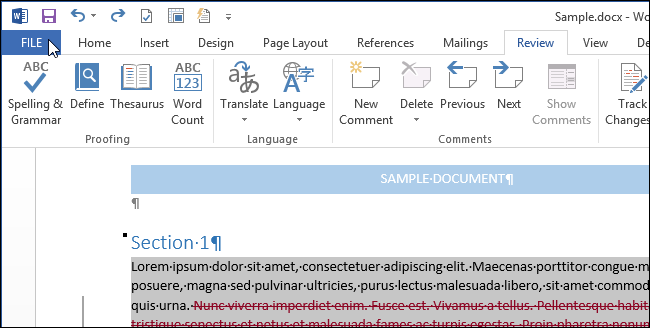
В левой части окна нажмите New (Создать).
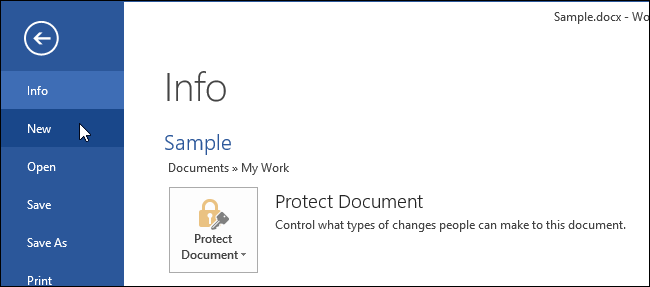
В разделе New (Создать) кликните по Blank document (Новый документ).

Второй секрет успешного сохранения исправлений в скопированном тексте: отключите опцию Track Changes (Исправления) в том документе, куда собираетесь вставить скопированный текст. Затем нажмите Ctrl+V, и скопированный текст вставится вместе с исправлениями.
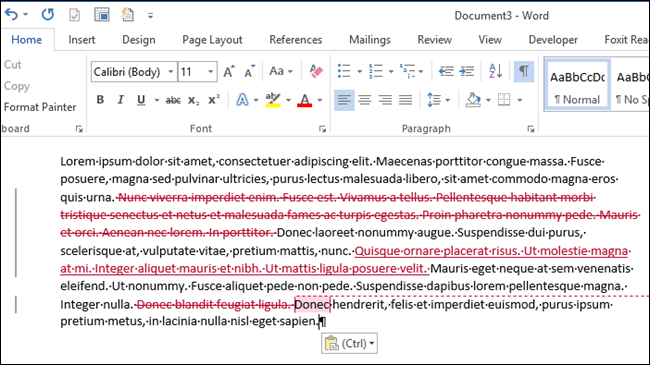
Для копирования текста можно воспользоваться инструментом «Копилка», что особенно удобно, если Вы копируете несколько несмежных блоков текста и/или изображения.