
Как очистить кэш в приложениях на айфоне
На вопрос: сколько памяти нужно в айфоне, многие отвечают, что минимального объема хранилища будет за глаза. Долгие годы я сам придерживался такого мнения, абсолютно недоумевая, зачем люди тратятся на 256 или 512 ГБ. Но с годами понял: как бы вы ни чистили галерею фотографий или удаляли ненужные файлы, со временем память устройства все равно забивается под завязку и телефон начинает работать гораздо медленнее. Во всем виноват кэш. Сегодня предлагаю разобраться, что это такое и как удалить ненужную информацию со своего гаджета.
Что делать, если заканчивается память в айфоне. Для начала — почистить кэш.
Мне кажется, что если ты платишь за смартфон больше 50 тысяч рублей, то он должен работать как новый всегда и везде. Но, к сожалению, так получается не всегда. Как только на айфоне кончается память, скорость его работы уже не такая, как раньше.
И дело не всегда в большом количестве фото. Недавно я посчитал и понял, что в кэш из разных приложений забрал у меня в общей сложности около 15 ГБ памяти. Тогда и решил разобраться.
Кэш – это небольшой объём данных на вашем смартфоне, который приложения, сайты и другие сервисы сохраняют в памяти для более быстрого доступа к ним при следующих запусках программы.
Как очистить кэш в Телеграм
Приложение Telegram — настоящий проглот памяти. Когда я посмотрел сколько места он занимает, удивлению не было предела. Обычный мессенджер весил порядка 10 ГБ. Поэтому, если на вашем устройстве не хватает свободного пространства, предлагаю начать именно с «телеги». Тем более, что сделать это достаточно просто:
- Откройте приложение Telegram на iPhone и перейдите в раздел Настройки.
- Перейдите в раздел Данные и память.
- Нажмите на пункт Использование памяти.
- Выберите пункт Очистить кэш Telegram.
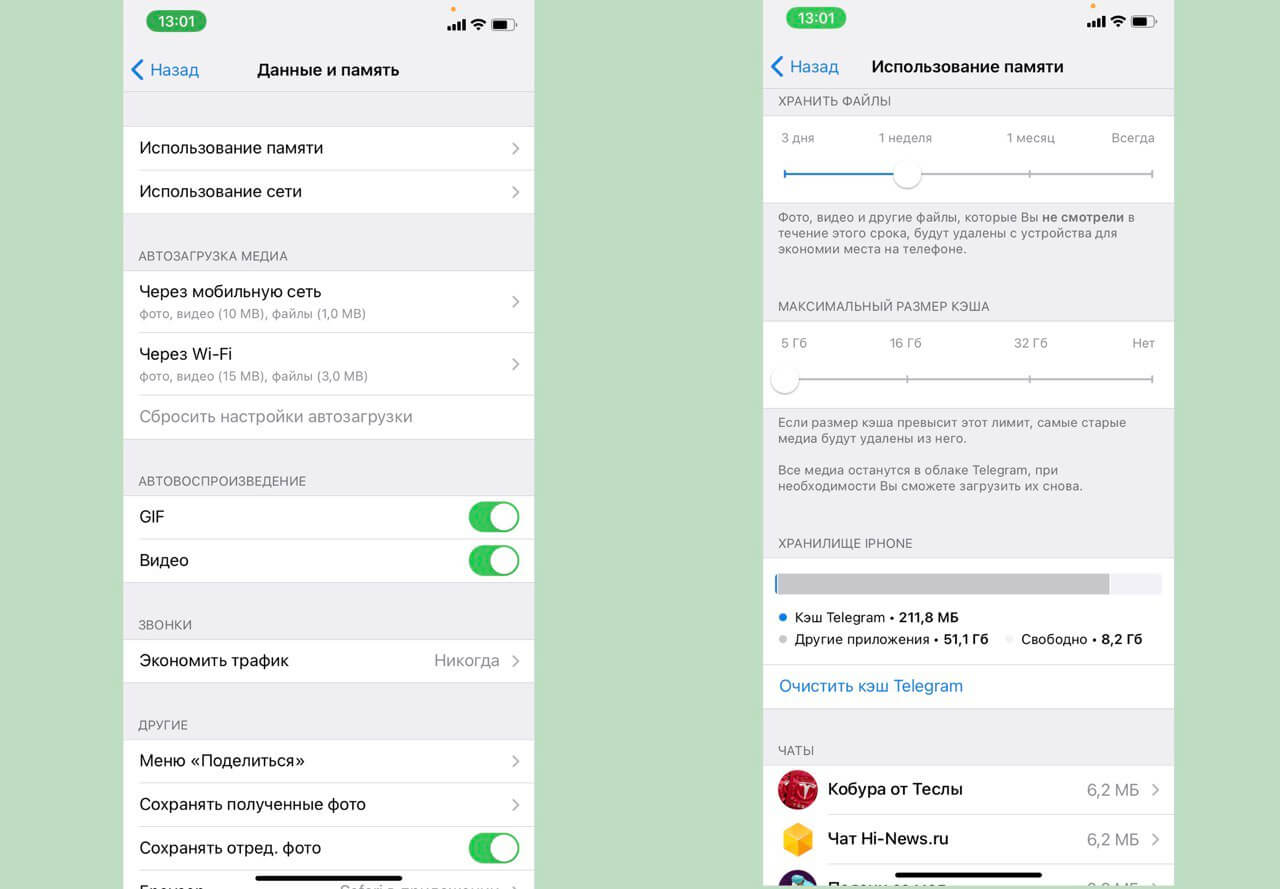
Чистка кэша в Телеграм проходит очень легко.
Кроме того, команда Павла Дурова заранее подумала о своих пользователях и обеспечила нас возможностью сохранять кэш только на определенное время. Сделать это можно перейдя в Настройки, далее «Данные и память», Использование памяти. Здесь же вы сами можете отрегулировать, как долго хранить скачанные данные. Мы, кстати, о вас тоже подумали. Поэтому недавно публиковали для вас подборку крутых Телеграм-каналов. Рекомендуем посмотреть, за качество ручаюсь.
Приложение предлагает такие настройки: 3 дня, 1 неделя, 1 месяц и Всегда. Тут вы также сможете установить лимит: 5 ГБ, 16 ГБ, 32 ГБ и Нет. А чтобы серфинг был еще проще, предлагаю отказаться от сохранения фото на телефоне или от автозагрузки медиа-файлов через сотовые данные, разрешив заниматься этим делом только с включенным Wi-Fi. Мобильный трафик вам за такое только спасибо скажет.
Как очистить ватсап на айфоне
Все мы знаем, что WhatsApp сохраняет все файлы во внутреннюю память. Со временем получается так, что программа занимает значительное место в хранилище на устройстве. Решить эту проблему не так просто, как в Телеграм, но сделать это все же можно:
- Сначала разблокируем iPhone и заходим в WhatsApp.
- Далее заходим в меню Настройки, нажав на шестеренку справа.
- Переходим в раздел Данные и хранилище, затем Хранилище. Здесь напротив каждого из ваших контактов, с которыми вы хотя бы раз общались, указывается количество занимаемого пространства.
- Затем тапните по чатам, которые занимают много места и выберете самые прожорливые.
- Далее с помощью кнопки Выбрать отметьте ненужные файлы и удалите.
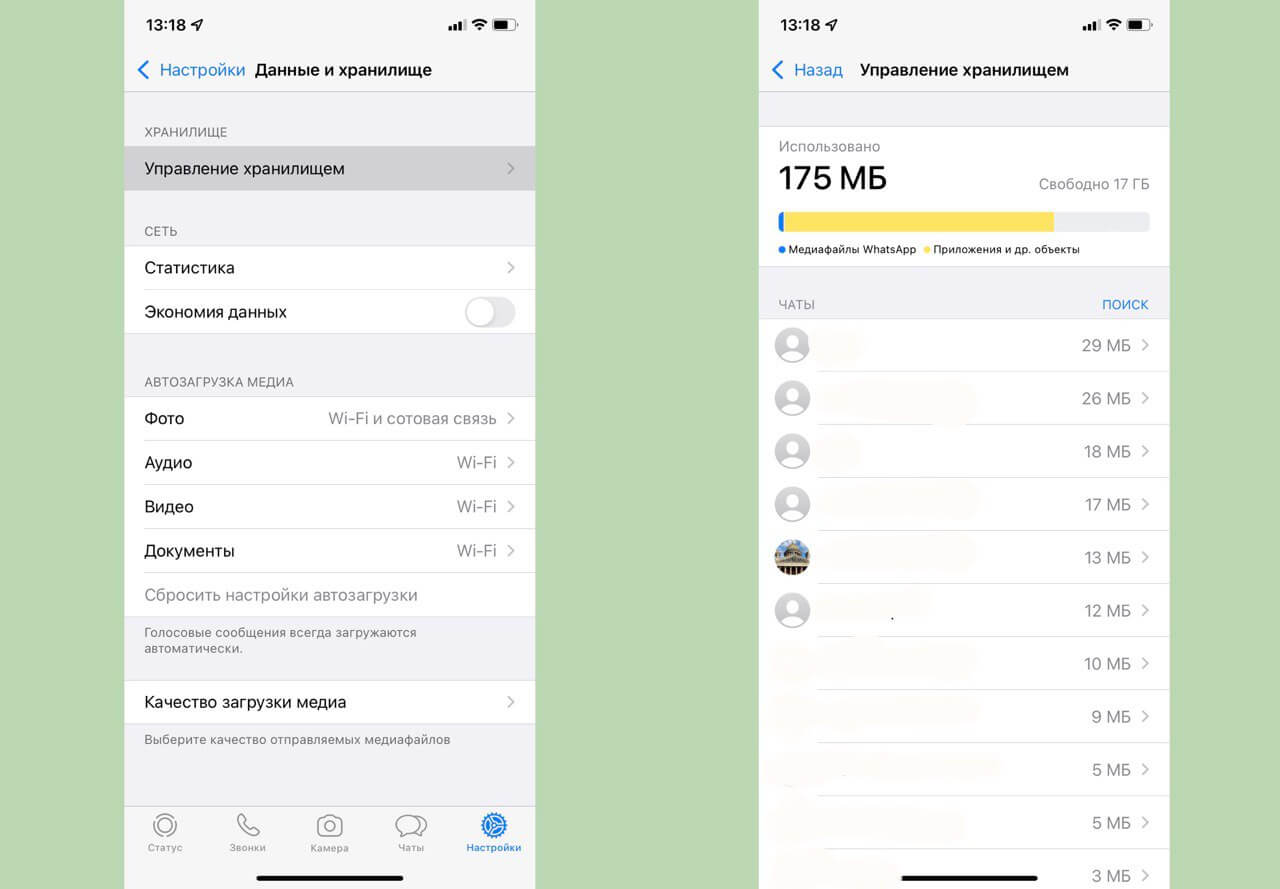
Чистить кэш в WhatsApp — это не мешки ворочать.
Так вы сможете безболезненно избавиться от лишней информации. Также есть вариант, например, полностью удалить некоторые чаты, но тогда вырастает риск лишиться важной информации. Будьте аккуратнее.
Кэш в Инстаграм на iPhone
Грустно, что многие разработчики не думают о своих пользователях и не предлагают простые способы очистки кэша. Может быть поэтому автор AppleInsider.ru Иван Герасимов давно отказался от использования инсты? С другой стороны, Инстаграм почистить проще простого. Сами посмотрите:
- Разблокируем iPhone, переходим в Настройки.
- Тапаем по разделу Основные.
- Далее заходим в пункт Хранилище iPhone. В списке приложений ищем Instagram.
- Нажимаем кнопку Удалить приложение.
- После этого открываем магазин приложений App Store.
- Скачиваем Instagram заново, авторизуемся.
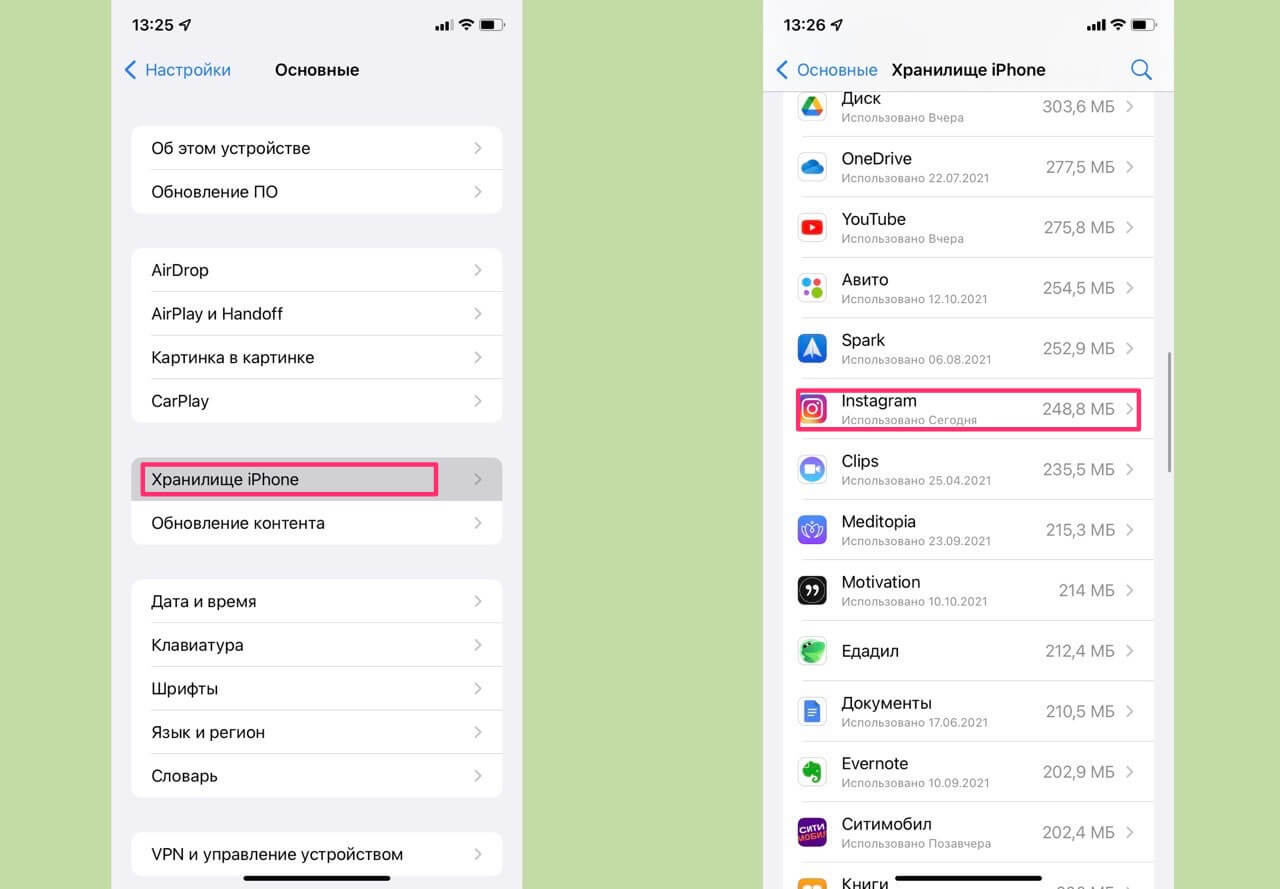
Чтобы очистить кэш в Инстаграм — удалите приложение.
Новые фишки AirPods для контроля за здоровьем.
Да, по факту, удалить кэш из инсты просто невозможно. Вам в любом случае придется удалять программу. В принципе, данный способ будет работать с любым другим софтом, обязательно возьмите его на заметку. Радует только, что Instagram обычно не занимает много пространства. В моем случае за год использование Facebook отняли всего 200 Мб.
А вы удаляете кэш на своих устройствах? Является ли это для вас большой проблемой? Обязательно поделитесь своим мнением в нашем Телеграм-чате, будет интересно прочесть.
Как очистить данные и кеш приложения на iOS без потери данных
IPhone и iPad от Apple — самые популярные мобильные устройства сегодня. Пользователи могут пользоваться множеством передовых технологий и высоким уровнем безопасности. Однако они все еще не идеальны. Например, данные приложения со временем снижают производительность. Логично, что все больше и больше пользователей спрашивали как очистить данные приложения на iPhone или iPad. Если вы один из них, вы найдете то, что хотите, в приведенном ниже руководстве.
Очистить данные приложения iPhone
- Часть 1: лучший способ навсегда очистить данные приложений на iPhone
- Часть 2: Как удалить данные приложения на iPhone вручную
- Часть 3: Часто задаваемые вопросы об очистке данных приложений на iPhone
Часть 1: лучший способ навсегда очистить данные приложений на iPhone
Важно очистить данные приложений для пользователей iPhone. Данные и кеш приложения не только замедляют работу вашего iPhone, но и нарушают конфиденциальность. Более того, Apple предоставляет множество методов для восстановления данных iOS. Иногда вы можете задаться вопросом, можно ли удалить данные приложения со своего iPhone или iPad навсегда. Ластик Aspeaksoft для iPhone есть ответ.
Легко очищайте данные приложений с iPhone и iPad.
Используйте передовые технологии для перезаписи данных на iOS.
Доступно для широкого спектра приложений, таких как игры, браузеры и т. Д.
Совместимость практически со всеми системами и устройствами iOS.
Как удалить данные приложения на iPhone
Шаг 1Подключить iPhone и компьютер
Загрузите и установите лучшее приложение для удаления данных для iPhone, а затем запустите его. Программное обеспечение доступно для Windows 11/10/8/7 и macOS. Если вам нужно удалить данные приложения на iPhone, подключите его к тому же компьютеру с помощью кабеля Lightning. Затем программное обеспечение автоматически обнаружит ваше устройство iOS.
Шаг 2Очистить данные приложения
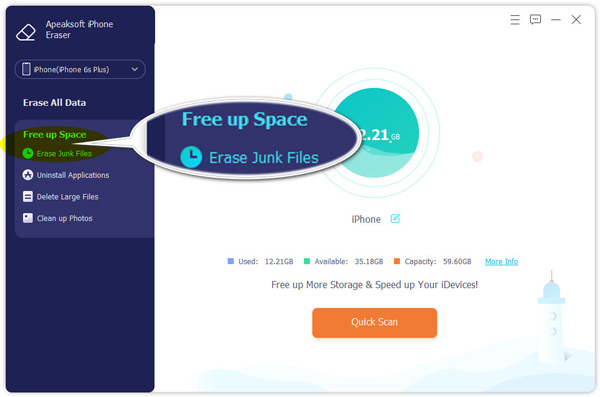
После сканирования устройства вам будет представлен основной интерфейс. Вот два варианта в левом столбце. Чтобы очистить данные приложения на iPhone, перейдите в Свободное пространство экран.
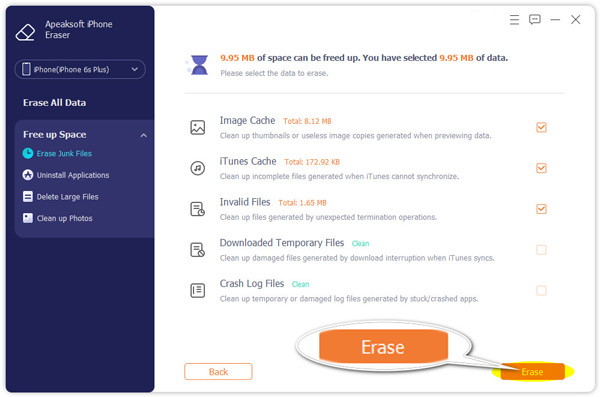
Сначала выберите Стереть ненужные файлы и нажмите Быстрое сканирование кнопка. Затем нажмите Стереть кнопку, чтобы очистить все данные кеша приложения.
Затем выберите Удалить большие файлы и также выполните быстрое сканирование. Затем удалите ненужные большие файлы в приложении.
Если в приложении много фотографий, нажмите Убирать Фотографии , удар Быстрое сканирование , выберите целевые фотографии и нажмите Стереть кнопку.
Если приложение по-прежнему очень велико, выберите Удалить приложение под Свободное пространство и нажмите Удалить рядом с приложением. Затем переустановите его из своего App Store.
Расширенное чтение:
Часть 2: Как удалить данные приложения на iPhone вручную
Есть два типа мобильных приложений на iPhone и iPad: встроенные приложения, такие как Safari и другие, и сторонние приложения, такие как Chrome, мобильные игры и т. Д. Методы очистки данных приложений немного отличаются.
Как очистить кэш и историю Safari
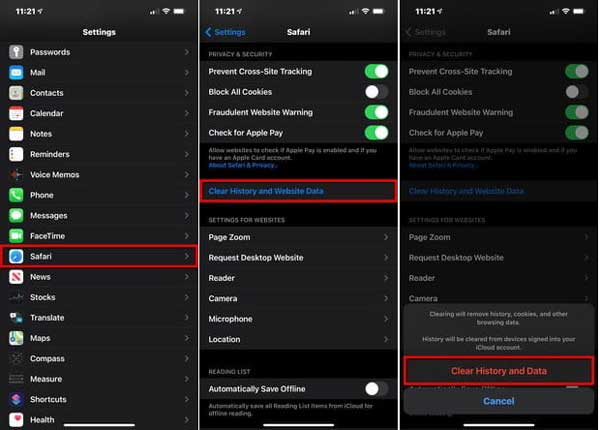
Шаг 1Запустите приложение «Настройки» на главном экране, прокрутите вниз и выберите Safari .
Шаг 2Нажмите Очистить историю и данные веб-сайта вариант, а затем нажмите Очистить историю и данные чтобы подтвердить это.
Шаг 3Вернитесь к экрану настроек Safari, прокрутите вниз и коснитесь Фильтр , и выберите Сайт данных . Проверьте объем данных веб-сайта и коснитесь Управлять данными веб-сайта .
Как очистить данные приложения на iPhone с помощью встроенной функции
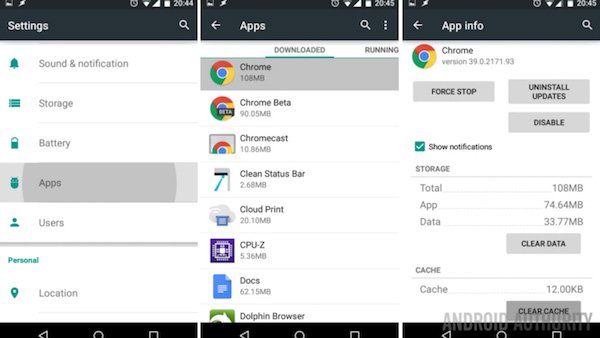
Большинство мобильных приложений на iPhone или iPad предоставляют Очистить кэш особенность. Это поможет вам очистить данные приложений на устройствах iOS. Вы можете найти встроенную функцию в Настройки экран в приложении.
Как очистить данные приложений на iPhone путем переустановки
На iPhone и iPad единственный способ очистить данные приложения без дополнительного программного обеспечения — это удалить приложение, а затем переустановить его снова. Преимущество заключается в том, что вы можете делать это прямо на вашем iPhone. Минусы очевидны. Он удаляет все данные приложения, включая вашу учетную запись и слово. Имейте в виду, что этот способ не приведет к удалению данных приложения из резервной копии iCloud или iTunes.
Шаг 1Также откройте приложение «Настройки», нажмите на свой профиль и перейдите в Общие вариант и выберите Хранилище iPhone . Вы увидите все приложения на своем телефоне, упорядоченные по объему памяти.
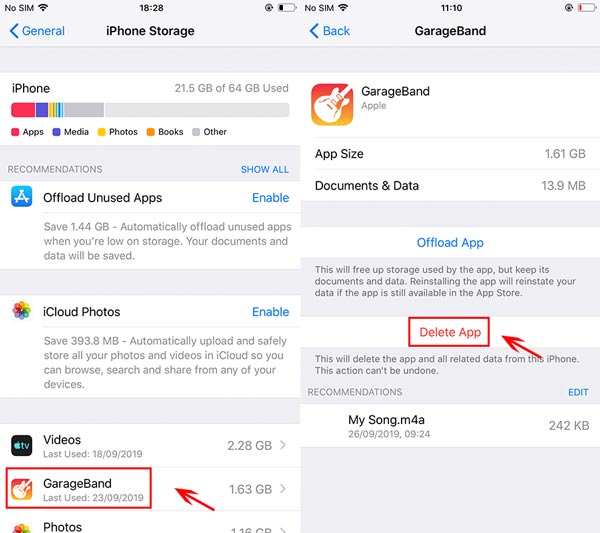
Шаг 2Прокрутите вниз, чтобы найти нужное приложение, и коснитесь его, чтобы открыть экран настроек приложения. Посмотрите на ценность Документы и данные , который включает в себя изображения, песни, подкасты, игры, настройки и многое другое в приложении.
Шаг 3Вообще говоря, если значение превышает 500 МБ, вам лучше немедленно очистить данные приложения. Нажмите Внедрение приложения сначала.
Шаг 4Затем нажмите Удалить приложение кнопка. Если будет предложено, введите свой пароль. Затем коснитесь Удалить приложение еще раз, чтобы подтвердить это.
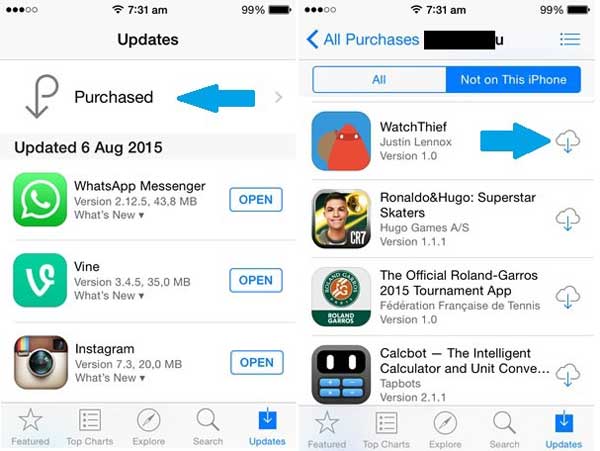
Шаг 5Теперь перезагрузите iPhone, откройте App Store, перейдите в Купленный экран и переключитесь на Не на этом iPhone панель. Нажмите Скачать значок, чтобы снова установить приложение. Затем вам необходимо войти в свою учетную запись.
Часть 3: Часто задаваемые вопросы об очистке данных приложений на iPhone
Удалит ли очистка данных приложения мои фотографии на моем iPhone?
Да, действие удалит все данные в вашем приложении, включая изображения. Чтобы предотвратить потерю данных, вы можете создать резервную копию своего iPhone и целевого приложения на компьютере, а затем очистить данные приложения.
В чем разница между очисткой кеша и очисткой данных?
Кеш — это специальное место для хранения временных файлов. Он отслеживает все действия в приложении, но не включает ваши документы, изображения, видео и многое другое. Вы можете получить доступ к данным приложения, но не к кешу приложения.
Когда мне следует очищать данные приложений на iPhone?
На iPhone вы можете контролировать пространство, которое занимает каждое приложение, в приложении «Настройки». Если данные приложения превышают 500 МБ, вам необходимо очистить их. Более того, вы можете сделать это, когда ваш iPhone или iPad тормозит.
Теперь вы должны понимать, как очистить данные приложений на iPhone и iPad. Для пользователей iOS очистка данных приложения по-прежнему остается важной задачей. Это может повысить производительность вашего устройства. Если вы не хотите получать это путем переустановки приложений, Apeaksoft iPhone Eraser — лучшее решение. Больше вопросов? Пожалуйста, оставьте сообщение под этим сообщением.
- Data Eraser
- [Решено] Как удалить сообщения в Hangouts / историю разговоров
- Конкретное руководство по удаленному удалению iPhone без функции «Найти мой iPhone»
- Очистить историю буфера обмена на телефоне Android (Samsung Galaxy)
- Как очистить корзину на iPhone/iPad/iPod (поддерживается iOS 17) навсегда
- Полное руководство по Android Backup File Extractor
- Как удалить историю инкогнито на Windows / Mac / iOS / Android
- 3 Easy Ways для удаления фильмов или телешоу из iTunes
- Как удалить (одно / несколько / все) сообщения Facebook (обе стороны)
- 4 способа найти и восстановить удаленную историю на iPhone (поддерживается iOS 16)
- Как удалить наиболее посещаемые сайты на iPhone или компьютере
- [2023] Как отменить / обновить обновление приложения на iPhone и Android
- 100% рабочие решения для очистки данных кэша Waze на iPhone/iPad
- Все, что вам нужно, чтобы удалить загрузки на Mac в 2023
- 6 способы безопасного и постоянного удаления мусора на Mac
- У вас нет разрешения на удаление этого файла iPhone — исправлено
- Учебник по удалению iCloud на iPhone iPad Windows Mac
- Как удалить сообщения WhatsApp на iPhone постоянно или выборочно
- Как удалить и восстановить Google Hangout сообщения на iPhone / Android / компьютер
- Центр загрузок
- Апексофт Магазин
- Компания
- О Нас
- Свяжитесь с нами
- Пользовательское соглашение
- Персональные данные
- Лицензионное соглашение
- Продукт
- Восстановление данных iPhone
- Android Восстановление данных
- Передача iPhone
- iPhone Eraser
- Восстановление данных
- Поддержка
- Центр поддержки
- Решения
- Карта сайта
- FAQ
Как очистить кэш в iPhone / iOS
В этом простом руководстве мы расскажем, как очистить кэш на вашем айфоне и айпаде, а также посоветуем приложение для очистки вашего смартфона от всяческого внутреннего мусора.

Найти и очистить спрятанный в кэше мусор на iPhone и iPad – очень даже непросто. Потому что в отличие от Android эти операционные системы не имеют в настройках такой простой, но желанной кнопки «Очистить кэш». Сегодня мы расскажем вам о том, зачем чистить кэш и как это сделать на вашем айфоне или айпаде.
Что такое кэш и зачем его чистить
Кэш – это данные, которые сохраняются в памяти вашего iPhone, iPad, Mac, MacBook или любого другого девайса у которого есть память, чтобы облегчить вам вход в приложение или какую-то страницу веб-сервиса. Фактически – это небольшие указатели для компьютера, которые позволяют быстрее понимать, что же вы такого от него хотите, когда нажимаете какую-то кнопку. Чистить кэш нужно для того, чтобы освободить память. Освобождать память нужно для того, чтобы компьютер или смартфон быстрее работал – немного парадоксально, но это так. Потому что в кэше могут хранится данные, которые вам совершенно не нужны. К примеру – вы просматривали много страниц в Фейсбук, вдруг что-то вас заинтересовало и вы перешли туда, куда раньше никогда не заходили, ну и дальше со страницы на страницы, как обычно бывает. Телефон все это запомнил и сохранил частицы данных на вашем девайсе, потому что не понимает, что именно вам интересно. Со временем этот кэш скопляется и пользоваться смартфоном уже просто невозможно: все тормозит, иногда появляются баги, а может быть и такое, что телефон перегревается или вообще отключается. Чтобы обезопасить себя от таких неприятностей и нужно чистить кэш. И в этом вам поможет наше простое пособие.
Как очистить кэш Safari на iPhone и iPad
- Открыть приложение «Настройки»
- Перейти к «Safari»
- Отыскать строчку «Очистить историю и данные»
- Подтвердить свой выбор.
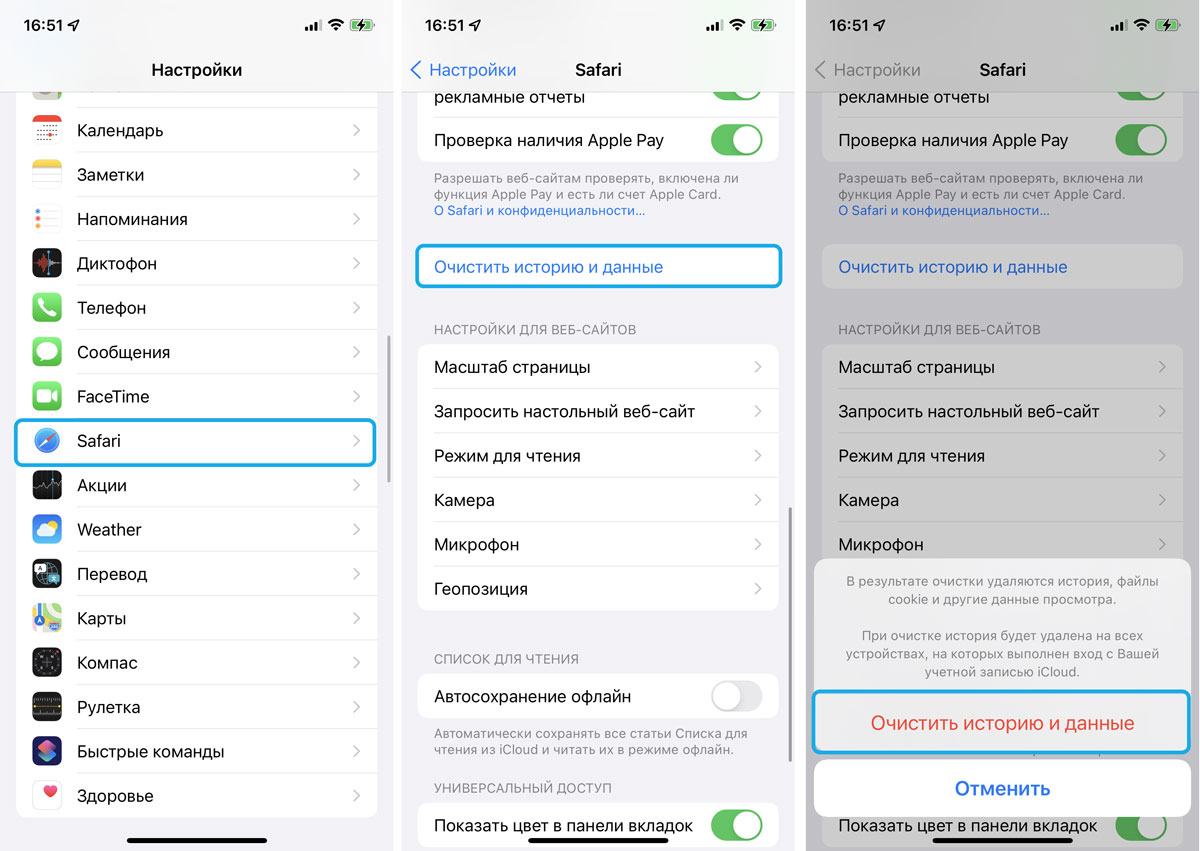
Кэш и история должны очиститься. Но учтите, что могут пропасть некоторые пароли на сайтах, куда вы входили. Лично у меня такой проблемы не было, но, если вы делаете это первый раз – все возможно. Поэтому советую перестраховаться.
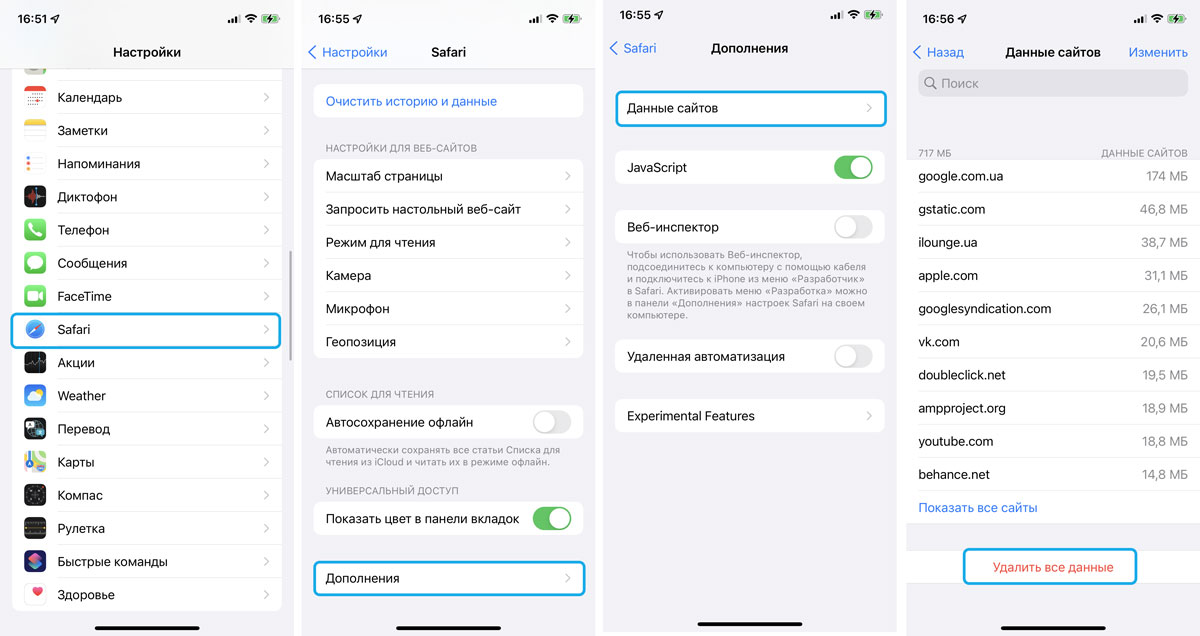
Как удалить Данные сайтов в Safari
- Переходим в Настройки, затем открываем Safari
- Опускаемся вниз, переходим в «Дополнения»
- Открываем «Данные сайтов»
- Выбираем «Удалить все данные».
Очистка кэша других приложений
- Зайти в приложение «Настройки»
- Нажать на интересующее вас приложение
- Опуститься вниз и просмотреть, есть ли в списке «Очистить данные/кэш»
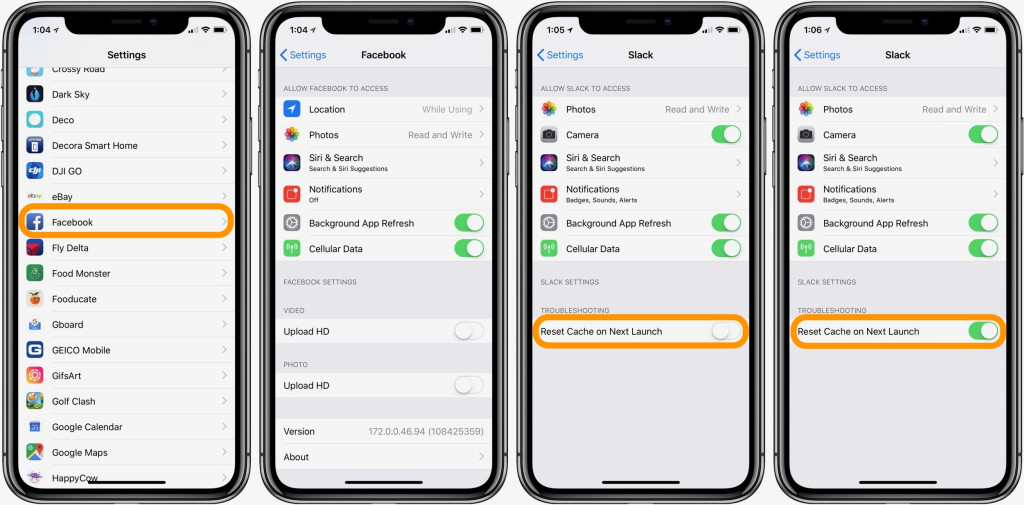
К сожалению, в приложениях, которые не дают доступа к очистке, вариантом является лишь их полное удаление и перезагрузка заново из App Store. Это не совсем удобно, потому что занимает много времени, но тут уж ничего не поделаешь.
Как очистить кэш Telegram на iPhone
- Откройте Telegram на iOS
- Перейдите в «Настройки»
- После этого откройте вкладку «Данные и память» → «Использование памяти» → «Очистить кэш »

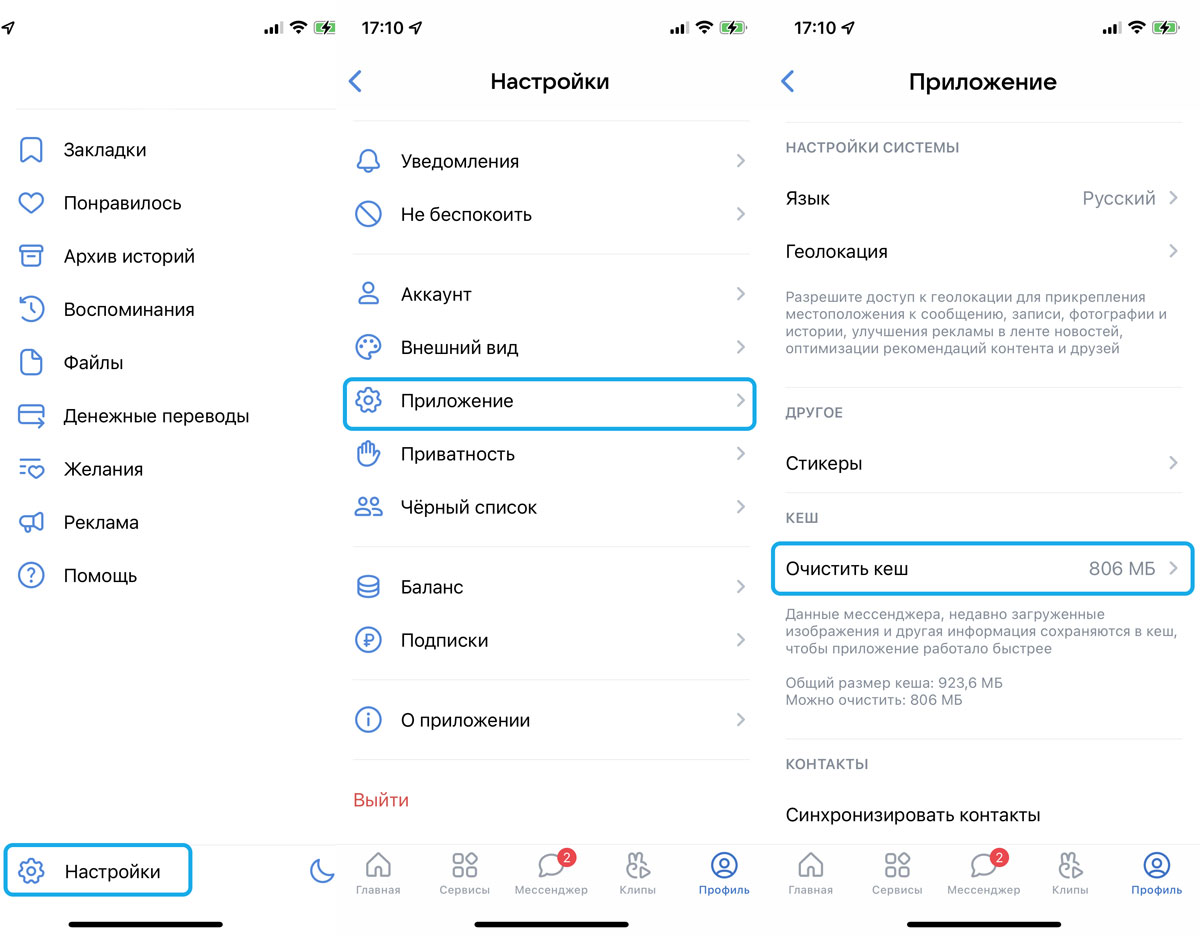
Как очистить кэш ВКонтакте на iPhone
- Перейдите в приложение, затем свой профиль
- Откройте «Настройки» → «Приложение» → «Очистить кэш »
Как очистить кэш в Twitter на iOS
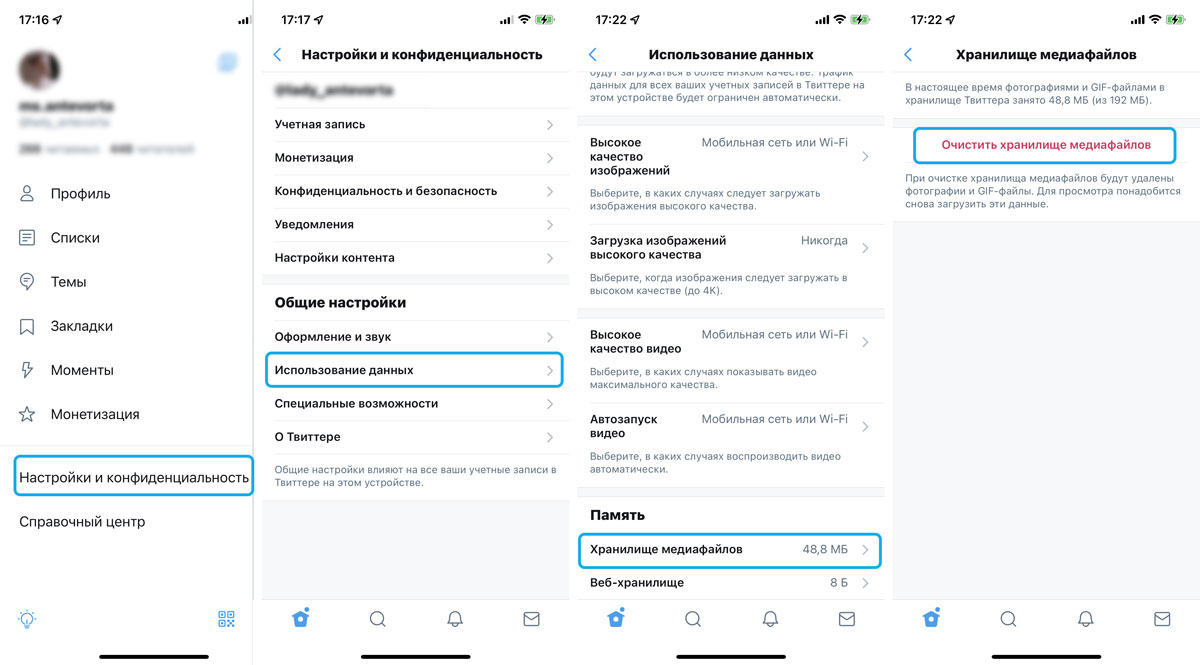
- Откройте приложение и перейдите в «Настройки и конфиденциальность»
- Затем откройте «Использование данных» → «Хранилище медиафайлов»
- Очистите кэш медиафайлов
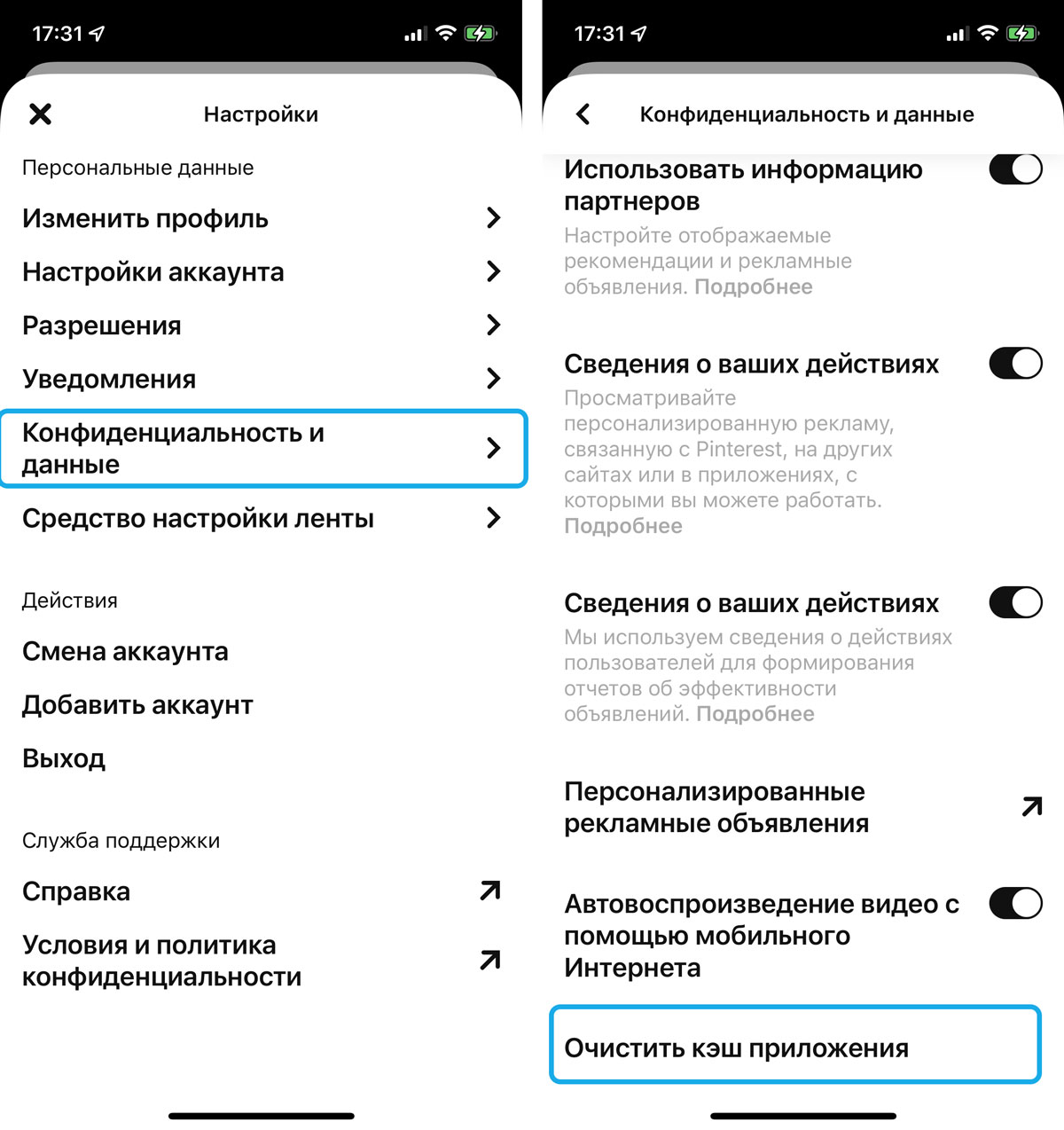
Как очистить кэш Pinterest на iOS
- Откройте свой профиль в приложении, перейдите в настройки
- После этого нажмите на «Конфиденциальность и данные» → «Очистить кэш приложения»
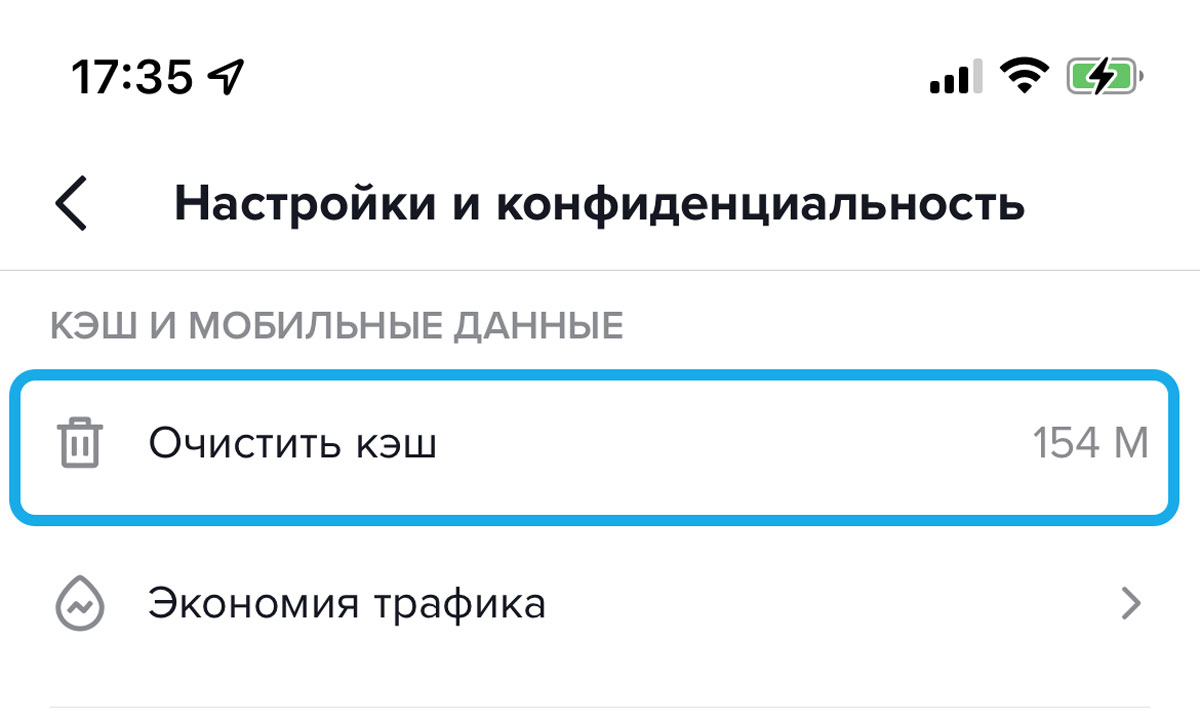
Как очистить кэш в TikTok на iOS
- Перейдите в приложение и откройте настройки
- Затем опуститесь ниже и выберите «Очистить кэш»
Использование сторонних приложений для очистки кэша
В наше время для iOS придумали приложения, которые упрощают нам жизнь и позволяют очищать кэш, не удаляя приложения и не переустанавливая их опять. Но найти их в App Store не так просто.
Но вот программа Quick Heal Optimizer, которая не только поможет вам «подчистить» свой смартфон, но и будет следить за его загруженностью и сообщать вам, когда пришло время избавляться от хлама внутри телефона.
Скачать ее можно с App Store по ссылке.

Также не забывайте, что если у вас возникают неполадки с iPhone, вы всегда можете обратиться за помощью в специализированный сервисный центр iLab.
Как очистить кэш и «Другое» на iPhone и iPad — рабочие способы
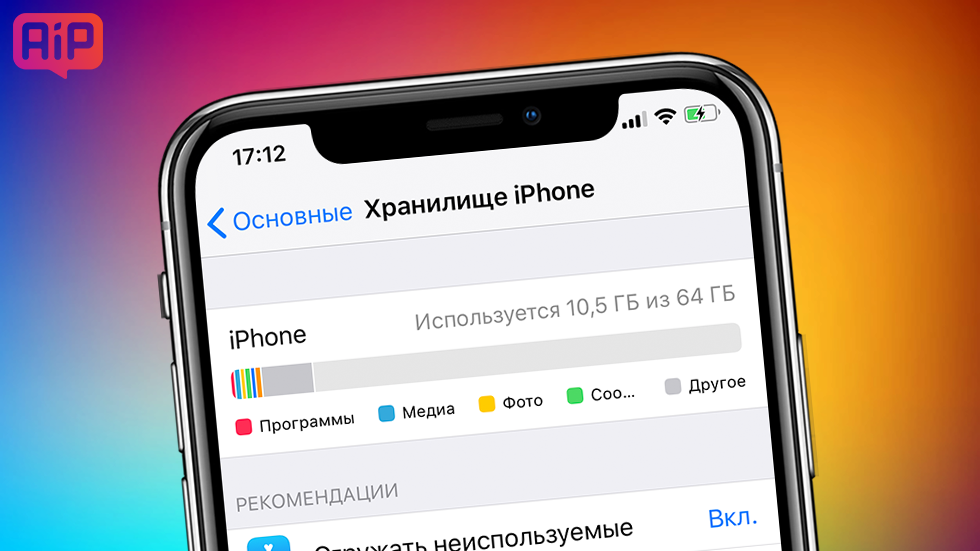
Как почистить кэш и удалить «Другое» на iPhone и iPad.
Со временем iPhone и iPad начинают работать медленнее, а их встроенная память забивается всяким хламом. Это известный факт, который пользователей устройств Apple не устраивает, но с ним приходится мириться. Или же бороться, например, очищать кэш iPhone и iPad, удаление которого позволяет и ускорить работу, и освободить ценное место в памяти. В этой инструкции рассказали о том, как очистить кэш и «Другое» на iPhone и iPad. Собрали только проверенные и эффективные способы.
Как эффективно очистить кэш на iPhone и iPad без потерь данных
Начнем с наиболее оптимального и эффективного способа очистки кэша на iPhone и iPad с помощью iTunes. Данный метод не удаляет весь кэш полностью, а удаляет только реальный «мусор». Например, после использования способа вложения в Viber или WhatsApp не будут удалены, так как iTunes не считает их «мусором». Однако свободное место на устройстве все же появится и немало.
- Что удаляется? С iPhone или iPad удаляется именно «вредный кэш» — «мусор», который не нужен в системе.
- Сколько времени занимает очистка? От 10 до 30 минут в зависимости от количества установленных приложений.
- Что-нибудь важное удалится? Нет, весь контент на iPhone и iPad останется в целости.
- Нужно ли будет вводить пароли в приложениях? Нет, после восстановления вы сразу же сможете пользоваться любыми приложениями без необходимости выполнять авторизацию.
- Сколько место освобождается? От 1 до 4 ГБ.
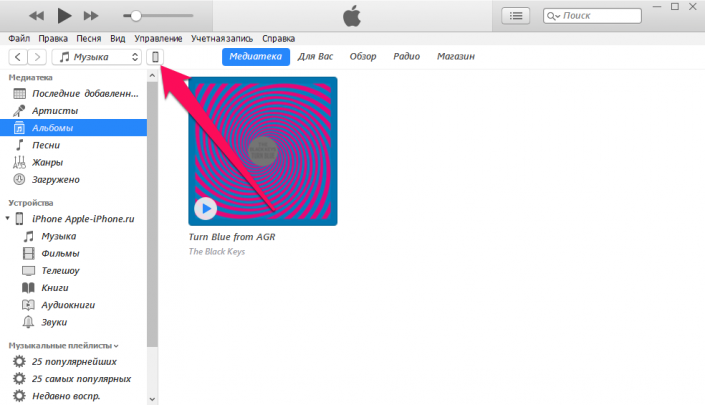
Шаг 1. Подключите iPhone или iPad к компьютеру, запустите iTunes и выберите мобильное устройство на главном экране программы.
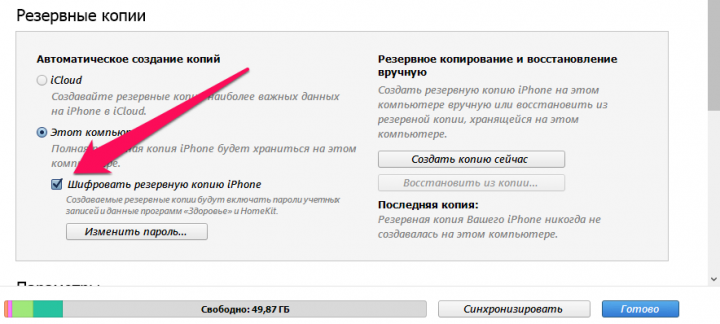
Шаг 2. Поставьте флажок на пункте «Шифровать резервную копию iPhone» и введите пароль для резервной копии. Важно! Пароль обязательно необходимо запомнить.
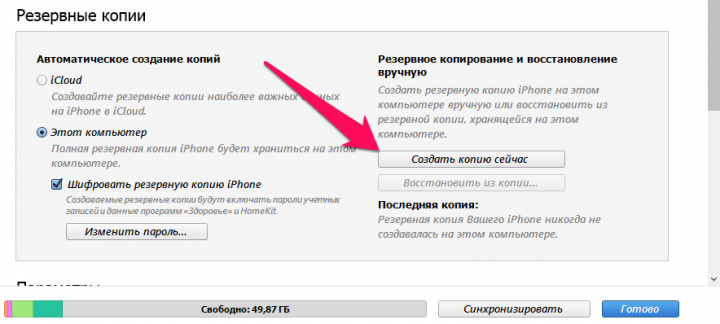
Шаг 3. Нажмите «Создать копию сейчас» для создания резервной копии вашего iPhone или iPad на компьютере. Дождитесь выполнения операции.
Шаг 4. После создания резервной копии на iPhone или iPad перейдите в меню «Настройки» → [ваше_имя] → iCloud → «Найти iPhone» и отключите функцию «Найти iPhone». Это необходимо для последующего восстановления из только что созданной резервной копии. Если функция «Найти iPhone» будет включена, то iTunes не позволит выполнить восстановление.
Примечание: для отключения функции «Найти iPhone» понадобится ввести пароль от Apple ID.
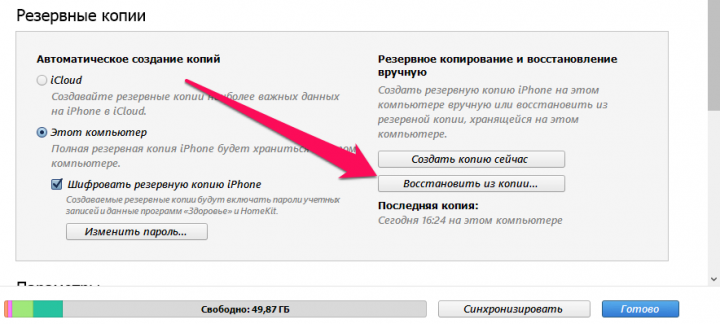
Шаг 5. В iTunes нажмите «Восстановить из копии» и подтвердите начало восстановления, введя ранее установленный пароль. Не отключайте iPhone или iPad от компьютера до тех пор, пока мобильное устройство не будет перезагружено и не появится в iTunes.
Шаг 6. Когда iPhone или iPad включится вам останется только еще раз ввести пароль от вашей учетной записи Apple ID, а также дождаться, пока все приложения будут установлены.
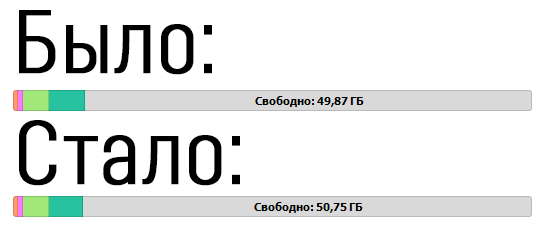
Готово! Когда мобильное устройство вновь отобразится в iTunes, вы сможете тут же увидеть сколько места было освобождено на нем в результате удаления кэша. В нашем случае на iPhone появились дополнительные 900 МБ. Важно отметить, что это при условии, что на iPhone буквально месяц назад выполнялся полный сброс. Если ваш iPhone или iPad находился в активном использовании длительное время, то на устройстве определенно освободится гораздо больше памяти.
Как удалить кэш конкретного приложения на iPhone и iPad
Предыдущий способ хорош тем, что все важные для пользователей данные точно остаются на iPhone или iPad. Документы и данные, например, уже упомянутые вложения в мессенджерах (это чаще всего фотографии, многие из которых могут быть памятными) сохраняются. Однако пользователям чаще всего без разницы на кэш в большинстве приложений, так как он не представляет из себя никакой ценности. Способ удалить кэш конкретных приложений существует, но назвать удобным его нельзя.
Шаг 1. Перейдите в меню «Настройки» → «Основные» → «Хранилище iPhone».
Шаг 2. Дождитесь загрузки списка приложений, после чего выберите приложение, кэш которого хотите полностью удалить. Все установленные приложения в списке отсортированы по размеру, что позволяет быстрее и проще определить «вредителей».
Шаг 3. На странице приложения обратите внимание на графу «Документы и данные». В ней и отображается размер кэша приложения. Для его очистки необходимо нажать «Удалить программу», подтвердить удаление, а после вновь установить приложение из App Store.
К сожалению, более удобного способа очистки кэша приложений на iPhone и iPad в Apple пока не реализовали. Тем не менее, этот трудоемкий способ вполне дает возможность разобраться с кэшем более детально.
Как удалить кэш Safari на iPhone и iPad
Очень много места на iPhone и iPad занимает кэш браузера Safari. Примечательно, что совсем активно пользоваться браузером для этого вовсе необязательно. Даже относительно редкие посещения веб-страниц через Safari наполняют «корзину с кэшем» моментально. Для удаления кэша Safari в Apple предусмотрели функцию.
Шаг 1. Перейдите в меню «Настройки» → Safari.
Шаг 2. Внизу страницы с параметрами нажмите «Очистить историю и данные». iOS предупредит вас о том, в результате очистки удалится история просмотров, файлы cookie и другие данные просмотра.
Шаг 3. Подтвердите выполнение операции.
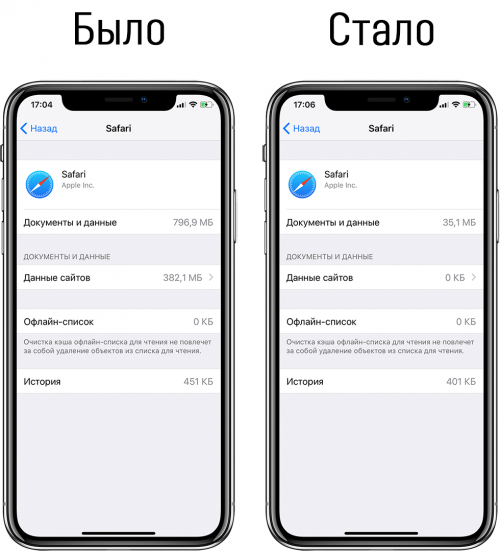
Очистка кэша Safari выполняется мгновенно, но итог вас непременно обрадует. В нашем случае в памяти iPhone освободилось более 700 МБ.
Как полностью удалить кэш на iPhone и iPad
Полностью удалить кэш, он же раздел «Другое», невозможно без выполнения полного сброса iPhone или iPad. Ни одна утилита для компьютера, и тем более, ни одно приложение из App Store не способно полностью разобраться с кэшем. Поэтому, если кэш на вашем iPhone или iPad действительно не дает жить, то этот радикальный метод по-настоящему выручит.
Для полного сброса iPhone или iPad необходимо перейти на нем в меню «Настройки» → «Основные» → «Сброс» → «Стереть контент и настройки». iOS попросит вас подтвердить операцию путем ввода пароля. Важно! Система делает это не просто так. В результате полного сброса с iPhone или iPad будут удалены все данные. Обязательно создайте свежую резервную копию в iTunes или iCloud для последующего восстановления.
После выполнения полного сброса iPhone или iPad останется лишь настроить. На этапе настройки iOS предложит выполнить восстановление из резервной копии, что, конечно же, рекомендуется, так как на мобильное устройство будут восстановлены все важные данные. Разумеется, кэш таковыми данными не считается, и он не вернется на устройство. Если же хочется максимально «чистый» iPhone и iPad, то устройство можно настроить как новое. Ваши данные в таком случае не сохранятся, но никакого кэша и категории «Другое» на гаджете точно не останется.
Как частично очистить кэш на iPhone и iPad без использования компьютера
Если у вас под рукой нет компьютера с iTunes, а очистить iPhone или iPad от кэша все же хочется, можно воспользоваться специализированными приложениями из App Store. Сразу же подчеркнем, они очищают кэш лишь частично, так как Apple не позволяет их инструментам «залезать куда не нужно».
Из-за ограничений такие приложения не могут справиться с очисткой кэша так же эффективно, как iTunes. Тем не менее, если использовать iTunes возможности нет, приложения хоть как-то, но смогут помочь. Наиболее эффективными из таких приложений являются Magic Cleaner и Battery Saver.
Принцип их работы одинаковый. Необходимо запустить приложение и нажать Clean Junk или «Очистить мусор». Оба приложения бесплатны, но содержат встроенную рекламу. И еще раз отметим, что эффективно очищать кэш такие утилиты не в состоянии, поэтому рекомендуем воспользоваться первыми тремя проверенными способами.