
Как удаленно стереть фотографии с iPhone или iPad
Предположим, вы доверили свой iPhone или iPad третьему лицу, но опасаетесь, что он (или она) может заглянуть в вашу медиатеку фотографий iCloud и узнать о вас много интересного. В таком случае выход только один: очистить медиатеку удаленно — например, стереть какую-то конкретную фотографию с пятничной вечеринки. Как же это сделать?
Для начала необходимо войти в веб-версию iCloud под своей учетной записью Apple ID. После этого выбираем раздел «Фото» и сразу попадаем в свою «облачную» медиатеку фотографий.

Нажимаем «Выбрать фото» и выделяем те фотографии, которые хотим удалить. Если хотите сохранить их, но стереть с устройства, можно, к примеру, отправить их на e-mail или загрузить прямо на компьютер, что намного удобнее.
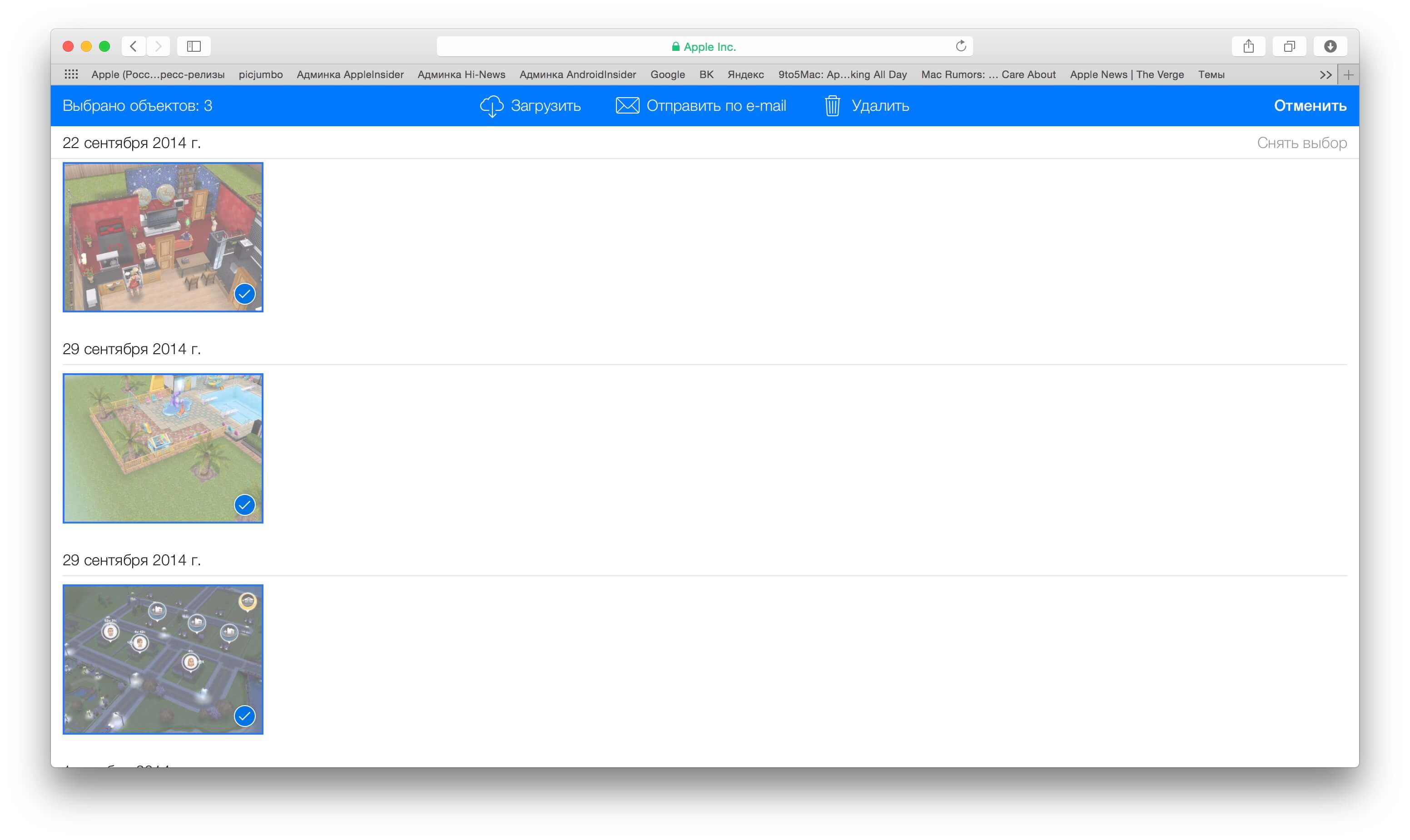
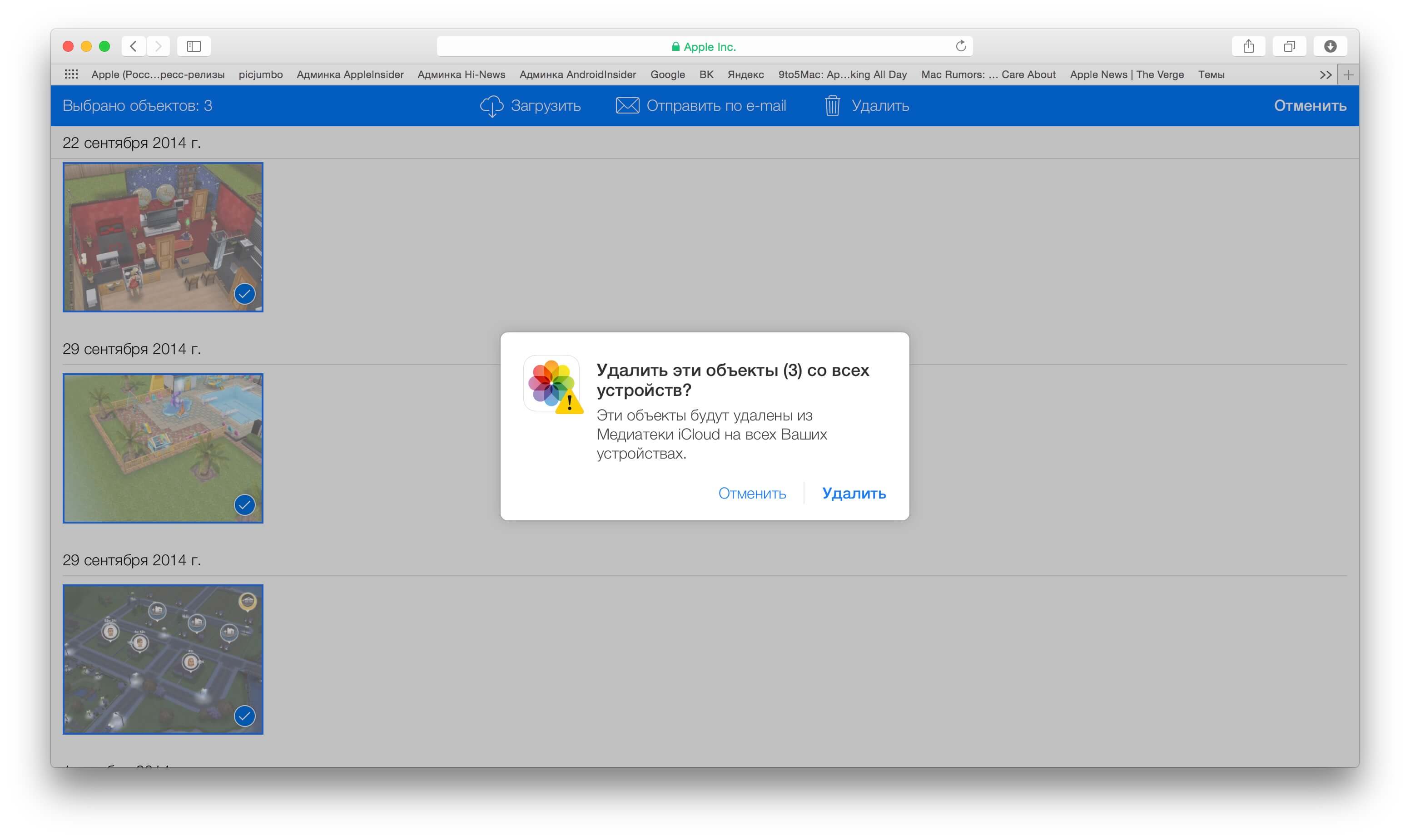
В разделе «Альбомы» можно совершить обратное действие — восстановить недавно удаленные фотографии, чтобы впоследствии они появились на iPhone или iPad. Предусмотрена возможность восстановления снимков, если с момента их удаления прошло не более 30 дней.

Подобный способ не позволяет удалять фотографии непосредственно из фотопленки, однако зачастую содержимое медиатеки iCloud и фотопленки на iPhone сильно отличается. Кроме того, как показывает практика, в поисках компромата третьи лица заходят именно в фотопленку, поэтому подобные снимки безопаснее хранить в облаке. Чтобы иметь возможность всегда их удалить.
В случае же кражи устройства, лучше миновать этот шаг и стереть полностью все данные, включая контакты, фотографии и сообщения. Сделать это можно при помощи раздела «Найти iPhone» на iCloud.com.
Как удалить фото с iPad после синхронизации?
Как много мы фотографируем на iPad! А почему бы нет, если это iPad Pro или iPad Air 2, ведь фотки получаются просто изумительного качества. Но не всегда есть возможность использовать супер современные айпады с большой емкостью памяти, на которых может без проблем храниться множество гигабайт фотографий. Зачастую любители фото сохраняют на планшет с памятью 16 Гб слишком много снимков, перегружая при этом флеш-память устройства.
Но, если так произошло, не отчаивайтесь, их легко можно перенести на другое более емкостное устройство, а если фотографии совсем не нужны, либо их копии и так сохранены в нужном месте, то резонно будет все фото просто стереть. Как же с айпада удалить фото?
Как удалить одиночные фотографии
Для того, чтоб удалить фото или фотоальбом с айпада, нужно открыть на нем папку «Фотографии» или прикоснутся к иконке «Камера». Перед вами откроется весь объем сохраненных фотографий. Фото могут удаляться по одной. Для того, чтобы выбрать фото объекты для аннулирования, нужно нажать на конкретное фото, чтобы оно открылось в полномасштабном виде. В верхнем углу вы увидите изображение мусорной корзины, нажав на которое, а затем подтвердив свое действие во всплывающем окне, вы легко отправите в мусор выбранную фотку.

Как стереть все фото
Если вы точно уверены, что все имеющиеся на планшете фотографии, скриншоты, сохраненные фотки приложений больше не понадобятся, то не стоит мучиться, убирая все по одной, ведь можно одним действием очистить папку с фотографиями. Например, если вы синхронизировали ваш айпад с компьютером и хотите в дальнейшем продать устройство, либо просто желаете убрать фото с iPad, для того, чтобы освободить память устройства, то вам подойдет следующий легкий способ.

Откройте папку с фото, выберите нужный фотоальбом и выполните команду «Отправить», которая расположена в верхнем углу справа в виде квадратика со стрелочкой. При этом все фото из папки перейдут в режим выделения. Затем, легко нажимая пальцем на изображения кружочка с галочкой, выделите все фотоснимки для удаления. После этого остается нажать на алую кнопочку сверху экрана. Приложение спросит вас о подтверждении действия по удалению. Вы нажмете «Да», чтобы окончательно стереть все фотоснимки. Таким образом, одним действием можно удалить все фото из папки. Такие же аналогичные действия можно произвести с другими папками, содержащими снимки.

Как удалить фотоснимки из программ
Учтите, что не все снимки и картинки могут удалиться сразу. Дело в том, что некоторые программы на iPad сохраняют в себе эти фотографии. Например, если у вас на планшете установлено приложение «Photo Stream», то фотографии могут автоматически подгружаться из них. Тем же свойством грешит и электронная почта, как только вы открыли фотографию из нее, сразу же она подгрузилась на планшет. Такие фотоснимки обычно группируются в папку «Сохраненные фотографии». Поэтому не забывайте про эту папку, если решили почистить планшет от всех снимков.

Для того, чтобы удалить фотографии из папки «Сохраненные», нужно открыть ее и нажать на красный кружок вверху, дабы убрать все фото. Если возникает необходимость сброса снимков нужно отправить команду «Удалить выбранные фотографии».
Помните о том, что сначала удаленный фото поток отправятся в папку, которая имеет название «Недавно удалённые», где их сохранность может продлиться еще 30 дней, после чего программа сама их уничтожит. В течение всего времени вы можете передумать и восстановить фотографии из данной папки на место.
Очистка фотографий через iTunes
Можно произвести синхронизацию айпада с компьютером для того, чтобы перенести все фото на ПК, а соответственно iPad освободить от них. Для этого подключите ваш iPad к компьютеру с установленной на нем программой iTunes через кабель USB. Если программы нет на компьютере, скачайте ее последнюю версию с официального сайта.

Откройте программу и войдите через нее на iPad, где обнаружите вкладку с фотоснимками. Далее мы имеем два варианта удаления фоток. При первом произойдет синхронизация устройств и выделенная папка с фото скопируется на компьютер, при этом синхронизированные фото останутся в iPad, а другие удалятся. При втором варианте просто нужно выделить папки фотографий в программе айтюнс, сохранить их в компьютере, а затем удалить, чтобы после синхронизации планшета и программы айтюс фотки полностью исчезли. При этом способе планшет определяется компьютером как флешка, на которой есть папки.

Очистка фотоснимков из iCloud
Если вы решили очистить облачное хранилище от сохраненных фотографий, для того чтобы освободить в нем место, нужно войти в меню «Настройки» вашего планшета, выбрать раздел «Основные», а потом приложение iCloud. Запустив программу, потребуется ввести пароль от хранилища и Apple ID.
В открытом хранилище выберите нужные папки с фотоснимками и произведите их уничтожение, подтвердив свои действия по запросу программы. Хранилище «ICloud» будет очищено от фото файлов.
Как удалить фотографии с iPhone 13/12/11 / X / 8/7/6, iPad Pro / Mini и iPod Touch за несколько простых шагов

Последнее обновление 20 сентября 2022 г. by Питер Вуд Вы можете использовать iPhone или iPad, чтобы записывать события, которые происходили в вашей жизни. Так что на вашем iPhone или iPad может быть много фотографий. Фотографии на ваших устройствах iOS будут занимать много места. На этом этапе удаление фотографий с iPhone — это способ напрямую освободить ваш iPhone. Существует несколько способов удаления фотографий с iPhone, iPad или iPod Touch, и вы можете узнать о различных подходах, прежде чем стирать фотографии с устройств iOS. Кроме того, хранилище изображений в iPhone можно разделить в основном на две части. Одна часть — это добавление фотографий на ваш iPhone, включая использование камеры iPhone, функцию скриншота или снятие их с iPhone. Другой — добавление изображений с вашего компьютера с помощью iTunes. Следовательно, разные источники изображений имеют разные способы стирания. Когда вы закончите читать, вы сможете найти эффективный способ удалить фото с iPhone 13/12/11 / X / 8/7/6. И вы также можете применить реальный способ удаления фотографий с iPad или iPod Touch.
- Метод 1. Удалить одну фотографию с iPhone.
- Метод 2. Удалить несколько фотографий с iPhone
- Метод 3. Удалить альбом с iPhone
- Метод 4. Удалить фотографии с iPhone навсегда
- Метод 5. Удаление фотографий с iPhone с помощью iTunes
- Способ 6. Удалить фотографии с iPhone через WidsMob Viewer Pro

WidsMob Viewer Pro
WidsMob Media Viewer — просматривайте одно изображение, несколько изображений, изображения в папках и видео с невероятно высокой скоростью и простотой управления в различных режимах просмотра. Вы можете просматривать все свои фотографии (включая файлы RAW) и видео в одном окне без дополнительных щелчков мышью и операций.
Метод 1. Удалить одну фотографию с iPhone
Может быть намного проще удалить фотографии с вашего iPhone, которые вы добавили прямо на него. Вы можете удалить одну из них со своего iPhone 8 всего несколькими нажатиями.
1. Войдите в свой Фото.
2. Найдите фотографию, которую хотите удалить, и откройте ее.
3. Нажмите на Корзину значок в нижней части экрана.
4. Подтвердите свое решение.

Это должен быть самый простой способ удалить одну фотографию с iPhone. И изображения в вашей Фотопленке будут удалены только с устройства. Но если вы хотите в короткие сроки удалить массовые фотографии с iPhone, вы можете выбрать другой способ.
Метод 2. Удалить несколько фотографий с iPhone
Когда вы обнаружите, что хотите удалить много старых фотографий на своем iPhone или iPad, вы должны знать, как удалить массовые фотографии с устройств iOS.
1. Открыто Фото.
2. Найти Фото вкладку внизу и нажмите на нее. И вы увидите фотографии, разделенные на три категории.
3. Вы можете выбрать одну из коллекций, которую хотите удалить. И нажмите на коллекцию. Тогда вы можете перейти к Моменты.
4. Нажмите на Выберите вариант в правом верхнем углу экрана в Моменты.
Внимание: Вы обнаружите, что, щелкнув по Выберите, выбраны все фотографии в этот момент. Так что, если вы хотите сохранить картинки, вам нужно их ударить.
5. Выберите моменты, которые хотите стереть. После этого вы можете нажать на Корзину значок, чтобы удалить их. В противном случае вы можете нажать на Отмена для отмены выбора действия.

Этот метод позволяет вам выбрать и удалить сразу несколько фотографий с вашего iPhone или iPad. Если вы хотите быстрее удалить все фотографии с iPhone, это может быть идеальным способом.
Способ 3. Удалить альбом с iPhone
Вы можете удалить любые альбомы, созданные на вашем iPhone. Кроме того, это способ одновременно удалять группы фотографий с iPhone. Кроме того, вы можете узнать больше об удалении альбомов из того, как удалить фотоальбом с iPad здесь.
1. Запустить Фото.
2. Нажать на Альбомы в правом нижнем углу экрана. После этого вы можете просматривать все альбомы на своем iPhone 13.
3. Нажмите на Редактировать в правом верхнем углу. Затем вы увидите маленький красный значок рядом с каждым альбомом.
Внимание: Весь созданный вами альбом должен иметь красный значок слева от альбома.
4. Коснитесь небольшого красного значка рядом с альбомом, который хотите удалить. И Удалить поле появится справа от альбома.
5. Нажать на Удалить кнопку и подтвердите.

Теперь вы успешно удалили альбом, в то время как все фотографии в этом альбоме по-прежнему будут отображаться на своих исходных местах. Попробовать удалить фотографии с iPhone 13 навсегда? Вы можете удалить их из Недавно удалено альбом.
Метод 4. Удалить фотографии с iPhone навсегда
В приложении «Фото» есть папка по умолчанию с именем Недавно удалено, который позволяет восстановить фотографии, удаленные в течение 30 дней, в Фотопленку или удалить их навсегда. Если ваше устройство работает под управлением iOS 8, вы можете навсегда удалить фотографии iPhone из альбома «Недавно удаленные».
1. Запустить Фото на вашем iPhone X.
2. Выберите опцию «Альбомы» в правом нижнем углу экрана.
3. Найти Недавно удалено альбом из списка.
4. Откройте Недавно удалено альбом и обзор каждой фотографии, которую вы стерли в течение 30 дней.
5. Выберите фотографию, если хотите удалить ее навсегда.
6. Откройте фото. Тогда у вас будет два варианта. Вы можете нажать Удалить стереть это или Recover чтобы получить это.

Вам удобно стирать фотографии с iPhone 13 и без компьютера. Более того, вы можете восстановить удаленные фотографии со своего iPhone и iPad после того, как вы случайно удалили важные изображения.
Метод 5. Удаление фотографий с iPhone с помощью iTunes
Иногда вы пытаетесь удалить фотографии со своего iPhone, но значок корзины становится серым. Вероятно, это фото из iTunes. Если вы хотите их удалить, вам необходимо несинхронизированный их.
1. Откройте iTunes перед подключением iPhone 7.
2. Подождите, пока iTunes распознает ваш iPhone 7 и отобразит значок iPhone в правом верхнем углу.
3. Выберите свой iPhone 7 из Устройство list, чтобы открыть сводную страницу iPhone.
4. Щелкните Фотографии в сводном столбце. И вы увидите Синхронизация фотографий с опцию.
5. Снимите флажок Синхронизация фотографий с. Затем нажмите Подать заявку снова.
6. Нажмите Применить чтобы завершить удаление синхронизированных фотографий с iPhone.
Если вы не можете удалить фотографии со своего iPad или iPhone, вы можете узнать больше о том, как исправить их, не удаляя фотографии с iPhone. Метод удаления фотографий iPad или iPod Touch такой же, как и их удаление с iPhone.

Способ 6. Удалить фотографии с iPhone через WidsMob Viewer Pro
Если вы синхронизировали фотографии iPhone с компьютером, вы можете использовать WidsMob Viewer Pro чтобы удалить ваши фотографии. WidsMob Viewer Pro — это простая в использовании программа для управления фотографиями, которая поможет вам систематизировать, редактировать или удалять фотографии в Windows 11/10/8/7 и Mac.
Шаг 1. Запустите программу на вашем Mac и откройте папку в Библиотека левая панель. Затем выберите любую папку и просмотрите другие с помощью четырех клавиш направления.

Шаг 2. Вы можете просматривать все свои фотографии на iPhone в режиме эскизов. Переместите ползунок ниже, чтобы увеличить все изображения. Если вы хотите просмотреть конкретный, дважды щелкните его, чтобы просмотреть подробную информацию.
Шаг 3. Если вы хотите удалить фотографии с iPhone, вы можете выбрать Редактировать на панели инструментов и щелкните Переместить в корзину. Нажмите Да для подтверждения удаления этой фотографии. Также есть Корзину значок внизу окна. Вы также можете щелкнуть значок, чтобы удалить по одной фотографии за раз.


Внимание: Помимо фотографий с iPhone, WidsMob Viewer Pro также может помочь вам управлять видео с iPhone.
Заключение
Есть разные способы стереть фотографии с iPhone, iPad или iPod Touch. Вы можете выбрать идеальный способ удаления различных типов изображений на вашем iPhone. Более того, если вы знаете, как эффективно удалять фотографии с iPhone, вы также знаете, как удалять фотографии с iPad.
Вы можете быть заинтересованы
- Как восстановить удаленные фотографии с iPhone
- Как переносить фотографии с iPhone на компьютер
- Как поделиться фотографиями с iPhone с друзьями
Как удалить сразу все фотографии на iPhone и iPad (групповое удаление в iOS)
В этом материале для начинающих пользователей iOS мы расскажем о групповом удалении изображений в штатном приложении Фото на iPhone, iPod touch и iPad.
К сожалению, ни в приложении «Фото», ни в любом другом месте iOS не существует волшебной кнопки, которая могла бы по одному нажатию удалить только все изображения на iPhone или iPad. Но существует два относительно безболезненных способа удалить фотографии.
Как удалить сразу все фотографии на iPhone и iPad через приложение Фото
1. Откройте приложение «Фото».
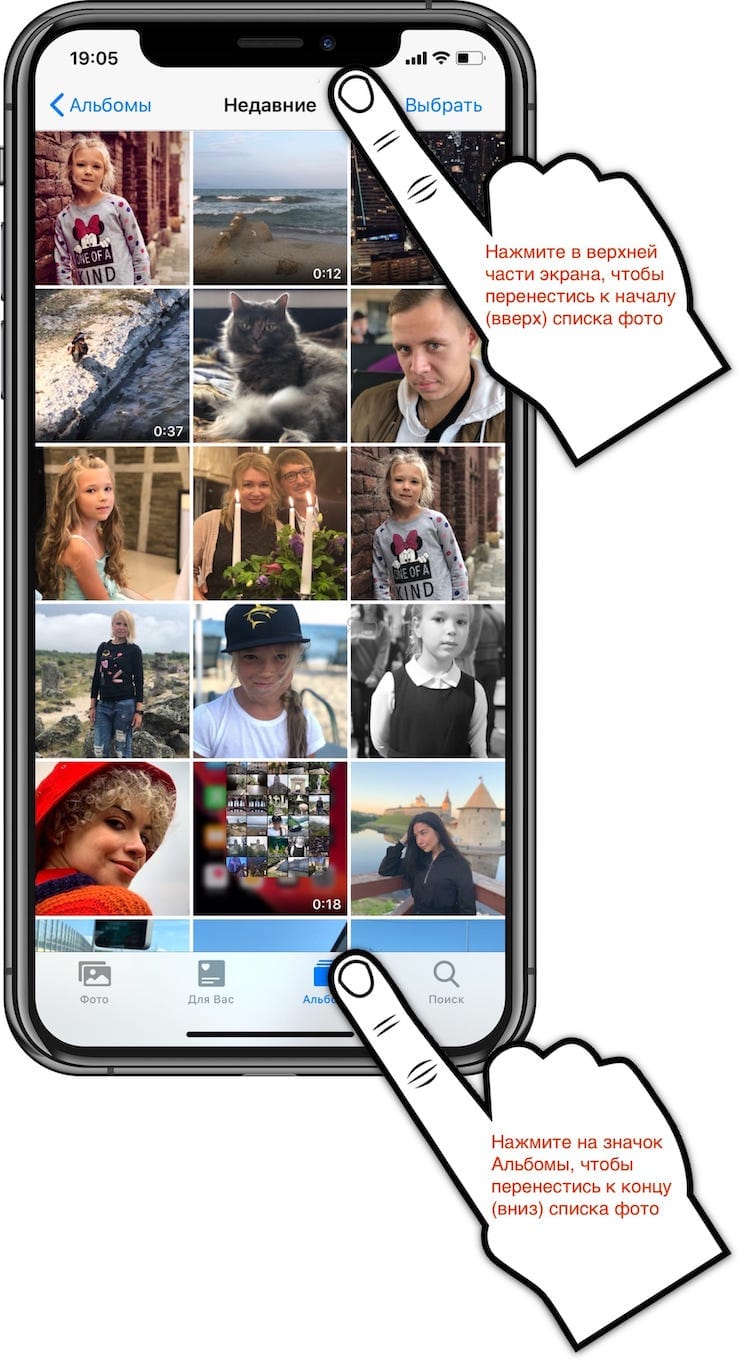
2. Перейдите во вкладку Альбомы → Недавние.
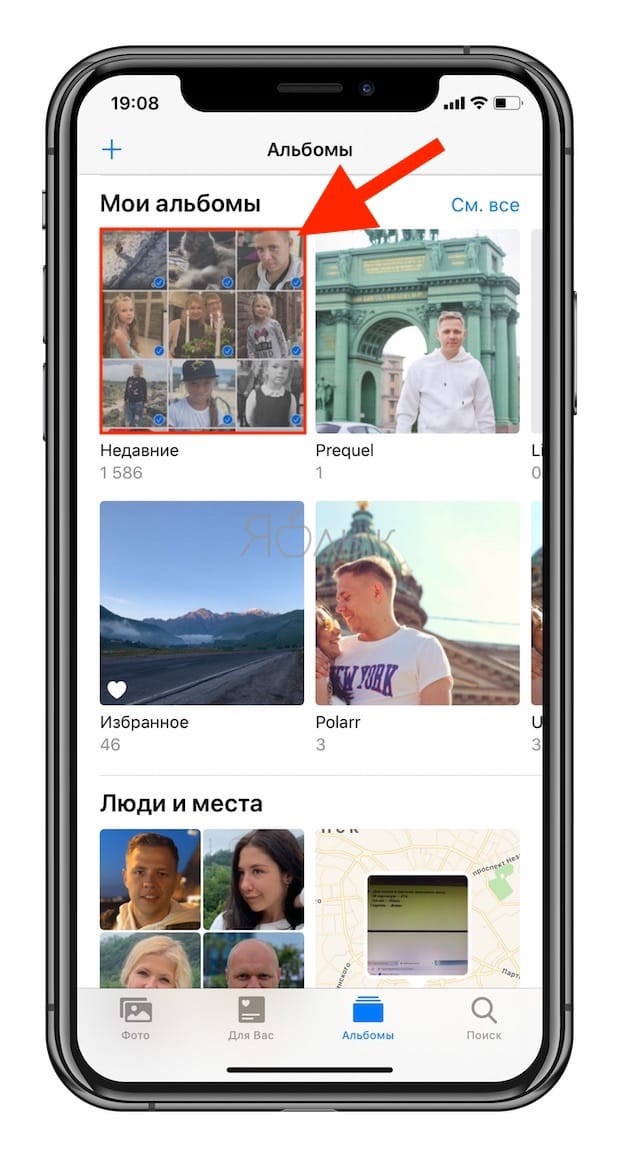
3. Коснитесь экрана в верхней части экрана, чтобы перенестись к началу списка фото (в самый верх). Или коснитесь значка Альбомы, чтобы переместиться к самый конец списка.
4. В правом верхнем углу нажмите на кнопку «Выбрать».
5. Нажмите на крайнюю верхнюю фотографию слева и не отрывая пальца проведите вправо, а затем все так же не отрывая пальца тяните вниз для того чтобы быстро выделять изображения целыми рядами. Тоже самое работает и снизу вверх.
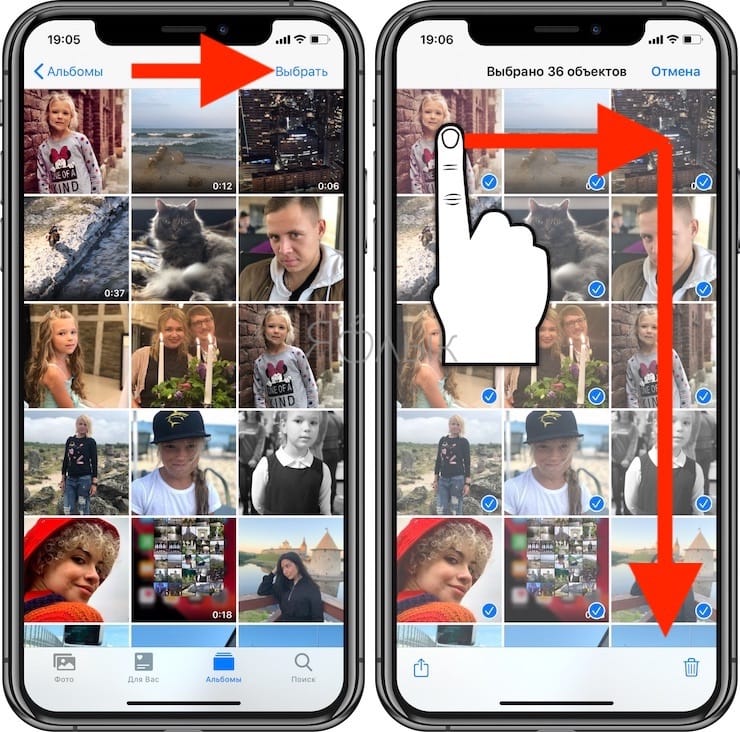
6. После окончания выделения нажмите на иконку с корзиной, а затем тапните по «Удалить … объект» (где «…» — количество фотографий и видео).

7. Пройдите в папку «Недавно удалённые».
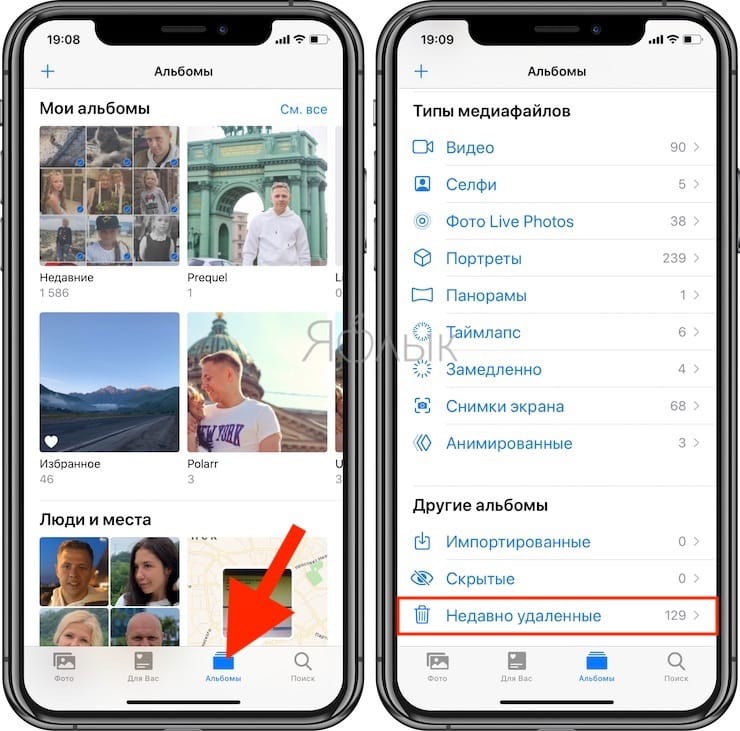
8. Кликните Выбрать → Удалить всё.
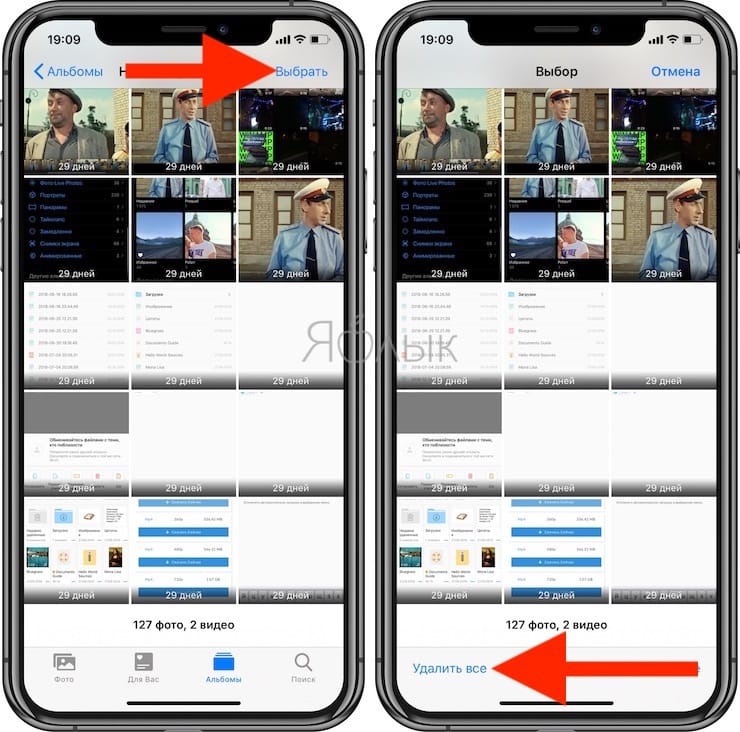
В случае, если фотографии или видео не удаляются этим способом, воспользуйтесь этой инструкцией.
Как удалить сразу все фотографии на iPhone и iPad через приложение Настройки
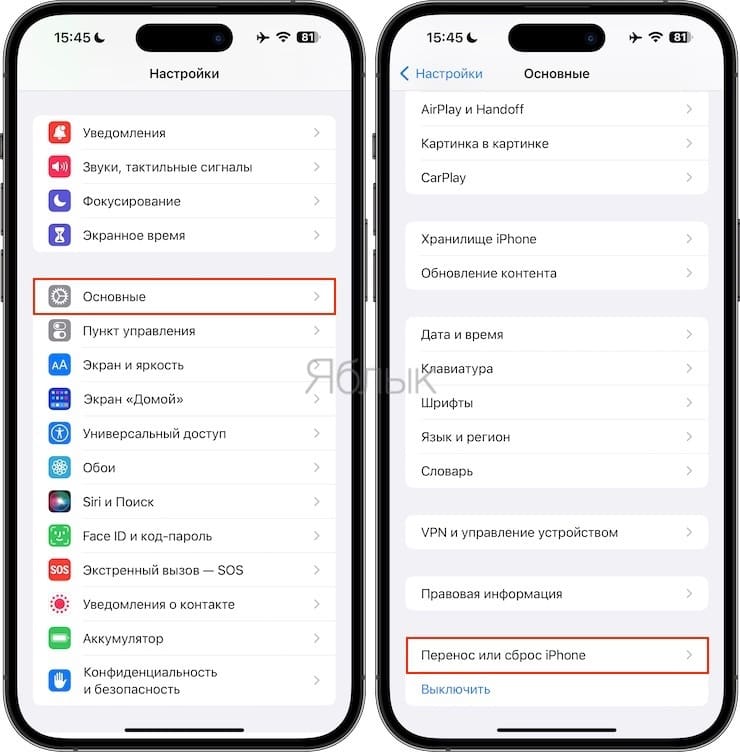
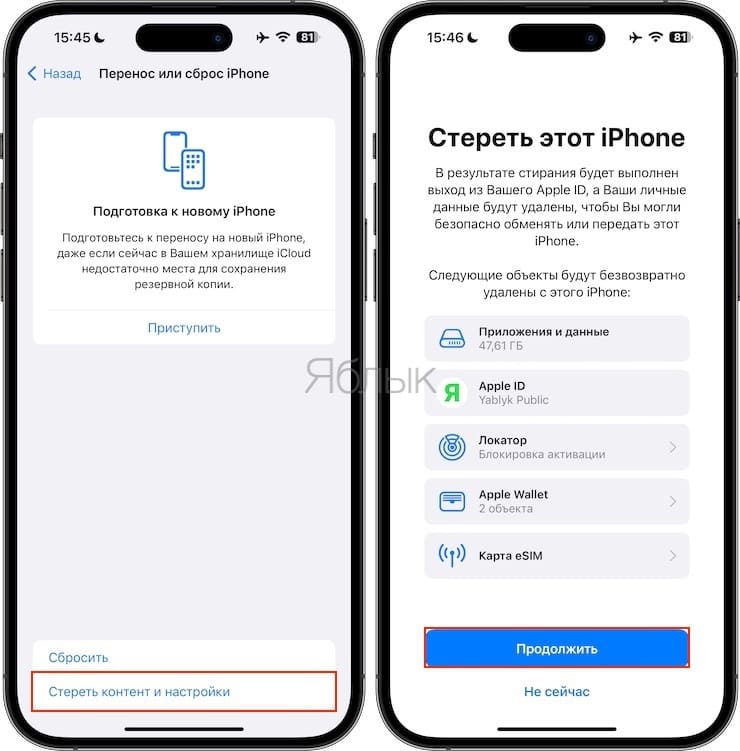
Этот способ будет актуален для тех, кто собирается продавать своё устройство. Сброс контента и настроек удалит абсолютно все данные на девайсе (в том числе фото и видео). Перед началом процедуры обязательно сделайте резервную копию на компьютере или iCloud.
Чтобы удалить изображения и прочую информацию пройдите в Настройки → Основные → Перенос или сброс → Стереть контент и настройки, а затем следуйте дальнейшим указаниям.
�� Смотрите также:
- Что такое «золотой час» при съемке фото, или в какое время суток лучше фотографировать на улице.
- Как убрать предметы, людей (лишние объекты) с фотографии на iPhone.
- Как быстро удалять дубликаты, похожие и неудачные фотографии из iPhone и iPad.
�� Мы в Telegram и YouTube, подписывайтесь!