
Как отключить клавиатуру на ноутбуке

Клавиатура является неотъемлемой частью ноутбука, до тех пор, пока она функционирует без сбоев. Как только с ней возникают проблемы, пользователя начинает беспокоить вопрос, как отключить клавиатуру на ноутбуке. Если возникли программные сбои в работе устройства ввода, его отключение может быть временным решением. При появлении аппаратных дефектов клавиатуры ноутбука, ее может потребоваться отключить навсегда, например, если она стала неправильно функционировать после попадания воды или у нее отсутствует ряд клавиш, заменить которые не представляется возможным.
Как временно отключить клавиатуру на ноутбуке
Если клавиатуру ноутбука требуется отключить на некоторое время, действовать можно двумя способами: используя встроенные возможности Windows или сторонние приложения. Первый вариант предпочтителен, поскольку он не требует загрузки из интернета специальных утилит, то есть уменьшает риск заражения компьютера вирусом. При этом второй вариант удобнее в случае, если включать/выключать клавиатуру на ноутбуке приходится по несколько раз за день.
Отключение клавиатуры через командную строку
Чтобы отключить клавиатуру на ноутбуке средствами Windows, потребуется воспользоваться командной строкой. Для этого:
rundll32 keyboard, disable
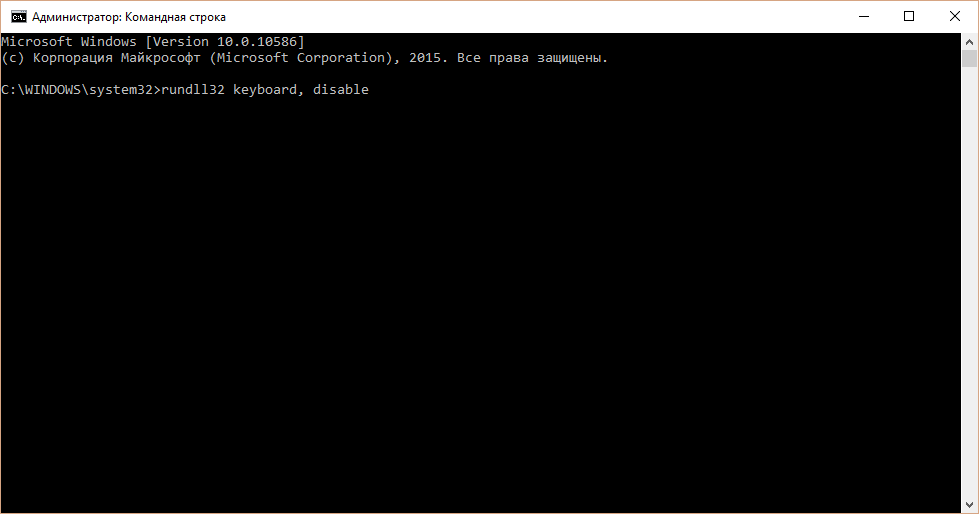
- Когда команда будет прописана, нажмите Enter.
После столь простой манипуляции клавиатура на ноутбуке перестанет работать. Включить ее можно также через командную строку, использовав команду rundll32 keyboard, enable.
Отключение клавиатуры сторонними приложениями
Программ, которые позволяют с легкостью отключить клавиатуру, огромное множество. Рассказывать о них обо всех нет смысла, поскольку функциональность и принцип работы подобных приложений подобны. Рассмотрим пример отключения клавиатуры при помощи приложения Toddler Keys:
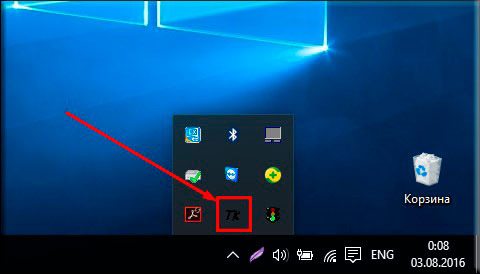
- Скачайте приложение из интернета и установите его;
- Запустите программу, которая откроется в области уведомлений (правый нижний угол экрана на рабочем столе). Найдите значок программы (синие буквы ТК) и нажмите на него правой кнопкой мыши;
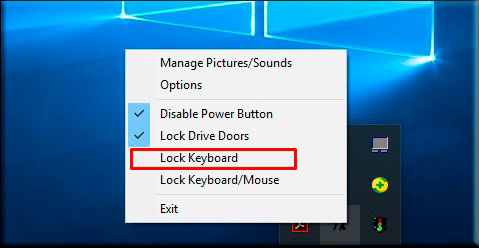
Во всплывающем окне нажмите «Lock Keyboard», и клавиатура на ноутбуке перестанет работать.
Обратите внимание: При установке приложения рекомендуем снять галочки с пунктов «Lock Drive Doors» и «Disable Power Button». Галочки в данных пунктах устанавливаются автоматически при инсталляции программы, и они блокируют дисковод и кнопку включения/выключения компьютера.
Чтобы разблокировать клавиатуру после ее блокировки приложением Toddler Keys, необходимо снять галочку с пункта «Lock Keyboard».
Как навсегда отключить клавиатуру на ноутбуке
Если клавиатура ноутбука имеет дефекты, которые не позволяют продолжить ее использование, можно полностью отключить ее физическим или программным способом. Первый вариант сложнее, он подразумевает снятие задней крышки ноутбука и отключение шлейфа клавиатуры. Гораздо проще навсегда отключить клавиатуру ноутбука, если использовать редактор групповых политик Windows.
Обратите внимание: Редактор групповых политик Windows имеется на профессиональных версиях операционной системы, а также на Windows 7 по умолчанию. В базовых версиях Windows 8 и Windows 10 данная функциональность отсутствует, и предварительно редактор групповых политик потребуется установить.
Чтоб отключить клавиатуру на ноутбуке навсегда потребуется:
-
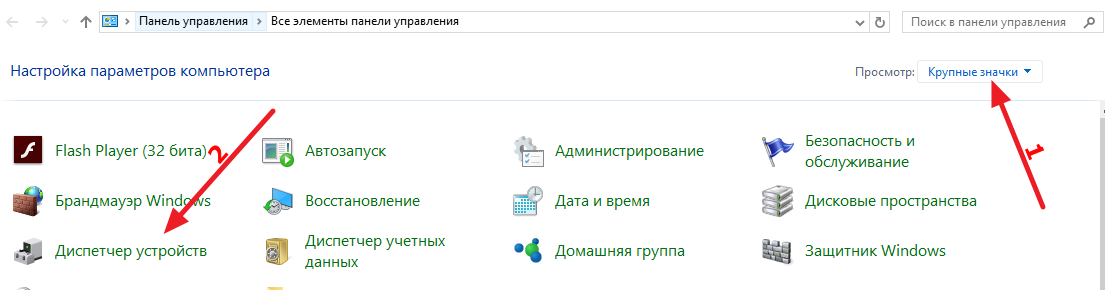
Нажать правой кнопкой мыши на «Пуск» и выбрать «Панель управления». Далее установить режим просмотра на «Крупные значки» и нажать «Диспетчер устройств» в списке доступных команд;
После выполнения всех описанных выше действий компьютер необходимо перезагрузить, чтобы клавиатура ноутбука отключилась до следующей переустановки Windows.
Удаление нежелательной клавиатуры или языка из Windows 11
Если вы видите клавиатуру или метод ввода, которые не ожидаются в переключателе ввода или в списке предпочитаемых языков, вот несколько способов исправить это.
Удаление языка из параметров
Вот первое, что нужно попробовать:
- Выберите Пуск >Параметры >время & язык >язык & регион .
- Найдите нужный язык на компьютере, а затем выберите Дополнительно >Удалить.
Если нежелательная клавиатура или метод ввода по-прежнему существуют, вы можете удалить отдельную клавиатуру из параметров. Вот как это сделать.
- Выберите Пуск >Параметры >время & язык >язык & регион .
- Найдите нужный язык на компьютере, а затем выберите Дополнительные >параметры языка >Удалить.
Нежелательный язык или клавиатура по-прежнему в переключателе ввода
Если нежелательный язык или клавиатура по-прежнему находится в переключателе ввода, но не в списке языков, попробуйте выполнить следующее:
- Выберите Пуск >Параметры >время & язык >язык & регион .
- Выберите Добавить язык, добавьте нежелательный язык или клавиатуру, а затем выберите Следующий >Установить.
- После установки языка или клавиатуры выберите Дополнительные >параметры языка >Удалить.
Примечание: Последняя клавиатура для языка и метод ввода по умолчанию не могут быть удалены. Метод ввода по умолчанию основан на порядке списка языков в разделе Параметры.
Метод ввода по умолчанию не отображает выбранный язык
Если у метода ввода по умолчанию нет выбранного языка, попробуйте выполнить следующее:
- Выберите Пуск >параметры >язык & времени >ввод >дополнительные параметры клавиатуры.
- В поле Переопределение для метода ввода по умолчанию выберите предпочитаемый язык.
Как отключить клавиатуру на ноутбуке в Windows 10
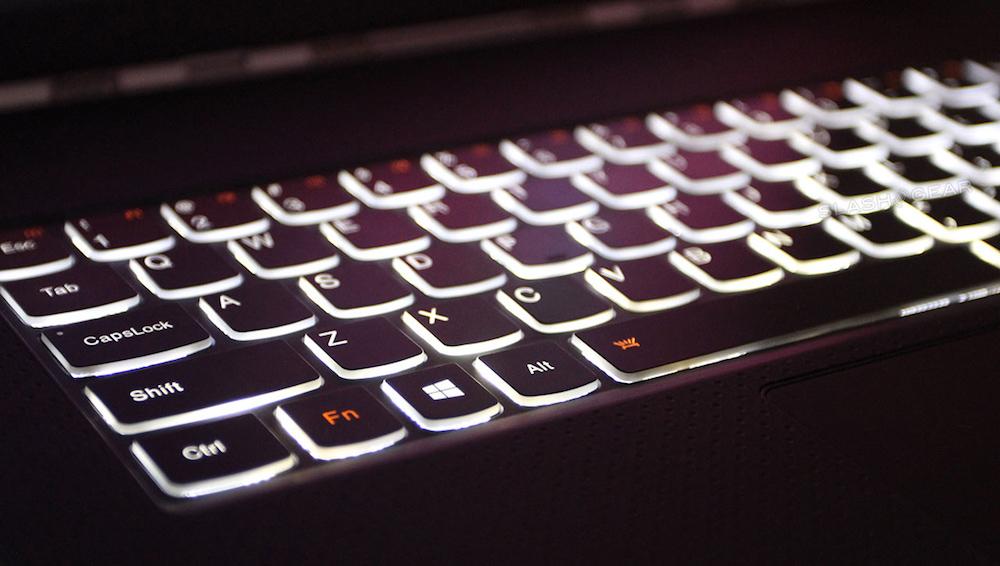
Для отключения клавиатуры на ноутбуке с Windows 10 доступны стандартные средства системы и приложения от сторонних разработчиков. Выбор способа зависит от того, на какое время вы хотите отключить устройство ввода. Вариант с физическим отключением клавиатуры рассматривать не будем, так как это требует разборки корпуса ноутбука.
Как отключить клавиатуру с помощью командной строки
Это универсальный способ, который работает на всех версиях и редакциях Windows 10.
-
Находим в меню «Пуск» командную строку и запускаем её с правами администратора.
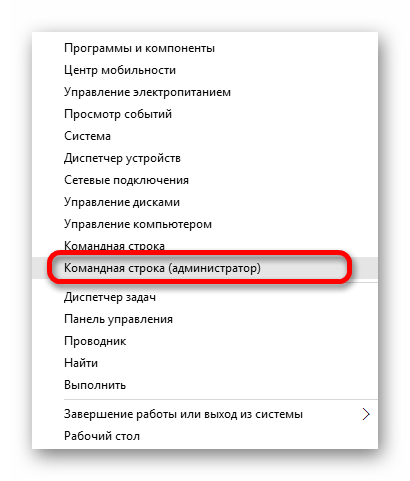
Запустим командную строку с правами администратора
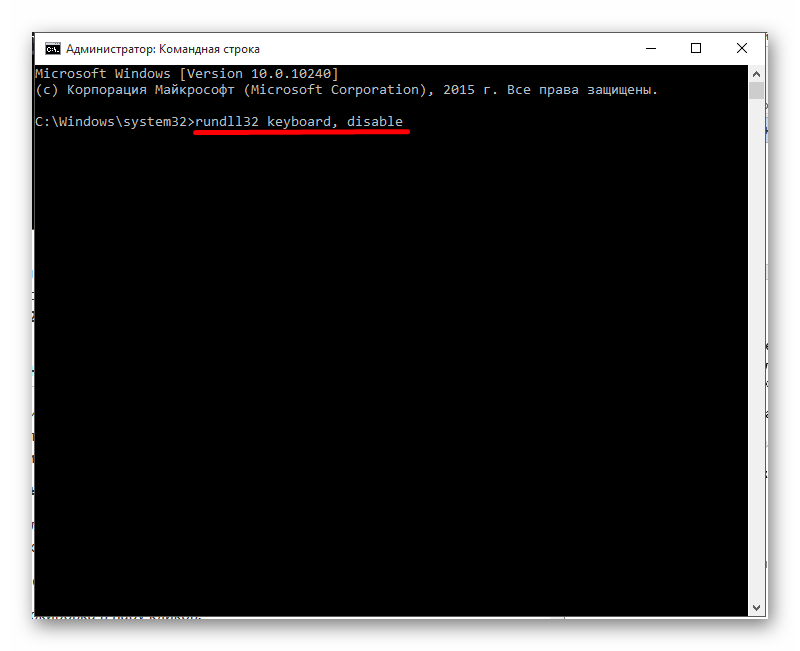
Прежде чем отключать встроенную клавиатуру, убедитесь, что есть другое работающее устройство ввода
Иногда ввод команды заканчивается появлением сообщением об ошибке. В таком случае пробуем другие способы.
Как отключить клавиатуру ноутбука через «Диспетчер устройств»
За работу клавиатуры отвечают драйверы Виндовс. Если отключить их и удалить устройство, то нажатие на клавиши перестанет восприниматься системой.
-
Кликаем правой кнопкой по меню «Пуск» и запускаем «Диспетчер устройств».
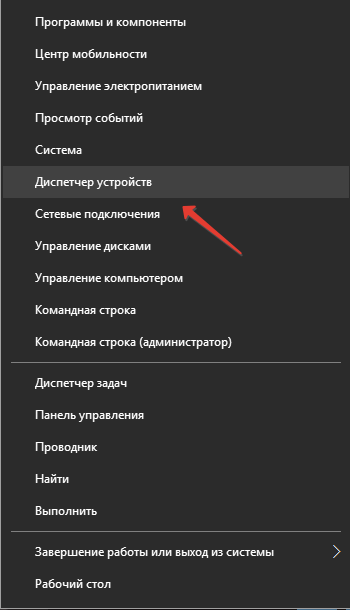
Это один из самых быстрых способов запуска «Диспетчера устройств»
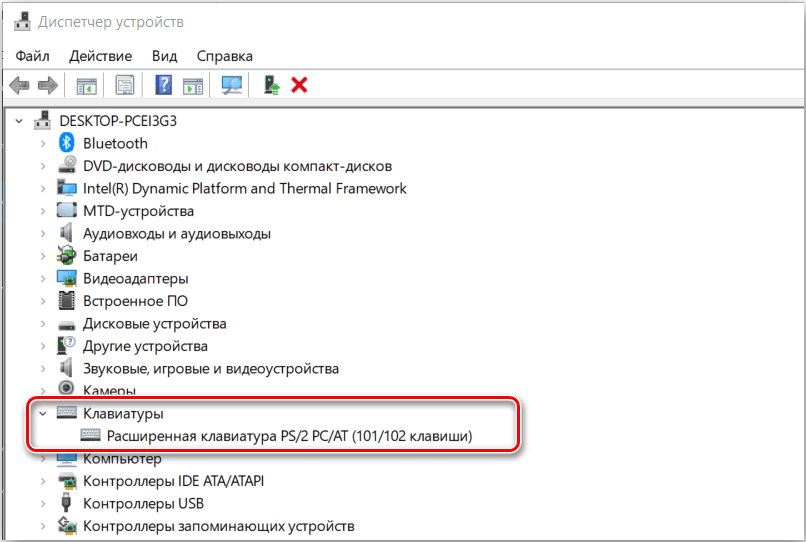
После удаления устройства перестанет работать
Чтобы включить устройство, раскрываем меню «Действие» и выбираем опцию «Обновить конфигурацию оборудования». Драйвер установится автоматически, после чего клавиатура заработает. Таким же способом можно отключать и другие устройства ввода — например, мышь или сенсорную панель (тачпад).
Как отключить клавиатуру в групповых политиках
Этот способ работает только в старших редакциях Windows 10: Pro и Enterprise. На Home воспользоваться им не получится, так как редактор групповых политик недоступен.
- Открываем «Диспетчер устройств».
- Находим клавиатуру, переходим в её свойства.
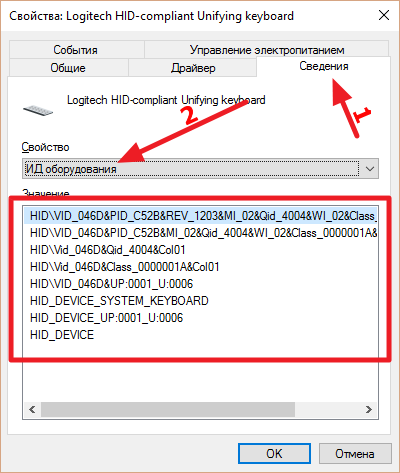
- На вкладке «Сведения» выбираем строку «ИД оборудования» и копируем её значение.
- Нажимаем на клавиатуре сочетание Win+R и вводим команду gpedit.msc.
- Переходим по пути «Конфигурация компьютера» — «Административные шаблоны» — «Система» — «Установка устройств» — «Ограничения на установку устройств».
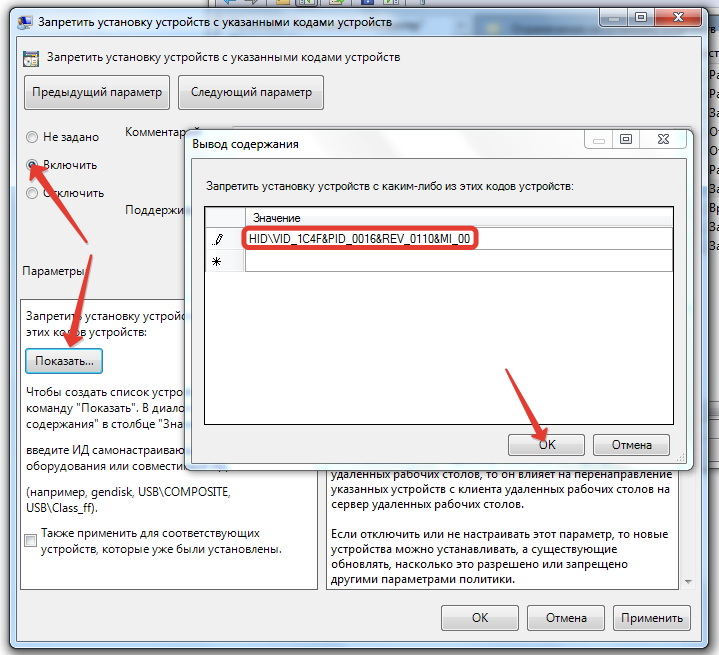
- Открываем двойным кликом параметр «Запретить установку устройств».
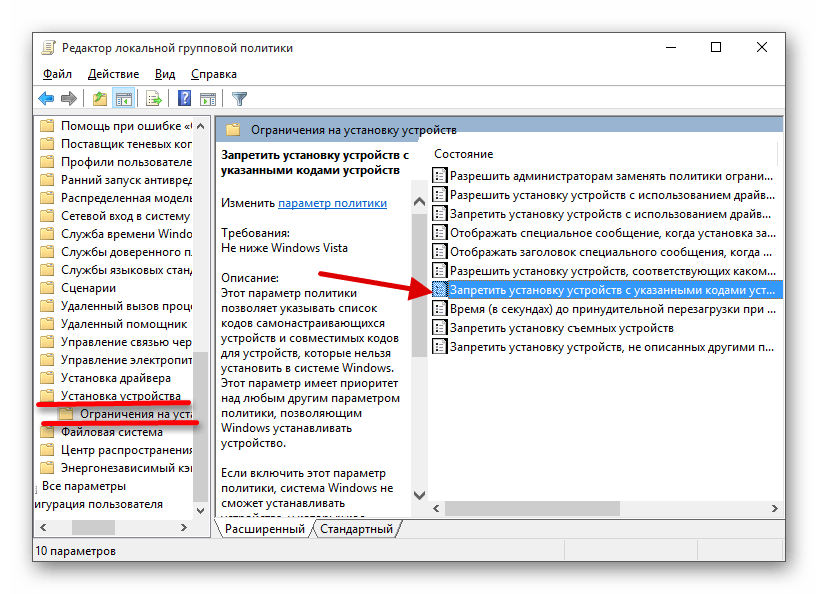
Приступаем к блокировке клавиатуры
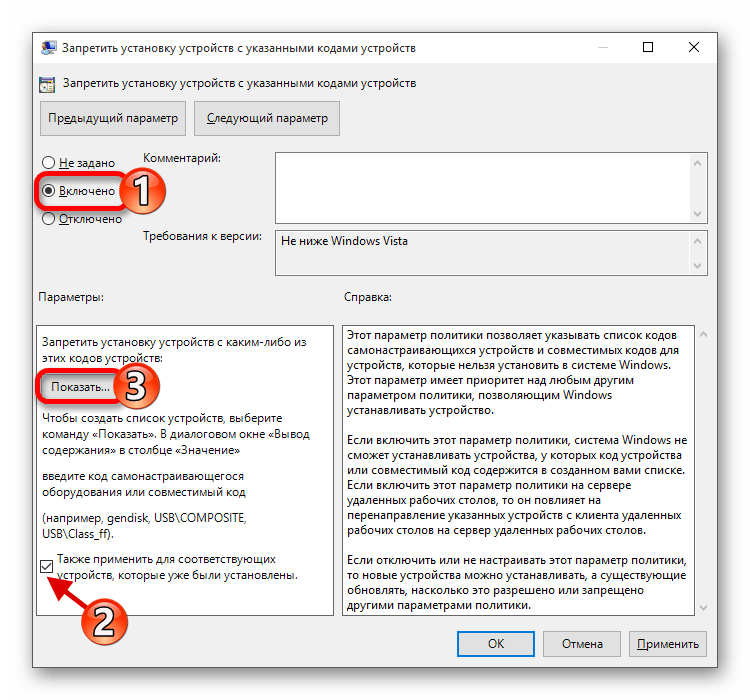
Нам нужно добавить ИД клавиатуры, чтобы она перестала работать
После перезагрузки клавиатура ноутбука перестанет работать. Чтобы вернуться к её использованию, необходимо повторить описанные выше действия и выбрать статус «Отключено» у параметра «Запретить установку устройств».
Утилиты для отключения клавиатуры ноутбука
Для удобной блокировки на время эффективнее использовать приложения от сторонних разработчиков. Например, есть бесплатная программа Kid Key Lock, которая умеет отключать отдельные комбинации клавиш или всю клавиатуру ноутбука. После установки значок программы добавляется в системный трей. При клике на него появляется меню. Чтобы заблокировать все клавиши, выбираем раздел Locks и опцию Lock all keys.
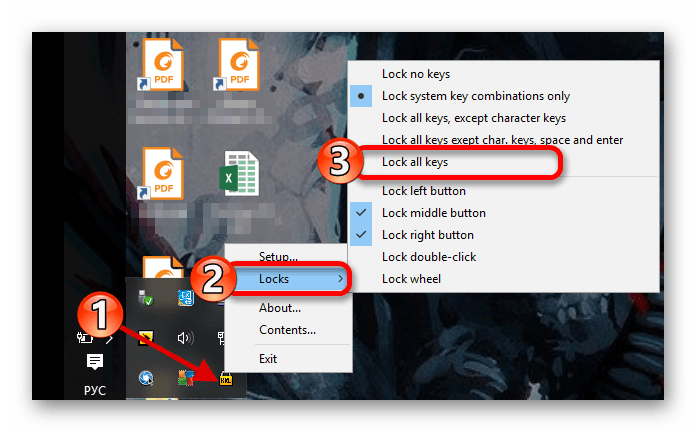
В два клика мы полностью заблокировали клавиатуру ноутбука
Есть и более простое решение — утилита KeyFreeze. Она предлагает одну кнопку, при нажатии на которую блокируется клавиатура и мышь. Для снятия блокировки нужно на заблокированной клавиатуре ноутбука нажать сочетание Ctrl+Alt+Delete, а затем Esc.
4 способа отключения клавиатуры на ноутбуке

Как отключить встроенную клавиатуру на ноутбуке и зачем это может понадобиться? Например, если у вас есть дети и в ваше отсутствие они любят побаловаться, нажимая на разные клавиши, случайно пролили воду или просто решили почистить ее от загрязнений и пыли, не выключая при этом компьютер.
Итак, разберем 4 простых, универсальных способа, для отключения родной клавиатуры на нетбуке и ноутбуке в Windows 7, 8, 10.
Используем командную строку
Способ подходит для временного отключения клавиатуры без использования дополнительного софта.
Производим запуск строки:
- нажимаем сочетание клавиш «WIN+R»
 .
. - или Пуск – В поисковую строку вводим «Командная строка», жмем правой кнопки мыши и выбираем «Открыть от имени администратора».
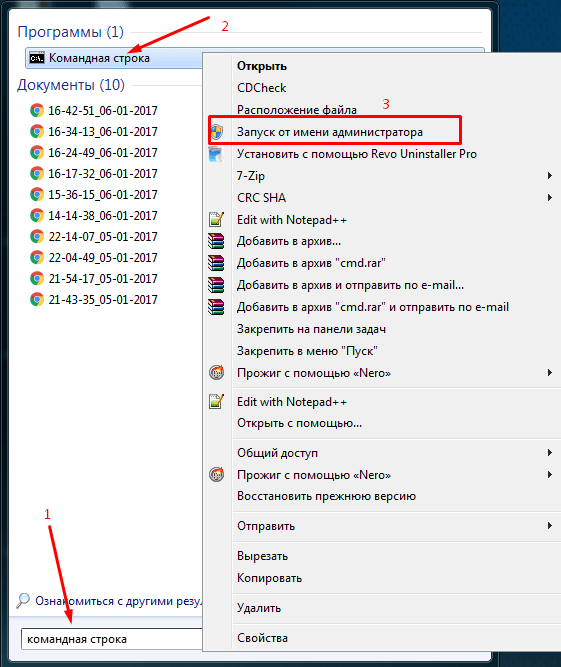
- Вводим следующее: rundll32 keyboard, disable и жмем «Enter».

После проделывания данных манипуляций клава перестанет работать. Для того, чтобы включить ее обратно, следует ввести в командную строку: rundll32 keyboard, enable
Сторонние программы
Еще один простой метод, как отключить клавиатуру – установка специальной утилиты. В интернете их огромное множество, мы же разберем на примере бесплатного приложения «Toddler Keys».
Основные плюсы:
- Отлично работает на разных операционках, как на Windows XP, Vista так и на Виндовс 7, 8, 10.
- Проста в управлении, хоть и имеет англоязычный интерфейс.
- Блокировка в пару кликов.
Приступим к установке и настройке утилиты:
- Скачиваем с оф. сайта , производим инсталляцию и запускаем.
- Изначально утилита отобразится в уведомлениях (справа внизу экрана, там, где показывается время).

- Кликаем по иконке «TK» правой мышкой и ставим галочку «Lock Keyboard». После чего клавиатура заблокируется и ваш ребенок уже ничего случайно не удалит.

После инсталляции программы, снимите галочки с остальных пунктов. Чтобы у вас не заблокировался дисковод или кнопка выключения.
Таким образом, мы отключили клавиатуру на ноутбуке самсунг. И не пришлось лезть для этого в BIOS. Тот же принцип отключения и на Леново.
Также можно воспользоваться программой Kid Key Lock. Скачать ее можно с официального сайта производителя. Она позволяет заблокировать не только клавиатуру, но и кнопки мыши. С помощью представленного ПО можно деактивировать указанные клавиши на клавиатуре. Есть портативная версия, не требующая установки.

Если по каким-то причинам данный софт вам не подошел, используйте другой, все подобные программы имеют аналогичные функции. Например, есть еще несколько хороших утилит: «Block» или «All-Unlock».
Стандартные средства
Для отключения клавиатуры на ноутбуке на виндовс 7, 8 или 10 независимо от его производителя (Asus, Lenovo, HP, Samsung, Acer или Sony vaio), можно использовать следующий способ:
- Клацаем «Пуск – Панель управления (в верхнем меню «Просмотр» ставим галочку «Отображать крупные значки») – Диспетчер устройств».

- Ищем клавиатуру — клацаем правой кнопкой – Свойства.

- Далее идем в раздел «Сведения» открываем список и выбираем «Идентификатор оборудования».

- Копируем значение.
- Нажмите комбинацию «Windows + R» и вводим фразу gpedit.msc

- Далее следует перейти в: Конфигурацию компьютера/Административные шаблоны/ Система/ Установка устройств/ Ограничения на установку устройств.
- В разделе справа переходим в настройки пункта «Запрещаем установку устройств с указанными кодами», кликнув 2 раза левой мышкой.

- Выставляем опцию «Включить» и кликаем по кнопке «Показать», в появившемся окне вставляем код клавиатуры который мы скопировали ранее и жмем «ОК».
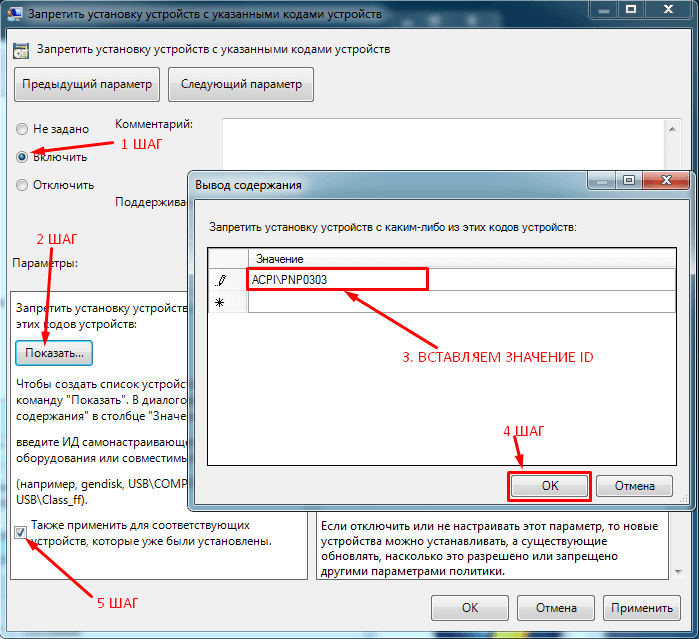
- Так же в основном окне обязательно отметьте пункт «Также применить для соответствующих устройств, установка которых уже произведена»
- Далее «Применить» и «ОК», окно закроется и все настройки применятся только после перезагрузки нетбука.
Метод работает только на ОС Windows (профессиональная или максимальная). Для того чтобы он начал работать и на других версиях (Домашняя, Базовая или Начальная), необходимо предварительно произвести установку редактора групповой политики.
Если по каким-либо причинам отключить клавиатуру через «Диспетчер задач» нельзя, можно применить еще один удобный способ. Он заключается в редактировании групповой политики. Делается это следующим образом:
- Установленным способом зайти в «Свойства клавиатуры» в «Диспетчере устройств»;
- Открыть вкладку Сведения и скопировать значение ИД оборудования;

- Закрыть окно и через ПКМ выбрать «Удалить» из контекстного меню клавиатуры;
- Открыть меню «Выполнить» и ввести команду «gmsc»;
- В открывшемся меню пройти по пути Конфигурацию компьютера/Административные шаблоны/Система/Установка устройств/ Ограничения на установку устройств;
- Двойным щелчком мыши открыть пункт «Запрещаем установку устройств с указанными кодами»;
- В открывшемся меню активировать переключатель в положение «Включить», а в соответствующее поле вставить ИД оборудования;

- Применить изменения и нажать ОК.
После этого клавиатура должна быть в деактивированном состоянии. Работать с ней станет невозможной.
Физическое отключение

Если вы все-таки решили разобрать ноутбук и отключить клавиатуру раз и навсегда, здесь вам необходимо действовать осторожно, даже малейшие царапины на материнке приведут ее в нерабочее состояние.
Итак, панель к материнской плате подключается посредством шлейфа. Чтобы отключить ее, аккуратно откройте корпус и отсоедините шлейф. При этом старайтесь не повредить пломбы, если ноутбук у вас новый, то по гарантии в ремонт его не примут.