
Создание непрямоугольного видового экрана листа
Можно получить видовой экран произвольной формы путем преобразования геометрического объекта, созданного в пространстве листа, в видовой экран листа с помощью команд СВИД или -ВЭКРАН.
- Параметр «Объект» позволяет преобразовать в видовой экран замкнутый объект из пространства листа, например, окружность или полилинию. Объект описывает границу вновь создаваемого видового экрана; в результате получается видовой экран неправильной формы.
- Используя параметр «Многоугольный» можно создать непрямоугольный видовой экран листа по заданным точкам. Последовательность действий такая же, как и при создании полилинии.
- При необходимости щелкните вкладку листа.
- Выберите в качестве текущего слоя слой, выделенный для видовых экранов листа (рекомендуется). Видимость границ видовых экранов листа зависит от настроек видимости слоя.
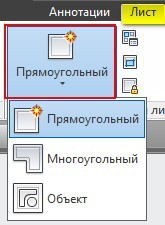
- Выберите вкладку «Лист» панель «Видовые экраны листа» «Прямоугольник», «Многоугольник» или «Объект» .
- Отвечайте на запросы.
Прим.: Для подавления отображения границ видового экрана листа можно просто отключить слой видового экрана неправильной формы, вместо того, чтобы замораживать его. При замораживании слоя непрямоугольного видового экрана не обеспечивается корректная обрезка последнего.
Понятия, связанные с данным
Задачи, связанные с данной
Видовые экраны Автокад в пространстве Листа
Основная задача видовых экранов в пространстве Листов — организовывать чертеж и подготавливать его для вывода на печать. Можно создавать различное количество таких экранов, задавая им нужный размер, свойства, масштаб модели и т.д.
Автокад — видовое окно на Листах
Для подготовки чертежа к печати нужно переключиться в пространство Листа. Лист — это прототип будущего вашего чертежа. В первую очередь необходимо перейти в пространство Листа. Для этого нужно щелкнуть ЛКМ по вкладке Лист 1, как показано на рис.:
Вы попадете в пространство Листа, которое показано на рис.:
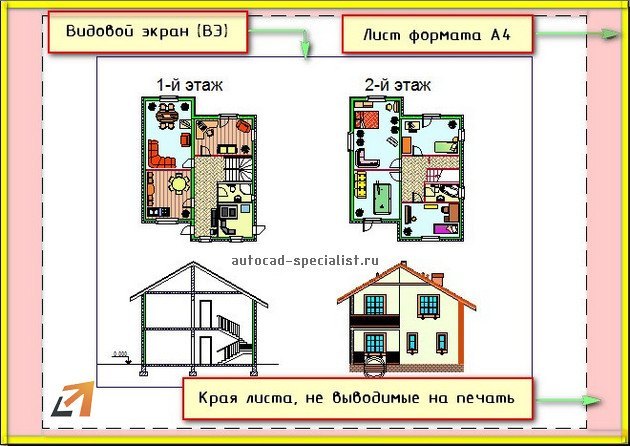
Видовой экран (ВЭ) пространства листа — это примитив. Каждый видовой экран листа представляет собой кадр изображения в пространстве модели, содержащий вид. В нём отображается модель в заданном масштабе и ориентации. Через видовой экран мы попадаем в пространство модели.
Если дважды щелкнуть ЛКМ внутри видового экрана, он станет активным. Тогда у нас появится доступ к пространству Модели, где находятся чертежи. Вращая колесико мыши, мы можем изменять масштаб, тем самым отдаляться или приближаться к объектам чертежа.
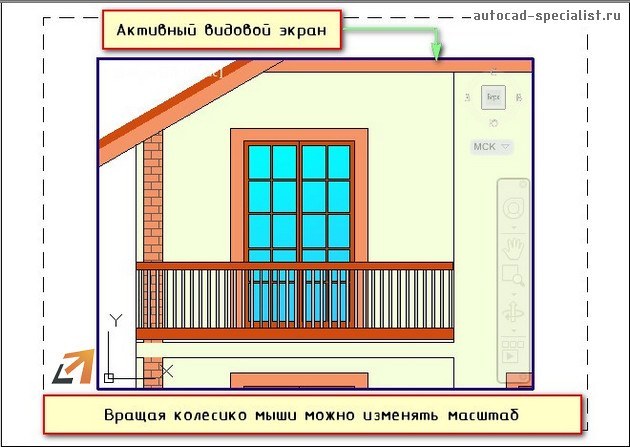
Обратите внимание на числа, которые меняются при масштабировании внизу экрана:
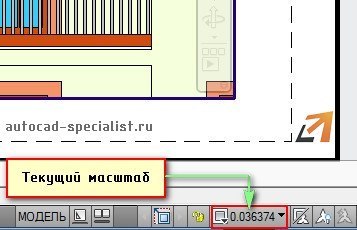
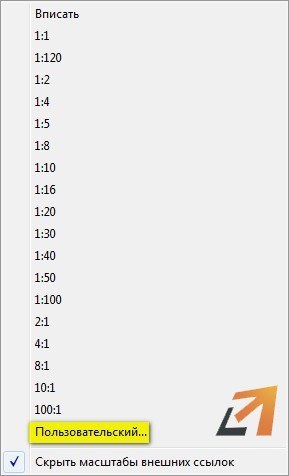
Это и есть текущий масштаб чертежа. Чтобы выбрать стандартное значение масштаба, которое соответствует ГОСТу, необходимо щелкнуть по маленькой стрелочке возле чисел, как показано на рис.:

Откроется список стандартных масштабов. При необходимости можно добавить новое значение. Для этого нужно выбрать «Пользовательский…» — «Добавить».
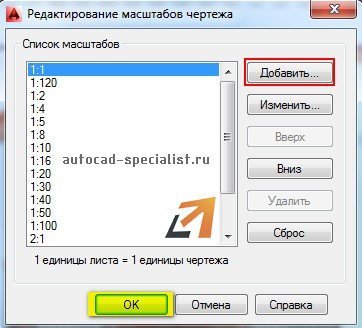
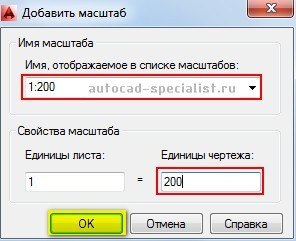
Откроется диалоговое окно, в котором следует указать имя и свойства масштаба. Создадим новое значение масштаба 1:200, как показано на рис.:
Теперь установим новое значение масштаба:
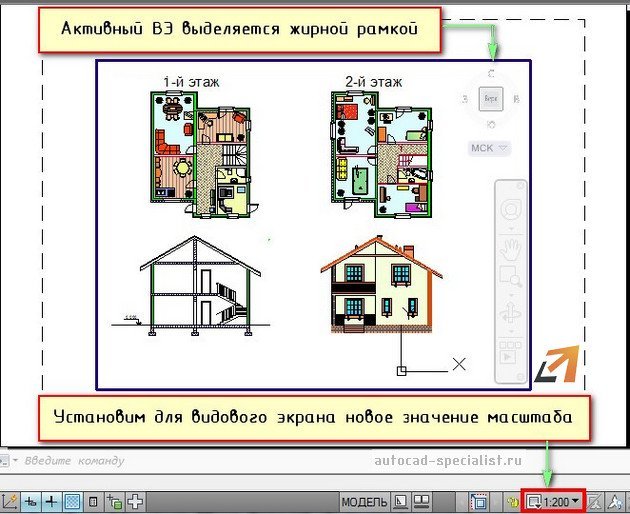
Чтобы выйти из видового экрана, достаточно дважды щелкнуть ЛКМ по листу за границей ВЭ.
В пространстве листа может создаваться один видовой экран, занимающий весь лист, или несколько видовых экранов. Если его выделить, то появятся четыре ручки для редактирования.
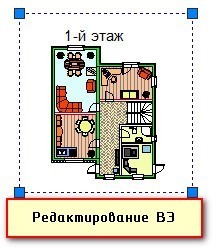
Размеры, свойства, масштаб и расположение видовых экранов могут меняться. Их можно копировать и выносить за пределы листа.
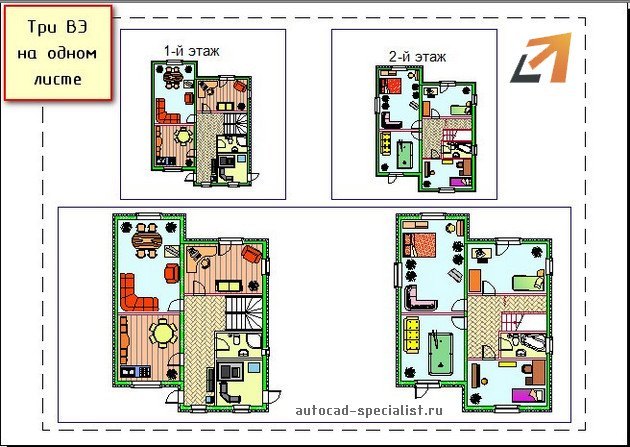
Создание нового ВЭ в пространстве листа
Чтобы создать новый видовой экран, перейдите на вкладку Лист — панель «Видовые экраны листа». Существует несколько вариантов создания ВЭ: прямоугольной формы, многоугольной или вообще произвольной формы.
Также можно просто копировать уже существующий ВЭ, воспользовавшись командой редактирования «Копировать». Это наиболее правильный путь, если необходимо задать одинаковые размеры видовых окон на одном листе.
Видовые экраны в Автокаде, используемые в пространстве Листа, необходимы для правильного оформления чертежей различной сложности. После этого работу можно выводить на печать.
Освойте профессию проектировщика
Научитесь быстрому черчению, освоите прикладное 3D, автоматизируете создание ведомостей и спецификаций.
Инженерный блог
Этот блог создан с целью публикации интересных инженерных и научных материалов.
11 февраля 2011 г.
Делаем видовой экран произвольной формы
Пользователи AutoCAD привыкли, что форма видового экрана – прямоугольник. Есть прекрасная возможность сделать форму видового экрана произвольной.
Например, сделаем выносной элемент, который в увеличенном масштабе покажет сварное соединение на чертеже.
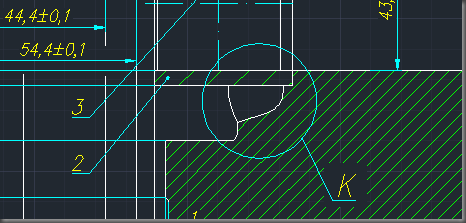
Для этого при помощи команды _vports создаем обычный прямоугольный видовой экран, настраиваем его на нужное положение модели, выставляем масштаб и закрываем его “на замок”.
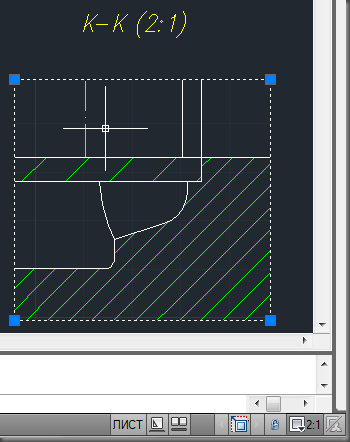
Далее выделяем границу видового экрана, вызываем щелчком ПКМ его контекстное меню, в котором выбираем пункт “Подрезать видовой экран”.
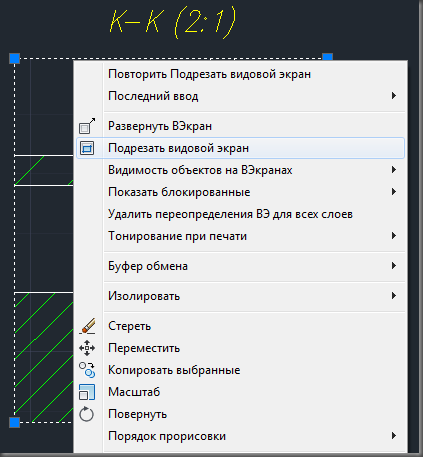
Далее AutoCAD предоставляет нам выбор способа подрезки. Можно использоваться замкнутый объект в качестве “режущего инструмента”, а можно — многоугольник.
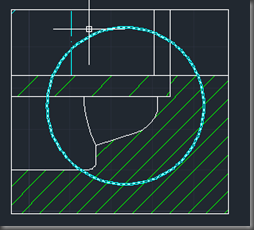
В первом случае мы рисуем в пространстве листа некоторый объект над видовым экраном, например окружность. Выбираем ее в качестве объекта для подрезки, в результате чего видовой экран автоматически приобретает границы соответствующие контуру окружности.
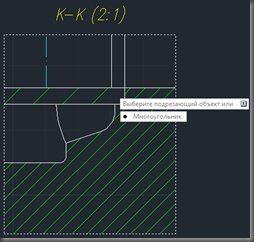
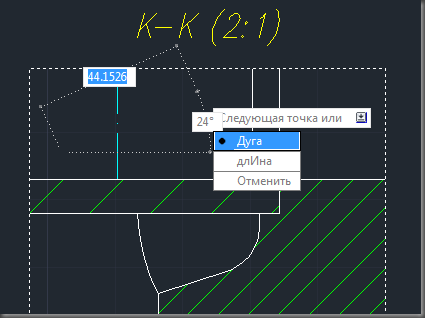
Если же мы выбираем многоугольную границу видового экрана, то на самом деле можем построить ее не только из ломаной линии, но также из дуг окружностей. Таким образом можно получить красивую криволинейную границу вида выносного элемента, которую можно редактировать за “ручки” подобно полилинии. Выбирайте что Вам больше нравится. Конечно же способ с секущей окружностью гораздо быстрее 🙂
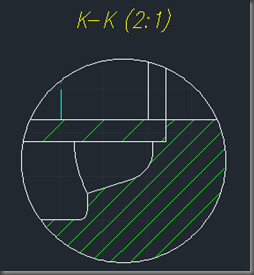
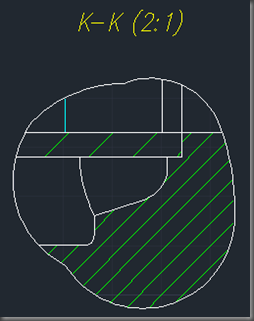
В большинстве случаев граница изображения выносного элемента по ЕСКД не должна быть замкнутой. Контур криволинейного видового экрана можно подрезать командой _trim по секущим линиям, проведенным в соответствующих местах поверх видового экрана.

Компромисс между соответствием стандартам оформления, удобством и скоростью работы выбирать вам.
Желаю всем правильных и красивых чертежей!
10.5. Редактирование формы видового экрана Autodesk AutoCAD 2004
Видовой экран в пространстве листа не обязан иметь только прямоугольную форму. В системе AutoCAD, начиная с версии AutoCAD 2000, можно придать видовому экрану форму многоугольника, окружности, эллипса и т. п.
Рассмотрим еще три кнопки панели инструментов Viewports (Видовые экраны) (рис. 10.5). Щелкните по кнопке , которая предназначена для создания видовых экранов в форме многоугольника (точнее, в виде полилинии, в которую могут входить прямолинейные и дуговые сегменты). Кнопка соответствует опции Polygonal (Многоугольный) команды -VPORTS (-ВЭКРАНЫ), рассмотренной в разд. 10.2.
Система AutoCAD выдаст первый запрос: Specify start point: (Начальная точка:)
Укажите первую точку будущей многоугольной границы видового экрана. Следующий запрос:
Specify next point or [Arc/Close/Length/Undo]: (Следующая точка или [Дуга/Замкнуть/длИна/Отменить]:)
Последний запрос повторяется, пока не будут заданы все точки контура (завершение ввода после нажатия клавиши ). Из формы запросов видно, что создается полилиния, в которой могут быть и дуговые сегменты, но должно быть не менее трех точек. Такой контур можно редактировать с помощью команды PEDIT (ПОЛРЕД) или с помощью ручек.
Теперь щелкните по кнопке панели инструментов Viewports (Видовые экраны). Эта кнопка предназначена для преобразования замкнутого объекта в видовой экран и соответствует опции Object (Объект) команды -VPORTS (-ВЭКРАНЫ).
Система AutoCAD запрашивает: Select object to clip viewport: (Выберите объект для подрезки видового экрана:)
В ответ выберите существующий замкнутый объект, который должен стать границей будущего видового экрана. Этот объект должен быть построен на поле листа в режиме PAPER (ЛИСТ), иначе он не будет доступен в данной операции. В качестве такого объекта могут выступать полилиния, окружность, эллипс и сплайн.
После указания объекта образуется видовой экран требуемой формы. На рис. 10.15 показаны экраны в форме полилинии и в форме окружности.
Кнопка панели инструментов Viewports (Видовые экраны) в пространстве листа подрезает существующий видовой экран многоугольной линией. Данная операция аналогична подрезке блоков и внешних ссылок, рассмотренной в разд. 7.3.
Таким образом, лишние элементы можно удалять из видового экрана не только замораживанием слоя объекта на данном видовом экране, но и подрезкой экрана.
При отключении видимости границ видовых экранов, имеющих подрезку, следует иметь в виду следующее. Замораживание слоя, на котором находится подрезанный видовой экран, приводит к отключению подрезки (восстановится та форма экрана, которая была до подрезки). Правильным выходом является не замораживание, а отключение слоя, на котором находится подрезанный видовой экран, что обеспечит невидимость его границы (подрезка при этом сохранится).
Рис. 10.15. Видовые экраны непрямоугольной формы